


Der Wechsel zum WordPress-Block-Editor kann ein großer Schritt sein, wenn Ihre Website bisher reibungslos mit dem klassischen Editor lief.
Der Block-Editor führt eine moderne Erfahrung ein. Er erleichtert die Erstellung reichhaltiger Layouts ohne zusätzliche Plugins oder Shortcodes.
Das Update bringt spannende Möglichkeiten, aber es ist wichtig, den Übergang sorgfältig zu gestalten.
Das Testen Ihrer Website im Voraus hilft Ihnen, Überraschungen zu vermeiden. Es stellt sicher, dass Sie Ihr aktuelles Design beibehalten und alles wie erwartet funktioniert.
Wir haben vielen WordPress-Benutzern geholfen, sich auf diesen Wandel vorzubereiten. Ein wenig Planung ist sehr hilfreich. In diesem Leitfaden führen wir Sie durch die genauen Schritte, die wir befolgen, um eine Website zu testen, bevor wir den Block-Editor aktivieren.
Dies wird Ihnen helfen, mit Zuversicht voranzugehen und das Beste aus dem Angebot des Block-Editors zu machen.
Kurze Zusammenfassung: So testen Sie Ihre Website für das Update auf Gutenberg
Um Ihre Website sicher für den Block-Editor zu testen, befolgen Sie diesen 4-Schritte-Workflow:
- Erstellen Sie ein vollständiges Backup mit Duplicator.
- Richten Sie eine Staging-Website (oder einen lokalen Server) ein.
- Wechseln Sie in dieser Testumgebung zum Block-Editor.
- Überprüfen Sie Ihre Website auf Fehler, bevor Sie Ihre Live-Website aktualisieren.
Warum sollten Sie Ihre WordPress-Website testen, bevor Sie auf Gutenberg aktualisieren?
Während moderne WordPress-Themes und Plugins weitgehend mit dem Block-Editor kompatibel sind, ist Testen der einzige Weg, um 100% sicher zu sein.
Die Erstellung einer Testumgebung, bevor Sie vom Classic Editor wechseln, ermöglicht es Ihnen:
- Inkompatibilitäten erkennen: Sie können herausfinden, ob ältere Plugins oder benutzerdefinierte Theme-Funktionen mit dem Block-Editor in Konflikt stehen.
- Schützen Sie Ihren Live-Traffic: Sie vermeiden kaputte Layouts oder Fehlermeldungen, die Besucher abschrecken könnten.
- Umsätze sichern: Sie stellen sicher, dass Ihre Kontaktformulare, Checkout-Seiten und Anzeigen weiterhin einwandfrei funktionieren.
- Risikofrei üben: Sie können sich mit der neuen Benutzeroberfläche vertraut machen, ohne den Druck, eine Live-Website zu bearbeiten.
Das gesagt, lassen Sie uns Schritt für Schritt prüfen, wie Sie Ihre Website für den Wechsel zum Block-Editor testen können. Sie können diese Schnelllinks verwenden, um durch dieses Tutorial zu navigieren:
- Schritt 1: Erstellen Sie ein vollständiges Backup Ihrer Website
- Step 2: Test Your Site on a Local Server or Staging Site
- Schritt 3: Installieren Sie das Classic Editor Plugin bei Kompatibilitätsproblemen
- Schritt 4: Erfahren Sie mehr über den Gutenberg-Editor
- Häufig gestellte Fragen zum Aktualisieren Ihrer Website auf Gutenberg
Schritt 1: Erstellen Sie ein vollständiges Backup Ihrer Website
Sie müssen immer ein vollständiges Backup Ihrer WordPress-Website erstellen, bevor Sie ein größeres Update durchführen. Backups schützen Sie vor Schäden und vermeiden Probleme, die während des Update-Prozesses auftreten können.
Regelmäßige Website-Backups sind wichtig, auch wenn Sie Ihre Website nicht aktualisieren, da sie Sie in Notfällen wie Malware-Angriffen, Hacking und mehr retten können.
Es gibt viele WordPress-Backup-Plugins, aus denen Sie wählen können, aber wir empfehlen die Verwendung von Duplicator.
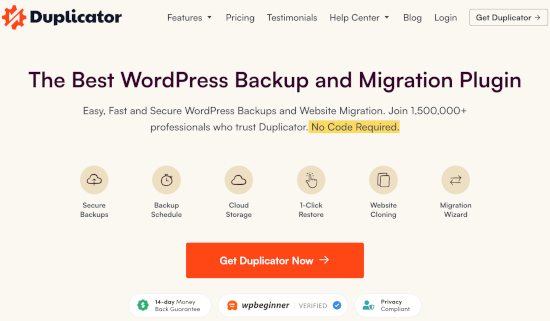
Wir haben es gründlich auf verschiedenen WordPress-Setups getestet, und es hat sich durchweg als zuverlässig und benutzerfreundlich erwiesen.
Ob Sie manuelle Backups erstellen oder automatisierte Zeitpläne einrichten, Duplicator gibt Ihnen die volle Kontrolle und Flexibilität.
Wenn Sie neugierig sind, wie es sich im Vergleich zu anderen Tools schlägt, haben wir auch einen praktischen Duplicator-Testbericht veröffentlicht, in dem wir unsere Erfahrungen detaillierter teilen.
Schritt 2: Testen Sie Ihre Website auf einem lokalen Server oder einer Staging-Site
Nachdem Sie ein vollständiges Backup Ihrer Website erstellt haben, sind Sie bereit zum Testen. Sie können Ihre Website jetzt sicher mit dem Block-Editor überprüfen.
Es gibt zwei gängige Methoden, um neue Updates zu testen, ohne Ihre Live-Site tatsächlich zu beeinträchtigen:
- Testen Sie Ihre Website auf einem lokalen Server, der auf Ihrem Computer installiert ist.
- Testen Sie Ihre Website auf einem Staging-Server.
Beide Optionen ermöglichen es Ihnen, WordPress mit dem Block-Editor und Ihren vorhandenen Inhalten, Plugins und Themes zu testen.
1. Testen Sie Ihre Website auf einem lokalen Server
Ein lokaler Server bedeutet, dass Sie Ihre WordPress-Site auf Ihrem persönlichen Computer installieren. Sie können lokale Entwicklungstools wie WAMP oder MAMP (für Mac) verwenden, um dies einfach einzurichten.
Bei dieser Methode verschieben Sie zuerst eine Kopie Ihrer Live-WordPress-Site auf den lokalen Server, indem Sie ein Migrationsplugin wie Duplicator verwenden.
Dann können Sie auf der lokalen Website zum Block-Editor wechseln. Sie können alle Ihre Plugins und Themes auf Kompatibilität testen.
Sie können auch Änderungen an der lokalen Site vornehmen und diese auf Ihre Live-Site hochladen, wenn Sie fertig sind.
Wenn Sie lokal keine Änderungen vornehmen mussten und alles in Ordnung schien, können Sie Ihre Live-Website aktualisieren.
2. Testen Sie Ihre Website in einer Staging-Umgebung
Eine Staging-Site ist eine separate Entwicklungsversion Ihrer Website, auf der Sie neue Funktionen ausprobieren können.
Es ist normalerweise eine Subdomain Ihrer Website, die für die Öffentlichkeit nicht zugänglich ist. Dort können Sie neue Updates, Themes und Plugins testen oder sie für Ihre gesamte Entwicklung nutzen. Sobald Sie alles Notwendige getestet haben, können Sie es auf Ihre Live-Site hochladen.
Die meisten Top-WordPress-Hosting-Unternehmen bieten eine 1-Klick-Staging-Site-Installation von Ihrem Hosting-Konto aus an.
Wenn Ihre Website bei Bluehost gehostet wird, finden Sie im Bluehost-Menü in Ihrem WordPress-Admin-Dashboard eine Option zum Erstellen einer Staging-Site.
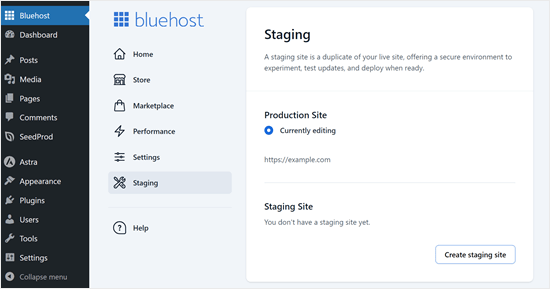
Sie können auch 1-Klick-Staging-Sites auf Hostinger, WP Engine und SiteGround erstellen. Wenn Sie eines dieser Hosting-Unternehmen nicht nutzen, sollten Sie Ihren Hoster fragen, da dieser diese Funktion möglicherweise anbietet.
Wenn Ihr Hosting-Dienst keine Staging-Site-Installationsfunktion hat, können Sie dies trotzdem manuell selbst tun. Hier ist unsere Schritt-für-Schritt-Anleitung, wie Sie eine Staging-Umgebung in WordPress einrichten.
Schritt 3: Installieren Sie das Classic Editor Plugin bei Kompatibilitätsproblemen
Es besteht die Möglichkeit, dass ein Theme oder Plugin nach dem Wechsel nicht funktioniert. Das bedeutet, dass Sie noch Arbeit zu erledigen haben.
Sie müssen sich an den Theme- oder Plugin-Entwickler wenden. Bitten Sie ihn, es mit dem Block-Editor kompatibel zu machen.
Wenn Sie keine positive Antwort erhalten, müssen Sie möglicherweise ein alternatives Theme oder Plugin finden.
Alternativ können Sie weiterhin das Plugin Classic Editor verwenden. Dies ermöglicht es Ihnen, WordPress sicher zu aktualisieren und gleichzeitig die Ihnen vertraute Schreiberfahrung beizubehalten.
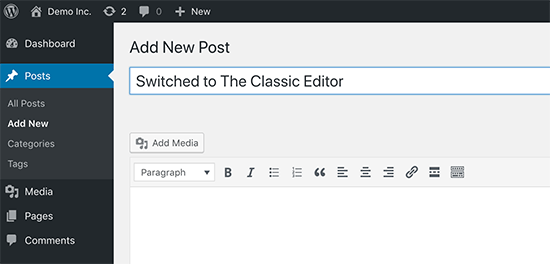
Classic Editor ist ein offizielles WordPress-Plugin. Es ermöglicht Ihnen, den Block-Editor auszublenden und Inhalte wie zuvor zu erstellen.
Dies ist auch eine gute Option, wenn Sie noch nicht bereit sind, zum Block-Editor zu wechseln.
Schritt 4: Erfahren Sie mehr über den Gutenberg-Editor
Wenn Sie gerade Ihren ersten WordPress-Blog starten, dann haben Sie Glück. Sie werden sich schnell an den großartigen neuen Block-Editor gewöhnen, der schneller, moderner und unglaublich leistungsfähig ist.
Auf der anderen Seite, wenn Sie WordPress schon eine Weile nutzen, ist der neue Editor eine aufregende Veränderung. Die meisten von uns sind es gewohnt, mit dem alten Editor zu arbeiten. Wir haben unsere Arbeitsabläufe darauf abgestimmt.
Die gute Nachricht ist, dass Sie mit dem Block-Editor immer noch all die Dinge tun können, die Sie im alten Editor getan haben. Um Ihnen beim Erlernen neuer Funktionen zu helfen, haben wir diese Artikel erstellt:
- So verwenden Sie den WordPress-Block-Editor (Gutenberg-Tutorial)
- Wie man klassische Blöcke in WordPress zu Gutenberg konvertiert
- Leitfaden für Anfänger zur Aktualisierung Ihrer alten WordPress-Beiträge mit dem Gutenberg Block-Editor
- So fügen Sie einen neuen Beitrag in WordPress hinzu und nutzen alle Funktionen
- So fügen Sie Bilder im WordPress Block-Editor (Gutenberg) hinzu und richten sie aus
- Ultimativer Leitfaden zur Auswahl und Verwendung von verschachtelten Blöcken in WordPress
- So verwenden Sie den ablenkungsfreien Vollbildeditor in WordPress
- Änderungen in WordPress mit Beitragsrevisionen rückgängig machen
- Anfängerleitfaden: So verwenden Sie WordPress-Blockmuster
Sie können auch unseren vollständigen Leitfaden zum Full Site Editor einsehen, der wie der Block-Editor funktioniert, aber zum Bearbeiten Ihrer WordPress-Themes dient.
Häufig gestellte Fragen zum Aktualisieren Ihrer Website auf Gutenberg
Hier sind einige Fragen, die unsere Leser häufig zur Aktualisierung ihres WordPress-Website-Editors auf Gutenberg gestellt haben.
Wie teste ich meine WordPress-Website sicher?
Der sicherste Weg ist die Verwendung einer Staging-Umgebung. Dies erstellt eine Kopie Ihrer Website, auf der Sie Updates ausprobieren, Editoren wechseln oder Themes ändern können, ohne Ihre Live-Inhalte zu beeinträchtigen.
Ist Gutenberg besser als Elementor?
Das hängt von Ihren spezifischen Bedürfnissen ab. Der Block-Editor (Gutenberg) ist schneller und in WordPress integriert, was besser für die Leistung der Website ist. Elementor bietet jedoch eine detailliertere Designkontrolle für komplexe, benutzerdefinierte Layouts.
Wie aktiviere ich den Gutenberg-Editor in WordPress?
Der Block-Editor ist in allen modernen WordPress-Versionen standardmäßig aktiv. Wenn Sie ihn nicht sehen, ist wahrscheinlich das Plugin "Classic Editor" aktiv. Sie müssen einfach zu Plugins » Installierte Plugins gehen und den Classic Editor deaktivieren.
Warum funktioniert mein Block-Editor in WordPress nicht?
Dies wird normalerweise durch einen Konflikt mit einem veralteten Plugin oder Theme verursacht. Wir empfehlen, alle Plugins vorübergehend zu deaktivieren, um zu sehen, ob der Editor korrekt geladen wird, und sie dann einzeln wieder zu aktivieren, um das spezifische Plugin zu finden, das den Konflikt verursacht.
Weitere Informationen finden Sie in unserem Leitfaden zu häufigen Problemen mit dem WordPress-Block-Editor und deren Behebung.
Wie wechsle ich zum Block-Editor?
Wenn Sie das Classic Editor Plugin verwenden, aber wechseln möchten, gehen Sie zu Einstellungen » Schreiben in Ihrem Dashboard. Wählen Sie unter „Standard-Editor für alle Benutzer“ die Option „Block-Editor“ und speichern Sie Ihre Änderungen.
Wir hoffen, dieser Artikel hat Ihnen geholfen zu lernen, wie Sie Ihre WordPress-Website für das Update auf den Block-Editor testen. Möglicherweise möchten Sie auch sehen, wie Sie häufige Probleme mit dem Block-Editor beheben und unsere Expertenauswahl für die besten Gutenberg-Block-Plugins.
Wenn Ihnen dieser Artikel gefallen hat, abonnieren Sie bitte unseren YouTube-Kanal für WordPress-Video-Tutorials. Sie finden uns auch auf Twitter und Facebook.





Anibal
You can use DemosWP , it’s a site to créate WordPress installtions for free
WPBeginner Support
Vielen Dank, dass Sie uns auf diese Website aufmerksam gemacht haben, wir werden sie uns auf jeden Fall ansehen.
Admin
Tomy
Das ist sehr nützlich, danke, sehr hilfreich
WPBeginner Support
Glad our article was helpful
Admin