


Manchmal möchten Sie Benutzern aus bestimmten Orten, an bestimmten Daten oder unter anderen Bedingungen benutzerdefinierte Inhalte anzeigen. Website-Personalisierung ist in WordPress nicht standardmäßig verfügbar.
Es gibt jedoch einfache und unkomplizierte Tools, die Sie verwenden können, um dies zu handhaben. Zum Beispiel verwenden wir bei WPBeginner und unseren anderen Marken OptinMonster, um benutzerdefinierte Kampagnen zu erstellen und unseren Lesern personalisierte Inhalte anzuzeigen.
In diesem Artikel zeigen wir Ihnen, wie Sie ganz einfach personalisierte Inhalte für verschiedene Benutzer in WordPress anzeigen können.
Warum Benutzern in WordPress unterschiedliche Inhalte anzeigen?
Normalerweise, wenn Sie Inhalte auf Ihrer WordPress-Website veröffentlichen, sind diese für jeden verfügbar. Was wäre, wenn Sie bestimmten Benutzern eine andere Version des Inhalts zeigen möchten?
Sie möchten beispielsweise Kunden an einem bestimmten geografischen Standort kostenlosen Versand anbieten oder Benutzern, die von einer bestimmten Landingpage kommen, unterschiedliche Inhalte anzeigen.
Eine Möglichkeit, damit umzugehen, ist die Erstellung einer Mitgliedschaftsseite und die Einschränkung des Zugriffs auf Inhalte basierend auf dem Profil eines Benutzers. Allerdings möchte nicht jeder die Benutzeranmeldung erfordern, um Personalisierung anzubieten.
Hier können Lösungen zur Personalisierung von WordPress-Websites helfen.
Sie können intelligente Bedingungen verwenden, um personalisierte Inhalte in Ihren Blogs, Produktpersonalisierung in Ihrem Online-Shop und dynamische Textersetzung auf Ihren Landingpages hinzuzufügen.
Diese Bedingungen können spezifische Benutzerinteraktionen, ihren geografischen Standort, die Tageszeit, bestimmte Seiten, die sie besuchen, bestimmte Traffic-Referrer-Quellen, vergangenes Verhalten und mehr umfassen.
Das gesagt, schauen wir uns an, wie man verschiedenen Benutzern in WordPress unterschiedliche Inhalte anzeigt. Sie können die folgenden Links verwenden, um direkt zu der Methode zu gelangen, die Sie verwenden möchten.
Methode 1: Unterschiedliche Inhalte für Benutzer mit OptinMonster anzeigen (Website-Personalisierung leicht gemacht)
OptinMonster ist das beste Tool für Lead-Generierung und Conversion-Optimierung auf dem Markt. Es verfügt über leistungsstarke Targeting-Regeln, mit denen Sie personalisierte Kampagnen für Benutzer basierend auf einer Vielzahl von Anzeigeregeln anzeigen können.
Diese Methode wird für alle Benutzer empfohlen, da sie Ihnen die Möglichkeit gibt, Ihre Inhalte zu gestalten und über leistungsstärkere Targeting-Regeln verfügt. Sie funktioniert auch mit E-Mail-Marketing-Tools und Drittanbieter-Apps.
Weitere Details finden Sie in unserem vollständigen OptinMonster-Testbericht.
Zuerst müssen Sie sich für ein OptinMonster-Konto anmelden. Es ist ein kostenpflichtiges Tool, und Sie benötigen mindestens einen Pro- oder Growth-Plan, um auf alle Targeting-Funktionen zugreifen zu können.
Besuchen Sie einfach die OptinMonster-Website und klicken Sie auf die Schaltfläche „OptinMonster jetzt holen“, um ein Konto einzurichten.

Als Nächstes müssen Sie das OptinMonster-Plugin auf Ihrer WordPress-Site installieren. Weitere Details finden Sie in unserer Schritt-für-Schritt-Anleitung zur Installation eines WordPress-Plugins.
Nach der Aktivierung sehen Sie den OptinMonster-Einrichtungsassistenten im WordPress-Admin-Panel. Klicken Sie dann auf die Schaltfläche „Bestehendes Konto verbinden“, um Ihre WordPress-Website mit Ihrem OptinMonster-Konto zu verbinden.

Danach öffnet sich ein neues Fenster.
Klicken Sie einfach auf die Schaltfläche „Mit WordPress verbinden“, um fortzufahren.

Gestalten Sie die Inhalte, die Sie Benutzern anzeigen möchten
Sobald Sie verbunden sind, können Sie von Ihrem WordPress-Dashboard aus zu OptinMonster » Kampagne navigieren und auf die Schaltfläche 'Erste Kampagne erstellen' klicken.

Dies führt Sie zur OptinMonster-Website, wo Sie aufgefordert werden, einen Kampagnentyp und eine Vorlage auszuwählen.
OptinMonster bietet verschiedene Kampagnentypen, mit denen Sie Ihren Benutzern verschiedene Arten von Inhalten oder gezielte Nachrichten anzeigen können. Dazu gehören Lightbox-Popups, Floating Bars, Vollbild, Inline-Widgets, Slide-in-Popups und gamifizierte Kampagnen.
Wenn Sie beispielsweise dynamische Inhalte innerhalb eines WordPress-Beitrags oder einer Seite anzeigen möchten, können Sie den Inline-Kampagnentyp wählen.
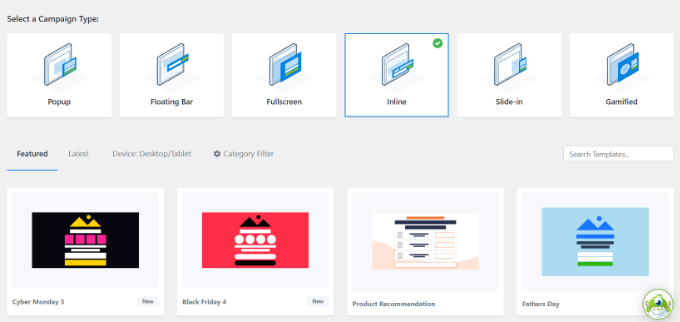
Jeder Kampagnentyp hat Dutzende von Vorlagen zur Auswahl. Klicken Sie einfach, um eine Vorlage auszuwählen und zu verwenden.
Danach werden Sie aufgefordert, einen Namen für diese Kampagne einzugeben und auf die Schaltfläche „Mit dem Erstellen beginnen“ zu klicken.

Als Nächstes gelangen Sie in die Kampagnen-Builder-Oberfläche von OptinMonster. Dies ist ein Drag-and-Drop-Tool, mit dem Sie Ihre Kampagne mit einer Live-Vorschau gestalten können.
Ziehen Sie einfach neue Elemente aus dem Menü auf der linken Seite und legen Sie sie auf der Vorlage ab. Außerdem können Sie auf ein Element in der Vorschau klicken, um es zu bearbeiten.
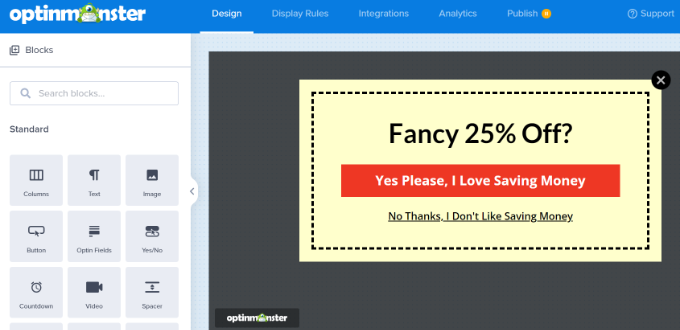
OptinMonster verbindet sich auch mit allen Top E-Mail-Marketing-Diensten, sodass Sie ein E-Mail-Anmeldeformular anzeigen können.
Sie können den Kampagnen-Builder verwenden, um Kampagnen zu erstellen, die jede Art von Inhalt hinzufügen, wie z. B. einen Gutscheincode, ein kostenloses Versandangebot, intelligente Produktempfehlungen oder was auch immer Sie möchten.
Sobald Sie mit dem Design Ihrer Kampagne fertig sind, können Sie oben auf die Schaltfläche „Speichern“ klicken, um Ihre Änderungen zu speichern.
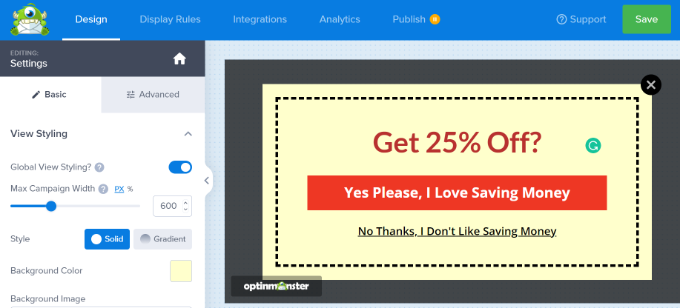
Sie können Ihr Design jederzeit bearbeiten, um es an Ihre Anzeigeregeln anzupassen. Im nächsten Schritt zeigen wir Ihnen einige Designbeispiele, die für verschiedene Anzeigeszenarien maßgeschneidert sind.
Einrichten von Anzeigeregeln für Kampagnen
Dies ist der Teil, in dem Sie die Anzeigeregeln einrichten, um zu entscheiden, wann Ihre Kampagne angezeigt werden soll.
Wechseln Sie im OptinMonster-Builder-Interface zum Tab „Anzeigeregeln“.
Es ermöglicht Ihnen, intelligente Regelwerke zu erstellen und aus einer Vielzahl von Targeting-Optionen zu wählen.
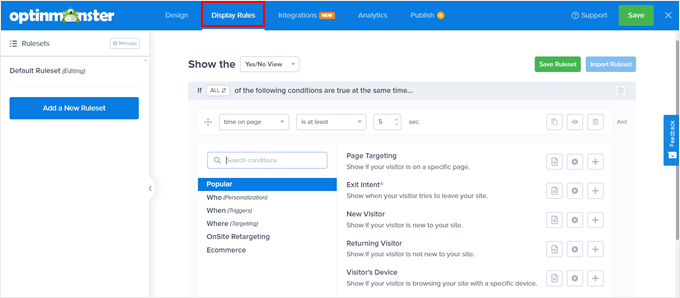
Zuerst müssen Sie die Bedingungen auswählen, die übereinstimmen sollen. Hier gibt es viele Optionen. Werfen wir einen kurzen Blick auf jede einzelne.
1. Zeitbasierte Auslöser
Diese Trigger ermöglichen es Ihnen, Anzeigeregeln basierend auf Zeit oder Datum festzulegen. Sie können Ihre Kampagneninhalte an einem bestimmten Datum, einer bestimmten Uhrzeit oder einem bestimmten Wochentag anzeigen.
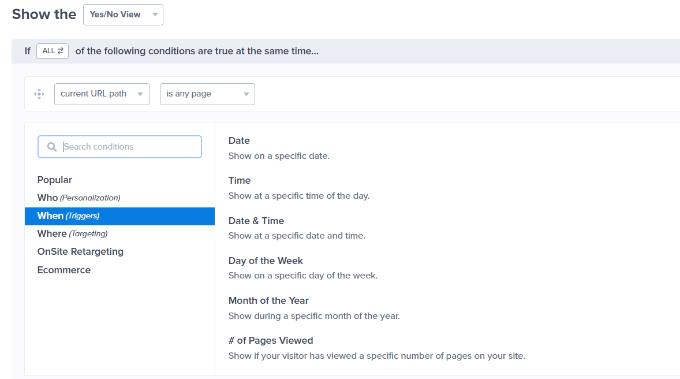
Diese Trigger ermöglichen es Ihnen, benutzerdefinierte Nachrichten anzuzeigen, die für bestimmte Daten und Zeiten konzipiert sind.
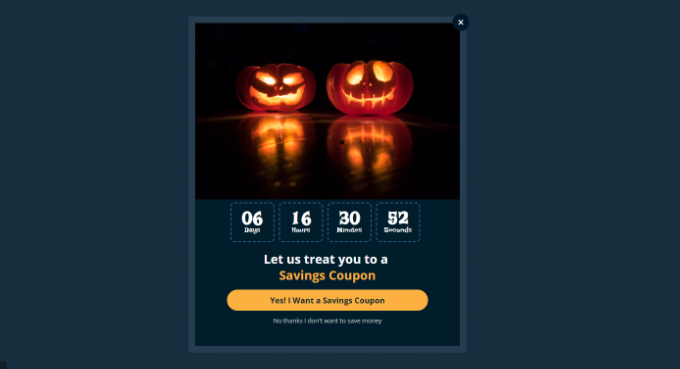
Sie können beispielsweise OptinMonster so einstellen, dass es an Feiertagen einen Flash-Sale-Gutschein anzeigt oder bei besonderen Ereignissen eine Nachricht anzeigt.
2. Benutzer ansprechen, die bestimmte Kriterien erfüllen
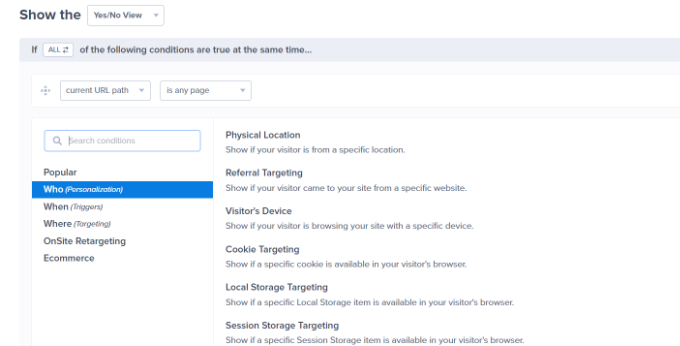
Der Targeting-Bereich ermöglicht es Ihnen, Anzeigeregeln basierend auf intelligenter Erkennungstechnologie festzulegen.
Sie können beispielsweise eine Kampagne für Benutzer anzeigen, die von einer bestimmten Website, einem Verweis, einer Landingpage oder einem geografischen Standort stammen. Sie können auch basierend auf Cookies, Anzeigenblockern und JavaScript-Variablen gezielt ansprechen.
Als unabhängiger Publisher möchten Sie Besucher möglicherweise bitten, Sie zu unterstützen, indem sie die AdBlock-Software deaktivieren. Sie können eine Nachricht nur für Benutzer mit installierter AdBlock-Software anzeigen.
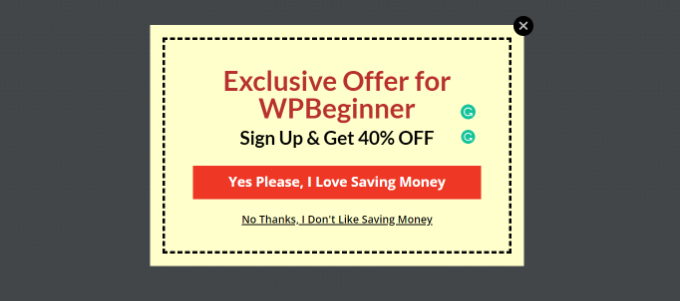
Eine weitere großartige Möglichkeit, dies zu nutzen, ist, Besuchern von einer bestimmten URL aus Sonderangebote zu machen. Sie möchten beispielsweise einen exklusiven Rabatt für Benutzer anbieten, die von der Website eines Partnerpartners kommen.
3. OnSite-Targeting
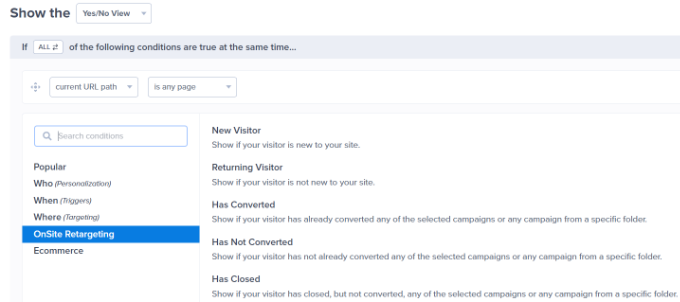
OptinMonster ermöglicht es Ihnen, Regeln für die Anzeige auf der Website basierend auf dem Benutzerverhalten festzulegen.
Sie können benutzerdefinierte Kampagnen neuen Benutzern, wiederkehrenden Besuchern, Benutzern bestimmter Geräte, bereits konvertierten Benutzern, nicht konvertierten Benutzern, Benutzern, die eine andere Kampagne gesehen haben, Besuchern einer Seite und mehr anzeigen.
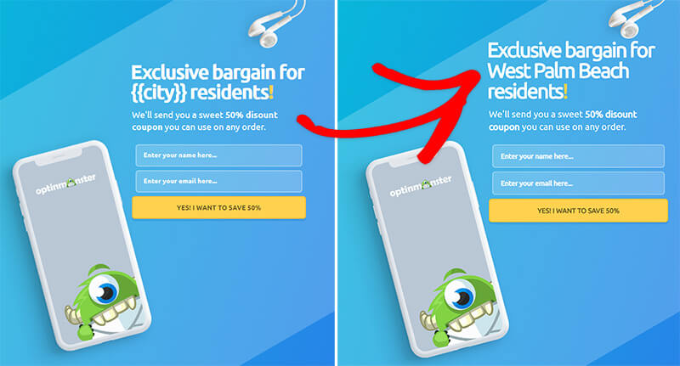
Sie können auch die Smart Tags-Funktion von OptinMonster verwenden, um den Namen, den Standort und mehr eines Benutzers anzuzeigen, um ihm noch personalisiertere Inhalte zu zeigen.
Dies ermöglicht es Ihnen, die Inhalte auf bestimmte Benutzer zuzuschneiden.
4. E-Commerce-Anzeigeregeln
Diese Auslöser sind speziell darauf ausgelegt, die Konversionen auf E-Commerce-Websites zu steigern.
Sie können Inhalte für Benutzer basierend auf ihrem Einkaufsverhalten anzeigen. OptinMonster unterstützt die WooCommerce, BigCommerce und Shopify E-Commerce-Plattformen.
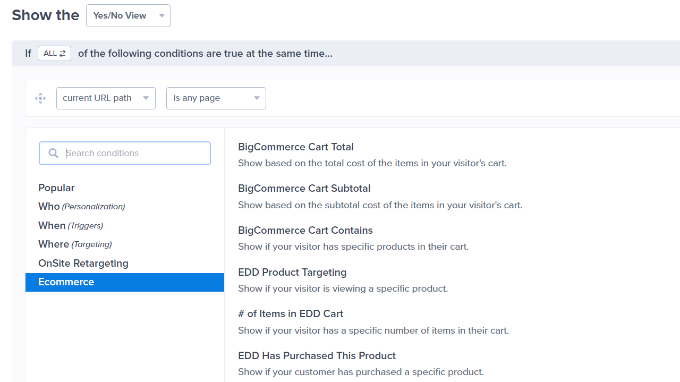
E-Commerce-Targeting ermöglicht es Ihnen, Inhalte basierend darauf anzuzeigen, welche Produkte Benutzer ansehen, die Anzahl der Produkte in ihrem Warenkorb, den gesamten Warenkorbwert und mehr.
Bonus: Benötigen Sie weitere Hilfe, um Warenkorbabbrüche in Ihrem Online-Shop zu reduzieren? Sehen Sie sich unsere Tipps an, wie Sie abgebrochene Warenkorbverkäufe in WooCommerce wiederherstellen für weitere Ideen.
Sobald Sie eine Bedingung ausgewählt haben, werden Sie aufgefordert, auszuwählen, wonach gesucht werden soll. Wenn Sie beispielsweise einen geografischen Standort auswählen, werden Sie aufgefordert, Standorte auszuwählen, die übereinstimmen müssen.
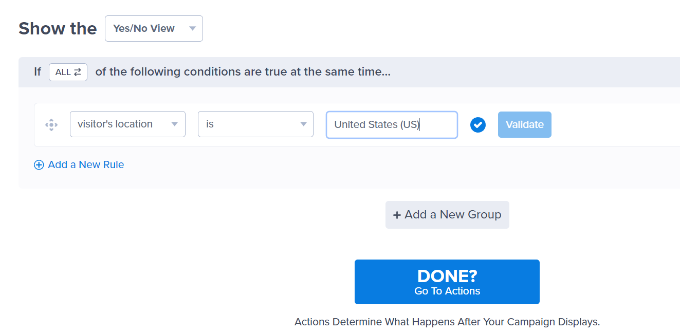
Nachdem Sie Ihre Bedingung eingerichtet haben, können Sie sie validieren, um sicherzustellen, dass sie korrekt eingerichtet ist, und dann auf die Schaltfläche „Fertig? Zu Aktionen gehen“ klicken.
Als Nächstes werden Sie gefragt, wann Ihre Kampagne angezeigt werden soll.
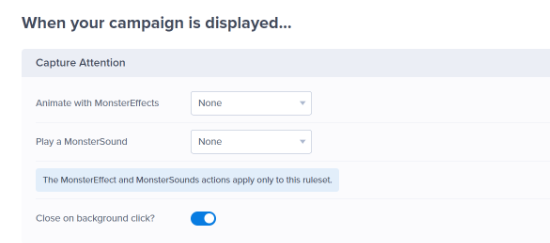
Es gibt auch Optionen, um MonsterEffect und Soundeffekte für Ihre Kampagne hinzuzufügen.
Wenn Sie nach unten scrollen, sehen Sie auch die Cookie-Einstellungen für Ihre Kampagne. Sie können beispielsweise auswählen, ob eine Kampagne Nutzern angezeigt werden soll, die konvertiert haben, oder Besuchern, die die Kampagne geschlossen, aber nicht konvertiert haben.
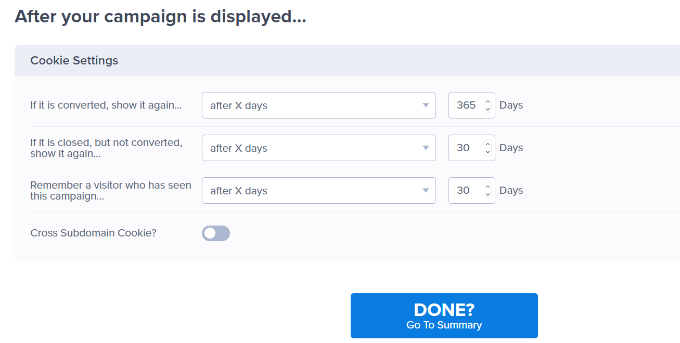
Sobald dies erledigt ist, klicken Sie auf die Schaltfläche 'Fertig? Gehe zur Zusammenfassung', um fortzufahren.
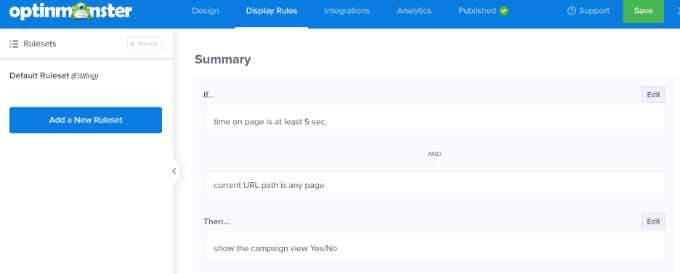
Sie sehen nun eine Zusammenfassung Ihrer Anzeigeregeln. Wenn Sie möchten, können Sie weitere Regeln hinzufügen oder einfach auf die Schaltfläche „Speichern“ oben klicken, um Ihre Änderungen zu speichern.
Veröffentlichen Sie Ihre Inhalte und fügen Sie sie Ihrer Website hinzu
OptinMonster macht es auch super einfach, Kampagnen auf Ihrer Website anzuzeigen.
Wechseln Sie einfach zum Tab „Veröffentlichen“ im Builder und ändern Sie den „Veröffentlichungsstatus“ auf „Veröffentlichen“.

Vergessen Sie nicht, auf die Schaltfläche „Speichern“ zu klicken, um Ihre Änderungen zu speichern.
Sie können nun zu Ihrer WordPress-Website zurückkehren und die Seite OptinMonster » Kampagnen besuchen. Dort sehen Sie Ihre neue Kampagne aufgelistet.

Wenn der 'Status' der Kampagne als 'Ausstehend' angezeigt wird, klicken Sie unter dem Kampagnennamen auf die Option 'Status ändern'. Wählen Sie hier einfach den Status 'Veröffentlichen' aus dem Dropdown-Menü aus.
Sie können dies jetzt testen, indem Sie Ihre Website besuchen und die Bedingungen abgleichen, die Sie in den Anzeigeregeln festgelegt haben.
Hinweis: Löschen Sie Ihren WordPress-Cache und Browser-Cache, um sicherzustellen, dass Sie keine zwischengespeicherte Seite laden. Möglicherweise möchten Sie auch den Inkognito-Modus in Ihrem Browser verwenden, um das Verhalten eines neuen Benutzers zu simulieren.
Die Anzeigeregeln von OptinMonster bieten Ihnen viele leistungsstarke Optionen, um Benutzern in WordPress unterschiedliche Inhalte anzuzeigen, ohne Ihre Vorlagen und Ihren Code zu ändern.
Im Wesentlichen ermöglicht Ihnen OptinMonster, zusätzliche digitale Immobilien auf Ihrer Website zu nutzen, um Ihren Umsatz und Ihre Konversionen zu steigern. Mit ihrer A/B-Testing-Technologie können Sie Ihre Kampagnen einfach testen und verbessern, um bessere Ergebnisse zu erzielen.
Methode 2: Benutzern unterschiedliche Inhalte über ein Plugin anzeigen
Diese Methode wird empfohlen, wenn Sie den gesamten Inhalt eines Beitrags oder einer Seite in WordPress ändern oder Ihren Benutzern verschiedene Variationen desselben Inhalts anzeigen möchten.
Zuerst müssen Sie das Plugin If-So Dynamic Content installieren und aktivieren. Weitere Details finden Sie in unserer Schritt-für-Schritt-Anleitung, wie man ein WordPress-Plugin installiert.
Nach der Aktivierung müssen Sie die Seite If-So » Alle Trigger besuchen und auf die Schaltfläche „Neu hinzufügen“ klicken.
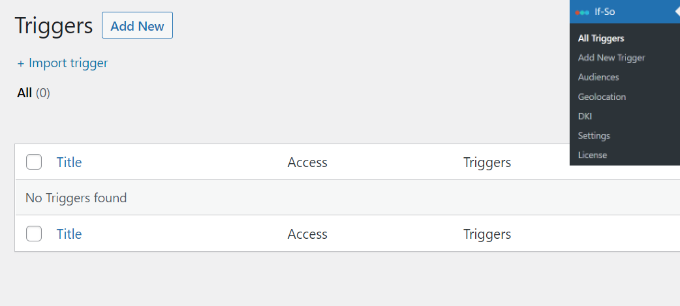
Dies führt Sie zu der Seite, auf der Sie einen Auslöser erstellen und den Inhalt hinzufügen können.
Zuerst können Sie oben einen Namen für den Trigger eingeben. Als Nächstes sehen Sie links ein Dropdown-Menü „Bedingung auswählen“.
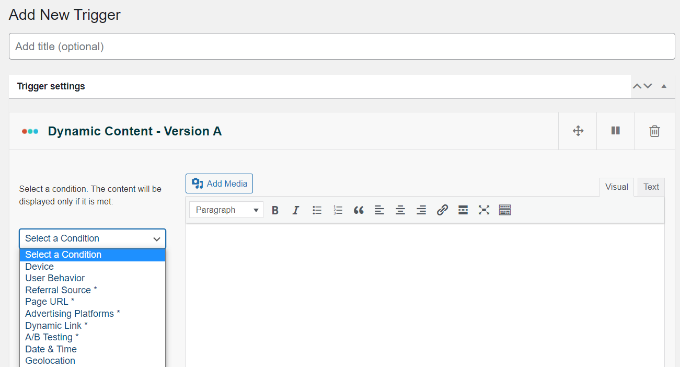
Das Plugin bietet eine Reihe von Bedingungen basierend auf Zeit, Datum, URL, geografischem Standort, IP-Adresse und mehr.
Nachdem Sie den Auslöser ausgewählt haben, können Sie den Inhalt hinzufügen, den Sie Benutzern anzeigen möchten, wenn diese Bedingung erfüllt ist.
Darunter können Sie eine weitere Version hinzufügen und einen anderen Regelsatz verwenden, um unterschiedliche Inhalte anzuzeigen.
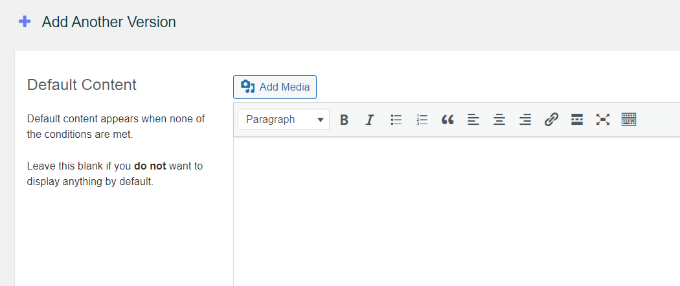
Zuletzt sehen Sie den Standard-Inhaltsbereich. Dies sind die Inhalte, die Sie den Benutzern anzeigen möchten, die die oben festgelegten Bedingungen nicht erfüllen.
Wenn Sie fertig sind, vergessen Sie nicht, auf die Schaltfläche „Veröffentlichen“ für Ihren Trigger zu klicken.
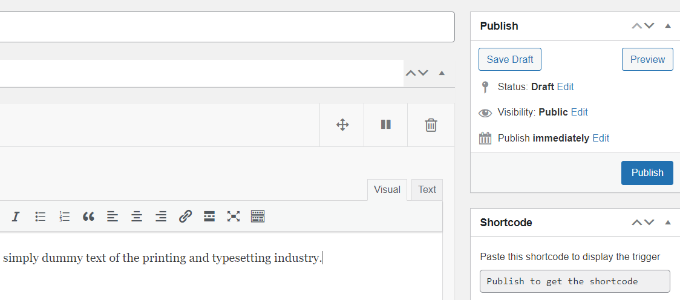
Nach der Veröffentlichung des Triggers sehen Sie die Shortcode-Meta-Box. Kopieren Sie einfach den auf dem Bildschirm angezeigten Shortcode.
Sie können jetzt jeden Beitrag oder jede Seite bearbeiten und den Shortcode in Ihren Inhalt einfügen, wo immer Sie den Trigger anzeigen möchten.
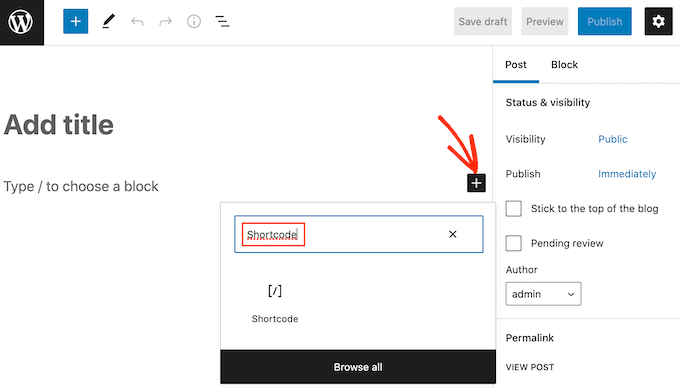
Sie können Ihren Beitrag oder Ihre Seite jetzt speichern und veröffentlichen.
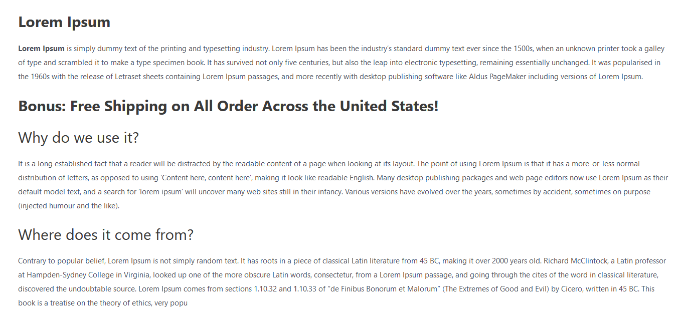
Besuchen Sie danach Ihre Website, um den Trigger in Aktion zu sehen. Wenn die erforderlichen Bedingungen erfüllt sind, sehen Sie die Nachricht, die Sie für diese Bedingungen festgelegt haben.
Andernfalls sehen Sie die Standardnachricht, die Sie für den Trigger hinzugefügt haben.
Methode 3: Personalisierte Inhalte in WooCommerce mit FunnelKit anzeigen
Während die oben genannten Lösungen Ihnen helfen, personalisierte Inhalte für verschiedene Benutzer anzuzeigen, können sie keine tiefgreifende Personalisierung bei der Anpassung von WooCommerce-Angeboten vornehmen.
Wenn Sie einen Online-Shop betreiben und WooCommerce verwenden, möchten Sie möglicherweise dynamische Angebote anzeigen, wie z. B. relevante Upsells basierend auf verschiedenen Warenkorbbedingungen.
Hier benötigen Sie FunnelKit. Es ist eines der leistungsstärksten WooCommerce-Plugins, um Ihren Umsatz zu steigern.
Es ermöglicht Ihnen, benutzerdefinierte Ein-Klick-Upsells oder Order Bumps in Ihrem Shop hinzuzufügen, sodass Sie Ihre Gewinne steigern können, ohne den Traffic oder die Werbeausgaben zu erhöhen.
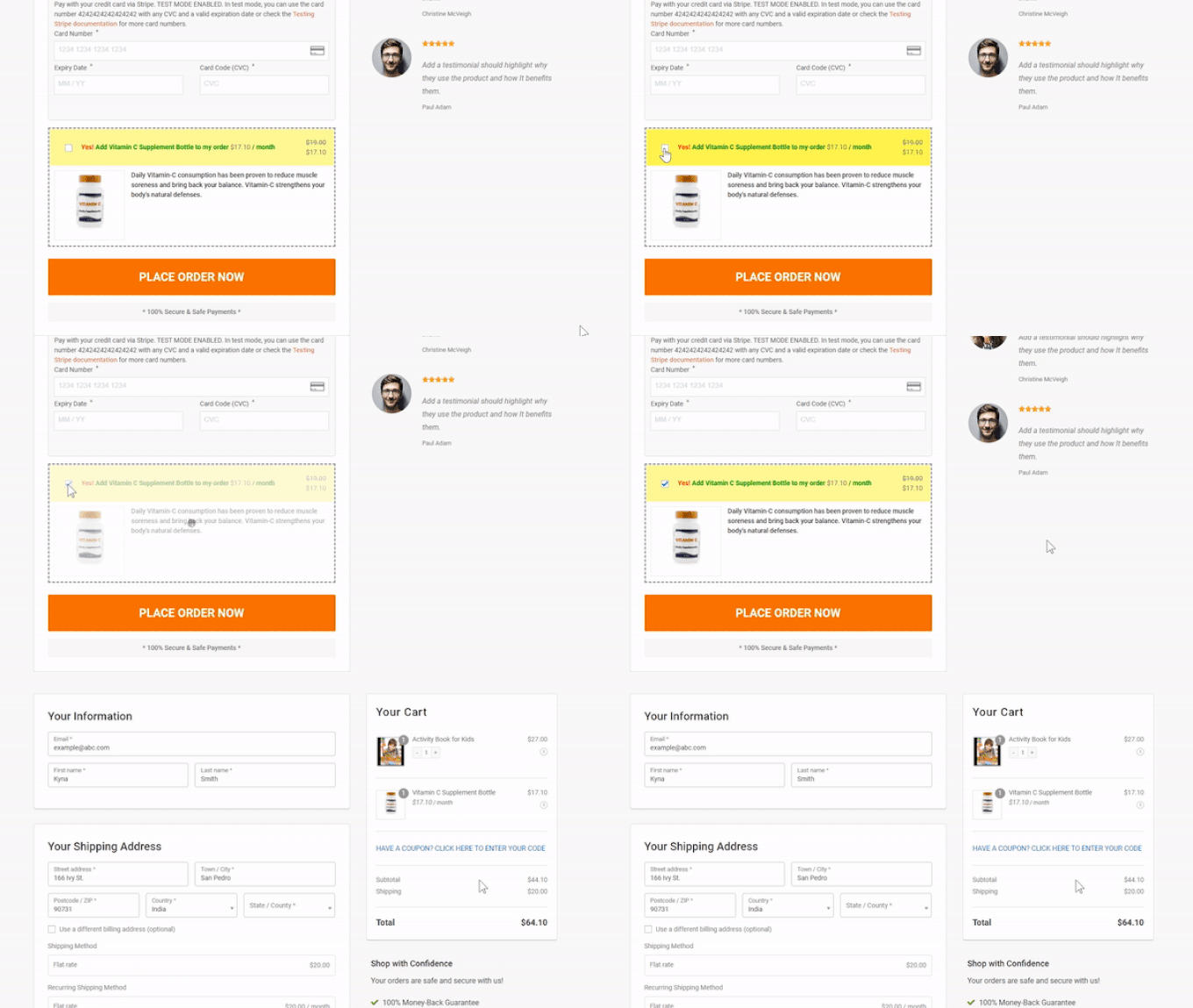
Sie können deren dynamische Angebote nutzen, um benutzerdefinierte Upsells anzuzeigen und beliebige Personalisierungsregeln festzulegen.
Ein Beispiel sehen Sie in der folgenden Abbildung.
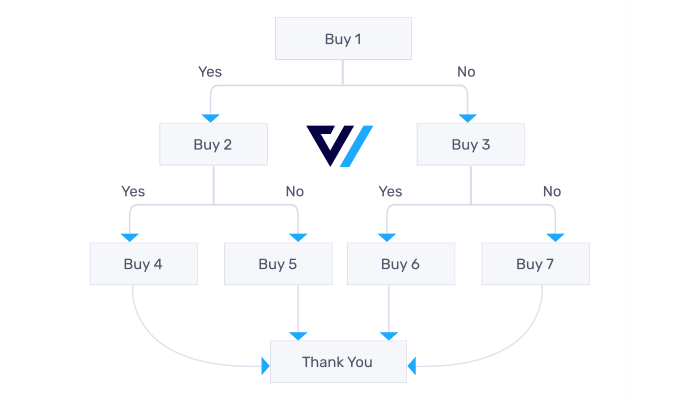
FunnelKit verfügt auch über integrierte A/B-Tests.
So können Sie verschiedene Überschriften, Checkout-Designs, Schaltflächen und mehr in weniger als 5 Minuten anzeigen.
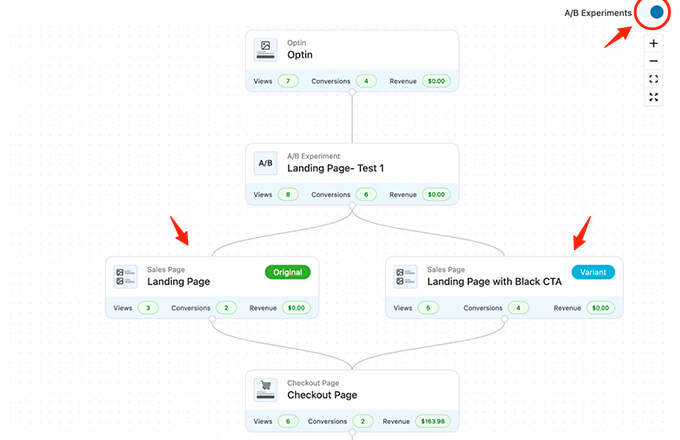
Grundsätzlich, wenn Sie einen WooCommerce-Shop betreiben und Content-Personalisierung durchführen möchten, dann benötigen Sie FunnelKit. Viele Benutzer verwenden FunnelKit für die Warenkorb-Personalisierung neben OptinMonster für die allgemeine Website-Personalisierung.
Wir hoffen, dieser Artikel hat Ihnen geholfen zu lernen, wie Sie verschiedenen Benutzern in WordPress ganz einfach unterschiedliche Inhalte anzeigen können. Möglicherweise möchten Sie auch unseren Leitfaden zum Hinzufügen einer Kundenrezensionsseite in WordPress und die besten Benutzerverwaltungs-Plugins für WordPress lesen.
Wenn Ihnen dieser Artikel gefallen hat, abonnieren Sie bitte unseren YouTube-Kanal für WordPress-Video-Tutorials. Sie finden uns auch auf Twitter und Facebook.




Dayo Olobayo
Ich hatte keine Ahnung, dass es so viele verschiedene Möglichkeiten gibt, personalisierte Inhalte für verschiedene Benutzer in WordPress anzuzeigen. Dieser Artikel hat mir definitiv zu denken gegeben. Danke dafür, ich werde einige dieser Techniken auf meiner eigenen Website ausprobieren müssen.
Jiří Vaněk
Ich habe eine zweisprachige Website auf Tschechisch und Englisch. Für die englische Website musste ich Teile basierend auf spezifischer Geolokalisierung personalisieren. Dieser Leitfaden ist wie ein Geschenk vom Himmel. Vielen Dank.
Moinuddin Waheed
Ich benutze MemberPress für personalisierte Inhalte und es ist sehr einfach zu implementieren und Besuchern personalisierte Inhalte anzubieten.
Ich werde es auf jeden Fall ausprobieren, wenn es ein solches Plugin für meine Websites gibt.
Dies ist wirklich eine interessante Möglichkeit, Inhalte basierend auf bestimmten Bedingungen anzuzeigen.
Danke, dass Sie uns so viele Optionen für diese spezielle Aufgabe mitgeteilt haben.
Christian
Gute Sache…
Ich versuche, eine Website zu erstellen, auf der Leute kostenlose PDF-Materialien herunterladen können. Wie gehe ich dabei vor?
WPBeginner Support
Sie sollten sich unseren Leitfaden unten ansehen, um einige verschiedene Optionen zu erhalten:
https://www.wpbeginner.com/plugins/how-manage-track-control-file-downloads-wordpress/
Admin