


Der Online-Verkauf von Musik ist für Künstler, die eine nachhaltige Karriere aufbauen wollen, unerlässlich geworden.
Ob Sie ein unabhängiger Musiker, Produzent oder eine Band sind, mit Ihrem eigenen Online-Shop haben Sie die vollständige Kontrolle über Ihre Musikverkäufe und Kundenbeziehungen.
Durch unsere Erfahrung mit Partner-Marken, die ihre Plugin-Stores mit Easy Digital Downloads aufgebaut haben, haben wir gelernt, dass es sich hervorragend zum Verkauf digitaler Produkte eignet.
Dies umfasst Musikdateien, Alben und exklusive Inhalte für Fans. Wir haben gesehen, wie gut es alles von einfachen einzelnen Titeln bis hin zu komplexen Album-Bundles verarbeitet.
Wenn Sie bereit sind, direkt von Ihrer WordPress-Website aus zu verkaufen, sind Sie hier genau richtig.
Wir führen Sie durch die Schritte zur Einrichtung eines Musikshops, komplett mit sicheren Downloads, Zahlungsabwicklung und Kundenverwaltungstools.
💡Schnelle Antwort: Wie man Musik online verkauft
Um Musik online mit WordPress zu verkaufen, installieren Sie einfach das Plugin Easy Digital Downloads und verbinden Sie ein Zahlungs-Gateway wie Stripe.
Laden Sie dann Ihre Audiodateien als digitale Produkte hoch, legen Sie Ihren Preis fest und veröffentlichen Sie sie, damit Fans sie sofort kaufen und herunterladen können.
Wie man Musik online auf WordPress verkauft
Der einfachste Weg, Musik online zu verkaufen, ist die Verwendung von Easy Digital Downloads.
Es ist das beste E-Commerce-WordPress-Plugin, das speziell für den Verkauf digitaler Produkte, einschließlich Musik, entwickelt wurde.
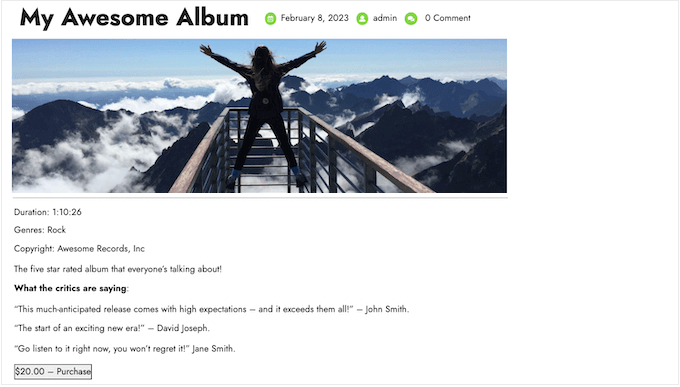
Im Gegensatz zu allgemeinen E-Commerce-Plugins wie WooCommerce ist Easy Digital Downloads speziell mit den Funktionen aufgebaut, die Sie benötigen, um digitale Musik online zu bewerben, zu verkaufen und zu vertreiben.
Das bedeutet, dass Sie keine Zeit mit der Konfiguration von Funktionen verschwenden müssen, die Ihnen nicht beim Verkauf von digitalen Downloads helfen, wie z. B. Versand- und Bestandsverwaltungs-Einstellungen.
Sie können unsere vollständige Easy Digital Downloads-Bewertung lesen, um weitere Details zu erfahren.
Vor diesem Hintergrund sehen wir uns an, wie Sie ganz einfach Musik online in WordPress verkaufen können.
Hinweis: Möchten Sie auch physische Exemplare Ihrer Musik verkaufen, z. B. Schallplatten oder CDs? Dann lesen Sie unseren Leitfaden, wie Sie einen Online-Shop einrichten.
Bevor Sie beginnen
Bevor Sie Musik online verkaufen können, benötigen Sie eine WordPress-Website. Dazu benötigen Sie einen Domainnamen und WordPress-Hosting.
Wir empfehlen die Verwendung von SiteGround EDD-Hosting, da es Easy Digital Downloads vorinstalliert hat.

Sie können jedoch auch jeden anderen WordPress-Hosting-Anbieter verwenden und dann unserem Leitfaden folgen, wie man eine WordPress-Website erstellt.
Schritt 1: Einrichten Ihres E-Commerce-Plugins
Wenn Sie sich für das EDD-Hosting von SiteGround entschieden haben, ist Easy Digital Downloads in Ihrem Paket vorinstalliert.
Wenn Sie jedoch einen anderen Hosting-Anbieter verwenden, müssen Sie das Plugin Easy Digital Downloads installieren und aktivieren. Detaillierte Anweisungen finden Sie in unserem Leitfaden zur Installation eines WordPress-Plugins.
Nach der Aktivierung gehen Sie im WordPress-Dashboard zu Downloads » Einstellungen.
Hier können Sie einige allgemeine Einstellungen konfigurieren.
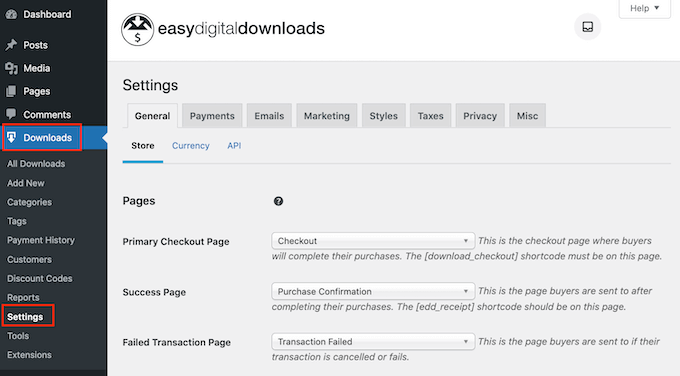
Auch wenn Sie Musik verkaufen, müssen Sie dennoch den Standort Ihres Shops festlegen. Easy Digital Downloads verwendet diese Informationen, um einige Felder im Bestellformular automatisch auszufüllen, was die Kundenerfahrung verbessert.
Diese Informationen werden auch zur Berechnung der Umsatzsteuer verwendet.
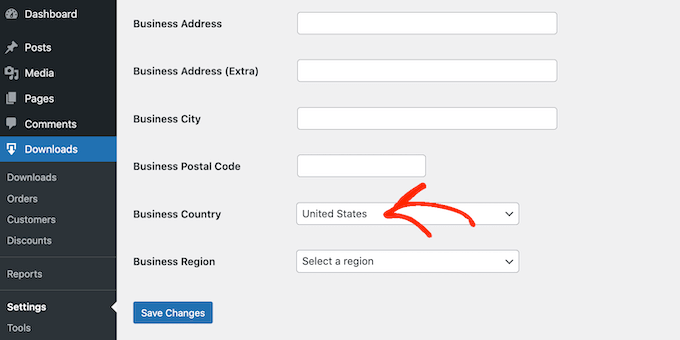
Um Ihren Standort hinzuzufügen, öffnen Sie einfach das Dropdown-Menü „Land des Unternehmens“. Sie können dann auswählen, wo sich Ihr Unternehmen befindet.
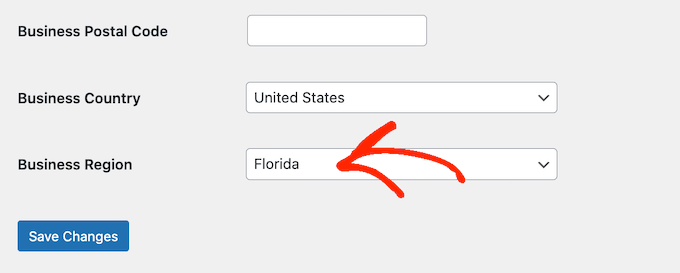
Öffnen Sie als Nächstes das Dropdown-Menü „Geschäftsregion“ und wählen Sie den Bundesstaat oder die Provinz aus, in der Ihr Geschäft tätig ist.
Nachdem Sie diese Änderungen vorgenommen haben, klicken Sie auf ‘Änderungen speichern’, um Ihre Einstellungen zu sichern.
Schritt 2: Hinzufügen eines Zahlungs-Gateways zu Ihrem Musikgeschäft
Beim Verkauf von Musik online benötigen Sie eine Möglichkeit, Kreditkartenzahlungen in WordPress akzeptieren.
Standardmäßig unterstützt Easy Digital Downloads beliebte Zahlungs-Gateways, einschließlich Stripe und PayPal.
Profi-Tipp: Möchten Sie stattdessen ein anderes Zahlungs-Gateway verwenden? Sie können zusätzliche Zahlungsoptionen mit den Easy Digital Download-Erweiterungen hinzufügen.
Um Zahlungs-Gateways zu Ihrer Website hinzuzufügen, gehen Sie zu Downloads » Einstellungen und klicken Sie auf den Tab 'Zahlungen'.
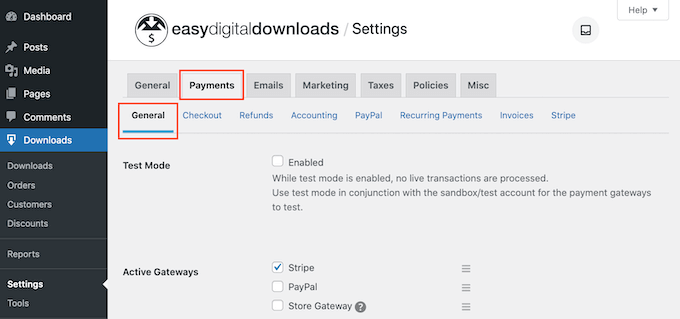
Aktivieren Sie im Abschnitt „Aktive Gateways“ das Kontrollkästchen neben jedem Gateway, das Sie auf Ihrem Online-Marktplatz verwenden möchten.
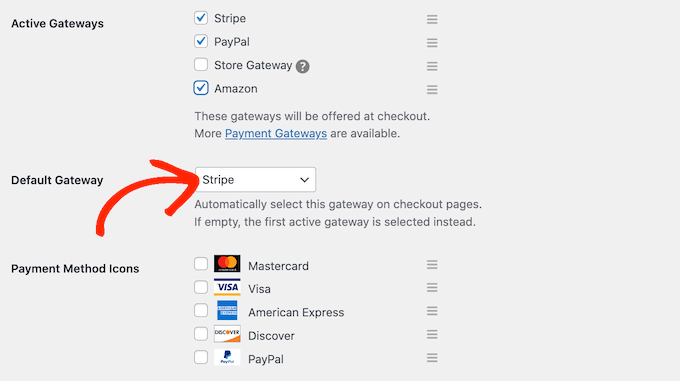
Wenn Sie mehr als eine Zahlungsmethode auswählen, müssen Sie ein Standard-Gateway wählen. Diese Option wird automatisch ausgewählt, wenn der Besucher zur Kasse gelangt.
Öffnen Sie einfach das Dropdown-Menü „Standard-Gateway“ und wählen Sie die Zahlungsmethode, die Sie verwenden möchten. Wir empfehlen die Verwendung von Stripe als Standard-Gateway, da es Kreditkarten sowie Apple Pay und Google Pay akzeptiert.
Nachdem Sie Ihre Gateways ausgewählt haben, klicken Sie auf die Schaltfläche 'Änderungen speichern'.
Der Prozess variiert je nachdem, welches Gateway Sie verwenden. Easy Digital Downloads führt Sie jedoch durch den Einrichtungsassistenten.
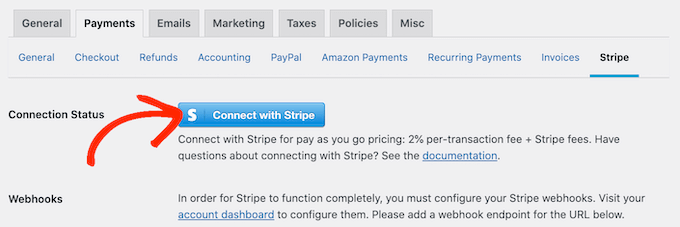
Nehmen wir Stripe als Beispiel. Um es einzurichten, klicken Sie unter den Zahlungseinstellungen auf den Tab 'Stripe'.
Klicken Sie dann auf die Schaltfläche 'Mit Stripe verbinden', um den Einrichtungsassistenten zu starten.
Standardmäßig zeigt das Plugin Ihre Preise in US-Dollar an. Nachdem Sie Ihr Zahlungs-Gateway eingerichtet haben, möchten Sie möglicherweise die auf Ihrem Marktplatz verwendete Währung ändern.
Um Ihre Preise in einer anderen Währung anzuzeigen, gehen Sie zu Downloads » Einstellungen » Allgemein. Klicken Sie dann auf den Tab „Währung“.
Öffnen Sie als Nächstes das Dropdown-Menü „Währung“. Sie können nun die Währung auswählen, die Sie für Ihren Shop verwenden möchten.
Beachten Sie jedoch, dass einige Zahlungs-Gateways möglicherweise nicht jede Währung akzeptieren. Wenn Sie unsicher sind, prüfen Sie die Website Ihres gewählten Zahlungs-Gateways auf eine Liste unterstützter Währungen.
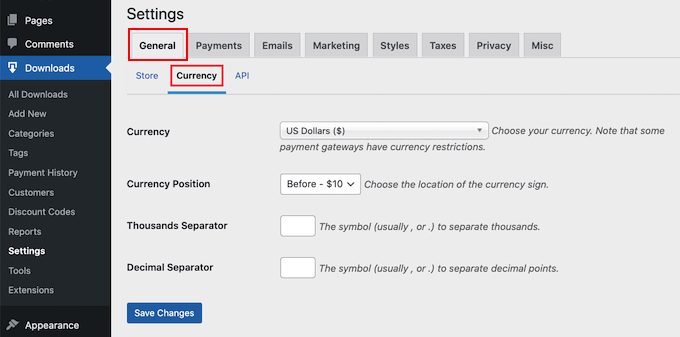
Wenn das erledigt ist, klicken Sie auf „Änderungen speichern“, um Ihre Einstellungen zu speichern.
Schritt 3: Machen Sie Ihre Musikdateien zu herunterladbaren Produkten
Sobald Sie ein Zahlungs-Gateway eingerichtet haben, können Sie Produkte zu Ihrem Online-Shop hinzufügen. Sie können Easy Digital Downloads verwenden, um alle Arten von Produkten zu verkaufen, einschließlich digitaler Kunst und digitaler Fotos.
Wenn es um Musik geht, können Sie einen einzelnen Song verkaufen oder mehrere Dateien zum selben digitalen Produkt hinzufügen. Dies ist perfekt für den Verkauf von EPs, Alben, Compilations und anderen Produkten, die mehrere separate Audiodateien enthalten.
Neues digitales Produkt erstellen
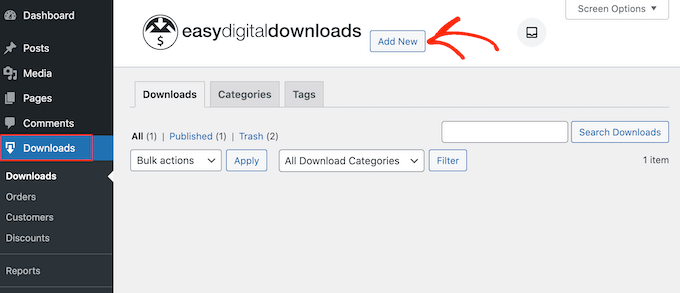
Um ein digitales Produkt zu erstellen, wählen Sie einfach 'Downloads' aus dem linken Menü. Klicken Sie dann auf die Schaltfläche 'Neu hinzufügen'.
Sie können nun einen Namen für das Produkt eingeben. Dieser wird auf der Produktseite angezeigt, daher möchten Sie normalerweise etwas Beschreibendes verwenden, wie z. B. den Titel des Albums oder der Single.
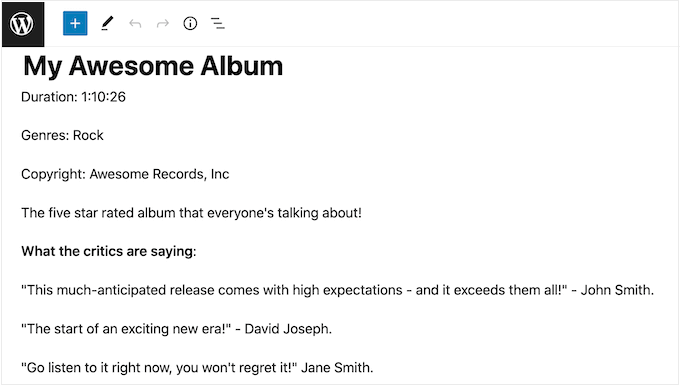
Geben Sie als Nächstes die Beschreibung ein, die auf der Produktseite angezeigt wird.
Dies sollte den Käufern alle Informationen liefern, die sie benötigen, um zu entscheiden, ob das Produkt das Richtige für sie ist. Sie könnten zum Beispiel das Genre, die Dauer und die Trackliste angeben. Möglicherweise möchten Sie auch Kundenrezensionen, Zitate von Musikkritikern oder die Sternebewertung anzeigen.
Kategorien und Schlagwörter hinzufügen
Wenn Sie Musik von vielen verschiedenen Künstlern verkaufen möchten, können Kategorien und Schlagwörter den Käufern helfen, das Gesuchte zu finden.
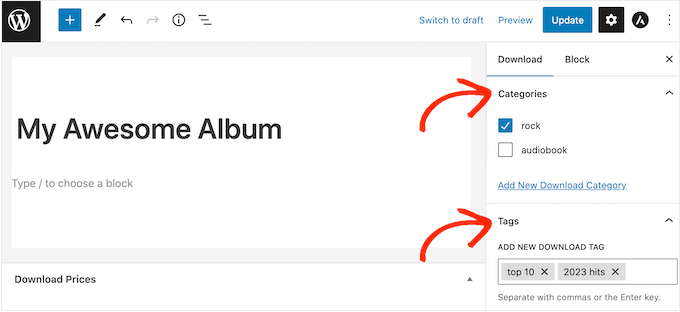
Hilfreiche und beschreibende Kategorien können Käufer dazu anregen, verwandte Künstler und Genres zu erkunden, was zu mehr Verkäufen führen kann. Sie können sogar kreativ werden und Tags für verschiedene Merkmale wie Stimmung, Einflüsse oder Aktivitäten hinzufügen, wie Sie im folgenden Bild sehen können.
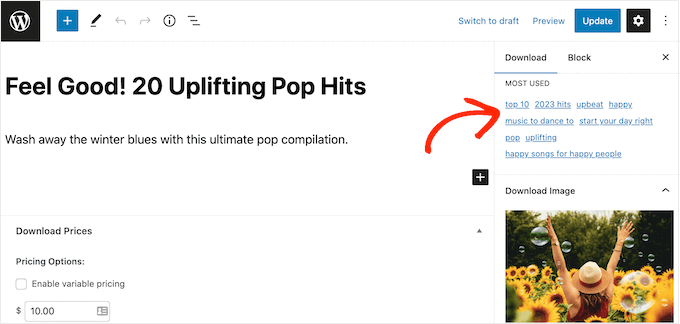
Sie können neue Kategorien und Schlagwörter in den Feldern 'Kategorien' und 'Schlagwörter' erstellen.
Dies funktioniert ähnlich wie das Hinzufügen von Kategorien und Schlagwörtern zu WordPress-Seiten.
Preis festlegen (oder variable Preise erstellen)
Danach möchten Sie einen Preis festlegen, indem Sie zum Abschnitt „Download-Preise“ scrollen.
Geben Sie hier ein, wie viel Besucher zahlen müssen, bevor sie das digitale Produkt herunterladen können.
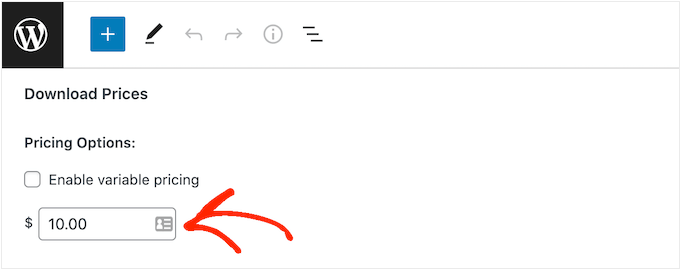
Meistens möchten Sie einen Festbetrag berechnen. Easy Digital Downloads unterstützt jedoch auch variable Preise.
Sie könnten variable Preise verwenden, um verschiedene Versionen desselben digitalen Produkts zu verkaufen. Zum Beispiel könnten Sie eine Standard-MP3-Version zu einem niedrigeren Preis und eine High-Fidelity-WAV-Version zu einem Premium-Preis verkaufen.
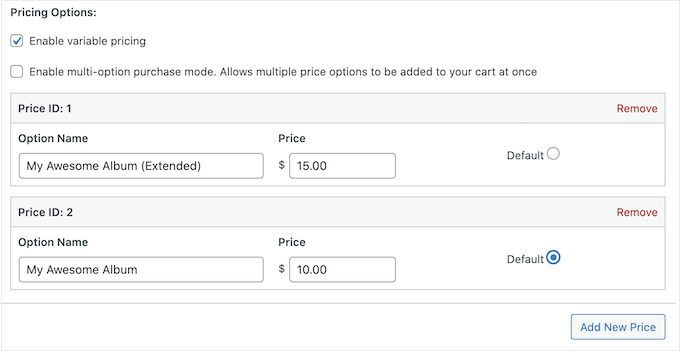
Wenn Sie Variationen verkaufen möchten, aktivieren Sie das Kontrollkästchen „Variable Preise aktivieren“. Dies fügt einen neuen Abschnitt hinzu, in dem Sie mit dem Erstellen Ihrer Variationen beginnen können.
Geben Sie vorerst für jede Variante einen Titel und einen Preis ein.
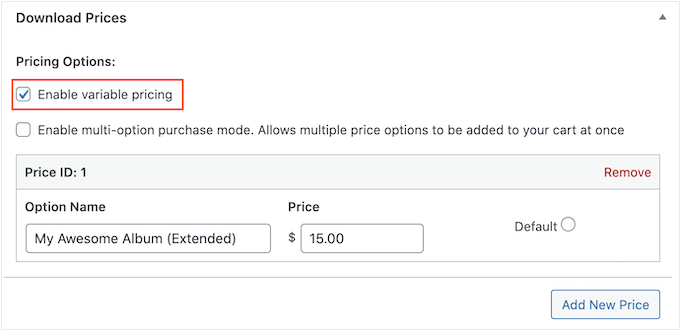
Um weitere Variationen hinzuzufügen, klicken Sie einfach auf „Neuen Preis hinzufügen“. Dies fügt einen weiteren Abschnitt hinzu, in dem Sie einen Titel und einen Preis eingeben können.
Wenn das erledigt ist, müssen Sie die Standardvariation festlegen. Aktivieren Sie einfach die Optionsschaltfläche neben der Variation, die standardmäßig ausgewählt sein soll.
Fügen Sie Ihre Audiodateien hinzu
Sie sind nun bereit, mit dem Hochladen von Audio zu beginnen. Dies kann entweder eine einzelne Datei oder mehrere separate Audiotracks sein.
Wenn es um Musik geht, unterstützt WordPress die folgenden Dateiformate:
- MP3
- OGG
- WAV
- m4a (Hinweis: Dieses Format funktioniert möglicherweise nicht in allen Browsern)
Profi-Tipp: Wenn Sie Musik in einem Dateityp verkaufen möchten, den WordPress nicht unterstützt, lesen Sie unseren Leitfaden, wie Sie zusätzliche Dateitypen in WordPress zulassen.
Sie können nun zum Abschnitt 'Download-Dateien' scrollen und auf das Symbol 'Datei hochladen' klicken.
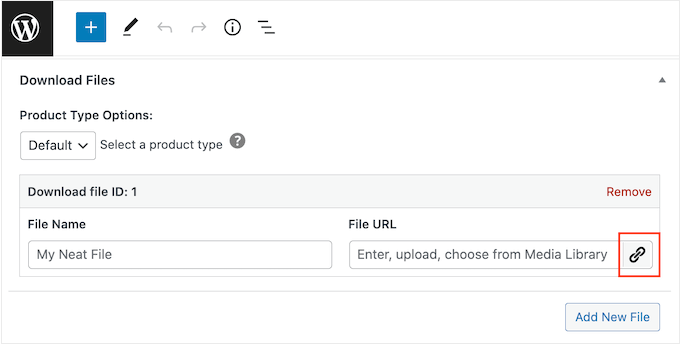
Wählen Sie nun einfach einen Song aus der Mediathek aus oder laden Sie eine neue Datei von Ihrem Computer hoch.
Wenn das erledigt ist, geben Sie einen Titel in das Feld 'Dateiname' ein. Dieser wird für den Käufer sichtbar sein, daher möchten Sie normalerweise den Titel des Songs verwenden. Sie können jedoch auch zusätzliche Informationen hinzufügen, wie z. B. den Namen des Künstlers.
Wenn Sie mehrere Titel zu dem digitalen Produkt hinzufügen möchten, klicken Sie auf „Neue Datei hinzufügen“. Dies fügt einen Abschnitt hinzu, in dem Sie eine weitere Datei hochladen können.
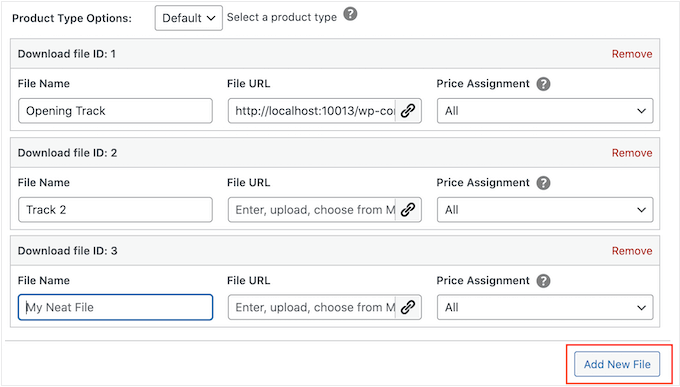
Wiederholen Sie einfach diese Schritte, um alle Dateien hochzuladen, die Sie in das digitale Produkt aufnehmen möchten.
Einrichtung von Variantenpreisen abschließen (Optional)
Haben Sie im vorherigen Schritt die variable Preisgestaltung aktiviert? Wenn Sie verschiedene Versionen desselben Produkts verkaufen, müssen Sie auswählen, welche Dateien in jede Variante aufgenommen werden sollen.
Zum Beispiel könnten Sie 'Mein großartiges Album' mit 10 Titeln und 'Mein großartiges Album Extended Edition' mit 12 Titeln veröffentlichen.
Hinweis: Wenn Sie einen einzelnen Preis festlegen, können Sie zum nächsten Abschnitt springen.
In der Spalte „Preiszuweisung“ sehen Sie, dass jede Audiodatei standardmäßig auf „Alle“ eingestellt ist. Das bedeutet, sie ist in jeder Variante enthalten.
Um dies zu ändern, öffnen Sie einfach das Dropdown-Menü „Preiszuweisung“ einer Datei und wählen Sie die Variante aus, die Kunden kaufen müssen, um diese Audiodatei zu erhalten.
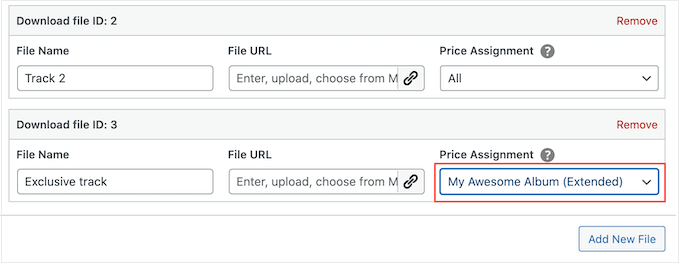
Wiederholen Sie einfach diese Schritte, um einzigartige Variationen mit unterschiedlichen Tracklisten zu erstellen.
Schützen Sie Ihre Musik, indem Sie ein Download-Limit festlegen
Standardmäßig kann ein Kunde ein Produkt nach dem Kauf beliebig oft herunterladen. Dies kann nützlich sein, wenn die Person ihren Download versehentlich löscht oder den Titel auf mehreren Geräten wie ihrem Smartphone, Tablet und Computer anhören möchte.
Das Anbieten unbegrenzter Downloads kann Sie jedoch anfällig für digitalen Diebstahl machen. Zum Beispiel könnte ein Kunde seinen direkten Download-Link mit Dutzenden anderer Personen teilen, die dann Ihre Musik kostenlos herunterladen können.
In diesem Sinne möchten Sie möglicherweise ein angemessenes Download-Limit für Dateien festlegen, indem Sie in das Feld 'Dateidownload-Limit' eingeben.
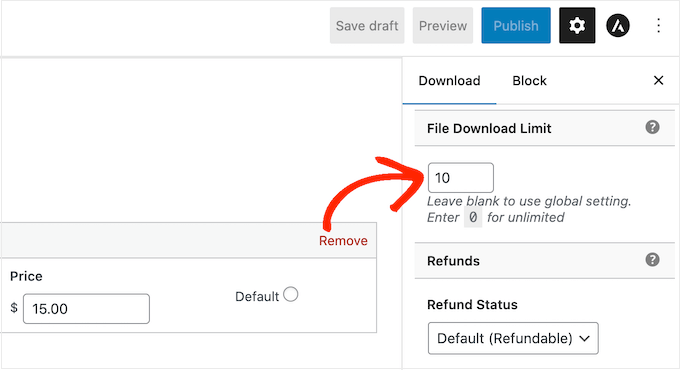
Hinweis: Wenn Sie diesen Wert zu niedrig festlegen, werden sich Kunden möglicherweise gelegentlich bei Ihnen melden und um zusätzliche Downloads bitten. Wenn es einen triftigen Grund gibt, warum sie die Datei erneut herunterladen müssen, können Sie die Kaufquittung einfach erneut senden, indem Sie in Ihrem WordPress-Dashboard zu Downloads » Zahlungshistorie gehen.
Erstellen Sie eine Rückerstattungsrichtlinie
Hoffentlich sind alle, die Ihre Musik kaufen, mit ihrem Kauf zufrieden. Es ist jedoch immer noch ratsam, darüber nachzudenken, wie Sie Rückerstattungen abwickeln werden.
Wenn Sie im rechten Menü zum Abschnitt „Rückerstattungen“ scrollen, sehen Sie, dass Easy Digital Downloads Ihren Kunden standardmäßig eine 30-tägige Rückerstattung anbietet.
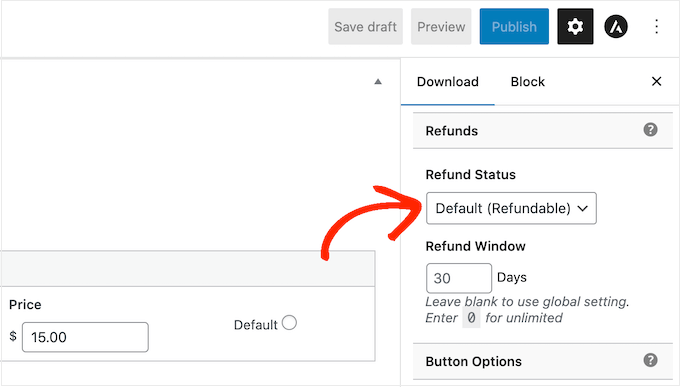
Wenn Sie Kunden mehr oder weniger Zeit zum Fordern einer Rückerstattung geben möchten, geben Sie einfach eine neue Zahl in das Feld „Rückerstattungszeitraum“ ein.
Eine großzügige Rückerstattungsrichtlinie kann dazu führen, dass Kunden Ihre Website als vertrauenswürdig und fair ansehen, was Ihnen mehr Verkäufe einbringen könnte. Sie kann auch dazu beitragen, zögerliche Besucher zu Erstkunden zu machen.
Unzufriedenen Kunden ihr Geld zurückzugeben, ist ein wichtiger Teil von gutem Kundenservice. Auch wenn ihnen ihr Kauf nicht gefallen hat, kann ein einfacher Rückerstattungsprozess die Leute vielleicht dazu bringen, in Zukunft wieder bei Ihnen zu kaufen.
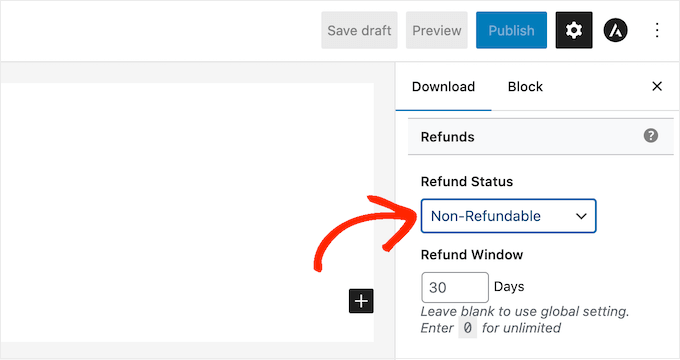
Aus diesem Grund empfehlen wir, wo immer möglich Rückerstattungen anzubieten. Wenn Sie jedoch keine Rückerstattungen gewähren möchten, öffnen Sie das Dropdown-Menü „Rückerstattungsstatus“ und wählen Sie „Nicht erstattungsfähig“.
Laden Sie das Cover-Artwork Ihres Albums oder Songs hoch
Wenn das erledigt ist, müssen Sie ein Produktbild hinzufügen. Dies ist in der Regel das Cover des Albums oder der Single oder das Logo des Musikers.
Profi-Tipp: Wenn Sie noch kein Produktbild haben, können Sie eines mit Webdesign-Software wie Canva erstellen.
Um ein Produktbild hinzuzufügen, scrollen Sie einfach zum Abschnitt „Download-Bild“ und klicken Sie dann auf den Link „Download-Bild festlegen“.

Dies startet die WordPress-Mediathek, in der Sie ein Bild auswählen oder eine neue Datei von Ihrem Computer hochladen können.
Download-Anweisungen hinzufügen
Schließlich möchten Sie vielleicht einige Download-Anweisungen hinzufügen, die auf der Bestellbestätigungsseite angezeigt werden.
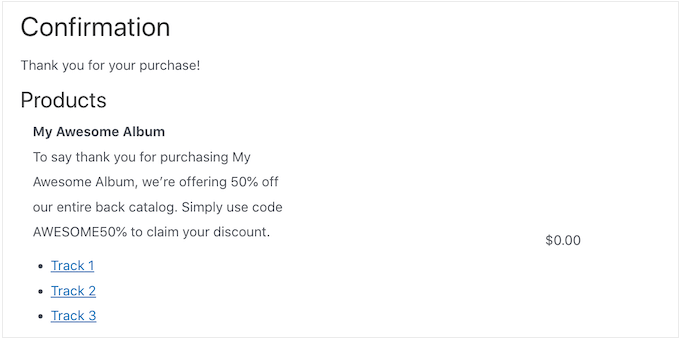
Sie werden auch am Ende der Kaufbeleg-E-Mail angezeigt, die Kunden erhalten, wenn sie auf Ihrer Website kaufen.
Sie können diesen Abschnitt verwenden, um technische Informationen weiterzugeben, z. B. das Dateiformat oder die Programme, mit denen es kompatibel ist. Sie könnten sogar eine Dankesnachricht schreiben oder exklusive Vorteile wie einen Gutscheincode teilen.
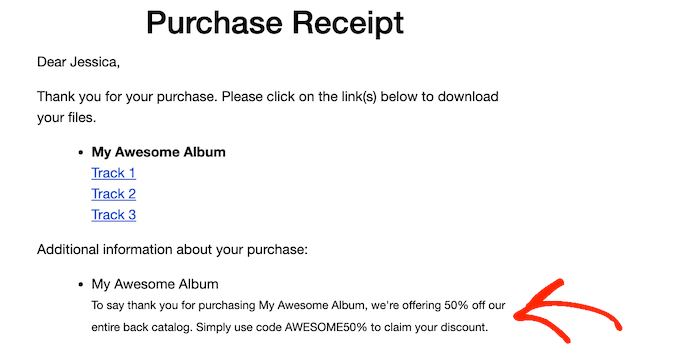
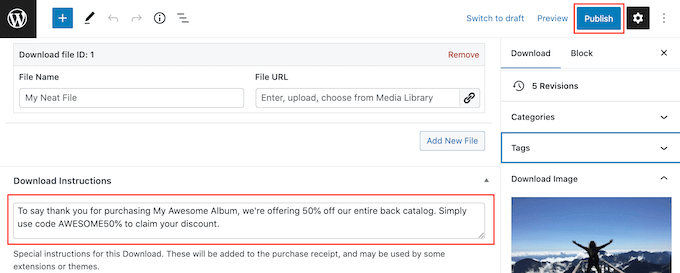
Unabhängig davon, welche Informationen Sie teilen möchten, geben Sie sie einfach in das Feld „Download-Anweisungen“ ein.
Sobald das erledigt ist, können Sie auf die Schaltfläche „Veröffentlichen“ klicken, um den digitalen Download live zu schalten.
Schritt 4: Passen Sie Ihre E-Mails für digitale Downloads an
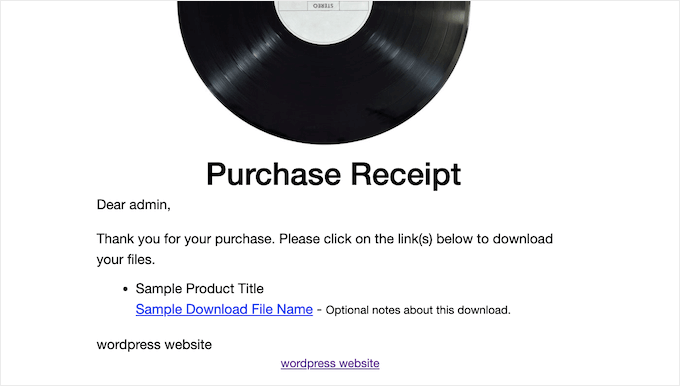
Jedes Mal, wenn jemand Musik in Ihrem Geschäft kauft, sendet Easy Digital Downloads ihm eine E-Mail. Diese Nachricht enthält einen Link, über den er seine Musik herunterladen kann.
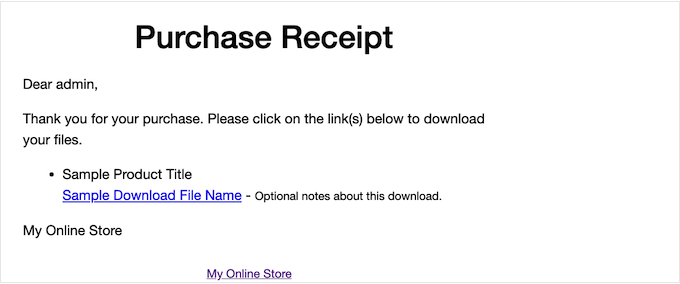
Obwohl diese E-Mail standardmäßig alles enthält, was der Kunde benötigt, ist es eine gute Idee, sie anzupassen. Sie könnten Ihre E-Mail zum Beispiel hervorheben, indem Sie Ihr eigenes Branding und Logo hinzufügen.
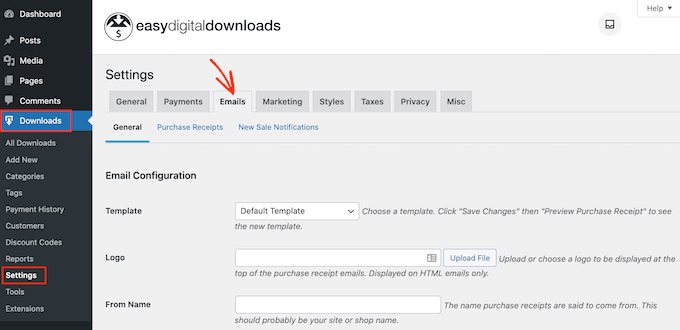
Um die Standard-E-Mail anzupassen, gehen Sie zu Downloads » Einstellungen. Klicken Sie dann auf die Registerkarte „E-Mails“.
Fügen Sie Ihr eigenes Logo und Branding hinzu
Möglicherweise möchten Sie damit beginnen, dem Kaufbestätigungs-E-Mail eine Logo hinzuzufügen.
Dieses Logo erscheint oben auf dem Bildschirm, damit Kunden sofort sehen können, von wem die Kauf-E-Mail stammt.
Um ein Logo hinzuzufügen, klicken Sie auf die Schaltfläche „Datei hochladen“. Sie können nun entweder ein Bild aus der WordPress-Mediathek auswählen oder eine Datei von Ihrem Computer hochladen.
Ändern Sie den ‘Von’-Namen und die E-Mail-Adresse
Sie können auch einen 'Absendernamen' hinzufügen, der im Posteingang des Kunden angezeigt wird. In diesem Fall möchten Sie etwas verwenden, das der Kunde wiedererkennt, z. B. den Namen Ihrer Band oder Ihres Online-Musikgeschäfts.
Sie müssen auch eine „Von E-Mail“-Adresse hinzufügen, die als Absender- und Antwortadresse dient.
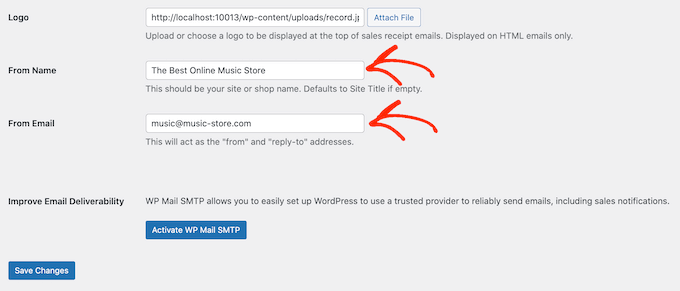
Einige Kunden antworten möglicherweise auf die Kaufbeleg-E-Mail. Wenn sie beispielsweise Probleme beim Herunterladen Ihrer Musik haben, können sie sich durch Klicken auf 'Antworten' melden.
Vor diesem Hintergrund sollten Sie eine Geschäfts-E-Mail-Adresse verwenden, die Sie häufig überprüfen.
Verbessern Sie die Zustellbarkeit Ihrer E-Mails
Wenn Käufer die Kaufbeleg-E-Mail nicht erhalten, können sie die Musik, für die sie gerade bezahlt haben, nicht herunterladen.
Dies ist eine schlechte Kundenerfahrung. Sie möchten also sicherstellen, dass die Kaufbeleg-E-Mail im Posteingang des Käufers ankommt und nicht im Spam-Ordner. Aus diesem Grund empfehlen wir die Verwendung von WP Mail SMTP, um die Zustellbarkeit von E-Mails zu verbessern.
Klicken Sie einfach auf die Schaltfläche „WP Mail SMTP installieren & aktivieren“ und folgen Sie dann den Anweisungen auf dem Bildschirm, um das kostenlose Plugin zu konfigurieren.
Weitere Informationen finden Sie in unserem Schritt-für-Schritt-Leitfaden zur Behebung des Problems, dass WordPress keine E-Mails sendet.
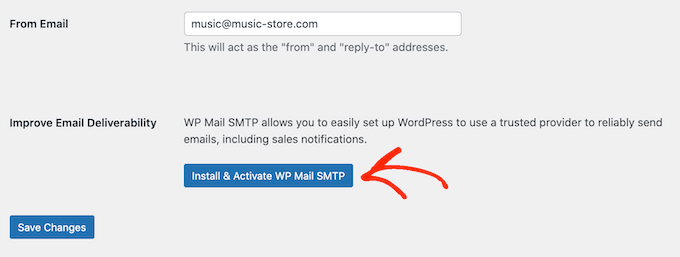
Wenn Sie fertig sind, vergessen Sie nicht, auf die Schaltfläche „Änderungen speichern“ zu klicken.
Schreiben Sie Ihre Kauf-E-Mail
Klicken Sie nach all dem auf die Registerkarte 'Kaufbelege'.
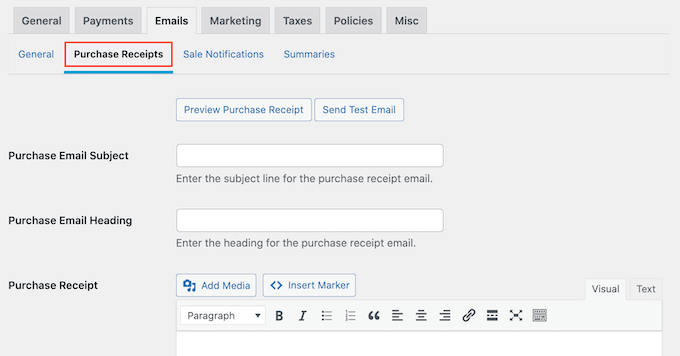
Auf diesem Bildschirm können Sie einen E-Mail-Betreff eingeben, eine Überschrift hinzufügen und auch den Text der E-Mail ändern.
Sie könnten einfach den Text eingeben, den Sie an jeden Kunden senden möchten. Sie können jedoch hilfreichere und personalisiertere E-Mails erstellen, indem Sie die Funktion für bedingte E-Mails verwenden.
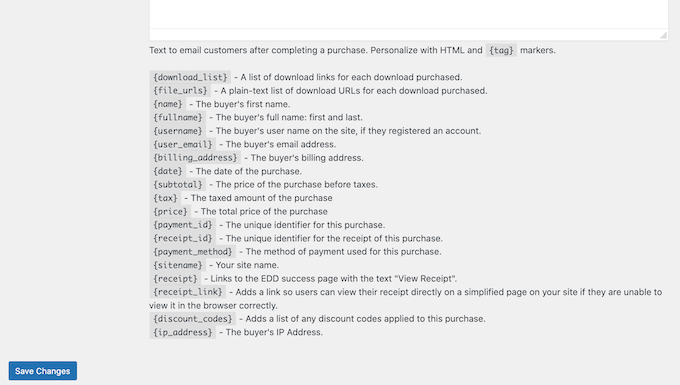
Bedingte E-Mails verwenden 'Vorlagentags', um Ihre Nachrichten zu personalisieren. Diese Vorlagentags ändern sich je nach Faktoren wie dem Namen des Käufers, dem Betrag, den er für seinen Musikdownload bezahlt hat, und allen Gutscheincodes, die er für den Kauf verwendet hat.
Wenn Easy Digital Downloads eine E-Mail sendet, ersetzt es automatisch die Vorlagen-Tags durch tatsächliche Werte.
Um alle verschiedenen Tags anzuzeigen, scrollen Sie einfach zum Ende der Seite.
Testen Sie die Kaufquittungs-E-Mail
Wenn Sie mit den Änderungen fertig sind, möchten Sie vielleicht eine Test-E-Mail senden, um zu überprüfen, wie die Nachricht bei Ihren Kunden ankommt.
Klicken Sie einfach auf die Schaltfläche „Test-E-Mail senden“, und Easy Digital Downloads sendet eine Nachricht an Ihre Admin-E-Mail-Adresse.
Wenn Sie mit dem Aussehen der Kaufquittungs-E-Mail zufrieden sind, können Sie auf die Schaltfläche „Änderungen speichern“ klicken.
Schritt 5: Testen Sie Ihren digitalen Musikdownload
Nach all dem ist es eine gute Idee, den digitalen Download zu testen, um zu sehen, ob es Probleme gibt.
Testkäufe aktivieren
Zuerst müssen Sie Easy Digital Downloads in den Testmodus versetzen. Dies ermöglicht es Ihnen, Produkte zu kaufen, ohne echte Kreditkarteninformationen einzugeben.
Gehen Sie im WordPress-Dashboard zu Downloads » Einstellungen und klicken Sie auf „Zahlungen“.
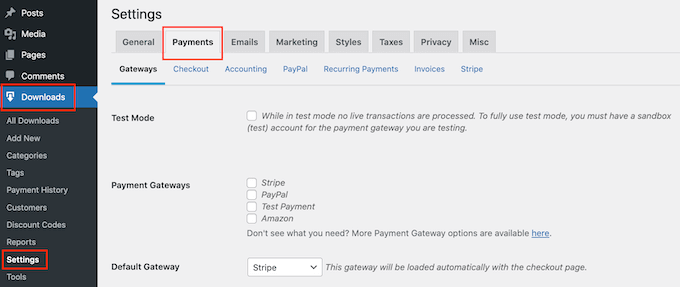
Aktivieren Sie auf diesem Bildschirm das Kontrollkästchen neben „Testmodus“.
Wählen Sie als nächstes „Store Gateway“ als aktives Gateway. Dies ermöglicht Ihnen, einen Testkauf durchzuführen.
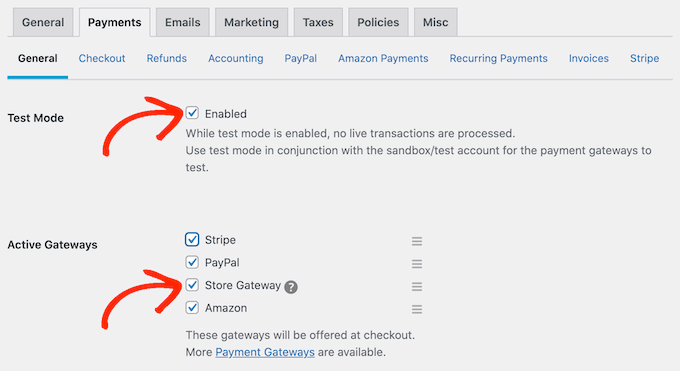
Klicken Sie danach auf „Änderungen speichern“, um Ihre Einstellungen zu sichern.
Machen Sie einen Testkauf
Da Sie sich nun im Testmodus befinden, gehen Sie zu Downloads » Downloads. Bewegen Sie den Mauszeiger über das Produkt, das Sie testen möchten, und klicken Sie auf den Link „Anzeigen“.
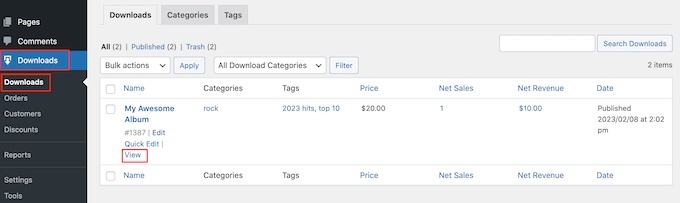
Dies öffnet die Produktseite des Artikels.
Um einen Testkauf durchzuführen, klicken Sie auf die Schaltfläche „Kaufen“.
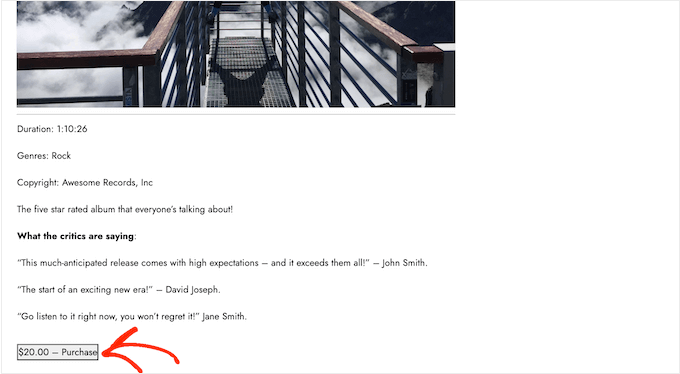
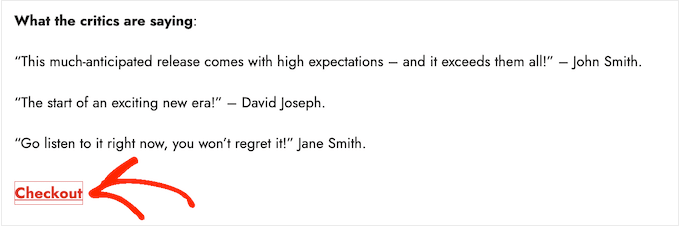
Easy Digital Downloads fügt dieses Produkt nun Ihrem Warenkorb hinzu.
Um fortzufahren, klicken Sie auf die Schaltfläche „Zur Kasse gehen“.
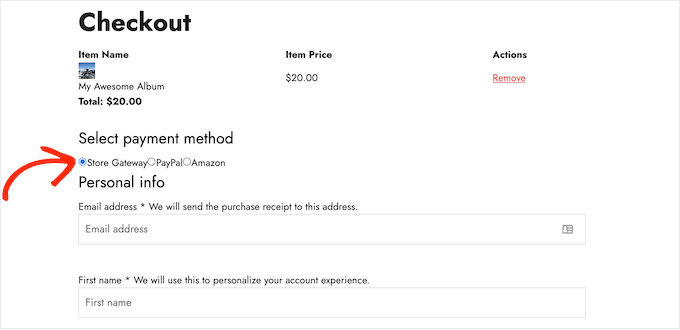
Klicken Sie unter „Zahlungsmethode auswählen“ auf das Optionsfeld neben „Store Gateway“.
Sie können jetzt Ihren Namen und Ihre E-Mail-Adresse eingeben. Easy Digital Downloads sendet die Kaufquittung an diese Adresse, daher müssen Sie eine echte E-Mail-Adresse verwenden, auf die Sie Zugriff haben.
Nach einigen Momenten erhalten Sie eine Kaufbestätigungs-E-Mail mit Links zum Herunterladen jeder Spur des digitalen Produkts.
Wenn alles wie erwartet funktioniert, sind Sie bereit, Zahlungen von echten Musikfans entgegenzunehmen.
Um Easy Digital Downloads aus dem Testmodus zu nehmen, gehen Sie zu Downloads » Einstellungen und wählen Sie dann den Tab „Zahlungen“. Deaktivieren Sie hier das Kontrollkästchen neben „Testmodus“ und das Kontrollkästchen neben „Store Gateway“.
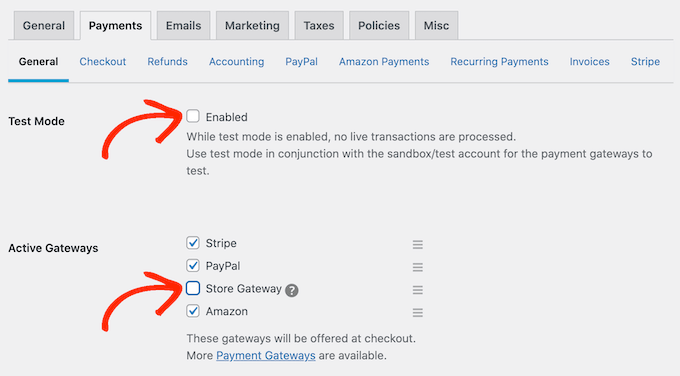
Wenn Sie damit fertig sind, klicken Sie auf „Änderungen speichern“, um Ihre Einstellungen zu speichern. Sie sind nun bereit, Kreditkartenzahlungen in WordPress zu akzeptieren.
Schritt 6: So bewerben Sie Ihre Musik-Downloads
An diesem Punkt haben Sie ein oder mehrere digitale Produkte erstellt, müssen aber immer noch potenzielle Kunden auf Ihre Produktseiten leiten, damit sie Ihre Musik kaufen können.
Dies kann bedeuten, dass Sie eine Verkaufsseite erstellen, auf der Sie alle Neuerscheinungen bewerben, eine bestimmte Produktseite zum Menü Ihrer Website hinzufügen oder sogar Ihren Lieblingstitel auf einer benutzerdefinierten Homepage hervorheben.
Sie könnten sogar einen WordPress-Blog schreiben, in dem Sie über Musikthemen wie die neuesten Veröffentlichungen, Ihre Tourerlebnisse oder Ihre Lieblingsplatten sprechen. Diese Beiträge sind der perfekte Ort, um Links zu relevanten Alben und Singles einzufügen, die Leser vielleicht kaufen möchten.
Unabhängig davon, wie Sie ein Produkt bewerben, müssen Sie dessen URL kennen.
Um diesen Link zu finden, gehen Sie zu Downloads » Downloads. Sie können dann mit der Maus über das Produkt fahren und auf den Link ‘Bearbeiten’ klicken.
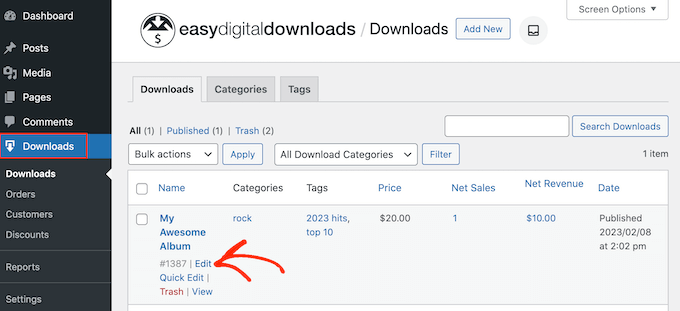
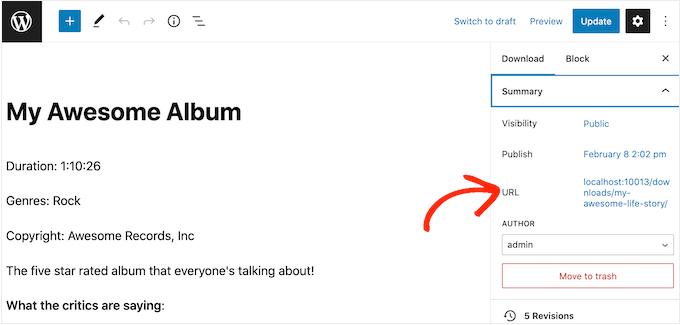
Die URL finden Sie unter 'Zusammenfassung' im Menü auf der rechten Seite.
Sie können nun von jedem Bereich Ihrer Website auf diese Produktseite verlinken, indem Sie einfach deren URL verwenden. Um mehr zu erfahren, lesen Sie unseren Schritt-für-Schritt-Leitfaden zur Erstellung eines Links in WordPress.
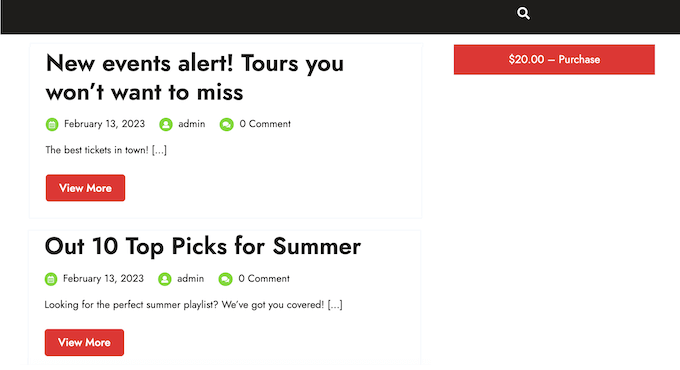
Easy Digital Downloads erstellt auch für jedes Produkt eine Schaltfläche „Kaufen“. Besucher können auf diese Schaltfläche klicken, um dieses spezielle Produkt ihrem Warenkorb hinzuzufügen, ähnlich wie bei einer „Jetzt kaufen“-Schaltfläche.
Sie können diesen Button zu jeder Seite, jedem Beitrag oder jedem Widget-fähigen Bereich hinzufügen. Dies ermöglicht es Besuchern, den Kaufvorgang zu starten, ohne unbedingt die Produktseite besuchen zu müssen.
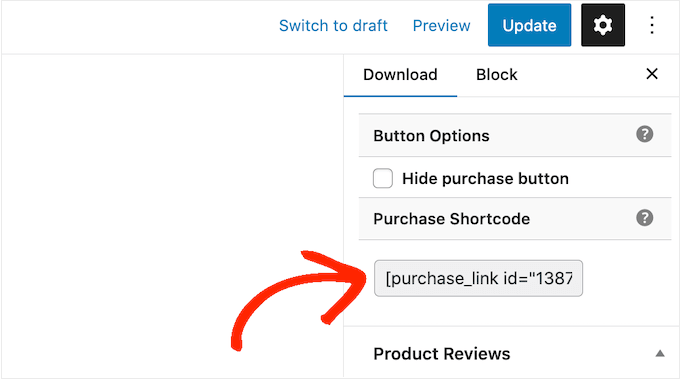
Um den Shortcode für die Schaltfläche zu erhalten, scrollen Sie einfach zum Abschnitt „Download-Einstellungen“ des Produkts. Sie können dann den Text im Feld „Kauf-Shortcode“ kopieren.
Weitere Informationen zum Platzieren des Shortcodes finden Sie in unserem Leitfaden zur Erstellung eines Shortcodes in WordPress.
🎵 Bonus: Verbessern Sie Ihren Online-Musikshop mit einem Audioplayer
Jetzt, da Sie Ihren Musikladen eingerichtet haben, kann das Hinzufügen eines Audio-Musik-Players das Kundenerlebnis erheblich verbessern und den Umsatz steigern.
Sie können Besuchern erlauben, Ausschnitte Ihrer Songs direkt auf Ihrer Webseite anzuhören, um ihnen einen Vorgeschmack auf das zu geben, was sie kaufen.
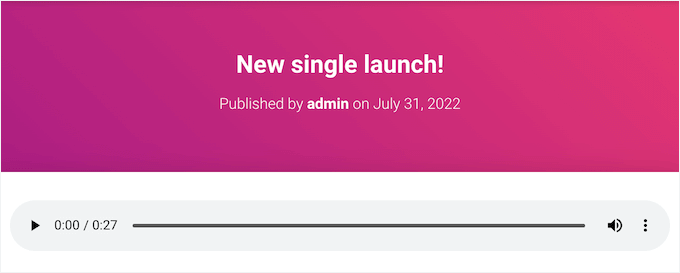
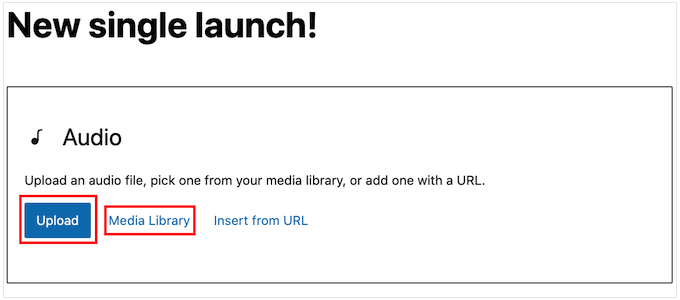
Sie können ganz einfach einen einfachen Musikplayer auf Ihrer Website mit dem integrierten WordPress-Audioblock einrichten.
Dieser Player unterstützt mehrere Audioformate, darunter .mp3, .m4a, .ogg und .wav, und enthält grundlegende Wiedergabesteuerungen, mit denen Benutzer die Wiedergabe starten, stoppen und die Lautstärke einstellen können.
Durch die Vorschau Ihrer Musik hält der Audio-Player die Besucher länger bei Laune und verringert die Wahrscheinlichkeit, dass sie Ihre Website verlassen, ohne Ihre Musiksammlungen zu erkunden.
Dies verbessert nicht nur das Einkaufserlebnis, sondern kann auch zu höheren Konversionsraten führen. Eine umfassende Einrichtungsanleitung finden Sie in unserem Tutorial zur Erstellung eines Audio-Musik-Player-Widgets in WordPress.
Häufig gestellte Fragen zum Verkauf von Musik
Hier sind einige Fragen, die unsere Leser häufig zum Verkauf von Musik in WordPress gestellt haben:
Kann ich meine Musik auf meiner eigenen Website verkaufen?
Ja, Sie können Musik absolut auf Ihrer eigenen Website verkaufen. Durch die Verwendung von WordPress und einem Plugin wie Easy Digital Downloads behalten Sie die volle Kontrolle über Ihre Dateien und 100 % Ihrer Gewinne, ohne Einnahmen mit Drittanbietermarktplätzen zu teilen.
Kann ich mit WordPress Geld verdienen?
Ja, Sie können mit WordPress Geld verdienen. Viele Musiker und Kreative bestreiten ihren Lebensunterhalt, indem sie digitale Alben verkaufen, exklusive Merchandise-Artikel anbieten oder Tickets für Live-Events direkt von ihren WordPress-Websites aus verkaufen.
Weitere Ideen finden Sie in unserem Leitfaden zu profitablen E-Commerce-Geschäftsideen für WordPress.
Wie verkaufe ich einen Song, den ich geschrieben habe?
Um einen Song, den Sie geschrieben haben, zu verkaufen, müssen Sie lediglich die Audiodatei als digitales Produkt in Ihren Shop hochladen. Sobald Sie einen Preis festgelegt und einen Zahlungsabwickler wie Stripe verbunden haben, können Ihre Fans den Song sofort kaufen und herunterladen.
Ist WordPress zu 100 % kostenlos?
Die Kernsoftware von WordPress ist zu 100 % kostenlos zum Herunterladen und Verwenden. Um Ihren Musikshop jedoch im Internet zugänglich zu machen, müssen Sie für einen Domainnamen (die Adresse Ihrer Website) und Webhosting bezahlen.
Wo kann ich meinen Song veröffentlichen und bezahlt werden?
Sie können Ihren Song auf Ihrer eigenen WordPress-Website veröffentlichen, um direkt von Ihren Fans bezahlt zu werden. Während Sie auch Streaming-Plattformen wie Spotify oder Apple Music nutzen können, bietet der direkte Verkauf von Ihrer eigenen Website in der Regel höhere Gewinnspannen.
Wir hoffen, dieser Artikel hat Ihnen geholfen zu lernen, wie Sie Musik online mit WordPress verkaufen können. Sie können auch unseren Leitfaden durchgehen, wie Sie einen Ein-Klick-Checkout in WordPress erstellen, und unsere Top-Auswahl für die besten WordPress-Steuerrechner-Plugins.
Wenn Ihnen dieser Artikel gefallen hat, abonnieren Sie bitte unseren YouTube-Kanal für WordPress-Video-Tutorials. Sie finden uns auch auf Twitter und Facebook.




Wayne McHugh
Wunderschön detaillierte Beschreibung, lässt aber den meiner Meinung nach schwächsten Punkt aus – das Audio-Sample. Wie betten Sie Audio-Samples für Ihre verschiedenen Preisvarianten ein? Wenn Sie das nicht können, können Sie Ihre Preisvarianten nicht innerhalb desselben Produkts verkaufen.
WPBeginner Support
Dafür könnten Sie einen Link zu den drei verschiedenen Samples in die Produktbeschreibung einfügen und das Erreichen, was Sie möchten.
Admin
Jiří Vaněk
Ich habe jetzt mehrere meiner Texte mithilfe künstlicher Intelligenz in gesprochene Worte umwandeln lassen. Sie enthalten auch Musik, sind aber insgesamt Aufnahmen. Ich möchte sie als zusätzliche Möglichkeit zur Monetarisierung meiner Arbeit auf der Website verkaufen. In letzter Zeit gefällt mir das Easy Digital Downloads Plugin sehr gut. Diese Anleitung hat mich genau in die richtige Richtung gewiesen, was für mich nützlich sein könnte und wie ich diese Aufnahmen verkaufen könnte.