


Der Verkauf Ihrer Kunst als herunterladbare Dateien ist eine der einfachsten Möglichkeiten, online Geld zu verdienen. Sie müssen sich keine Gedanken über Versand, Lagerbestand oder Druck machen und können dieselbe Datei immer wieder verkaufen.
Der schwierigste Teil für die meisten Kreativen ist herauszufinden, wo sie anfangen sollen. Es gibt viele Plattformen, aber nicht alle geben Ihnen die volle Kontrolle über Ihre Arbeit oder Ihre Gewinne.
Wir haben Tausenden von Benutzern geholfen, ihre Websites mit WordPress aufzubauen, und wir haben gesehen, wie gut es sich für den Verkauf digitaler Kunst eignet. Mit WordPress und dem Easy Digital Downloads-Plugin können Sie Ihre Kunstwerke hochladen, Ihre eigenen Preise festlegen und Dateien sicher an Ihre Kunden liefern, alles von Ihrer eigenen Website aus.
In dieser Anleitung zeigen wir Ihnen Schritt für Schritt, wie Sie Ihre digitale Kunst und Grafiken online mit WordPress verkaufen.
Warum Ihre digitale Kunst und Grafiken online verkaufen?
Der Online-Verkauf Ihrer digitalen Kunst ist eine einfache Möglichkeit, Ihre Kreativität in Einkommen zu verwandeln. Sie können ein globales Publikum erreichen, Ihre eigenen Preise festlegen und die volle Kontrolle über Ihre Arbeit direkt von Ihrer WordPress-Website aus behalten.
Wenn Sie ein Künstler sind, gibt es viele Möglichkeiten, Ihre Werke online zu verkaufen. Sie könnten zum Beispiel einen Print-on-Demand-Shop erstellen und Ihre Grafiken in Markenartikel oder hochwertige Drucke verwandeln.
Immer mehr Künstler verkaufen ihre Werke jedoch als digitale Downloads statt als physische Produkte. Dazu können Stockfoto-Bibliotheken, E-Books, herunterladbare Arbeitsblätter, Canva-Vorlagen und mehr gehören.
Der Verkauf von digitalen Downloads spart Ihnen Geld, da Sie keine Druck- und Versandkosten zahlen müssen. Sie müssen sich auch nicht um physische Lagerung, Verbrauchsmaterialien oder die Verwaltung Ihres Inventars kümmern. All dies bedeutet größere Gewinne bei weniger Zeit und Aufwand.
💡 Tipp: Selbst wenn Sie kein professioneller Künstler sind, können Sie mit einem Online-Tool wie Beacon ganz einfach schöne E-Books, Checklisten, Arbeitsbücher und andere Grafiken erstellen, die Sie online verkaufen können.
Lassen Sie uns nun sehen, wie Sie digitale Kunst und Grafiken online verkaufen können.
Welche Plattform sollten Sie zum Verkauf von digitalen Kunstwerken und Grafiken verwenden?
Wir empfehlen die Verwendung von WordPress und Easy Digital Downloads, um Ihre Kunst und digitalen Grafiken online zu verkaufen.
WordPress ist der beste Website-Builder der Welt. Es betreibt über 43 % aller Websites im Internet, darunter Millionen von Websites, auf denen Menschen digitale Downloads verkaufen. WordPress gibt Ihnen die volle Kontrolle über Ihre Website, sodass Sie ganz einfach eine schöne und auffällige Seite gestalten können, auf der Sie Ihre Arbeit präsentieren können.
Easy Digital Downloads ist das beste WordPress-E-Commerce-Plugin für den Verkauf digitaler Produkte. Tatsächlich verwenden wir das Plugin selbst, um viele unserer Premium-WordPress-Plugins zu verkaufen.
Dies verschafft WordPress und Easy Digital Downloads einen enormen Vorteil gegenüber gehosteten Plattformen wie Sellfy, Gumroad und Sendowl, die oft hohe Transaktionsgebühren verlangen.
Während WooCommerce ein weiteres großartiges WordPress-Plugin ist, ist Easy Digital Downloads viel einfacher und von Anfang an speziell für den Verkauf digitaler Produkte konzipiert.
Mit diesen Worten wollen wir uns ansehen, wie Sie ganz einfach eine WordPress-Website mit Easy Digital Downloads erstellen können, damit Sie digitale Kunstwerke und Grafiken online verkaufen können.
Hier ist eine kurze Übersicht über die Schritte, die wir in diesem Tutorial behandeln werden:
- Schritt 1. Einrichten Ihres WordPress-Hostings
- Schritt 2. Einrichten Ihres E-Commerce-Plugins
- Schritt 3. Hinzufügen eines Zahlungs-Gateways zu WordPress
- Schritt 4. Machen Sie Ihre digitale Kunst zu einem herunterladbaren Produkt
- Schritt 5. Anpassen Ihrer E-Mails für digitale Downloads
- Schritt 6. Testen Sie Ihren digitalen Download
- Schritt 7. Auswahl und Anpassung Ihres WordPress-Themes
- Schritt 8. Bewerben Ihrer digitalen Downloads
- Bonus-Tools, um mehr digitale Kunst & Grafiken zu verkaufen
- FAQs zum Online-Verkauf von digitalen Kunstwerken und Grafiken
Schritt 1. Einrichten Ihres WordPress-Hostings
Bevor Sie mit dem Erstellen Ihrer WordPress-Website beginnen, ist es wichtig zu wissen, dass es zwei Arten von WordPress-Software gibt: WordPress.org und WordPress.com.
Wir werden WordPress.org verwenden, auch bekannt als selbst gehostetes WordPress, da es mehr Funktionen und Flexibilität bietet. Einen detaillierten Vergleich finden Sie in unserem Leitfaden zu den Unterschieden zwischen WordPress.com und WordPress.org.
Um digitale Kunst und Grafiken mit WordPress zu verkaufen, benötigen Sie einen Domainnamen. Dies ist die Adresse, die Personen in ihren Browser eingeben, wenn sie Ihre Website besuchen möchten.
Wenn Sie noch keinen Namen im Sinn haben, finden Sie in unserem Leitfaden zur Auswahl des besten Domainnamens.
Sie benötigen außerdem Webhosting, wo die Dateien Ihrer Website online gespeichert werden, und ein SSL-Zertifikat, damit Sie Kreditkartenzahlungen sicher auf Ihrer WordPress-Site akzeptieren können.
Ein Domainname kostet in der Regel 14,99 $/Jahr und Hosting-Kosten beginnen bei 7,99 $/Monat. Der Preis für ein SSL-Zertifikat variiert je nachdem, wo Sie das Zertifikat kaufen, aber Sie können mit Kosten zwischen 50 und 200 $/Jahr rechnen.
Wie Sie sehen können, können sich die Kosten wirklich summieren, insbesondere für Künstler, die gerade erst anfangen, oder für jeden, der mit einem begrenzten Budget arbeitet.
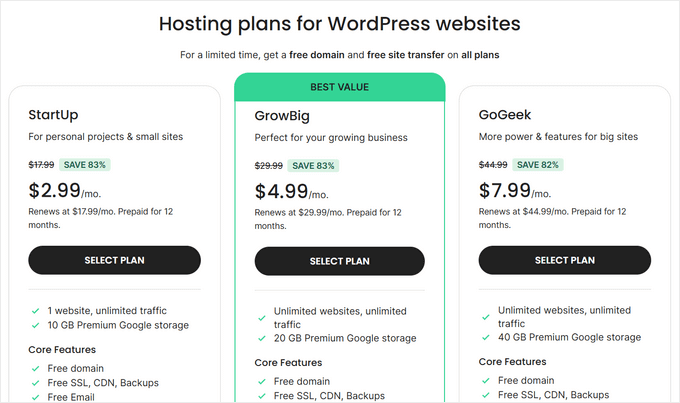
Glücklicherweise bietet SiteGround einen riesigen Rabatt von 83 % auf sein Managed Hosting für Easy Digital Downloads. Ihr Paket enthält ein kostenloses SSL-Zertifikat, Easy Digital Downloads ist vorinstalliert und alle Optimierungsfunktionen, die Sie benötigen.
Das bedeutet, Sie können Ihre Kunstwerke bereits ab 2,99 $ pro Monat verkaufen.
Lassen Sie uns Ihnen zeigen, wie Sie ganz einfach einen Domainnamen, Webhosting und ein SSL-Zertifikat kaufen.
Zuerst müssen Sie zur SiteGround-Website gehen und auf 'Plan auswählen' klicken.
Danach wird Sie SiteGround auffordern, einen Domainnamen für Ihre Website einzugeben, und Ihnen einige optionale Extras anzeigen, die Sie kaufen können. Sie können diese Extras jederzeit hinzufügen, daher empfehlen wir, diesen Schritt zu überspringen.
Geben Sie dann einfach Ihre Zahlungsinformationen ein, um den Kauf abzuschließen. Nach wenigen Augenblicken erhalten Sie eine E-Mail mit Details zur Anmeldung bei Ihrem neuen Konto.
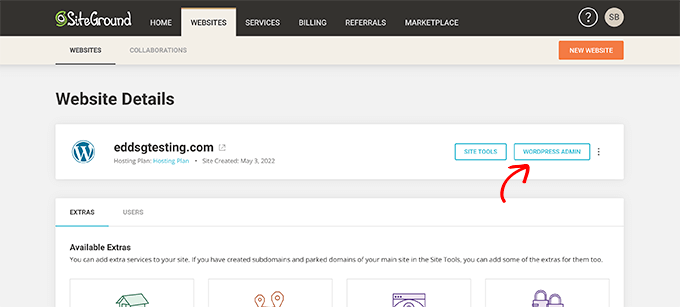
Sobald Sie sich angemeldet haben, wählen Sie den Tab „Websites“. Hier sehen Sie zwei Schaltflächen: Website-Tools und WordPress-Admin.
Site Tools ist das Hosting-Dashboard von SiteGround, wo Sie alles verwalten können, was mit Ihrer Website zu tun hat, wie z. B. die Einrichtung Ihrer E-Mails.
Um sich in Ihre neue Website einzuloggen, klicken Sie auf die Schaltfläche „WordPress Admin“.
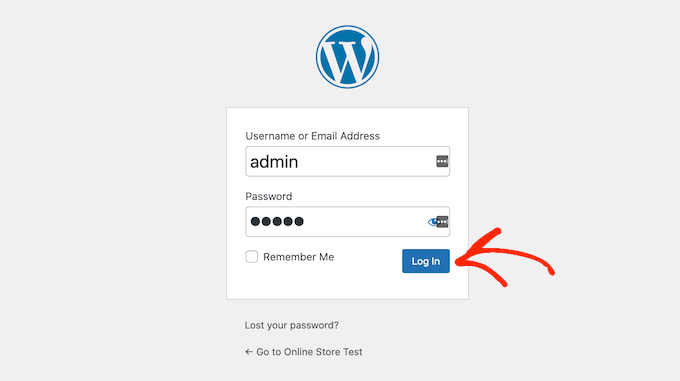
Dies führt Sie zu einem Bildschirm, auf dem Sie sich in Ihr WordPress-Dashboard einloggen können.
Geben Sie hier einfach den Benutzernamen und das Passwort ein, die Sie erstellt haben, und klicken Sie dann auf „Anmelden“.
Jetzt sind Sie bereit, einen Online-Shop zum Verkauf Ihrer digitalen Kunstwerke und Grafiken aufzubauen.
Nutzen Sie einen anderen WordPress-Hosting-Service wie Bluehost oder Hostinger? Dann finden Sie in unserem Leitfaden zur Installation von WordPress Schritt-für-Schritt-Anleitungen für diese Hosting-Anbieter.
Schritt 2. Einrichten Ihres E-Commerce-Plugins
Wenn Sie SiteGround verwenden, ist Easy Digital Downloads bereits vorinstalliert.
Wenn Sie einen anderen Hosting-Anbieter nutzen, müssen Sie das Plugin Easy Digital Downloads installieren und aktivieren. Wenn Sie Hilfe benötigen, lesen Sie bitte unseren Leitfaden zur Installation eines WordPress-Plugins.
💡 Bonus: Mehrere unserer Partner-Marken nutzen dieses Tool ebenfalls, um ihre digitalen Produkte zu verkaufen. Um mehr über seine Funktionen zu erfahren, lesen Sie unsere detaillierte Easy Digital Downloads-Rezension.
Sobald Sie Zugriff auf das Easy Digital Downloads Plugin haben, gehen Sie zu Downloads » Einstellungen.
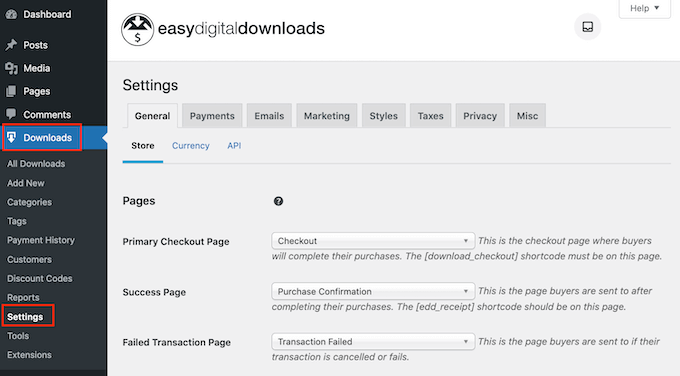
Zuerst müssen Sie den Standort Ihres Shops festlegen.
Sie planen möglicherweise, Ihre Kunst und Grafiken als digitale Downloads zu verkaufen, aber Easy Digital Downloads verwendet trotzdem Ihren Standort, um einige Felder automatisch auszufüllen, wenn ein Besucher einen Kauf tätigt. Es kann Ihren Standort auch zur Berechnung der Umsatzsteuer verwenden.
Um Ihren Standort hinzuzufügen, öffnen Sie einfach das Dropdown-Menü „Land des Unternehmens“. Sie können dann auswählen, wo sich Ihr Unternehmen befindet.
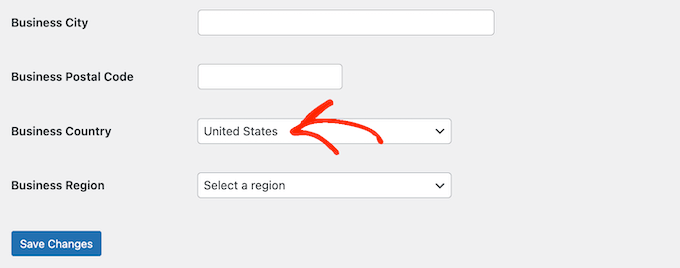
Suchen Sie als Nächstes nach dem Feld „Geschäftsregion“.
Hier können Sie das Dropdown-Menü öffnen und den Bereich auswählen, aus dem Ihr Geschäft tätig ist.
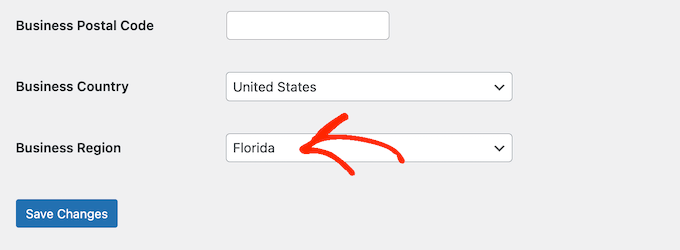
Wenn Sie mit den eingegebenen Informationen zufrieden sind, klicken Sie auf die Schaltfläche „Änderungen speichern“, um Ihre Änderungen zu speichern.
Schritt 3. Hinzufügen eines Zahlungs-Gateways zu WordPress
Beim Online-Verkauf von digitalen Kunstwerken und Grafiken benötigen Sie eine Möglichkeit, Kreditkartenzahlungen in WordPress zu akzeptieren. Standardmäßig unterstützt Easy Digital Downloads beliebte Zahlungs-Gateways, darunter Stripe, PayPal und Amazon Payments.
Profi-Tipp: Möchten Sie stattdessen ein anderes Zahlungs-Gateway verwenden? Sie können zusätzliche Zahlungsoptionen mit den Easy Digital Download-Erweiterungen hinzufügen.
Um Zahlungs-Gateways zu Ihrer Website hinzuzufügen, klicken Sie auf die Registerkarte „Zahlungen“.
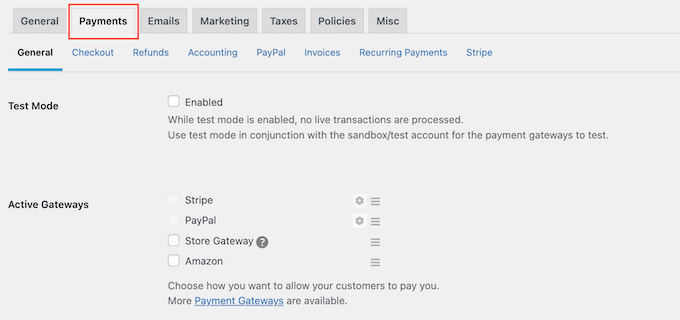
Wenn Sie Zahlungen mit Stripe oder PayPal akzeptieren möchten, klicken Sie entweder auf die Registerkarte „Stripe“ oder „PayPal“.
Sie können dann den Anweisungen auf dem Bildschirm folgen, um Stripe oder PayPal für Ihren Online-Shop einzurichten.
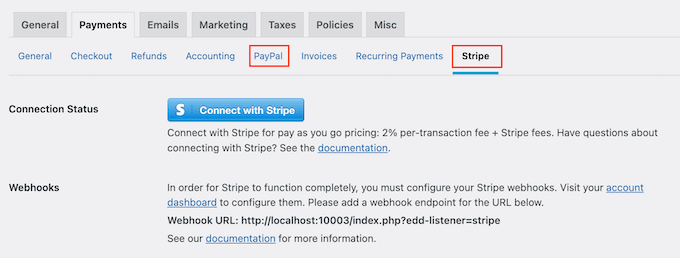
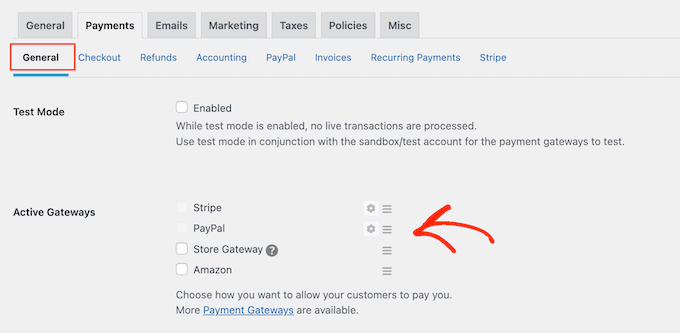
Wenn Sie damit fertig sind, klicken Sie auf den Link „Allgemein“.
Aktivieren Sie im Abschnitt Aktive Gateways das Kontrollkästchen für jedes der Gateways, die Sie zu Ihrer Website hinzufügen möchten.
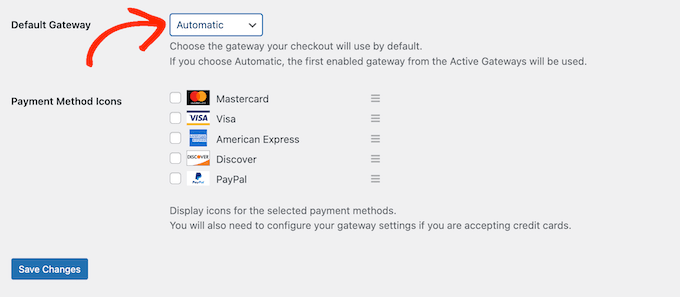
Wenn Sie mehr als eine Zahlungsmethode auswählen, müssen Sie das Dropdown-Menü „Standard-Gateway“ öffnen und die Zahlungsmethode auswählen, die standardmäßig ausgewählt wird.
Sie können jedes beliebige Gateway verwenden, aber Stripe kann Kreditkarten sowie Apple Pay und Google Pay akzeptieren. Daher möchten Sie Stripe vielleicht als Standard-Zahlungs-Gateway verwenden.
Nachdem Sie ein oder mehrere Zahlungsgateways ausgewählt haben, klicken Sie auf die Schaltfläche „Änderungen speichern“.
Standardmäßig zeigt Easy Digital Downloads alle Ihre Preise in US-Dollar an. Nachdem Sie Ihr Zahlungs-Gateway eingerichtet haben, möchten Sie möglicherweise die auf Ihrer Website verwendete Währung ändern.
Um Ihre Preise in einer anderen Währung als US-Dollar anzuzeigen, wählen Sie die Registerkarte „Allgemein“ und dann den Link „Währung“ aus.
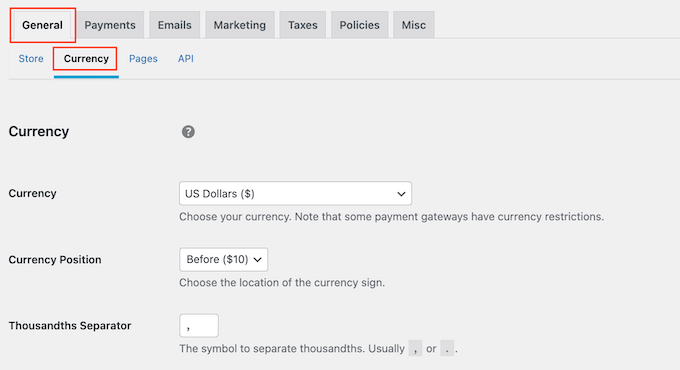
Öffnen Sie als Nächstes das Dropdown-Menü „Währung“. Sie können nun die Währung auswählen, die Sie in Ihrem Online-Shop verwenden möchten.
Bitte beachten Sie, dass einige Zahlungs-Gateways möglicherweise nicht alle Währungen akzeptieren. Wenn Sie sich nicht sicher sind, können Sie jederzeit die Website Ihres gewählten Zahlungs-Gateways besuchen. Die meisten haben eine Liste der unterstützten Währungen.
Wenn Sie mit den Währungseinstellungen zufrieden sind, klicken Sie auf die Schaltfläche „Änderungen speichern“ am unteren Bildschirmrand.
Schritt 4. Machen Sie Ihre digitale Kunst zu einem herunterladbaren Produkt
Sobald Sie mindestens ein Zahlungsgateway eingerichtet haben, können Sie Ihr erstes digitales Produkt erstellen. Dies kann jede digitale Kunst oder jede Grafikdatei sein, die Sie online verkaufen möchten.
Um ein digitales Produkt zu erstellen, gehen Sie einfach zu Downloads und wählen Sie dann die Schaltfläche „Neu hinzufügen“.
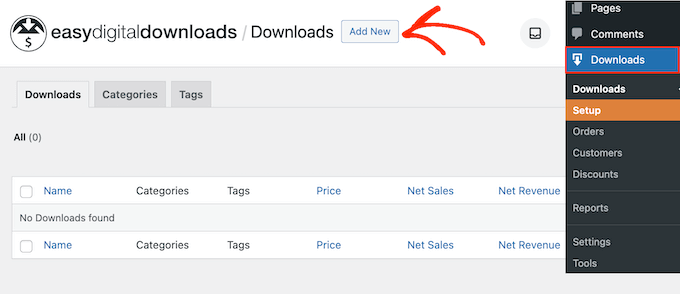
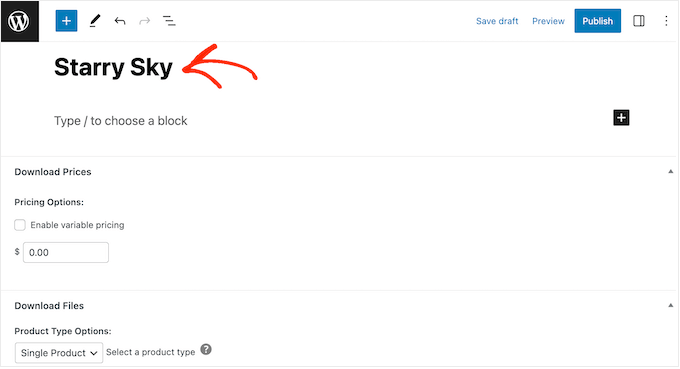
Sie können nun einen Namen für das Produkt in das Feld „Download-Name hier eingeben“ eingeben.
Dies wird auf der Produktseite angezeigt, daher sollten Sie etwas verwenden, das die Aufmerksamkeit des Besuchers auf sich zieht und Ihre Grafik oder Ihr digitales Kunstwerk genau beschreibt.
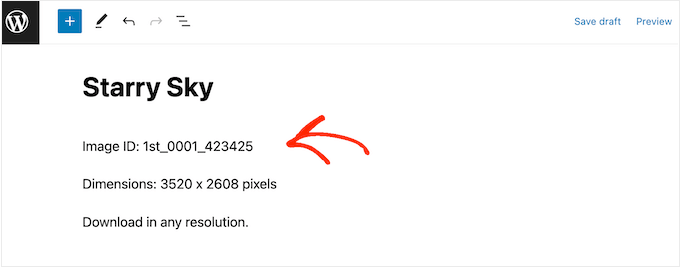
Geben Sie als Nächstes die Beschreibung ein, die auf der Produktseite angezeigt wird. Sie möchten den Besuchern alle Informationen geben, die sie benötigen, um zu entscheiden, ob dieses Produkt für sie geeignet ist.
Zum Beispiel könnten Sie die Abmessungen und die Auflösung der Grafik angeben. Sie könnten auch auf die Lizenzierung des Produkts und die Art und Weise eingehen, wie der Kunde die Kunst nach dem Kauf verwenden kann.
Es ist zum Beispiel eine gute Idee, verschiedene Lizenzoptionen zu erstellen. Sie könnten eine Lizenz für den „persönlichen Gebrauch“ für Kunden anbieten, die die Kunst für ihre eigenen Projekte verwenden möchten, und eine teurere Lizenz für den „kommerziellen Gebrauch“ für Unternehmen, die Ihre Kunst in Produkten verwenden möchten, die sie verkaufen.
Diesbezüglich Klarheit zu schaffen, schützt Ihre Arbeit und gibt Käufern Vertrauen.
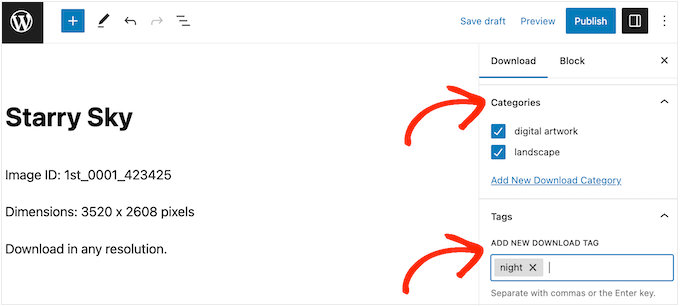
Viele Online-Shops verwenden Produkt Kategorien und Schlagwörter, um Käufern zu helfen, das zu finden, wonach sie suchen. Diese Kategorien und Schlagwörter können auch Besucher dazu anregen, verwandte Grafiken und digitale Kunstprodukte zu erkunden, was Ihnen helfen kann, mehr Verkäufe zu erzielen.
Sie können neue Kategorien und Schlagwörter im Feld „Download-Kategorien“ und „Download-Schlagwörter“ erstellen. Um mehr zu erfahren, lesen Sie bitte unseren Schritt-für-Schritt-Leitfaden zur Erstellung von Kategorien und Schlagwörtern für WordPress-Seiten.
Als Nächstes möchten Sie einen Preis festlegen, indem Sie zum Abschnitt „Download-Preise“ scrollen.
Geben Sie hier ein, wie viel Besucher für den Download dieser Grafik oder digitalen Kunstwerke bezahlen werden.
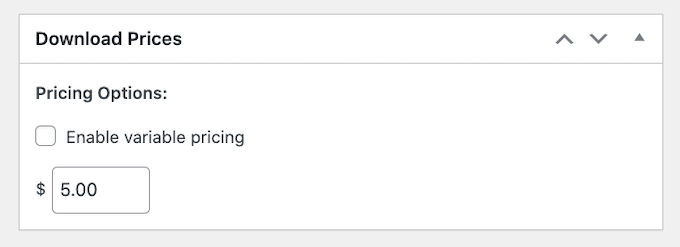
Sie sind nun bereit, die Bilddatei hochzuladen, die Sie verkaufen möchten. Bei Bildern unterstützt WordPress die Formate GIF, HEIC, JPEG, PNG und WebP.
Für die meisten digitalen Kunstwerke empfehlen wir die Verwendung von PNG-Dateien, wenn Sie einen transparenten Hintergrund benötigen, oder JPEG-Dateien für hochwertige Bilder mit kleineren Dateigrößen. Details finden Sie in unserem Leitfaden zur Verwendung von PNG vs. JPEG in WordPress.
Profi-Tipp: Wenn Sie digitale Kunstwerke und Grafiken in einem Dateityp verkaufen möchten, den WordPress nicht unterstützt, lesen Sie unseren Leitfaden zur Zulassung zusätzlicher Dateitypen in WordPress.
Um Ihre herunterladbare Datei hinzuzufügen, scrollen Sie einfach zum Abschnitt „Download-Dateien“.
Geben Sie im Feld Dateiname einen Namen für die Datei ein, die Käufer bei einem Kauf erhalten. Klicken Sie dann auf das Symbol „Datei hochladen“.
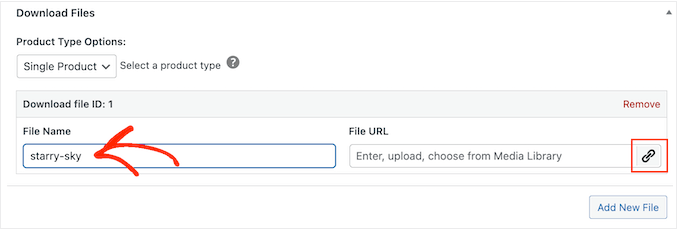
Sie können nun jedes Bild aus der WordPress-Mediathek auswählen oder eine neue Datei von Ihrem Computer hochladen.
Schließlich müssen Sie ein Produktbild hinzufügen.
Wenn Sie Ihre wertvolle digitale Kunst und Grafiken verkaufen, ist es wichtig, Ihre Arbeit zu schützen, damit sie nicht ohne Erlaubnis verwendet werden kann.
Aus diesem Grund empfehlen wir nicht, Ihre ursprüngliche digitale Kunst oder Grafik als Produktbild zu verwenden.
Stattdessen können Sie eine niedrig aufgelöste Version des Originalbilds verwenden oder ein Wasserzeichen hinzufügen.
Wenn Sie ein Wasserzeichen mit einer Webdesign-Software erstellen, stellen Sie sicher, dass Sie dieses Wasserzeichen an einer Stelle anzeigen, die nicht leicht zugeschnitten werden kann. Viele Künstler platzieren ihr Wasserzeichen in der Mitte des Bildes oder verwenden das Wasserzeichen in einem sich wiederholenden Muster, das das gesamte digitale Kunstwerk bedeckt.
Eine dritte Option ist die Erstellung einer Vorschau, wie der Käufer die digitale Kunst oder Grafik verwenden könnte. Sie könnten zum Beispiel Ihre Arbeit auf einem Mock-up-Bildschirm eines Mobiltelefons oder einer Marketinganzeige zeigen. Als zusätzlichen Bonus wird dies die Käufer ermutigen, das Produkt zu kaufen.
Um ein Produktbild hinzuzufügen, scrollen Sie einfach zum Abschnitt „Download-Bild“ und klicken Sie dann auf den Link „Download-Bild festlegen“.
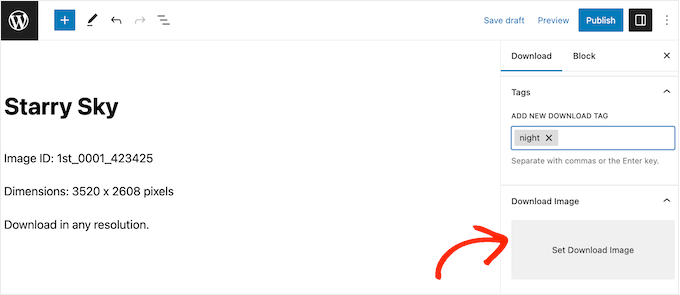
Dies startet die WordPress-Mediathek, in der Sie ein Bild auswählen oder eine neue Datei von Ihrem Computer hochladen können.
Wenn Sie mit Ihrem digitalen Download zufrieden sind, klicken Sie auf die Schaltfläche „Veröffentlichen“, um ihn live zu schalten.
Schritt 5. Anpassen Ihrer E-Mails für digitale Downloads
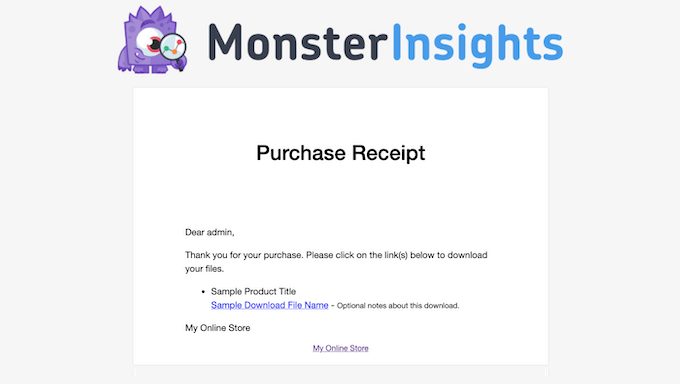
Jedes Mal, wenn jemand einen digitalen Download von Ihrer Website kauft, sendet Easy Digital Downloads ihm eine E-Mail mit einem Link zum Herunterladen seines Produkts.
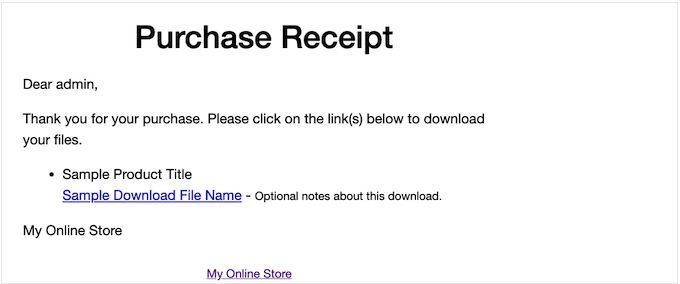
Obwohl diese Standard-E-Mail alles enthält, was der Kunde zum Herunterladen seiner Datei benötigt, empfehlen wir dennoch, sie mit Ihrem eigenen Logo, Branding und Ihrer Botschaft anzupassen.
Um die Standard-E-Mail anzupassen, gehen Sie einfach zu Downloads » Einstellungen. Klicken Sie dann auf den Tab „E-Mails“.
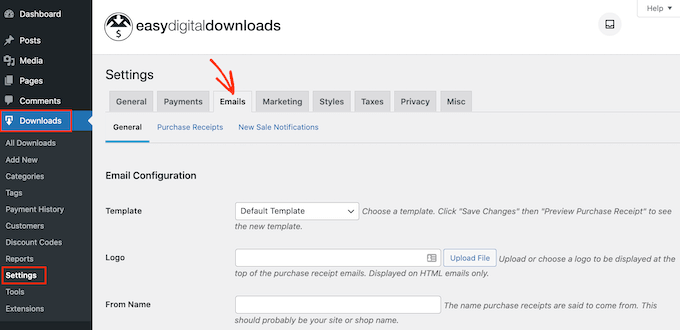
Möglicherweise möchten Sie mit dem Hinzufügen Ihres eigenen Logos beginnen.
Dieses Branding erscheint oben auf Ihren Kaufbeleg-E-Mails, sodass Ihre Kunden klar sehen können, von wem die E-Mail stammt.
Um ein Logo hinzuzufügen, klicken Sie auf die Schaltfläche „Datei anhängen“.
Sie können nun entweder ein Bild aus der WordPress-Mediathek auswählen oder eine Datei von Ihrem Computer hochladen.
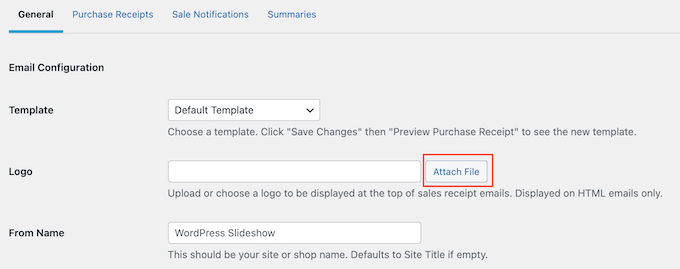
Sie können auch einen „Absendernamen“ hinzufügen.
Dieser Name wird im Posteingang des Kunden angezeigt. Verwenden Sie daher etwas, das der Kunde wiedererkennt, z. B. den Namen Ihrer Website oder Ihres Designunternehmens.

Sie müssen auch eine „Von E-Mail“-Adresse hinzufügen, die als Absender- und Antwortadresse dient.
Einige Kunden antworten möglicherweise auf die Kaufbeleg-E-Mail. Wenn sie beispielsweise Probleme beim Herunterladen der Datei haben, könnten sie durch Klicken auf „Antworten“ Kontakt aufnehmen. Vor diesem Hintergrund sollten Sie eine professionelle E-Mail-Adresse verwenden, die Sie häufig überprüfen.
Nachdem Sie diese Änderungen vorgenommen haben, klicken Sie auf die Registerkarte „Kaufbelege“.
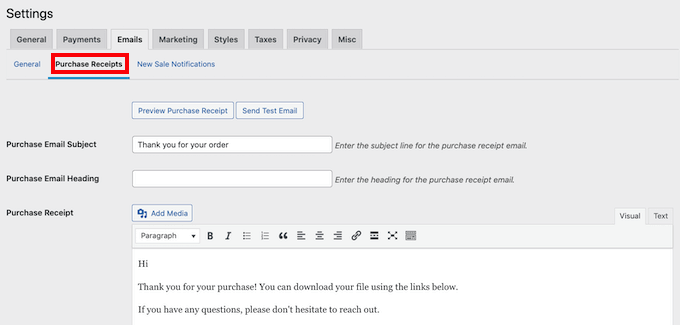
Auf diesem Bildschirm können Sie einen E-Mail-Betreff eingeben, eine Überschrift hinzufügen und auch den Text der E-Mail ändern.
Sie könnten einfach den Text eingeben, den Sie an jeden Kunden senden möchten. Sie können jedoch hilfreichere und personalisiertere E-Mails erstellen, indem Sie die Funktion für bedingte E-Mails verwenden.
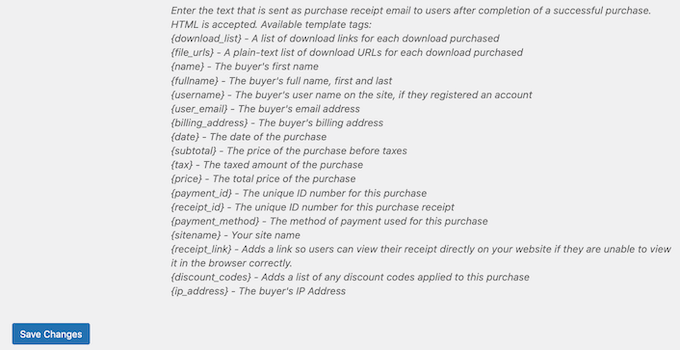
Bedingte E-Mails verwenden „Vorlagen-Tags“, um Ihre Inhalte zu personalisieren. Jedes Mal, wenn eine E-Mail gesendet wird, ersetzt Easy Digital Downloads diese Tags durch tatsächliche Werte, wie z. B. den Namen des Kunden und den Betrag, den er für den digitalen Download bezahlt hat.
Um alle verfügbaren Tags anzuzeigen, scrollen Sie einfach zum Ende des Bildschirms „Kaufbelege“.
Wenn Sie mit den Änderungen fertig sind, möchten Sie vielleicht eine Test-E-Mail senden, um zu sehen, wie die Nachricht bei Ihren Kunden ankommt.
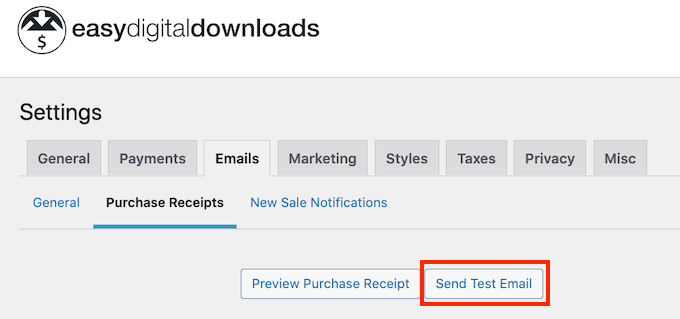
Um dies zu tun, klicken Sie einfach auf die Schaltfläche „Test-E-Mail senden“ und Easy Digital Downloads sendet eine E-Mail an Ihre Admin-E-Mail-Adresse.
Haben Sie auf die Schaltfläche 'Test-E-Mail senden' geklickt, aber keine Test-E-Mail erhalten? Ihre Website sendet möglicherweise keine E-Mails richtig, was ein großes Problem darstellen kann. Wenn Kunden keine Kaufbestätigungs-E-Mails erhalten, können sie Ihre digitalen Kunstwerke und Grafiken nicht herunterladen.
Vor diesem Hintergrund können Sie unseren Leitfaden zur Behebung des Problems, dass WordPress keine E-Mails sendet, befolgen, um sicherzustellen, dass Ihre E-Mails Ihre Kunden erreichen. Sie können sich auch WP Mail SMTP ansehen, das das beste WordPress SMTP-Plugin ist.
Wenn Sie mit dem Aussehen der Kaufbestätigungs-E-Mail zufrieden sind, können Sie auf die Schaltfläche „Änderungen speichern“ klicken.
Schritt 6. Testen Sie Ihren digitalen Download
Sobald Sie Ihr erstes Easy Digital Downloads-Produkt erstellt und die Kauf-E-Mails angepasst haben, ist es ratsam zu testen, ob Besucher es ohne Probleme kaufen können.
Bevor Sie einen Testkauf tätigen, ist es wichtig, Easy Digital Downloads in den Testmodus zu versetzen. Dies ermöglicht es Ihnen, den Kaufvorgang zu testen, ohne Ihre Kredit- oder Debitkartendaten eingeben zu müssen.
Um Ihre Website in den Testmodus zu versetzen, gehen Sie zu Downloads » Einstellungen und klicken Sie dann auf die Registerkarte „Zahlungen“.
Unter 'Aktive Gateways' aktivieren Sie das Kontrollkästchen neben 'Store Gateway'. Dies ist ein spezielles Testwerkzeug, mit dem Sie den Checkout-Prozess durchlaufen können, ohne eine echte Kreditkarte zu verwenden.
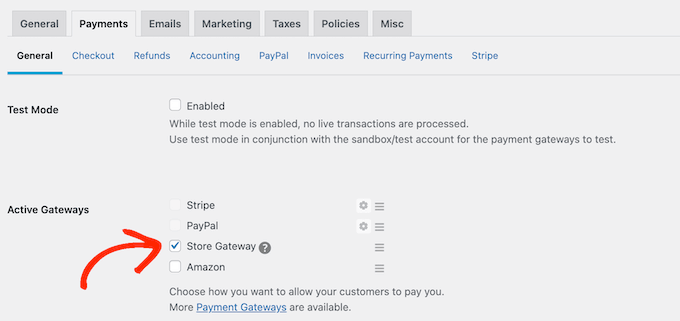
Scrollen Sie danach zum Ende des Bildschirms und klicken Sie auf „Änderungen speichern“.
Da Sie sich jetzt im Testmodus befinden, gehen Sie zu Downloads » Alle Downloads. Bewegen Sie den Mauszeiger über das Produkt, das Sie testen möchten, und klicken Sie auf den Link „Anzeigen“.
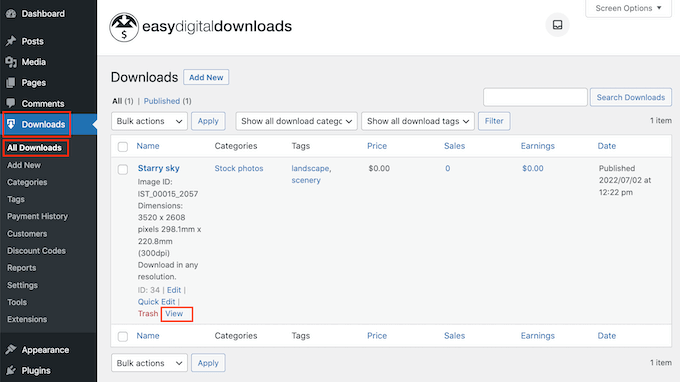
Dies öffnet die Produktseite, auf der Käufer diesen digitalen Download erwerben können.
Um einen Testkauf durchzuführen, klicken Sie auf die Schaltfläche „Kaufen“.
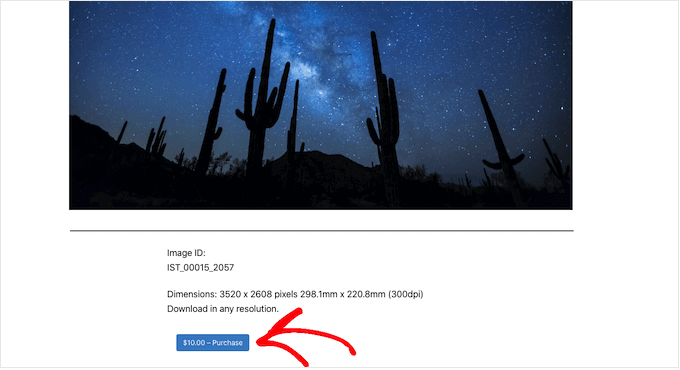
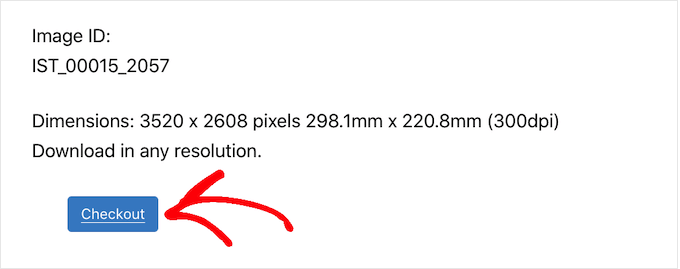
Easy Digital Downloads wird diesen Artikel nun Ihrem Warenkorb hinzufügen.
Danach ist es an der Zeit, auf die Schaltfläche „Kasse“ zu klicken.
Da wir uns im Testmodus befinden, können Sie einfach Ihre E-Mail-Adresse und Ihren Namen eingeben und dann auf „Kaufen“ klicken.
Sie müssen keine Zahlungsinformationen eingeben.
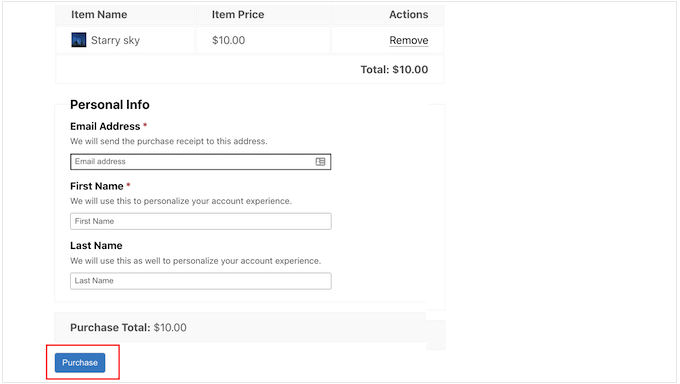
Nach einigen Momenten erhalten Sie eine Kaufbestätigungs-E-Mail mit einem Link zum Herunterladen des digitalen Kunstwerks oder der Grafik.
Wenn alles funktioniert und Sie auf Ihre Datei zugreifen können, können Sie weitere digitale Produkte zu Ihrer Website hinzufügen, indem Sie den oben beschriebenen Vorgang wiederholen.
Sobald Sie den Test abgeschlossen haben, vergessen Sie nicht, Ihre Website aus dem Testmodus zu nehmen, damit Sie Zahlungen von Ihren Besuchern akzeptieren können.
Um dies zu tun, gehen Sie einfach zu Downloads » Einstellungen » Zahlungen. Sie können dann das Kontrollkästchen „Store Gateway“ deaktivieren.
Schritt 7. Auswahl und Anpassung Ihres WordPress-Themes
Themes steuern das Aussehen Ihrer WordPress-Website, einschließlich Farben, Layout und Schriftarten. Ihr Theme ist das Gesicht Ihrer WordPress-Website und spielt eine wichtige Rolle dabei, wie Besucher Ihre Marke wahrnehmen.
Es gibt Tausende von kostenlosen und Premium-WordPress-Themes zur Auswahl, aber Sie sollten ein Design wählen, das gut aussieht und genau die Funktionen hat, die Sie benötigen.
Um Ihnen die richtige Wahl zu erleichtern, haben wir eine Liste der beliebtesten WordPress-Themes zusammengestellt. Unsere Top-Wahl ist das Astra Theme, da es vollständig mit Easy Digital Downloads kompatibel, kostenlos und vollständig anpassbar ist.
Sobald Sie ein Theme ausgewählt haben, können Sie unsere Anleitung zur Installation eines WordPress-Themes lesen.
Alternativ können Sie Ihre eigenen benutzerdefinierten Seitenlayouts mit SeedProd erstellen. Es ist der beste Drag-and-Drop-WordPress-Theme-Builder auf dem Markt und wird von über 1 Million Websites genutzt.
SeedProd bietet mehr als 200 fertige, professionell gestaltete Vorlagen. Diese Vorlagen enthalten Layouts, die sich perfekt für die Bewerbung von Dateien wie Stockfotos, Arbeitsblättern und E-Books eignen.
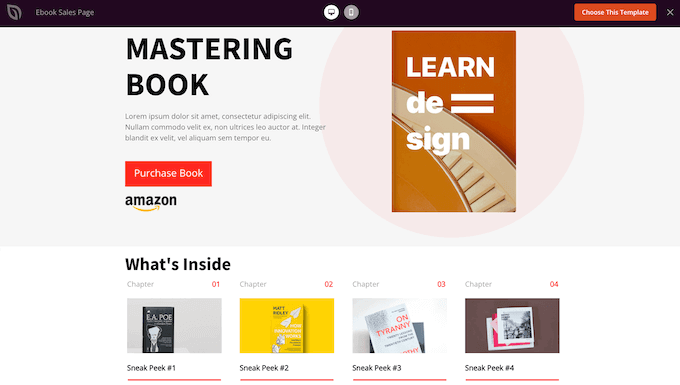
Sie können sogar Ihre eigenen benutzerdefinierten Themes erstellen, damit Ihr digitaler Shop genau das Design hat, das Sie benötigen. Weitere Informationen finden Sie in unserem Leitfaden zur Erstellung eines benutzerdefinierten WordPress-Themes (ohne Code).
Schritt 8. Bewerben Ihrer digitalen Downloads
Wenn Sie Ihre digitale Kunst und Grafiken verkaufen möchten, müssen Sie Traffic auf Ihre verschiedenen Produktseiten lenken.
Dies kann bedeuten, dass Sie Ihrer Website-Navigation eine Produktseite hinzufügen. Sie können auch eine Verkaufsseite erstellen, um Ihre digitalen Produkte zu bewerben, und dann Links zu verschiedenen Produkten einfügen, die Sie erwähnen, damit Besucher sie sich ansehen können.
Wir haben auch digitale Künstler gesehen, die einen Blog erstellen, auf dem sie über ihre Arbeit schreiben, Ratschläge und Anleitungen teilen und andere relevante Themen behandeln. Diese Beiträge sind der perfekte Ort, um Links zu relevanten digitalen Kunstwerken und Grafiken einzufügen, die Leser kaufen können.
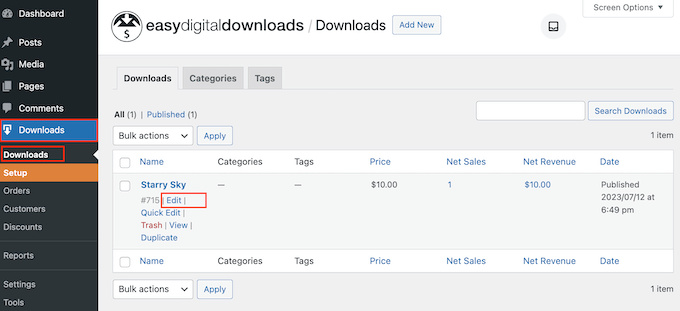
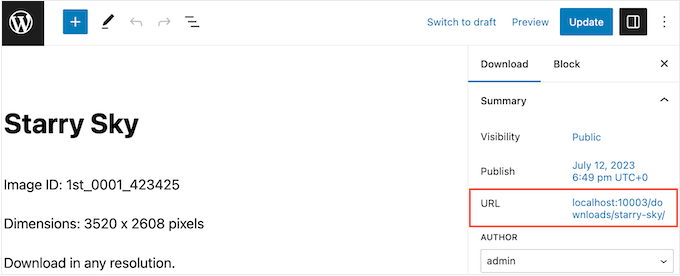
Unabhängig davon, wie Sie ein Produkt bewerben, müssen Sie dessen URL kennen.
Um diesen Link zu finden, gehen Sie einfach zu Downloads » Downloads. Sie können dann mit der Maus über das Produkt fahren, auf das Sie verlinken möchten, und auf den Link ‘Bearbeiten’ klicken.
Die URL finden Sie im Menü auf der rechten Seite.
Sie können nun von jedem Bereich Ihrer Website auf diese Produktseite verlinken, indem Sie einfach diese URL verwenden. Weitere Informationen finden Sie in unserem Schritt-für-Schritt-Leitfaden zum Hinzufügen eines Links in WordPress.
Easy Digital Downloads erstellt auch für jedes Produkt einen einzigartigen „Kaufen“-Button. Sie können diesen Button zu jeder Seite, jedem Beitrag oder jedem Widget-Bereich hinzufügen.
Wenn der Besucher auf diese Schaltfläche klickt, wird der Artikel seinem Warenkorb hinzugefügt. Auf diese Weise können Besucher den Kaufprozess von jeder Seite Ihrer Website aus starten, ohne die Seite des einzelnen Produkts besuchen zu müssen.
Sie können diese Schaltfläche mit einem Shortcode, den Easy Digital Downloads automatisch erstellt, zu Ihrer Website hinzufügen.
Um den Shortcode eines Produkts zu erhalten, scrollen Sie einfach im Block-Panel zum Abschnitt „Purchase Shortcode“. Sie können dann den Text im Feld „Purchase Shortcode“ kopieren.
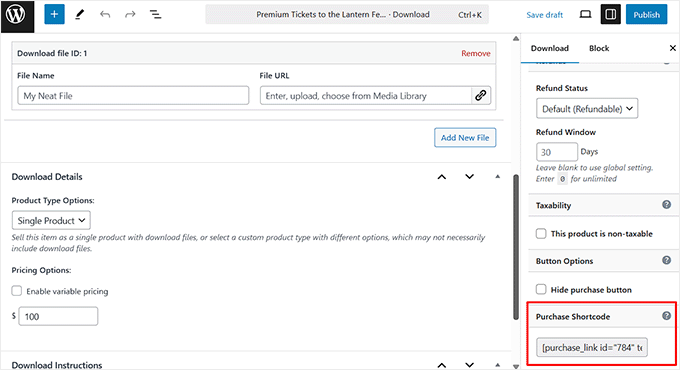
Sie können den Shortcode nun zu jedem Beitrag oder jeder Seite hinzufügen, oder sogar zu einem widget-fähigen Bereich wie der Seitenleiste Ihrer Website. Weitere Details zur Platzierung des Shortcodes finden Sie in unserem Leitfaden zum Hinzufügen eines Shortcodes in WordPress.
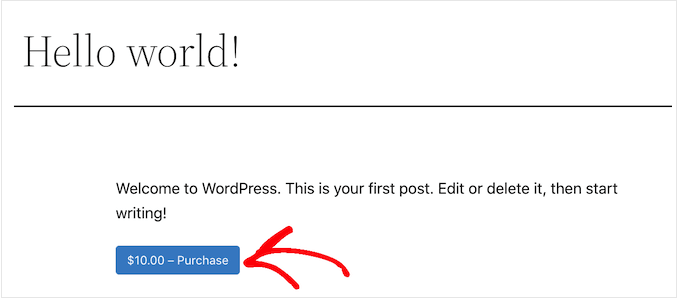
Nach dem Hinzufügen des Shortcodes zu Ihrer Website sehen Sie eine neue Schaltfläche „Kaufen“.
Bonus-Tools, um mehr digitale Kunst & Grafiken zu verkaufen
Um mehr Verkäufe zu erzielen, müssen Sie Besucher auf Ihre Website locken und diese dann davon überzeugen, Ihre digitalen Kunstwerke und Grafiken zu kaufen.
Hier kommen WordPress-Plugins ins Spiel.
Hier sind einige unserer Top-Auswahlen für Plugins, die Ihnen helfen können, mehr Traffic und Conversions zu erzielen:
- All in One SEO ist das beste SEO-Plugin für WordPress und kann Ihnen helfen, Ihre Website zu optimieren, um mehr Traffic von Suchmaschinen wie Google zu erhalten.
- MonsterInsights ist die beste Analyse-Lösung für WordPress. Es hilft Ihnen zu sehen, woher Ihre Besucher kommen und welche Aktionen sie auf Ihrer Website durchführen. Dies ermöglicht es Ihnen, eine Geschäftsstrategie auf der Grundlage realer Daten zu erstellen.
- OptinMonster ist die beste Conversion-Optimierungssoftware auf dem Markt. Sie können damit Opt-in-Formulare erstellen, um Ihre E-Mail-Liste zu erweitern und Besucher in zahlende Kunden zu verwandeln. Es kann auch helfen, Ihre Warenkorbabbrüche zu reduzieren.
- PushEngage ist die beste Push-Benachrichtigungssoftware für WordPress. Sie ermöglicht es Ihnen, personalisierte Web-Push-Benachrichtigungen an Besucher und Kunden zu senden.
FAQs zum Online-Verkauf von digitaler Kunst und Grafiken
In dieser Anleitung haben wir Ihnen gezeigt, wie Sie digitale Kunst und Grafiken mit Easy Digital Downloads verkaufen. Wenn Sie noch Fragen haben, finden Sie hier unsere FAQs zum Online-Verkauf von Kunst und Grafiken.
Wo kann ich meine digitale Kunst online verkaufen?
Sie können Ihre digitale Kunst auf Plattformen wie Etsy, Amazon und Fine Art America verkaufen. Diese Marktplätze erleichtern es, Käufer zu erreichen, die aktiv nach digitaler Kunst suchen.
Sie erheben jedoch normalerweise Gebühren oder nehmen einen Prozentsatz von jedem Verkauf. Wenn Sie alle Ihre Gewinne behalten und Ihre Marke kontrollieren möchten, ist die beste Option, Ihre eigene Website zu erstellen.
Auf diese Weise können Sie Ihre Kunst präsentieren, Ihre eigenen Preise festlegen und ein treues Publikum aufbauen, ohne Marktplatzgebühren zu zahlen.
Wie viel kostet es, eine Website für meine digitale Kunst zu erstellen?
Sie können eine digitale Kunst-Website für weniger als 2,99 $/Monat erstellen, indem Sie SiteGround EDD Hosting verwenden. Es ist erschwinglich, anfängerfreundlich und funktioniert perfekt mit Easy Digital Downloads.
Außerdem können Sie kostenlose WordPress-Themes und -Plugins verwenden, um die Kosten zu minimieren. Eine detaillierte Kostenaufschlüsselung finden Sie in unserem Artikel über die Kosten für die Erstellung einer WordPress-Website.
Kann ich mit Easy Digital Downloads auch physische Produkte verkaufen?
Ja, Sie können neben Ihren digitalen Downloads auch physische Artikel wie gerahmte Drucke, Kunst-Merchandise oder Markenprodukte verkaufen.
Obwohl es Easy Digital Downloads heißt, unterstützt das Plugin auch physische Produkte durch sein Simple Shipping Addon. Damit können Sie den Versand direkt von Ihrem Shop aus abwickeln – so können Sie alles, digitale und physische, an einem Ort verwalten.
Wir hoffen, dieser Artikel hat Ihnen geholfen zu lernen, wie Sie digitale Kunst und Grafiken online verkaufen können. Sie können auch unseren Leitfaden zu den besten Multi-Währungs-WordPress-Plugins und wie man eine Dankesseite in WordPress erstellt durchgehen.
Wenn Ihnen dieser Artikel gefallen hat, abonnieren Sie bitte unseren YouTube-Kanal für WordPress-Video-Tutorials. Sie finden uns auch auf Twitter und Facebook.





Dennis Muthomi
Dieser Abschnitt zur E-Mail-Anpassung ist Gold wert – es ist faszinierend, wie viel Unterschied eine gut gebrandete Empfangs-E-Mail macht. Ich habe es aus erster Hand gesehen – Kunden vertrauen Ihnen mehr und stellen viel weniger Support-Fragen.
Etwas, das ich beim Betreiben mehrerer digitaler Shops gelernt habe, ist, dass ich die E-Mail-Vorlagen zwischen neuen und wiederkehrenden Kunden aufteile. Neue Käufer benötigen zusätzliche Details zum Herunterladen ihrer Sachen, während Stammkunden nur die Grundlagen wünschen. Eine super einfache Änderung, aber sie ist erstaunlich – meine Kunden sehen etwa 30 % weniger Support-Tickets!
Jiří Vaněk
Easy Digital Downloads ist mir durch mehrere Ihrer Artikel auf der Website aufgefallen. Ich habe ein paar eBooks in PDF- und DOC-Formaten erstellt und möchte sie verkaufen, um etwas Einkommen für die Website selbst zu generieren. Ich war neugierig auf den besten Weg, dies zu tun. Hier ist alles von Punkt A bis Z wunderschön erklärt. Wirklich perfekt. Das wird es mir viel einfacher machen, den Verkauf von eBooks einzurichten.