


Im Laufe der Jahre haben wir unsere E-Mail-Liste mit verschiedenen Strategien aufgebaut. Eine davon ist das Anbieten wertvoller Inhalte, die Benutzer im Austausch gegen eine E-Mail-Adresse herunterladen können.
Viele Unternehmen nutzen kostenlose Downloads wie eBooks, Whitepapers und PDFs, um E-Mail-Adressen und potenzielle Leads zu sammeln. Nach unserer Erfahrung konvertieren diese Lead-Magnete sehr gut, da sie den Nutzern einen Anreiz bieten, der sie zur Anmeldung motiviert. Dies ist eine einfache, aber effektive Strategie, von der Ihr Online-Geschäft wahrscheinlich profitieren kann.
In diesem Artikel zeigen wir Ihnen, wie Sie ganz einfach eine E-Mail-Adresse zum Herunterladen einer Datei in WordPress anfordern können.
Warum eine E-Mail-Adresse zum Herunterladen einer Datei in WordPress verlangen?
E-Mail ist immer noch der beste Weg, um online mit Kunden zu kommunizieren. Viele Unternehmen sammeln E-Mail-Adressen als potenzielle Leads, die sie nachverfolgen können, um einen Verkauf zu tätigen.
Zum Beispiel kann ein Online-Shop E-Mail-Leads basierend auf den Interessen der Nutzer erfassen. Diese Nutzer kaufen vielleicht nicht sofort etwas, aber es gibt Ihnen die Möglichkeit, sie später zu konvertieren.
Wenn Sie Online-Kurse verkaufen, können Sie Nutzern im Austausch für ihre E-Mail-Adressen eine kostenlose Lektion zum Download anbieten. Auf diese Weise können Sie gezielte E-Mails an diese Nutzer senden und sie davon überzeugen, Ihren Premium-Kurs zu kaufen.
Es muss nicht immer ein kostenloser Dateidownload sein. Sie können eBooks, Musik, Software und andere digitale Downloads verkaufen.
Was Sie zum Sammeln von E-Mail-Adressen benötigen
Der einfachste Weg, E-Mail-Listen zu sammeln und aufzubauen, ist die Nutzung eines E-Mail-Marketing-Services. Dies ermöglicht Ihnen nicht nur das Sammeln von E-Mail-Adressen, sondern auch das Senden schöner E-Mails, das Erstellen von Kundensegmenten, das Verfolgen von Öffnungsraten und mehr.
Wir empfehlen die Verwendung von Constant Contact als besten E-Mail-Marketing-Service für kleine Unternehmen. Es ermöglicht Ihnen, einfach E-Mail-Adressen zu sammeln, gezielte E-Mails zu senden, Ihre Zielgruppen zu segmentieren und Ihr Geschäft auszubauen.
Am wichtigsten ist, dass es wirklich gut mit WordPress, WooCommerce und allen anderen wichtigen WordPress-Plugins funktioniert.
Wenn Sie Alternativen benötigen, können Sie sich Brevo (ehemals Sendinblue) oder Drip ansehen.
Hinweis: Sie können weiterhin E-Mail-Adressen sammeln, auch wenn Sie nicht sofort einen E-Mail-Marketingdienst nutzen möchten. Alle unten beschriebenen Methoden funktionieren auch für die manuelle Kontaktaufnahme.
Dennoch wollen wir uns ansehen, wie Sie in WordPress eine E-Mail-Adresse für den Download einer Datei verlangen können. Wir zeigen Ihnen mehrere Methoden, und Sie können eine auswählen, die für Sie am besten geeignet ist:
1. E-Mail-Adressen für Dateidownloads in WordPress mit OptinMonster sammeln
Diese Methode ist die flexibelste, unglaublich leistungsstarke und für alle Benutzer empfohlene Methode.
Für diese Methode verwenden wir OptinMonster. Es ist die beste Lead-Generierungssoftware auf dem Markt und ermöglicht Ihnen, einfach E-Mail-Adressen mit leistungsstarken Popups, Anmeldeformularen, Bannern und mehr zu sammeln.
Zuerst müssen Sie sich für ein OptinMonster-Konto anmelden.

Danach müssen Sie das OptinMonster-Plugin auf Ihrer WordPress-Website installieren und aktivieren. Weitere Details finden Sie in unserem Schritt-für-Schritt-Leitfaden, wie Sie ein WordPress-Plugin installieren.
Dieses kostenlose Plugin ist lediglich ein Verbindungsstück zwischen Ihrer WordPress-Website und Ihrem OptinMonster-Konto.
Nach der Aktivierung müssen Sie die Seite OptinMonster » Einstellungen besuchen und auf die Schaltfläche „Bestehendes Konto verbinden“ klicken.

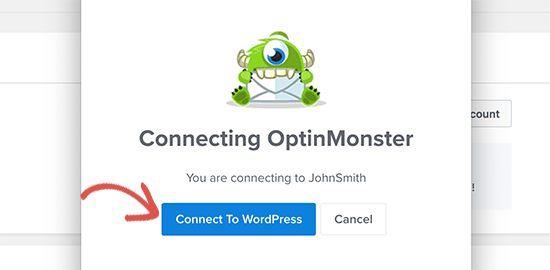
Dies öffnet ein Popup, in dem Sie sich anmelden und Ihre WordPress-Site mit Ihrem OptinMonster-Konto verbinden können.
Klicken Sie einfach auf die Schaltfläche „Connect to WordPress“.
Jetzt, da Ihre WordPress-Site verbunden ist, sind Sie bereit, Ihre erste Kampagne zu erstellen.
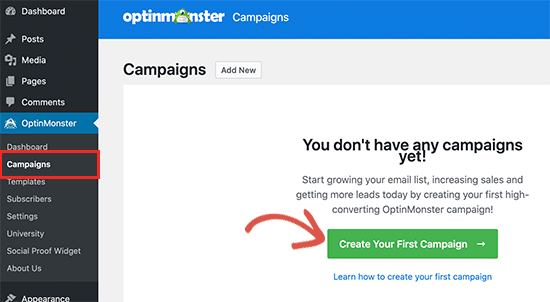
Gehen Sie zur Seite OptinMonster » Kampagnen und klicken Sie auf die Schaltfläche „Neu hinzufügen“ oder „Erste Kampagne erstellen“.
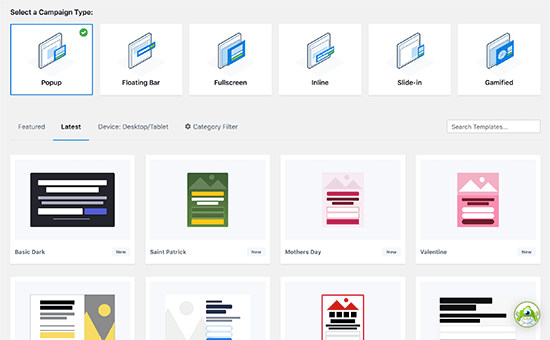
Als Nächstes werden Sie aufgefordert, einen Kampagnentyp auszuwählen. OptinMonster unterstützt Lightbox-Popups, schwebende Balken, Inline-Optins, Vollbild, Slide-Ins und gamifizierte Kampagnen.
Für dieses Tutorial erstellen wir eine Lightbox-Popup-Kampagne. Darunter können Sie eine Kampagnenvorlage auswählen, indem Sie darauf klicken.
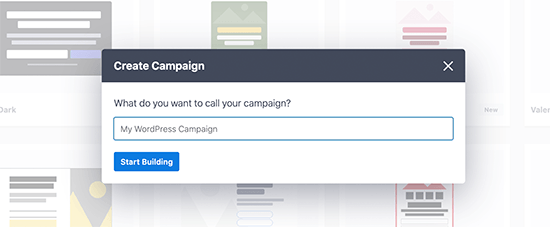
Sie werden dann aufgefordert, einen Namen für Ihre Kampagne anzugeben.
Sie können hier einen beliebigen Namen eingeben, um ihn leicht zu identifizieren, und dann auf die Schaltfläche „Mit dem Erstellen beginnen“ klicken.
Dies startet die Kampagnen-Builder-Oberfläche von OptinMonster mit einer Live-Vorschau Ihrer Kampagne im rechten Bereich.
Sie können auf jedes Element in Ihrer Kampagne klicken, um es zu bearbeiten.
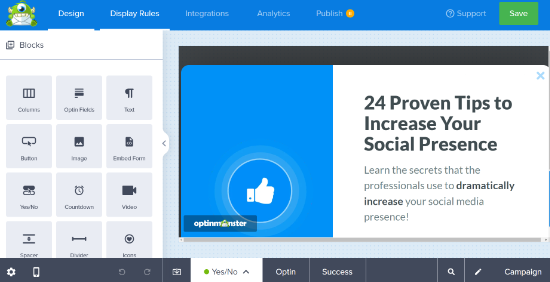
Sobald Sie mit dem Design zufrieden sind, können Sie zur Erfolgsansicht wechseln.
Dies ist die Ansicht, die Ihre Benutzer sehen, wenn sie ihre E-Mail-Adressen übermittelt haben.
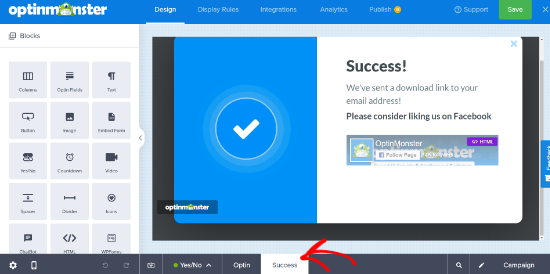
Es gibt mehrere Möglichkeiten, Benutzern den Download der Datei in der Erfolgsansicht zu ermöglichen. Sie können den Text bearbeiten und einen Link zur Download-Datei hinzufügen.
Vergessen Sie nicht, nach Abschluss auf die Schaltfläche „Speichern“ zu klicken, um Ihre Kampagneneinstellungen zu speichern.
Klicken Sie als Nächstes auf die Registerkarte „Integrationen“ oben, um Ihren E-Mail-Dienstanbieter zu verbinden.

Klicken Sie einfach auf die Schaltfläche „Neue Integration hinzufügen“ und wählen Sie dann Ihren E-Mail-Anbieter aus der Liste aus. Befolgen Sie die Anweisungen auf dem Bildschirm, um ihn einzurichten.
Hinweis: Wenn Sie nur E-Mail-Leads für Ihre CRM-Software oder manuelle Kontaktaufnahme erfassen möchten, kann OptinMonster automatisch seine MonsterLeads-Funktion nutzen, um diese für Sie zu speichern.
Jetzt, da alles eingerichtet ist, können Sie zum Tab "Veröffentlichen" wechseln, um Ihre Kampagne live zu schalten. Wechseln Sie einfach den Veröffentlichungsstatus von "Entwurf" zu "Veröffentlichen", indem Sie darauf klicken.
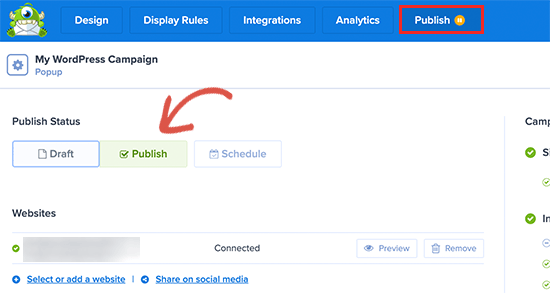
Vergessen Sie nicht, auf die Schaltfläche „Änderungen speichern“ zu klicken, um Ihre Kampagneneinstellungen zu speichern, und dann auf die Schaltfläche „Schließen“ zu klicken, um den Builder zu verlassen.
Danach werden Sie zurück zu Ihrer WordPress-Site weitergeleitet, wo Sie konfigurieren können, wo und wann Sie die Kampagne anzeigen möchten.
Sie können es beispielsweise auf bestimmten Seiten oder Beiträgen anzeigen lassen, für Bestandskunden, für WooCommerce-Kunden und mehr. Details finden Sie in unserem Leitfaden, wie Sie verschiedenen Benutzern in WordPress personalisierte Inhalte anzeigen.
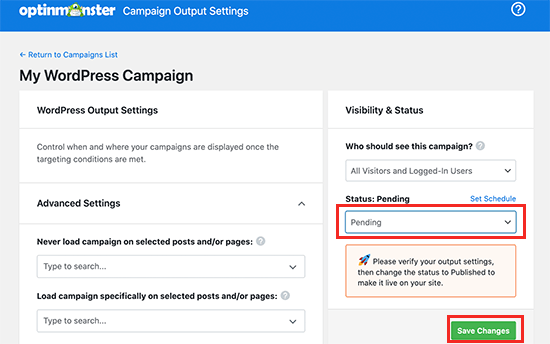
Für dieses Tutorial zeigen wir es allen Besuchern. Setzen Sie danach einfach den Status von ausstehend auf veröffentlicht und klicken Sie auf die Schaltfläche „Änderungen speichern“, um Ihre Kampagne zu starten.
Sie können Ihre Website jetzt in einem neuen Inkognito-Tab besuchen, um Ihre Kampagne in Aktion zu sehen.
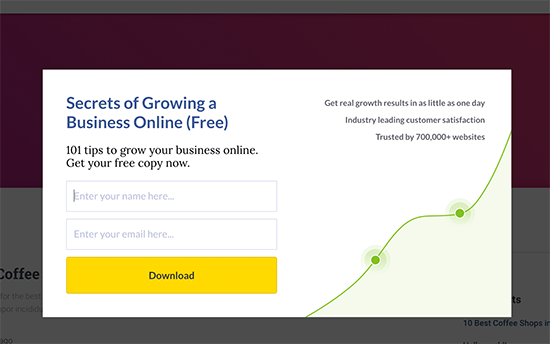
Ihre Benutzer können ihre E-Mail-Adresse angeben.
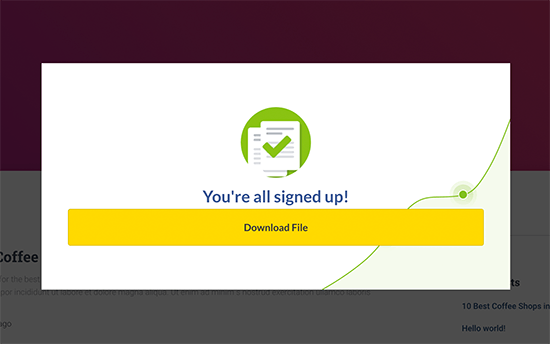
Danach sehen sie die Erfolgsansicht ihrer Kampagne mit einem Link zum Herunterladen der Datei.
2. E-Mail-Adressen für Dateidownloads in WordPress mit WPForms sammeln
Diese Methode ist praktisch, wenn Sie benutzerdefinierte Lead-Generierungsformulare erstellen und diese zu Ihren WordPress-Landingpages hinzufügen möchten.
Für diese Methode verwenden wir WPForms. Es ist das beste WordPress-Formular-Builder-Plugin, mit dem Sie ganz einfach benutzerdefinierte Lead-Erfassungsformulare erstellen können, die Sie überall auf Ihrer Website einfügen können.
Es ermöglicht Ihnen auch, Benutzer nach dem Absenden des Formulars zu einer Dateidownload-Seite weiterzuleiten.
Zuerst müssen Sie das WPForms-Plugin installieren und aktivieren. Weitere Details finden Sie in unserer Schritt-für-Schritt-Anleitung zur Installation eines WordPress-Plugins.
Nach der Aktivierung müssen Sie die Seite WPForms » Einstellungen aufrufen, um Ihren Lizenzschlüssel einzugeben. Diese Informationen finden Sie in Ihrem Konto auf der WPForms-Website.

Danach können Sie zur Seite WPForms » Neu hinzufügen gehen, um Ihr E-Mail-Erfassungsformular zu erstellen.
Geben Sie zuerst einen Namen für Ihr Formular ein und wählen Sie dann eine Vorlage aus.
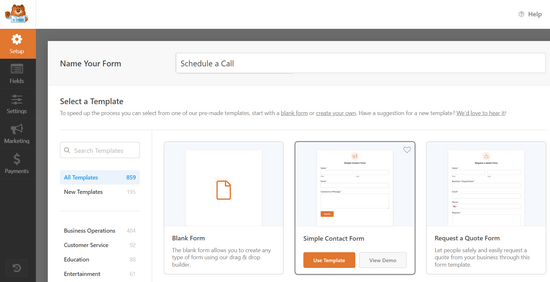
Vorlagen sind ein Ausgangspunkt, und WPForms wird mit mehreren gängigen Vorlagen geliefert. Sie können zum Beispiel eine Newsletter-Anmeldeformular- oder eine Kontaktformularvorlage auswählen.
Nach der Auswahl der Vorlage startet WPForms die Formular-Builder-Oberfläche mit einer Vorschau Ihres Live-Formulars auf der rechten Seite.
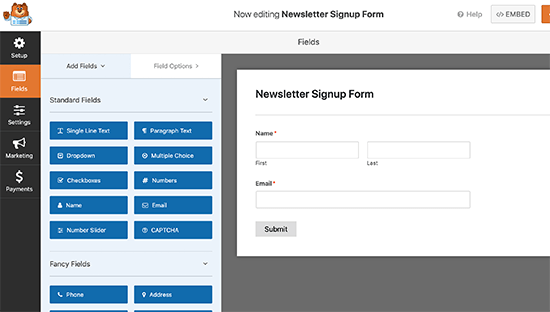
Von hier aus können Sie auf jedes Formularfeld klicken, um es hinzuzufügen, zu bearbeiten, nach oben oder unten zu verschieben oder zu löschen.
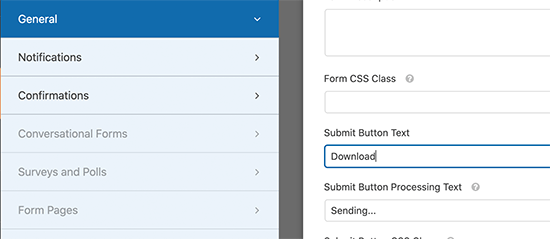
Sie können auch auf die Schaltfläche „Senden“ klicken, um den Text in „Herunterladen“ zu ändern.
Wenn Sie mit der Bearbeitung Ihres Formulars fertig sind, müssen Sie zum Marketing-Tab wechseln, um es mit Ihrem E-Mail-Dienstanbieter zu verbinden.
Sie können diesen Schritt überspringen, wenn Sie Formular-Leads manuell verwalten.
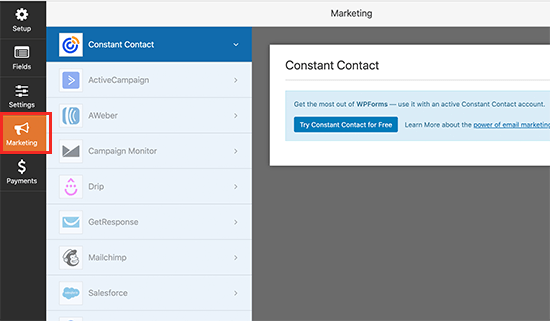
WPForms unterstützt alle Top-E-Mail-Marketing-Plattformen. Klicken Sie einfach auf Ihren E-Mail-Dienstanbieter und folgen Sie den Anweisungen auf dem Bildschirm, um ihn zu verbinden.
Wenn Sie fertig sind, müssen Sie zum Tab „Einstellungen“ wechseln und dann auf „Bestätigung“ klicken. Von hier aus können Sie konfigurieren, was passieren soll, wenn ein Benutzer das Formular absendet.
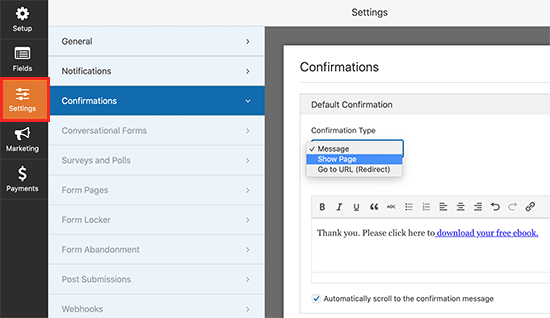
Sie können wählen, ob Sie eine Nachricht mit einem Link zum Dateidownload anzeigen möchten. Sie können den Nutzern auch eine Seite auf Ihrer Website anzeigen, um die Datei herunterzuladen, oder sie zur Datei-Download-URL weiterleiten.
Vergessen Sie nicht, nach Abschluss auf die Schaltfläche „Speichern“ oben zu klicken, um Ihre Einstellungen zu speichern.
Hinzufügen des Formulars zu Ihrer Website
WPForms macht es super einfach, Ihre Formulare überall auf Ihrer Website einzufügen.
Bearbeiten Sie einfach den Beitrag oder die Seite, auf der Sie das Formular anzeigen möchten. Klicken Sie auf dem Bearbeitungsbildschirm des Beitrags auf die Schaltfläche (+) Neuen Block hinzufügen und wählen Sie den WPForms-Block aus.
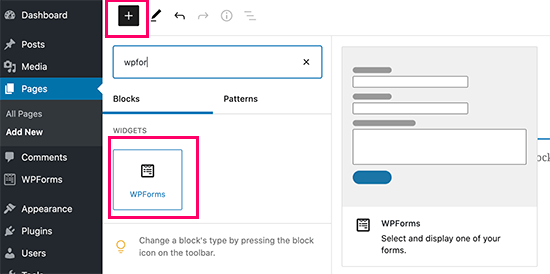
Dadurch wird der WPForms-Block zu Ihrem Beitrag oder Seiteninhalt hinzugefügt.
Sie müssen das zuvor erstellte Formular aus dem Dropdown-Menü auswählen.
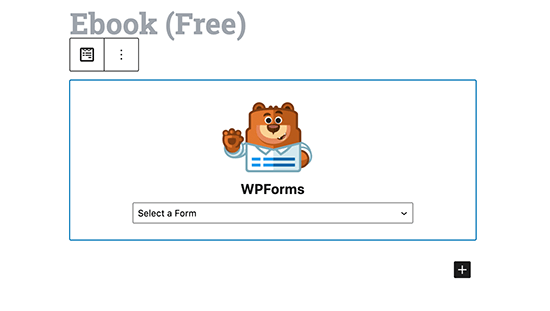
Sie sehen eine Live-Vorschau Ihres Formulars im Content Editor.
Sie können Ihren Beitrag/Ihre Seite jetzt speichern oder veröffentlichen und Ihre Website besuchen, um Ihr Formular in Aktion zu sehen.
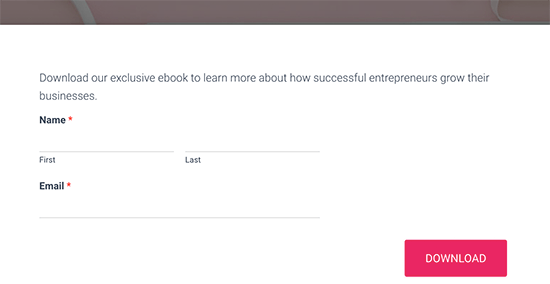
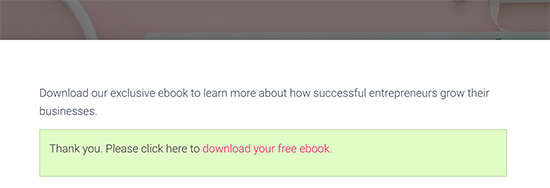
Basierend auf Ihren Einstellungen erhält der Benutzer nach dem Absenden des Formulars die Bestätigungsnachricht mit dem Download-Link für die Datei oder wird weitergeleitet.
Hier ist eine Vorschau, wie es aussehen wird:
3. E-Mail-Adressen für Dateidownloads in WordPress mit MemberPress sammeln
Diese Methode wird empfohlen, wenn Sie den Dateidownload für bestehende Benutzer, Mitglieder oder zahlende Benutzer verfügbar machen möchten.
Für diese Methode verwenden wir MemberPress. Es ist das beste WordPress-Mitgliedschafts-Plugin und ermöglicht Ihnen, den Zugriff auf Premium-Inhalte, Dateidownloads, nur für Mitglieder zugängliche Inhalte und mehr einfach zu steuern.
Zuerst müssen Sie das MemberPress Plugin installieren und aktivieren. Weitere Details finden Sie in unserer Schritt-für-Schritt-Anleitung zum Thema Installation eines WordPress-Plugins.
Sie können den ultimativen Leitfaden zur Erstellung einer WordPress-Mitgliederseite einsehen.
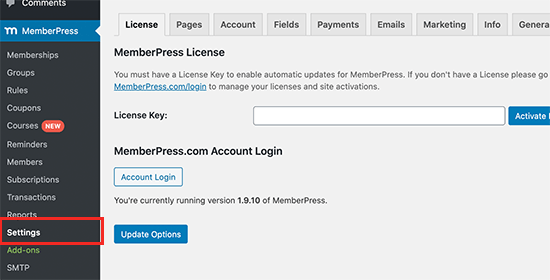
Nach der Aktivierung müssen Sie die Seite MemberPress » Einstellungen aufrufen, um Ihren Lizenzschlüssel einzugeben. Diese Informationen finden Sie in Ihrem Konto auf der MemberPress-Website.
Als Nächstes müssen Sie zum Tab „Zahlungen“ wechseln und eine Zahlungsmethode auswählen, um Zahlungen für Mitgliedschaftsabonnements zu akzeptieren.
Sie können auch kostenlose Abonnementpläne erstellen, wenn Sie möchten.
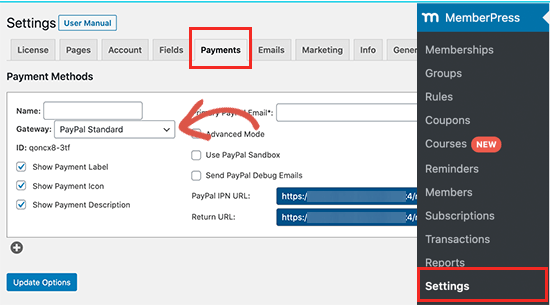
MemberPress unterstützt PayPal und Stripe. Sie können Authorize.net auch mit ihren Plus- und Pro-Plänen verwenden.
Nach der Auswahl Ihrer Zahlungsmethode werden Sie aufgefordert, Ihre Kontodaten anzugeben. Sie können auch mehrere Methoden hinzufügen.
Wenn Sie fertig sind, klicken Sie auf die Schaltfläche „Optionen aktualisieren“, um Ihre Änderungen zu speichern.
Jetzt sind Sie bereit, einen Mitgliedschaftsplan zu erstellen.
Gehen Sie einfach zur Seite MemberPress » Mitgliedschaften und klicken Sie auf die Schaltfläche „Neu hinzufügen“.
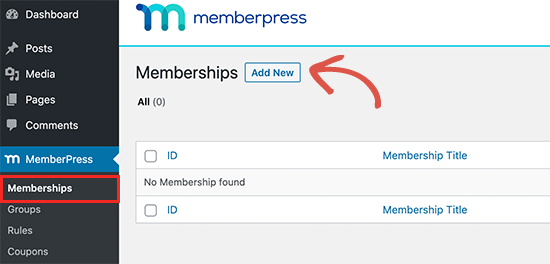
Auf dem nächsten Bildschirm können Sie Ihrem Mitgliedschaftsplan einen Namen geben und eine Preisoption festlegen.
Je nachdem, wie Sie Ihre Mitgliedschaften organisieren möchten, können Sie lebenslange, ablaufende oder fest ablaufende Pläne wählen.
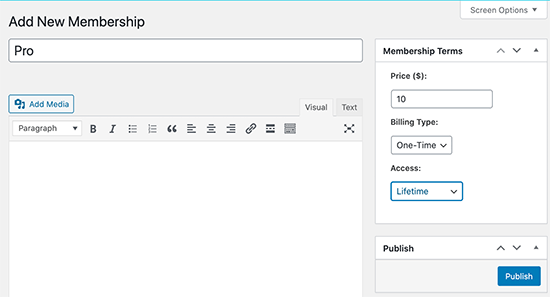
Klicken Sie danach auf die Schaltfläche „Veröffentlichen“, um Ihren Mitgliedschaftsplan verfügbar zu machen.
Als Nächstes müssen Sie eine Zugriffsregel erstellen. Dies ermöglicht Ihnen, Teile Ihrer Website zu steuern, die geschützt und nur für Mitglieder verfügbar sein sollen.
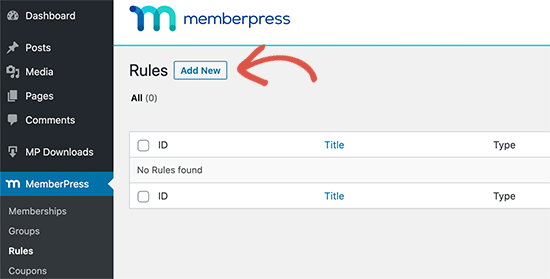
Auf dem nächsten Bildschirm müssen Sie unter „Geschützter Inhalt“ auswählen, welche Inhalte eingeschränkt werden sollen.
MemberPress bietet eine ganze Reihe von Optionen. Sie können Beiträge auswählen, die bestimmten Tags, Kategorien, Seiten unter derselben übergeordneten Seite, einzelnen Beiträgen oder beliebigen URLs entsprechen.
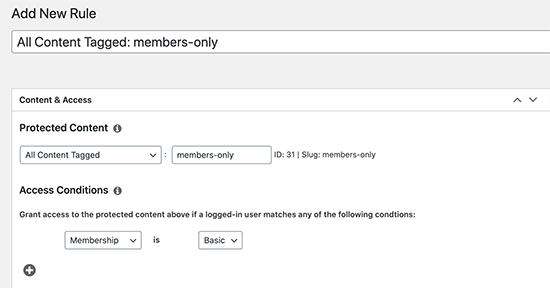
Zum Beispiel haben wir uns entschieden, nur Inhalte zu schützen, die mit „members only“ gekennzeichnet sind.
Darunter müssen Sie auswählen, wer Zugriff auf die geschützten Inhalte hat. Wir haben "Jeder mit einer Basis-Mitgliedschaft" gewählt.
Sobald Sie die Regel eingerichtet haben, vergessen Sie nicht, auf die Schaltfläche „Regel speichern“ zu klicken, um Ihre Änderungen zu speichern.
Als Nächstes müssen Sie Inhalte erstellen, die geschützt werden sollen. Für dieses Tutorial möchten wir, dass Benutzer eine Datei herunterladen können.
Sie können einen neuen Beitrag in WordPress basierend auf unseren Regeln erstellen. Wir werden einfach das Tag „members-only“ hinzufügen, um diese Seite zu schützen.
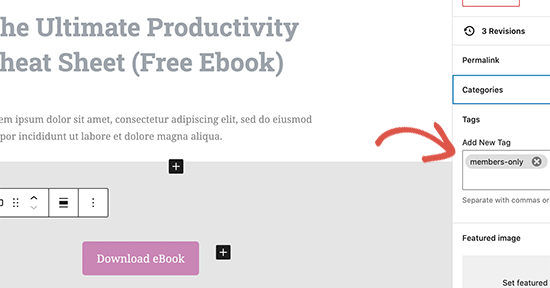
Danach können Sie Ihre Dateidownload einfach als Link oder Download-Button im Beitrag einfügen.
Scrollen Sie als Nächstes zum Feld „Mitgliedschaft – Nicht autorisierter Zugriff“ und setzen Sie die „Nicht autorisierte Nachricht:“ auf „Benutzerdefiniert“. Danach können Sie eine benutzerdefinierte Nachricht hinzufügen, die Sie Benutzern anzeigen möchten, die sich noch nicht angemeldet haben.
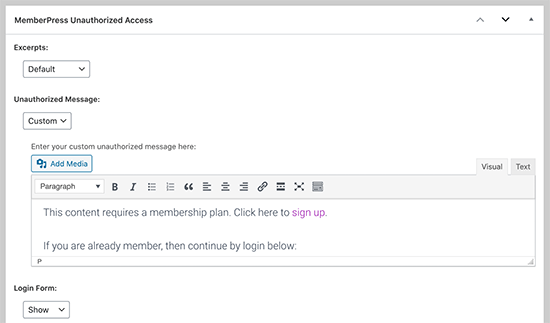
Sie können Ihre Inhalte nun speichern oder veröffentlichen und sie in einem neuen Browserfenster im Inkognito-Modus in der Vorschau anzeigen.
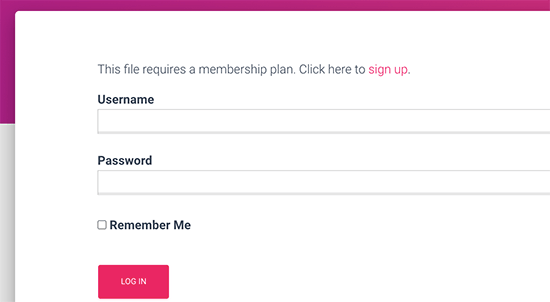
Sie sehen Ihre benutzerdefinierte Nachricht für nicht autorisierten Zugriff mit dem Anmeldeformular.
MemberPress mit Ihrem E-Mail-Dienst verbinden
MemberPress funktioniert mit allen führenden E-Mail-Marketing-Anbietern, und Sie können alle neuen Mitglieder Ihrer Website automatisch zu Ihrer E-Mail-Liste hinzufügen.
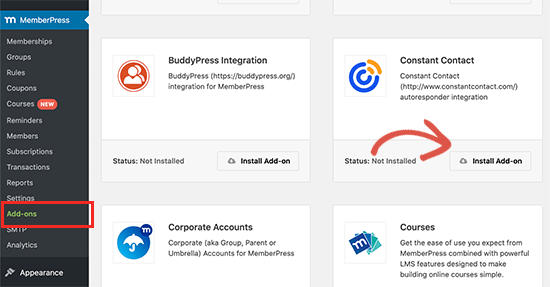
Gehen Sie einfach zur Seite MemberPress » Addons und installieren Sie das Addon für Ihren E-Mail-Anbieter. Der Einfachheit halber zeigen wir Ihnen hier Constant Contact, aber die Einstellungen sind für die meisten E-Mail-Anbieter praktisch gleich.
Gehen Sie als Nächstes zur Seite MemberPress » Einstellungen und wechseln Sie zum Tab „Marketing“.
Von hier aus können Sie Ihren E-Mail-Dienst verbinden, indem Sie Ihre API-Schlüssel für das Konto angeben.
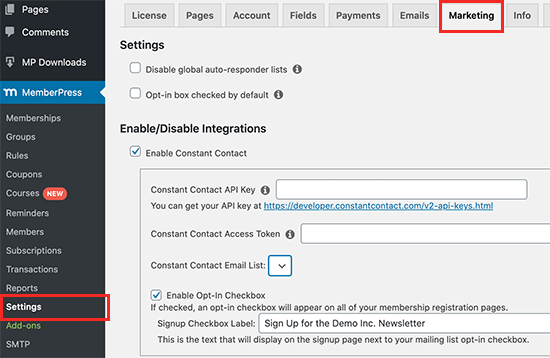
Details finden Sie in der MemberPress-Dokumentation für Ihren E-Mail-Dienstanbieter.
Nachdem Sie die erforderlichen Informationen eingegeben haben, klicken Sie auf die Schaltfläche „Update Options“, um Ihre Einstellungen zu speichern.
Als Nächstes müssen Sie die Seite MemberPress » Memberships besuchen und den zuvor erstellten Mitgliedschaftsplan bearbeiten. Scrollen Sie nach unten zum Feld „Membership Options“ und wechseln Sie zur Registerkarte „Advanced“.
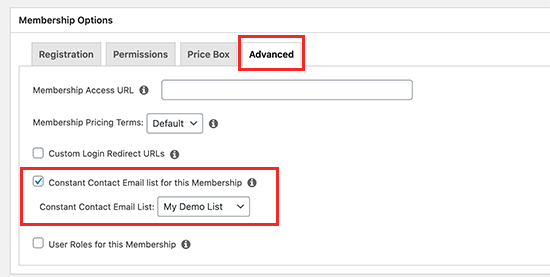
Von hier aus können Sie die Option aktivieren, um eine Checkbox für die E-Mail-Anmeldung für diesen Mitgliedschaftsplan zu aktivieren.
Vergessen Sie danach nicht, auf die Schaltfläche „Aktualisieren“ zu klicken, um die Änderungen zu speichern.
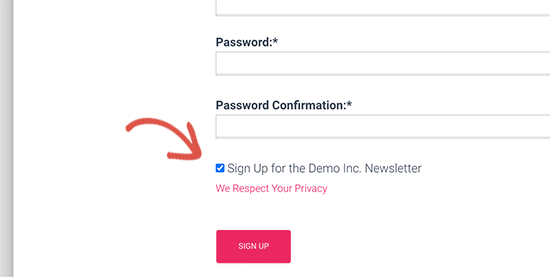
Wenn Benutzer nun die Anmeldeseite besuchen, sehen sie die Option, sich in Ihre E-Mail-Liste einzutragen.
Bonus: Verfolgen Sie Ihre Dateidownloads in WordPress
Jetzt, da Sie die E-Mail-Anforderung zum Herunterladen einer Datei in WordPress aktiviert haben, möchten Sie vielleicht sehen, wie Benutzer sie finden und wie viele Benutzer sie herunterladen.
Das können Sie mit MonsterInsights tun. Es ist das beste Google Analytics Plugin auf dem Markt und ermöglicht es Ihnen, Dateidownloads in WordPress einfach zu verfolgen.

Mit MonsterInsights erhalten Sie Berichte direkt in Ihrem WordPress-Dashboard.
Sie können den Bericht „Top Download Links“ anzeigen, um zu sehen, welche Inhalte Ihr Publikum am liebsten herunterlädt.
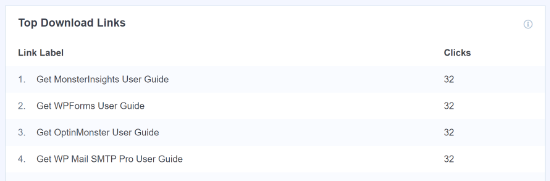
Weitere Details finden Sie in unserem vollständigen Leitfaden zum Thema Dateidownloads in WordPress einfach verfolgen.
Wir hoffen, dieser Artikel hat Ihnen geholfen zu lernen, wie Sie in WordPress ganz einfach eine E-Mail-Adresse für den Download einer Datei verlangen können. Möglicherweise möchten Sie auch unseren Leitfaden zum Thema Erstellen einer Paywall in WordPress und verschiedene Möglichkeiten zum Schützen von Inhalten in WordPress ansehen.
Wenn Ihnen dieser Artikel gefallen hat, abonnieren Sie bitte unseren YouTube-Kanal für WordPress-Video-Tutorials. Sie finden uns auch auf Twitter und Facebook.


Jiří Vaněk
Ich habe mehrere E-Books fertiggestellt und nach dem Lesen dieses Tutorials kam mir die Idee, dass es tatsächlich eine großartige Marketingstrategie ist, sie nicht komplett kostenlos abzugeben, sondern eine Kampagne in Optin Monster zu erstellen und sie den Nutzern im Austausch gegen ihre E-Mail-Adresse anzubieten. Ich bin sehr neugierig und gespannt, wie stark dies die Anzahl der E-Mail-Adressen in der aktuellen Liste erhöhen wird. Geniale Idee.
Dennis Muthomi
Dies ist ein wirklich hilfreicher Leitfaden!
Das Anbieten einer kostenlosen herunterladbaren Ressource wie eines E-Books ist eine großartige Möglichkeit, Menschen zum Abonnieren zu bewegen.
aber ein großes Problem, auf das ich gestoßen bin, ist, dass Benutzer Einweg-/temporäre E-Mail-Adressen angeben, nur um den Download zu erhalten, was mir eine Menge nutzloser E-Mails in meiner Liste hinterlässt.
Gibt es eine Möglichkeit für Tools wie OptinMonster oder WPForms, diese temporären E-Mail-Adressen zu erkennen und zu blockieren, damit sie die Datei nicht herunterladen können?
WPBeginner Support
Wenn Sie sich Sorgen über temporäre E-Mails machen, ist es am besten, Ihr Formular mit einem Newsletter zu verbinden und die erste E-Mail Ihres Newsletters zum Senden der Datei zu verwenden. Auf diese Weise erhalten sie die Datei nur, wenn sie auf die E-Mail zugreifen können, die sie für die Anmeldung verwenden.
Admin