


Während einige Leute denken, RSS-Feeds seien ein Relikt der Vergangenheit, haben wir festgestellt, dass sie immer noch eines der mächtigsten Werkzeuge für die Verbreitung von Inhalten und den Aufbau eines Publikums sind. Tatsächlich bleiben Plattformen wie RSS-Feeds ein ausgezeichneter Weg, um Leser zu erreichen, die organisierte, ablenkungsfreie Inhalte bevorzugen.
Das Ignorieren Ihres RSS-Feeds ist eine riesige verpasste Gelegenheit, den Traffic zu steigern und Ihr SEO zu verbessern. Ein richtig optimierter Feed schützt Ihre Arbeit vor Content-Scraping und erleichtert neuen Lesern das Finden Sie.
In diesem Leitfaden führen wir Sie durch die einfachen, bewährten Tipps, die wir auf all unseren Websites verwenden, um das Beste aus unseren WordPress-RSS-Feeds herauszuholen. Diese schnellen Anpassungen können einen großen Unterschied machen.
Warum Ihre WordPress RSS-Feeds optimieren?
Viele Website-Besitzer denken, dass RSS-Feeds veraltete Technologie sind, aber wir haben festgestellt, dass sie für die Content-Verteilung und das Engagement der Zielgruppe immer noch unglaublich wertvoll sind.
RSS (was für Really Simple Syndication steht) mag technisch klingen, aber es ist einfach eine Standardmethode, um Ihre Inhalte über verschiedene Apps und Plattformen hinweg zu teilen.
Betrachten Sie es als den Reisepass Ihrer Inhalte, um durch das Internet zu reisen. Je besser er optimiert ist, desto mehr Menschen kann er effektiv erreichen.
Ein gut optimierter RSS-Feed tut mehr, als nur Ihren Inhalt zu syndizieren. Er schützt Ihre Beiträge vor Content-Scraping, verbessert das SEO-Potenzial Ihrer Website und macht Ihre Inhalte in Feed-Readern wie Feedly attraktiver.
Wir haben festgestellt, dass es auch eine ausgezeichnete Möglichkeit ist, mehr Traffic auf Ihre Website zu lenken und bessere Content-Syndication-Möglichkeiten mit anderen Plattformen zu schaffen.
Wir haben aus erster Hand erfahren, wie optimierte RSS-Feeds die Content-Verteilung und das Leserengagement verändern können. Während soziale Medien vielleicht die ganze Aufmerksamkeit bekommen, bleiben RSS ein zuverlässiges Rückgrat für die Content-Syndizierung und -Verteilung und helfen Ihnen, mehr Leser zu erreichen.
Nun tauchen wir in unsere Expertentipps ein, die Ihnen helfen werden, Ihren WordPress-RSS-Feed für maximale Wirkung zu optimieren.
- Erstellen Sie eine RSS-Feed-Sitemap
- Bearbeiten Sie Ihren RSS-Feed vor und nach dem Inhalt
- Schützen Sie Ihren RSS-Feed vor Content-Scraping
- Auszug statt vollständiger Artikel im RSS-Feed anzeigen
- Ein Beitragsbild zu Beiträgen im RSS-Feed hinzufügen
- Benutzerdefinierte Beitragstypen zu Ihrem RSS-Feed hinzufügen
- Zusätzlichen Text zu Beitragstiteln in RSS hinzufügen
- Benutzern erlauben, sich per E-Mail für den RSS-Feed anzumelden
- Benutzern erlauben, Kategorien im RSS-Feed zu abonnieren
- Benutzerdefinierte Feldinformationen zu Ihrem RSS-Feed hinzufügen
- Beiträge verzögert im RSS-Feed anzeigen
- Social-Media-Buttons zu Ihren WordPress-RSS-Feeds hinzufügen
- Häufig gestellte Fragen zu WordPress-RSS-Feeds
- Zusätzliche Ressourcen & Weiterführende Lektüre
1. Erstellen Sie eine RSS-Feed-Sitemap
Eine RSS-Sitemap unterscheidet sich von einer XML-Sitemap. RSS-Sitemaps enthalten nur Ihre aktuellsten Inhalte, was Google hilft, Ihre Inhalte in den Suchergebnissen frischer zu halten.
Wenn Sie häufig Inhalte veröffentlichen, kann dies zu einer Steigerung Ihrer Suchmaschinenrankings führen.
All in One SEO ermöglicht es Ihnen, Ihrer Website einfach eine RSS-Sitemap hinzuzufügen, ohne programmieren zu müssen.
Das erste, was Sie tun müssen, ist das All in One SEO Plugin zu installieren und zu aktivieren. Weitere Details finden Sie in unserer Schritt-für-Schritt-Anleitung zur Installation eines WordPress-Plugins.
Nach der Aktivierung werden Sie aufgefordert, das Plugin einzurichten. Sie können den geführten Schritten im Einrichtungsassistenten folgen oder unsere Anleitung zur Einrichtung von All in One SEO für WordPress einsehen.
AIOSEO aktiviert RSS-Sitemaps automatisch, sodass Sie nichts weiter tun müssen.
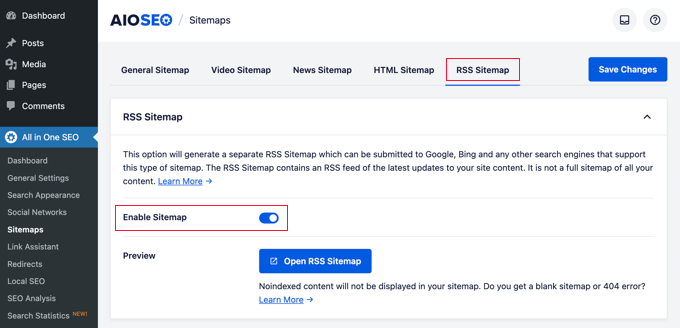
Wenn Sie dies noch einmal überprüfen möchten, gehen Sie einfach zu All in One SEO » Sitemap und klicken Sie dann auf die Registerkarte 'RSS-Sitemap'.
Sie sehen, dass der Schalter „Sitemap aktivieren“ in der Box „RSS-Sitemap“ bereits aktiviert ist.
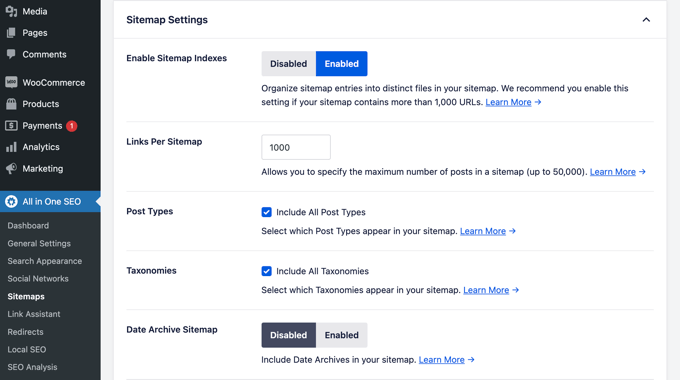
Sie können auch die Anzahl der Beiträge und die Beitragstypen festlegen, die Sie im Feld 'Sitemap-Einstellungen' aufnehmen möchten.
Wir lassen die Standardeinstellungen, aber Sie können mehr Beiträge (Links) einschließen oder nur bestimmte Beitragstypen oder Taxonomien einschließen.
Bevor Sie den Bildschirm verlassen, stellen Sie sicher, dass Sie auf die Schaltfläche „Änderungen speichern“ klicken.
Jetzt haben Sie Ihre RSS-Sitemap für Ihre Website aktiviert.
Um Ihre neue RSS-Sitemap bei Google einzureichen, können Sie unsere Anleitung zur Einreichung Ihrer WordPress-Website bei der Google Search Console einsehen. Es ist derselbe Prozess wie bei der Einreichung einer XML-Sitemap.
2. Bearbeiten Sie Ihren RSS-Feed vor und nach dem Inhalt
Standardmäßig zeigen die WordPress-RSS-Feeds den Inhalt Ihrer neuesten Beiträge an, und es gibt keine integrierte Option, diesen Inhalt für Ihre Leser anzupassen.
Glücklicherweise können Sie das All in One SEO Plugin verwenden, um Ihren RSS-Feed vor und nach dem Inhalt einfach anzupassen.
Befolgen Sie einfach dieselben Schritte wie oben, um das Plugin zu installieren, zu aktivieren und einzurichten.
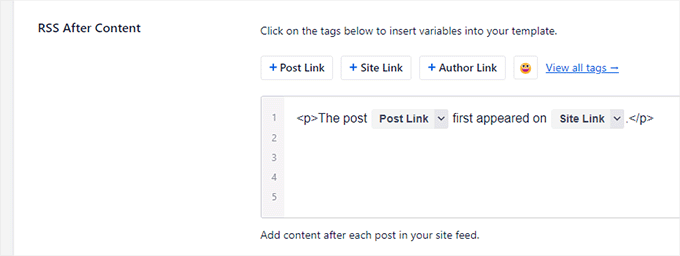
Navigieren Sie anschließend zu All in One SEO » Allgemeine Einstellungen und klicken Sie dann auf die Menüoption 'RSS-Inhalt'.

Auf diesem Bildschirm können Sie beliebige Inhalte hinzufügen, die vor und nach jedem Beitrag in Ihrem RSS-Feed angezeigt werden sollen.
Sie können HTML, Smart-Tags für Links und andere Metadaten zu jedem Abschnitt hinzufügen. Zum Beispiel könnten Sie im Feld 'Inhalt nach Beiträgen' Folgendes hinzufügen, um automatisch einen Verweishinweis auf Ihren Originalartikel einzufügen:
<p>The post <a href="%post_link%">%post_title%</a> appeared first on <a href="%site_link%">%site_title%</a>.</p>
Wenn Sie mit Ihren Änderungen zufrieden sind, stellen Sie sicher, dass Sie auf die Schaltfläche „Änderungen speichern“ klicken, um Ihren RSS-Feed zu speichern.
3. Schützen Sie Ihren RSS-Feed vor Content-Scraping
Content Scraping ist, wenn Inhalte von Ihrer Website, normalerweise über Ihren RSS-Feed, entnommen und auf der Website einer anderen Person als eigene wiederveröffentlicht werden.
Es kann sehr frustrierend sein zu sehen, wie jemand Ihre Inhalte stiehlt, sie monetarisiert und Ihre Website in den Suchergebnissen sogar übertrifft.
Glücklicherweise können Sie durch die Anpassung Ihres RSS-Feeds, um einen Link zu Ihren Originalartikeln einzufügen (wie wir im vorherigen Tipp gezeigt haben), sicherstellen, dass Sie die entsprechende Anerkennung und wertvolle SEO-Backlinks erhalten, auch wenn Ihre Inhalte gestohlen werden.
Weitere Details finden Sie in unserem Anfängerleitfaden zur Verhinderung von Blog-Content-Scraping in WordPress.
4. Auszug statt vollständiger Artikel im RSS-Feed anzeigen
Wenn Sie Ihren vollständigen Artikel im RSS-Feed anzeigen, können Ihre Benutzer den gesamten Artikel in ihrem Feed-Reader lesen. Dies kann sich negativ auf Ihre Seitenaufrufe, Werbeeinnahmen und Konversionsraten auswirken.
Indem Sie die Artikelzusammenfassung anstelle des vollständigen Artikels in Ihrem RSS-Feed anzeigen, zwingen Sie die Leser, Ihre WordPress-Website zu besuchen, um den vollständigen Beitrag zu lesen.
WordPress wird mit einer integrierten Lösung geliefert. Gehen Sie einfach zu Einstellungen » Lesen in Ihrem WordPress-Admin-Dashboard.
Scrollen Sie dann nach unten zum Abschnitt mit der Überschrift 'Für jeden Beitrag in einem Feed, einschließen' und wählen Sie die Optionsschaltfläche 'Auszug'.

Sie können auch die Anzahl der Beiträge steuern, die in Ihrem RSS-Feed angezeigt werden.
Geben Sie im Feld „Syndication-Feeds zeigen die neuesten“ einfach eine Zahl ein.
Bevor Sie diesen Bildschirm verlassen, stellen Sie sicher, dass Sie auf die Schaltfläche „Änderungen speichern“ klicken, um Ihre RSS-Feed-Einstellungen zu aktualisieren.
5. Ein Beitragsbild zu Beiträgen im RSS-Feed hinzufügen
Standardmäßig zeigt Ihr WordPress RSS-Feed keine Beitragsbilder für Beiträge an. Sie können sie ganz einfach hinzufügen, indem Sie einen Code-Schnipsel aus der Bibliothek von WPCode verwenden.
Navigieren Sie einfach zu Code-Snippets » + Snippet hinzufügen und suchen Sie dann in der Bibliothek nach „rss“. Sie können dann über das Snippet mit dem Namen „Featured Images zu RSS-Feeds hinzufügen“ fahren und auf die Schaltfläche „Snippet verwenden“ klicken.
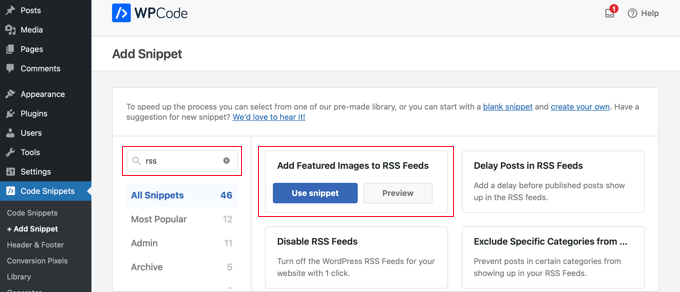
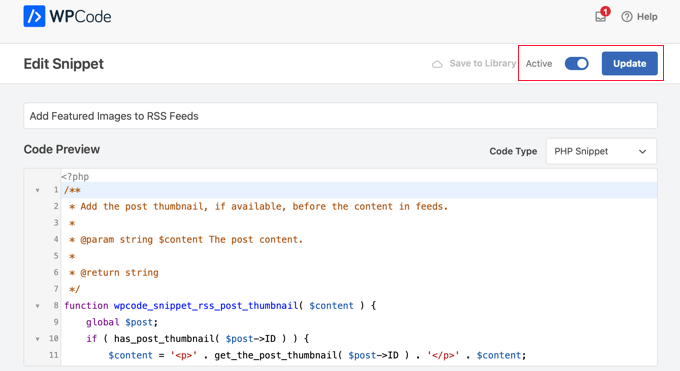
Jetzt müssen Sie nur noch den Schalter 'Aktiv' auf Ein stellen und dann auf die Schaltfläche 'Aktualisieren' klicken.
Hervorgehobene Bilder wurden nun zu Ihren RSS-Feeds hinzugefügt.
Alternativ können Sie Beitragsbilder hinzufügen, indem Sie einen Code-Schnipsel zu Ihrer Website hinzufügen. Wir empfehlen, dies mit dem kostenlosen WPCode Plugin zu tun, was der sicherste Weg ist, benutzerdefinierten Code hinzuzufügen, ohne die functions.php-Datei Ihres Themes zu bearbeiten.
function wpb_rsstutorial_featuredimage($content) {
global $post;
if(has_post_thumbnail($post->ID)) {
$content = '<p>' . get_the_post_thumbnail($post->ID) .
'</p>' . get_the_content();
}
return $content;
}
add_filter('the_excerpt_rss', 'wpb_rsstutorial_featuredimage');
add_filter('the_content_feed', 'wpb_rsstutorial_featuredimage');
Dieser Code prüft einfach, ob ein Beitrag ein Vorschaubild (Featured Image) hat und zeigt es zusammen mit dem Rest Ihres Beitragsinhalts an.
6. Benutzerdefinierte Beitragstypen zum RSS-Feed hinzufügen
Viele WordPress-Websites verwenden benutzerdefinierte Beitragstypen, um separate Bereiche von regulären Blogartikeln zu erstellen.
Zum Beispiel haben wir hier bei WPBeginner separate benutzerdefinierte Beitragstypen für unsere Angebote und Glossar-Bereiche erstellt.
Wenn Sie viele Inhalte mit verschiedenen benutzerdefinierten Beitragstypen veröffentlichen, möchten Sie diese zu Ihrem Hauptfeed hinzufügen.
Dazu können Sie einen einfachen Code-Schnipsel zu Ihrer Website hinzufügen. Wir empfehlen dringend die Verwendung des kostenlosen WPCode Plugins, das das Hinzufügen von benutzerdefiniertem Code erleichtert, ohne die functions.php-Datei Ihres Themes bearbeiten zu müssen.
function myfeed_request($qv) {
	if (isset($qv['feed']) && !isset($qv['post_type']))
		$qv['post_type'] = array('post', 'books', 'movies');
	return $qv;
}
add_filter('request', 'myfeed_request');
Dieser Code fügt zwei benutzerdefinierte Beitragstypen, 'books' und 'movies', zum Haupt-RSS-Feed hinzu. Stellen Sie sicher, dass Sie diese durch Ihre eigenen benutzerdefinierten Beitragstypen ersetzen.
7. Zusätzlichen Text zu Beitragstiteln in RSS hinzufügen
Das Hinzufügen von zusätzlichem Text zu Ihren Beitragstiteln in RSS kann hilfreich sein, wenn Sie mehrere Arten von Beitragsinhalten erstellen.
Dies kann Ihren Lesern zum Beispiel helfen, zwischen Gastbeiträgen, regulären Blog-Inhalten und gesponserten Inhalten zu unterscheiden.
Hier ist ein Code-Snippet, das Sie verwenden können, um die Beitrags-Kategorie im Titel anzuzeigen:
function wpb_rsstutorial_titlecat($content) {
$postcat = "";
foreach((get_the_category()) as $cat) {
$postcat .= ' ('.$cat->cat_name . ')';
}
$content = $content.$postcat;
return $content;
}
add_filter('the_title_rss', 'wpb_rsstutorial_titlecat');
Weitere Details und Beispiele finden Sie in unserer Anleitung zur vollständigen Anpassung Ihrer WordPress-RSS-Feeds.
8. Benutzern erlauben, RSS-Feed per E-Mail zu abonnieren
Nicht alle Ihre Benutzer möchten einen Feed-Reader verwenden, um Ihre Beiträge zu abonnieren. Viele Leute werden es stattdessen vorziehen, per E-Mail zu abonnieren. Das ist ein Grund, warum ein E-Mail-Newsletter wichtig ist.
Um RSS-E-Mails automatisch zu versenden, empfehlen wir Brevo (ehemals Sendinblue). Es ist ein beliebter Anbieter von E-Mail-Marketing-Diensten, der einen kostenlosen Plan für immer hat, um bis zu 300 E-Mails pro Tag zu versenden.

Sobald Ihre E-Mail-Liste eingerichtet ist, können Sie automatisch RSS-E-Mails senden, wenn Sie einen neuen Blogbeitrag veröffentlichen.
Weitere Details finden Sie in unserer Anleitung zur Benachrichtigung von Abonnenten über neue Beiträge in WordPress.
9. Ermöglichen Sie Benutzern, Kategorien im RSS-Feed zu abonnieren
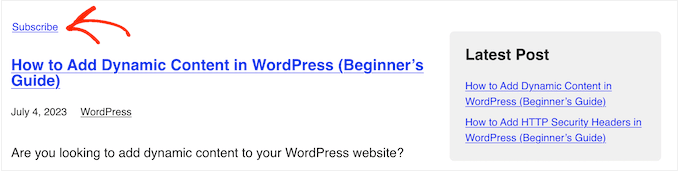
Jede Kategorie auf Ihrer WordPress-Website hat automatisch ihren eigenen RSS-Feed. Wenn Sie einen großen Blog mit vielen verschiedenen Kategorien betreiben, können Ihre Leser so nur Kategorien abonnieren, die sie interessieren.
Viele Benutzer erkennen jedoch nicht, dass sie sich problemlos für bestimmte Kategorien anmelden können. Sie können dies Ihren Lesern erleichtern, indem Sie dies auf Ihrer Website hervorheben.
Weitere Details finden Sie in unserem Leitfaden zum Thema Erstellen eines separaten RSS-Feeds für jede Kategorie in WordPress.
10. Benutzerdefinierte Feldinformationen zu Ihrem RSS-Feed hinzufügen
Benutzerdefinierte Felder ermöglichen es Ihnen, Ihren WordPress Beitragen und Seiten zusätzliche Metadaten hinzuzufügen. Diese Metadaten sind jedoch nicht in Ihrem Standard-RSS-Feed enthalten.
Um benutzerdefinierte Felder in Ihrem RSS-Feed anzuzeigen, können Sie den folgenden Code-Schnipsel zu Ihrer Website hinzufügen. Der sicherste und einfachste Weg ist die Verwendung des kostenlosen WPCode-Plugins.
function wpb_rsstutorial_customfield($content) {
    global $wp_query;
    $postid = $wp_query->post->ID;
    $custom_metadata = get_post_meta($postid, 'my_custom_field', true);

    if(is_feed()) {
        if($custom_metadata !== '') {
            // Display custom field data below content
            $content = $content."<br /><br /><div>".$custom_metadata."</div> ";
        } else {
            $content = $content;
        }
    }
    return $content;
}

add_filter('the_excerpt_rss', 'wpb_rsstutorial_customfield');
add_filter('the_content_feed', 'wpb_rsstutorial_customfield');
Dieser Code prüft, ob das benutzerdefinierte Feld verwendet wird und ob der RSS-Feed angezeigt wird. Danach fügt er die Daten des benutzerdefinierten Feldes unter dem Beitragstext hinzu.
11. Beiträge verzögert im RSS-Feed anzeigen
Das Verzögern der Veröffentlichung von Beiträgen in Ihrem RSS-Feed kann Sie vor versehentlichen Veröffentlichungen schützen und Ihnen helfen, Content-Scraper zu schlagen, falls dies ein Problem ist, mit dem Sie regelmäßig konfrontiert sind.
Wenn Sie das Erscheinen von Beiträgen in Ihrem RSS-Feed verzögern, geben Sie den Suchmaschinen Zeit, Ihre Inhalte zu crawlen und zu indizieren, bevor sie woanders erscheinen.
Außerdem können Sie auf Tippfehler prüfen, bevor sie an RSS-Abonnenten gesendet werden.
Dazu können Sie den folgenden Code-Schnipsel verwenden. Wir empfehlen, ihn mit dem kostenlosen WPCode-Plugin zu Ihrer Website hinzuzufügen, um jegliches Risiko bei der Bearbeitung Ihrer Theme-Dateien zu vermeiden.
function publish_later_on_feed($where) {

	global $wpdb;

	if ( is_feed() ) {
		// timestamp in WP-format
		$now = gmdate('Y-m-d H:i:s');

		// value for wait; + device
		$wait = '10'; // integer

		// http://dev.mysql.com/doc/refman/5.0/en/date-and-time-functions.html#function_timestampdiff
		$device = 'MINUTE'; //MINUTE, HOUR, DAY, WEEK, MONTH, YEAR

		// add SQL-sytax to default $where
		$where .= " AND TIMESTAMPDIFF($device, $wpdb->posts.post_date_gmt, '$now') > $wait ";
	}
	return $where;
}

add_filter('posts_where', 'publish_later_on_feed');
Dieser Code fügt eine Verzögerung von 10 Minuten hinzu, bevor Beiträge in Ihrem RSS-Feed erscheinen. Sie können dies nach Ihren eigenen Bedürfnissen ändern, indem Sie die Werte 10 und MINUTE ändern.
12. Fügen Sie Ihren WordPress-RSS-Feeds Social-Media-Buttons hinzu
Die meisten RSS-Feed-Reader haben keine Social-Sharing-Funktionen oder sie sind nicht sehr auffällig. Sie können jedoch Ihre eigenen Social-Media-Icons zu Ihrem RSS-Feed hinzufügen, um das Teilen zu fördern.
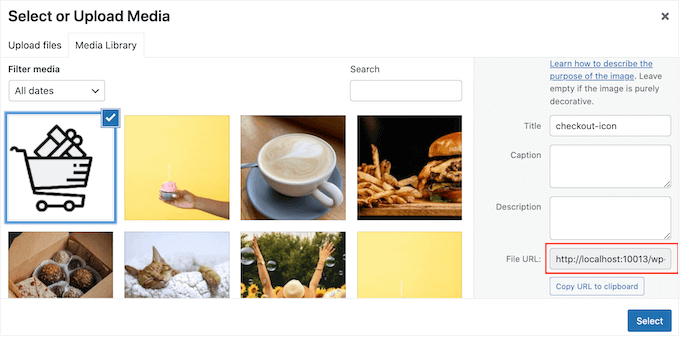
Zuerst müssen Sie Bildsymbole für die sozialen Netzwerke erstellen, die Sie hinzufügen möchten. Für dieses Tutorial haben wir Bilder für Facebook und Twitter erstellt und sie hochgeladen, indem wir zu Medien » Neu hinzufügen gegangen sind.
Nachdem Sie Ihre Bilddateien hochgeladen haben, müssen Sie die „Dateipfad“ kopieren und in Ihren bevorzugten Texteditor einfügen, um sie für den nächsten Schritt zu speichern.
Weitere Details finden Sie in unserem Leitfaden zum Thema URL von Bildern abrufen, die Sie in WordPress hochladen.
Dazu können Sie den folgenden Code-Schnipsel verwenden. Wir empfehlen, ihn mit dem kostenlosen WPCode-Plugin zu Ihrer Website hinzuzufügen, um jegliches Risiko bei der Bearbeitung Ihrer Theme-Dateien zu vermeiden.
// add custom feed content
function wpb_add_feed_content($content) {

  // Check if a feed is requested
  if(is_feed()) {

    // Encoding post link for sharing
    $permalink_encoded = urlencode(get_permalink());

    // Getting post title for the tweet
    $post_title = get_the_title();

    // Content you want to display below each post
    // This is where we will add our icons
    $content .= '<p> <a href="http://www.facebook.com/sharer/sharer.php?u=' . $permalink_encoded . '" title="Share on Facebook"><img src="Facebook icon file url goes here" title="Share on Facebook" alt="Share on Facebook" width="64px" height="64px" /></a>   <a href="http://www.twitter.com/share?&text='. $post_title . '&url=' . $permalink_encoded . '" title="Share on Twitter"><img src="Twitter icon file url goes here" title="Share on Twitter" alt="Share on Twitter" width="64px" height="64px" /></a> </p>';
  }

  return $content;
}

add_filter('the_excerpt_rss', 'wpb_add_feed_content');
add_filter('the_content_feed', 'wpb_add_feed_content');
Dieser Code fügt Social-Sharing-Buttons für Twitter und Facebook hinzu. Ersetzen Sie unbedingt beide Platzhalter-URLs im Code – "Facebook icon file url goes here" und "Twitter icon file url goes here" – durch die tatsächlichen Bild-URLs, die Sie zuvor gespeichert haben.
Wenn Sie Ihren RSS-Feed optimiert haben und Fehler sehen, lesen Sie unseren Leitfaden zur Behebung von RSS-Feed-Fehlern.
Häufig gestellte Fragen zu WordPress-RSS-Feeds
Hier sind einige der häufigsten Fragen, die uns zum Verwalten und Optimieren von RSS-Feeds in WordPress gestellt werden.
1. Was ist der Hauptzweck eines RSS-Feeds?
Der Hauptzweck eines RSS-Feeds (Really Simple Syndication) besteht darin, Personen und anderen Websites eine einfache Möglichkeit zu bieten, Updates von Ihrer Website zu erhalten. Benutzer können sich in einem Feed-Reader abonnieren, und andere Plattformen können ihn verwenden, um Ihre neuesten Inhalte automatisch zu syndizieren.
2. Wie finde ich meine WordPress RSS-Feed-URL?
Sie finden Ihren Haupt-WordPress-RSS-Feed normalerweise, indem Sie einfach /feed/ am Ende des Domainnamens Ihrer Website hinzufügen. Zum Beispiel würde es so aussehen: www.ihrewebsite.com/feed/.
3. Warum wird mein RSS-Feed nicht mit neuen Beiträgen aktualisiert?
Ein RSS-Feed wird möglicherweise nicht aktualisiert, da ein Caching-Plugin eine alte Version des Feeds bereitstellt. Es kann auch durch Formatierungsfehler in Ihrer XML-Datei verursacht werden, die Sie mit einem Feed-Validator-Tool überprüfen können.
4. Ist es besser, einen vollständigen Beitrag oder eine Zusammenfassung im Feed anzuzeigen?
Wir empfehlen dringend, eine Zusammenfassung oder einen Auszug in Ihrem RSS-Feed anzuzeigen. Dies ermutigt Benutzer, auf Ihre Website zu klicken, um den vollständigen Artikel zu lesen, was dazu beiträgt, Seitenaufrufe, Werbeeinnahmen und Konversionen zu steigern.
Zusätzliche Ressourcen & Weiterführende Lektüre
Wir hoffen, dieser Artikel hat Ihnen geholfen zu lernen, wie Sie Ihren WordPress RSS-Feed optimieren. Wenn Sie tiefer in die Verwendung von RSS-Feeds auf Ihrer WordPress-Website eintauchen möchten, empfehlen wir Ihnen, sich diese hilfreichen Anleitungen anzusehen:
- Die besten WordPress-RSS-Feed-Plugins im Vergleich – Ein Blick auf die Top-Plugins, die Ihnen helfen, die Funktionalität Ihrer RSS-Feeds zu verwalten und zu erweitern.
- WordPress-RSS-Feed-Fehler beheben – Probleme mit Ihrem Feed? Dieser Leitfaden führt Sie durch die häufigsten RSS-Fehler und deren Lösungen.
- Bestimmte Kategorien vom WordPress-RSS-Feed ausschließen – Erfahren Sie, wie Sie steuern, welche Inhalte in Ihrem Feed erscheinen, was für Websites mit vielen verschiedenen Themen nützlich ist.
- WordPress-RSS-Feeds vollständig anpassen – Ein fortgeschritteneres Tutorial zur Bearbeitung des Inhalts Ihres Feeds mit benutzerdefinierten Funktionen.
Wenn Ihnen dieser Artikel gefallen hat, abonnieren Sie bitte unseren YouTube-Kanal für WordPress-Video-Tutorials. Sie finden uns auch auf Twitter und Facebook.




Jiří Vaněk
Ihr Punkt Nummer 3 war für mich äußerst hilfreich. Ich habe entdeckt, dass die Inhalte meiner Website über RSS gestohlen wurden und ich keine Lösung finden konnte, um dies zu verhindern. Ihr Leitfaden hat mir endlich geholfen, dieses Problem zumindest teilweise zu bekämpfen. Es ist frustrierend, Stunden für etwas aufzuwenden, nur um es von jemand anderem stehlen zu lassen. Also, danke – das war eine große Hilfe.
kzain
Dies ist ein großartiger Leitfaden für alle, die mehr aus ihrem RSS-Feed herausholen möchten!
Die Optimierung des Feeds mit diesen Tipps scheint definitiv ein schneller und effektiver Weg zu sein, um Leser zu binden. Besonders gut hat mir der Tipp gefallen, Beitragsbilder hinzuzufügen. Danke
Karim Twin
Es ist ein sehr nützlicher Artikel, um mit RSS-Feeds umzugehen. Vielen Dank für Ihre großartigen Bemühungen. Machen Sie weiter so.
Hardik Sapkal
Bro, vielen Dank, Sie haben mein Problem gelöst.
WPBeginner Support
Glad our recommendations were helpful
Admin
Cezar
Hallo,
4. Beitragsbild mit WordPress-Beiträgen im RSS-Feed hinzufügen funktioniert nicht wie vorgesehen. Es wird der vollständige Artikel anstelle der Zusammenfassung angezeigt (wie ich es unter Einstellungen > Lesen eingerichtet habe) und es werden auch 2 Bilder angezeigt, überprüfen Sie meinen Website-Feed
danilo alba
Feedly steht im Konflikt mit den Slidern auf der Website. Wenn wir uns also zwischen einem Slider und Feedly entscheiden müssen