


Geschwindigkeit ist entscheidend, um Besucher auf Ihrer WordPress-Website zu halten. Nach unserer Erfahrung sind große Mediendateien oft der stille Killer der Website-Performance, da sie Bandbreite verbrauchen und die Ladezeiten verlangsamen.
Wir verwalten seit über einem Jahrzehnt Websites mit hohem Traffic und haben festgestellt, dass das Auslagern von Medien eine äußerst effektive Lösung ist. Durch die Verlagerung großer Dateien in spezialisierte Speicher können Sie die Geschwindigkeit sofort erhöhen und die Serverauslastung reduzieren.
Bei WPBeginner verwenden wir ein Content Delivery Network (CDN), um die Auslieferung unserer Medien zu handhaben. Dies stellt sicher, dass unsere Seiten für Leser auf der ganzen Welt schnell geladen werden.
In diesem Leitfaden stellen wir die bewährten Methoden vor, die wir anwenden, um WordPress-Medien auszulagern und die Geschwindigkeit Ihrer Website zu verbessern.
Wie die Auslagerung von WordPress-Medien die Website-Geschwindigkeit verbessert
Stellen Sie sich das Auslagern von WordPress-Medien wie das Ausräumen schwerer Kisten aus Ihrem Haus vor, um Platz zu schaffen. Anstatt all Ihre Bilder, Videos, PDFs und andere große Dateien auf Ihrem Hosting-Server zu quetschen, speichern Sie sie auf externen Servern, die speziell für die Medienlieferung konzipiert sind.
Hier ist, was passiert, wenn jemand Ihre Website besucht: Ihr Webserver hat keine Probleme mehr, diese großen Mediendateien auszuliefern. Stattdessen kann er sich auf das Laden der Kerninhalte und Funktionen Ihrer Website konzentrieren. Seiten laden deutlich schneller und Ihre Besucher erhalten ein reibungsloseres Erlebnis.
Aus unserer Erfahrung im Management von WordPress-Sites haben wir durchweg festgestellt, dass das Auslagern von Medien spürbare Geschwindigkeitsverbesserungen erzielt. Ihr Hosting-Server atmet leichter, Ihre Bandbreitennutzung sinkt und Ihre Website kann mehr Besucher verarbeiten, ohne langsamer zu werden.
Es gibt mehrere effektive Möglichkeiten, Ihre Medien auszulagern:
- Cloud-Speicherdienste wie Amazon S3 oder Google Cloud Storage speichern Ihre Dateien auf leistungsstarken externen Servern
- Content Delivery Networks (CDNs) verteilen Kopien Ihrer Medien über globale Servernetzwerke für blitzschnelle Auslieferung
- Videoplattformen wie YouTube oder Vimeo kümmern sich um Ihre Videoinhalte, während Sie sie einfach auf Ihrer Website einbetten.
Bei WPBeginner verwenden wir Cloudflare CDN. Unsere Mediendateien werden automatisch auf mehreren Servern auf der ganzen Welt gespeichert, was die Ladezeiten drastisch reduziert und die WordPress-Performance für Besucher unabhängig von ihrem Standort verbessert.
Beachten Sie, dass die Auslagerung von Medien am besten als Teil einer umfassenden Strategie zur Geschwindigkeitsoptimierung funktioniert. Wir empfehlen, sie mit schnellem Hosting, regelmäßiger WordPress-Wartung und anderen Leistungstechniken für maximale Wirkung zu kombinieren.
Bereit zum Start? Lassen Sie uns die effektivsten Methoden untersuchen, um Ihre WordPress-Medien auszulagern und die Geschwindigkeit Ihrer Website zu erhöhen:
- WordPress-Medien mit Envira CDN auslagern (am einfachsten & empfohlen)
- WordPress-Medien mit WP Offload Media (kostenlos) auslagern
- WordPress-Medien mit WP Media Folder (Premium) auslagern
- WordPress-Videos mit einem Streaming-Dienst auslagern
- WordPress-Medien über Cloudflare CDN auslagern
- Bonus: Optimieren Sie Ihre Bilder vor dem Auslagern für bessere Leistung
- Häufig gestellte Fragen zur Auslagerung von WordPress-Medien
- Zusätzliche Ressourcen
WordPress-Medien mit Envira CDN auslagern (am einfachsten & empfohlen)
Für die anfängerfreundlichste Methode zur Auslagerung Ihrer Medien ist unsere Top-Empfehlung Envira CDN.
Während viele Methoden komplizierte technische Schritte erfordern, wie z. B. die Einrichtung von Cloud-Speicher oder die Konfiguration von Nameserver-Einstellungen, macht Envira CDN den gesamten Prozess unglaublich einfach.
Es lagert Ihre Bilder mit einem einzigen Klick auf ein globales Netzwerk aus, direkt von Ihrem WordPress-Dashboard aus, ohne technische Kenntnisse erforderlich.
Dieses leistungsstarke CDN-Plugin wurde vom Team hinter dem beliebten Envira Gallery -Plugin entwickelt. Es ist jedoch für jede WordPress-Website konzipiert und optimiert alle Bilder in Ihrer Mediathek, nicht nur die, die in Envira Galerien verwendet werden.
Installation des Envira CDN Plugins
Zuerst müssen Sie die Envira Gallery Website besuchen, im Menü oben auf ‘Envira CDN’ klicken und die Schaltfläche ‘Envira CDN Now erhalten’ drücken.
Wählen Sie von dort ein Paket, das Ihren Bedürfnissen entspricht, und schließen Sie den Kauf ab.
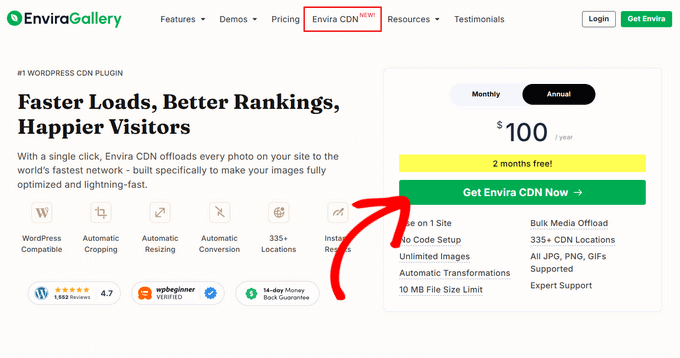
Nach Abschluss Ihres Kaufs können Sie die Plugin-Datei herunterladen und den Lizenzschlüssel in Ihrem Konto-Bereich abrufen.
Als Nächstes müssen Sie das Envira CDN-Plugin auf Ihrer WordPress-Website installieren und aktivieren. Wenn Sie Hilfe benötigen, sehen Sie sich unseren Leitfaden an, wie man ein WordPress-Plugin installiert.
Aktivieren des CDN und Auslagern von Bildern
Navigieren Sie nach der Aktivierung im Dashboard Ihres WordPress zu der Seite Envira CDN. Klicken Sie dort auf die Registerkarte „Lizenz“.
Geben Sie dann Ihren Lizenzschlüssel in das Feld ein und klicken Sie auf die Schaltfläche „Schlüssel überprüfen“.
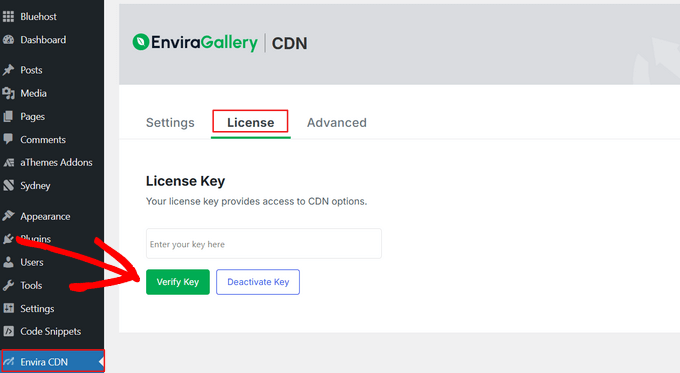
Nachdem Ihr Lizenzschlüssel verifiziert wurde, können Sie Envira CDN einrichten, um Ihre Bilder auszulagern und die Geschwindigkeit Ihrer Website zu verbessern.
Um dies zu tun, klicken Sie auf den Tab „Einstellungen“ und schalten Sie einfach den Schalter „CDN aktivieren“ auf EIN.
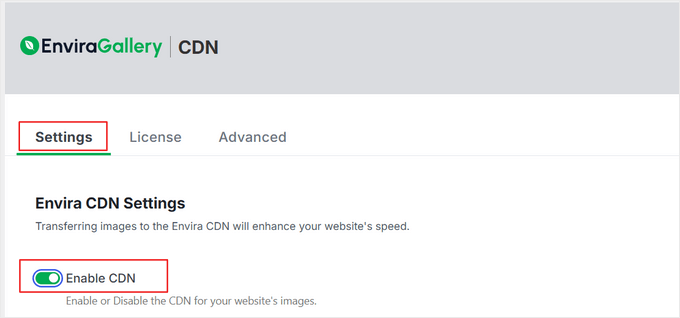
Als Nächstes erscheint eine Schaltfläche „Massen-Offload-Bilder“.
Sie müssen auf diese Schaltfläche klicken, um alle vorhandenen Bilder in der WordPress-Mediathek auf das CDN zu übertragen.
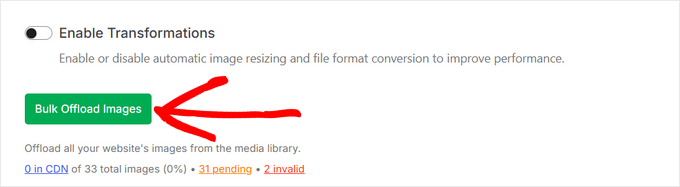
Bitte beachten Sie, dass dieser Vorgang einige Momente dauern kann, insbesondere wenn Sie eine große Mediathek haben.
Das ist es! Envira CDN ist jetzt vollständig aktiv. Alle Ihre vorhandenen Bilder wurden ausgelagert, und neue Medien, die Sie hochladen, werden automatisch über das schnelle globale Netzwerk von Envira mit über 335 Standorten bereitgestellt.
WordPress-Medien mit WP Offload Media (kostenlos) auslagern
WP Offload Media ist ein beliebtes und kostenloses WordPress Cloud Storage Plugin, das Ihre Bilder, Videos, Dokumente und andere Medien automatisch auf Ihren bevorzugten Cloud-Speicheranbieter kopiert.
Die kostenlose Version des Plugins funktioniert mit Amazon S3. Wenn Sie andere Anbieter wie Google Cloud Storage oder DigitalOcean Spaces nutzen möchten, benötigen Sie die Premium-Version. Sie müssen Ihr Cloud-Speicherkonto sorgfältig erstellen und konfigurieren sowie das Plugin installieren, aktivieren und einrichten.
Hinweis: Die kostenlose Version des Plugins lagert nur neue Mediendateien aus, die Sie hochladen. Wenn Sie Ihre vorhandene Mediathek auslagern möchten, müssen Sie auf die Pro-Version upgraden.
Einrichten Ihres Cloud-Speicherkontos
Wenn Sie noch keinen bestehenden Cloud-Speicherdienst haben, besteht Ihre erste Aufgabe darin, einen auszuwählen und ein Konto zu registrieren.
Die WP Offload Media-Website bietet hilfreiche Dokumentationen, wie Sie mit den verschiedenen Cloud-Speicheroptionen beginnen können. In diesem Tutorial zeigen wir Ihnen, wie Sie Ihre WordPress-Mediendateien in den Amazon S3 Cloud-Speicher auslagern.
Sie können sich auf der Website von Amazon Web Services für ein kostenloses Konto anmelden. Obwohl das Konto kostenlos ist, müssen Sie bei der Einrichtung Kreditkartendaten eingeben.
Alternativ, wenn Sie bereits ein Konto haben, klicken Sie einfach auf die Schaltfläche „Anmelden bei einem bestehenden AWS-Konto“ und geben Sie Ihre Anmeldeinformationen ein.
Als Nächstes müssen Sie einen Benutzer einrichten, um Zugriffsschlüssel zu erhalten. Sie müssen die Amazon Web Services Benutzerseite öffnen und dann auf die Schaltfläche ‘Benutzer erstellen’ klicken.
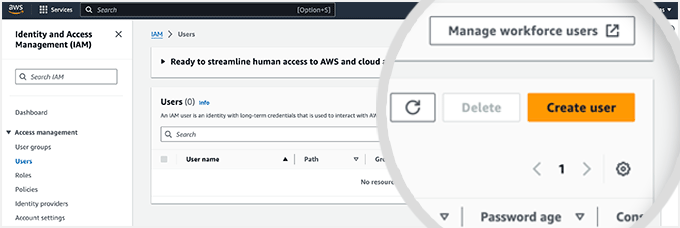
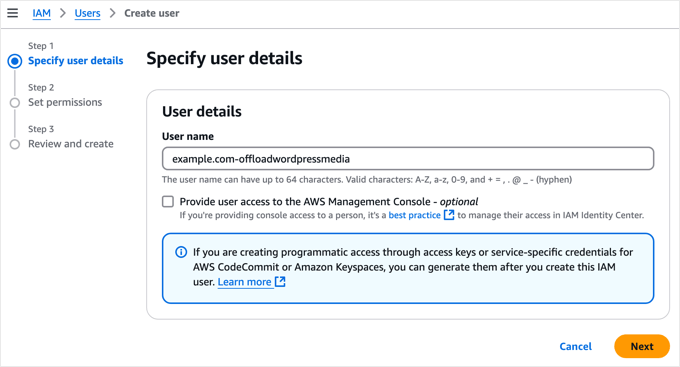
Auf dem nächsten Bildschirm können Sie die Benutzerdetails angeben. Geben Sie im Feld „Benutzer“ einen Namen ein. Wir empfehlen die Verwendung des Formats ihredomain-offloadwordpressmedia.
Der Vorteil ist, dass dieser Benutzername Ihnen hilft, die Website, für die das Konto bestimmt ist, sowie deren Zweck zu sehen, wenn Sie in Zukunft zusätzliche Benutzer für andere Websites erstellen.
Stellen Sie sicher, dass Sie das Kontrollkästchen „Provide user access to the AWS Management Console“ nicht aktivieren, und klicken Sie dann auf die Schaltfläche „Next“, um fortzufahren.
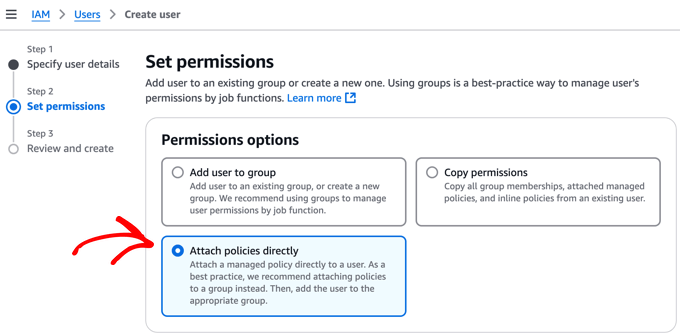
Als Nächstes müssen Sie diesem neuen Benutzer die Berechtigung erteilen, auf Amazon S3-Speicher zuzugreifen und Ihre WordPress-Mediendateien auszulagern.
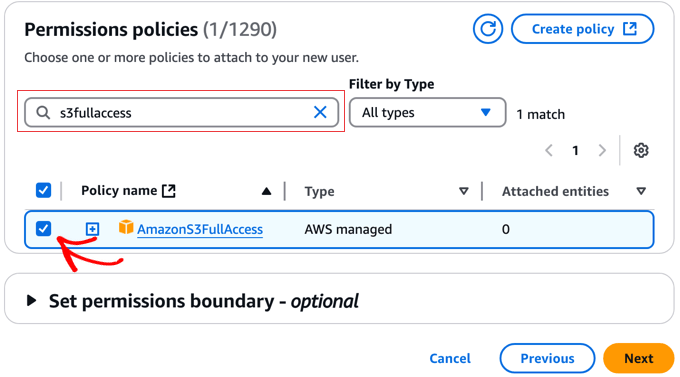
Wählen Sie oben auf der Seite die Option „Richtlinien direkt anhängen“. Dies zeigt eine Liste von Berechtigungsrichtlinien an, die Sie einzeln auswählen können.
Nun können Sie die Liste der Richtlinien filtern, indem Sie „s3fullaccess“ in das Suchfeld eingeben.
Dies ermöglicht es Ihnen, den Richtliniennamen „AmazonS3FullAccess“ leicht zu überprüfen. Sobald Sie dies getan haben, klicken Sie einfach auf die Schaltfläche „Weiter“, um fortzufahren.
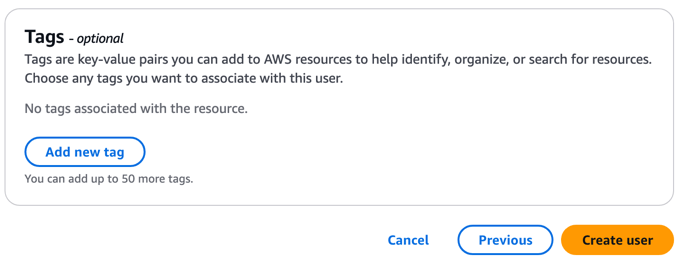
Auf der nächsten Seite können Sie optionale Tags hinzufügen. Dies ist für die meisten Websites nicht erforderlich. Wenn Sie jedoch bereits viele AWS-Benutzer eingerichtet haben, haben Sie möglicherweise bereits ein Tagging-System zur Verwaltung dieser Benutzer erstellt.
Nun können Sie einfach auf die Schaltfläche „Benutzer erstellen“ klicken, um die Erstellung des neuen Benutzers abzuschließen.
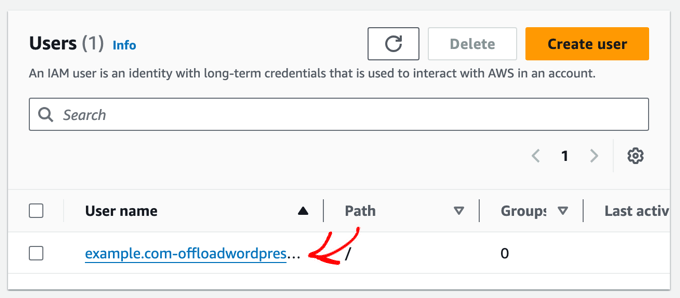
Als Nächstes müssen Sie Zugriffsschlüssel für den neuen Benutzer erstellen.
Um zu beginnen, klicken Sie einfach auf den neuen Benutzernamen.
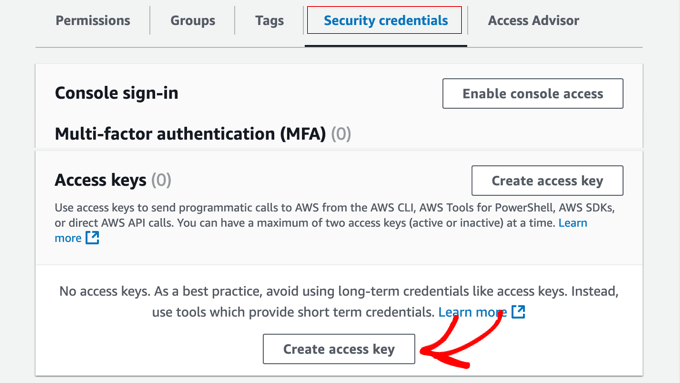
Nun müssen Sie auf den Tab „Sicherheitsanmeldeinformationen“ klicken und zum Abschnitt „Zugriffsschlüssel“ der Seite scrollen.
Dort müssen Sie auf die Schaltfläche 'Zugriffsschlüssel erstellen' klicken.
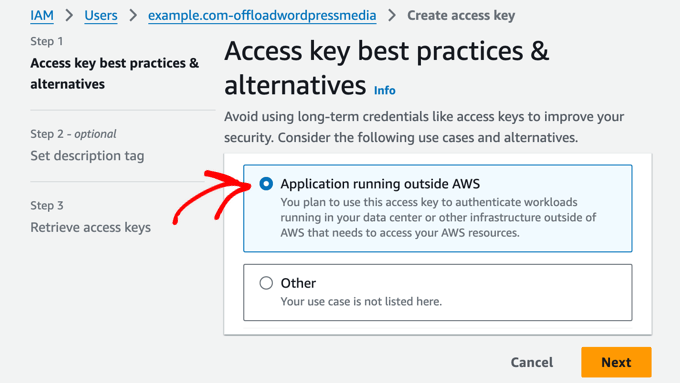
Dies öffnet die Seite „Best Practices & Alternativen für Zugriffsschlüssel“.
Klicken Sie einfach auf die Option „Application running outside AWS“ und dann auf die Schaltfläche „Next“.
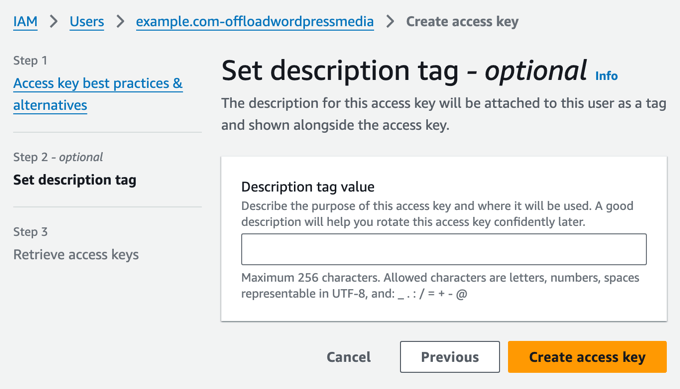
Auf der nächsten Seite können Sie ein optionales Beschriftungs-Tag festlegen. Für dieses Tutorial lassen wir dieses Feld leer.
Wenn Sie fertig sind, klicken Sie auf die Schaltfläche „Zugriffsschlüssel erstellen“.
Sie sehen die Sicherheitsanmeldeinformationen für den Benutzer. Diese bestehen aus einer Access Key ID und einem Secret Access Key.
Amazon wird diese nicht erneut anzeigen, daher sollten Sie die .csv-Datei sofort herunterladen und sicher speichern.
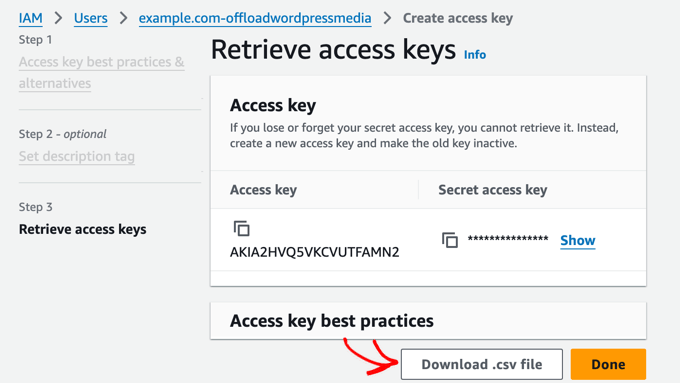
Hinweis: Es ist wichtig, Ihre Zugriffsschlüssel sorgfältig aufzubewahren. Wenn Sie diese verlieren, müssen Sie die obigen Schritte erneut durchlaufen, um einen neuen zu erstellen.
Nun müssen Sie Ihre AWS-Zugriffsschlüssel zu Ihrer WordPress-Site hinzufügen, damit das WP Offload Media-Plugin sie verwenden kann, um Ihre Mediendateien in Amazon S3-Speicher auszulagern.
Der sicherste Weg, dies zu tun, ist, sie zu Ihrer WordPress wp-config.php-Datei hinzuzufügen. Um zu lernen, wie Sie diese Datei sicher bearbeiten, sehen Sie sich unseren Leitfaden an, wie man wp-config.php in WordPress bearbeitet.
Nun müssen Sie den folgenden Code-Schnipsel kopieren:
define( 'AS3CF_SETTINGS', serialize( array(
	    'provider' => 'aws',
	    'access-key-id' => '********************',
	    'secret-access-key' => '**************************************',
	) ) );
Dies muss in Ihre wp-config.php-Datei eingefügt werden.
Stellen Sie sicher, dass Sie den Codeausschnitt zwischen den beiden folgenden Zeilen kopieren, sonst kann WP Offload Media ihn nicht lesen.
/* Add any custom values between this line and the "stop editing" line. */


/* That's all, stop editing! Happy publishing. */
Schließlich müssen Sie die Sternchen durch die Zugriffsschlüssel-ID und den geheimen Zugriffsschlüssel ersetzen, die Sie in der zuvor heruntergeladenen .csv-Datei gefunden haben.
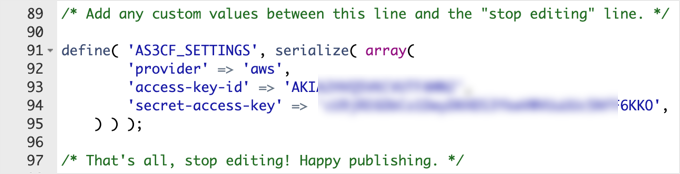
Vergessen Sie nicht, die Datei wp-config.php zu speichern, um Ihre Einstellungen zu sichern.
Installation des WP Offload Media Plugins
Der nächste Schritt ist die Installation und Aktivierung des kostenlosen Plugins WP Offload Media Lite. Wenn Sie Hilfe benötigen, sehen Sie sich bitte unseren Leitfaden für Anfänger an, wie man ein WordPress-Plugin installiert.
Nach der Aktivierung müssen Sie zur Seite Settings » WP Offline Media in Ihrem WordPress-Dashboard navigieren, um das Plugin zu konfigurieren.
Stellen Sie sicher, dass Sie die Option „Neuen Bucket erstellen“ auswählen und dem Bucket einen Namen geben, z. B. media.example.com. Sie können auch die Region der Welt auswählen, die den meisten Ihrer WordPress-Besucher am nächsten liegt.
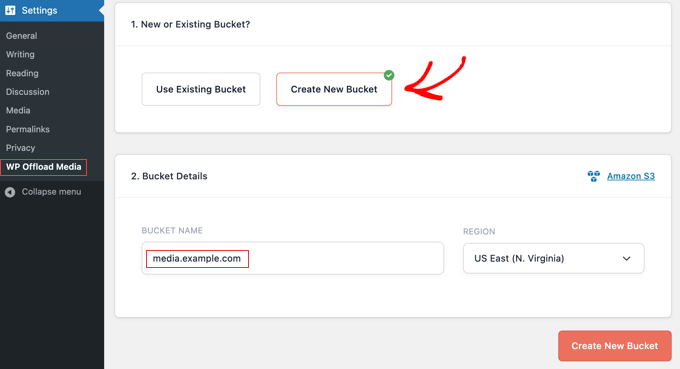
Sobald Sie dies getan haben, klicken Sie unten auf dem Bildschirm auf die Schaltfläche 'Neuen Bucket erstellen'.
Herzlichen Glückwunsch, WP Offload Media ist nun so eingerichtet, dass neu hochgeladene Medien mit den empfohlenen Einstellungen in den Amazon S3 Cloud-Speicher-Bucket ausgelagert werden.
Wenn Sie möchten, dass Ihre vorhandenen Mediendateien ebenfalls ausgelagert werden, finden Sie in der kostenpflichtigen Version des Plugins eine entsprechende Option.
WordPress-Medien mit WP Media Folder (Premium) auslagern
WP Media Folder ist ein Premium-Plugin, das Ihnen hilft, die WordPress-Mediathek zu verwalten und zu organisieren und mit externen Cloud-Speicherdiensten zu synchronisieren.
Es integriert sich mit Cloud-Speicherdiensten wie Google Drive und OneDrive unter Verwendung des WP Media Folder Cloud Addons. Dies gibt Ihnen in Ihrer WordPress-Mediathek die Möglichkeit, bestimmte Dateien an den Cloud-Speicherdienst statt an Ihren Webserver hochzuladen.
WP Media Folders ist eine gute Wahl, wenn Sie Ihre Mediendateien in Ordnern organisieren oder benutzerdefinierte Bildergalerien erstellen müssen. Es ist auch einfacher einzurichten als einige der anderen Methoden.
Wir haben dieses Plugin gründlich getestet und festgestellt, dass es eine großartige Lösung für WordPress-Blogs mit vielen Mediendateien ist, wie z. B. Fotografie-Portfolios und digitale Kunstgeschäfte. Mehr erfahren Sie in unserem detaillierten WP Media Folder Testbericht.
In diesem Tutorial sehen wir uns an, wie Sie WordPress-Medien mit dem WP Media Folder-Plugin auf Google Drive auslagern können.
Installation des WP Media Folder Plugins
Zuerst müssen Sie das WP Media Folder -Plugin erwerben. Als Teil dieses Prozesses müssen Sie ein JoomUnited-Konto erstellen. Notieren Sie sich den Benutzernamen und das Passwort, die Sie erstellt haben, da Sie sie später in diesem Tutorial benötigen werden.
Installieren und aktivieren Sie nun das WP Media Folder -Plugin. Weitere Details finden Sie in unserer Schritt-für-Schritt-Anleitung zur Installation eines WordPress-Plugins.
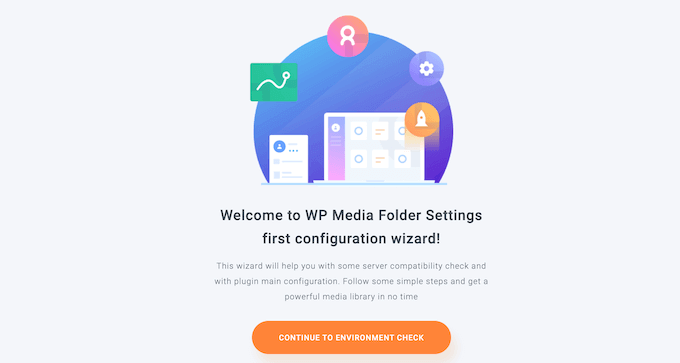
Nach der Aktivierung startet der Einrichtungsassistent automatisch. Klicken Sie zum Starten auf die Schaltfläche „Zur Umgebungsprüfung fortfahren“.
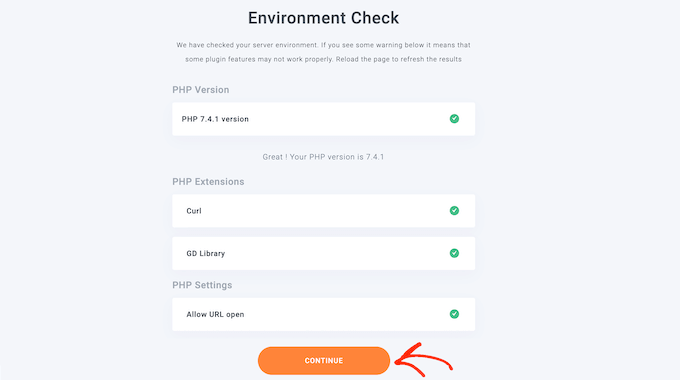
WP Media Folder prüft einige Minuten lang Ihre WordPress-Umgebung, einschließlich Ihrer PHP-Version, Erweiterungen und Einstellungen, um sicherzustellen, dass das Plugin korrekt funktioniert.
Wenn jeder Eintrag ein grünes Häkchen hat, können Sie einfach auf die Schaltfläche „Weiter“ klicken, um den Assistenten zum nächsten Schritt zu bewegen. Andernfalls sollten Sie sich an Ihren Hosting-Anbieter wenden und ihn bitten, alle Probleme zu beheben.
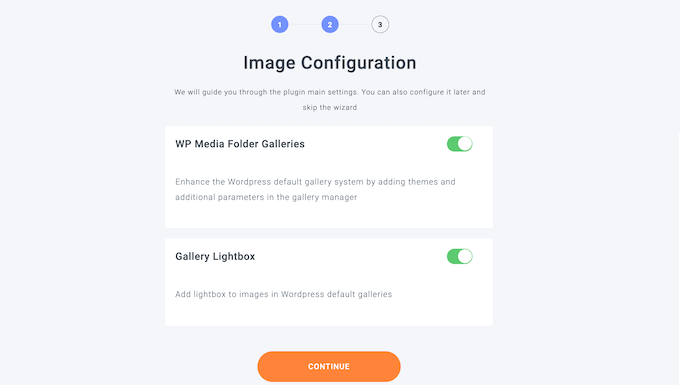
Auf der nächsten Seite können Sie wählen, ob Sie die Galerie- und Lightbox-Funktionen von WP Media Folder verwenden möchten. Diese Funktionen ermöglichen es Ihnen, Ordner innerhalb der WordPress Media Library zu erstellen, zu bearbeiten und zu löschen.
Dies ist für die meisten Websites nützlich, daher empfehlen wir, diese Optionen aktiviert zu lassen und dann auf die Schaltfläche 'Weiter' zu klicken.
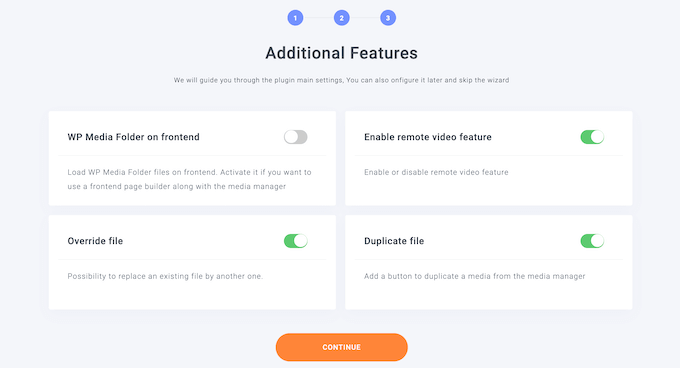
Der nächste Schritt listet einige zusätzliche Funktionen von WP Media Folder auf.
Die Standardeinstellungen funktionieren für die meisten WordPress-Websites gut. Aktivieren Sie alle zusätzlichen Funktionen, die Sie nutzen möchten, und klicken Sie dann auf die Schaltfläche „Weiter“.
Nach kurzem Warten sehen Sie eine Erfolgsmeldung.
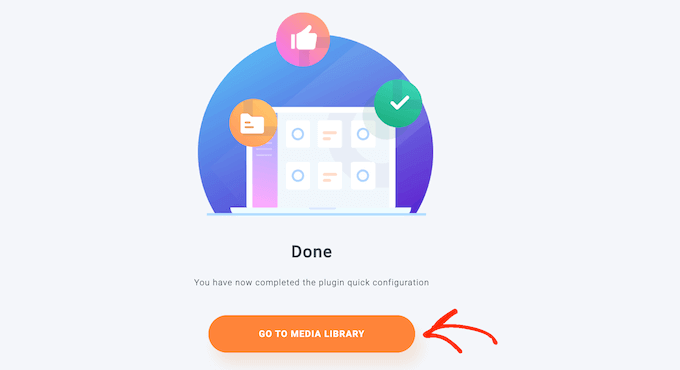
Sie können den Einrichtungsassistenten abschließen, indem Sie auf die Schaltfläche „Zur Mediathek wechseln“ klicken.
Installation des WP Media Folder Cloud Addons
Um Ihre Mediendateien nun auf Google Drive auszulagern, müssen Sie das WP Media Folder Cloud Addon installieren und aktivieren. Dies können Sie auf die gleiche Weise tun, wie Sie ein WordPress-Plugin installieren.
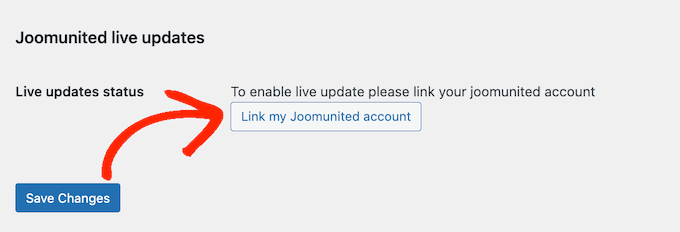
Gehen Sie als Nächstes zu Einstellungen » Allgemein, um Google Drive mit Ihrer WordPress-Mediathek zu verbinden. Scrollen Sie einfach zum Abschnitt 'Joomunited Live-Updates' und klicken Sie auf 'Mein Joomunited-Konto verknüpfen'.
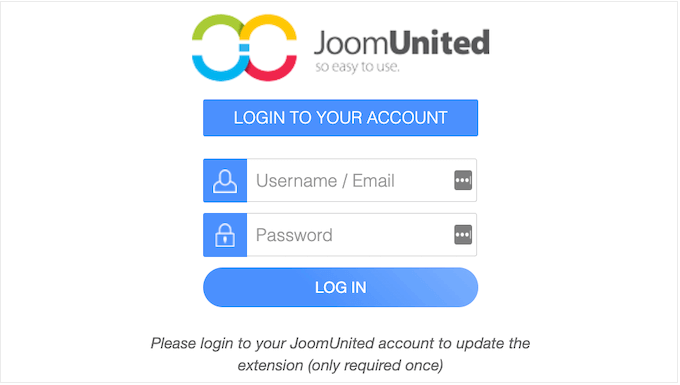
Geben Sie im erscheinenden Popup Ihren JoomUnited-Benutzernamen und Ihr Passwort ein und klicken Sie dann auf „Anmelden“.
Denken Sie daran, dass dies die E-Mail-Adresse und das Passwort sind, die Sie verwendet haben, als Sie das WP Media Folder-Plugin zuvor gekauft haben.
Jetzt sind Sie bereit, Google Drive mit Ihrer Website zu verbinden, damit Sie Ihre WordPress-Mediendateien auslagern können.
Gehen Sie einfach zu Einstellungen » WP Media Folder , um zu beginnen.
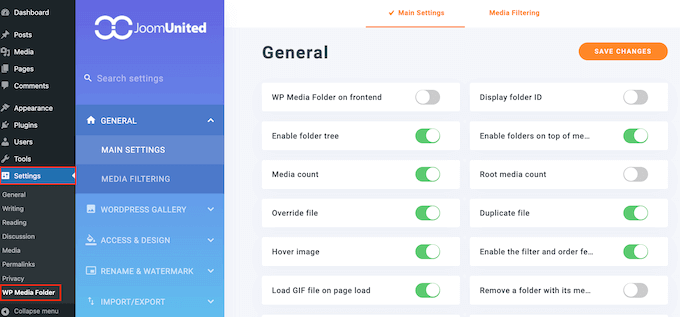
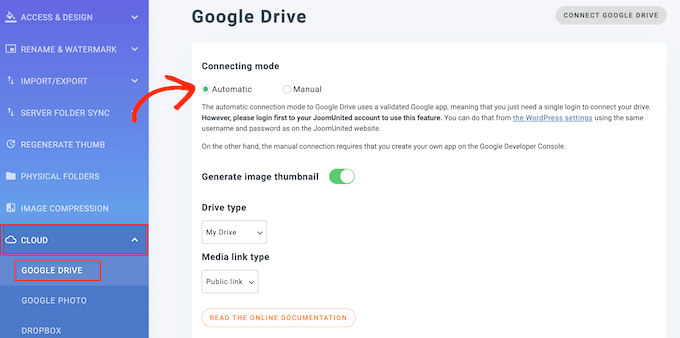
Navigieren Sie über das Menü im linken Bereich zu Cloud » Google Drive.
Sie müssen die Option „Automatisch“ für die Verbindung mit Google Drive auswählen und dann oben rechts auf dem Bildschirm auf die Schaltfläche „Google Drive verbinden“ klicken. Sie werden aufgefordert, sich bei dem Google-Konto anzumelden, das Sie verwenden möchten.
Herzlichen Glückwunsch, Google Drive ist jetzt mit Ihrer WordPress-Website verbunden. Während Ihre Mediendateien in der WordPress-Mediathek auf Ihrem Webserver verbleiben, können Sie von dort aus einfach auf Google Drive als zweiten Speicherort für Mediendateien zugreifen.
Wenn Sie Mediendateien von Google Drive zu Ihren Beiträgen und Seiten hinzufügen, werden diese von Google Drive bereitgestellt. Dies ist eine hervorragende Möglichkeit, Speicherplatz auf Ihrem Webhosting-Plan zu sparen und Ihre Website organisiert zu halten.
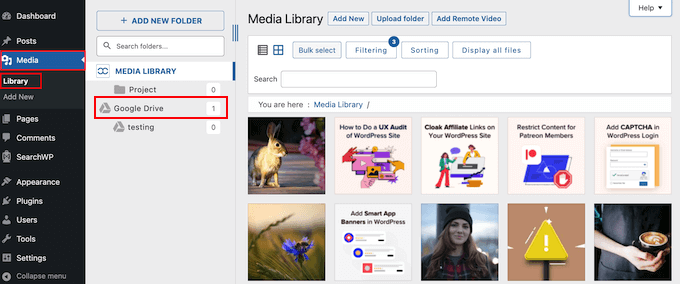
Wie Sie dies tun und wie Sie WP Media Folder zur Organisation Ihrer Google Drive-Bilder verwenden, erfahren Sie in unserer Anleitung zum Thema Verbindung von Google Drive mit Ihrer WordPress-Mediathek.
WordPress-Videos mit einem Streaming-Dienst auslagern
Nach unserer Erfahrung benötigen Videos viel Speicherplatz und Bandbreite. Dies macht die Speicherung von Videos in WordPress oder Cloud-Speichern teuer und langsam.
Deshalb empfehlen wir immer, Videos nicht in Ihre WordPress-Mediathek hochzuladen, sondern stattdessen einen Video-Streaming-Dienst zu nutzen, der für das Online-Ansehen von Videoinhalten optimiert ist.
Wenn Sie ein Video auf Streaming-Dienste wie YouTube oder Vimeo hochladen, verarbeiten diese jedes Video für eine bessere Web-Erfahrung. Dann können die Zuschauer Ihr Video in HD oder in niedrigeren Auflösungen ansehen, um weniger Daten zu verbrauchen.
Diese Video-Dienste erkennen sogar automatisch das Gerät und die Internetverbindung eines Benutzers und spielen das Video in der besten Qualität für jeden Benutzer ab.
Sobald das Video auf den Streaming-Dienst hochgeladen wurde, können Sie es einfach in WordPress einbetten, damit Ihre Besucher es auf Ihrer Website ansehen können.
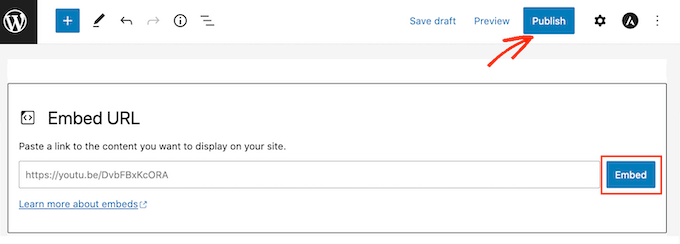
Außerdem können andere Benutzer, die Ihre Website nicht einmal kennen, Ihr Video auf dem Streaming-Dienst entdecken. Dies kann mehr Traffic auf Ihre Website bringen.
Zum Beispiel hat unser eigener WPBeginner YouTube-Kanal über 1 Million Abonnenten und erhält jede Woche Zehntausende neuer Aufrufe.
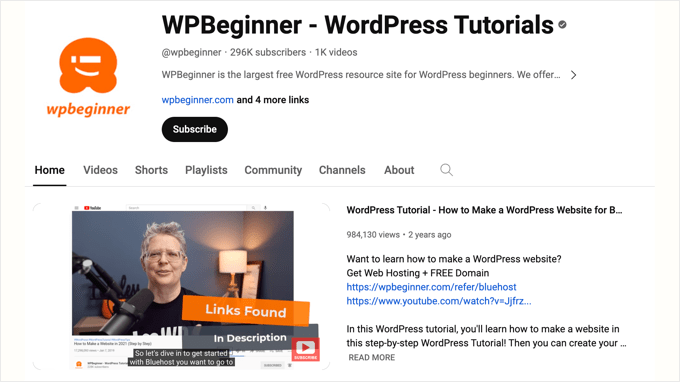
Weitere Informationen zu diesem Thema finden Sie in unserer Anleitung, warum Sie niemals ein Video auf WordPress hochladen sollten.
WordPress-Medien über Cloudflare CDN auslagern
Eine weitere Möglichkeit, Ihre WordPress-Mediendateien auszulagern, ist die Verwendung eines Content Delivery Network (CDN). Dies ist die Methode, die wir bei WPBeginner verwenden.
CDNs speichern eine temporäre Kopie der Mediendateien Ihrer Website auf einem Netzwerk globaler Server. Dies entfernt die Dateien zwar nicht von Ihrem ursprünglichen Hosting-Server (wodurch kein Speicherplatz gespart wird), reduziert aber drastisch die Bandbreite, die Ihr Server nutzt, und beschleunigt die Ladezeiten für Besucher.
Diese Lösung funktioniert für uns bei WPBeginner gut, da wir Leser auf der ganzen Welt haben. Wir verwenden Cloudflare als unser CDN, aber es gibt viele andere hochwertige WordPress CDN-Dienste zur Auswahl.
Erstellen eines Cloudflare-Kontos
Um loszulegen, müssen Sie die Cloudflare-Website besuchen und einfach auf die Schaltfläche „Registrieren“ klicken.
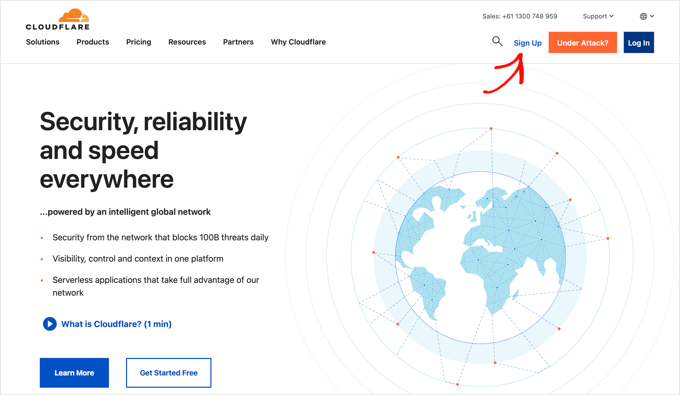
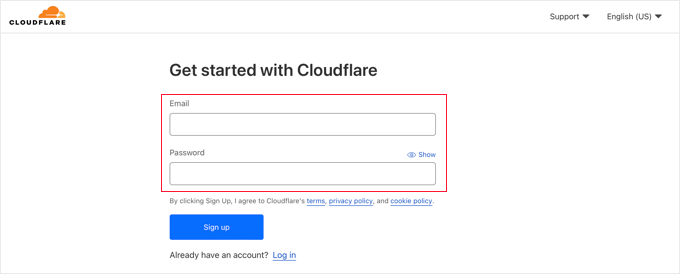
Dadurch wird eine neue Seite geöffnet, auf der Sie ein Cloudflare-Konto erstellen können, indem Sie Ihre E-Mail-Adresse eingeben und ein Passwort auswählen.
Sobald Sie diese Informationen eingegeben haben, klicken Sie auf die Schaltfläche „Registrieren“, um fortzufahren.
Sobald Sie dies getan haben, sehen Sie die Meldung „Vielen Dank, dass Sie sich für Cloudflare entschieden haben“, die bestätigt, dass Ihr Konto erfolgreich eingerichtet wurde.
Sie können Ihre Website jetzt zu Cloudflare hinzufügen, indem Sie auf die Schaltfläche mit der Bezeichnung „Website oder Anwendung hinzufügen“ klicken.

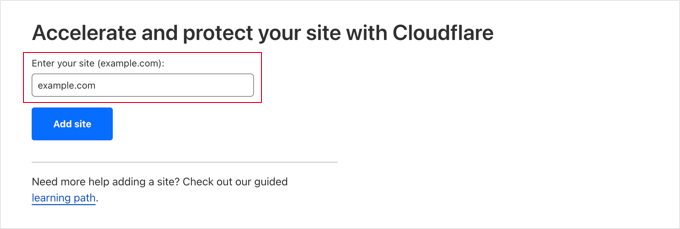
Auf der nächsten Seite können Sie Ihre Website in das Feld 'Enter your site' eingeben.
Sie müssen keine zusätzlichen Zeichen eingeben, nur den Domainnamen Ihrer Website, wie z. B. example.com.
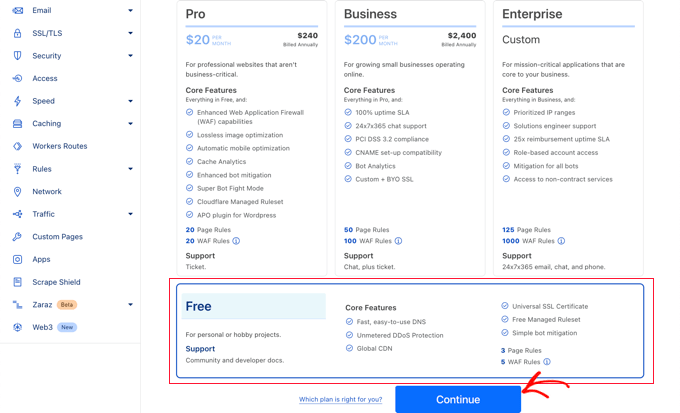
Der nächste Bildschirm listet die verschiedenen Pläne auf, die Cloudflare anbietet. Nachdem Sie einen Plan ausgewählt haben, klicken Sie auf die Schaltfläche „Weiter“.
Wir verwenden den kostenlosen Plan für dieses Tutorial.
Nun listet Cloudflare die DNS-Einträge Ihrer Website auf. Sie müssen auswählen, welche davon über Cloudflare weitergeleitet werden sollen, um die Leistung Ihrer Website zu verbessern.
Stellen Sie sicher, dass Sie Ihre primäre Domain, z. B. example.com, so umschalten, dass sie aktiv ist und eine orangefarbene Wolke anzeigt.
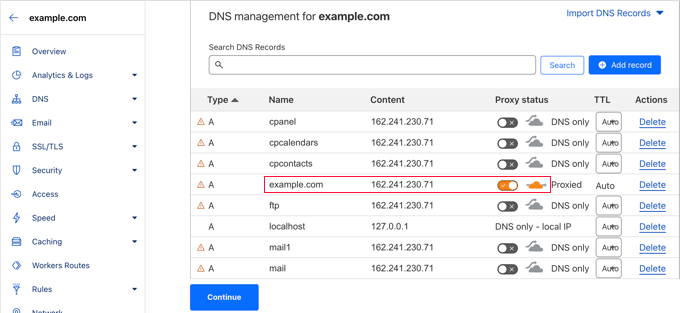
Nachdem Sie die DNS-Einträge, die Sie über Cloudflare leiten möchten, aktiviert haben, stellen Sie sicher, dass Sie unten auf die Schaltfläche „Continue“ klicken.
Aktualisieren Ihrer Website-Nameserver
Im nächsten Schritt teilt Ihnen Cloudflare mit, dass Sie Ihre Nameserver aktualisieren müssen.
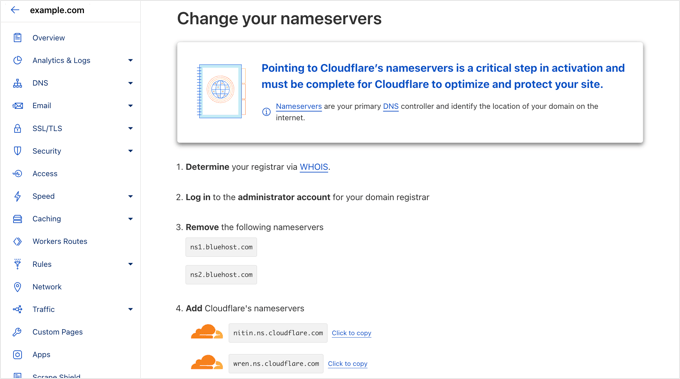
Sie können dies tun, indem Sie Ihr Domain-Registrar-Konto besuchen, wie z. B. Network Solutions. Oder, wenn Ihnen von Bluehost oder einem anderen Webhosting-Anbieter eine kostenlose Domain zur Verfügung gestellt wurde, müssen Sie sich in Ihr Hosting-Konto einloggen.
Gehen wir Schritt für Schritt vor, wie Sie dies mit Bluehost tun können. Wenn Sie einen anderen Hosting-Anbieter oder Domain-Registrar verwenden, sind die Schritte ähnlich, und Sie können sich an diese wenden, um Hilfe zu erhalten, oder deren Online-Dokumentation einsehen.
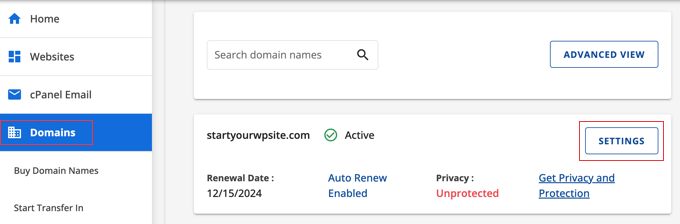
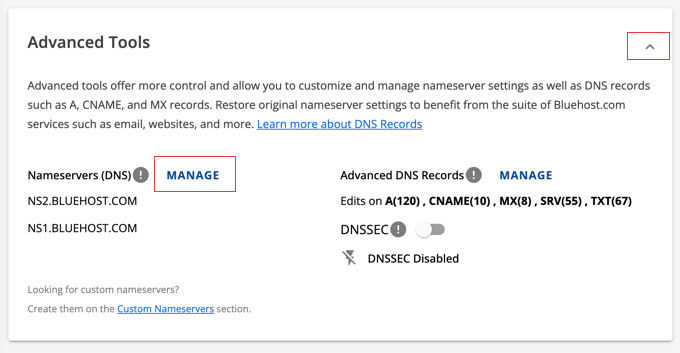
Sie müssen sich in Ihr Bluehost -Konto einloggen und dann zum Abschnitt „Domains“ in Ihrem Dashboard navigieren. Klicken Sie anschließend auf die Schaltfläche „Einstellungen“ neben Ihrem Domainnamen.
Scrollen Sie auf der nächsten Seite nach unten zu 'Erweiterte Tools' und erweitern Sie den Abschnitt, indem Sie auf den Pfeil auf der rechten Seite des Bildschirms klicken. Sie sehen die DNS-Einstellungen Ihrer Website, einschließlich der Nameserver.
Nun sollten Sie auf die Schaltfläche „Verwalten“ neben „Nameserver (DNS)“ klicken.
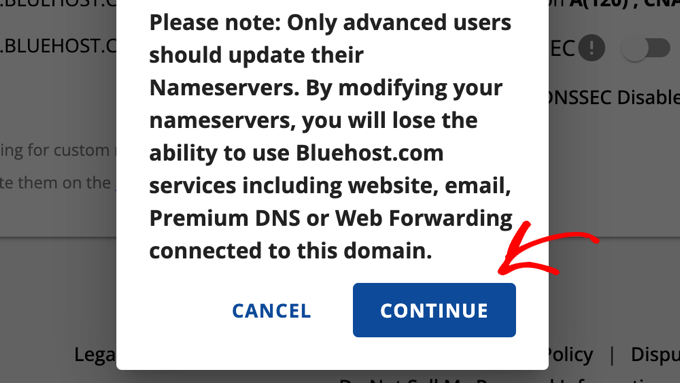
Eine Warnung wird angezeigt, die besagt, dass nur fortgeschrittene Benutzer ihre Nameserver aktualisieren sollten.
Klicken Sie einfach auf die Schaltfläche 'Weiter', um die Meldung zu bestätigen und fortzufahren.
Nun können Sie sorgfältig die Einstellungen für Nameserver 1 und Nameserver 2 eingeben, die Cloudflare oben angegeben hat.
Sobald Sie dies getan haben, klicken Sie auf die Schaltfläche „Speichern“, um die neuen Einstellungen zu speichern.

Hinweis: Die Änderung von Nameservern kann einige Zeit dauern, bis sie sich im Internet verbreitet hat. Während dieser Zeit kann Ihre Website für einige Benutzer unzugänglich werden.
Nachdem Sie Ihre Nameserver aktualisiert haben, können Sie zur Cloudflare-Einrichtungsseite zurückkehren.
Dort können Sie die Einrichtung abschließen, indem Sie auf die blaue Schaltfläche „Fertig, Nameserver prüfen“ klicken.
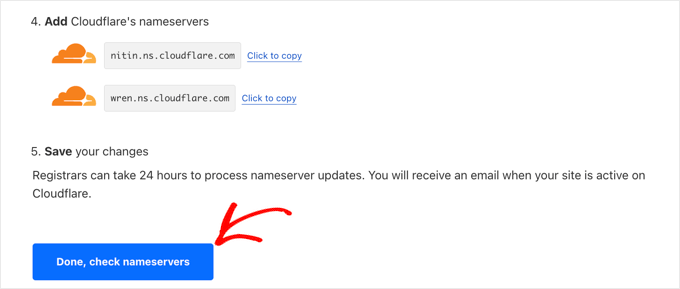
Sie müssen einige Minuten warten, bis Ihre Nameserver überprüft und Cloudflare aktiviert wurde.
Nach der Aktivierung sehen Sie die Erfolgsmeldung in Ihrem Cloudflare-Dashboard.
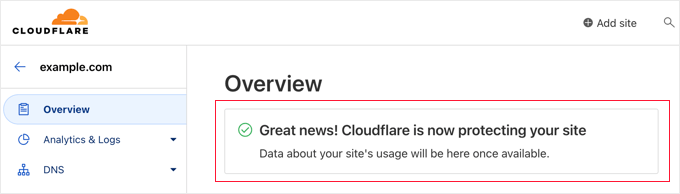
Cloudflare konfigurieren
Sie möchten Cloudflare konfigurieren, um die Leistung Ihrer Website zu verbessern. Glücklicherweise öffnet sich der Schnellstart-Leitfaden automatisch und führt Sie durch die Einstellungen.
Weitere Informationen finden Sie in unserem Tutorial zur Einrichtung von Cloudflare Free CDN in WordPress.
Bonus: Optimieren Sie Ihre Bilder vor dem Auslagern für bessere Leistung
Bevor Sie Ihre Mediendateien auslagern, sollten Sie diese optimieren und komprimieren, um weitere Geschwindigkeitsverbesserungen zu erzielen.
Sie können Plugins wie EWWW Image Optimizer verwenden, um WordPress-Bilder automatisch zu optimieren, indem Sie deren Größe reduzieren, ohne Qualitätsverluste. Dies minimiert die Menge der Daten, die ausgelagert werden müssen.

Ein optimiertes Bild kann bis zu 80 % kleiner sein als das Original, ohne Qualitätsverlust. Im obigen Beispiel ist das Bild 52 % kleiner.
Detaillierte Anweisungen finden Sie in unserem Leitfaden zur Optimierung von Bildern für Web-Performance ohne Qualitätsverlust.
Häufig gestellte Fragen zur Auslagerung von WordPress-Medien
Hier sind einige schnelle Antworten auf die häufigsten Fragen zum Auslagern von WordPress-Medien.
Was genau bedeutet es, WordPress-Medien zu „auslagern“?
Die Auslagerung Ihrer Mediathek bedeutet, dass Ihre Bilder, Videos und andere Mediendateien auf einem separaten Server, wie z. B. einem Cloud-Speicherdienst, gespeichert werden, anstatt auf dem Haupt-Hosting-Server Ihrer Website.
Warum sollte ich meine WordPress-Medien auslagern?
Das Auslagern reduziert die Last auf Ihrem Webserver, was zu schnelleren Seitenladezeiten, verbesserter Website-Leistung und einer besseren Benutzererfahrung führt. Es kann auch die Skalierbarkeit Ihrer Website erhöhen und Hosting-Kosten senken.
Was sind die gängigsten Methoden, um Medien auszulagern?
Die beliebtesten Methoden sind die Nutzung von Cloud-Speicherdiensten wie Amazon S3 oder Google Cloud Storage und die Verwendung eines Content Delivery Network (CDN).
Was ist der Unterschied zwischen Cloud-Speicher und einem CDN für die Auslagerung von Medien?
Cloud-Speicher verschiebt Ihre Mediendateien auf einen anderen Server. Ein CDN hingegen erstellt Kopien Ihrer Mediendateien auf mehreren Servern weltweit, um sie basierend auf dem Standort des Benutzers schneller auszuliefern. Sie können diese Lösungen oft kombinieren, um das Beste aus beiden Welten zu erhalten.
Benötige ich technische Fähigkeiten, um meine Medien auszulagern?
Obwohl technisches Wissen hilfreich sein kann, vereinfachen viele Plugins den Prozess und machen es Benutzern aller Erfahrungsstufen leicht, ihre Medien auszulagern.
Werden meine bestehenden Bildlinks durch das Auslagern kaputt gehen?
Wenn korrekt durchgeführt, sollte das Auslagern Ihre Bildlinks nicht brechen. Einige Plugins schreiben die Bild-URLs automatisch neu, sodass sie weiterhin korrekt angezeigt werden. Andere Plugins lagern nur neu hochgeladene Bilder aus und beeinträchtigen Ihre vorhandenen Bilder überhaupt nicht.
Was ist mit großen Videodateien? Sollte ich diese auch auslagern?
Für große Videodateien wird generell empfohlen, eine Video-Streaming-Plattform wie YouTube oder Vimeo zu nutzen und die Videos auf Ihrer Website einzubetten, anstatt sie direkt hochzuladen.
Verbessert das Auslagern die SEO meiner Website?
Ja, das Auslagern kann indirekt die SEO verbessern, indem die Website-Geschwindigkeit erhöht wird, was ein Rankingfaktor für Suchmaschinen wie Google ist.
Ist die Auslagerung das Einzige, was ich tun muss, um meine Website zu beschleunigen?
Auslagerung ist eine wichtige Optimierungsstrategie, aber sie ist am effektivsten, wenn sie mit anderen Leistungsverbesserungen kombiniert wird, wie z. B. WordPress-Caching und der Auswahl eines schnellen Webhosts.
Zusätzliche Ressourcen
Wir hoffen, dieses Tutorial hat Ihnen geholfen zu lernen, wie Sie WordPress-Medien entladen können, um die Website-Geschwindigkeit zu verbessern. Möglicherweise möchten Sie auch diese zusätzlichen Ressourcen sehen:
- Wie man Bilder für Web-Performance optimiert, ohne Qualität zu verlieren
- Beste WordPress CDN-Dienste (im Vergleich)
- Der ultimative Leitfaden zur Steigerung von WordPress-Geschwindigkeit & Leistung
- Die besten WordPress-Caching-Plugins, um Ihre Website zu beschleunigen
- Bilder in WordPress mit Lazy Loading laden
Wenn Ihnen dieser Artikel gefallen hat, abonnieren Sie bitte unseren YouTube-Kanal für WordPress-Video-Tutorials. Sie finden uns auch auf Twitter und Facebook.


Haben Sie eine Frage oder einen Vorschlag? Hinterlassen Sie bitte einen Kommentar, um die Diskussion zu beginnen.