


Möchten Sie eine Liste aller Autoren auf Ihrem WordPress-Blog anzeigen? Dies ist eine Funktion, nach der viele unserer Leser mit Blogs mit mehreren Autoren uns fragen.
Eine Autorenliste zeigt auf einen Blick, wer für Ihren Blog schreibt, und ermöglicht es Ihren Besuchern, weitere von ihren Lieblingsautoren geschriebene Inhalte leicht zu finden. Abgesehen davon, dass die Interaktion gefördert wird, hilft sie dabei, Ihren Autoren die Anerkennung zu geben, die sie verdienen.
In diesem Artikel zeigen wir Ihnen, wie Sie alle Autoren Ihres Blogs in WordPress auflisten.
Wenn Sie einen Blog mit mehreren Autoren betreiben, möchten Sie vielleicht alle Ihre Autoren in einem Beitrag oder einem Widget in der Seitenleiste auflisten. Dies zeigt die menschliche Seite Ihres WordPress-Blogs für Ihre Leser und ermöglicht es ihnen, schnell weitere Inhalte zu finden, die von ihren Lieblingsautoren verfasst wurden.
Ihre Liste könnte den vollständigen Namen oder Anzeigenamen jedes Autors, ein Foto oder Avatar und ihre Biografie enthalten. Sie könnten auch ihre Namen und Avatare mit den von ihnen geschriebenen Beiträgen verlinken.
Eine weitere Möglichkeit, Ihr Team in WordPress hervorzuheben, ist die Erstellung eines Mitarbeiterverzeichnisses mit Mitarbeiterprofilen. Dies ist eine bessere Methode, wenn Sie Teammitglieder einbeziehen möchten, die kein Benutzerprofil auf Ihrer Website haben.
Vor diesem Hintergrund wollen wir uns ansehen, wie Sie alle Autoren aus Ihrem WordPress-Blog auflisten. Wir werden zwei Methoden behandeln, und Sie können die folgende Liste verwenden, um schnell durch den Beitrag zu navigieren.
Methode 1: WordPress-Autoren mit einem Plugin auflisten
Als Erstes müssen Sie das Plugin Author Avatars List/Block installieren und aktivieren. Weitere Details finden Sie in unserer Schritt-für-Schritt-Anleitung, wie man ein WordPress-Plugin installiert.
Dies ist die einfachste Methode, wenn Sie für jeden Autor einen Avatar oder ein Foto anzeigen möchten.
WordPress-Autoren in einem Beitrag auflisten
Wenn Sie eine Liste von Autoren zu einem Blogbeitrag hinzufügen möchten, müssen Sie den Beitrag erstellen oder bearbeiten. Dort angekommen, klicken Sie auf das blaue „+“-Symbol oben links auf dem Bildschirm, um einen neuen Block hinzuzufügen.
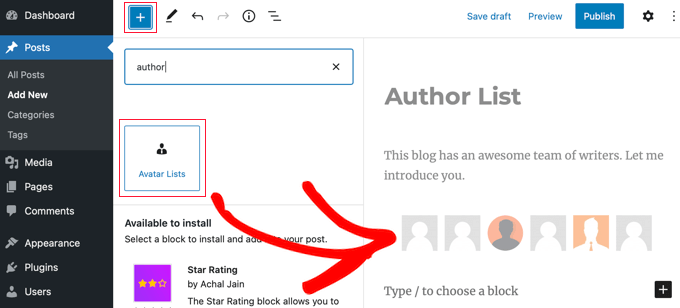
Sie müssen den Block „Avatar-Listen“ lokalisieren und ihn in den Beitrag ziehen. Danach können Sie den Einstellungsbereich des Blocks auf der linken Seite verwenden, um die Liste zu konfigurieren.
Zuerst müssen Sie auswählen, welche Rollen angezeigt werden sollen, indem Sie die Kontrollkästchen im Abschnitt „Welche Rollen angezeigt werden sollen“ aktivieren. Beachten Sie, dass, wenn Sie alle nicht markiert lassen, eine Fehlermeldung im veröffentlichten Beitrag angezeigt wird.
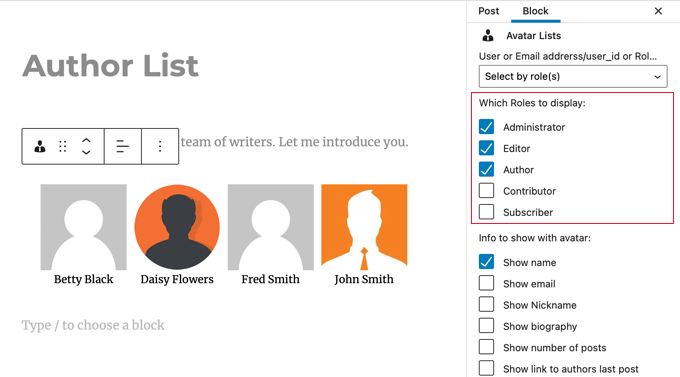
Sie müssen auch auswählen, welche Informationen Sie zusammen mit dem Avatar anzeigen möchten. Sie können den Namen oder Anzeigenamen jedes Benutzers, seine E-Mail-Adresse und Biografie, die Anzahl der von ihm verfassten Beiträge und einen Link zu seinem letzten Beitrag anzeigen.
In diesem Tutorial zeigen wir nur ihren Namen an.
Als Nächstes sollten Sie zu „Avatare verlinken zu“ scrollen und „Autorenseite“ auswählen. Wenn Sie nun auf den Avatar oder Namen des Autors klicken, gelangen Sie zu seiner Autorenseite, auf der Sie die von ihm verfassten Beiträge anzeigen können.

Sie können auch auswählen, wie die Liste sortiert werden soll, die Größe der Avatare und ob diese abgerundet werden sollen.
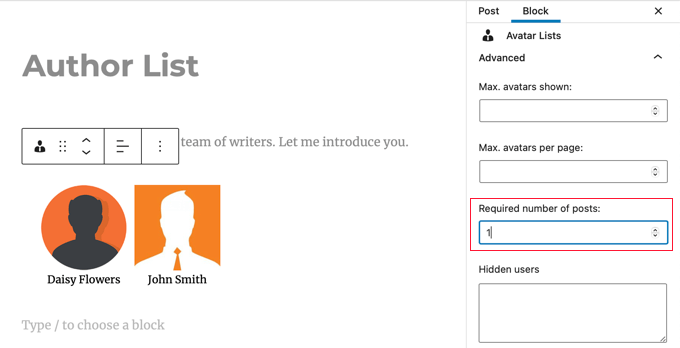
Schließlich müssen Sie nach unten scrollen und auf den Abschnitt „Erweitert“ klicken, um dessen Einstellungen anzuzeigen. Hier sollten Sie „1“ in das Feld „Erforderliche Anzahl von Beiträgen“ eingeben. Dadurch wird sichergestellt, dass nur Benutzer angezeigt werden, die Beiträge auf Ihrer Website verfasst haben.
Vergessen Sie nicht, den Beitrag zu veröffentlichen oder zu aktualisieren, wenn Sie fertig sind.
Das Plugin Author Avatars List/Block ermöglicht es Ihnen auch, Autorenlisten mit Shortcode zu Ihrer Website hinzuzufügen. Dies ist praktisch, wenn Sie den klassischen WordPress-Editor verwenden. Weitere Details finden Sie in der Dokumentation des Plugins.
WordPress-Autoren in der Seitenleiste auflisten
Sie möchten Ihre Autorenliste vielleicht lieber in der Seitenleiste anstelle eines Beitrags platzieren. Wenn ja, müssen Sie zu Darstellung » Widgets navigieren. Dort angekommen, klicken Sie auf das blaue „+“-Symbol oben links auf dem Bildschirm, um ein neues Widget hinzuzufügen.
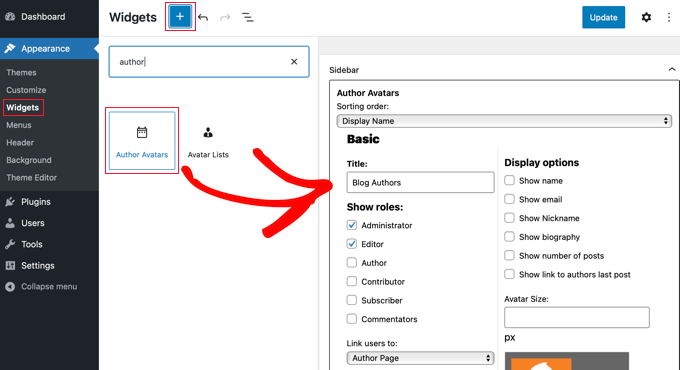
Als Nächstes müssen Sie das Widget „Author Avatars“ finden und in die Seitenleiste ziehen. Sie können das Widget dann mit denselben Einstellungen konfigurieren, die wir oben behandelt haben.
Wenn Sie fertig sind, vergessen Sie nicht, oben auf dem Bildschirm auf die Schaltfläche „Aktualisieren“ zu klicken, um das neue Widget zu speichern.
So sieht es auf unserer Demowebsite aus.
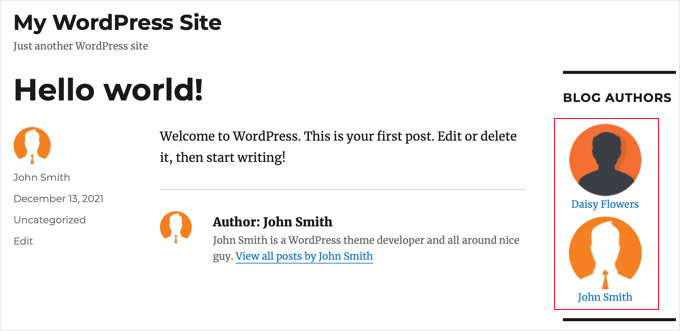
Foto statt Gravatar anzeigen
Standardmäßig zeigt dieses Plugin den Gravatar an, der mit der E-Mail-Adresse des Autors verknüpft ist. In einigen Fällen ziehen es Ihre Autoren vielleicht vor, ein Foto anzuzeigen, das spezifisch für Ihren Blog ist.
Dies können Sie erreichen, indem Sie ein Plugin installieren, das es Ihren Autoren ermöglicht, ein Foto zu ihrem Benutzerprofil hochzuladen. Wie das geht, erfahren Sie in unserer Anleitung zum Hinzufügen eines Autorenfotos in WordPress.
Methode 2: WordPress-Autoren per Code auflisten
Um eine Liste von Autoren auf Ihrer Website per Code anzuzeigen, müssen Sie Ihre Theme-Dateien bearbeiten. Wenn Sie Hilfe beim Hinzufügen von Code zu Ihrer Website benötigen, lesen Sie unseren Leitfaden für Anfänger zum Thema Einfügen von Code-Schnipseln aus dem Web in WordPress.
Fügen Sie einfach den folgenden Code-Schnipsel vor der Schleife in die index.php-Vorlage Ihres Themes ein.
<ul>
<?php wp_list_authors('exclude_admin=0&optioncount=1&show_fullname=1&hide_empty=1'); ?>
</ul>

So sieht es auf unserer Demowebsite aus.
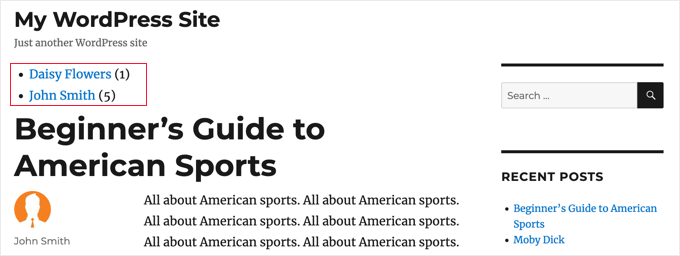
Wenn Sie diesen Code in einem Sidebar-Widget verwenden möchten, müssen Sie ein benutzerdefiniertes WordPress-Widget erstellen.
Wir hoffen, dieses Tutorial hat Ihnen geholfen zu lernen, wie Sie alle Autoren Ihres Blogs in WordPress auflisten. Möglicherweise möchten Sie auch lernen, wie Sie eine benutzerdefinierte WordPress-Anmeldeseite erstellen oder unsere Liste der besten Theme-Builder für WordPress ansehen.
Wenn Ihnen dieser Artikel gefallen hat, abonnieren Sie bitte unseren YouTube-Kanal für WordPress-Video-Tutorials. Sie finden uns auch auf Twitter und Facebook.




mohadese esmaeeli
Hallo! Wie interessant und praktisch! Wir sind ein Content-Produktionsteam und bereiten einige Blogbeiträge kollaborativ vor. Bei der Veröffentlichung war es jedoch nur möglich, den Namen eines Autors unter dem Beitrag aufzulisten. Die von Ihnen erwähnte Lösung ist ausgezeichnet und praktisch, und ich implementiere sie derzeit auf unserer Website.
WPBeginner Support
Glad our guide helped you solve that issue
Admin
takaitra
Ein weiteres gutes Autorenlisten-Widget mit mehr Funktionen: http://wordpress.org/extend/plugins/list-authors/
Ich werde prüfen, ob eine Option zum Anzeigen von Avataren hinzugefügt werden kann.
Gagan
Vielen Dank..
Gagan
Ich habe eine Frage, wie zeige ich die Top 10 Mitwirkenden an?
Redaktion
Mit diesem Plugin weiß ich nicht, ob es einen Weg gibt, aber es gibt andere Wege. Wir werden darüber schreiben.
Admin
Fonda
Hallo!
Wie können Sie Gravatar und Beschreibungen hinzufügen?
Danke!!!
Redaktion
Was meinen Sie mit Beschreibungen? Um einen Gravatar hinzuzufügen, müssten Sie einfach den Code für die Autoren-E-Mail in den Gravatar-Code einfügen.
Admin
James Duffell
Die Beschreibung wird im Benutzerprofil als „Biografische Informationen“ bezeichnet
Anton Trollbäck
Hi! Thanks for this great little plugin. But I would also like it to show gravatars. I don’t really understand “add the code for author email in the gravatar code.”
Do you mind explaining?
Danke,
Anton
Redaktion
Ja, bitte sehen Sie sich unseren bereits geschriebenen Artikel an (So zeigen Sie eine Autorenliste mit Avataren an)