


Standardmäßig macht es WordPress nicht einfach, alle Ihre Blog-Autoren an einem Ort anzuzeigen.
Infolgedessen bleiben Ihre Autoren oft hinter einzelnen Beiträgen verborgen, selbst wenn sie regelmäßig großartige Inhalte veröffentlichen. Dies kann Ihrem Blog schaden.
Wenn Leser nur einzelne Beiträge sehen, verpassen sie das Gesamtbild, wer Ihre Inhalte erstellt.
Die Anzeige Ihrer Autoren hilft Ihnen, die Personen hinter Ihrem Blog hervorzuheben und verleiht Ihrer Website eine persönlichere Note. Es hilft Besuchern auch, sich mit Autoren zu verbinden, die sie mögen, und mehr von deren Arbeit zu finden.
Um Ihnen zu helfen, zeige ich Ihnen zwei einfache Möglichkeiten, alle Ihre Blog-Autoren in WordPress aufzulisten. Beide Methoden sind anfängerfreundlich und erfordern keine Programmierung.
💡Schnelle Antwort: So zeigen Sie eine Liste von Blog-Autoren in WordPress an
Wenn Sie es eilig haben, finden Sie hier eine kurze Übersicht über beide Methoden:
- Methode 1 – Author Avatars List/Block Plugin: Am besten, wenn Sie eine visuelle, anpassbare Autorenliste mit Avataren, Rollen und zusätzlichen Benutzerdetails über einen einfachen Block oder Widget wünschen.
- Methode 2 – WPCode: Am besten, wenn Sie eine leichte, Code-basierte Lösung wünschen, um eine einfache Autorenliste mit minimalem Aufwand anzuzeigen.
Warum eine Liste aller Blog-Autoren in WordPress anzeigen?
Das Anzeigen einer Liste aller Autoren auf Ihrem WordPress-Blog hilft Ihnen, die Personen hinter Ihren Inhalten hervorzuheben und das Benutzerengagement zu verbessern.
Hier ist, warum es sich lohnt:
- Baut Vertrauen bei Ihren Lesern auf: Wenn Besucher echte Autoren hinter Ihren Beiträgen sehen, wirkt Ihr Blog glaubwürdiger und authentischer.
- Hebt Ihre Mitwirkenden hervor: Es würdigt Autoren, die regelmäßig Inhalte auf Ihrer Website veröffentlichen.
- Verbessert die Inhaltsfindung: Leser können leicht weitere Artikel ihrer Lieblingsautoren finden.
- Verleiht eine persönliche Note: Es lässt Ihren Blog menschlicher wirken, anstatt nur eine Sammlung von Beiträgen zu sein.
- Fördert wiederholte Besuche: Wenn Benutzer bestimmten Autoren folgen, kommen sie eher wieder, um neue Inhalte zu lesen.
- Hilft bei der Organisation von Blogs mit mehreren Autoren: Es erleichtert die Navigation auf Ihrer Website, insbesondere wenn Sie viele Mitwirkende haben.
Nachdem Sie die Vorteile verstanden haben, besteht der nächste Schritt darin, die richtige Methode für Ihre Website auszuwählen.
Methode 1: WordPress-Autoren mit dem Author Avatars List/Block Plugin anzeigen
🥇Am besten für: Community-gesteuerte Websites, die eine visuelle Autoren- oder Benutzerliste mit Avataren anzeigen möchten.
Wenn Sie eine optisch ansprechende Möglichkeit suchen, eine Autorenliste auf Ihrer WordPress-Website anzuzeigen, ist diese Methode eine ausgezeichnete Wahl.
Ich empfehle das Author Avatars List/Block Plugin, da es einfach zu bedienen ist und Ihnen viel Flexibilität bietet, ohne Code anfassen zu müssen.
Ich habe dieses Tool selbst getestet und es funktioniert sehr gut, um Benutzer in einem sauberen, visuellen Layout mit Gutenberg-Blöcken anzuzeigen.
Eine seiner größten Stärken ist, dass Sie nicht nur auf Autoren beschränkt sind. Sie können auch andere Benutzerrollen wie Redakteure, Mitwirkende oder benutzerdefinierte Rollen anzeigen. Das macht es besonders nützlich für größere oder mehrrollige Websites.
Es funktioniert auch mit Gravatar, sodass automatisch Benutzerprofilbilder abgerufen werden, wenn diese festgelegt sind.
Darüber hinaus können Sie genau auswählen, welche Autoreninformationen angezeigt werden sollen, z. B. Anzeigename, Benutzername oder Biografie.
Außerdem erhalten Sie ein gutes Maß an Anpassungsmöglichkeiten. Sie können Avatar-Größen anpassen, filtern, welche Benutzer angezeigt werden, die Sortierreihenfolge ändern und Benutzer in Multi-Site-Installationen sogar nach Rolle oder Blog gruppieren.
Schritt 1: Installieren und Aktivieren des Autors Avatars Liste/Block Plugins
Zuerst müssen Sie das Plugin Author Avatars List/Block auf Ihrer WordPress-Site installieren und aktivieren. Melden Sie sich dazu in Ihrem WordPress-Dashboard an. Gehen Sie von hier aus zu Plugins » Plugin hinzufügen.
Geben Sie in die Suchleiste 'Author Avatars' ein. Wenn Sie das Plugin sehen, klicken Sie auf die Schaltfläche 'Jetzt installieren'. Nach ein paar Sekunden ändert sich die Schaltfläche zu 'Aktivieren'.
Klicken Sie darauf, um das Plugin auf Ihrer Website zu aktivieren.
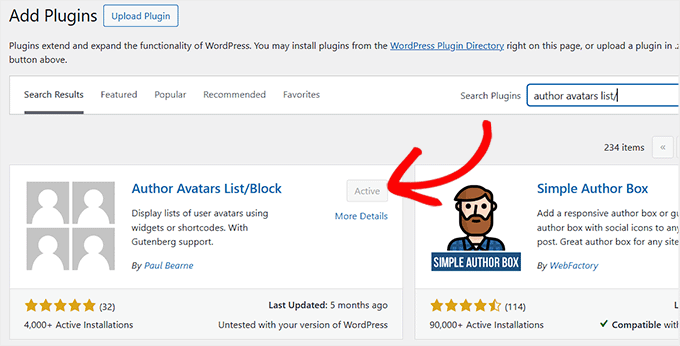
Sie können nun Ihre Autoren mithilfe eines Gutenberg-Blocks anzeigen, je nachdem, wo Sie sie anzeigen möchten.
Wenn Sie mit der Installation von Plugins nicht vertraut sind, empfehle ich Ihnen, unserer anfängerfreundlichen Anleitung zu folgen, wie man ein WordPress-Plugin installiert.
Schritt 2: Fügen Sie den Autorenlisten-Block zu Ihrem Beitrag oder Ihrer Seite hinzu
Um die Autorenliste anzuzeigen, öffnen Sie den Beitrag oder die Seite, auf der sie erscheinen soll. Ich empfehle, eine neue Seite mit dem Titel 'Unsere Autoren' zu erstellen oder eine vorhandene Seite zu bearbeiten, auf der dieser Abschnitt natürlich passt.
Sobald Sie sich im Editor befinden, klicken Sie auf das Symbol 'Neuen Block hinzufügen' oben links, um einen neuen Block hinzuzufügen. Suchen Sie nach 'Avatar-Listen' und fügen Sie den Block in Ihren Inhalt ein.
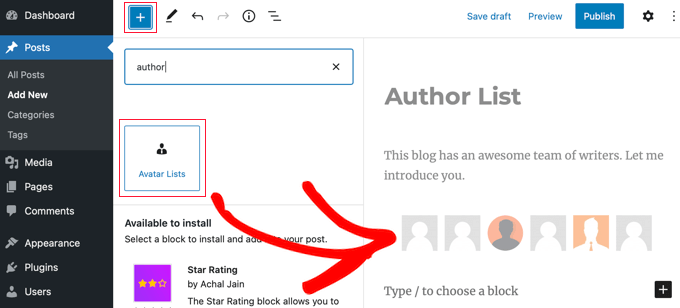
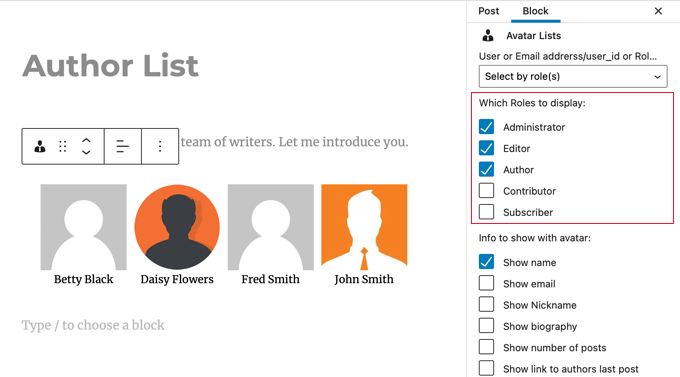
Als Nächstes müssen Sie im Einstellungsfenster des Blocks auf der rechten Seite auswählen, welche Benutzerrollen angezeigt werden sollen.
Ich empfehle, nur die Rollen auszuwählen, die Sie anzeigen möchten, wie z. B. Autoren, Redakteure oder Mitwirkende.
Wenn Sie alle Rollen nicht ausgewählt lassen, wird der Block nichts anzeigen und möglicherweise eine Fehlermeldung anzeigen.
Danach können Sie steuern, welche Informationen bei jedem Avatar angezeigt werden. Sie können wählen, ob Sie Autorendetails wie Name, E-Mail, Biografie, Anzahl der Beiträge oder sogar deren neuesten Beitrag anzeigen möchten.
Der Einfachheit halber empfehle ich, nur den Namen oder Anzeigenamen zu verwenden, besonders wenn Sie ein sauberes und minimalistisches Layout wünschen.
Scrollen Sie als Nächstes zur Option 'Avatare verknüpfen mit' und wählen Sie im Dropdown-Menü 'Autorenseite'.
Dies ist hilfreich, denn wenn ein Besucher auf den Namen oder Avatar eines Autors klickt, gelangt er zu dessen Archivseite des Autors, wo er alle seine Beiträge sehen kann.
💡 Experten-Tipp: WordPress erstellt automatisch eine Standard-Autorenseite für jeden Benutzer, der mindestens einen Beitrag veröffentlicht hat. Diese ist jedoch normalerweise sehr einfach und optisch nicht ansprechend.
Um dies zu verbessern, empfehle ich die Verwendung von SeedProd. Es ist der beste WordPress Page Builder, um benutzerdefinierte, optisch ansprechende Seiten ohne Code zu erstellen. Sie können ein viel besseres Autorenlayout gestalten, das zum Branding Ihrer Website passt und die allgemeine Benutzererfahrung verbessert.
Weitere Details finden Sie in unserem Leitfaden zum Hinzufügen einer benutzerdefinierten Autorenprofilseite in WordPress.

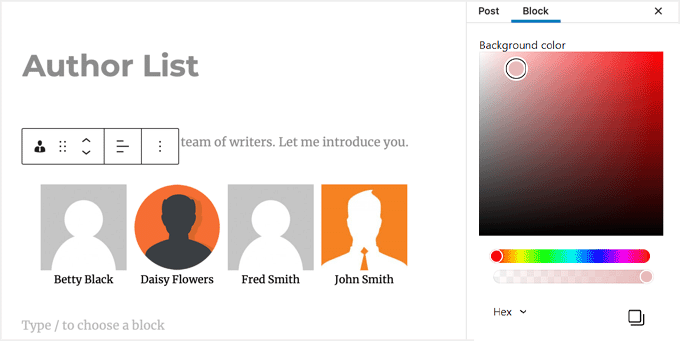
Sie können auch das Erscheinungsbild der Liste an Ihr Theme anpassen. Passen Sie Einstellungen wie Avatar-Größe und Sortierreihenfolge an oder ändern Sie Designelemente wie Hintergrundfarbe, Schriftarten und Ränder, um sicherzustellen, dass sich die Liste gut in Ihre Website einfügt.
Ich empfehle, diese Einstellungen anfangs nicht zu übertreiben. Machen Sie stattdessen kleine Änderungen, sehen Sie sich die Vorschau an und passen Sie sie an, bis sie sauber und konsistent mit Ihrem Branding aussieht.
Schritt 3: Erweiterte Einstellungen konfigurieren und Ihre Autorenliste veröffentlichen
Als Nächstes können Sie die erweiterten Einstellungen feinabstimmen, indem Sie nach unten scrollen und den Abschnitt „Erweitert“ in den Blockeinstellungen öffnen. Hier können Sie steuern, wie Ihre Autorenliste funktioniert und wer darin angezeigt wird.
Sie können beispielsweise die Option „Max. angezeigte Avatare“ festlegen, um die Gesamtzahl der angezeigten Autoren zu begrenzen.
Sie können auch „Max. Avatare pro Seite“ verwenden, wenn Sie steuern möchten, wie viele Autoren angezeigt werden, bevor eine Paginierung hinzugefügt wird.
Das Plugin berechnet die erforderlichen Seiten automatisch anhand einer einfachen Formel. Wenn Sie also 25 Autoren haben und das Maximum auf 10 setzen, werden automatisch 3 Seiten für Sie generiert.
Eine Einstellung, die mir sehr gut gefällt, ist „Erforderliche Anzahl von Beiträgen“. Ich empfehle, diese auf „1“ zu setzen, damit nur Benutzer angezeigt werden, die mindestens einen Beitrag auf Ihrer Website veröffentlicht haben.
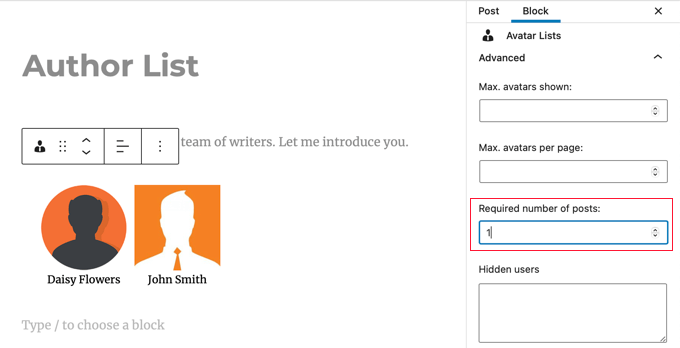
Sie können die Sichtbarkeit auch über die Option „Ausgeblendete Benutzer“ verwalten, bei der Sie bestimmte Benutzerkonten ausschließen können, indem Sie deren Anmeldenamen durch Kommas getrennt hinzufügen.
Wenn Sie noch mehr Kontrolle wünschen, können Sie mit der Option „Whitelist von Benutzern“ nur ausgewählte Benutzer anzeigen, indem Sie deren Anmeldenamen auflisten.
Für die meisten Websites genügt es, die „Erforderliche Anzahl von Beiträgen“ auf 1 zu setzen. Sie können jederzeit zurückkehren und die anderen Optionen später erkunden.
Schritt 4: Vorschau und Anzeige Ihrer Autorenliste
Sobald Sie alles konfiguriert haben, ist es an der Zeit, Ihre Autorenliste live auf Ihrer Website zu sehen.
Klicken Sie auf „Veröffentlichen“ oder „Aktualisieren“, falls Sie dies noch nicht getan haben. Öffnen Sie dann die Seite in einem neuen Tab, um eine Vorschau darauf zu erhalten, wie Ihre Autorenliste im Frontend aussieht.
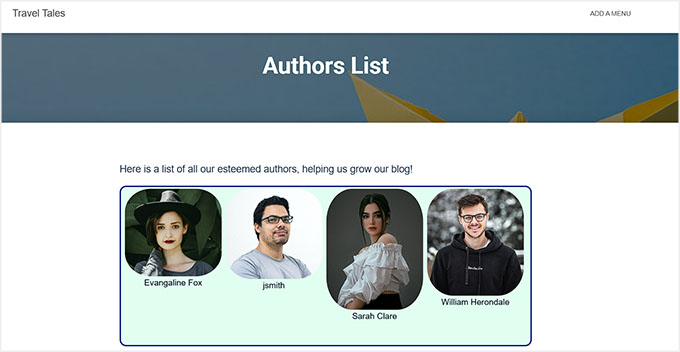
Dieser Schritt ist wichtig, da Sie so schnell Abstände, Avatar-Größe und die angezeigten Benutzer überprüfen können. Wenn etwas nicht richtig aussieht, können Sie jederzeit zurückgehen und die Blockeinstellungen anpassen.
💡Experten-Tipp: So zeigen Sie ein Autorenfoto anstelle von Gravatar an
Standardmäßig verwendet dieses Plugin Gravatar, um das Profilbild jedes Autors anhand seiner E-Mail-Adresse anzuzeigen. Dies funktioniert in vielen Fällen gut, aber nicht alle Autoren haben möglicherweise einen Gravatar eingerichtet.
Wenn Sie mehr Kontrolle über Profilbilder wünschen, empfehle ich, Gravatar durch benutzerdefinierte Autorenfotos zu ersetzen. Dies können Sie ganz einfach mit PublishPress Authors tun, womit Benutzer ihre eigenen Profilbilder direkt in WordPress hochladen können.
Schritt-für-Schritt-Anleitungen finden Sie in unserem Leitfaden zum Thema Hinzufügen eines Autorenfotos in WordPress.
Methode 2: WordPress-Autoren mit WPCode anzeigen
🥈Am besten für: Benutzer, die eine einfache, schlanke Autorenliste wünschen und sich mit dem Hinzufügen kleiner Code-Schnipsel auskennen.
Wenn Sie nur eine einfache Liste von Autoren zu Ihrer WordPress-Website hinzufügen möchten, können Sie dies tun, indem Sie einen benutzerdefinierten PHP-Code-Schnipsel mit der Funktion wp_list_authors() hinzufügen.
Nun haben Sie vielleicht Anleitungen gesehen, die empfehlen, Code direkt in die functions.php-Datei Ihres Themes einzufügen.
Ich empfehle diesen Ansatz für Anfänger jedoch nicht. Selbst ein kleiner Fehler im Code kann Ihre Website beschädigen und Sie aus dem Admin-Bereich aussperren.
Deshalb empfehle ich stattdessen die Verwendung von WPCode.

Mit über 3.000.000 Installationen habe ich festgestellt, dass es der sicherste und einfachste Weg ist, benutzerdefinierten Code zu WordPress hinzuzufügen. Es ermöglicht Ihnen, Code-Schnipsel einzufügen, ohne Theme-Dateien zu bearbeiten, und Sie können sie mit einem einzigen Klick aktivieren oder deaktivieren.
Eine der Funktionen, die mir wirklich gefällt, ist die Standortsteuerung. Sie können genau auswählen, wo Ihr Code ausgeführt wird, z. B. vor oder nach Beiträgen, innerhalb des Inhalts oder sogar zwischen Beiträgen in Archiven. Dies erleichtert die Steuerung, wie und wo Ihre Autorenliste angezeigt wird.
WPCode enthält auch Smart Conditional Logic, was für gezieltere Anzeigen sehr hilfreich ist. Dies gibt Ihnen viel mehr Flexibilität, wenn Sie nicht möchten, dass die Liste auf der gesamten Website angezeigt wird.
Ich habe das Tool mehrmals verwendet und es hat mich nie enttäuscht. Um mehr über die kollektiven Erfahrungen unseres Teams zu erfahren, werfen Sie einen Blick auf unsere detaillierte WPCode-Bewertung.
Schritt 1: WPCode installieren und einrichten
Sie können damit beginnen, die offizielle WPCode-Website zu besuchen und das Plugin zu kaufen, wenn Sie Zugriff auf erweiterte Funktionen wünschen.
Sobald Sie es haben, folgen Sie den Einrichtungsanweisungen, um es auf Ihrer Website zu installieren. Wenn Sie sich nicht sicher sind, wie das geht, folgen Sie unserem anfängerfreundlichen Leitfaden zur Installation eines WordPress-Plugins.
📍 Hinweis: Sie können die kostenlose Version von WPCode für diese Methode verwenden, da sie gut für grundlegende Code-Schnipsel wie eine Autorenliste funktioniert.
Ich werde jedoch die Pro-Version verwenden, da sie Funktionen wie Smart Conditional Logic und erweiterte Anzeigesteuerungen enthält.
Wenn Sie den kostenlosen Plan nutzen, haben Sie keine bedingte Logik. Das bedeutet, dass Sie die Shortcode-Option verwenden müssen, um die Autorenliste manuell auf einer bestimmten Seite, einem Beitrag oder in einem Widget-Bereich zu platzieren.
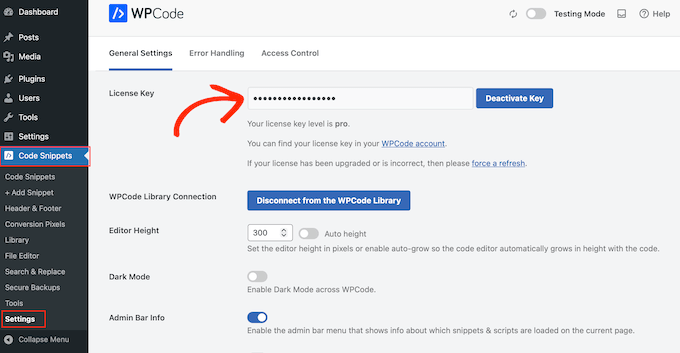
Nach der Aktivierung gehen Sie zur Seite Code-Schnipsel » Einstellungen im WordPress-Dashboard, um Ihren Lizenzschlüssel einzugeben. Diese Informationen erhalten Sie unter Ihrem Konto auf der WPCode-Website.
Schritt 2: Erstellen Sie einen neuen Code-Schnipsel
Gehen Sie als Nächstes im WordPress-Dashboard zur Seite Code Snippets » + Snippet hinzufügen.
Klicken Sie dann unter der Option „Benutzerdefinierten Code hinzufügen (Neuer Snippet)“ auf die Schaltfläche „+ Benutzerdefinierten Snippet hinzufügen“.

Dies führt Sie zur Seite „Benutzerdefiniertes Snippet erstellen“, auf der Sie mit der Einrichtung beginnen können.
Beginnen Sie mit der Auswahl von „PHP-Snippet“ als Code-Typ.

Geben Sie Ihrem Snippet dann einen Namen.
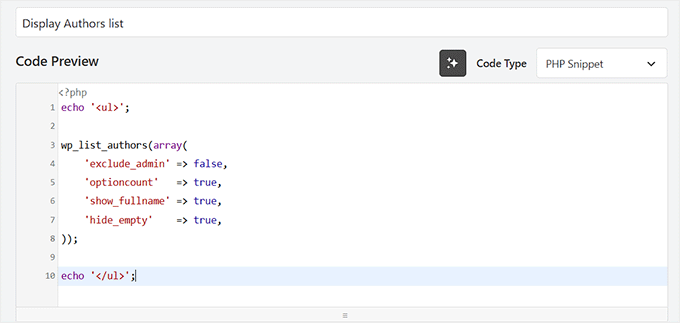
Dieser Titel dient nur Ihrer Information und wird auf Ihrer Website nicht angezeigt. Wählen Sie daher etwas wie „Autorenliste anzeigen“, damit Sie ihn später wiedererkennen.
Schritt 3: Fügen Sie das Code-Snippet für die Autorenliste hinzu
Jetzt ist es an der Zeit, den benutzerdefinierten Code hinzuzufügen, der Ihre Liste von WordPress-Autoren anzeigt.
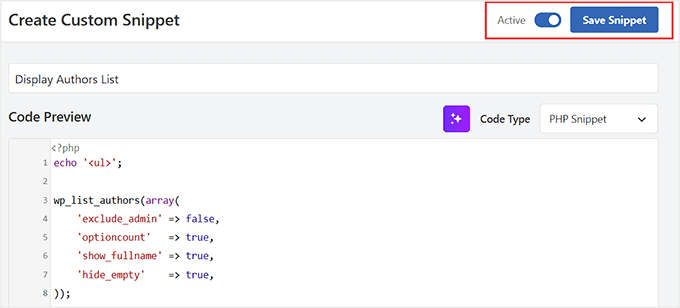
Fügen Sie im WPCode-Editor den folgenden Code in das Feld „Code-Vorschau“ ein:
echo '<ul>';

wp_list_authors(array(
    'exclude_admin' => false,
    'optioncount'   => true,
    'show_fullname' => true,
    'hide_empty'    => true,
));

echo '</ul>';
Dieser Code weist WordPress einfach an, eine Liste aller Autoren Ihrer Website zu generieren und sie in einer einfachen HTML-Liste anzuzeigen.
Beachten Sie, dass das visuelle Erscheinungsbild dieser Liste (wie Schriftarten und Abstände) vollständig durch die CSS Ihres aktiven WordPress-Themes für Aufzählungslisten gesteuert wird. Wenn Sie ein visuell ansprechenderes Raster wünschen, ist Methode 1 die bessere Wahl.
Es zeigt auch die Anzahl der Beiträge an, die jeder Autor geschrieben hat, sodass Besucher schnell sehen können, wie aktiv jeder Mitwirkende in Ihrem Blog ist.
Schritt 4: Wählen Sie aus, wo Ihre Autorenliste angezeigt werden soll
Nachdem Sie Ihren Code hinzugefügt haben, scrollen Sie im WPCode zum Abschnitt „Einfügen“. Hier entscheiden Sie, wie und wo Ihre Autorenliste auf Ihrer Website erscheinen soll.
Hier sehen Sie zwei Optionen: „Automatisch einfügen“ und „Shortcode“.
Wählen Sie für diese Methode einfach „Automatisch einfügen“.

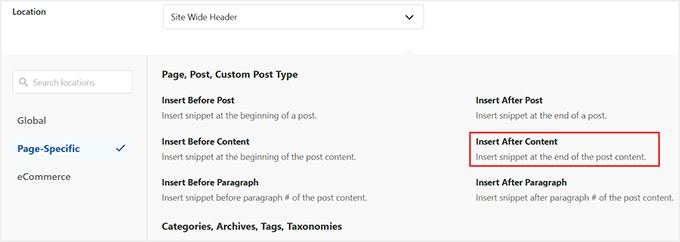
Erweitern Sie als Nächstes das Dropdown-Menü „Position“ und wechseln Sie zum Tab „Seiten-spezifisch“.
WPCode bietet Ihnen hier mehrere Platzierungsoptionen, z. B. das Einfügen des Snippets vor oder nach Beiträgen, innerhalb von Inhalten oder zwischen Beiträgen in Archiven.
Um es einfach zu halten, empfehle ich die Auswahl von „Nach Beitrag einfügen“. Das bedeutet, dass Ihre Autorenliste automatisch am Ende Ihrer Inhalte auf Ihrer gesamten Website angezeigt wird.
Wenn Sie die Autorenliste jedoch nur auf einer bestimmten Seite anzeigen möchten, sollten Sie einen anderen Ansatz wählen.
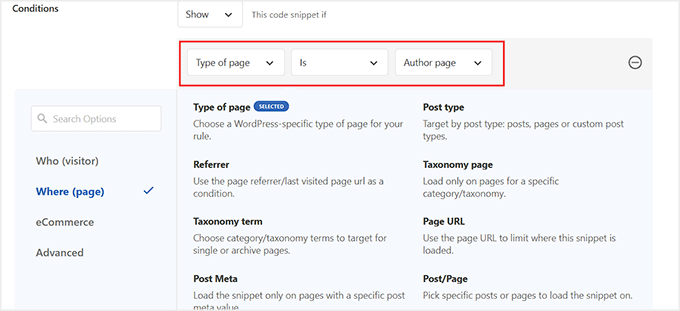
Scrollen Sie nach unten und aktivieren Sie die Option „Intelligente bedingte Logik“.
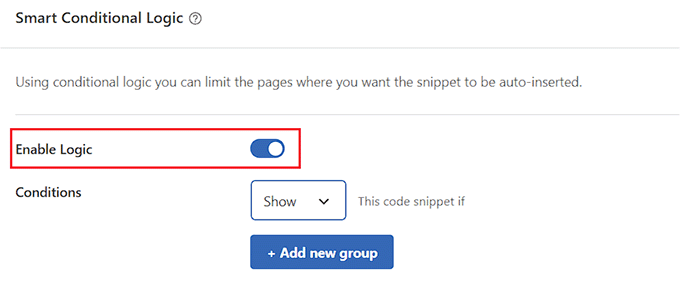
Stellen Sie danach sicher, dass Sie die Option „Anzeigen“ für die Bedingung des Code-Snippets auswählen und auf die Schaltfläche „+ Neue Gruppe hinzufügen“ klicken.
Dadurch werden im Abschnitt „Intelligente bedingte Logik“ einige neue Einstellungen geöffnet. Wählen Sie hier aus dem Dropdown-Menü auf der linken Seite die Option „Art der Seite“.
Wählen Sie als Nächstes eine „Bestimmte Seite“ (z. B. Ihre „Über uns“- oder „Unser Team“-Seite) aus, auf der die Liste angezeigt werden soll, aus dem Dropdown-Menü auf der rechten Seite.
📍Hinweis: Intelligente bedingte Logik ist eine Pro-Funktion und in der kostenlosen Version von WPCode nicht verfügbar.
Wenn Sie die kostenlose Version verwenden und die Autorenliste trotzdem nur auf einer bestimmten Seite hinzufügen möchten, empfehle ich, stattdessen die Option „Shortcode“ anstelle von „Automatisch einfügen“ zu wählen.
WPCode generiert einen Shortcode, den Sie überall mit dem „Shortcode“-Block in WordPress platzieren können, einschließlich Beiträgen, Seiten oder Widget-Bereichen.
Weitere Details dazu finden Sie in unserem Leitfaden zum Hinzufügen von Shortcodes in WordPress.
Schritt 5: Aktivieren und speichern Sie Ihren Snippet
Nachdem Sie alles eingerichtet haben, scrollen Sie zurück zum Anfang des WPCode-Bildschirms.
Schalten Sie nun den Schalter von „Inaktiv“ auf „Aktiv“. Dadurch wird Ihr Code-Snippet auf Ihrer Website aktiviert.
Klicken Sie anschließend auf die Schaltfläche „Snippet speichern“, um Ihre Änderungen zu speichern.
Sobald dies erledigt ist, besuchen Sie die Seite oder den Beitrag, auf der Sie die Autorenliste anzeigen möchten.
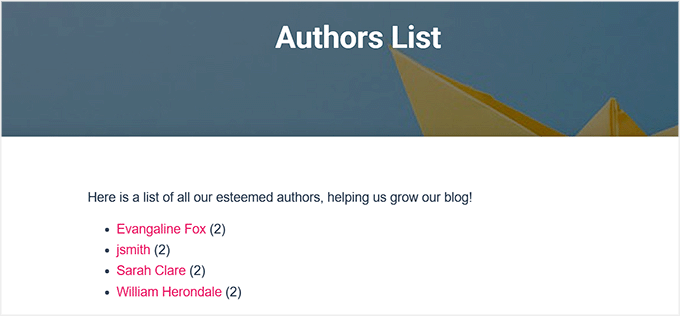
Sie sollten nun sehen, wie Ihre Liste der WordPress-Autoren im Frontend Ihrer Website erscheint.
📍Hinweis: Die Autorenliste wird als einfache, unformatierte Aufzählungsliste angezeigt. Ihr endgültiges Aussehen hängt von der Formatierung Ihres WordPress-Themes ab. Sie können das Aussehen mit benutzerdefiniertem CSS weiter anpassen.
Weitere Möglichkeiten zur Verbesserung des Engagements auf Ihrem Blog mit mehreren Autoren
Wenn Sie einen WordPress-Blog mit mehreren Autoren betreiben, ist die Auflistung der Autoren nur ein Teil des Ganzen. Um das Engagement auf Ihrem Multi-Autor-Blog weiter zu verbessern, empfehle ich Ihnen, diese einfachen Strategien auszuprobieren:
- Autoren-Biografien mit jedem Beitrag anzeigen: Dies hilft den Lesern zu verstehen, wer den Inhalt geschrieben hat, und baut eine stärkere Verbindung zu Ihrem Team auf.
- Link zu Autoren-Archivseiten: Machen Sie es den Benutzern leicht, mit nur einem Klick weitere Artikel desselben Autors zu entdecken.
- Beliebte Beiträge hervorheben: Präsentieren Sie Ihre leistungsstärksten Inhalte, um neue Besucher zu Ihren wertvollsten Artikeln zu leiten.
- Einen Abschnitt für verwandte Beiträge hinzufügen: Schlagen Sie ähnliche Artikel am Ende jedes Beitrags vor, damit die Benutzer länger auf Ihrer Website surfen.
- Eine „Teamvorstellung“-Seite verwenden: Stellen Sie Ihre Autoren und Mitwirkenden vor, damit Ihr Blog persönlicher und vertrauenswürdiger wirkt.
- Kategorien-Erkundung fördern: Organisieren Sie Inhalte klar, damit Leser leicht zwischen Themen wechseln können, die ihnen wichtig sind.
Diese kleinen Verbesserungen wirken zusammen, um Benutzer zu binden, Seitenaufrufe zu erhöhen und Ihren WordPress-Blog vernetzter und benutzerfreundlicher zu gestalten.
Häufig gestellte Fragen zur Hinzufügung einer Autorenliste in WordPress
Wenn Sie immer noch ein paar Fragen haben, sind Sie nicht allein. Viele WordPress-Benutzer stoßen auf die gleiche Verwirrung, wenn sie zum ersten Mal Autorenlisten einrichten.
In diesem Abschnitt beantworte ich einige der häufigsten Fragen, damit Sie alles reibungslos auf Ihrer Website zum Laufen bringen.
Wie liste ich mehrere Autoren in WordPress auf?
Sie können mehrere Autoren in WordPress auflisten, indem Sie ein Plugin wie Author Avatars List/Block verwenden oder benutzerdefinierten Code mit WPCode hinzufügen. Beide Methoden ermöglichen es Ihnen, alle Ihre Website-Autoren in einer übersichtlichen Liste anzuzeigen.
Wie verwalte ich Autoren in einem WordPress-Blog?
Sie können Autoren in einem WordPress-Blog verwalten, indem Sie Benutzerrollen im Abschnitt Benutzer in Ihrem Dashboard zuweisen. Dies ermöglicht Ihnen zu steuern, wer Inhalte auf Ihrer Website schreiben, bearbeiten oder veröffentlichen kann.
Weitere Informationen finden Sie in unserem Leitfaden zur Verbesserung des redaktionellen Workflows in einem Multi-Autor-Blog.
Wie viele Autoren kann man in einem WordPress-Blog haben?
Sie können unbegrenzt viele Autoren in einem WordPress-Blog haben. WordPress beschränkt nicht die Anzahl der Benutzer, die Sie hinzufügen können, sodass Sie Ihr Team mit dem Wachstum Ihrer Website skalieren können.
Wie finde ich Autoren für meinen Blog?
Sie können Autoren für Ihren Blog finden, indem Sie Freiberufler einstellen, Gastbeiträge akzeptieren oder neue Benutzer zu Ihrer WordPress-Site hinzufügen. Viele Blogbesitzer nutzen auch Schreibgemeinschaften oder Jobplattformen, um Mitwirkende zu finden.
Was ist der Unterschied zwischen Editor und Autor in WordPress?
Der Hauptunterschied besteht darin, dass ein Autor nur seine eigenen Beiträge schreiben und veröffentlichen kann, während ein Editor Beiträge von allen Benutzern verwalten und veröffentlichen kann. Editoren haben auch mehr Kontrolle über Website-Inhalte und Überarbeitungen.
Ich hoffe, dieses Tutorial hat Ihnen geholfen zu lernen, wie Sie eine Liste von Autoren in WordPress anzeigen. Möglicherweise möchten Sie auch lernen, wie Sie die Autorenverfolgung in WordPress aktivieren oder unsere Liste von Plugins zur Verwaltung von WordPress-Blogs mit mehreren Autoren ansehen.
Wenn Ihnen dieser Artikel gefallen hat, abonnieren Sie bitte unseren YouTube-Kanal für WordPress-Video-Tutorials. Sie finden uns auch auf Twitter und Facebook.




mohadese esmaeeli
Hallo! Wie interessant und praktisch! Wir sind ein Content-Produktionsteam und bereiten einige Blogbeiträge kollaborativ vor. Bei der Veröffentlichung war es jedoch nur möglich, den Namen eines Autors unter dem Beitrag aufzulisten. Die von Ihnen erwähnte Lösung ist ausgezeichnet und praktisch, und ich implementiere sie derzeit auf unserer Website.
WPBeginner-Support
Schön, dass unser Leitfaden Ihnen bei der Lösung dieses Problems geholfen hat
Administrator
takaitra
Ein weiteres gutes Autorenlisten-Widget mit mehr Funktionen: http://wordpress.org/extend/plugins/list-authors/
Ich werde prüfen, ob eine Option zum Anzeigen von Avataren hinzugefügt werden kann.
Gagan
Vielen Dank..
Gagan
Ich habe eine Frage, wie zeige ich die Top 10 Mitwirkenden an?
Redaktion
Mit diesem Plugin weiß ich nicht, ob es einen Weg gibt, aber es gibt andere Wege. Wir werden darüber schreiben.
Administrator
Fonda
Hallo!
Wie können Sie Gravatar und Beschreibungen hinzufügen?
Danke!!!
Redaktion
Was meinen Sie mit Beschreibungen? Um einen Gravatar hinzuzufügen, müssten Sie einfach den Code für die Autoren-E-Mail in den Gravatar-Code einfügen.
Administrator
James Duffell
Die Beschreibung wird im Benutzerprofil als „Biografische Informationen“ bezeichnet
Anton Trollbäck
Hallo! Danke für dieses großartige kleine Plugin. Aber ich hätte auch gerne, dass es Gravatare anzeigt. Ich verstehe „Fügen Sie den Code für die Autoren-E-Mail in den Gravatar-Code ein“ nicht wirklich.
Könnten Sie es erklären?
Danke,
Anton
Redaktion
Ja, bitte sehen Sie sich unseren bereits geschriebenen Artikel an (So zeigen Sie eine Autorenliste mit Avataren an)