


Die Meldung „Aktualisierung fehlgeschlagen“ oder „Veröffentlichung fehlgeschlagen“ auf Ihrer WordPress-Website stoppt Ihre Arbeit. Alles scheint reibungslos zu laufen, und dann, aus dem Nichts, stört eine Fehlermeldung Ihren Arbeitsablauf.
Wir kennen das und verstehen die Verwirrung, die damit einhergeht. Die gute Nachricht ist, dass die Behebung dieser Fehler normalerweise einfacher ist, als es scheint.
Ob es sich um einen Plugin-Fehler oder ein vorübergehendes Netzwerkproblem handelt, wir führen Sie Schritt für Schritt durch die Fehlerbehebung und Behebung des Problems.

Schnelle Antwort:
Der Fehler „Aktualisierung fehlgeschlagen“ in WordPress wird oft verursacht durch:
- Eine unterbrochene Internetverbindung
- REST-API-Blockaden
- Plugin-Konflikte.
Wir empfehlen, zuerst Ihre WLAN-Verbindung zu überprüfen und dann Ihre Website-Gesundheitsstatistiken zu prüfen.
Was verursacht den Fehler „Aktualisierung fehlgeschlagen“ oder „Veröffentlichung fehlgeschlagen“ in WordPress?
Der Fehler „Aktualisierung fehlgeschlagen“ oder „Veröffentlichung fehlgeschlagen“ in WordPress tritt normalerweise aufgrund von Kommunikationsproblemen mit der REST-API (Representational State Transfer Application Programming Interface) auf. Dies ist die Brücke, die WordPress zur Kommunikation mit der Serverdatenbank verwendet.
Wenn diese Kommunikation zusammenbricht, funktionieren Funktionen wie der Block-Editor möglicherweise nicht richtig.

Wenn Sie sich fragen, warum die REST-API möglicherweise nicht funktioniert, sind Sie nicht allein. Selbst ohne Änderungen an Ihrer Website können mehrere Situationen ihre Leistung beeinträchtigen.
Manchmal sind Probleme mit der Internetverbindung schuld, die leicht behoben werden können, indem Sie sicherstellen, dass Sie online sind. Die Ursachen können jedoch auch komplexer sein.
Sie haben möglicherweise versehentlich Ihre Website-URL geändert, oder ein Plugin könnte stören. Darüber hinaus können einige Drittanbieterdienste API-Aufrufe blockieren, was die Herausforderung zusätzlich erschwert.
Zu wissen, was schiefgehen kann, ist der erste Schritt. Lassen Sie uns nun die Fehlerbehebung und Behebung dieses Fehlers mit praktischen Methoden durchgehen.
Springen Sie über die Schnelllinks zu jeder Methode, wenn Sie spezifische Anleitungen benötigen:
- Schritt 1: Überprüfen Sie Ihre Internetverbindung und Website-URL
- Schritt 2: Aktualisieren Sie Ihre WordPress-Software
- Schritt 3: Überprüfen Sie den REST-API-Status mit der WordPress-Website-Gesundheit
- Schritt 4: Deaktivieren Sie alle Ihre WordPress-Plugins
- Schritt 5: Überprüfen Sie den Website-Firewall-Dienst
- Schritt 6: WordPress Debug-Log aktivieren und überprüfen
- Schritt 7: Vorübergehend zum klassischen WordPress-Editor wechseln
- Schritt 8: Erhöhen Sie Ihr PHP-Speicherlimit
- Letzter Schritt: Support anfordern
- Häufig gestellte Fragen zu WordPress-Fehlern
- Zusätzliche hilfreiche Anleitungen zur Fehlerbehebung bei WordPress
Schritt 1: Überprüfen Sie Ihre Internetverbindung und Website-URL
Die häufigste Ursache für ein Fehlschlagen beim Veröffentlichen oder Aktualisieren von WordPress ist ein Verlust der WLAN-Verbindung. Wenn Ihr Computer die Internetverbindung verliert, während Sie einen Blogbeitrag schreiben, kann WordPress Ihre Änderungen nicht speichern.
Sie sollten sicherstellen, dass Sie mit dem Internet verbunden sind, indem Sie andere Websites in einem neuen Browser-Tab besuchen.
Wenn Ihr Internet einwandfrei funktioniert, ist das Nächste, was Sie überprüfen sollten, Ihre WordPress-Website-URL-Einstellungen.
Gehen Sie zur Seite Einstellungen » Allgemein und überprüfen Sie Ihre Einstellungen für „Website-Adresse“ und „WordPress-Adresse“.
Wichtig: Ändern Sie diese Felder nicht, es sei denn, Sie sind sicher, dass sie falsch sind, da dies den Zugriff auf Ihre Website beeinträchtigen kann. Bei den meisten Websites sollten diese beiden URLs übereinstimmen.

Wenn Ihre Website-URL-Einstellungen gut aussehen und Sie mit dem Internet verbunden sind, können Sie mit der weiteren Fehlerbehebung fortfahren.
Schritt 2: Aktualisieren Sie Ihre WordPress-Software
Manchmal tritt der Fehler "Update fehlgeschlagen" oder "Veröffentlichung fehlgeschlagen" auf, weil Sie eine veraltete WordPress-Version verwenden.
Ein veralteter WordPress-Kern kann Fehler enthalten, die verschiedene Funktionalitäten, einschließlich der Veröffentlichung, beeinträchtigen. Ein Update auf die neueste WordPress-Version kann diese Fehler beheben.
Hier ist eine schnelle Möglichkeit, nach Updates zu suchen:
- Gehen Sie zu Dashboard » Updates.
- Klicken Sie auf die Schaltfläche „Jetzt aktualisieren“, wenn eine neue Version verfügbar ist.
- Stellen Sie sicher, dass Sie ein Backup Ihrer Website erstellen, bevor Sie fortfahren.
Sichern Sie Ihre Website, bevor Sie Fehler beheben 🚦
Bevor Sie weitere Fehlerbehebungen vornehmen, müssen Sie zuerst ein Backup Ihrer Website erstellen. Dies schützt Ihre Website vor versehentlichen Änderungen, die sie beschädigen oder unzugänglich machen könnten.
Der einfachste Weg, dies zu tun, ist die Verwendung von Duplicator, dem besten WordPress-Backup-Plugin.
Mit Duplicator können Sie Ihre Website in wenigen Minuten klonen oder einen sicheren Wiederherstellungspunkt erstellen. Dies stellt sicher, dass Sie Ihre Website sofort wieder online bringen können, falls bei der Fehlerbehebung etwas schiefgeht.
Wenn das Aktualisieren nicht hilft, können Sie mit dem nächsten Schritt fortfahren.
Schritt 3: Überprüfen Sie den REST-API-Status mit der WordPress-Website-Gesundheit
WordPress verfügt über ein integriertes Website-Zustands-Tool, das wichtige Informationen über die Sicherheit und Leistung Ihrer Website anzeigt.
Gehen Sie zur Seite Tools » Website-Zustand, um den Bericht anzuzeigen. Wenn die REST-API nicht funktioniert, wird dies unter den empfohlenen Verbesserungen angezeigt, z. B. „Die REST-API hat ein unerwartetes Ergebnis zurückgegeben.“
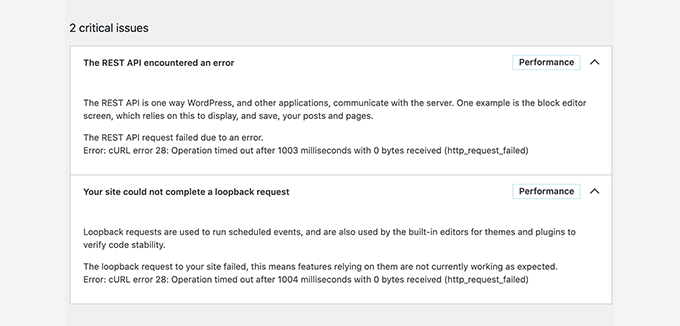
Möglicherweise werden Ihnen auch Debugging-Informationen angezeigt, die erklären, was passiert ist, als WordPress den REST-API-Aufruf getätigt hat. Das Studium dieser Informationen kann Ihnen Hinweise darauf geben, welches Plugin oder welcher Drittanbieterdienst das Problem verursacht.
Wenn dies keine Hinweise liefert, fahren Sie mit dem nächsten Schritt fort.
Schritt 4: Deaktivieren Sie alle Ihre WordPress-Plugins
Nach unserer Erfahrung sind Plugin-Konflikte in den meisten Fällen von Veröffentlichungsfehlern die Ursache. Wenn ein Plugin die REST-API fehlerhaft macht, ist der einfachste Weg, dies herauszufinden, alle Ihre WordPress-Plugins zu deaktivieren.
Gehen Sie zur Seite Plugins » Installierte Plugins und aktivieren Sie das Kontrollkästchen oben, um alle Plugins auszuwählen. Verwenden Sie anschließend das Dropdown-Menü „Massenaktionen“, wählen Sie „Deaktivieren“ und klicken Sie dann auf „Anwenden“, um alle Plugins zu deaktivieren.

Öffnen Sie als Nächstes den Beitragseditor und versuchen Sie, den Beitrag zu aktualisieren. Wenn der Fehler „Aktualisierung fehlgeschlagen“ verschwindet, bedeutet dies, dass eines Ihrer Plugins das Problem verursacht hat.
Sie können nun Ihre WordPress-Plugins einzeln aktivieren und versuchen, den Fehler zu reproduzieren. Sobald Sie das Plugin gefunden haben, das das Problem verursacht, können Sie Unterstützung vom Plugin-Autor suchen oder ein alternatives Plugin finden.
Aber wenn das Deaktivieren aller WordPress-Plugins den Fehler nicht behoben hat, fahren wir mit dem nächsten Schritt fort.
Schritt 5: Überprüfen Sie den Website-Firewall-Dienst
Wenn Sie einen Website-Firewall-Dienst wie Cloudflare oder Sucuri verwenden, besteht die Möglichkeit, dass diese Dienste REST-API-Anfragen blockieren.
Dies kann passieren, wenn die Firewall-Filter Ihre IP-Adresse als verdächtig einstufen. Sie können auch REST-API-Anfragen blockieren, wenn Ihre Website gerade einen DDoS-Angriff erleidet.
Wenn Sie Cloudflare verwenden, können Sie es vorübergehend deaktivieren, um zu sehen, ob dies Ihr Problem löst. Normalerweise finden Sie die Cloudflare-Einstellungen Ihres Hostinganbieters im Bereich „Domains“ Ihres Hosting-Kontodashboards.
Wenn Sie Sucuri verwenden, können Sie sich an deren Support-Team wenden, und sie können Ihre IP-Adresse auf die Whitelist setzen oder Ihnen mitteilen, was das Problem verursacht.
Plugins und Firewall-Dienste sind die häufigsten Ursachen für den Fehler „Aktualisierung fehlgeschlagen“. Wenn Sie den Fehler „WordPress-Update fehlgeschlagen“ immer noch sehen, gibt es noch ein paar weitere Schritte, die Sie unternehmen können.
Schritt 6: WordPress Debug-Log aktivieren und überprüfen
WordPress verfügt über eine integrierte Funktion, die alle WordPress-Fehler protokolliert. Sie protokolliert zwar nicht die REST-API-Fehler, hilft Ihnen aber zu erkennen, ob andere Probleme den Fehler verursachen.
Wichtig: Bevor Sie den folgenden Code hinzufügen, suchen Sie in Ihrer Datei nach einer vorhandenen Zeile, die define( 'WP_DEBUG', false ); lautet. Wenn Sie sie sehen, entfernen Sie sie bitte.
Kopieren Sie dann die folgenden Zeilen und fügen Sie sie in Ihre wp-config.php-Datei ein:
// Change WP_DEBUG to true

define( 'WP_DEBUG', true );

// Keep a log of WordPress errors

define( 'WP_DEBUG_LOG', true );
Vergessen Sie nicht, Ihre Änderungen zu speichern und die Datei zurück auf Ihren Server hochzuladen. Weitere Informationen finden Sie in unserem Leitfaden, wie Sie den WordPress-Debug-Modus einfach aktivieren.
Sie können nun versuchen, einen WordPress-Beitrag zu veröffentlichen oder zu aktualisieren, um den Fehler zu reproduzieren.
Der nächste Schritt ist die Verbindung zu Ihrer WordPress-Website mit einem FTP-Client oder der Dateimanager-App in Ihrem Hosting-Konto.
Gehen Sie als Nächstes zum Ordner wp-content. Suchen Sie nach einer Datei namens debug.log.
Wenn Sie diese Datei nicht sehen, bedeutet dies wahrscheinlich, dass keine Fehler aufgezeichnet wurden. Wenn Sie sie sehen, laden Sie sie auf Ihren Computer herunter.

Als Nächstes müssen Sie die Debug-Datei in einem einfachen Texteditor wie Notepad öffnen.
Es kann einige Fehler, Warnungen oder Hinweise enthalten, die WordPress erfasst hat, während Sie an Ihrer Website gearbeitet haben oder ein Benutzer sie besucht hat.

Wenn Sie etwas sehen, das auf eine Plugin- oder Theme-Datei hinweist, kann dies ein nützlicher Hinweis sein. Sie können diesen Fehler dann erwähnen, wenn Sie im WordPress.org-Forum nach Unterstützung fragen oder von Ihrem Hosting-Anbieter.
Schritt 7: Vorübergehend zum klassischen WordPress-Editor wechseln
Die Aktivierung des klassischen Editors ist eine vorübergehende Lösung. Sie funktioniert oft, weil der Classic Editor auf ältere PHP-Einreichungsmethoden angewiesen ist und nicht auf die REST-API, die vom Block-Editor verwendet wird.
Sie können ihn aktivieren, indem Sie das Plugin Classic Editor installieren und aktivieren.
Weitere Details finden Sie in unseren Schritt-für-Schritt-Anleitungen, wie Sie den klassischen Editor in WordPress aktivieren.
Nach der Aktivierung bearbeiten Sie den Beitrag, an dem Sie gerade gearbeitet haben. Sie können ihn dann speichern und veröffentlichen, ohne die Fehlermeldung „Aktualisierung fehlgeschlagen“ oder „Veröffentlichung fehlgeschlagen“ in WordPress zu sehen.

Schritt 8: Erhöhen Sie Ihr PHP-Speicherlimit
Der Veröffentlichungsprozess in WordPress kann komplexe Aufgaben wie Bildverarbeitung, Plugin-Ausführung und Datenbankinteraktion beinhalten. All diese Aktivitäten benötigen Speicher, um richtig zu funktionieren.
Wenn das PHP-Speicherlimit während der Veröffentlichung erreicht wird, hat WordPress möglicherweise nicht genügend Ressourcen, um die Aufgabe abzuschließen. Dies kann zu verschiedenen Fehlern führen, einschließlich fehlgeschlagener Veröffentlichung und Aktualisierung.
Um dieses Problem zu lösen, können Sie das PHP-Speicherlimit erhöhen, um WordPress mehr Ressourcen für die Verarbeitung des Veröffentlichungsprozesses zur Verfügung zu stellen. Wir empfehlen, Ihr PHP-Speicherlimit auf mindestens 256M (oder 512M, falls verfügbar) zu erhöhen, um sicherzustellen, dass der Block-Editor ordnungsgemäß funktioniert.
Sie können unseren Leitfaden zur Behebung des WordPress Memory Exhausted-Fehlers lesen, um weitere Informationen zu erhalten.
Letzter Schritt: Support anfordern
Wenn alles andere fehlschlägt, müssen Sie möglicherweise Unterstützung anfordern. Sie können damit beginnen, sich direkt an Ihren Hosting-Anbieter zu wenden. Dieser hat Zugriff auf Serverprotokolle und zusätzliche Tools. Der Fehler könnte auch durch eine falsch konfigurierte Serverumgebung oder einen Fehler auf deren Seite verursacht werden.
Sie können auch Hilfe in den Foren von WordPress.org oder in der WPBeginner Facebook-Gruppe suchen, wo andere Experten und Benutzer Ihnen helfen können, den Fehler zu beheben.
Weitere Details finden Sie in unserem Artikel, wie Sie richtig um WordPress-Support bitten und erhalten.
Häufig gestellte Fragen zu WordPress-Fehlern
1. Warum sehe ich immer wieder die Fehlermeldung „Aktualisierung fehlgeschlagen“, auch nachdem ich meine Internetverbindung überprüft habe?
Dieser Fehler kann aufgrund von Problemen auftreten, die über die reine Internetverbindung hinausgehen, wie z. B. falsche Website-URL-Einstellungen, Plugin-Konflikte oder Probleme bei der API-Kommunikation.
2. Wie kann ich feststellen, welches Plugin das REST-API-Problem verursacht?
Deaktivieren Sie zuerst alle Ihre Plugins. Aktivieren Sie sie dann einzeln wieder, während Sie versuchen, den Fehler zu reproduzieren. Diese Methode hilft, das problematische Plugin zu identifizieren.
3. Was soll ich tun, wenn das Aktualisieren der WordPress-Software das Problem nicht behebt?
Wenn die Aktualisierung nicht funktioniert, fahren Sie mit anderen Fehlerbehebungsschritten fort, z. B. mit der Überprüfung des REST-API-Status oder der Kontaktaufnahme mit Ihrem Hosting-Anbieter um Hilfe.
4. Kann der Wechsel zum klassischen Editor eine dauerhafte Lösung sein?
Die Verwendung des klassischen Editors kann die REST-API-Probleme vorübergehend umgehen, ist aber keine dauerhafte Lösung. Es ist besser, das zugrunde liegende API-Problem für langfristige Stabilität zu lösen.
Zusätzliche hilfreiche Anleitungen zur Fehlerbehebung bei WordPress
Wir haben einige nützliche Ressourcen zusammengestellt, die Ihnen bei häufigen WordPress-Problemen helfen.
Ob Sie sich mit Website-Updates oder Zugriffsproblemen befassen, diese Anleitungen können hilfreich sein.
- So beheben Sie das Problem, dass die WordPress-Website nicht sofort aktualisiert wird
- So beheben Sie den Fehler „Entschuldigung, Sie dürfen diese Seite nicht aufrufen“ in WordPress
- So beheben Sie defektes CSS im WordPress Admin-Dashboard
- 13 häufige Probleme mit dem WordPress Block Editor und wie man sie behebt
- So blenden Sie Blöcke für bestimmte Benutzer im WordPress-Editor aus
Wir hoffen, dieser Artikel hat Ihnen geholfen, den Fehler „WordPress-Update fehlgeschlagen“ oder „Veröffentlichung fehlgeschlagen“ zu beheben. Möglicherweise möchten Sie auch unseren vollständigen Leitfaden zu den häufigsten WordPress-Fehlern und deren Behebung oder unseren vollständigen WordPress-Fehlerbehebungsleitfaden als Lesezeichen speichern.
Wenn Ihnen dieser Artikel gefallen hat, abonnieren Sie bitte unseren YouTube-Kanal für WordPress-Video-Tutorials. Sie finden uns auch auf Twitter und Facebook.


AA
Es kann auch hilfreich sein, die Entwicklerkonsole des Webbrowsers (versuchen Sie die F12-Taste oder das Menü) und den Tab "Konsole" anzuzeigen. Laden Sie die Seite neu und versuchen Sie erneut, die Ausgabe zu erzeugen. Möglicherweise wird ein Fehler angezeigt.
WPBeginner Support
Thank you for sharing, that is another option to try for those who are comfortable reading errors in the console
Admin
Shahed Hossain Prem
Danke Mann, netter und hilfreicher Artikel. Ich hatte dieses Problem und dieser Artikel hat mir geholfen.
WPBeginner Support
Glad to hear our article was helpful!
Admin
Panneer
Vielen Dank für Ihre Unterstützung.
WPBeginner Support
Glad we could help!
Admin
Gabor Horvath
Thank you for the detailed article.
For me the Updating Failed error was caused by two special emoji-like characters at the end of my blogpost. I deleted them and now everything works fine.
Sunday Zuoke
Das ist genau das Problem, das ich hatte. Danke, dass Sie darauf hingewiesen haben.
Jiří Vaněk
Vielen Dank für die Anweisungen und die Beschreibung möglicher Fehler. Er hatte dieses Problem einmal. Ich fand schließlich heraus, dass das Twitter-Feed-Plugin das Problem verursachte. Also half es, das Plugin zu deaktivieren, und alles lief gut. Aber ich kann noch etwas anderes bezüglich des Updates fragen. Praktisch jedes Mal, wenn ich den WordPress-Kern aktualisiere, läuft alles gut, aber der Prozess besagt, dass kein Schlüssel gefunden wurde. Ich habe immer noch nicht herausgefunden, was das Problem ist.
WPBeginner Support
Angesichts des Fehlers sollten Sie möglicherweise alle reCAPTCHAs überprüfen, die Sie auf Ihrer Website haben, da dies das Erste ist, was mir einfällt.
Admin
Jiří Vaněk
Danke. Ja, zwei Plugins verwenden reCAPTCHA. Ich werde sehen, ob es hier ein Problem gibt, und danke für den Anstoß.
Morteza
Hallo
Danke für Ihren hilfreichen Artikel…
Ich habe dieses Problem behoben, indem ich eine kürzere URL für den Permalink hinzugefügt habe. Es scheint, dass die Verwendung eines langen Permalinks das Problem verursacht hat..
Mit freundlichen Grüßen
WPBeginner Support
Thank you for sharing the issue you ran into in case someone else has the same problem
Admin
Barney Davey
Danke für die Tipps. Ich habe alle Plugins deaktiviert und der Fehler ist verschwunden. Dann habe ich sie einzeln aktiviert und das Problem nie gefunden. Alle Plugins sind aktiv und der Fehler ist weg. Behoben, aber ohne die Ursache zu kennen. Das nehme ich lieber in Kauf, als mich über die Behebung des Problems zu stressen.
WPBeginner Support
Obwohl es gut wäre, den Fehler zu kennen, freuen wir uns zu hören, dass Sie das Problem lösen konnten!
Admin
A Stuart
Ich hatte ein größeres Problem damit.
Dann stellte ich fest, dass meine Sitzung abgelaufen war und meldete mich einfach in einem neuen Fenster wieder an. Ich stelle mir vor, dass ich meine Arbeit, die aktualisiert werden sollte, verloren hätte, wenn ich einen separaten Tab oder ein anderes Gerät zum Anmelden verwendet hätte.
Na so was!
WPBeginner Support
Danke, dass Sie Ihre Erfahrungen damit geteilt haben!
Admin
George Aprilov
Vielen Dank für Ihren Rat! Ich habe Schritt 3 erreicht und den mühsamen Prozess des Deaktivierens und Aktivierens der Plugins nacheinander durchgeführt. Schließlich habe ich herausgefunden, dass WooCommerce der Grund war. Danke!
WPBeginner Support
Schön, dass unser Artikel helfen konnte!
Admin