


Ein nicht angezeigtes Beitragsbild in WordPress kann ein großes Ärgernis sein.
Diese Bilder sind wichtig, um die Aufmerksamkeit Ihrer Besucher zu erregen und Ihre Klickraten zu erhöhen. Wenn sie nicht erscheinen, kann das frustrierend sein und die Leistung Ihrer Website beeinträchtigen.
Wir hatten dieses Problem auf unserem Blog von Zeit zu Zeit, daher wissen wir, wie ärgerlich es sein kann. Die gute Nachricht ist, dass wir wissen, wie wir damit umgehen können.
In diesem Leitfaden führen wir Sie durch einige einfache Schritte, um das Problem zu beheben, dass Beitragsbilder in WordPress nicht angezeigt werden.
Was sind Beitragsbilder und warum werden sie in WordPress nicht angezeigt?
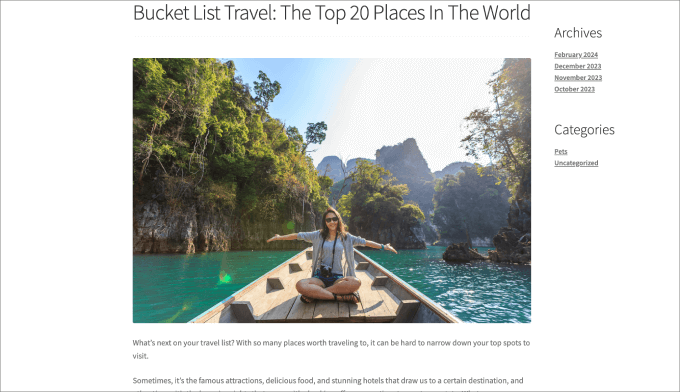
Beitragsbilder werden auf Ihrer Blog-Beitragsliste und manchmal im Kopfbereich des Beitrags angezeigt. Ähnlich wie bei YouTube-Thumbnails ist das Ziel des Beitragsbildes, Seitenaufrufe und Benutzerinteraktion zu erhöhen.
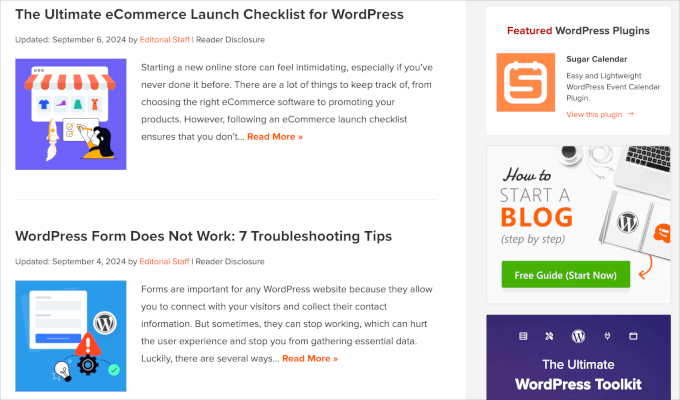
Darüber hinaus werden Beitragsbilder auch verwendet, um einzelne Artikel in den Seiten für aktuelle Beiträge, Archive und Suchergebnisse darzustellen.
Darüber hinaus gibt der Stil Ihrer Beitragsbilder den Ton für den Rest Ihres Blogbeitrags an.
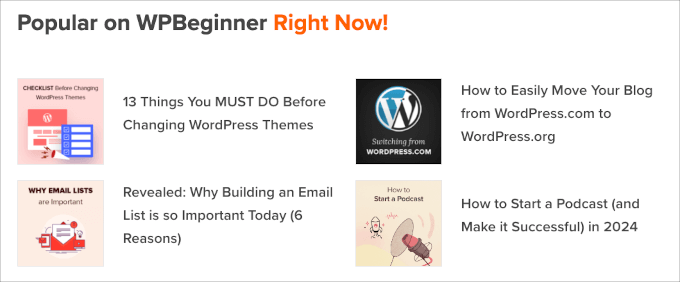
Fast alle WordPress-Themes erlauben es Ihnen, Beitragsbilder hochzuladen und sie in verschiedenen Bereichen Ihrer Website anzuzeigen, z. B. im Seitenmenü oder im Hauptinhaltsbereich.
Wenn Sie dieses Problem beheben, sollten Sie sich vielleicht unser Tutorial zum Hinzufügen von Beitragsbildern oder Miniaturansichten in WordPress ansehen. Es ist wichtig, dass Sie zuerst wissen, wie Sie Beitragsbilder hochladen.
Es kann leicht passieren, dass Sie versehentlich ein Titelbild anstelle eines Beitragsbilds hochladen, oder Sie haben vielleicht ein Theme, das automatisch das erste Bild in einem Beitrag als Beitragsminiaturansicht anzeigt.
In diesem Sinne zeigen wir Ihnen, wie Sie mögliche Probleme beheben können. Zögern Sie nicht, unsere Links zu verwenden, um zu dem Problem zu springen, mit dem Sie gerade konfrontiert sind:
- Beheben Sie den HTTP-Fehler beim Hochladen eines Beitragsbildes
- Plugins oder Themes reparieren
- Lazy Loading deaktivieren
- Beitragsbilder zur Anzeige zulassen
- Beheben Sie, dass das Beitragsbild auf der Galerie-Seite eines Blogbeitrags nicht angezeigt wird
- Benutzerdefinierten Code hinzufügen, um Probleme mit Featured Images zu beheben
Verabschieden Sie sich von den Kopfschmerzen fehlender hervorgehobener Bilder – tauchen wir ein und lösen dieses Problem gemeinsam!
1. Beheben Sie den HTTP-Fehler beim Hochladen eines Beitragsbildes
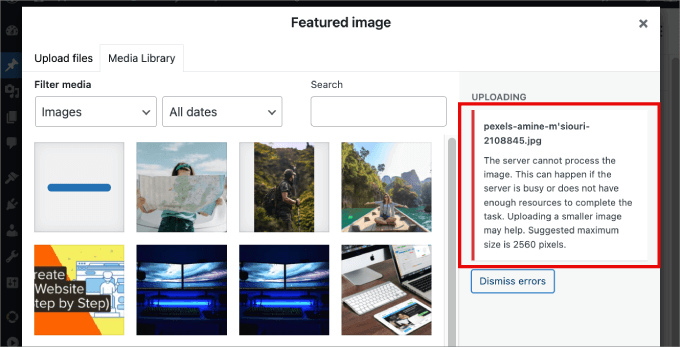
Wenn Sie versuchen, ein Beitragsbild mit einer großen Dateigröße hochzuladen, erhalten Sie möglicherweise die vage Meldung „HTTP-Fehler“. Oft bedeutet dies, dass die Bilddatei zu groß ist oder dass Sie das Speicherlimit Ihrer Website erhöhen müssen, um größere Uploads auf Ihrer WordPress-Website zu ermöglichen.
Es gibt zwei Hauptmöglichkeiten, dieses Problem zu beheben. Aber stellen Sie zuerst sicher, dass Sie sich von WordPress ab- und wieder anmelden. Oftmals können Sie dann wieder Bilder wie gewohnt hochladen.
Wenn nicht, versuchen Sie eine der beiden folgenden Methoden:
- Verringern Sie die Dateigröße des Bildes.
- Erhöhen Sie das WordPress-Speicherlimit.
Zuerst beginnen wir mit der einfacheren Methode, der Verringerung der Bilddatei-Größe. Wenn die Größe ein Problem darstellt, sollten Sie zum Bildformat WebP, JPEG oder PNG wechseln. JPEG ist ein komprimiertes Dateiformat, das die Bildqualität leicht reduziert, um sie erheblich auf eine kleinere Dateigröße zu reduzieren, und WebP-Dateien sind von vornherein sehr klein.
Als Nächstes sollten Sie die Dateigröße mit einem Bildkomprimierungstool wie TinyPNG oder JPGmini komprimieren.
Sie müssen lediglich das Bild in das Tool hochladen, und dann können Sie die komprimierte Version der Datei herunterladen.
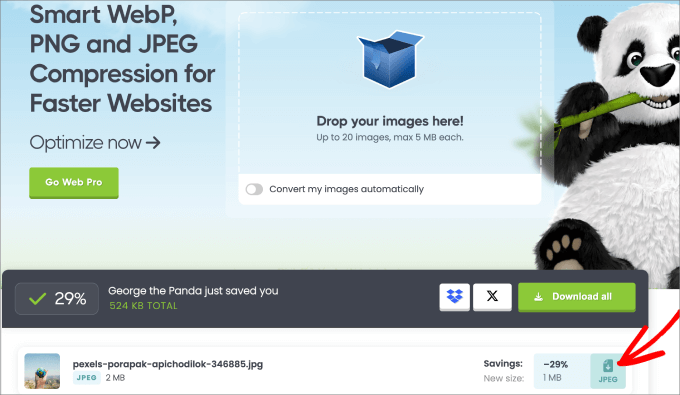
Für weitere Informationen werfen Sie einen Blick auf unseren Leitfaden zum Thema Optimierung von Bildern für Web-Performance ohne Qualitätsverlust.
Wenn Sie die Bildgröße bereits komprimiert haben und immer noch mit dem HTTP-Fehler zu kämpfen haben, sollten Sie Ihr WordPress-Speicherlimit erhöhen. Sie können sich einfach an Ihren aktuellen Webhosting-Anbieter wenden und darum bitten, Ihr PHP-Limit zu erweitern oder Ihren Hosting-Plan zu aktualisieren.
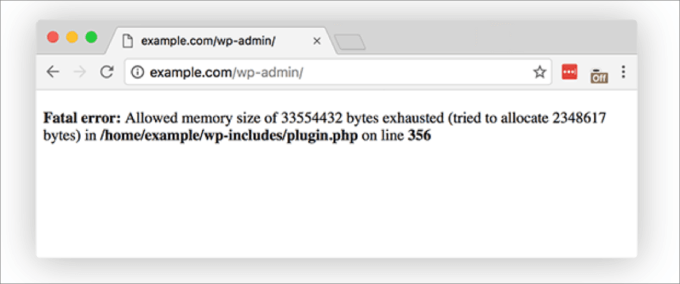
Sie können jedoch auch das PHP-Speicherlimit ändern, was erfordert, dass Sie die Dateien wp-config.php oder .htaccess ändern. In beiden Fällen benötigen Sie einen FTP-Client oder einen Dateimanager.
Für diese Methode ist es eine gute Idee, ein Plugin wie WPCode zu verwenden, mit dem Sie Anpassungen vornehmen können, ohne Ihre Website zu beschädigen. WPCode ist das beste Code-Snippet-Plugin auf dem Markt, das von über 2.000.000 Millionen Websites verwendet wird, um ihre Website-Anpassungen mit Code-Snippets zukunftssicher zu machen.
Wenn Sie die .htacess-Datei bearbeiten möchten, müssen Sie zum Stammordner der WordPress-Website navigieren. Bevor Sie die Zeile „#END WORDPRESS“ einfügen, können Sie den folgenden Code einfügen:
define( 'WP_MEMORY_LIMIT', '256M' );
Weitere Details zur Erhöhung Ihres Speicherlimits finden Sie in unserem Tutorial zur Behebung von WordPress-Speicherauslastungsfehlern zur Erhöhung des PHP-Speichers.
2. Plugins oder Themes reparieren
Einige WordPress-Themes und Plugins könnten das Erscheinen des Bildes einschränken.
Während die meisten WordPress-Themes Ihre Beitragsbilder automatisch anzeigen, erfordern einige eine manuelle Einrichtung durch den Administrator. In diesem Fall müssen Sie möglicherweise Ihre WordPress-Theme-Einstellungen überprüfen oder sich an den Support Ihres Themes wenden, um Hilfe zu erhalten.
Weitere Informationen finden Sie in unserem ultimativen Leitfaden zur Verwendung des WordPress Theme Customizers.
Wenn das Theme das Problem nicht verursacht, können Sie auch prüfen, ob Ihre Plugins die Hauptursache sind.
Sie können damit beginnen, alle Ihre Plugins zu aktualisieren. Wenn das Problem dadurch nicht behoben wird, deaktivieren Sie alle Ihre Plugins und aktivieren Sie sie dann einzeln wieder.
Nach jeder Installation können Sie überprüfen, ob die Beitragsbilder korrekt angezeigt werden. Wenn das Beitragsbild fehlschlägt, wissen Sie, welches Plugin das Problem verursacht.
Sie können auch das Health Check & Troubleshooting Plugin verwenden. Dieses kostenlose Plugin führt eine Reihe von Prüfungen durch, um Konfigurations- und bekannte Fehler in Ihren Plugins und Themes zu erkennen.
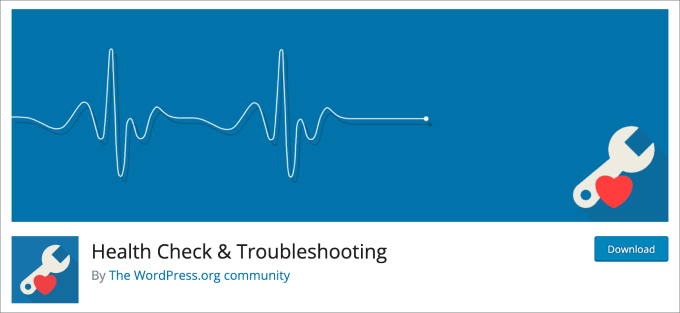
Wenn Sie Hilfe bei der Installation benötigen, lesen Sie unseren Leitfaden zur Installation eines WordPress-Plugins.
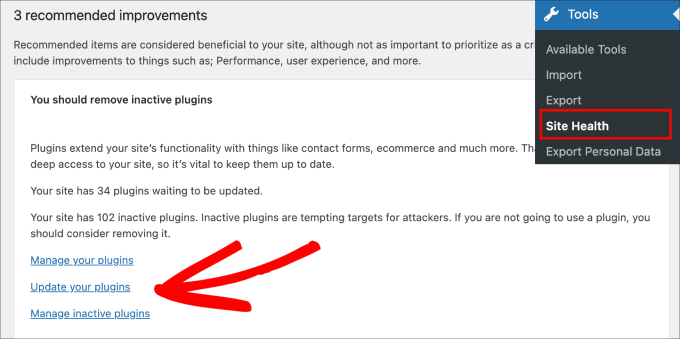
Nach der Aktivierung gehen Sie zu Tools » Website-Zustand. Von hier aus erhalten Sie eine Liste von Empfehlungen, die Ihnen helfen, Ihre WordPress-Sicherheit und Leistung zu verbessern.
Hier sehen Sie, dass eine Reihe von veralteten und inaktiven Plugins und Themes installiert sind, die behoben werden müssen. Klicken Sie einfach auf die angegebenen Links, um Ihre Plugins zu verwalten oder zu aktualisieren.
3. Lazy Loading deaktivieren
Lazy Loading ist eine Funktion, die dazu beiträgt, die Seitengeschwindigkeit und die WordPress-Leistung zu verbessern, indem Inhalte und der sichtbare Bereich zuerst schnell geladen werden.
Eine schnellere Website verbessert das Website-Ranking, da Suchmaschinen wie Google die Geschwindigkeit als wichtigen Rankingfaktor berücksichtigen.
Im Grunde verhindert Lazy Loading das Laden von Bildern auf einer Seite, bis sie auf dem Bildschirm sichtbar werden. Zum Beispiel muss das letzte Bild in einem langen Blogbeitrag erst geladen werden, wenn der Benutzer tatsächlich nach unten scrollt und dieses Bild erreicht.
Dennoch kann Lazy Loading Probleme mit Beitragsbildern verursachen, da einige Lazy-Loading-Plugins Beitragsbilder als normale Fotos behandeln könnten. Dies könnte dazu führen, dass das Beitragsbild langsam geladen wird oder gar nicht auf der Liste der neuesten Beiträge erscheint.
Außerdem verfügen einige Bildoptimierungs-Plugins über eine Lazy-Loading-Funktionalität als Add-on. Daher sollten Sie jedes installierte Plugin überprüfen, um zu sehen, ob diese Funktion aktiviert ist.
Möglicherweise möchten Sie die Lazy-Loading-Funktion in Ihren Plugins deaktivieren und den Cache leeren, um zu sehen, ob dies das Problem mit den Beitragsbildern löst.
Einige Plugins erlauben es Ihnen, bestimmte Fotos vom Lazy Loading auszuschließen. Wenn dies der Fall ist, können Sie diese Funktion nur für das erste Bild Ihrer Blogbeiträge deaktivieren, damit Sie weiterhin vom Lazy Loading profitieren, ohne Ihre Beitragsbilder zu beeinträchtigen.
Sie können Code einfach deaktivieren, indem Sie den Codeausschnitt mit WPCode anpassen. Zuerst müssen Sie im WordPress-Dashboard zur Seite Code Snippets » + Snippet hinzufügen navigieren.
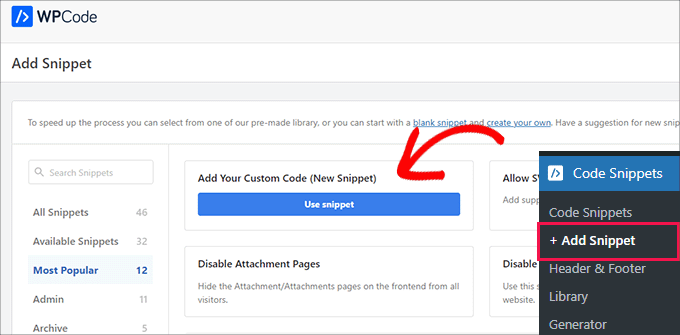
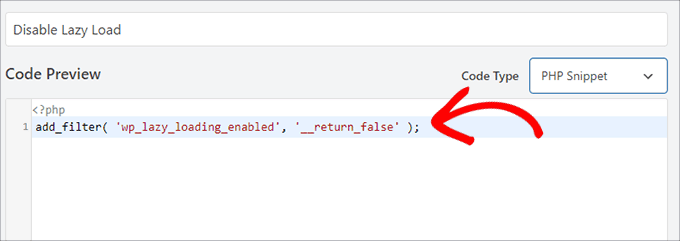
Dann würden Sie diesen PHP-Code einfach kopieren und in das Feld „Code-Vorschau“ einfügen:
add_filter( 'wp_lazy_loading_enabled', '__return_false' );
So sollte es aussehen, wenn es eingefügt wird.
Stellen Sie sicher, dass Sie auch 'PHP Snippet' als 'Code Type' auswählen.
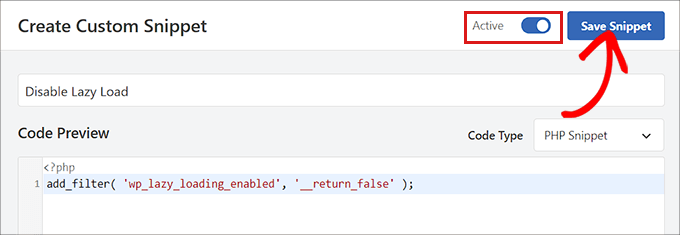
Schließlich aktivieren Sie das Plugin, damit es aktiv ist, und klicken auf die Schaltfläche „Snippet speichern“.
Weitere Details finden Sie in unserem Schritt-für-Schritt-Tutorial, wie Sie Lazy Load in WordPress richtig deaktivieren.
4. Benutzerrollenberechtigungen ändern, um den Upload von Beitragsbildern zu ermöglichen
WordPress bietet sechs Standard-Benutzerrollen, um den Zugriff und die Aktionen aller Benutzer auf einer Website zu verwalten.
Wenn Sie nicht der Website-Besitzer sind, haben Sie wahrscheinlich nicht die erforderliche Benutzerrolle, um Beitragsbilder hochzuladen oder anzuzeigen.
Alles, was Sie tun müssen, ist sicherzustellen, dass Ihre Benutzerrollen und Berechtigungen richtig eingerichtet sind.
Eine einfache Möglichkeit, dieses Problem zu beheben, ist die Verwendung eines Plugins wie User Role Editor, damit Sie Rollen und Berechtigungen an einem Ort ändern können.
Gehen Sie einfach in Ihrem WordPress-Dashboard zu Benutzer » Benutzerrollen-Editor.
Von hier aus wählen Sie unter 'Rolle auswählen' die Rolle aus, die Sie ändern möchten, und ändern deren Berechtigungen. In diesem Fall wählen wir 'Autor'.
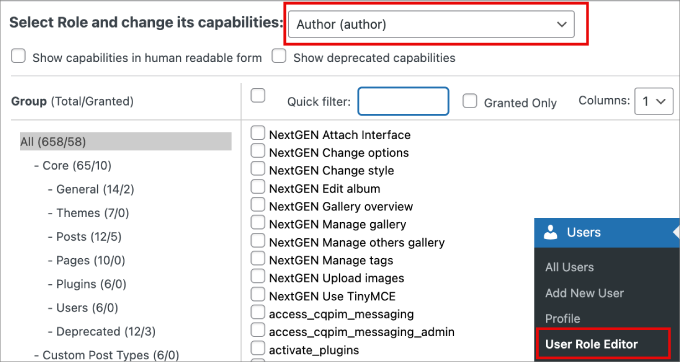
Verwenden Sie dann die Option 'Schnellfilter', um nach 'upload_files' zu suchen.
Klicken Sie abschließend einfach auf die Schaltfläche „Aktualisieren“, um diese Änderungen zu übernehmen.
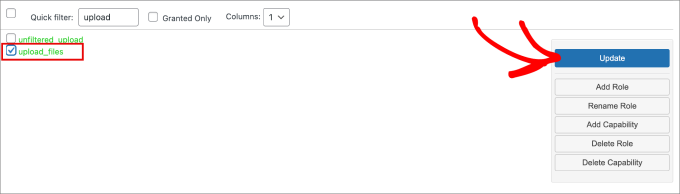
Dieses Plugin ermöglicht es Ihnen auch, neue benutzerdefinierte Rollen zu erstellen und ihnen Zugriff auf Ihre ausgewählten Berechtigungen zu geben.
5. Beheben Sie, dass das Beitragsbild auf einer Galerie-Seite eines Blogbeitrags nicht angezeigt wird
Eine der besten Möglichkeiten, hervorgehobene Bilder zu verwenden, ist die Präsentation Ihrer Blogbeiträge auf der Homepage Ihrer Website.
Aber was ist, wenn die hervorgehobenen Bilder nicht auf der Blog-Seite erscheinen?

Um dieses Problem zu beheben, können Sie Ihre Startseite oder eine beliebige Seite bearbeiten, auf der die Beitragsbilder angezeigt werden sollen.
Klicken Sie dann auf das '+'-Symbol und fügen Sie den Block 'Neueste Beiträge' zum Beitrag auf der Seite hinzu. Von hier aus sehen Sie Links zu Ihren letzten Beiträgen.
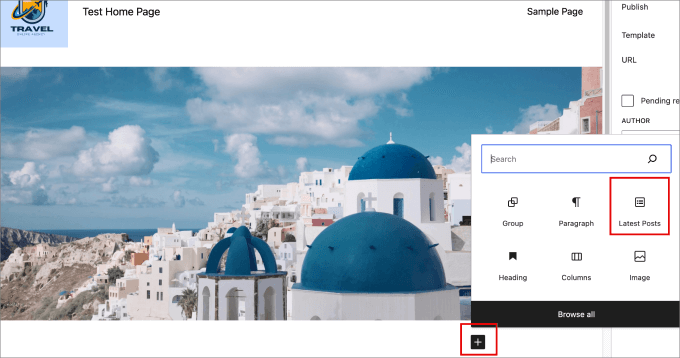
Klicken Sie einfach auf den Block und aktivieren Sie die Option „Beitragsbild anzeigen“.
Dann können Sie die anderen Einstellungen, wie Ausrichtung und Größe des Beitragsbilds, an Ihre Seite anpassen.
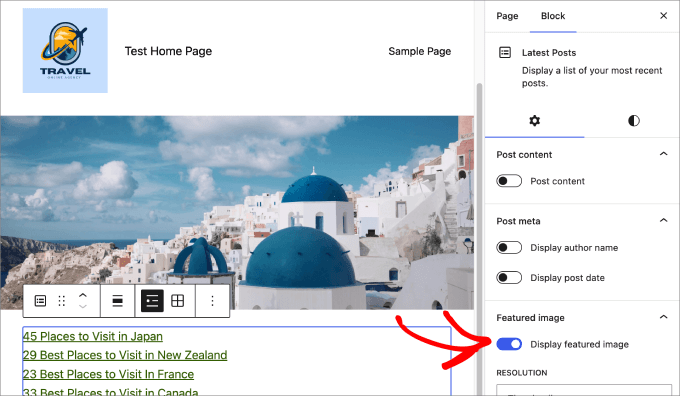
Von hier aus sollten Ihre Beitragsbilder auf Ihrer Blogbeitragsgalerie erscheinen.
So sieht es aus, wenn Beitragsbilder angezeigt werden.

6. Benutzerdefinierten Code hinzufügen, um Probleme mit Beitragsbildern zu beheben
Manchmal sind Beitrags-Thumbnails aufgrund Ihres aktuellen WordPress-Themes nicht anklickbar, da dieses möglicherweise keine spezifische Funktionalität unterstützt.
Vielleicht möchten Sie Ihre Beitragsbilder zu RSS-Feeds hinzufügen oder das Beitragsbild in der Liste der Beiträge im Admin-Bereich anzeigen.
All diese Dinge können mit WPCode erledigt werden.
Nach der Aktivierung gehen Sie zu Code Snippets » + Snippet hinzufügen. Sie werden zu einer Bibliothek mit vorgefertigten benutzerdefinierten Codeoptionen weitergeleitet.
Geben Sie „Beitragsbild“ in die Suchleiste ein, um alle verfügbaren benutzerdefinierten Codeoptionen zum Hinzufügen von Beitragsbildern zu Ihrer Website anzuzeigen.
Wählen Sie von hier aus einfach Ihre gewünschte Option aus.
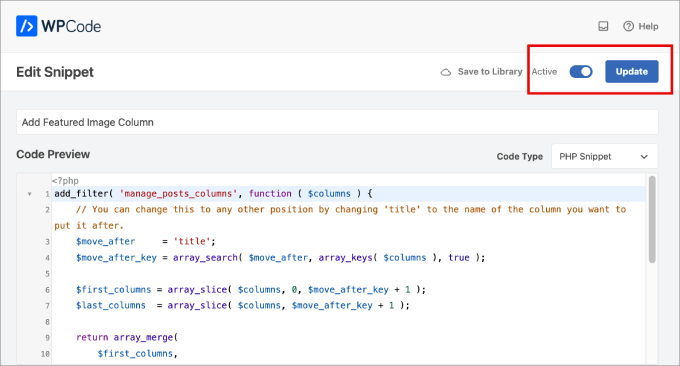
Nehmen wir zum Beispiel an, wir möchten Spalten für Beitragsbilder zu unserem WordPress-Admin-Dashboard hinzufügen. Fahren Sie einfach mit der Option darüber und wählen Sie „Snippet verwenden“.
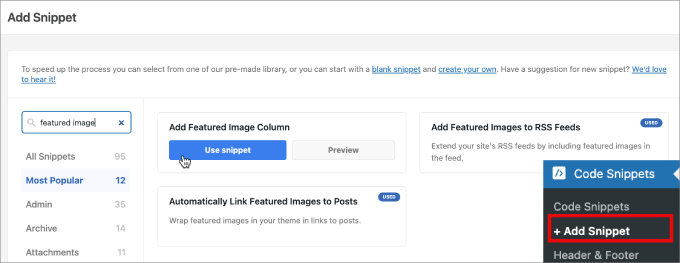
Sie werden dann zu einer Seite weitergeleitet, auf der Sie den Ausschnitt bearbeiten können. Glücklicherweise ist der Code bereits voreingestellt, sodass Sie nicht an den Code oder die Einstellungen basteln müssen.
Aber wenn Sie den Code manuell eingeben müssen, können Sie ihn von unten kopieren und einfügen:
add_filter( 'manage_posts_columns', function ( $columns ) {
	// You can change this to any other position by changing 'title' to the name of the column you want to put it after.
	$move_after     = 'title';
	$move_after_key = array_search( $move_after, array_keys( $columns ), true );

	$first_columns = array_slice( $columns, 0, $move_after_key + 1 );
	$last_columns  = array_slice( $columns, $move_after_key + 1 );

	return array_merge(
		$first_columns,
		array(
			'featured_image' => __( 'Featured Image' ),
		),
		$last_columns
	);
} );

add_action( 'manage_posts_custom_column', function ( $column ) {
	if ( 'featured_image' === $column ) {
		the_post_thumbnail( array( 300, 80 ) );
	}
} );
Schalten Sie dann einfach den Schalter um, um den benutzerdefinierten Code-Snippet zu aktivieren, und klicken Sie auf „Aktualisieren“.
Dies sollte alle von Ihnen vorgenommenen Änderungen speichern.
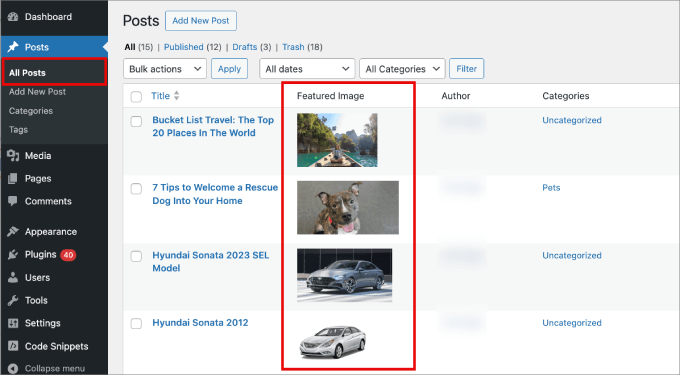
Dann können Sie im Admin-Bereich zur Seite Beiträge » Alle Beiträge navigieren.
Auf dieser Seite sehen Sie, dass die Beitrags-Thumbnails in einer eigenen Spalte angezeigt werden.
Als Nächstes möchten Sie vielleicht auch unseren Beitrag über automatisch Beitragsbilder mit Beiträgen in WordPress verknüpfen oder unser Tutorial über das Hinzufügen von Beitragsbildern zu Ihren WordPress-RSS-Feeds lesen.
Behebung des Problems, dass das Beitragsbild in WordPress nicht in der richtigen Größe angezeigt wird
Manchmal wird das von WordPress hervorgehobene Bild möglicherweise nicht in der richtigen Größe angezeigt. Es ist am besten, die Best Practices für hervorgehobene Bilder zu verstehen, damit Sie Probleme von vornherein vermeiden können.
Auswahl der richtigen Grafiken für Beitragsbilder
Die optimale Größe für rechteckige hervorgehobene Bilder beträgt 1200 x 687 Pixel. Für Themes, die quadratische hervorgehobene Bilder verwenden, ist die beste Größe jedoch 600 x 600 Pixel.
Weitere Details finden Sie in unserem Leitfaden zur grundlegenden Bildbearbeitung in WordPress.
Ändern der Standardbildgrößen in WordPress
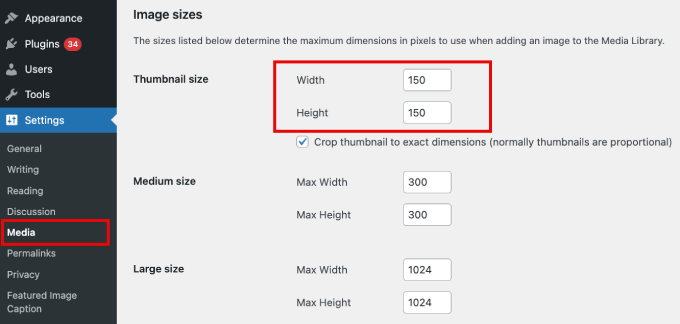
Wenn die Thumbnails in Ihrem Blog zu klein oder zu groß erscheinen, können Sie die Standardbildgrößen manuell bearbeiten.
WordPress erstellt automatisch Kopien Ihrer Beitragsbilder, um sie in verschiedenen Bereichen Ihrer Website einzufügen, wie z. B. auf der Blog-Seite, Archivseiten und Homepage.
WordPress-Themes haben ihre eigenen Bildabmessungen, aber manchmal möchten Sie trotzdem die Größe Ihres hervorgehobenen Bildes anpassen.
Um dies zu tun, können Sie in Ihrem WordPress-Adminbereich zu Einstellungen » Medien gehen. Geben Sie dann in den Feldern für die „Miniaturansicht“-Größe die neuen Abmessungen für Ihr Beitragsbild ein.
Für detailliertere Anweisungen können Sie unseren Leitfaden für Anfänger zu WordPress-Bildgrößen konsultieren.
Beitragsbilder werden nicht auf Facebook angezeigt
Beitragsbilder werden aus WordPress abgerufen und sind auf Social-Media-Plattformen über Open Graph beliebt, eine Technologie, die es Social-Media-Seiten wie Facebook ermöglicht, Inhalte von einer Website zu verstehen und anzuzeigen.
Open-Graph-Metatags können einzelnen Beiträgen und Seiten hinzugefügt werden, um zu steuern, wie sie beim Teilen erscheinen. Diese Tags enthalten Informationen wie Titel, Beschreibung und Beitragsbild des Inhalts.
Der einfachste Weg, um sicherzustellen, dass alle Beitragsbilder auf Facebook angezeigt werden, ist die Verwendung von All in One SEO. Es ist das beste WordPress SEO-Plugin, um Ihre Website für höhere Suchrankings zu verbessern und zu optimieren.
Nach der Aktivierung können Sie zu All in One SEO » Soziale Netzwerke gehen. Stellen Sie dann unter dem Tab 'Facebook' sicher, dass Sie die Option 'Open Graph Markup aktivieren' aktivieren.
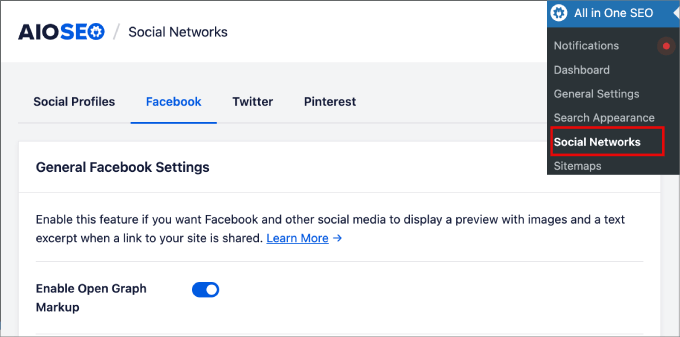
Dies zeigt automatisch eine Vorschau Ihrer Blogbeiträge mit einem Beitragsbild und einem kurzen Textauszug an.
Für weitere Details lesen Sie unsere Anleitung zum Hinzufügen von Facebook Open Graph Metadaten in WordPress-Themes: how to add Facebook open graph metadata in WordPress themes.
Wir hoffen, dass dieser Artikel Ihnen geholfen hat, das Problem zu beheben, dass das Beitragsbild nicht in WordPress angezeigt wird. Möglicherweise möchten Sie auch unsere Liste der häufigsten WordPress-Fehler und wie man sie behebt sowie unseren Leitfaden zum Thema Wiederherstellung und Wiederherstellung gelöschter Seiten lesen.
Wenn Ihnen dieser Artikel gefallen hat, abonnieren Sie bitte unseren YouTube-Kanal für WordPress-Video-Tutorials. Sie finden uns auch auf Twitter und Facebook.


Trish
Puh!
Nichts davon traf zu. Es stellte sich heraus, dass ich als Entwurf speichern musste, bevor WP das Beitragsbild laden würde. Was für eine Plage WP im Laufe der Jahre geworden ist.
Manchmal bereiten mir die Drag-and-Drop-Goodies mehr Kummer als HTML + CSS jemals getan haben.
WPBeginner Support
Danke, dass Sie geteilt haben, was den Fehler für Sie behoben hat! Es klingt, als gäbe es ein Caching- oder anderes Konfliktproblem, da dies normalerweise nicht das ist, was WP tun sollte.
Admin
Anthony Jibueze
Ich hatte kürzlich ein Problem mit Beitragsbildern und habe alles auf dieser Liste ausprobiert, aber nichts funktionierte. Dann fand ich heraus, dass Bildkomprimierungs-Plugins wie Smush mit i. Konflikte verursachen können, indem sie die Bildgröße reduzieren, aber die Live-Seite eine bestimmte Größe erfordert.
WPBeginner Support
Danke, dass Sie diese Möglichkeit für Leute teilen, die aus anderen Gründen suchen!
Admin
ARe
VIELEN DANK für Ihren Artikel! Er hat mir sehr geholfen!
WPBeginner Support
Glad our guide was able to help!
Admin
Dayo Olobayo
Ich hätte nie gedacht, dass Beitragsbilder so wichtig sind! Ich dachte, sie wären nur zur Zierde da. Aber es macht Sinn, dass sie bei SEO und Benutzerbindung helfen können. Danke für die Tipps, wie man sie behebt, wenn sie nicht richtig angezeigt werden.