


Läuft Ihr WordPress-Dashboard langsamer als eine Modemverbindung?
Sie klicken auf „Entwurf speichern“, und das Rad dreht sich nur. Es ist unglaublich frustrierend, wenn eine einfache 5-Minuten-Aufgabe zu einem 20-minütigen Kopfzerbrechen wird.
Wir verwalten seit über 16 Jahren WordPress-Seiten mit hohem Traffic. In dieser Zeit haben wir genau gelernt, was den Admin-Bereich verlangsamt und wie man ihn schnell behebt.
Hier erfahren Sie, wie Sie ein langsam ladendes WordPress-Dashboard beheben und Ihren Workflow wieder auf Kurs bringen.
Was verursacht ein langsam ladendes WordPress-Dashboard?
Ein langsam ladendes WordPress-Dashboard kann durch einige Dinge verursacht werden, aber das häufigste ist eine begrenzte Serverressource.
Die meisten WordPress-Hosting-Anbieter bieten eine bestimmte Menge an Ressourcen für jeden Hosting-Plan an. Diese Ressourcen reichen aus, um die meisten Websites zu betreiben.
Wenn Ihre WordPress-Website jedoch wächst, stellen Sie möglicherweise eine leichte Leistungsverschlechterung oder langsamere Ladezeiten insgesamt fest. Das liegt daran, dass jetzt mehr Leute auf Ihre Website zugreifen und Serverressourcen verbrauchen.
Für den Frontend-Bereich Ihrer Website, den Ihre Besucher sehen, können Sie ganz einfach ein WordPress-Caching-Plugin installieren, um Probleme mit WordPress-Geschwindigkeit und -Leistung zu beheben.
Allerdings ist der WordPress-Adminbereich nicht zwischengespeichert. Da Sie ständig Inhalte und Einstellungen bearbeiten, muss WordPress für jeden Klick frische Daten abrufen, was mehr Serverressourcen erfordert, um auf optimalem Niveau zu laufen.
Wenn Ihr WordPress-Dashboard nervig langsam geworden ist, bedeutet dies, dass ein WordPress-Plugin, eine Standardeinstellung oder etwas anderes auf der Website zu viele Ressourcen verbraucht.
Nichtsdestotrotz wollen wir uns ansehen, wie Sie das langsam ladende WordPress-Admin-Dashboard beheben und Probleme damit beheben können.
Hier ist eine Übersicht der Schritte, die wir in diesem Artikel behandeln werden:
- So testen Sie die Leistung Ihres WordPress-Admin-Bereichs
- WordPress-Update installieren
- Aktualisieren Sie die von Ihrem Hosting-Unternehmen verwendete PHP-Version
- PHP-Speicherlimit erhöhen
- WordPress-Plugins auf Leistung überwachen
- Installieren Sie ein WordPress-Caching-Plugin
- 7. Admin-Bildschirme optimieren & WordPress-Dashboard-Widgets deaktivieren
- Langsames WooCommerce-Admin-Dashboard beheben
- WordPress-Adminbereich und Anmeldeseiten sperren
- WordPress-Autosave-Intervalle verwalten
- Aktualisieren oder wechseln Sie zu besserem WordPress-Hosting
- Häufig gestellte Fragen zur Geschwindigkeit des WordPress-Dashboards
- Zusätzliche Ressourcen
1. So testen Sie die Leistung Ihres WordPress-Adminbereichs
Bevor Sie Änderungen vornehmen, ist es wichtig, die Geschwindigkeit Ihres WordPress-Adminbereichs zu messen, um eine objektive Messung jeder Verbesserung zu erhalten.
Normalerweise können Sie Website-Geschwindigkeitstest-Tools verwenden, um die Geschwindigkeit und Leistung Ihrer Website zu überprüfen.
Der WordPress-Adminbereich ist jedoch hinter einer Anmeldeseite verborgen, sodass Sie nicht dieselben Tools zum Testen verwenden können.
Glücklicherweise verfügen viele moderne Desktop-Browser über integrierte Tools, mit denen Sie die Leistung jeder gewünschten Webseite testen können.
Wenn Sie beispielsweise Google Chrome verwenden, können Sie einfach zum WordPress-Dashboard gehen und das Inspektionstool öffnen, indem Sie mit der rechten Maustaste auf eine beliebige Stelle auf der Seite klicken.
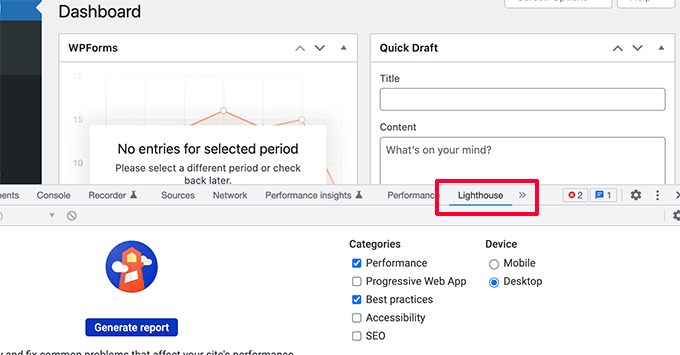
Dies teilt Ihren Browserbildschirm, und Sie sehen den Inspektor-Bereich in einem anderen Fenster, entweder unten oder an der Seite Ihres Browserfensters.
Wechseln Sie im Inspect-Tool zur Registerkarte 'Lighthouse' und klicken Sie auf die Schaltfläche 'Bericht generieren'.
Dies generiert einen Bericht, der dem Web Vitals-Bericht von PageSpeed Insights ähnelt.
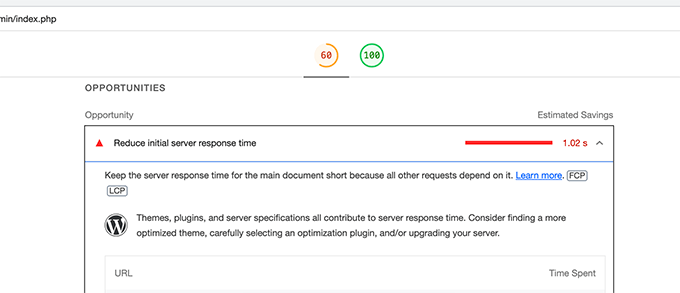
Von hier aus können Sie sehen, was Ihren WordPress-Adminbereich verlangsamt. Sie können zum Beispiel sehen, welche JavaScript-Dateien mehr Ressourcen verbrauchen und die anfängliche Antwortzeit Ihres Servers beeinträchtigen.
2. WordPress-Updates installieren
Das Kern-WordPress-Team arbeitet hart daran, die Leistung mit jeder WordPress-Version zu verbessern.
Zum Beispiel testen und verbessern die Entwickler von WordPress Block-Editor die Leistung in jeder Version. Das Leistungsteam arbeitet daran, die Geschwindigkeit und Leistung insgesamt zu verbessern.
Wenn Sie keine WordPress-Updates installieren, verpassen Sie diese Leistungsverbesserungen.
Ebenso veröffentlichen alle Top-WordPress-Themes und Plugins Updates, die nicht nur Fehler beheben, sondern auch Leistungsprobleme angehen.
Um Updates zu installieren, gehen Sie einfach zur Seite Dashboard » Updates, um alle verfügbaren Updates zu installieren.
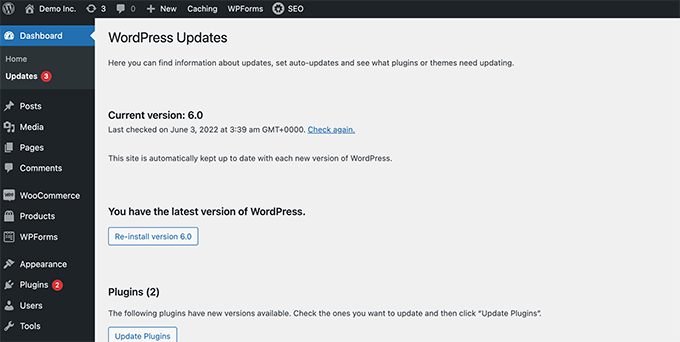
Weitere Details finden Sie in unserem Leitfaden, wie Sie WordPress richtig aktualisieren (Infografik).
3. Aktualisieren Sie die von Ihrem Hosting-Unternehmen verwendete PHP-Version
WordPress wird mit einer Open-Source-Programmiersprache namens PHP entwickelt. Zum Zeitpunkt der Erstellung dieses Artikels empfiehlt WordPress die Verwendung von mindestens PHP-Version 8.2 oder höher. Die derzeit verfügbare stabile Version für PHP ist 8.5.
Die meisten WordPress-Hosting-Unternehmen halten die Mindestanforderungen für den Betrieb von WordPress ein, was bedeutet, dass sie möglicherweise nicht sofort die neueste PHP-Version verwenden.
Nun veröffentlicht PHP, genau wie WordPress, neue Versionen mit erheblichen Leistungsverbesserungen. Wenn Sie eine ältere Version verwenden, verpassen Sie diesen Leistungsschub.
Sie können sehen, welche PHP-Version von Ihrem Hosting-Anbieter verwendet wird, indem Sie im WordPress-Dashboard zu Tools » Website-Zustand navigieren und zum Tab „Info“ wechseln.
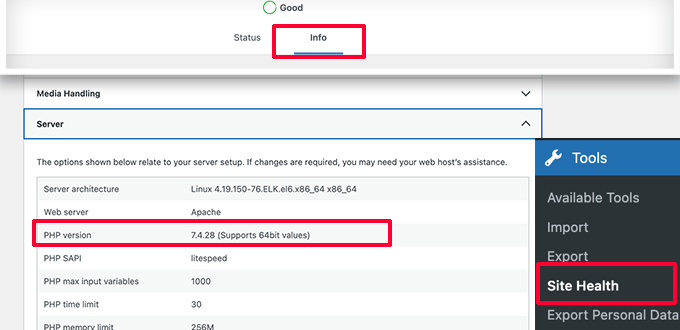
Glücklicherweise bieten alle zuverlässigen WordPress-Hosting-Anbieter ihren Kunden eine einfache Möglichkeit, ihre PHP-Version zu aktualisieren.
Wenn Sie zum Beispiel bei Bluehost sind, können Sie sich einfach in Ihr Hosting-Konto-Dashboard einloggen, zum Tab „Websites“ wechseln und auf „Einstellungen“ für die Website klicken, an der Sie arbeiten möchten.

Wechseln Sie als Nächstes zum Tab „Erweitert“ und scrollen Sie nach unten zum Abschnitt cPanel.
Klicken Sie auf „Verwalten“, um das cPanel zu starten.

Danach sehen Sie eine Reihe von Apps und Tools, die unter Ihrem cPanel-Dashboard verfügbar sind.
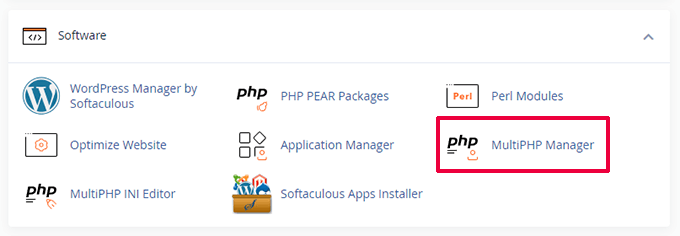
Scrollen Sie nach unten zum Abschnitt „Software“ und klicken Sie auf „MultiPHP Manager“.
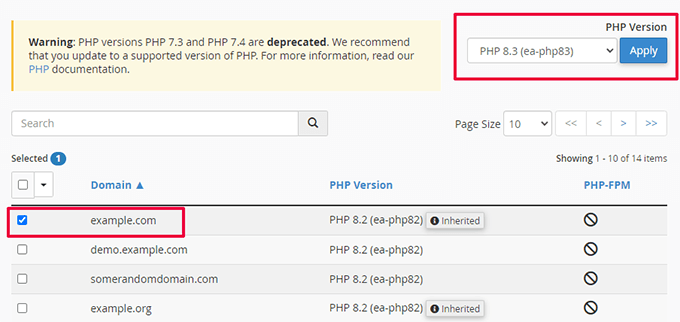
Auf der nächsten Seite müssen Sie Ihren WordPress-Blog auswählen.
Wählen Sie dann die PHP-Version aus, die Sie verwenden möchten.
Für andere Hosting-Unternehmen siehe unseren vollständigen Leitfaden, wie Sie Ihre PHP-Version in WordPress aktualisieren.
4. PHP-Speicherlimit erhöhen
Ihr Webhosting-Server ist wie jeder andere Computer. Er benötigt Speicher, um mehrere Anwendungen gleichzeitig effizient auszuführen.
Wenn auf Ihrem Server nicht genügend Speicher für PHP verfügbar ist, verlangsamt dies Ihre Website und kann sogar zum Absturz führen.
Sie können das PHP-Speicherlimit überprüfen, indem Sie die Seite Tools » Website-Zustand besuchen und zum Tab 'Info' wechseln.
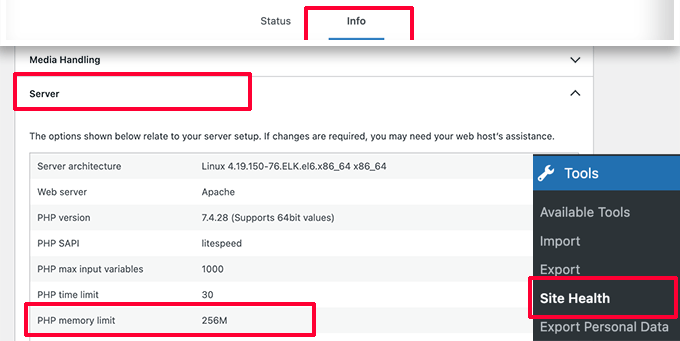
Das PHP-Speicherlimit finden Sie im Abschnitt Server. Wenn es weniger als 500 MB beträgt, müssen Sie es erhöhen.
Sie können das PHP-Speicherlimit erhöhen, indem Sie einfach die folgende Zeile in Ihre wp-config.php-Datei eingeben:
define( 'WP_MEMORY_LIMIT', '512M' );
Weitere Details finden Sie in unserem Artikel über das Erhöhen des PHP-Speicherlimits in WordPress.
5. Überwachen Sie WordPress-Plugins auf Leistung
Einige WordPress-Plugins können im WordPress-Adminbereich ausgeführt werden. Wenn Plugin-Autoren nicht vorsichtig sind, können ihre Plugins leicht zu viele Ressourcen verbrauchen und Ihren WordPress-Adminbereich verlangsamen.
Eine Möglichkeit, solche Plugins zu finden, besteht darin, das Plugin Query Monitor zu installieren und zu aktivieren. Weitere Details finden Sie in unserer Schritt-für-Schritt-Anleitung, wie Sie ein WordPress-Plugin installieren.
Nach der Aktivierung fügt das Plugin einen neuen Menüpunkt zu Ihrer WordPress-Symbolleiste hinzu.
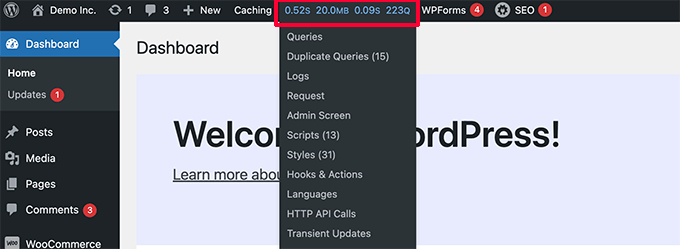
Wenn Sie darauf klicken, werden die Leistungsergebnisse für die Seite angezeigt, die Sie gerade auf Ihrer Website aufrufen.
Dies öffnet die Query Monitor-Konsole.
Hier müssen Sie auf der linken Seite zum Tab „Abfragen nach Komponente“ wechseln. Von hier aus können Sie die Leistungsauswirkungen von Plugins sehen und herausfinden, welches zu viele Ressourcen beansprucht.
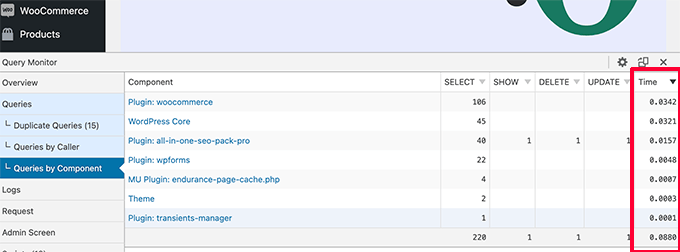
Sie können nun die langsamen Plugins vorübergehend deaktivieren und sehen, ob dies die Leistung verbessert.
Wenn dies der Fall ist, können Sie sich an den Plugin-Autor wenden und Unterstützung suchen oder ein alternatives Plugin finden.
6. WordPress Caching Plugin installieren
WordPress-Caching-Plugins verbessern nicht nur die Geschwindigkeit Ihrer Website, sondern können Ihnen auch helfen, ein langsam ladendes Admin-Dashboard zu beheben.
Ein gutes WordPress-Caching-Plugin hilft Ihnen, die Ladezeit von Seiten, die Auslieferung von CSS und JavaScript, Ihre WordPress-Datenbank und mehr zu optimieren.
Dies gibt Ressourcen auf Ihrem WordPress-Hosting-Server frei, die Ihr WordPress-Adminbereich für eine verbesserte Leistung nutzen kann.
Profi-Tipp: Prüfen Sie, ob Ihr Caching-Plugin oder Ihr Hosting-Anbieter Object Caching (Redis oder Memcached) unterstützt. Die Aktivierung ist oft die wirksamste Maßnahme für eine langsame Datenbank und einen langsamen Admin-Bereich.
Wir empfehlen die Verwendung von WP Rocket. Es ist das beste WordPress Caching Plugin auf dem Markt. Es funktioniert sofort und macht es super einfach, Ihre WordPress-Leistung zu optimieren.
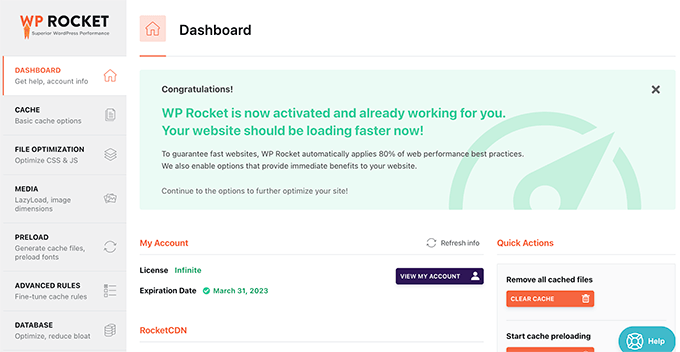
Weitere Details finden Sie in unserem Leitfaden zur korrekten Installation und Einrichtung von WP Rocket in WordPress.
7. Admin-Bildschirme optimieren & WordPress-Dashboard-Widgets deaktivieren
WordPress lädt automatisch einige Widgets auf dem Dashboard-Bildschirm. Dazu gehören Schnellentwurf, Ereignisse und Nachrichten, Website-Zustand und mehr.
Einige WordPress-Plugins fügen auch ihre Widgets zum Dashboard-Bildschirm hinzu. Wenn Sie viele dieser Widgets auf Ihrem Dashboard laden, könnte dies die Dinge verlangsamen.
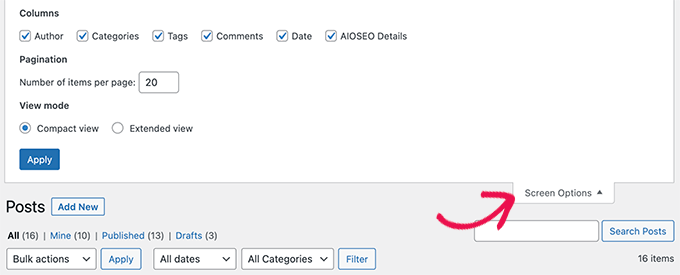
Sie können diese Widgets deaktivieren, indem Sie einfach auf die Schaltfläche „Bildschirmoptionen“ klicken und das Kontrollkästchen neben den Widgets deaktivieren.
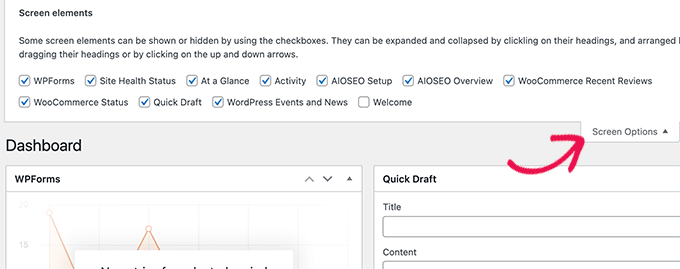
Ähnlich können Sie das Menü „Bildschirmoptionen“ verwenden, um Abschnitte auf verschiedenen Admin-Bildschirmen ein- und auszublenden.
Sie können beispielsweise die Spalten auswählen, die Sie auf dem Beitragsbildschirm sehen möchten.
8. Beheben Sie ein langsames WooCommerce-Admin-Dashboard
Wenn Sie einen Online-Shop mit WooCommerce betreiben, gibt es einige spezifische WooCommerce-Funktionen, die die Leistung Ihres WordPress-Adminbereichs beeinträchtigen können.
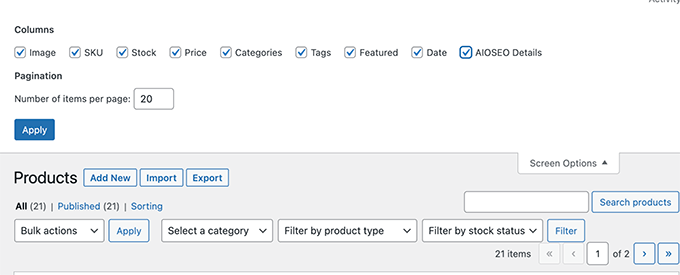
Zum Beispiel können Sie das WooCommerce-Dashboard-Widget deaktivieren, indem Sie auf das Menü „Bildschirmoptionen“ klicken.
Ähnlich können Sie die auf der Produktseite angezeigten Informationen ändern.
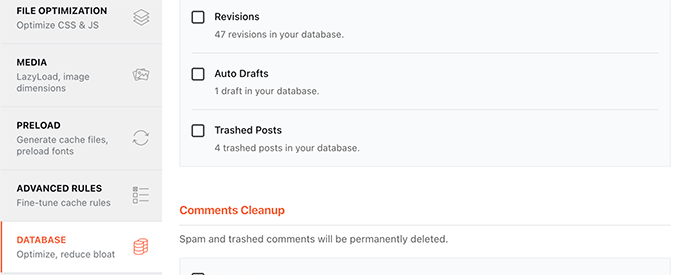
Nach einer Weile kann Ihr WooCommerce-Shop unnötige Daten zu Ihrer WordPress-Datenbank hinzufügen.
Wichtig: Stellen Sie vor jeder Datenbankwartung sicher, dass Sie ein vollständiges Backup Ihrer Website erstellt haben.
Wenn Sie bereits WP Rocket verwenden, können Sie einfach zum Tab „Datenbank“ in den Plugin-Einstellungen wechseln. Von hier aus können Sie Transients löschen (temporäre Daten, die von Plugins gespeichert werden und sich im Laufe der Zeit ansammeln können) und Ihre WordPress-Datenbank mit einem Klick optimieren.
9. WordPress-Adminbereich und Anmeldeseiten sperren
Zufällige Hacker und DDoS-Angriffe sind häufige Internet-Belästigungen, die WordPress-Websites beeinträchtigen können.
Diese automatisierten Skripte greifen auf WordPress-Login-Seiten zu und versuchen, Hunderte Male in kurzer Zeit einzuloggen.
Sie können möglicherweise nicht auf Ihre WordPress-Website zugreifen, aber sie können sie trotzdem verlangsamen.
Eine einfache Möglichkeit, diese Skripte zu blockieren, ist die Sperrung Ihres WordPress-Admin-Verzeichnisses und Ihrer Anmeldeseiten.
Wenn Sie auf Bluehost sind, können Sie einfach zu Ihrem Hosting-Konto gehen und unter Ihrer Website auf „Einstellungen“ klicken.
Wechseln Sie danach zur Registerkarte „Erweitert“.
Scrollen Sie nun ein wenig nach unten zum cPanel-Bereich und klicken Sie dann auf 'Verwalten'.
Dies öffnet das cPanel-Dashboard in einem neuen Tab.
Nun müssen Sie nach unten zum Abschnitt Dateien scrollen und dann die Option 'Verzeichnisschutz' auswählen.
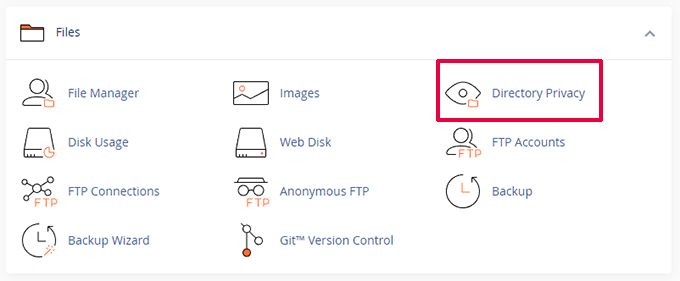
Als Nächstes müssen Sie das Verzeichnis wp-admin lokalisieren (normalerweise im Ordner public_html zu finden).
Klicken Sie dann einfach auf die Schaltfläche „Bearbeiten“ daneben.
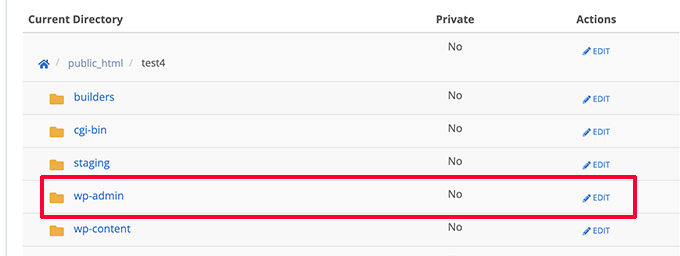
Als Nächstes werden Sie aufgefordert, einen Namen für Ihr geschütztes Verzeichnis anzugeben.
Klicken Sie dann auf die Schaltfläche „Speichern“, um fortzufahren.
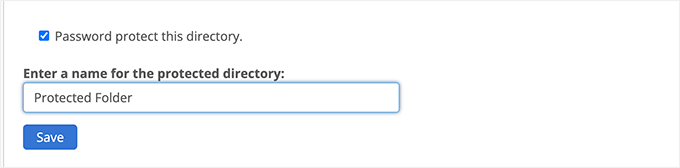
Das Control Panel speichert Ihre Optionen, und Sie müssen auf die Schaltfläche „Zurück“ klicken, um fortzufahren.
Danach müssen Sie einen Benutzernamen und ein Passwort für den geschützten Ordner erstellen.
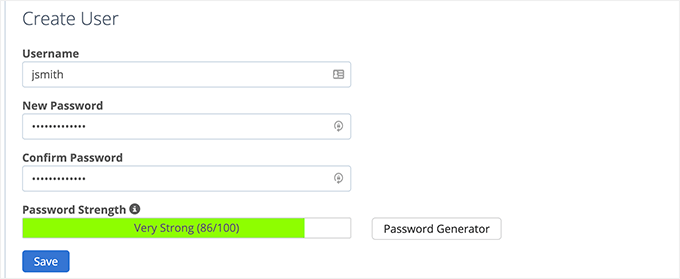
Wenn Sie nun Ihren WordPress-Adminbereich besuchen, werden Sie aufgefordert, Ihren Benutzernamen und Ihr Passwort einzugeben.
Weitere Details finden Sie in unserem Tutorial, wie Sie das WordPress-Admin-Verzeichnis mit einem Passwort schützen.
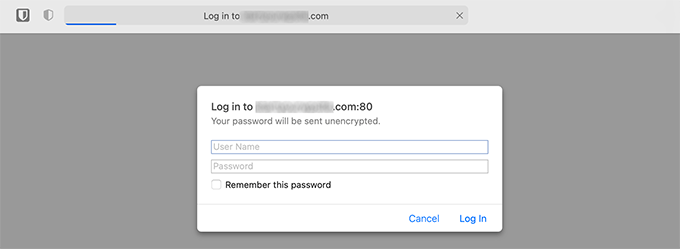
WordPress-Loginseite mit Passwort schützen
Als Nächstes möchten Sie den Zugriff auf die WordPress-Anmeldeseite blockieren. Dazu müssen Sie die .htaccess-Datei Ihrer Website manuell bearbeiten und eine Passwortdatei generieren.
Verbinden Sie sich zuerst mit Ihrer WordPress-Website über einen FTP-Client oder die Dateimanager-App in Ihrem Hosting-Kontrollpanel.
Gehen Sie danach zum Stammordner Ihrer Website (der Stammordner ist dort, wo Sie die Ordner wp-admin, wp-includes und wp-content sehen).
Hier müssen Sie eine neue Datei erstellen und sie .htpasswd nennen.
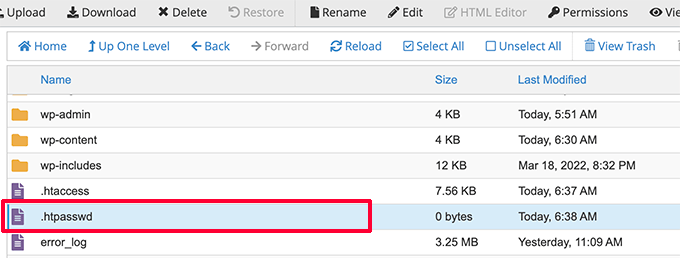
Als Nächstes müssen Sie dieses Online-Tool besuchen, um einen .htpasswd-String zu generieren.
Sie müssen denselben Benutzernamen und dasselbe Passwort verwenden, das Sie für das WordPress-Admin-Verzeichnis verwendet haben.
Klicken Sie dann auf die Schaltfläche „Generieren“.
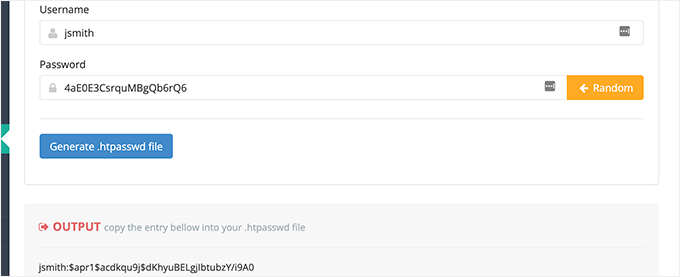
Das Tool generiert eine Benutzername- und Passwortzeichenfolge unter der Ausgabebox.
Sie müssen diese Zeichenfolge in die zuvor erstellte .htpasswd-Datei kopieren und einfügen.
Als Nächstes müssen Sie die .htaccess-Datei bearbeiten und den folgenden Code hineinkopieren:
### BEGIN BASIC BLOCK
<Files wp-login.php>
AuthType Basic
AuthName "Protected Folder"
AuthUserFile /home/username/public_html/yourwebsite/.htpasswd
Require user jsmith
Satisfy All
</Files>
### END BASIC BLOCK
Vergessen Sie nicht, jsmith durch Ihren eigenen Benutzernamen zu ersetzen und den Wert AuthUserFile durch den Pfad zu Ihrer .htpasswd-Datei zu ändern. Sie finden diese im Dateimanager.
Hinweis: Diese Methode funktioniert für Server, auf denen Apache läuft. Wenn Sie NGINX verwenden (häufig bei Managed WordPress Hosting), haben Sie möglicherweise keine .htaccess-Datei. In diesem Fall wenden Sie sich bitte an Ihren Hosting-Support oder verwenden Sie ein Sicherheits-Plugin, um dies zu erreichen.
Sie können nun Ihre WordPress-Anmeldeseite besuchen, um den Passwortschutz in Aktion zu sehen.
10. WordPress-Autosave-Intervalle verwalten
Der WordPress-Blockeditor verfügt über eine integrierte Autosave-Funktion. Sie ermöglicht es Ihnen, Ihre Inhalte einfach wiederherzustellen, falls Sie den Editor schließen, ohne Ihre Änderungen zu speichern.
Wenn jedoch mehrere Benutzer während der Spitzenverkehrszeiten an Ihrer Website arbeiten, verlangsamen all diese Autosave-Anfragen den WordPress-Adminbereich.
Jetzt ist die automatische Speicherung eine entscheidende Funktion, und wir empfehlen nicht, sie zu deaktivieren. Sie können sie jedoch verlangsamen, um die Leistungsauswirkungen zu reduzieren.
Fügen Sie einfach die folgende Zeile zu Ihrer wp-config.php-Datei hinzu:
define( 'AUTOSAVE_INTERVAL', 120 );
Diese Zeile weist WordPress einfach an, die automatische Speicherung alle 2 Minuten (120 Sekunden) statt einmal auszuführen.
Reduzieren Sie Heartbeat API-Aufrufe
WordPress verwendet die sogenannte Heartbeat API, um AJAX-Aufrufe an einen Server zu senden, ohne eine Seite neu zu laden. Dies ermöglicht es WordPress, anderen Autoren anzuzeigen, dass ein Beitrag von einem anderen Benutzer bearbeitet wird, und es ermöglicht Plugin-Entwicklern, Ihnen Benachrichtigungen in Echtzeit anzuzeigen.
Standardmäßig pingt die API alle 60 Sekunden zurück. Wenn mehrere Autoren gleichzeitig an Ihrer Website arbeiten, können diese Serveraufrufe ressourcenintensiv werden.
Wenn Sie WP Rocket bereits verwenden, reduziert es automatisch die Aktivität der Heartbeat-API auf einen Pingback alle 120 Sekunden.
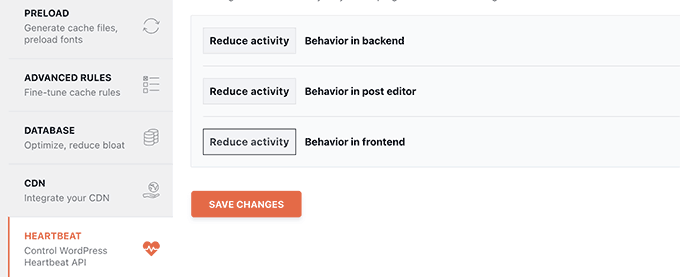
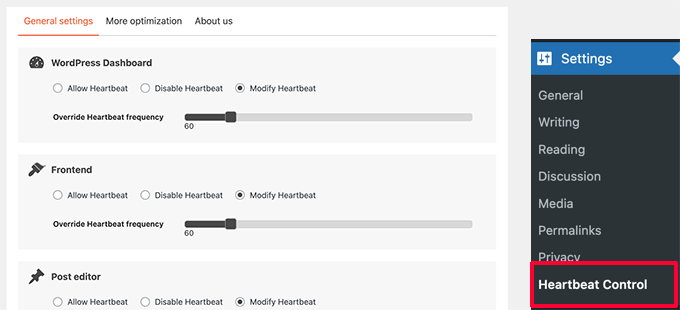
Alternativ können Sie auch ein eigenständiges Plugin namens Dynamic Front-End Heartbeat Control verwenden, um Heartbeat API-Aufrufe zu reduzieren.
Wir empfehlen, diese auf mindestens 120 Sekunden oder mehr zu reduzieren.
11. Upgrade oder Wechsel zu besserem WordPress-Hosting
Alle WordPress-Performance-Probleme hängen von der Infrastruktur ab, die von Ihren WordPress-Hosting-Anbietern bereitgestellt wird.
Dies schränkt Ihre Möglichkeiten zur Leistungsverbesserung auf die Ressourcen Ihres Hosting-Anbieters ein.
Die obigen Tipps helfen Ihnen sicherlich, die Last auf Ihrem WordPress-Server zu reduzieren, reichen aber für Ihre Hosting-Umgebung möglicherweise nicht aus.
Um die Leistung noch weiter zu verbessern, können Sie Ihre WordPress-Website zu einem neuen Hoster umziehen und sich bei einem anderen Hosting-Anbieter anmelden.
Wir empfehlen die Verwendung von Bluehost, da es eines der Top-WordPress-Hosting-Unternehmen ist. Ihre Shared-Hosting-Pläne verfügen über integriertes Caching, was die WordPress-Leistung verbessert.

Wenn Ihre Website jedoch wächst, müssen Sie möglicherweise Ihren Hosting-Plan aktualisieren.
Websites mit hohem Traffic können davon profitieren, zu einer Managed WordPress Hosting-Plattform wie WP Engine oder SiteGround zu wechseln.
Bei WPBeginner verwenden wir SiteGround, um unsere Website zu hosten.
Häufig gestellte Fragen zur Geschwindigkeit des WordPress-Dashboards
Nachfolgend finden Sie einige der häufigsten Fragen, die uns zum Beheben langsamer WordPress-Dashboards gestellt werden. Diese Antworten helfen Ihnen, Leistungsprobleme schnell zu beheben und zu lösen.
1. Warum lädt mein WordPress-Dashboard langsam, aber meine Website ist schnell?
Das WordPress-Dashboard wird nicht zwischengespeichert und benötigt mehr Serverressourcen als Ihre Front-End-Website. Während Ihre Besucher schnell geladene, zwischengespeicherte Seiten sehen, verarbeitet der Admin-Bereich jede Anfrage in Echtzeit. Das bedeutet, dass Plugins, Datenbankabfragen und Serverressourcen die Geschwindigkeit des Dashboards direkt beeinflussen. Begrenzter Arbeitsspeicher, veraltete PHP-Versionen oder ressourcenintensive Plugins sind normalerweise das Problem.
2. Wie kann ich die Geschwindigkeit meines WordPress-Dashboards testen?
Sie können keine regulären Geschwindigkeitstest-Tools wie GTmetrix oder PageSpeed Insights verwenden, da sich das Dashboard hinter einer Anmeldeseite befindet. Verwenden Sie stattdessen die integrierten Entwicklertools Ihres Browsers. Klicken Sie in Chrome mit der rechten Maustaste auf eine beliebige Stelle in Ihrem Dashboard, wählen Sie „Inspect“ und gehen Sie dann zum Tab „Lighthouse“ und klicken Sie auf „Generate Report“. Dies zeigt Ihnen detaillierte Leistungsmetriken und identifiziert, was Ihren Admin-Bereich verlangsamt.
3. Hilft die Installation eines Caching-Plugins bei der Geschwindigkeit meines WordPress-Dashboards?
Ja, ein qualitativ hochwertiges Caching-Plugin wie WP Rocket kann die Dashboard-Leistung erheblich verbessern. Während Caching-Plugins den Admin-Bereich nicht direkt cachen, optimieren sie Ihre Datenbank, minifizieren CSS- und JavaScript-Dateien und reduzieren die Serverlast Ihrer Front-End-Website. Dies gibt Serverressourcen frei, die Ihr Dashboard nutzen kann, was zu schnelleren Ladezeiten führt.
4. Was ist das ideale PHP-Speicherlimit für WordPress?
Wir empfehlen, Ihr PHP-Speicherlimit auf mindestens 512M für eine optimale Dashboard-Leistung einzustellen. Sie können Ihr aktuelles Limit überprüfen, indem Sie in Ihrem WordPress-Dashboard zu Tools » Website-Zustand » Info navigieren. Wenn es unter 500M liegt, sollten Sie es erhöhen, indem Sie define( 'WP_MEMORY_LIMIT', '512M' ); zu Ihrer wp-config.php-Datei hinzufügen.
5. Wie finde ich heraus, welche Plugins mein Dashboard verlangsamen?
Installieren Sie das Query Monitor-Plugin und aktivieren Sie es auf Ihrer Website. Navigieren Sie dann zu einer beliebigen Admin-Seite und klicken Sie in Ihrer WordPress-Toolbar auf den Punkt Query Monitor. Wechseln Sie zum Tab „Queries by Component“, um zu sehen, welche Plugins die meisten Ressourcen verbrauchen. Sie können dann problematische Plugins vorübergehend deaktivieren, um zu testen, ob sich die Leistung verbessert.
6. Wann sollte ich ein Upgrade meines WordPress-Hostings in Betracht ziehen?
Wenn Sie alle Optimierungsschritte in dieser Anleitung ausprobiert haben und Ihr Dashboard immer noch langsam ist, ist es an der Zeit, ein besseres Hosting in Betracht zu ziehen. Anzeichen dafür, dass Sie ein Upgrade benötigen, sind: durchweg langsame Ladezeiten auch nach der Optimierung, häufige Timeouts oder wenn Sie auf einem einfachen Shared-Hosting mit einer wachsenden Website sind. Managed WordPress Hosting-Anbieter wie SiteGround bieten eine bessere Leistung und Ressourcen, die speziell für WordPress optimiert sind.
Wir hoffen, dieser Artikel hat Ihnen geholfen zu lernen, wie Sie ein langsam ladendes WordPress-Dashboard beheben können. Möglicherweise möchten Sie auch die folgenden Anleitungen lesen, um Ihre Website-Verwaltung zu verbessern.
Zusätzliche Ressourcen
Wir hoffen, dieser Artikel hat Ihnen geholfen zu lernen, wie Sie ein langsam ladendes WordPress-Dashboard beheben können. Möglicherweise möchten Sie auch diese zusätzlichen Ressourcen lesen:
- Sollten Sie alte Inhalte in WordPress behalten oder löschen?
- Was tun, wenn Ihre WordPress-Website immer wieder ausfällt
- Der ultimative Leitfaden zur Steigerung von WordPress-Geschwindigkeit & Leistung
- Der ultimative WordPress-Sicherheitsleitfaden (Schritt für Schritt)
Wenn Ihnen dieser Artikel gefallen hat, abonnieren Sie bitte unseren YouTube-Kanal für WordPress-Video-Tutorials. Sie finden uns auch auf Twitter und Facebook.




Jiří Vaněk
Der Objekt-Cache hat am meisten zur Beschleunigung meiner Administration beigetragen. Persönlich habe ich einen Redis-Server auf meinem eigenen Server installiert und verwende das Redis-Plugin für das Objekt-Caching. Dieser Cache verbessert die Geschwindigkeit der administrativen Oberfläche erheblich. Wenn jemand eine Website auf einem Shared Server hat, ist es daher eine sehr gute Praxis, sich beim Anbieter zu erkundigen, ob dieser etwas für das Objekt-Caching unterstützt – Redis oder Memcache. Dies kann die gesamte Umgebung wirklich beschleunigen.
WPBeginner Support
Thank you for sharing what worked for you
Admin