


Möchten Sie Instagram-Feeds in WordPress einbetten?
Das Anzeigen von Instagram-Fotos und -Videos auf Ihrer Website hält Ihre Inhalte frisch, erhöht das Nutzerengagement und schafft Vertrauen. Es ist auch eine großartige Möglichkeit, Ihr Instagram-Konto zu bewerben und mehr Follower zu gewinnen.
In diesem Artikel zeigen wir Ihnen Schritt für Schritt, wie Sie Instagram in WordPress einbetten.
Warum Instagram auf Ihrer WordPress-Website einbetten?
Laut unserer Marketing-Statistik-Recherche hat Instagram über 2 Milliarden monatlich aktive Nutzer. Das bedeutet, es ist ein großartiger Ort, um Ihre Produkte und Dienstleistungen zu bewerben, Markenbekanntheit aufzubauen und Ihr Publikum zu vergrößern.
Allerdings werden die Leute Ihre Instagram-Inhalte nicht sehen, wenn sie nur Ihre Website besuchen. Vor diesem Hintergrund ist es sinnvoll, Ihren Instagram-Feed in WordPress einzubetten, damit ihn jeder sehen kann.
Dies ist eine einfache Möglichkeit, Ihre Social-Media-Seite zu bewerben und mehr Leute zu ermutigen, Ihnen auf Instagram zu folgen.
All dieser zusätzliche Inhalt kann die Suchmaschinenoptimierung (SEO) Ihrer Website verbessern und Besucher dazu anregen, immer wieder vorbeizuschauen, um die neuesten Beiträge zu lesen. Positive Kommentare und Likes sind auch ein starker sozialer Beweis, der Vertrauen aufbauen und Ihnen mehr Verkäufe bringen kann.
Mit diesen Worten sehen wir uns an, wie Sie einen Instagram-Feed in WordPress einbetten können.
So installieren Sie ein Instagram-Fotos-Plugin
Der beste Weg, Instagram in WordPress einzubetten, ist die Verwendung des Smash Balloon Social Photo Feed Plugins.
Dieses kostenlose Plugin ermöglicht es Ihnen, Fotos von einem oder mehreren Instagram-Konten in einem vollständig anpassbaren Feed anzuzeigen.
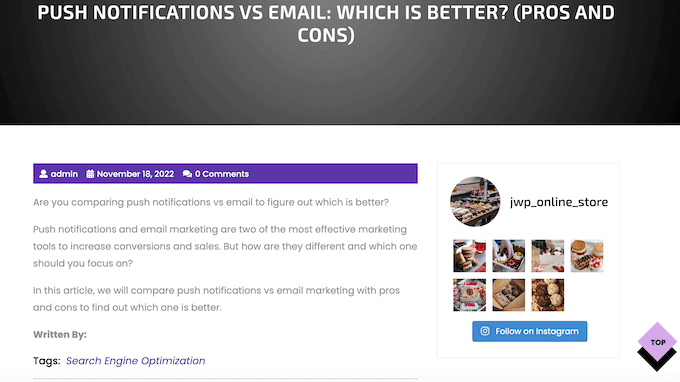
Es ist auch der einfachste Weg, das Facebook- und Instagram-oEmbed-Problem in WordPress zu beheben.
Nachdem Sie den Feed auf Ihrer Website platziert haben, wird er jedes Mal automatisch aktualisiert, wenn Sie einen neuen Instagram-Beitrag veröffentlichen. Auf diese Weise können Sie Ihre Website frisch und interessant halten, ohne sie manuell aktualisieren zu müssen.
In diesem Leitfaden verwenden wir die kostenlose Version von Smash Balloon, da sie alles enthält, was Sie benötigen, um einen Instagram-Feed zu Ihrer WordPress-Website hinzuzufügen. Es gibt jedoch auch eine Pro-Version, mit der Sie Hashtag-Feeds anzeigen, einkaufbare Instagram-Bilder hinzufügen und mehr können.
Bevor Sie beginnen, müssen Sie Ihr Instagram-Konto mit einer Facebook-Seite verbinden. Wenn Sie ein persönliches Instagram-Konto haben, möchten Sie es vielleicht auch in ein Geschäftskonto umwandeln, da dies Smash Balloon ermöglicht, Ihre Instagram-Biografie und Ihren Header automatisch anzuzeigen.
Schritt-für-Schritt-Anleitungen, wie Sie beides tun können, finden Sie im FAQ-Bereich am Ende dieses Leitfadens.
Wenn Sie bereit sind, installieren und aktivieren Sie das Smash Balloon Social Photo Feed Plugin. Weitere Details finden Sie in unserem Leitfaden zur Installation eines WordPress-Plugins.
So verbinden Sie ein Instagram-Konto mit WordPress
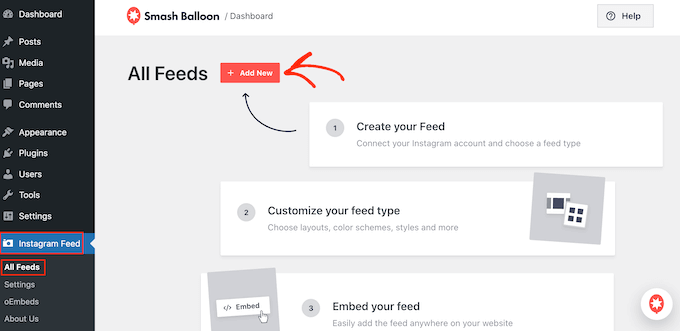
Nach der Aktivierung des Plugins besteht Ihre erste Aufgabe darin, Ihr Instagram-Konto mit WordPress zu verbinden. Gehen Sie einfach zu Instagram Feed » Einstellungen und klicken Sie dann auf „Neu hinzufügen“.
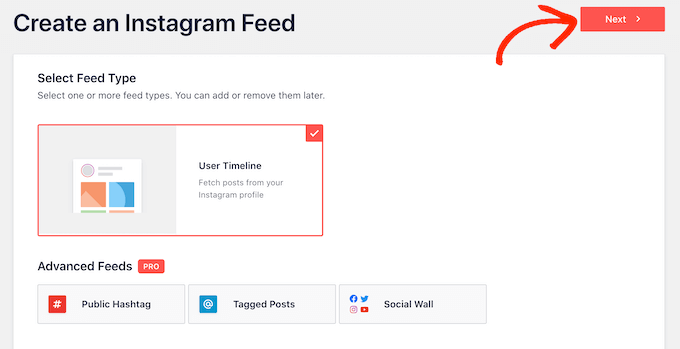
Mit Smash Balloon Pro können Sie Feeds aus markierten Beiträgen und Hashtags erstellen oder sogar eine Social Wall mit Inhalten von vielen verschiedenen Social-Media-Websites erstellen.
Da wir das kostenlose Plugin verwenden, wählen Sie einfach „User Timeline“ und klicken Sie dann auf „Weiter“.
Wählen Sie nun einfach das Konto aus, das Sie in Ihrem benutzerdefinierten Instagram-Foto-Feed verwenden werden.
Klicken Sie zum Starten auf die Schaltfläche 'Quelle hinzufügen'.
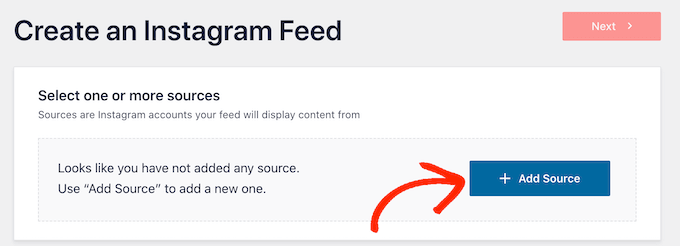
Wählen Sie auf dem nächsten Bildschirm aus, ob Sie Fotos von einem persönlichen oder geschäftlichen Instagram-Konto anzeigen möchten.
Wenn Sie das Kontrollkästchen neben „Persönlich“ aktivieren, werden von Smash Balloon der Instagram-Avatar und die Biografie in Ihrem Header standardmäßig nicht angezeigt. Sie können den Instagram-Avatar und die Biografie jedoch jederzeit später in den Einstellungen des Plugins hinzufügen.
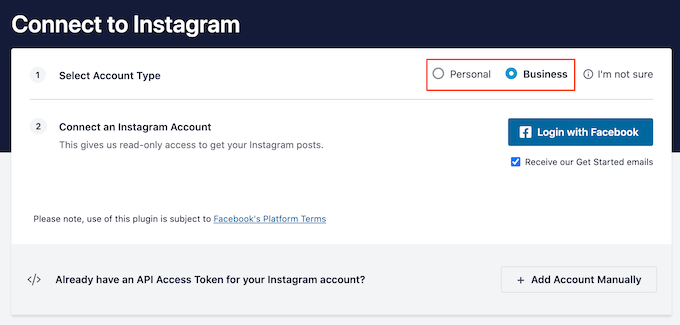
Nachdem Sie „Persönlich“ oder „Geschäftlich“ ausgewählt haben, klicken Sie auf „Mit Facebook anmelden“.
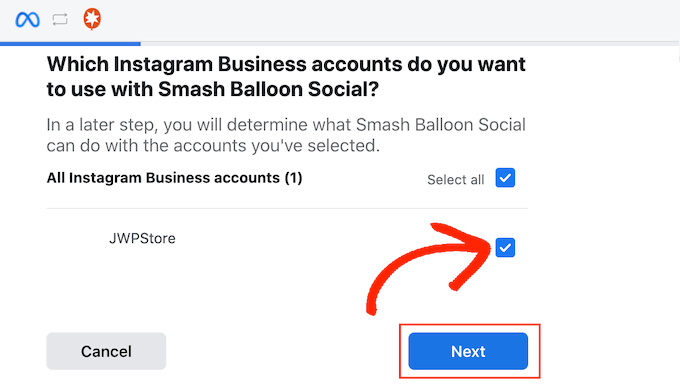
Sie können nun das Instagram-Konto auswählen, das Sie auf Ihrer WordPress-Website präsentieren möchten, und auf „Weiter“ klicken.
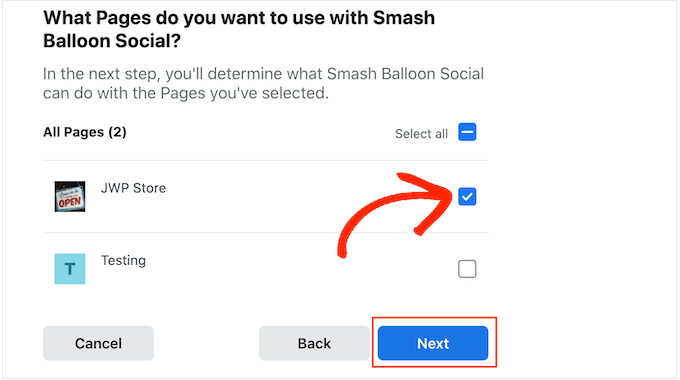
Überprüfen Sie danach das Kontrollkästchen neben der Facebook-Seite, die mit Ihrem Instagram-Konto verknüpft ist.
Wenn Sie das getan haben, klicken Sie auf die Schaltfläche „Weiter“.
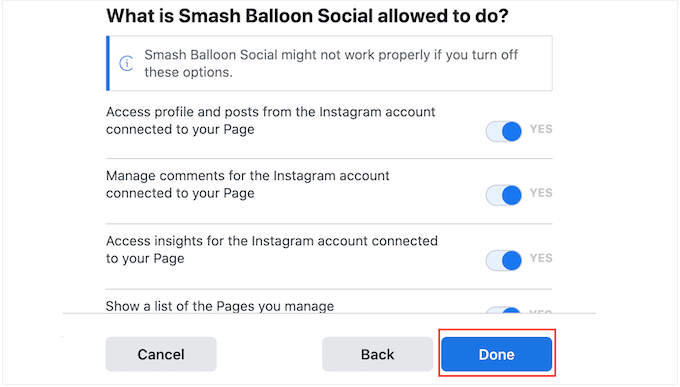
Sie sehen nun ein Popup mit allen Informationen, auf die Smash Balloon zugreifen kann und welche Aktionen es ausführen kann.
Um den Zugriff von Smash Balloon auf Ihr Instagram-Konto einzuschränken, klicken Sie einfach auf einen der Schalter, um ihn von „Ja“ auf „Nein“ zu ändern. Beachten Sie jedoch, dass dies die Fotos und Videos beeinträchtigen kann, die Sie auf Ihrem WordPress-Blog oder Ihrer Website anzeigen können.
In diesem Sinne empfehlen wir, alle Schalter aktiviert zu lassen.
Wenn Sie mit den Einstellungen zufrieden sind, klicken Sie auf „Fertig“.
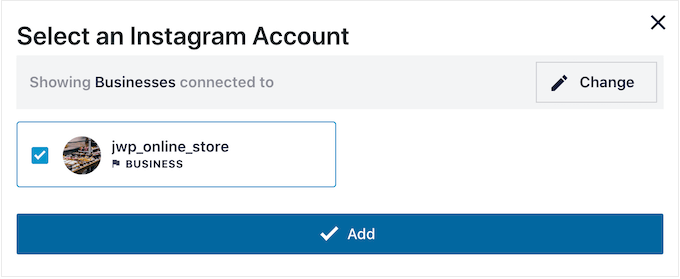
Sie sehen nun ein Popup mit dem Instagram-Konto, das Sie gerade zu Ihrer Website hinzugefügt haben.
Aktivieren Sie einfach das Kontrollkästchen neben diesem Konto und klicken Sie dann auf 'Hinzufügen'.
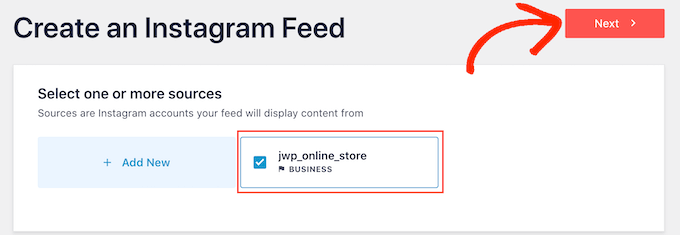
Smash Balloon bringt Sie nun zurück zum Bildschirm Instagram Feeds » Alle Feeds.
Um einen Social-Media-Feed zu WordPress hinzuzufügen, aktivieren Sie einfach das Kontrollkästchen neben dem Instagram-Konto, das Sie verwenden möchten. Klicken Sie dann auf „Weiter“.
Das Plugin erstellt nun einen Instagram-Foto-Feed, den Sie zu jeder Seite, jedem Beitrag oder jedem Widget-Bereich hinzufügen können. Sie können zum Beispiel Instagram-Fotos in einer WordPress-Seitenleiste anzeigen.
Bevor Sie den Instagram-Feed einbetten, möchten Sie vielleicht anpassen, wie er aussieht und fehlende Informationen hinzufügen.
So passen Sie Ihren Instagram-Foto-Feed an
Standardmäßig öffnet Smash Balloon Ihren Feed in seinem Editor, bereit zur Anpassung.
Rechts sehen Sie eine Vorschau Ihres Instagram-Foto-Feeds. Auf der linken Seite befinden sich alle Einstellungen, mit denen Sie den Foto-Feed anpassen können.
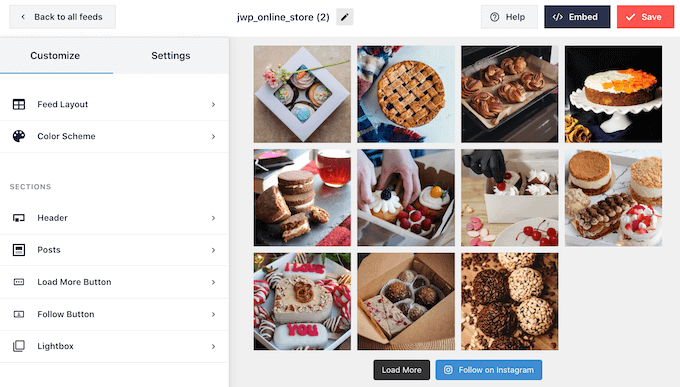
Die meisten dieser Einstellungen sind selbsterklärend, aber wir werden einige Schlüsselbereiche kurz behandeln.
Zunächst können Sie das Instagram-Foto-Layout ändern und Abstände hinzufügen, indem Sie im linken Menü „Feed-Layout“ auswählen.
Während Sie Änderungen vornehmen, wird die Vorschau automatisch aktualisiert, sodass Sie verschiedene Einstellungen ausprobieren können, um zu sehen, was am besten aussieht.
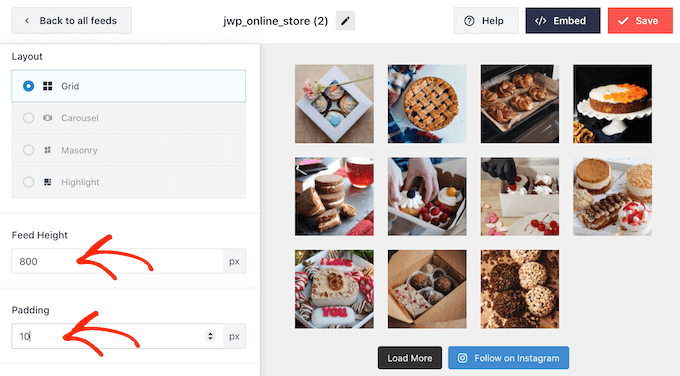
Standardmäßig zeigt Smash Balloon die gleiche Anzahl von Fotos an, unabhängig davon, ob der Benutzer einen Desktop-Computer oder ein Mobilgerät verwendet.
Sie können mit der Schaltflächenreihe in der oberen rechten Ecke in der Vorschau anzeigen, wie der Instagram-Feed auf Desktop-Computern, Tablets und Smartphones aussehen wird.
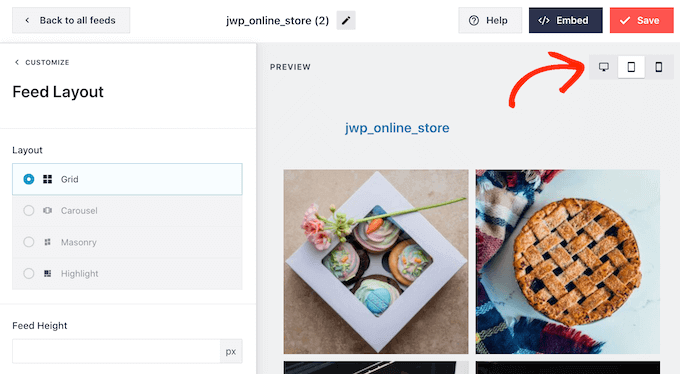
Smartphones und Tablets haben typischerweise kleinere Bildschirme und weniger Rechenleistung, daher möchten Sie möglicherweise weniger Instagram-Fotos und -Videos auf Mobilgeräten anzeigen.
Geben Sie dazu einfach eine andere Zahl in das Feld „Mobil“ unter „Anzahl der Beiträge“ ein.
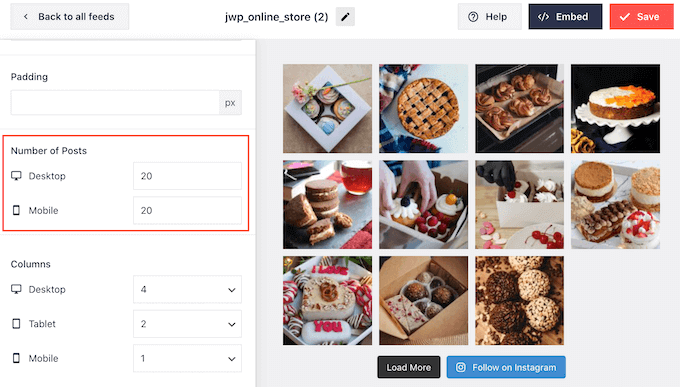
Indem Sie verschiedene Layouts für Smartphones, Tablets und Desktop-Computer erstellen, können Sie sicherstellen, dass der Feed gut aussieht, unabhängig davon, welches Gerät der Besucher verwendet.
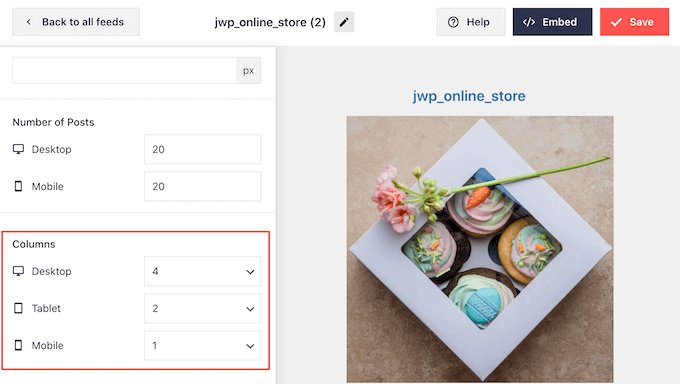
Standardmäßig zeigt der Plugin-Feed auf Smartphones und Tablets weniger Spalten an als auf Desktop-Computern. Dies hilft Ihren Fotos und Videos, bequem auf kleineren Bildschirmen Platz zu finden.
Um diese Standardeinstellungen zu ändern, geben Sie einfach neue Zahlen in die Einstellungen „Spalten“ ein.
Nachdem Sie Ihre Änderungen vorgenommen haben, klicken Sie auf den Link „Anpassen“.
Dies bringt Sie zurück zum Haupteditor von Smash Balloon, bereit, den nächsten Einstellungsbildschirm zu erkunden, nämlich „Farbschema“.
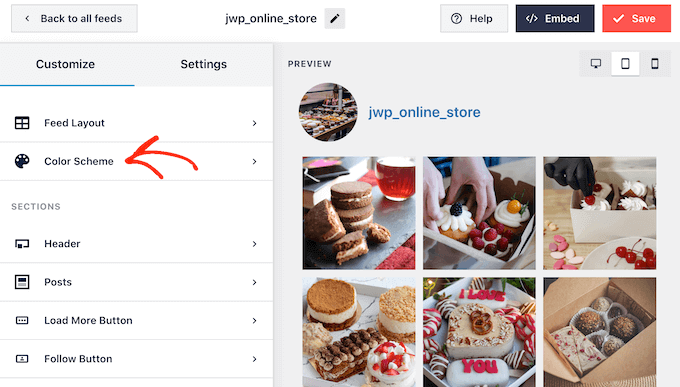
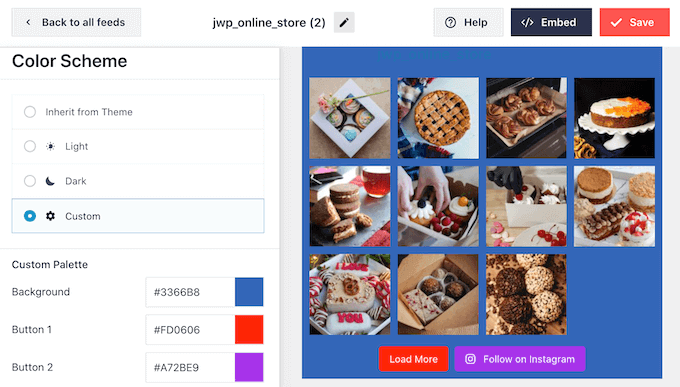
Standardmäßig verwendet Smash Balloon ein Farbschema, das von Ihrem WordPress-Theme übernommen wird, aber es gibt auch „Hell“- und „Dunkel“-Themes, die Sie stattdessen verwenden möchten.
Sie können sogar Ihr eigenes Farbschema erstellen, indem Sie „Benutzerdefiniert“ auswählen und dann die Einstellungen verwenden, um die Linkfarbe, die Hintergrundfarbe, die Textfarbe in WordPress und mehr zu ändern.
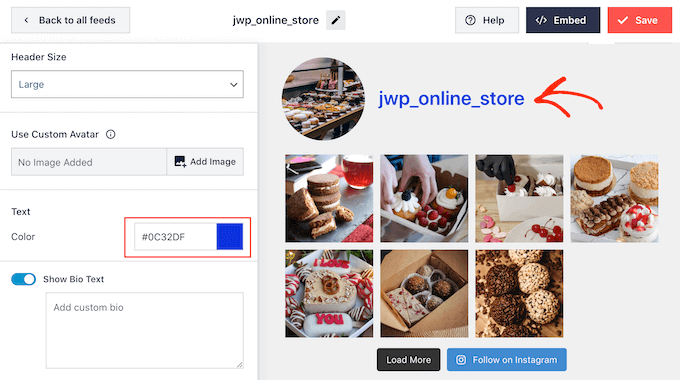
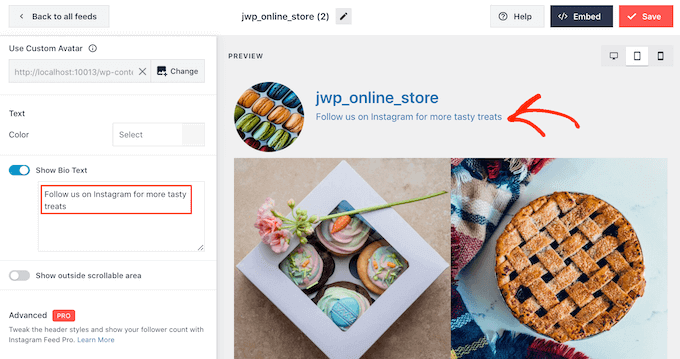
Standardmäßig fügt Smash Balloon einen Header zum Instagram-Feed hinzu, der Ihr Profilbild und den Namen Ihrer Seite ist. Um zu ändern, wie dieser Abschnitt aussieht, klicken Sie im linken Menü auf „Header“.
Auf diesem Bildschirm können Sie die Hintergrundfarbe ändern, Ihre Instagram-Biografie anzeigen, die Headergröße ändern und mehr.
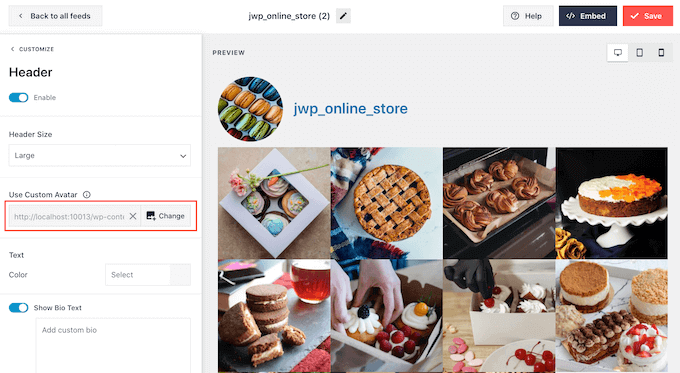
Manchmal möchten Sie vielleicht ein anderes Profilbild anzeigen. Wenn Ihr Instagram-Avatar beispielsweise nicht von Ihrem Theme abhebt, können Sie stattdessen ein benutzerdefiniertes Logo verwenden.
Um das Profilbild zu ändern, klicken Sie unter „Benutzerdefinierten Avatar anzeigen“ auf „Bild hinzufügen“. Sie können dann entweder ein Bild aus der WordPress-Mediathek auswählen oder ein neues Foto hochladen.
Sie können auch eine andere Biografie hinzufügen. Sie könnten zum Beispiel die Leute auffordern, Sie auf Instagram zu besuchen oder Ihrem Konto zu folgen.
Um eine einzigartige Instagram-Biografie zu erstellen, geben Sie einfach in das Feld „Benutzerdefinierte Biografie hinzufügen“ ein.
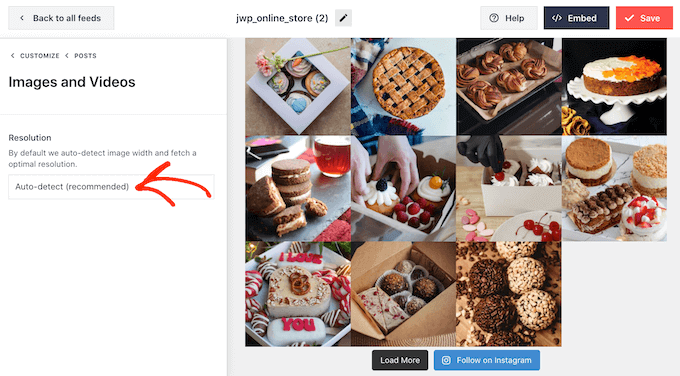
Smash Balloon analysiert automatisch Ihre Instagram-Fotos und zeigt sie in der besten Auflösung an. Wir empfehlen die Verwendung dieser Standardeinstellungen, aber Sie können die Instagram-Bilder bei Bedarf größer oder kleiner machen.
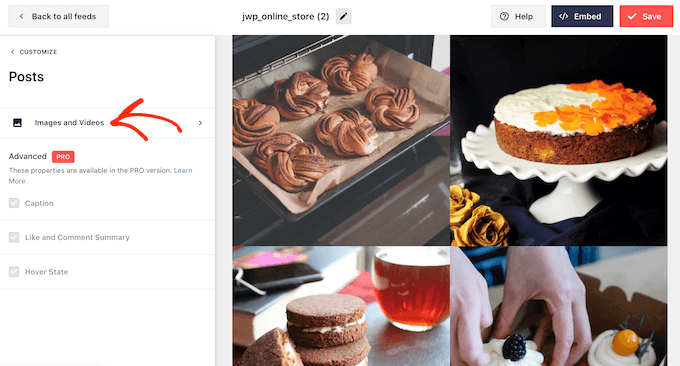
Um die Bildgröße zu ändern, klicken Sie im linken Menü auf „Beiträge“. Wählen Sie dann die Option „Bilder und Videos“.
Sie können nun über das erscheinende Dropdown-Menü zwischen Miniaturansichten, mittelgroßen und vollen Bildern wählen.
Weitere Informationen zu diesem Thema finden Sie in unserem Einsteigerleitfaden zu WordPress-Bildgrößen.
Wenn Sie mit dem Aussehen des Feeds unzufrieden sind, können Sie jederzeit zu diesem Bildschirm zurückkehren und im Dropdown-Menü „Automatische Erkennung (Empfohlen)“ auswählen.
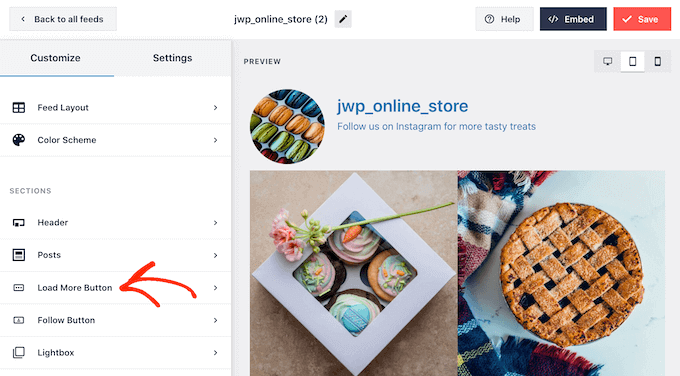
Standardmäßig fügt Smash Balloon eine Schaltfläche „Mehr laden“ am unteren Rand Ihres Instagram-Feeds hinzu, damit Besucher Ihre Fotos und Videos durchscrollen können.
Sie können das Aussehen dieses Buttons ändern, indem Sie „Mehr laden Button“ auswählen.
Hier können Sie dem Button „Mehr laden“ durch Ändern seiner Hintergrundfarbe, Textfarbe und seines Hover-Zustands hervorheben.
Sie können auch versuchen, Ihre eigene Nachricht zum Button hinzuzufügen, indem Sie in das Feld „Text“ eingeben.
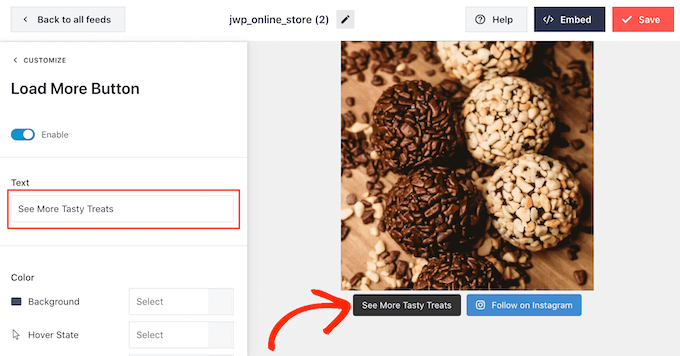
Obwohl wir empfehlen, diesen Button aktiviert zu lassen, können Sie ihn auch entfernen. Sie könnten die Leute zum Beispiel ermutigen, Ihre Instagram-Seite zu besuchen, indem Sie die Anzahl der Fotos begrenzen, die sie auf Ihrer Website sehen können.
Um die Schaltfläche zu entfernen, schalten Sie einfach den Schieberegler „Aktivieren“ um, sodass er grau wird.
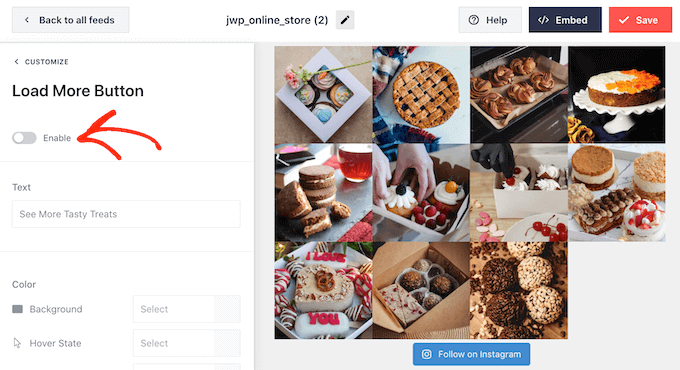
Wenn Besuchern gefällt, was sie sehen, können sie sich über die Schaltfläche „Auf Instagram folgen“ abonnieren, die unter dem eingebetteten Feed angezeigt wird.
Da dies ein so wichtiger Button ist, möchten Sie vielleicht einige benutzerdefinierte Stile hinzufügen, damit er hervorsticht. Wählen Sie dazu im linken Menü „Follow Button“ aus.
Hier können Sie die Hintergrundfarbe, den Hover-Zustand und die Textfarbe der Schaltfläche ändern.
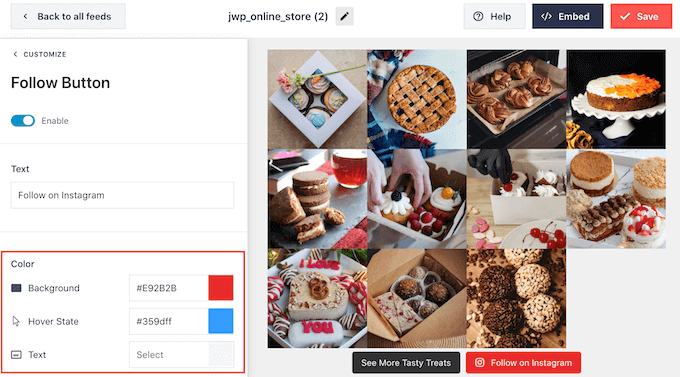
Standardmäßig zeigt die Schaltfläche die Beschriftung „Auf Instagram folgen“ an.
Sie können dies durch Ihren eigenen Call to Action ersetzen, indem Sie in das Feld „Text“ eingeben.
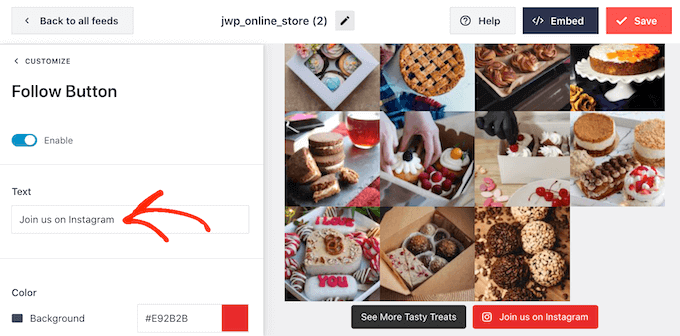
Wenn Sie mit dem Aussehen des Instagram-Feeds zufrieden sind, vergessen Sie nicht, auf „Speichern“ zu klicken, um Ihre Änderungen zu sichern.
Sie sind nun bereit, den Instagram-Feed zu Ihrer WordPress-Website hinzuzufügen.
So binden Sie den Instagram-Feed in WordPress ein
Sie können den Instagram-Feed mit einem Block, Widget oder Shortcode zu Ihrer Website hinzufügen.
Wenn Sie mehr als einen Feed mit Smash Balloon Social Photo Feed erstellt haben, müssen Sie den Code des Feeds kennen, wenn Sie ein Widget oder einen Block verwenden möchten.
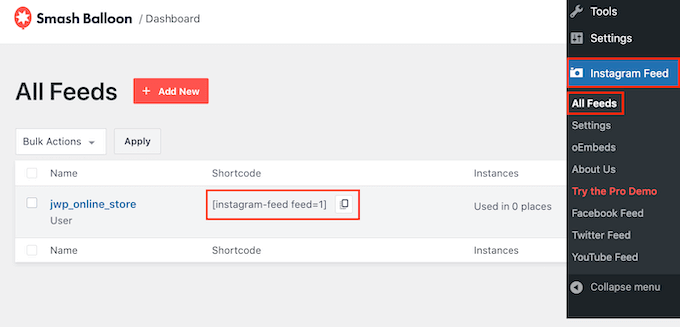
Um diesen Code zu erhalten, gehen Sie zu Instagram Feed »Alle Feeds und kopieren Sie dann den Text unter „Shortcode“.
Im folgenden Bild müssen wir instagram-feed feed=1 verwenden.
Wenn Sie den Instagram-Feed auf einer Seite oder in einem Beitrag einbetten möchten, empfehlen wir die Verwendung des Instagram-Feed-Blocks.
Hinweis: Wenn Sie ein Block-fähiges Theme verwenden, können Sie den Anweisungen unten folgen, um den Block mit dem Full-Site-Editor überall auf Ihrer Website hinzuzufügen.
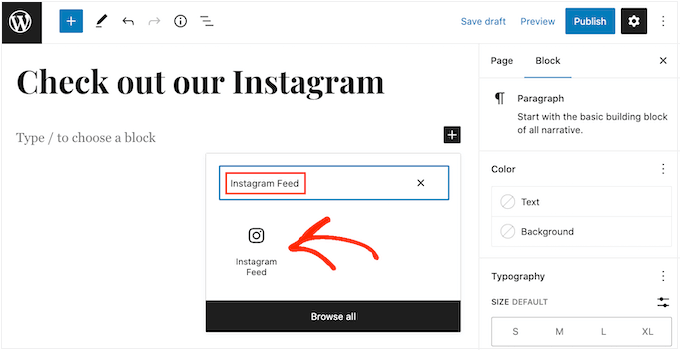
Öffnen Sie einfach die Seite oder den Beitrag, auf dem Sie Ihren Instagram-Foto- und Video-Feed einbetten möchten. Klicken Sie dann auf das „+“-Symbol, um einen neuen Block hinzuzufügen, und beginnen Sie mit der Eingabe von „Instagram Feed“.
Wenn der richtige Block erscheint, klicken Sie darauf, um ihn zur Seite oder zum Beitrag hinzuzufügen.
Der Block zeigt standardmäßig einen Ihrer Smash Balloon Feeds an. Wenn Sie stattdessen einen anderen Instagram-Feed anzeigen möchten, suchen Sie im rechten Menü nach „Shortcode-Einstellungen“.
Fügen Sie hier einfach deninstagram-feed feed=1Code ein und klicken Sie dann auf die Schaltfläche „Änderungen anwenden“.
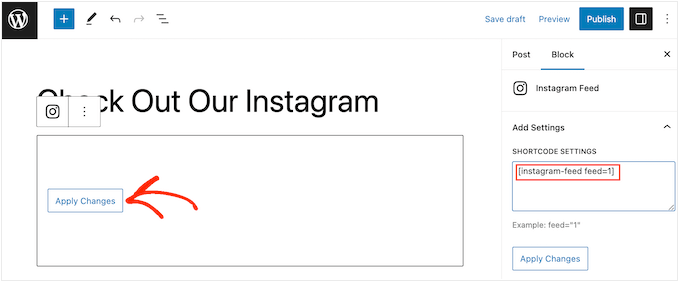
Der Block zeigt nun die Fotos und Videos von Ihrem Instagram-Konto an. Veröffentlichen oder aktualisieren Sie einfach die Seite, um den Feed auf Ihrer Website live zu schalten.
Sie können den Instagram-Feed auch zu jedem widget-fähigen Bereich hinzufügen. Zum Beispiel könnten Sie ihn zum Footer Ihrer WordPress-Website oder zum Seitenleistenbereich hinzufügen. Auf diese Weise können Besucher den Feed auf jeder Seite Ihrer Website sehen.
Gehen Sie einfach im WordPress-Dashboard zu Design » Widgets und klicken Sie dann auf die blaue Schaltfläche '+'.
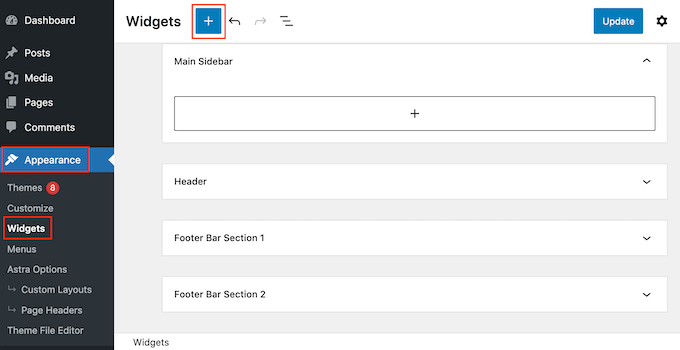
Geben Sie in die Suchleiste 'Instagram Feed' ein und wählen Sie das richtige Widget aus, wenn es erscheint.
WordPress hat einen integrierten 'Instagram Feed'-Block. Stellen Sie also sicher, dass Sie den Block mit dem offiziellen Instagram-Logo auswählen.
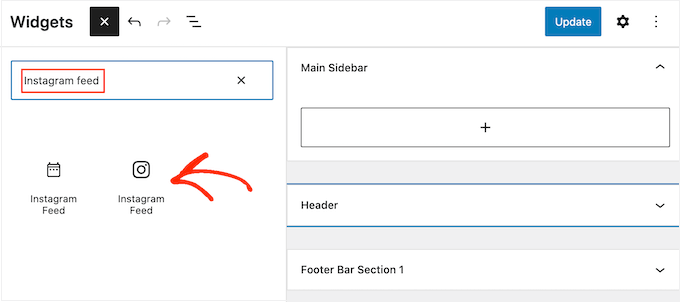
Danach ziehen Sie das Widget einfach in den Bereich, in dem Sie den Instagram-Feed anzeigen möchten.
Das Widget zeigt automatisch einen der von Ihnen mit Smash Balloon erstellten Feeds an. Wenn Sie einen anderen Instagram-Feed anzeigen möchten, geben Sie einfach den Shortcode des Feeds in das Feld „Shortcode-Einstellungen“ ein.
Klicken Sie danach auf „Änderungen übernehmen“.
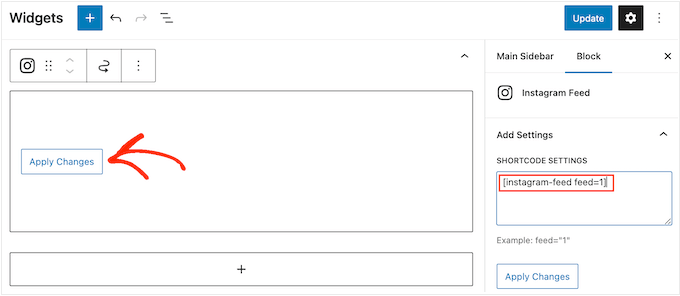
Sie können das Widget jetzt durch Klicken auf die Schaltfläche „Aktualisieren“ live schalten. Weitere Informationen finden Sie in unserer Schritt-für-Schritt-Anleitung, wie Sie Widgets in WordPress hinzufügen und verwenden.
Eine weitere Option ist das Einbetten des Instagram-Feeds auf jeder Seite, jedem Beitrag oder in einem Widget-Bereich mit einem Shortcode.
Gehen Sie einfach zu Instagram Feed »Alle Feeds und kopieren Sie den Code in der Spalte „Shortcode“. Sie können diesen Code jetzt zu jedem Shortcode-Block hinzufügen.
Hilfe beim Platzieren des Shortcodes finden Sie in unserer Anleitung zum Hinzufügen eines Shortcodes.
Schließlich können Sie, wenn Sie ein Block-fähiges Theme haben, den Full-Site-Editor verwenden, um den Instagram-Feed-Block überall auf Ihrer Website hinzuzufügen.
Gehen Sie im WordPress-Dashboard einfach zu Darstellung » Editor.
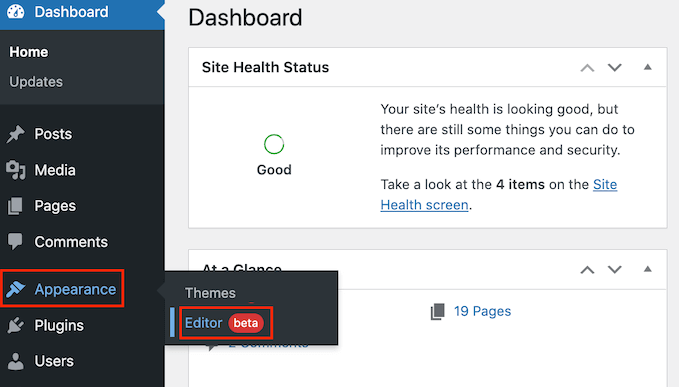
Standardmäßig zeigt der Full-Site-Editor die Home-Vorlage des Themes an.
Wenn Sie den Instagram-Feed in einem anderen Bereich hinzufügen möchten, klicken Sie entweder auf „Vorlage“ oder „Vorlagenteile“.
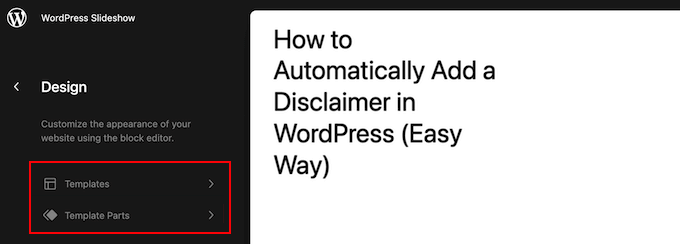
Der Editor zeigt nun eine Liste aller Vorlagenteile an, aus denen Ihr WordPress-Theme besteht.
Klicken Sie einfach auf die Vorlage, in der Sie den Instagram-Feed anzeigen möchten.
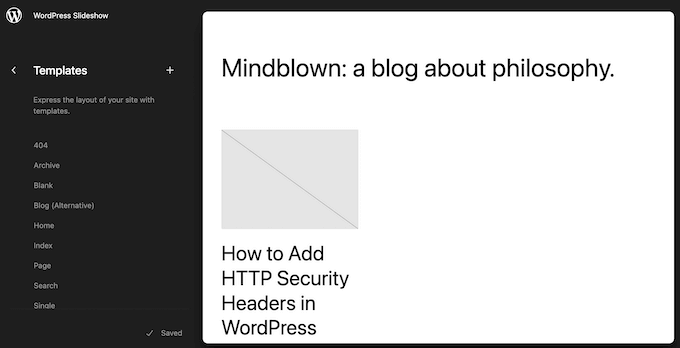
WordPress zeigt nun eine Vorschau des Designs an.
Um diese Vorlage zu bearbeiten, klicken Sie auf das kleine Stiftsymbol.
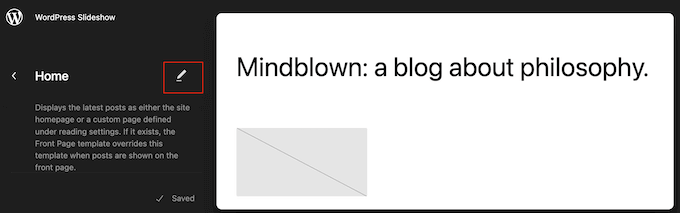
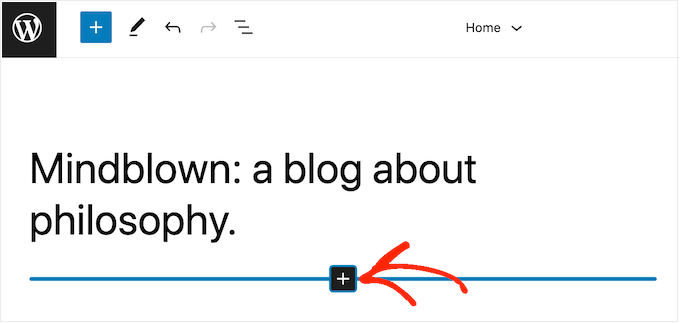
Nachdem Sie eine Vorlage ausgewählt haben, bewegen Sie einfach die Maus über den Bereich, in dem Sie den Instagram-Foto-Feed hinzufügen möchten.
Klicken Sie dann auf den blauen „+“-Button.
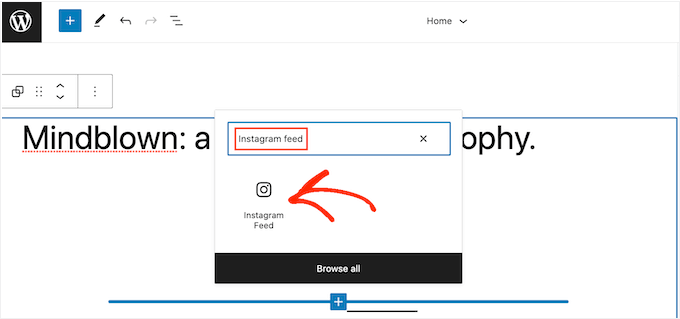
Geben Sie danach „Instagram Feed“ ein.
Wenn der richtige Block erscheint, klicken Sie darauf, um ihn zur Vorlage hinzuzufügen.
Wie immer zeigt Smash Balloon standardmäßig einen Feed an, wenn Sie keinen bestimmten Shortcode hinzufügen. Sie können diesen Feed ändern, indem Sie einen Shortcode nach demselben oben beschriebenen Verfahren hinzufügen.
FAQs zum Einbetten von Instagram in WordPress
Smash Balloon macht es einfach, Instagram-Fotos und -Videos auf Ihrer Website anzuzeigen. Abgesehen davon sind hier einige der am häufigsten gestellten Fragen zum Hinzufügen eines Instagram-Feeds in WordPress.
Wie erstelle ich ein Instagram Business-Konto?
Smash Balloon Social Photo Feed kann Fotos von einem persönlichen oder geschäftlichen Instagram-Konto anzeigen.
Smash Balloon kann jedoch den Instagram-Avatar und die Biografie nicht automatisch von einem persönlichen Instagram-Konto abrufen. Berücksichtigen Sie dies und prüfen Sie, ob Sie ein persönliches oder geschäftliches Konto haben, und wechseln Sie dann zu einem geschäftlichen Konto, damit Smash Balloon Ihren Avatar und Ihre Biografie automatisch abrufen kann.
Um dies zu überprüfen, besuchen Sie einfach Ihr Instagram-Konto und klicken Sie im Seitenmenü auf das Symbol mit den drei Linien.
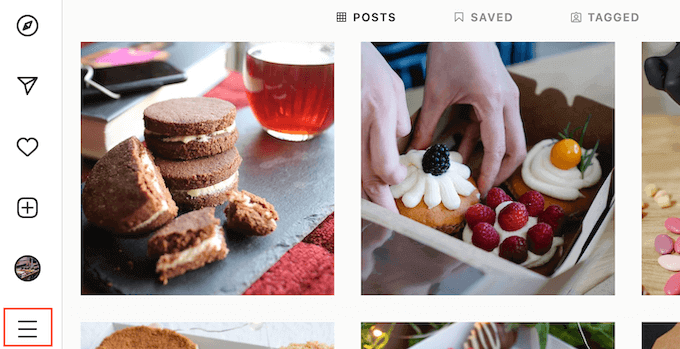
Wählen Sie danach „Einstellungen“.
Wenn Sie kein Business-Konto haben, wird auf diesem Bildschirm im linken Menü 'Zu professionellem Konto wechseln' angezeigt.
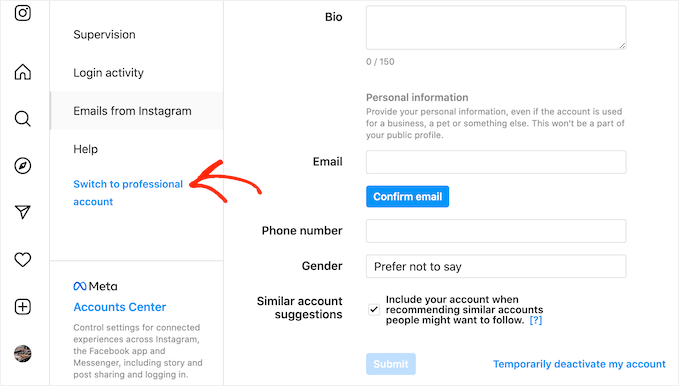
Wenn Sie derzeit ein persönliches Konto haben und zu einem Geschäftskonto wechseln möchten, klicken Sie einfach auf diesen Link.
Wie verbinde ich eine Facebook-Seite mit einem Instagram-Konto?
Bevor Sie einen Instagram-Feed zu WordPress hinzufügen können, müssen Sie Ihr Instagram-Konto mit einer Facebook-Seite verbinden.
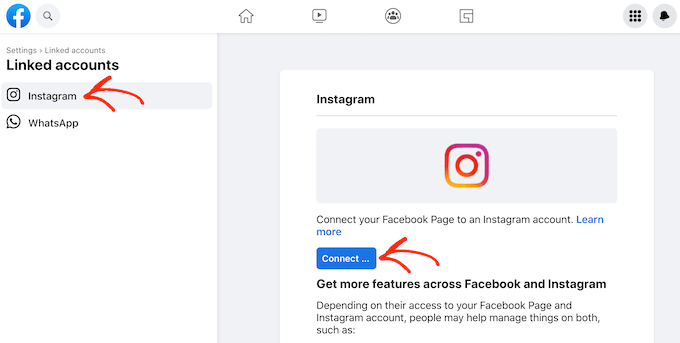
Gehen Sie dazu zu der Facebook-Seite, die Sie verwenden möchten, und klicken Sie dann im linken Menü auf 'Einstellungen'.
Klicken Sie danach auf 'Verknüpftes Konto'. Sie können nun 'Instagram' auswählen und auf die Schaltfläche 'Verbinden' klicken.
Facebook wird nun alle Informationen anzeigen, auf die es zugreifen kann, und die Aktionen, die es auf Instagram ausführen kann.
Wenn Sie damit einverstanden sind, klicken Sie auf die Schaltfläche „Verbinden“.
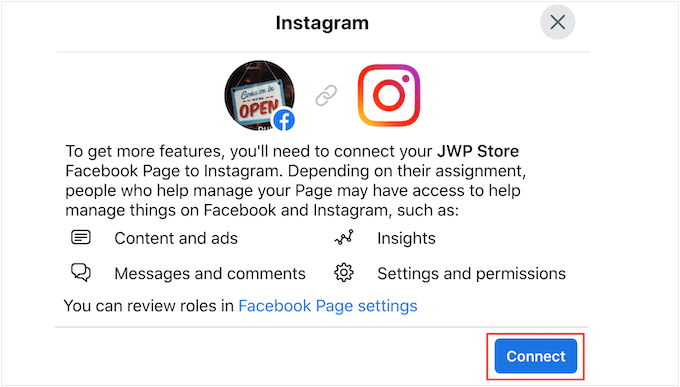
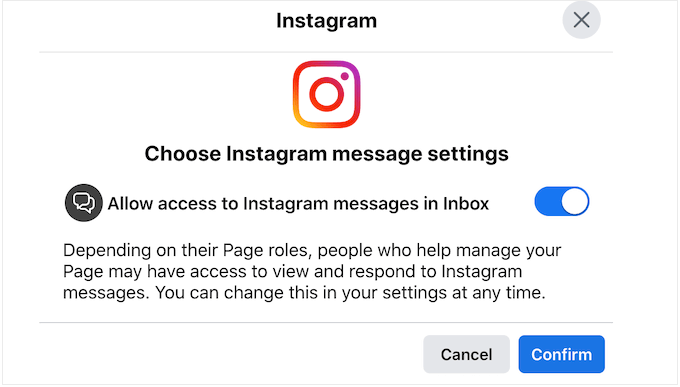
Seien Sie sich nur bewusst, dass jeder andere, der Ihre Facebook-Seite verwaltet, Ihre Instagram-Nachrichten sehen und darauf antworten kann. Wenn Sie Ihre Instagram-Nachrichten privat halten möchten, klicken Sie, um die Option zu deaktivieren.
Wenn Sie zufrieden sind und weitermachen möchten, klicken Sie auf „Bestätigen“.
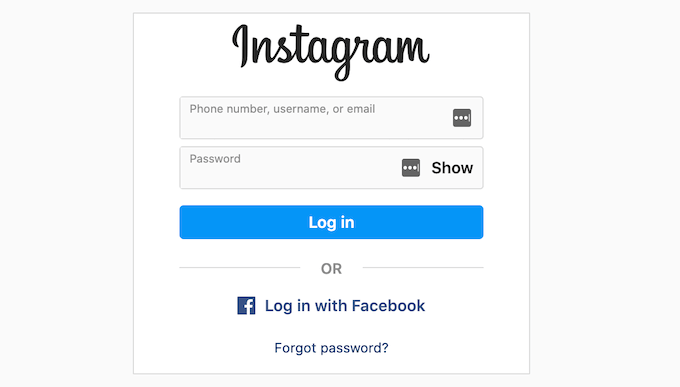
Dies öffnet ein Popup, in das Sie Ihren Instagram-Benutzernamen und Ihr Passwort eingeben können.
Danach klicken Sie auf „Anmelden“.
Nach einigen Momenten sehen Sie eine Meldung, dass Ihre Instagram- und Facebook-Konten nun verbunden sind.
Wir hoffen, dieser Artikel hat Ihnen geholfen zu lernen, wie Sie Instagram einfach in WordPress einbetten. Möglicherweise möchten Sie auch unseren Leitfaden sehen, wie Sie einen benutzerdefinierten Facebook-Feed in WordPress erstellen, oder unsere Expertenauswahl der besten Social-Media-Plugins für WordPress sehen.
Wenn Ihnen dieser Artikel gefallen hat, abonnieren Sie bitte unseren YouTube-Kanal für WordPress-Video-Tutorials. Sie finden uns auch auf Twitter und Facebook.



Ayanda Temitayo
Dies ist das erste Mal, dass ich Instagram auf meiner WordPress-Website einbetten und es scheint mit dieser Anleitung irgendwie einfach zu sein. Ich liebe die Art und Weise, wie Sie Illustrationen und Bilder für Erklärungen verwenden. Es ist ein sehr langer Blogbeitrag, aber es hat sich gelohnt.
Danke für diesen Leitfaden. Haben Sie auch einen nützlichen Link, um einen Twitter-Feed einzubetten?
WPBeginner Support
Wir haben unten auf unserer Seite eine Anleitung zum Einbetten von Tweets!
https://www.wpbeginner.com/plugins/how-to-embed-actual-tweets-in-wordpress-blog-posts/
Admin
Ekene
Wie binde ich ein YouTube-Video-Plugin in meinen Blog ein?
WPBeginner Support
Es gibt mehrere Optionen, um ein YouTube-Video auf Ihrer Website hinzuzufügen. Schauen Sie sich unseren Leitfaden unten an:
https://www.wpbeginner.com/beginners-guide/how-to-easily-embed-videos-in-wordpress-blog-posts/
Admin
Todd
Ich habe ein Instagram-Video mit oAuth auf WordPress hinzugefügt, habe aber ein Problem. Ich habe die Seite in 2 Spalten unterteilt, mit Videos, die die Seite hinuntergehen, und die Instagram-Videos haben einen großen weißen Bereich darunter. Kennen Sie eine Möglichkeit, das zu beheben? Hier ist meine Website http://www.BeardGrowl.com
Vielen Dank für jede Hilfe, die Sie anbieten können.
Stephen Clark
Ich habe diesen netten Ausschnitt wie von Ihnen angewiesen implementiert, aber als er auf meinem WP-Blog/meiner Website gerendert wurde, war es ein Foto in Miniaturansicht. Ist das das beabsichtigte Verhalten? Oder soll das Bild in voller Größe gerendert werden, was bedeutet, dass ich etwas in meinem Code nachschlagen muss?
Redaktion
Wird das Bild skaliert? Wenn ja, schauen Sie in Ihren Einstellungen > Medien nach, um die maximale Einbettungsbreite zu sehen.
Admin
Julien Maury
Ich fürchte, dieser Code wird mit WordPress 3.5 nutzlos sein:
https://twitter.com/jmlapam/status/264101995357540354
Julien Maury
Entschuldigung: Der Link ist hier: http://core.trac.wordpress.org/changeset/22351
greg
It’s best practise to omit the last ?> from an all php file.
Cool article!
Mia
Danke WPB..Ihre Artikel waren so hilfreich!
Redaktion
Thanks for the kind words Mia
Admin
Richard Wells
Ich möchte nicht wählerisch sein, aber das schließende ?> Tag fehlt im Code-Snippet.
Redaktion
WordPress kümmert sich standardmäßig darum. Es sollte Ihnen keine Fehlermeldung anzeigen.
Admin
Richard Wells
Ja, es fiel mir ein, nachdem ich den Kommentar gepostet hatte, ich fühle mich albern…
Javier Villanueva
WP fügt keinen schließenden ?>-Tag hinzu, er ist in PHP-Dateien einfach nicht nötig und es ist generell eine bewährte Methode, ihn wegzulassen, um versehentlich zusätzlichen Leerraum zu vermeiden.
Konstantin Kovshenin
Or you can simply wait for WordPress 3.5, which will ship with oEmbed support for SoundCloud, Instagram and SlideShare
Redaktion
Habe das in den Features für 3.5 nicht einmal gesehen. Nun, für den nächsten Monat oder so können die Leute das immer noch benutzen.
Admin