


Im Laufe der Jahre haben wir bei WordPress-Benutzern etwas sehr Häufiges festgestellt: Die meisten Leute beginnen mit aktivierten Kommentaren, stellen aber später fest, dass sie diese nicht wirklich benötigen.
Für viele Websites, wie z. B. Unternehmenswebsites, Online-Portfolios oder digitale Wissensdatenbanken, ist ein sauberes, kommentarfreies Setup einfach sinnvoller.
Das Gute ist, dass WordPress Ihnen die volle Kontrolle gibt. Sie können Ihre Kommentareinstellungen einfach an Ihre Bedürfnisse anpassen, egal ob Sie weniger Spam, ablenkungsfreie Seiten oder gar keine Kommentarfunktion wünschen.
In dieser Anleitung führen wir Sie durch die vollständige Deaktivierung von Kommentaren in WordPress. Von schnellen Einstellungsänderungen bis zum Löschen vorhandener Kommentare sehen Sie genau, wie Sie das gewünschte Kommentarerlebnis für Ihre Website einrichten. 🙌
Warum Kommentare in WordPress deaktivieren?
Möglicherweise möchten Sie Kommentare in WordPress deaktivieren, um Ihre Website sauber, professionell und einfacher zu verwalten. Dies kann bedeuten, sie für bestimmte Beiträge und Seiten zu deaktivieren oder sie auf Ihrer gesamten Website zu entfernen.
Zum Beispiel kann ein Besitzer eines WordPress-Blogs Ankündigungen veröffentlichen, bei denen Kommentare nicht benötigt werden. In diesen Fällen ist es einfach, Kommentare nur für diese Beiträge zu deaktivieren.
Viele Websites kleiner Unternehmen verwenden überhaupt keine Kommentare. Ihre Websites haben normalerweise statische Seiten wie Services, About und Contact, auf denen ein Kommentarbereich nicht wirklich sinnvoll ist. Ein Kontaktformular ist eine viel bessere Möglichkeit für Kunden, sich zu melden.
Spam ist ein weiterer häufiger Grund. Während Tools zum Schutz vor Kommentar-Spam helfen können, garantiert die vollständige Deaktivierung von Kommentaren, dass Sie sich nicht damit auseinandersetzen müssen.
Und schließlich, obwohl Kommentare zur Interaktion beitragen können, kann deren Moderation viel Zeit in Anspruch nehmen – insbesondere, wenn Sie Spam oder negatives Feedback herausfiltern.
Was auch immer Ihr Grund sein mag, Sie können Kommentare sicherlich deaktivieren und sogar den Kommentarbereich von Ihrer WordPress-Site vollständig entfernen.
In den folgenden Abschnitten erklären wir, wie Sie Kommentare auf Seiten, Beiträgen oder Medien mit und ohne Plugin deaktivieren können.
Hier ist ein kurzer Überblick darüber, was Sie in diesem Artikel lernen werden:
- So deaktivieren Sie Kommentare vollständig
- So deaktivieren Sie Kommentare für zukünftige Beiträge
- So deaktivieren Sie Kommentare auf einer bestimmten Seite oder einem bestimmten Beitrag
- So deaktivieren Sie Kommentare auf Seiten und Beiträgen in großen Mengen
- So löschen Sie alle WordPress-Kommentare
- So deaktivieren Sie Kommentare auf Medienseiten
- So deaktivieren Sie WordPress-Kommentare mit einem kostenlosen Plugin
- So entfernen Sie „Kommentare sind geschlossen“ in WordPress
- Bonus Tips for Comment Spam Protection
- How to Make Your Comments Section More Engaging
- Häufig gestellte Fragen zum Deaktivieren von WordPress-Kommentaren
- Video-Tutorial
- Weiterführende Lektüre zur Verbesserung Ihrer WordPress-Kommentare
Bereit? Legen wir los.
So deaktivieren Sie Kommentare vollständig
Es ist sehr einfach, Kommentare vollständig zu deaktivieren und alle Kommentar-bezogenen Funktionen aus dem Admin-Panel sowie dem Frontend Ihrer Website zu entfernen.
WPCode ist das beste Werkzeug für diese Aufgabe. Selbst in der kostenlosen WPCode-Version enthält dieses Code-Snippet-Plugin das Snippet „Kommentare vollständig deaktivieren“, um alle Spuren davon von Ihrer Website zu entfernen.
Einige unserer Partner-Websites verwenden tatsächlich WPCode, um benutzerdefinierte Code-Snippets hinzuzufügen. Neugierig, warum es ihr bevorzugtes Werkzeug ist? Lesen Sie unsere detaillierte WPCode-Bewertung.

Installieren und aktivieren Sie zunächst einfach das WPCode-Plugin. Wenn Sie Hilfe benötigen, sehen Sie sich unsere Anleitung an, wie man ein WordPress-Plugin installiert.
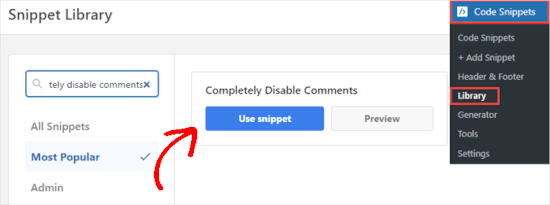
Nach der Aktivierung können Sie in Ihrem WordPress-Admin-Panel zu Code-Snippets » Bibliothek navigieren.
Hier können Sie nach „Kommentare vollständig deaktivieren“ suchen und mit der Maus über das gleichnamige Ergebnis fahren. Sie können dann auf „Snippet verwenden“ klicken.
WPCode führt Sie dann zur Seite „Snippet bearbeiten“, wo das Plugin bereits alles für Sie konfiguriert hat.
Alles, was Sie tun müssen, ist, den Schalter auf „Aktiv“ zu stellen und auf „Aktualisieren“ zu klicken.
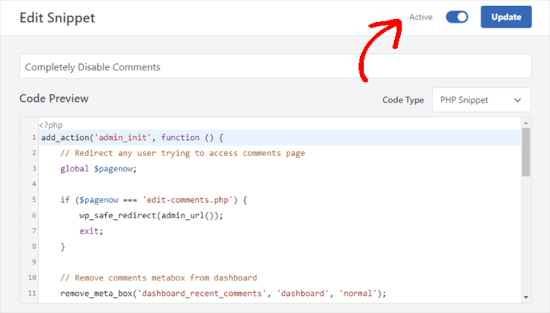
Jetzt wird WPCode alle Kommentar-bezogenen Funktionen auf Ihrer Website deaktivieren.
Wenn Sie alle Kommentare manuell von Ihrer Website entfernen möchten, können Sie den folgenden Code in die Datei functions.php Ihres Themes einfügen:
add_action('admin_init', function () {
    // Redirect any user trying to access comments page
    global $pagenow;

    if ($pagenow === 'edit-comments.php') {
        wp_safe_redirect(admin_url());
        exit;
    }

    // Remove comments metabox from dashboard
    remove_meta_box('dashboard_recent_comments', 'dashboard', 'normal');

    // Disable support for comments and trackbacks in post types
    foreach (get_post_types() as $post_type) {
        if (post_type_supports($post_type, 'comments')) {
            remove_post_type_support($post_type, 'comments');
            remove_post_type_support($post_type, 'trackbacks');
        }
    }
});

// Close comments on the front-end
add_filter('comments_open', '__return_false', 20, 2);
add_filter('pings_open', '__return_false', 20, 2);

// Hide existing comments
add_filter('comments_array', '__return_empty_array', 10, 2);

// Remove comments page in menu
add_action('admin_menu', function () {
    remove_menu_page('edit-comments.php');
});

// Remove comments links from admin bar
add_action('init', function () {
    if (is_admin_bar_showing()) {
        remove_action('admin_bar_menu', 'wp_admin_bar_comments_menu', 60);
    }
});
🚨 Wichtig: Das Einfügen von Code-Snippets direkt in die functions.php-Datei Ihres Themes ist nur für fortgeschrittene Benutzer gedacht. Selbst ein winziger Fehler kann Ihre WordPress-Website beschädigen.
Deshalb empfehlen wir die Verwendung von WPCode. Es führt Snippets getrennt von Ihren Theme-Dateien aus, sodass Sie Ihren Code bei einem Theme-Update nicht verlieren. Außerdem hilft es, Fehler zu vermeiden, die Ihre Website offline schalten könnten.
So deaktivieren Sie Kommentare für zukünftige Beiträge
Diese Methode ist großartig, wenn Sie gerade erst anfangen und Kommentare für neue Inhalte zukünftig verhindern möchten.
Beachten Sie, dass dies keine Ihrer älteren Beiträge betrifft. Wenn Sie Kommentare überall deaktivieren möchten (auch auf bestehenden Beiträgen), ist die WPCode-Methode in Tipp 1 die beste Wahl.
Gehen Sie zunächst im linken Seitenmenü Ihres WordPress-Dashboards zu Einstellungen » Diskussion.
Auf dieser Seite müssen Sie die Option 'Leute erlauben, Kommentare zu neuen Artikeln zu posten' deaktivieren und dann auf die Schaltfläche 'Änderungen speichern' klicken, um Ihre Einstellungen zu speichern.
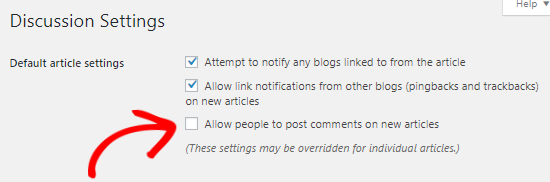
Dies deaktiviert Kommentare für alle Ihre zukünftigen Beiträge. Wenn Sie jedoch Kommentare für einen bestimmten Beitrag zulassen oder ablehnen möchten, können Sie dies tun, ohne diese Einstellung zu ändern.
Das behandeln wir im nächsten Abschnitt.
So deaktivieren Sie Kommentare auf einer bestimmten Seite oder einem bestimmten Beitrag
Standardmäßig sind Kommentare auf allen Ihren Seiten deaktiviert.
WordPress gibt Ihnen jedoch die Freiheit, Kommentare auf einzelnen Seiten und Beiträgen zu aktivieren oder zu deaktivieren.
Gehen Sie einfach im Admin-Bereich zu Seiten » Alle Seiten. Auf der nächsten Seite müssen Sie den Mauszeiger über den Titel einer Seite bewegen, für die Sie Kommentare aktivieren oder deaktivieren möchten, und auf den Link „Bearbeiten“ klicken.
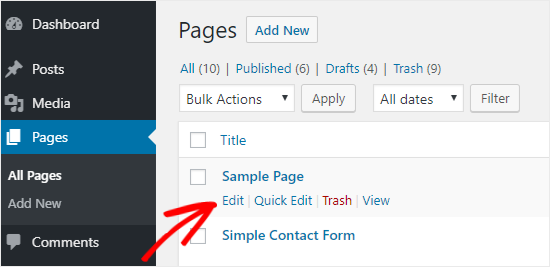
Von hier aus möchten Sie sicherstellen, dass Sie sich im rechten Bereich auf dem Reiter 'Seite' befinden.
Suchen Sie in der Einstellungsseitenleiste auf der rechten Seite das Bedienfeld „Diskussion“ und klicken Sie darauf, um es zu erweitern. Deaktivieren Sie dann einfach das Kontrollkästchen „Kommentare zulassen“.
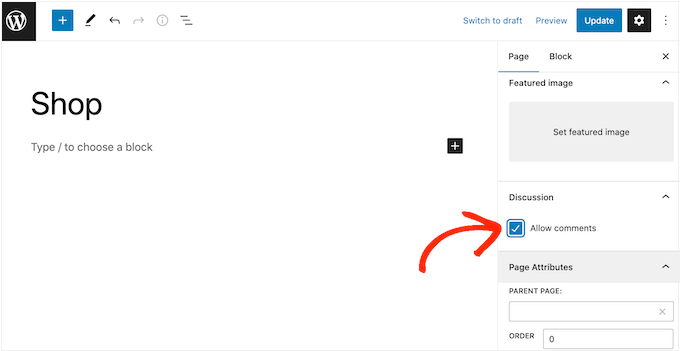
Sobald Sie das getan haben, können Sie auf die Schaltfläche „Speichern“ klicken, um Ihre Änderungen zu übernehmen.
Sie können den gleichen Vorgang durchführen, um Kommentare für einzelne Beiträge oder andere benutzerdefinierte Beitragstypen zu deaktivieren.
So deaktivieren Sie Kommentare auf Seiten und Beiträgen in großen Mengen
Möchten Sie Kommentare auf allen Ihren veröffentlichten Beiträgen und Seiten deaktivieren, ohne dies einzeln zu tun? Das können Sie auch ohne Plugin tun.
Zuerst möchten Sie zu Beiträge » Alle Beiträge gehen, um alle Ihre Artikel anzuzeigen.
Als Nächstes können Sie alle Beiträge auswählen, aus dem Dropdown-Menü „Massenaktionen“ die Option „Bearbeiten“ wählen und auf „Anwenden“ klicken.
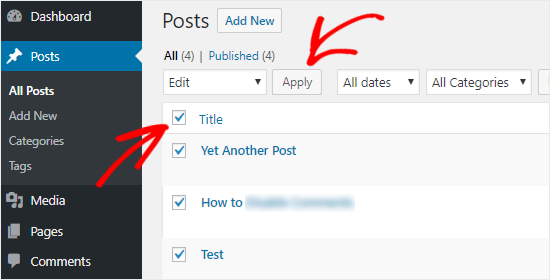
Sie können nun Massenaktionen für alle ausgewählten Beiträge durchführen. Dazu gehört das Ändern des Autorennamens und das Deaktivieren von Kommentaren für alle ausgewählten Beiträge.
Wählen Sie einfach 'Nicht zulassen' aus dem Dropdown-Menü für Kommentare und klicken Sie auf die Schaltfläche 'Aktualisieren'. Dies deaktiviert Kommentare für alle ausgewählten Beiträge.
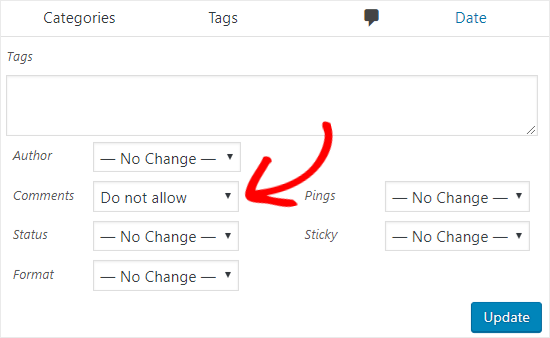
Sie können denselben Vorgang durchführen, um Kommentare auf Ihren Seiten zu deaktivieren.
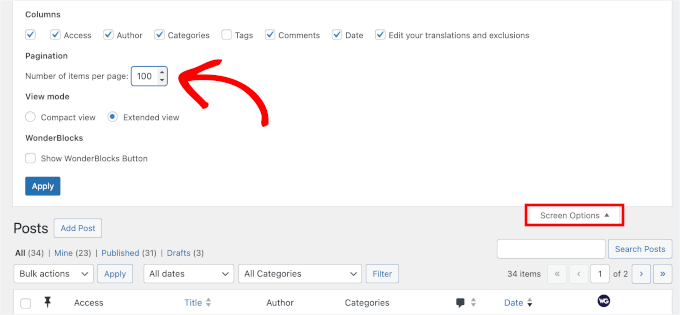
🧑💻 Profi-Tipp: Wenn Sie mehr Beiträge haben, als auf einer Seite angezeigt werden, können Sie oben rechts auf dem Bildschirm auf die Registerkarte „Bildschirmoptionen“ klicken.
Ändern Sie dann einfach die „Anzahl der Elemente pro Seite“ unter „Paginierung“ auf einen höheren Wert, z. B. 100. Dies ermöglicht es Ihnen, mehr Beiträge gleichzeitig zu bearbeiten und beschleunigt den Prozess.
So löschen Sie alle WordPress-Kommentare
Während die oben genannten Methoden Kommentare auf Ihren Beiträgen und Seiten deaktivieren, entfernen sie nicht die vorhandenen Kommentare von Ihrer WordPress-Website.
Um alle Kommentare von Ihrer Website zu löschen, können Sie im linken Seitenmenü Ihres Admin-Panels auf „Kommentare“ klicken.
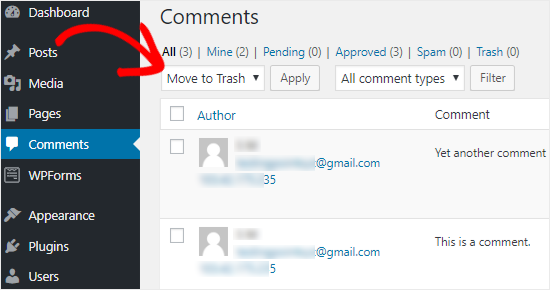
Als Nächstes möchten Sie alle Kommentare auswählen, die Option 'In den Papierkorb verschieben' aus dem Dropdown-Menü 'Massenaktionen' auswählen und auf 'Anwenden' klicken.
Dies löscht alle vorhandenen Kommentare von Ihrer Website.
Wenn Ihre Website viele Kommentare hat, müssen Sie diesen Schritt mehrmals wiederholen. Das liegt daran, dass WordPress nur eine bestimmte Anzahl von Kommentaren pro Seite anzeigt.
So deaktivieren Sie Kommentare auf Medienseiten
Wenn Sie Kommentare auf Medien-Anhangsseiten deaktivieren möchten, gibt es dafür 2 Möglichkeiten.
Sie können Kommentare für einzelne Mediendateianhänge manuell deaktivieren, indem Sie die oben genannten Methoden befolgen, aber das kann sehr zeitaufwendig sein.
Der einfachere Weg, Kommentare in großen Mengen zu deaktivieren, ist die Verwendung eines Code-Snippets.
Wenn Sie ein fortgeschrittener Benutzer sind, können Sie den folgenden Code in die functions.php-Datei Ihres Themes einfügen. Wir empfehlen diese Methode jedoch nicht, da die Bearbeitung von Kerndateien Ihre WordPress-Website leicht beschädigen kann.
Wir empfehlen jedem die Verwendung von WPCode, dem einfachsten und unkompliziertesten Weg für jeden, Code zu seiner WordPress-Website hinzuzufügen.
WPCode ist eine vertrauenswürdige Lösung zum Hinzufügen benutzerdefinierter Code-Snippets, die von vielen unserer Partner-Websites verwendet wird. Erfahren Sie mehr darüber in unserem vollständigen WPCode-Testbericht.
Installieren und aktivieren Sie einfach das kostenlose WPCode-Plugin. Weitere Informationen finden Sie in unserer Schritt-für-Schritt-Anleitung, wie man ein WordPress-Plugin installiert.
Nach der Aktivierung sollten Sie zu 'Code-Snippets' in Ihrem WordPress-Dashboard navigieren. Fahren Sie dann einfach mit der Maus über 'Fügen Sie Ihren benutzerdefinierten Code hinzu (Neues Snippet)' und klicken Sie auf die Schaltfläche 'Snippet verwenden'.
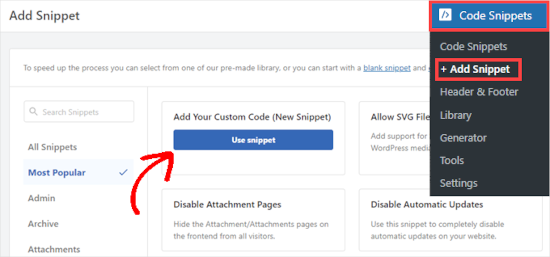
Als Nächstes sehen Sie den Bildschirm „Benutzerdefinierten Ausschnitt erstellen“.
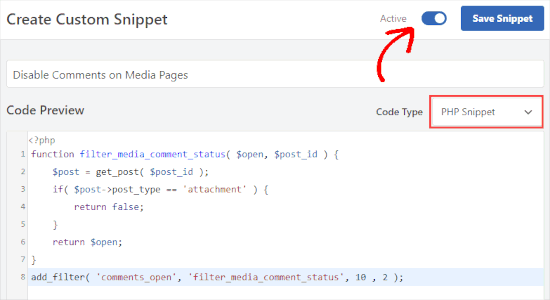
Hier können Sie Ihrem Snippet einen Titel geben, z. B. „Kommentare auf Mediaseiten deaktivieren“. Nun müssen Sie den Code in den Bereich „Code-Vorschau“ einfügen:
function filter_media_comment_status( $open, $post_id ) {
    $post = get_post( $post_id );
    if( $post->post_type == 'attachment' ) {
        return false;
    }
    return $open;
}
add_filter( 'comments_open', 'filter_media_comment_status', 10 , 2 );
🚨 Wichtiger Hinweis: Stellen Sie sicher, dass Sie im Dropdown-Menü unter „Code-Typ“ „PHP-Snippet“ ausgewählt haben und der Schalter auf „Aktiv“ steht.
Jetzt können Sie einfach auf die Schaltfläche „Snippet speichern“ klicken, und der Code ist auf Ihrer Website live.
So deaktivieren Sie WordPress-Kommentare mit einem kostenlosen Plugin
Wenn Sie Kommentare nicht manuell deaktivieren möchten, können Sie das kostenlose Disable Comments Plugin verwenden.
Es ermöglicht Ihnen, Kommentare auf Ihrer gesamten WordPress-Website mit einem einzigen Klick vollständig zu deaktivieren. Sie können sie auch für bestimmte Beitragstypen wie Beiträge, Seiten, Medien und andere deaktivieren. Es entfernt auch das Kommentarformular und zeigt keine vorhandenen Kommentare mehr an.

Das erste, was Sie tun müssen, ist die Installation und Aktivierung des Disable Comments Plugins. Sie können unserer Schritt-für-Schritt-Anleitung zur Installation eines WordPress-Plugins für detaillierte Anweisungen folgen.
Nachdem Sie das Plugin aktiviert haben, gehen Sie im linken Seitenmenü Ihres Admin-Bereichs zu Einstellungen » Kommentare deaktivieren.
Die Auswahl der Option 'Überall' ermöglicht es Ihnen, Kommentare auf Ihrer gesamten WordPress-Website zu deaktivieren. Das Plugin entfernt auch den Menüpunkt 'Kommentare' aus Ihrem WordPress-Adminbereich.
Wenn Sie die zweite Option 'Auf bestimmten Beitragstypen' auswählen, können Sie Kommentare auf Ihren Beiträgen, Seiten oder Medien selektiv deaktivieren.
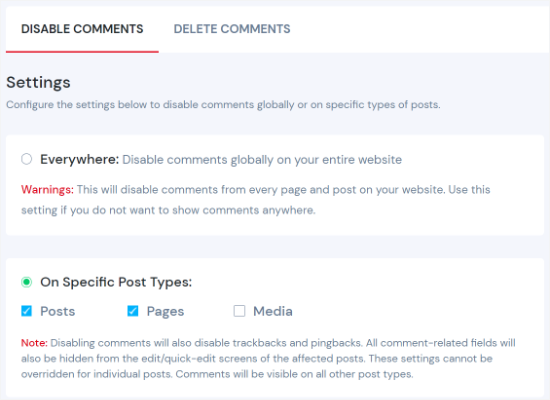
Zum Beispiel, wenn Sie Kommentare nur aus den Medienanhängen entfernen möchten, können Sie die Optionsschaltfläche „Bei bestimmten Beitragstypen“ auswählen. Aktivieren Sie dann das Kontrollkästchen „Medien“.
Sie können dasselbe für WordPress-Seiten tun, und die Verwendung eines Plugins ist der einfachste Weg, Kommentare zu deaktivieren.
Wenn Sie fertig sind, klicken Sie einfach auf 'Änderungen speichern', um den Vorgang abzuschließen.
So entfernen Sie „Kommentare sind geschlossen“ in WordPress
Überprüft Ihr WordPress-Theme den Kommentarstatus nicht richtig? Dann zeigt es möglicherweise immer noch das Kommentarformular und vorhandene Kommentare an oder zeigt sogar die Meldung „Kommentare sind geschlossen“ an.
Sie können Ihren Theme-Entwickler bitten, dies zu beheben, da es nicht den WordPress-Best-Practices für die Kommentarverwaltung von Themes entspricht.
Alternativ können Sie es auch selbst beheben, indem Sie die folgenden Anweisungen befolgen.
Zuerst müssen Sie sich mit einem FTP-Client oder dem Dateimanager in Ihrem WordPress-Hosting-Kontrollpanel mit Ihrer WordPress-Website verbinden. Als Nächstes können Sie zu Ihrem aktuellen Theme-Ordner navigieren, der sich im Ordner /wp-content/themes/ befindet.
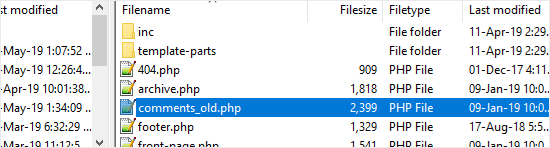
In Ihrem Theme-Ordner müssen Sie die Datei comments.php suchen, mit der rechten Maustaste darauf klicken und sie in comments_old.php umbenennen.
Als Nächstes müssen Sie im rechten Bereich Ihres FTP-Clients mit der rechten Maustaste klicken und die Option „Neue Datei erstellen“ auswählen.
Benennen Sie dann einfach Ihre neue Datei comments.php und klicken Sie auf die Schaltfläche 'OK'.
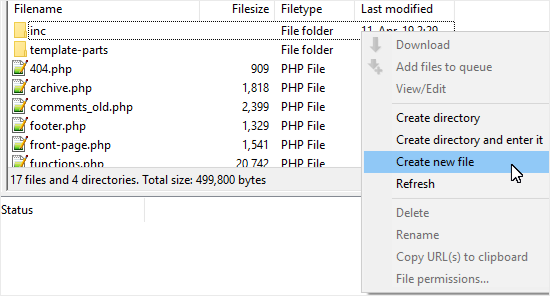
Dieser Trick dient lediglich als leere Kommentarvorlage für Ihr WordPress-Theme, sodass keine Kommentare oder kommentarbezogenen Meldungen angezeigt werden.
Wenn Ihr WordPress-Theme keine comments.php-Datei hat, müssen Sie Ihren Theme-Entwickler fragen, welche Datei Sie bearbeiten müssen.
Bonus-Tipps zum Schutz vor Kommentar-Spam
Wenn Sie WordPress-Kommentare deaktivieren möchten, um Ihre Website vor Spammern und Link-Buildern zu schützen, können Sie stattdessen einige dieser Techniken zur Spam-Bekämpfung anwenden.
Verwenden Sie Akismet
Akismet ist eines der besten Plugins zur Bekämpfung von Spam-Kommentaren. Das Beste daran ist, dass es vom WordPress-Team entwickelt wurde.
Dieses Plugin überprüft jeden Kommentar auf Ihrer Website und verifiziert, ob es sich um Spam handelt oder nicht. Weitere Details finden Sie in unserem Leitfaden zum Akismet-Plugin.
Kommentare schließen
Wussten Sie, dass Sie Kommentare nach einer bestimmten Zeit schließen können?

Gehen Sie zu Einstellungen » Diskussion und aktivieren Sie das Feld mit der Bezeichnung „Automatisch Kommentare schließen für Artikel, die älter als 14 Tage sind“.
Dies schließt das Kommentarformular automatisch nach 14 Tagen. Sie können die Anzahl der Tage auch nach Ihren Bedürfnissen ändern.
Typischerweise zielen Spammer auf ältere Beiträge ab, daher ändern viele Benutzer diese Einstellung auf 180 Tage, was Spam erheblich reduziert.
Honeypot mit Antispam Bee
Auf WPBeginner haben wir es als hilfreich empfunden, ein zweites Plugin namens Antispam Bee hinzuzufügen, das zusammen mit Akismet arbeitet, um Spam-Kommentare auf Ihrer Website erheblich zu reduzieren.
Es fügt ein unsichtbares Honeypot hinzu, das 99 % der Spam-Bot-Kommentare blockiert.
Kommentar CAPTCHA
Das Hinzufügen eines CAPTCHA oder reCAPTCHA zu Ihrem Kommentarformular ist nicht benutzerfreundlich, aber es hilft Ihnen, Ihre Website vor Spammern zu schützen.
Sie können das CAPTCHA 4WP-Plugin verwenden, um reCAPTCHA kurz vor der Schaltfläche zum Absenden Ihres Kommentarformulars hinzuzufügen.
Website-URL-Formularfeld entfernen
Eine weitere Möglichkeit, mit Link-Buildern und Spammern umzugehen, besteht darin, das Feld für die Website-URL aus dem Kommentarformular zu entfernen. Viele Spam-Kommentare stammen von Bots und Benutzern, die einfach nur einen Link zu ihrer Website suchen.
Sie können auch das Comment Link Remove and Other Comment Tool für diesen Zweck verwenden. Dieses Plugin ermöglicht es Ihnen, das Website-URL-Feld aus Ihrem Kommentarformular zu entfernen, ohne eine einzige Codezeile zu berühren. Ist das nicht großartig?
Blockieren schlechter IPs
Sie können auch schlechte IP-Adressen daran hindern, auf Ihre WordPress-Site zuzugreifen. Dies hilft Ihnen, Spammer und Hackerangriffe zu blockieren.
Um dies zu tun, können Sie unseren Leitfaden zum Blockieren von IP-Adressen in WordPress konsultieren.
So gestalten Sie Ihren Kommentarbereich ansprechender
Sie müssen Ihren Kommentarbereich möglicherweise nicht ausschalten, wenn Sie ihn mit einem Plugin wie Thrive Comments lebendiger gestalten können. Es ist eines der besten WordPress-Plugins, um Aktivität und Engagement in Ihren Kommentarbereichen zu steigern.
Wir haben die Produkte der Thrive Themes Suite, einschließlich Thrive Comments, ausgiebig getestet. Erfahren Sie alles in unserem Thrive Themes Suite Testbericht.

Beachten Sie, dass alle Plugins von Thrive über den Produktmanager verfügbar sind. Um loszulegen, müssen Sie also ein Thrive-Konto erstellen.
Im Thrive-Dashboard können Sie die .zip-Datei des Thrive Product Manager Plugins herunterladen und installieren.
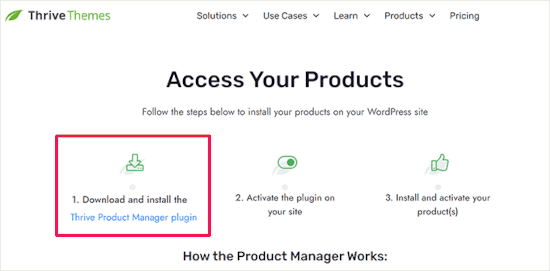
Von hier aus können Sie das Plugin über die Funktion „Plugin hochladen“ in WordPress installieren. Wenn Sie Hilfe benötigen, können Sie sich auf unsere Anleitung zur Installation eines WordPress-Plugins beziehen.
Dann können Sie Thrive Comments aktivieren und seine Funktionen erkunden, um Ihre Kommentare ansprechender zu gestalten.
In den folgenden Abschnitten sehen wir uns mehrere Möglichkeiten an, wie Thrive Comments Ihren Kommentarbereich ansprechender gestalten kann.
Kommentare erlauben, zu mögen oder nicht zu mögen
Thrive Comments enthält coole Funktionen wie Liken und Disliken, die die Interaktion unterhaltsamer machen.
Das Upvote/Downvote-System macht Ihren Blog nicht nur interaktiver, sondern zeigt auch, welche Themen Ihre Zielgruppe am meisten mag. Es hilft, den Kommentarbereich nützlich zu halten, indem negative oder Spam-Kommentare nach unten verschoben werden.
Wenn beispielsweise ein negativer Kommentar viele Dislikes erhält, wird er vergraben, wodurch er weniger sichtbar und weniger wahrscheinlich von anderen gesehen wird.
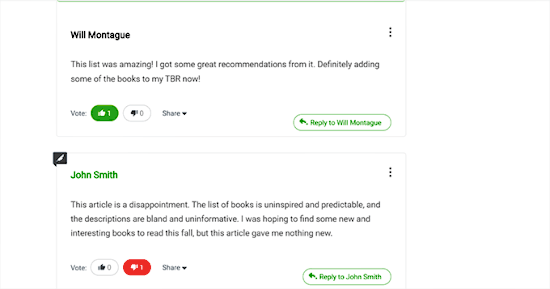
Die Schritt-für-Schritt-Anleitung finden Sie in unserem Leitfaden zur Ermöglichung von Likes oder Dislikes für Kommentare in WordPress.
Benutzern erlauben, ihre Kommentare zu bearbeiten
Wenn Benutzer ihre Kommentare auf Ihrer WordPress-Website bearbeiten können, ist dies wichtig, um Fehler wie Tipp- oder Grammatikfehler zu beheben. Manchmal möchten Benutzer auch Inhalte zu ihren Kommentaren hinzufügen oder entfernen.
Standardmäßig lässt WordPress Benutzer ihre Kommentare nicht bearbeiten, was ärgerlich sein kann. Hier kann Thrive Comments helfen.

Außerdem ist es eine gute Idee, einige Regeln für die Kommentarbearbeitung festzulegen, z. B. ein Zeitlimit von 5 oder 10 Minuten. Dies hilft, Spammer daran zu hindern, später unerwünschte Links hinzuzufügen, und hält den Kommentarverlauf für alle unterhaltsam.
Details finden Sie in unserem Leitfaden zur Ermöglichung der Bearbeitung von Kommentaren durch Benutzer.
Benutzern erlauben, Kommentare zu abonnieren
Das Zulassen von Kommentaren auf Ihrem WordPress-Blog ist eine großartige Möglichkeit, das Benutzerengagement zu steigern. Oft hinterlassen Benutzer jedoch Kommentare und kehren nicht zurück.
Wenn Sie Benutzern erlauben, Kommentare zu abonnieren, erhalten sie E-Mail-Benachrichtigungen, wenn jemand anderes denselben Beitrag kommentiert.

Das hält sie interessiert und ermutigt sie, auf Ihre Website zurückzukehren. Außerdem können Kommentar-Abonnements es den Leuten ermöglichen, zu folgen.
Um dies einzurichten, finden Sie unseren Leitfaden zur Ermöglichung der Abonnement von Kommentaren in WordPress.
Häufig gestellte Fragen zum Deaktivieren von WordPress-Kommentaren
Hier sind einige der häufigsten Fragen, die Menschen zur Verwaltung von Kommentaren in WordPress stellen.
Beeinträchtigt die Deaktivierung von Kommentaren in WordPress meine SEO?
Das Deaktivieren von Kommentaren schadet Ihrer WordPress-SEO normalerweise nicht. Tatsächlich kann es manchmal helfen, indem Spam-Links reduziert und Ihre Seiten etwas schneller geladen werden.
Wenn Sie jedoch echte, qualitativ hochwertige Kommentare haben, können diese Ihrer Seite einen Mehrwert verleihen. Aber für die meisten Websites ist das Spam-Risiko höher als der kleine SEO-Boost, den Sie möglicherweise durch Benutzerkommentare erhalten.
Was ist der beste Weg, um Feedback zu erhalten, wenn ich Kommentare deaktiviere?
Wenn Sie immer noch Feedback wünschen, ist das Hinzufügen eines Kontaktformulars die einfachste Option. Auf diese Weise können Besucher Sie direkt und privat erreichen. Wir empfehlen die Verwendung eines Plugins wie WPForms, um schnell einfache und effektive Formulare auf Ihrer Website einzurichten.
Entfernt die Meldung „Kommentare sind geschlossen“ auch, wenn Kommentare deaktiviert werden?
Nicht immer. Einige Themes zeigen diese Meldung möglicherweise auch nach dem Deaktivieren von Kommentaren weiterhin an. Wenn Sie sie vollständig entfernen möchten, zeigt Ihnen unser Leitfaden, wie Sie dies durch Erstellen einer leeren Vorlagendatei tun.
Video-Tutorial
Bevor Sie gehen, sollten Sie sich vielleicht unser Video-Tutorial ansehen, wie Sie Kommentare in WordPress vollständig deaktivieren können:
Weiterführende Lektüre zur Verbesserung Ihrer WordPress-Kommentare
Wir hoffen, dieser detaillierte Leitfaden hat Ihnen geholfen zu verstehen, wie Sie Kommentare in WordPress vollständig deaktivieren können, sowohl mit als auch ohne Plugin.
Als Nächstes möchten Sie vielleicht auch unsere Anleitungen zu folgenden Themen lesen:
- Leitfaden für Anfänger zur Moderation von Kommentaren in WordPress
- So heben Sie Kommentare des Autors in WordPress hervor
- So zeigen Sie den übergeordneten Kommentar in WordPress-Kommentaren an
- So löschen Sie alle ausstehenden Kommentare in WordPress
- So können Benutzer unangemessene Kommentare melden
Wenn Ihnen dieser Artikel gefallen hat, abonnieren Sie bitte unseren YouTube-Kanal für WordPress-Video-Tutorials. Sie finden uns auch auf Twitter und Facebook.


Bevorzugen
Vielen Dank dafür! Die russischen Spammer in den WordPress-Kommentaren sind eine Klasse für sich. Dasselbe gilt für all die Glücksspiel- und Porno-Kommentare, die auf Seiten gespammt werden. WordPress sollte das wirklich blockieren!
Ich hatte es satt, alle 2-3 Tage 150 Spam-Kommentare auf meinem Blog zu erhalten, also habe ich jetzt alle Kommentare deaktiviert!
WPBeginner Support
Spam is a bit of a cat and mouse game which is why plugins are recommended to help catch spam. It is much easier to update a plugin with the new spam protections than it is to update WordPress core files without breaking something or possibly misflagging comments
Admin
Olaf
Kommentare in WordPress sind eine großartige Funktion, aber sie sind größtenteils ein Überbleibsel aus der Zeit, als WordPress hauptsächlich eine Blogging-Plattform war. Es ist gut, dass es eine solche ultimative Lösung (oder besser gesagt, ein großartiges Tutorial) gibt, da Kommentare nicht für alle Websites geeignet sind. Ich arbeite oft an persönlichen Portfolios oder Unternehmenswebsites, bei denen eindeutig keine Kommentare erforderlich sind. Sie sollten einfach nicht da sein. Und es ist wichtig, nicht zu vergessen, sie überall zu deaktivieren. Dieses Tutorial hebt alles hervor, was man übersehen könnte, und wenn ich mir unsicher bin, kann ich es immer mit dieser Anleitung überprüfen.
Dayo Olobayo
Vielen Dank für die verschiedenen Optionen, die Sie sorgfältig erklärt haben. Aber während die Deaktivierung von Kommentaren für einige Websites sinnvoll sein kann, ist es erwähnenswert, dass Kommentare auch die SEO durch frische Inhalte und Engagement steigern können. Ich werde Website-Besitzern, insbesondere denen mit wenig Traffic, raten, sich stattdessen auf die Moderation zu konzentrieren.
Dennis Muthomi
Basierend auf meiner Erfahrung ist der SEO-Effekt nicht so riesig – aber er hilft sicherlich, besonders für Websites mit geringerem Traffic-Volumen wie meiner.
Moderation ist sicherlich eine Option, aber sie kann zeitaufwendig sein, besonders wenn man von viel Spam oder Troll-Kommentaren getroffen wird.
Am Ende des Tages ist es ein Kompromiss zwischen SEO-Wert und der Bewältigung dieses zusätzlichen Arbeitsaufwands.
Jiří Vaněk
Es geht nicht nur um SEO. Kommentare auf einem Blog sind auch großartig, weil sie neues Wissen zu Themen von Benutzern hinzufügen. Wenn WordPress beispielsweise mit einem Plugin eingerichtet ist, das die Suche innerhalb von Kommentaren ermöglicht (was es nativ nicht tut), kann dies die Benutzererfahrung verbessern, da Benutzer zusätzliche Einblicke aus Kommentaren neben Informationen aus Artikeln gewinnen können. Darüber hinaus vertiefen Kommentare die Beziehungen zwischen Benutzern und helfen, eine Community aufzubauen. Meiner Meinung nach sind Kommentare, anstatt sich ausschließlich auf SEO zu konzentrieren, in erster Linie vorteilhaft für den Aufbau von Beziehungen, die Förderung guter Kommunikation und die Unterstützung des Community-Engagements. Ich verstehe jedoch, dass in einigen Fällen, wie z. B. in einem persönlichen Portfolio, Kommentare als unerwünscht angesehen werden können.
yeswitha
Danke fürs Teilen, leicht verständlich. Schöner Blog
WPBeginner Support
You’re welcome, glad we could make this easy to understand
Admin
Jiří Vaněk
Ist es möglich, Kommentare nur für eine bestimmte Kategorie oder einen bestimmten Tag zu sperren? Zum Beispiel, wenn ich eine Kategorie auf der Website habe, unter der Artikel erscheinen werden, und ich dort keine Kommentare möchte. Können einzelne Kategorien oder Tags auf diese Weise gesperrt werden?
WPBeginner Support
We do not have a simple way at the moment but we will be sure to share if we find an easy method we would recommend
Admin
Jiří Vaněk
Danke für die Antwort. Alternativ werde ich Ihre Artikel im Auge behalten, um zu sehen, ob sich im Laufe der Zeit eine Möglichkeit ergibt. Es ist großartig, dass Sie dann ältere Artikel rückwirkend aktualisieren.
Max
Vielen Dank, wirklich nützlich.
WPBeginner Support
Glad we could share how to do this
Admin
Chris McBrien
Was für eine großartige Ressource. Das war genau die Antwort, nach der ich gesucht habe. Danke!
WPBeginner Support
Gern geschehen, freut mich, dass es hilfreich war!
Admin
Bradley Maravalli
Zusätzlicher PHP-Code, wie Sie das Kommentar-Symbol in der Admin-Leiste entfernen können.
// Entfernt das Kommentar-Symbol aus der Admin-Leiste
add_action( ‘wp_before_admin_bar_render’, function () {
global $wp_admin_bar;
$wp_admin_bar->remove_menu(‘comments’);
});
WPBeginner Support
Thank you for sharing this snippet
Admin
Shawn Bourque
Ausgezeichneter Artikel, vielen Dank. Genau das, wonach ich gesucht habe, und die Installation des WPCode-Plugins und das Befolgen der Schritte haben genau das getan, was ich tun wollte. Nochmals vielen Dank!
WPBeginner Support
Wir freuen uns, dass unser Leitfaden hilfreich war!
Admin
Waldemar
Vielen Dank! Mit diesem Code habe ich diese nutzlose Backend-Stimme von meinen Websites entfernt.
WPBeginner Support
Schön, dass unser Leitfaden helfen konnte!
Admin
Steve
Danke für das Video. Das Deaktivieren von Kommentaren in großen Mengen funktioniert bei mir nicht. Ich habe die Schritte befolgt und es wird angezeigt, aber ich erhalte weiterhin Kommentare. Irgendwelche Vorschläge?
WPBeginner Support
Sie sollten überprüfen, wo sich die Kommentare auf Ihrer Website befinden, und sehen, ob die Kommentareinstellungen für den spezifischen Beitrag/die spezifische Seite, zu der sie hinzugefügt werden, nicht auf "Kommentare deaktivieren" gesetzt sind.
Admin
Steve
Ok, aber der Punkt des Videos ist, Kommentare global zu deaktivieren. Das ist es, was ich zu erreichen versuche. Ich möchte keine Kommentare mehr auf meiner Website. Irgendwelche Vorschläge?
WPBeginner Support
Richtig, wenn Sie unserer Anleitung folgen, sollten Sie keine Kommentare mehr haben. Wenn Sie immer noch Kommentare erhalten, sollten Sie die spezifische Seite/den spezifischen Beitrag überprüfen, auf dem Sie Kommentare erhalten, falls diese spezifische Seite Einstellungen hat, die die globalen Einstellungen überschreiben würden.
Dies kann passieren, wenn Sie die Seite in der Massenbearbeitungsoption übersehen haben oder wenn Sie die Einstellungen beim Bearbeiten dieses Beitrags oder dieser Seite versehentlich geändert haben.
Elliot Jolesch
Ausgezeichneter Artikel, und er hat mir mehrere Optionen geboten.
Warum sollte ich Akismet anstelle von Kommentare deaktivieren verwenden?
Die betreffende Website wurde ausschließlich als "Gelbe Seiten"-Anzeige gestaltet, mit etwas Text und Bildern von geleisteter Arbeit.
WPBeginner Support
Akismet ist ein Werkzeug, das hilft, Spam zu reduzieren, wenn Sie möchten, dass die Kommentare für Ihre Benutzer verfügbar bleiben, anstatt sie vollständig zu schließen.
Admin
Herr Tom
Tolle Wege und danke. Aber wie können wir verhindern, dass jemand versucht, Links im Kommentartext mit HTML-Tags und CSS-Modifikationen für die Farbe einzufügen?
Todd Hampson
Sehr gute Anleitung! Einfach, klar und gut strukturiert.
Usman Ashraf
Grüße,
Wie kann ich den Kommentar-Zähler auf meinem Blog entfernen?
WPBeginner Support
Sie sollten den Support Ihres spezifischen Themes kontaktieren, wenn dies nicht ausgeblendet wird, wenn Kommentare deaktiviert sind.
Admin
Chin
Ich deaktiviere die Diskussion, warum wird die Kommentarbox auf meinem Beitrag noch angezeigt?
WPBeginner Support
Möglicherweise haben Sie eine andere Einstellung für den spezifischen Beitrag, die diese überschreibt, oder ein Plugin-Konflikt fügt den Kommentarbereich hinzu.
Admin
MARYA
Wie kann ich die Kommentarbox auf einer einzelnen Produktseite deaktivieren?
WPBeginner Support
Auf der Produktseite, wenn Sie sie im Admin-Bereich Ihrer Website bearbeiten, gibt es die Option, Kommentare zu deaktivieren.
Admin
Mario Noliya
Ich habe Kommentare unter Einstellungen > Diskussion deaktiviert, aber Kommentare sind immer noch auf früheren Beiträgen sichtbar. Wie kann ich diese auf früheren Beiträgen entfernen oder was ist der manuelle Prozess, um diese Kommentare zu entfernen?
WPBeginner Support
Sie möchten entweder das Plugin verwenden oder die alten Beiträge und Seiten manuell aktualisieren, um die Kommentare zu deaktivieren.
Admin
Engela Edwards
Vielen Dank. Ihre Anweisungen und Screenshots waren sehr klar und leicht zu befolgen. Ich bin Ihnen für Ihre Hilfe dankbar.
WPBeginner Support
Glad our guide was helpful
Admin
Harry
Der Kommentarbereich/das Kommentarfeld ist ein Formular. Sie müssen es nur deaktivieren. Sie können dies über Darstellung > Anpassen > Zusätzliches CSS tun. Klicken Sie einfach mit der rechten Maustaste auf Ihr Kommentarfeld und inspizieren Sie es, um seine ID oder Klasse zu finden (Sie müssen tatsächlich die ID oder Klasse seines korrekten übergeordneten Divs finden). Dann deaktivieren Sie es so:
#idname { display: none; }
Offensichtlich ist „idname“ der Name der korrekten ID, die Sie gefunden haben.
Wenn Sie beispielsweise dieses Kommentarfeld untersuchen, werden Sie sehen, dass es sich um ein <textarea>-Element handelt und ein <form>-Element als übergeordnetes Element hat. Wenn Sie dann nach oben gehen, sehen Sie, dass dieses p-Element ein Nachfahre eines Formulars ist, das ein Kind eines Divs mit der ID „respond“ ist. Wenn Sie dieses Div ausblenden, werden Sie sehen, dass dieser Kommentarbereich verschwindet.
WPBeginner Support
Dies ist zwar technisch gesehen eine Option, wenn keine der anderen Optionen funktioniert, aber sie entfernt das Kommentarformular nicht, sondern versteckt es nur, was bedeutet, dass es immer noch von Spam-Tools gefunden werden kann, die Seiten nach dem Kommentarbereich durchsuchen.
Admin
Javed
Super hilfreich.
WPBeginner Support
Glad you found our guide helpful
Admin
Zanu
Schöner und großartiger Artikelbeitrag, er ist sehr hilfreich und nützlich für mich. Danke fürs Teilen.
WPBeginner Support
You’re welcome
Admin
Sam
Sehr hilfreich, danke!
WPBeginner Support
You’re welcome
Admin
Moosa Khan
Danke, sie sind sehr hilfreich
WPBeginner Support
Glad our article was helpful
Admin
robrt smith
Ich denke, die Verwendung eines Plugins war eine gute Idee, wenn Ihre Website viele Beiträge hat und täglich viele neue hinzukommen, aber für einen kleinen Blog oder Websites kann dies manuell erfolgen.
WPBeginner Support
You’re correct, if you’re just starting and never want comments then you can do this manually. The plugin is mainly for if removing comments was decided later
Admin
M S
Vielen Dank für ein sehr klares und leicht verständliches Tutorial.
Meine einzige Frage wäre jedoch, wie kann ich verhindern, dass die Worte „kein Kommentar“ neben jedem Beitrag erscheinen?
Danke.
M.
WPBeginner Support
Das würde davon abhängen, wo sich das befindet. Wenn Sie sich an den Support Ihres Themes wenden, sollten sie Ihnen mitteilen können, welche Optionen ihnen zur Verfügung stehen.
Admin
Craig Ancel
Hallo,
Dies war eine sehr einfache, saubere und klare Methode, um mir zu helfen, Beitrags-Kommentare auf meiner Website zu deaktivieren!
Großartige Arbeit
WPBeginner Support
Thank you, glad you found our content helpful
Admin
Sowjanya
Guter Artikel, danke für den Artikel
Weiter so mit dem Teilen
WPBeginner Support
Glad you like our article
Admin
Labib Muahammad Jamal
Thank you

Keep it up.
WPBeginner Support
You’re welcome, we’ll keep writing articles
Admin
mobileninja
Das ist ein sehr guter Weg.
WPBeginner Support
Glad you like our recommendation
Admin
Manish Sharma
Ich denke, die Verwendung eines Plugins war eine gute Idee, wenn Ihre Website viele Beiträge hat und täglich neue hinzukommen, aber für einen kleinen Blog oder Websites kann dies manuell erfolgen.
WPBeginner Support
Das ist eine weitere Option, das Plugin soll sicherstellen, dass jemand nicht vergisst, die Kommentare zu einem Beitrag zu deaktivieren.
Admin
Marya
Es ist ein gutes Tutorial und ein guter Artikel. Danke
WPBeginner Support
You’re welcome
Admin
Alice Elliott
Warum man Leute ermutigen sollte, Kommentare auf ihren Blogs und Websites zu schließen oder zu verbieten, ist mir ein Rätsel! Das mag für Seiten notwendig sein, aber sicherlich nicht für Beiträge! Wir sollten das Kommentieren so weit wie möglich fördern und sie über Spam-Moderation und den Umgang mit Trollverhalten aufklären. Selbst die einfache Möglichkeit, Kommentare nach einer bestimmten Anzahl von Tagen zu schließen, hält Spammer auf einem Minimum. Aber Kommentare komplett zu schließen, ist ein absolutes No-Go.
Ich stelle fest, dass Sie keine URLs bei Ihren Kommentaren zulassen – daher werde ich von diesem Kommentar in keiner Weise profitieren, außer dass ich meinen Ekel ausdrücke!
WPBeginner Support
It is a personal preference for if someone should use comments. If someone lacks the time or does not want to have comments on their site, this is an option for them. This guide is to show them how to do it, not recommending it for every site
Admin
Manish Sharma
Ich möchte nicht, dass Besucher meine Website kommentieren, nicht einmal meine Beiträge.
Stellen Sie sich eine Jobbörse vor… Sie möchten wahrscheinlich keine Kommentare unter jedem Stellenangebot sehen, aber für einen Blog wie wpbeginner sind Kommentare sinnvoll.
Das hängt von der Art der Website ab. und…
Links in Kommentaren erzeugen oft Spam, manchmal sind sie sogar nofollow. Manche Leute oder Bots möchten einfach einen Link im Kommentar posten, um ihre SEO-Rankings zu verbessern.
Dave
Alice, Die Mehrheit meiner Kunden sind Unternehmen, die WordPress als CMS nutzen und oft Beiträge für einen Nachrichtenbereich oder ähnliches verwenden. Sie haben kein Interesse daran, Leser über einen Kommentarbereich einzubinden. Dafür nutzen sie Facebook und Twitter, und deshalb veröffentlichen sie ihre WordPress-Inhalte auf diesen Plattformen. Es ist nur logisch, die Kommentarfunktion komplett zu deaktivieren.
Nicht jede WordPress-Website ist ein persönlicher Blog.