


Das Erstellen von Inhalten für Ihren WordPress-Blog erfordert Zeit und Mühe, aber diese Inhalte Ihrem Instagram-Publikum zugänglich zu machen, kann sich wie eine völlig separate Aufgabe anfühlen.
Instagram ist einer der besten Orte, um auf visuelle und ansprechende Weise mit Ihrem Publikum in Kontakt zu treten. Aber die Aktualisierung Ihres Feeds sollte nicht bedeuten, dass Sie Ihren bereits vollen Terminkalender noch weiter belasten.
Die gute Nachricht? Sie müssen nicht alles manuell erledigen.
Viele Blogger und Website-Betreiber greifen auf Automatisierungstools zurück, die WordPress mit Instagram synchronisieren. Dies erleichtert die Aufrechterhaltung einer aktiven Social-Media-Präsenz ohne zusätzlichen Aufwand erheblich.
In diesem Leitfaden zeigen wir Ihnen die zuverlässigste Methode, um Ihre WordPress-Inhalte automatisch auf Instagram zu veröffentlichen, basierend auf praktischen Tests. Dies wird Ihnen helfen, Zeit zu sparen, Ihr Publikum zu vergrößern und sich auf das zu konzentrieren, was wirklich wichtig ist: großartige Inhalte zu erstellen. 💡
Warum automatisch von WordPress nach Instagram veröffentlichen?
Wenn Sie Zeit sparen und Ihr Publikum engagiert halten möchten, ist die Automatisierung Ihrer Instagram-Beiträge ein kluger Schachzug.
Als eine der größten Social-Media-Websites der Welt nutzen viele WordPress-Websitebesitzer Instagram, um mit potenziellen neuen Lesern, Website-Besuchern und Kunden in Kontakt zu treten.
Sobald Sie einige Follower auf Instagram haben, können Sie diese soziale Netzwerkseite nutzen, um Ihren WordPress-Blog zu bewerben. Jedes Mal, wenn Sie einen Blogbeitrag veröffentlichen, ist es eine gute Idee, Ihre Instagram-Follower über Ihre neuen Inhalte zu informieren.
Damit Ihr Blogbeitrag auf Instagram hervorsticht, müssen Sie ein auffälliges Bild und eine interessante Bildunterschrift hinzufügen. Obwohl Instagram keine klickbaren Links in Bildunterschriften zulässt, können Sie von Ihrer Instagram-Biografie aus auf Ihr Blog verlinken, damit Ihre Follower Ihre neuesten Beiträge leicht finden können.
Sie können auch einen Link in der Bio-Seite hinzufügen, mit dem Sie mehr als nur einen Link zu Ihrer Instagram-Biografie anzeigen können.
Da die Pflege eines ansprechenden Instagram-Kontos Zeit und Mühe kostet, können Sie etwas Zeit sparen, indem Sie den Prozess der Veröffentlichung auf Instagram automatisieren.
Lassen Sie uns nun sehen, wie Sie automatisch auf Instagram posten können, wann immer Sie einen neuen WordPress-Blogbeitrag veröffentlichen.
Automatisch von WordPress nach Instagram veröffentlichen mit Uncanny Automator
Uncanny Automator ist das beste WordPress-Automatisierungs-Plugin, mit dem Sie automatisierte Workflows erstellen können, ohne Code schreiben zu müssen.
Es verbindet sich mit mehr als 185 Plugins und Drittanbieter-Apps, sodass Sie intelligente Automatisierungs-Workflows erstellen können, die Ihnen Zeit sparen.
Sie können zum Beispiel Slack mit WordPress integrieren, einen Workflow erstellen, der automatisch von WordPress nach Facebook postet, und vieles mehr.
Möchten Sie mehr über das Tool erfahren? Sehen Sie sich unseren detaillierten Uncanny Automator Testbericht an.

In diesem Leitfaden verwenden wir die kostenlose Version von Uncanny Automator. Sie enthält über 350 Automatisierungsauslöser und -aktionen, einschließlich derjenigen für Instagram. Sie ist perfekt, wenn Sie ein knappes Budget haben und gerade erst anfangen.
Wenn Sie jedoch leistungsfähigere und fortschrittlichere Workflows erstellen möchten, benötigen Sie Uncanny Automator Pro. Es enthält über 1000 Auslöser und Aktionen.
Das erste, was Sie tun müssen, ist, das Uncanny Automator-Plugin zu installieren und zu aktivieren. Weitere Details finden Sie in unserer Schritt-für-Schritt-Anleitung, wie man ein WordPress-Plugin installiert.
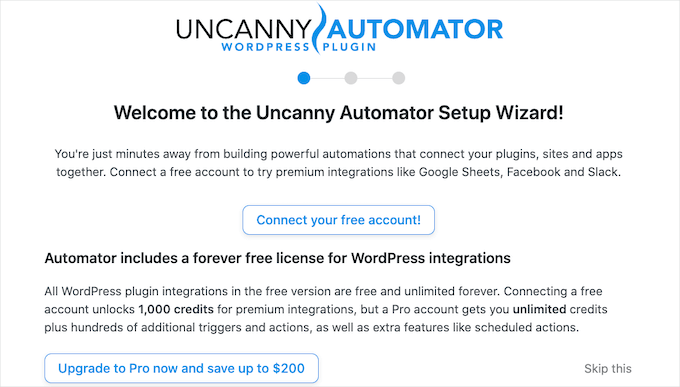
Gehen Sie nach der Aktivierung zu Automator » Einstellungen. Klicken Sie dann einfach auf „Ihre Website verbinden“.

Uncanny Automator wird Sie nun fragen, ob Sie ein Upgrade durchführen möchten, um mehr Credits, Trigger und Aktionen zu erhalten. Wenn Sie ein Upgrade durchführen möchten, klicken Sie auf die Schaltfläche „Jetzt auf Pro upgraden…“ und folgen Sie den Anweisungen, um Uncanny Automator Pro zu kaufen.
Wenn Sie automatisch von WordPress nach Instagram mit der kostenlosen Version von Uncanny Automator veröffentlichen möchten, klicken Sie einfach auf „Kostenloses Konto verbinden“. Sie können jederzeit später auf Uncanny Automator Pro upgraden.
Uncanny Automator zeigt nun ein Popup-Fenster an, in dem Sie ein Konto erstellen können, indem Sie Ihren Namen, Ihre E-Mail-Adresse und das gewünschte Passwort eingeben. Nachdem Sie diese Informationen eingegeben haben, klicken Sie auf „Registrieren“.
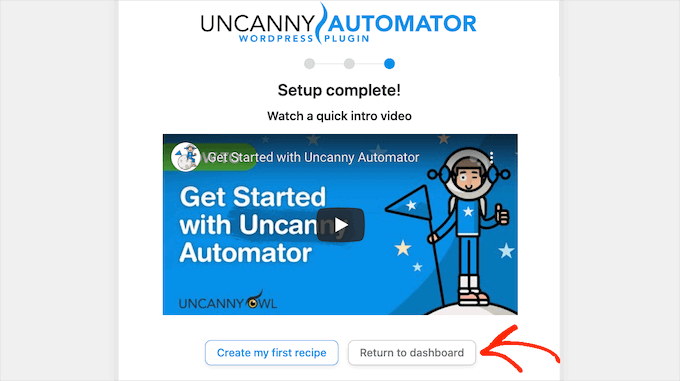
Nach einigen Momenten zeigt Uncanny Automator eine Meldung an, die bestätigt, dass Sie das Plugin eingerichtet haben.
Klicken Sie als Nächstes auf „Zurück zum Dashboard“.
Bevor Sie automatisch von WordPress nach Instagram veröffentlichen können, müssen Sie Ihr Instagram-Konto mit Uncanny Automator verbinden.
💡 Hinweis: Um automatisch zu posten, benötigen Sie ein Instagram Business-Konto, das mit einer Facebook-Seite für Ihr Unternehmen verbunden ist. Haben Sie noch kein Instagram Business-Konto? Die gute Nachricht ist, dass es kostenlos ist. Hier ist die Anleitung von Instagram, wie Sie ein Standardkonto in ein Instagram Business-Konto umwandeln.
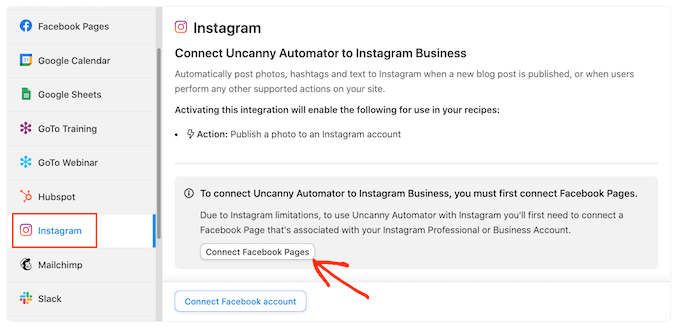
Um Uncanny Automator mit Ihrem Instagram-Konto zu verbinden, gehen Sie zu Automator » Einstellungen. Klicken Sie dann auf den Tab „Premium-Integrationen“.

Klicken Sie im linken Menü auf „Instagram“.
Da Instagram zum Mutterunternehmen von Facebook gehört, müssen Sie sich mit der Facebook-Seite verbinden, die mit Ihrem Instagram Business-Konto verknüpft ist.
Klicken Sie zunächst auf die Schaltfläche 'Facebook-Seiten verbinden'.
Uncanny Automator führt Sie nun durch den Prozess der Verbindung mit Ihrer Facebook-Seite. Sobald Sie dies getan haben, werden Sie von Uncanny Automator aufgefordert, das Instagram-Konto auszuwählen, das Sie verwenden möchten.
Nachdem Sie ein Konto ausgewählt haben, müssen Sie die Aktionen auswählen, die Uncanny Automator ausführen kann, und die Informationen, auf die es auf Instagram zugreifen kann. Da wir automatisch von WordPress nach Instagram veröffentlichen möchten, müssen Sie die ersten beiden Optionen aktivieren:
- Greifen Sie von dem mit Ihrer Seite verbundenen Instagram-Konto auf Ihr Profil und Ihre Beiträge zu.
- Laden Sie Medien hoch und erstellen Sie Beiträge für das Instagram-Konto, das mit Ihrer Seite verbunden ist.
Danach klicken Sie auf die Schaltfläche 'Fertig'.

Sobald Sie dies getan haben, bringt Sie Uncanny Automator zurück zum WordPress-Dashboard.
Sie sollten nun sehen, dass Uncanny Automator mit Ihrem Instagram-Konto verbunden ist.
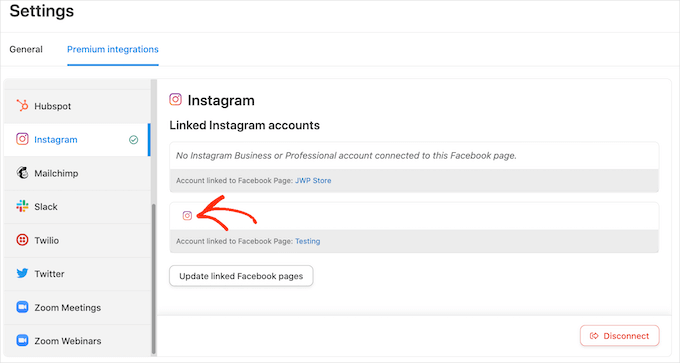
Der nächste Schritt ist die Erstellung eines Workflows, der automatisch von WordPress nach Instagram veröffentlicht. Uncanny Automator nennt diese Workflows 'Rezepte', und sie bestehen aus Aktionen und Auslösern.
Um ein Rezept zu erstellen, gehen Sie zu Automator » Neu hinzufügen.
Auf diesem Bildschirm werden Sie gefragt, ob Sie ein „Eingeloggt“-Rezept oder ein „Jeder“-Rezept erstellen möchten.
Blogbeiträge können nur von einem Benutzer veröffentlicht werden, der ein WordPress-Konto hat. Klicken Sie in diesem Sinne auf „Angemeldete Benutzer“. Klicken Sie dann einfach auf die Schaltfläche „Bestätigen“.
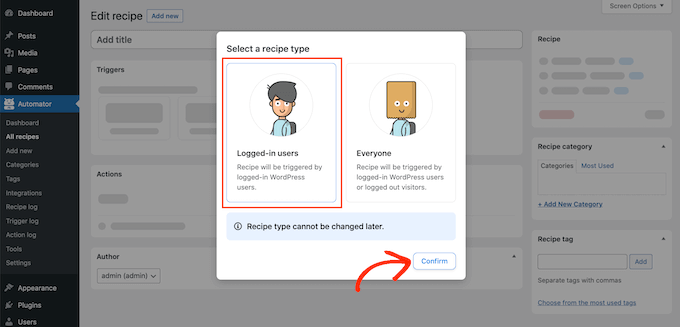
Sie können nun mit dem Erstellen Ihres Uncanny Automator-Rezepts beginnen.
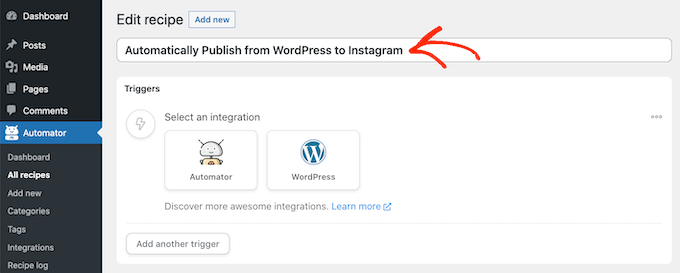
Zuerst müssen Sie einen Titel hinzufügen, indem Sie in das Feld tippen, das standardmäßig „Titel hinzufügen“ anzeigt.
Wir nennen das Rezept „Automatisch von WordPress nach Instagram veröffentlichen“, aber Sie können auch etwas anderes verwenden.
Als Nächstes müssen Sie die Bedingung definieren, die die Aktion auslöst. Für unser Rezept ist der Auslöser, dass jemand einen neuen Blogbeitrag veröffentlicht.
Um einen Trigger hinzuzufügen, klicken Sie einfach auf die WordPress-Schaltfläche im Abschnitt Trigger.
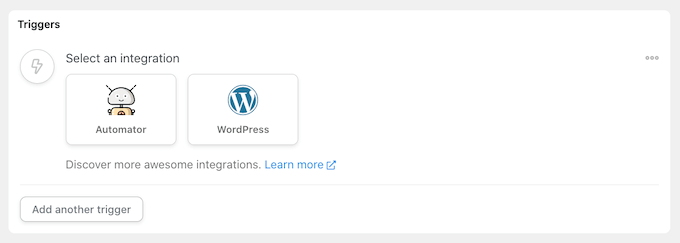
Sie sehen nun eine Liste aller Uncanny Automator-Trigger.
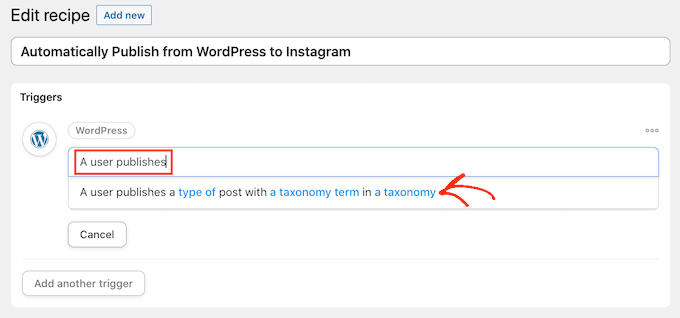
Geben Sie im Feld „Nach Auslösern suchen“ Folgendes ein: „Ein Benutzer veröffentlicht einen Beitragstyp mit einem Taxonomiebegriff in einer Taxonomie“.
Wenn der richtige Trigger erscheint, klicken Sie darauf, um ihn Ihrem Uncanny Automator-Rezept hinzuzufügen.
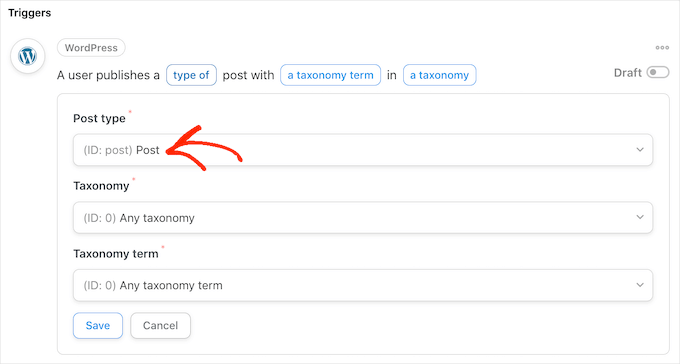
Als Nächstes müssen Sie entscheiden, welche Art von Inhalt das Rezept auslösen soll. Klicken Sie einfach auf das Dropdown-Menü „Beitragsart“ und wählen Sie dann zwischen Beitrag, Seite, Medium oder einer beliebigen Beitragsart.
Da wir jedes Mal auf Instagram posten möchten, wenn jemand einen neuen Blogbeitrag veröffentlicht, möchten Sie normalerweise auf 'Posten' klicken.
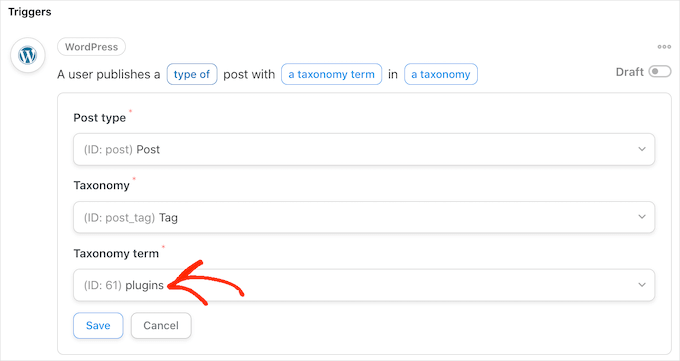
An dieser Stelle können Sie Uncanny Automator anweisen, dieses Rezept nur für Beiträge auszuführen, die eine bestimmte Kategorie oder ein bestimmtes Tag haben. Sie möchten beispielsweise möglicherweise nur automatisch posten, wenn ein Blog das Tag „Ankündigung“ hat.
Dies gibt Ihnen eine detailliertere Kontrolle über die Inhalte, die auf Ihrem Instagram-Konto veröffentlicht werden, während Sie gleichzeitig die zeitsparenden Vorteile eines automatisierten Workflows nutzen.
Um dieses Rezept auf ein bestimmtes Tag oder eine bestimmte Kategorie zu beschränken, öffnen Sie das Dropdown-Menü 'Taxonomie'. Hier können Sie entweder 'Kategorie' oder 'Tag' auswählen.

Sobald Sie dies getan haben, klicken Sie auf das Dropdown-Menü „Taxonomie-Begriff“.
Sie können nun auf eine beliebige der Kategorien und Tags klicken, um sie Ihrem Rezept hinzuzufügen.
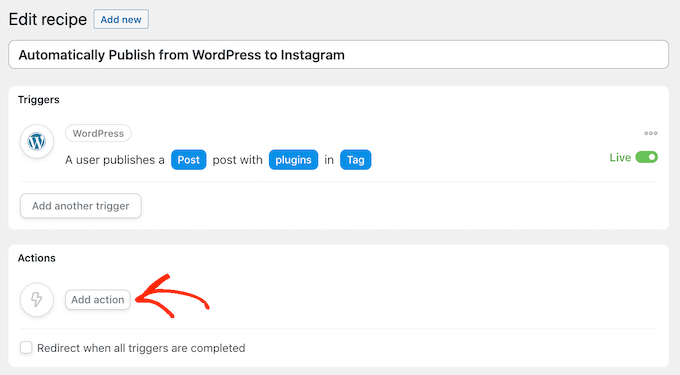
Wenn Sie mit den eingegebenen Informationen zufrieden sind, klicken Sie auf „Speichern“, um Ihre Änderungen zu sichern. Uncanny Automator zeigt nun eine Zusammenfassung der Aktion an, die Ihr Rezept auslöst.
Der nächste Schritt ist die Auswahl der Aktion, die jedes Mal ausgeführt wird, wenn Sie einen neuen WordPress-Beitrag veröffentlichen. Klicken Sie dazu auf die Schaltfläche „Aktion hinzufügen“.
Uncanny Automator zeigt nun alle WordPress-Plugins und Apps an, die Sie für das Rezept verwenden können.
Sie müssen einfach nach „Instagram“ suchen und darauf klicken.

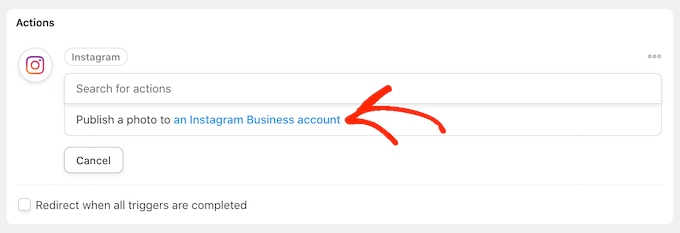
Sobald Sie dies getan haben, klicken Sie auf das Feld „Aktionen suchen“. Geben Sie in dieses Feld „Ein Foto auf einem Instagram Business-Konto veröffentlichen“ ein.
Wenn die richtige Aktion angezeigt wird, klicken Sie darauf, um sie Ihrem Rezept hinzuzufügen.
Sie sehen nun eine neue Reihe von Steuerelementen.
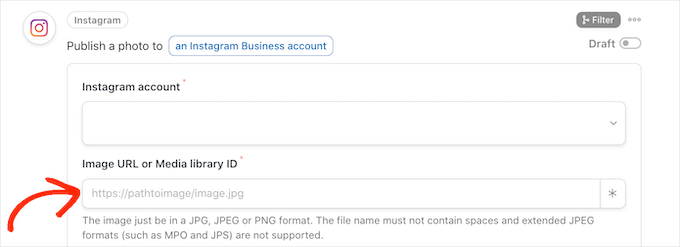
Zuerst müssen wir das Bild festlegen, das Uncanny Automator jedes Mal auf Instagram posten wird, wenn Sie einen neuen WordPress-Beitrag veröffentlichen.
Manchmal möchten Sie vielleicht dasselbe Bild für jeden Beitrag verwenden. Sie könnten zum Beispiel Bildbearbeitungssoftware verwendet haben, um ein spezielles Bild zur Werbung für Ihre Website zu erstellen.
Um jedes Mal dasselbe Bild zu verwenden, geben Sie die URL des Bildes in das Feld „Bild-URL oder Medienbibliothek-ID“ ein oder kopieren Sie sie dort hinein.
Um die URL eines Bildes zu erhalten, suchen Sie einfach das Bild in Ihrer WordPress-Mediathek.
Sie können dann den Wert im Feld „Dateilink“ kopieren, wie im folgenden Bild zu sehen ist.

Eine andere Möglichkeit ist, für jeden WordPress-Beitrag ein anderes Bild zu verwenden, damit Sie nicht immer wieder dasselbe Bild auf Instagram posten.
Jedes Mal, wenn Sie einen Blog veröffentlichen, kann Uncanny Automator das Beitragsbild des Blogs auf Instagram posten. Wenn Sie Hilfe beim Hinzufügen von Beitragsbildern zu Ihren Beiträgen benötigen, finden Sie in unserem Leitfaden zum Hinzufügen von Beitragsbildern oder Vorschaubildern in WordPress.
Um das Beitragsbild des Blogs auf Instagram zu posten, klicken Sie auf das Sternchen-Symbol neben dem Feld „Bild-URL oder Medienbibliothek-ID“.

Klicken Sie dann einfach auf das Feld 'Token suchen' und beginnen Sie mit der Eingabe von 'post featured image URL'.
Wenn das richtige Token erscheint, klicken Sie darauf, um es Ihrem Rezept hinzuzufügen. Uncanny Automator holt sich dann das Beitragsbild und postet es automatisch auf Instagram.
Der nächste Schritt ist die Eingabe der Bildunterschrift, die Uncanny Automator zum Instagram-Post hinzufügt.
Eine Methode besteht darin, einfach Text in das Feld 'Bildunterschrift' einzugeben, z. B. 'Wir haben gerade einen neuen Beitrag veröffentlicht. Lesen Sie alles darüber in unserem Blog!' Uncanny Automator verwendet dann diese Bildunterschrift für jeden einzelnen Instagram-Beitrag.

Eine weitere Option ist das Hinzufügen von Tokens zur Beschriftung. Ähnlich wie bei dynamischem Text ersetzt Uncanny Automator das Token durch einen eindeutigen Wert, den es aus dem Blogbeitrag erhält, wie z. B. den Titel oder die URL des Beitrags.
Dies ermöglicht es Ihnen, ansprechendere und interessantere Bildunterschriften zu erstellen, anstatt immer wieder dieselbe Bildunterschrift zu posten.
Um alle verschiedenen Tokens anzuzeigen, die Sie verwenden können, klicken Sie auf die Sternchen-Schaltfläche.
Suchen Sie im Dropdown-Menü nach „Ein Benutzer veröffentlicht…“ und klicken Sie dann auf den Pfeil daneben.
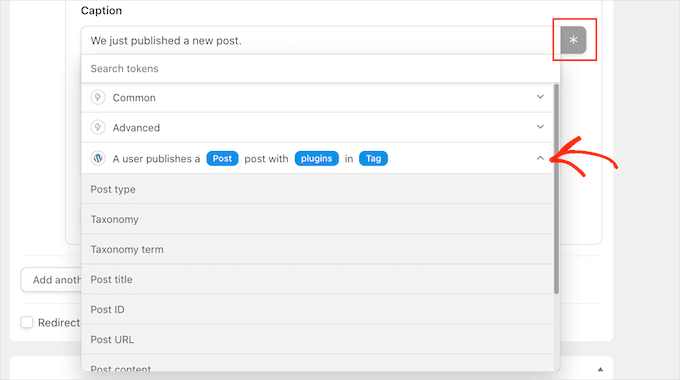
Suchen Sie nun das Token, das Sie Ihrer Bildunterschrift hinzufügen möchten, und klicken Sie darauf.
Um interessantere und hilfreichere Bildunterschriften zu erstellen, möchten Sie vielleicht eine Mischung aus einfachem Text und Tokens verwenden, wie Sie im folgenden Bild sehen können.
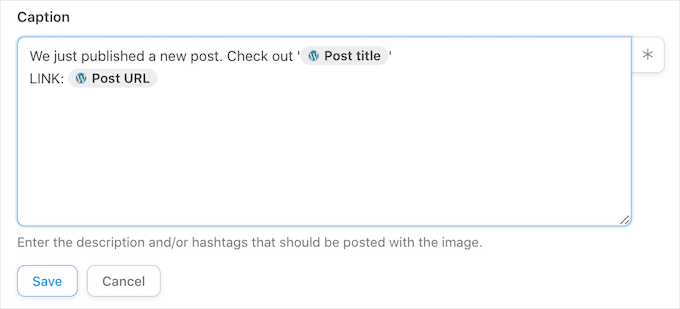
Wenn Sie mit Ihrem Rezept zufrieden sind, klicken Sie auf die Schaltfläche „Speichern“.
Der letzte Schritt ist die Aktivierung des Rezepts, damit es automatisch von WordPress nach Instagram veröffentlicht wird.
Um Ihren automatisierten Workflow zu veröffentlichen, finden Sie den Abschnitt 'Rezept' auf der rechten Seite des Bildschirms. Klicken Sie dann einfach auf den Schieberegler, um ihn von 'Entwurf' auf 'Live' zu stellen.

Nun wird Uncanny Automator jedes Mal, wenn jemand einen neuen Blog auf Ihrer WordPress-Website veröffentlicht, automatisch einen neuen Instagram-Post erstellen.
Bonustipp: So holen Sie mehr aus Ihrem Instagram-Feed heraus
Das automatische Veröffentlichen Ihrer Blogbeiträge auf Instagram ist eine großartige Möglichkeit, Ihre Instagram-Inhalte frisch und aktuell zu halten.
Um mehr Aufmerksamkeit für ihre Instagram-Konten zu erhalten, betten professionelle Blogger und Besitzer von Online-Shops oft ihren Instagram-Feed auf ihren Websites ein.
Dies hilft Ihnen, soziale Beweise hinzuzufügen, Besucher länger auf Ihrer Website zu halten, das Engagement zu erhöhen und sogar den Umsatz zu steigern.
Der einfachste Weg, Instagram-Feeds auf WordPress einzubetten, ist die Verwendung von Smash Balloon Instagram Feed. Es ist das beste Instagram-Plugin für WordPress und ermöglicht es Ihnen, Instagram-Inhalte automatisch zu Ihrer Website hinzuzufügen.
Es gibt eine kostenlose Version des Instagram-Plugins, die von über 1 Million Websites genutzt wird.
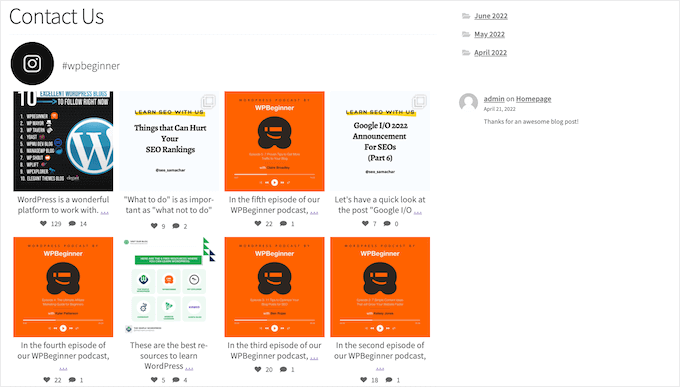
Sie können Smash Balloon verwenden, um genau anzupassen, wie Ihr Instagram-Feed auf Ihrer Website aussieht und welche Inhalte er anzeigt.
Sie können Feeds sogar nach Instagram-Hashtags sortieren, Likes und Kommentare anzeigen, einen benutzerdefinierten Instagram-Foto-Feed in WordPress erstellen und mehr mit seinem einfachen Editor.
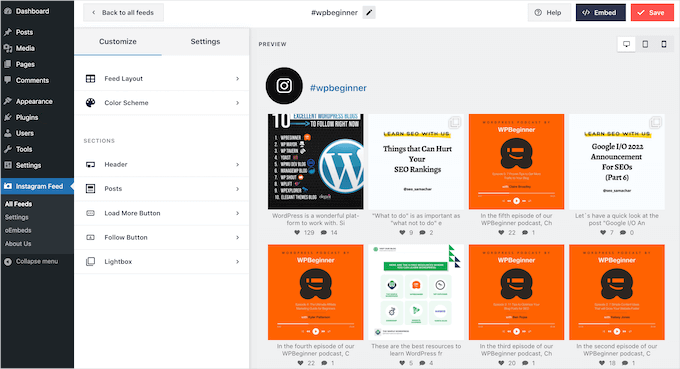
Nach der Erstellung Ihres Feeds können Sie ihn zu jeder Seite, jedem Beitrag oder jedem Widget-Bereich hinzufügen, indem Sie einfach den Instagram-Feed-Block verwenden.
Weitere Details finden Sie in unserem Leitfaden zum einfachen Einbetten von Instagram in WordPress.
FAQs: Wie man automatisch von WordPress nach Instagram veröffentlicht
Haben Sie noch Fragen zur Verbindung Ihrer WordPress-Website mit Instagram? Nachfolgend finden Sie einige häufig gestellte Fragen, die Ihnen helfen, das Beste aus Ihrer Automatisierung einzurichten.
Benötige ich ein Instagram Business-Konto, damit das funktioniert?
Ja, die in diesem Leitfaden beschriebene Methode erfordert ein kostenloses Instagram Business-Konto. Die Plattformregeln von Instagram besagen, dass nur Business-Konten sich mit Drittanbieter-Tools für die automatisierte Veröffentlichung verbinden können. Ihr Business-Konto muss auch mit einer Facebook-Seite verknüpft sein.
Kann ich Videos automatisch von WordPress nach Instagram posten?
Die von uns behandelten Automatisierungen konzentrieren sich auf das Veröffentlichen von Fotos, wie z. B. Ihr Beitragsbild. Das automatische Posten von Videos ist aufgrund der API-Beschränkungen von Instagram komplexer, aber einige fortgeschrittene Setups mit Tools wie Uncanny Automator könnten dies ermöglichen.
Für Zuverlässigkeit empfehlen wir jedoch, sich auf die Bildautomatisierung zu konzentrieren.
Wie kann ich meine neuen Instagram-Posts auf meiner WordPress-Seite anzeigen lassen?
Das ist eine großartige Möglichkeit, das Engagement und den sozialen Beweis zu steigern. Die einfachste Option ist die Verwendung des Smash Balloon Instagram Feed-Plugins. Es ermöglicht Ihnen, einen Live-Feed Ihrer Instagram-Inhalte, der angepasst werden kann, überall auf Ihrer WordPress-Site einzubetten.
Weitere Social-Media-Anleitungen zum Erweitern Ihrer WordPress-Website
Wir hoffen, dieser Artikel hat Ihnen geholfen zu lernen, wie Sie automatisch von WordPress nach Instagram veröffentlichen. Wenn Sie dies hilfreich finden, möchten Sie vielleicht unsere anderen Anleitungen zu folgenden Themen ansehen:
- So zeigen Sie Instagram-Fotos in einem WordPress-Sidebar-Widget an
- So fügen Sie den Facebook-Like-Button in WordPress hinzu
- So betten Sie Facebook-Alben in WordPress ein
- So erstellen Sie eine virale TikTok-Verlosung in WordPress
- Die gefragtesten Twitter-Hacks und Plugins für WordPress
- So fügen Sie Ihre Social-Media-Feeds zu WordPress hinzu
- So fügen Sie Social-Share-Buttons in WordPress hinzu
- So zeigen Sie die Anzahl der Social-Media-Follower in WordPress an
- Die besten Social-Media-Plugins für WordPress
- Der vollständige Social-Media-Spickzettel für WordPress
Wenn Ihnen dieser Artikel gefallen hat, abonnieren Sie bitte unseren YouTube-Kanal für WordPress-Video-Tutorials. Sie finden uns auch auf Twitter und Facebook.




Haben Sie eine Frage oder einen Vorschlag? Hinterlassen Sie bitte einen Kommentar, um die Diskussion zu beginnen.