


Soziale Medien sind heute der wichtigste Weg, wie Menschen neue Inhalte entdecken.
Deshalb fügen wir bei WPBeginner Social-Share-Buttons am Anfang jedes Beitrags hinzu, damit unsere Besucher unsere Inhalte einfach in ihren Social-Media-Feeds teilen können. Wir haben festgestellt, dass dies unsere Reichweite effektiv erhöht, neuen Traffic generiert und das Nutzerengagement verbessert.
Über das reine Teilen hinaus haben wir gesehen, wie die Anzeige von Social-Media-Teilen-Anzahlen das Vertrauen der Benutzer stärken und Klicks fördern kann. Wenn Sie die Beliebtheit Ihrer Inhalte hervorheben, zeigt dies, dass andere Ihre Website oder Ihre Produkte schätzen.
In diesem Artikel zeigen wir Ihnen, wie Sie ganz einfach Social-Share-Buttons hinzufügen und Share-Counts auf Ihrer WordPress-Website anzeigen.
Warum Social-Share-Buttons in WordPress hinzufügen?
Soziales Netzwerken ist heute eine der beliebtesten Online-Aktivitäten. Deshalb ist Social-Media-Marketing nun ein entscheidender Teil der Wachstumsstrategie jedes Kleinunternehmens.
Wenn Sie mehr potenzielle Kunden erreichen möchten, sind Social-Media-Plattformen äußerst effektive Kanäle, um mit neuen Leuten zu kommunizieren.
Das Problem ist, dass Ihre Inhalte, wenn Sie sie in Ihren sozialen Medien teilen, nur eine begrenzte Anzahl Ihrer bestehenden Follower erreichen.
Durch das Hinzufügen von Social-Share-Buttons direkt auf Ihrer Website können Sie Besucher ermutigen, Ihre Inhalte in ihren sozialen Feeds zu teilen. Dies ermöglicht es ihren Freunden und Followern, Ihre Inhalte zu sehen, die sie dann liken, kommentieren und erneut teilen können.
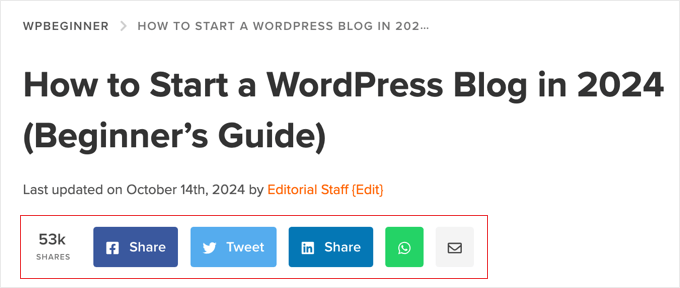
Auf diese Weise können Social-Sharing-Buttons dazu beitragen, mehr Traffic auf Ihre Website zu lenken, Ihre soziale Glaubwürdigkeit zu verbessern, mehr Leads zu generieren und das Engagement zu steigern.
Nach diesen Ausführungen sehen wir uns an, wie Sie ganz einfach Social-Share-Buttons in WordPress hinzufügen können. Sie können die folgenden Schnelllinks verwenden, um zu verschiedenen Teilen unseres Tutorials zu springen:
- Methode 1: Social-Share-Buttons mit Novashare hinzufügen (empfohlen)
- Methode 2: Social Snap zum Hinzufügen von Social-Share-Buttons verwenden (kostenlos)
- Methode 3: Social-Share-Buttons zu benutzerdefinierten Landingpages mit SeedProd hinzufügen
- Methode 4: WhatsApp-Share-Button mit Sassy Social Share hinzufügen (Bonus)
Verwandter Beitrag: Vielleicht möchten Sie auch unseren Leitfaden für Anfänger zum automatischen Teilen von WordPress-Beiträgen in sozialen Medien lesen.
Methode 1: Social-Share-Buttons mit Novashare hinzufügen (empfohlen)
Novashare ist eines der besten Social-Media-Plugins für WordPress und bietet eine einfache Möglichkeit, Social-Sharing-Buttons zu Ihren Beiträgen hinzuzufügen. Sie können Buttons für beliebte Plattformen wie Facebook, Pinterest, X (Twitter) und LinkedIn hinzufügen, um die Reichweite Ihrer Inhalte auf verschiedenen sozialen Plattformen zu verbessern.
Sie können die Share-Anzahl für jeden Beitrag anzeigen und einen Button-Stil auswählen, der auf Ihrer Website am besten aussieht. Das Plugin ist auch für die WordPress-Geschwindigkeit und -Leistung optimiert, sodass Sie sich keine Sorgen machen müssen, dass es Ihre Website verlangsamt.
Außerdem können Sie mit Novashare Click-to-Tweet-Boxen erstellen, damit Ihre Besucher Zitate aus Ihren Artikeln schnell teilen können. Es bietet auch einen Follow-Block, mit dem Sie Ihre sozialen Profile bewerben können.
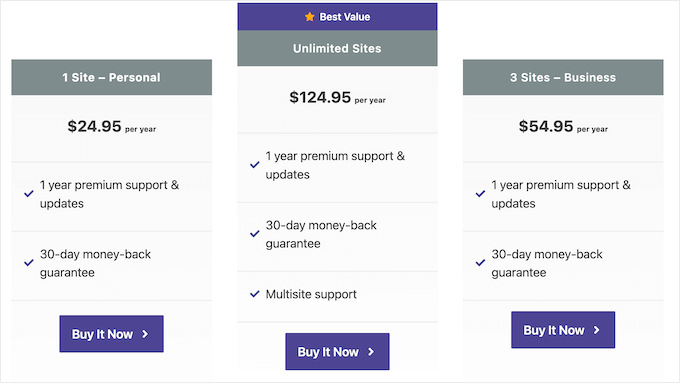
Besuchen Sie zunächst die Novashare-Website und wählen Sie einen Plan aus. Danach müssen Sie das Plugin installieren und aktivieren. Wenn Sie Hilfe benötigen, lesen Sie unseren Leitfaden zur Installation eines WordPress-Plugins.
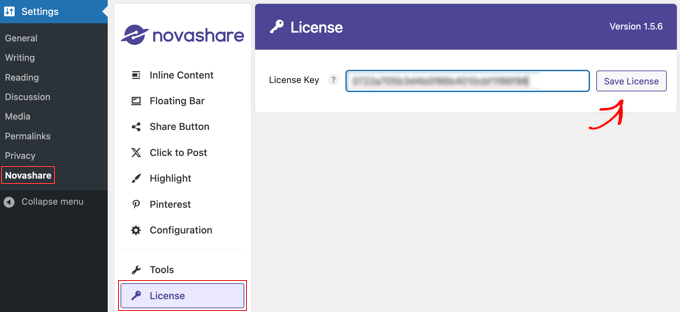
Nachdem Sie das Plugin aktiviert haben, müssen Sie zur Seite Einstellungen » Novashare in Ihrem WordPress-Dashboard navigieren, um Ihre Lizenz zu aktivieren.
Stellen Sie sicher, dass Sie sich auf der Registerkarte 'Lizenz' befinden, und fügen Sie dann den Lizenzschlüssel ein, den Sie beim Kauf des Plugins erhalten haben. Stellen Sie anschließend sicher, dass Sie auf die Schaltfläche 'Lizenz speichern' klicken.
Aktivieren von Social-Share-Inline-Schaltflächen
Nachdem Sie Ihre Lizenz aktiviert haben, klicken Sie auf den Tab „Inline-Inhalt“, um den Inline-Inhalt zu aktivieren. Dadurch können Sie Social-Sharing-Buttons zu Ihren Beiträgen und Seiten hinzufügen. Alternativ können Sie die Social-Buttons zu einer schwebenden Leiste hinzufügen, die wir im nächsten Abschnitt behandeln.
Schalten Sie einfach den Schalter „Inline-Inhalt aktivieren“ auf „Ein“ und wählen Sie dann die Schaltflächen aus, die Sie hinzufügen möchten.
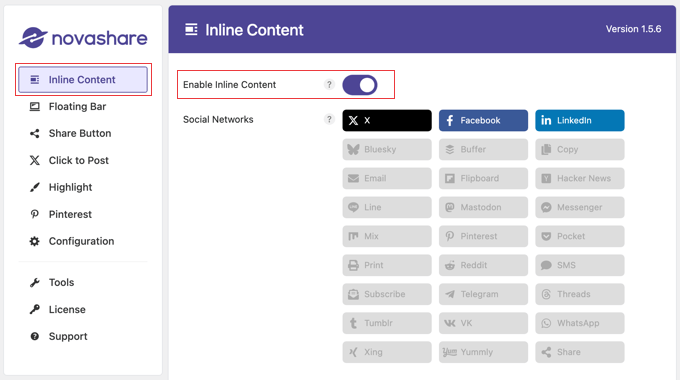
Novashare verfügt über eine Bibliothek mit 26 Schaltflächen, darunter beliebte Netzwerke wie X (Twitter), Facebook, LinkedIn und mehr. Es bietet auch Aktionsschaltflächen für E-Mail, Drucken und Kopieren.
Als Nächstes können Sie konfigurieren, wo die Schaltflächen auf Ihren Beiträgen und Seiten angezeigt werden sollen.
Scrollen Sie einfach ein wenig nach unten zum Abschnitt „Anzeige“. Hier können Sie Kontrollkästchen aktivieren, damit soziale Schaltflächen auf Ihren Beiträgen, Seiten und Medienanhangseiten angezeigt werden. Wenn Sie einen Online-Shop haben, gibt es auch ein Kontrollkästchen für Produkte.
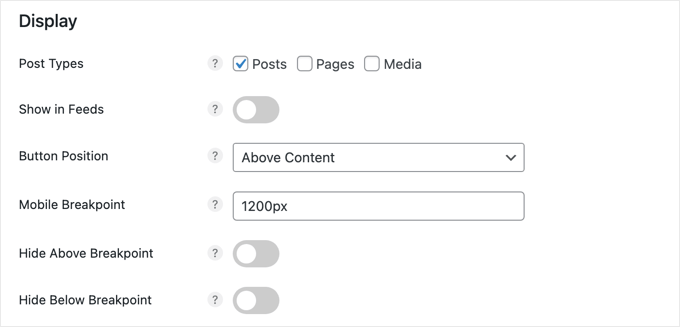
Sie können auch die Button-Platzierung im Dropdown-Menü „Button-Position“ auswählen. Es gibt Optionen, die Social-Sharing-Buttons über Ihrem Inhalt, unter Ihrem Inhalt oder beides anzuzeigen. Sie können die Buttons auch manuell auf jeder Seite mit diesem Shortcode platzieren:
[novashare_inline_content]
Der mobile Breakpoint ermöglicht die Anzeige der Social-Media-Buttons auf kleineren mobilen Geräten, indem die Buttons nach Erreichen einer bestimmten Breite in zwei oder mehr Zeilen aufgeteilt werden. Der Standardwert beträgt 1200 Pixel, aber für eine bessere Kompatibilität mit kleineren Geräten möchten Sie ihn möglicherweise auf 768 Pixel reduzieren.
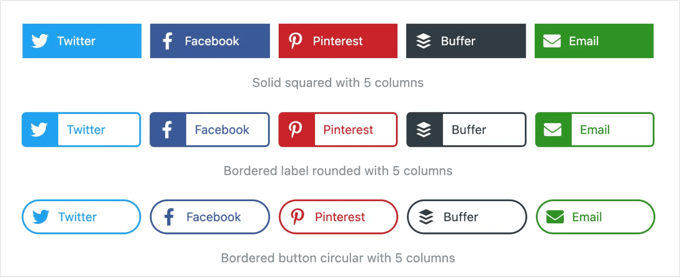
Im nächsten Abschnitt können Sie das Erscheinungsbild Ihrer Buttons gestalten. Novashare bietet Ihnen die Wahl aus Dutzenden von Stil- und Formkombinationen, wie diesen:
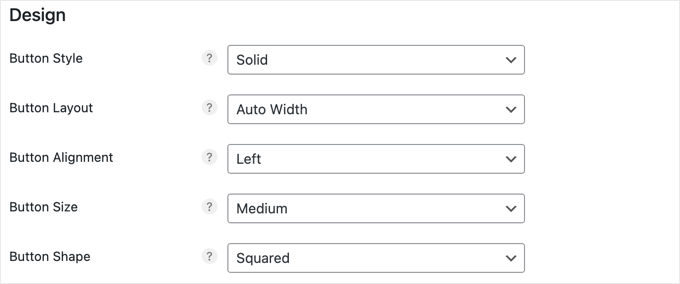
Wenn Sie zum Designbereich scrollen, finden Sie Dropdown-Menüs für Ihre Button-Attribute wie Stil, Layout, Ausrichtung, Größe und Form.
Wählen Sie einfach die verschiedenen Attribute aus, die am besten zu Ihrer Website passen.
Als Nächstes finden Sie Optionen zum Ändern der Farbe Ihrer Schaltflächen. Lassen Sie diese Schaltflächen einfach leer, um sie in den Standardfarben anzuzeigen, die Sie bei der Auswahl Ihrer Schaltflächen gesehen haben.
Alle Farbänderungen, die Sie in diesem Abschnitt vornehmen, wirken sich auf alle Schaltflächen aus. Es gibt Optionen für die Schaltflächenfarbe, die Hover-Farbe, die Farbe des Symbols rechts neben der Schaltfläche und mehr.
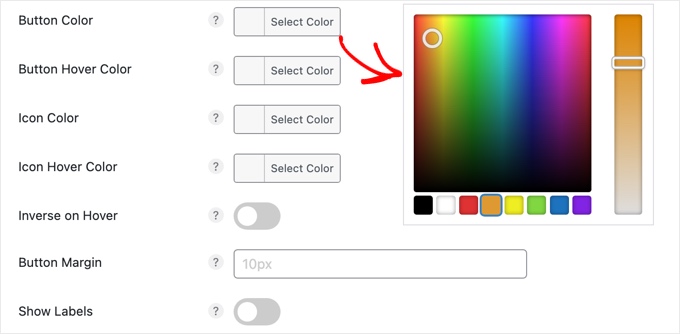
Wenn Sie auf eine dieser Optionen klicken, erscheint ein Farbwähler, mit dem Sie die gewünschte Farbe auswählen können.
Die Option „Labels anzeigen“ am Ende dieses Abschnitts ermöglicht es Ihnen zu wählen, ob der Name jedes sozialen Netzwerks neben dem Symbol der Plattform angezeigt werden soll oder nicht.
Tipp: Tipps zur Farbauswahl für Ihre Website finden Sie in unserem Leitfaden zur Auswahl des perfekten Farbschemas für Ihre WordPress-Website.
Neben der Bereitstellung von Social-Share-Buttons ist es auch eine gute Idee, anzuzeigen, wie oft der aktuelle Beitrag über alle sozialen Kanäle geteilt wurde.
Die Anzeige von Share-Zählungen in Blogbeiträgen erhöht die Glaubwürdigkeit, indem die Beliebtheit Ihrer Inhalte hervorgehoben wird, was mehr Benutzer zur Interaktion und zum Teilen ermutigen kann. Es bietet soziale Beweise, die zeigen, dass Ihre Inhalte von anderen geschätzt werden, und stärkt das Vertrauen Ihrer Benutzer.
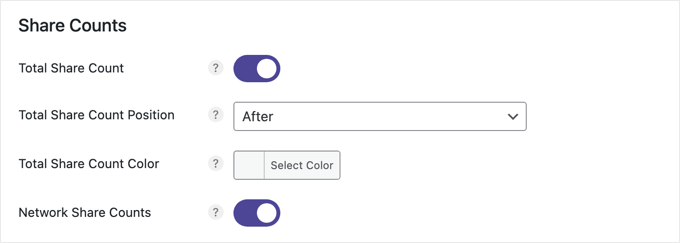
Diese Einstellung ist standardmäßig aktiviert. Sie können wählen, ob die Teilen-Anzahl für den aktuellen Beitrag entweder vor oder nach den Social-Media-Teilen-Buttons angezeigt werden soll, und auch die Farbe anpassen.
Hier ist ein Beispiel für geteilte Zählungen mit einem weißen Hintergrund, die nach den Social-Share-Buttons angezeigt werden.

Wenn Sie möchten, können Sie der Button-Leiste auch einen Call-to-Action hinzufügen, z. B. „Mit Ihren Freunden teilen!“ Dies kann mehr Besucher dazu ermutigen, Ihre Inhalte zu teilen.
Obwohl wir dies auf unserer eigenen Website nicht tun, können Sie eine Handlungsaufforderung hinzufügen, indem Sie einfach Ihre Nachricht in das Feld 'Text' eingeben. Sie können auch die Schriftgröße und -farbe anpassen.
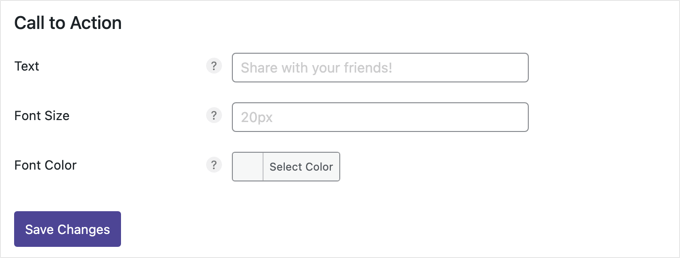
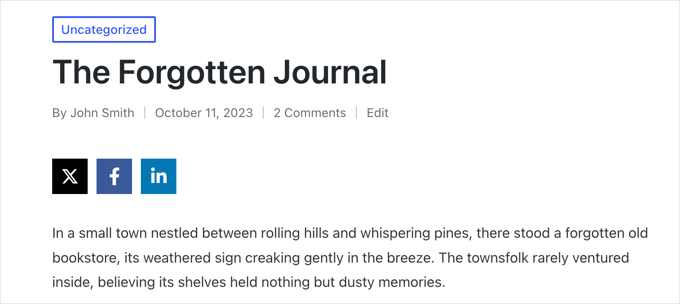
Sobald Sie Ihre Social-Share-Buttons angepasst haben, klicken Sie unten auf der Seite auf „Änderungen speichern“, und sie werden Ihrer Website hinzugefügt.
So sieht es auf unserer Demoseite aus:
Aktivieren der schwebenden Social Share-Leiste
Anstatt Social-Share-Buttons zu Ihren Beiträgen und Seiten hinzuzufügen, können Sie sie zu einer Leiste hinzufügen, die an einem der Ränder Ihrer Website schwebt oder am unteren Bildschirmrand auf Mobilgeräten haftet.
Standardmäßig wird dies auf der linken Seite des Bildschirms oder unten auf schmalen Bildschirmen angezeigt. Es bewegt sich nicht, auch wenn Sie durch Ihren Inhalt scrollen.
Um eine schwebende Leiste auf Ihrer Website zu aktivieren, müssen Sie zu Einstellungen » Novashare navigieren und auf der linken Seite auf die Registerkarte „Schwebende Leiste“ klicken.
Sie können dann die Option für die schwebende Leiste aktivieren und die Social-Sharing-Buttons auswählen, die Sie hinzufügen möchten.
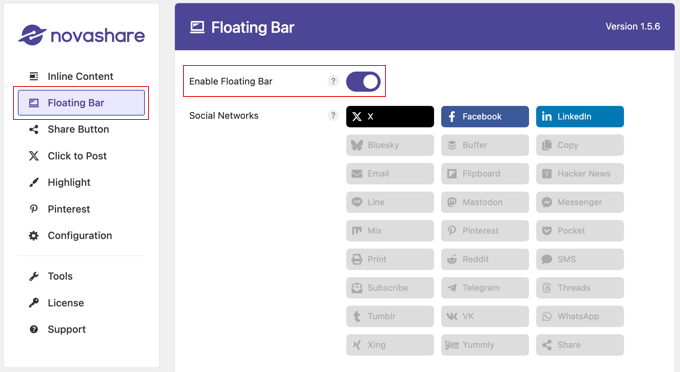
Danach können Sie die Platzierung der Leiste anpassen.
Wie bei der Inline-Content-Option können Sie Kontrollkästchen anklicken, um die Social-Media-Teilen-Buttons auf Beiträgen, Seiten, Medienarchiven und auch Produkten anzuzeigen, wenn Sie einen Online-Shop haben.
Sie müssen auch die Option „Auf Beitragsseite anzeigen“ aktivieren, um die Buttons auf Ihren Beiträgen anzuzeigen. Wenn Sie möchten, können Sie auch die Einstellung „Auf Archiven anzeigen“ aktivieren, um die schwebende Leiste auf Ihrer Archivseite für Blogbeiträge anzuzeigen.
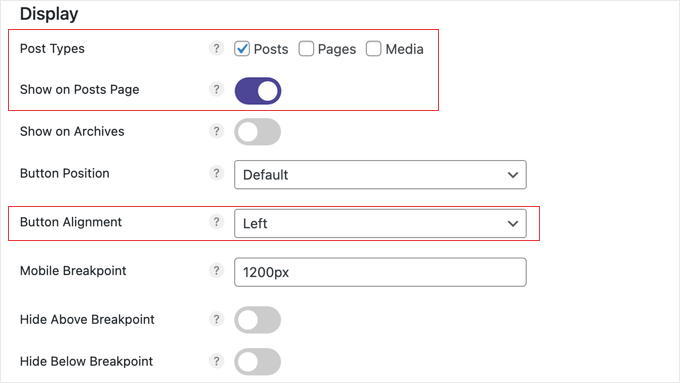
Nun können Sie das Dropdown-Menü „Button-Ausrichtung“ verwenden, um auszuwählen, ob die Leiste auf breiten Bildschirmen am rechten oder linken Rand Ihrer Seite angezeigt werden soll. Auf schmalen Bildschirmen wird sie unten angezeigt.
Sie können steuern, wie weit die schwebende Leiste von den Rändern des Bildschirms entfernt angezeigt wird, indem Sie die Optionen 'Top Offset' und 'Edge Offset' verwenden.
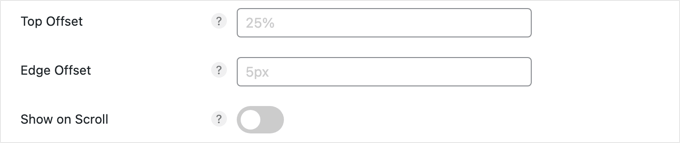
Die Option „Beim Scrollen anzeigen“ lässt Sie Ihre Social-Icons ausblenden, bis der Benutzer eine bestimmte Distanz auf der Seite nach unten gescrollt hat.
Für dieses Tutorial verwenden wir die Standardeinstellungen, die für die meisten Websites gut funktionieren.
Die Abschnitte Design und Teilen-Anzahl funktionieren genauso wie bei den Inline-Content-Einstellungen oben. Es gibt jedoch einen zusätzlichen Abschnitt auf dieser Seite für mobile Geräte.
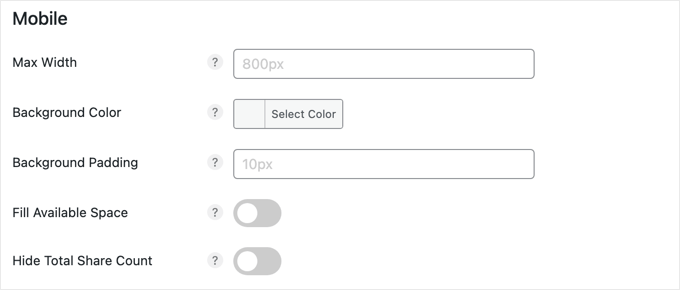
Die Standardeinstellungen im Abschnitt „Mobil“ funktionieren für die meisten Websites. Die Leiste wird am unteren Bildschirmrand fixiert, aber auf Bildschirmen mit einer Breite von weniger als 800 Pixeln ausgeblendet.
Sie können jedoch diese maximale Breite sowie die Hintergrundfarbe und Abstände der Buttons einfach ändern. Es gibt auch Aktionen, um die Leiste den verfügbaren Bildschirmbereich ausfüllen zu lassen und Platz zu sparen, indem die Gesamtzahl der Shares ausgeblendet wird.
Wenn Sie mit dem Einrichten Ihrer Social-Share-Buttons fertig sind, scrollen Sie zum Ende des Bildschirms und klicken Sie auf die Schaltfläche „Änderungen speichern“, um die schwebende Leiste auf Ihrer Website anzuzeigen.
So sieht es auf unserer Demoseite aus:
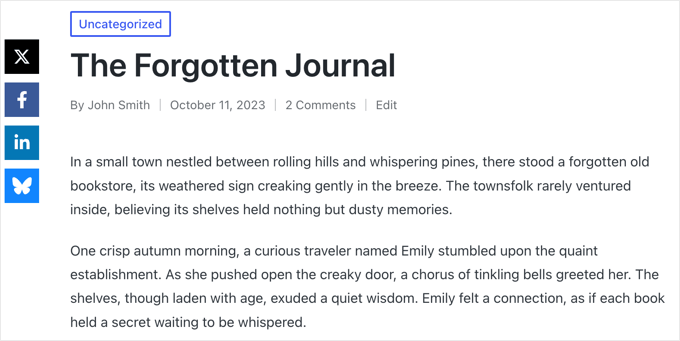
Konfiguration des Teilen-Buttons
Eine Möglichkeit, Platz auf Ihrer Schaltflächenleiste zu sparen, ist die Verwendung der Schaltfläche Teilen. Diese ermöglicht es Ihnen, wichtige soziale Netzwerke als einzelne Schaltflächen hinzuzufügen, und Benutzer können auf zusätzlichen Plattformen teilen, indem sie auf die Schaltfläche Teilen klicken.
Stellen Sie zunächst sicher, dass Sie die Schaltfläche „Teilen“ entweder zu Ihrem „Inline-Inhalt“ oder zur „Floating Bar“ hinzufügen.
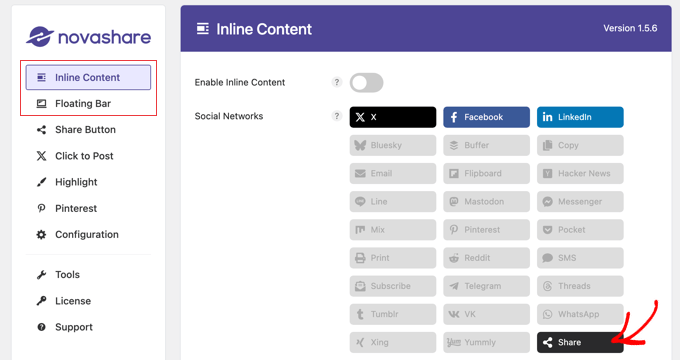
Als Nächstes können Sie die Einstellungen für den Share-Button konfigurieren, indem Sie zu Einstellungen » Novashare navigieren und dann auf die Registerkarte „Share Button“ klicken.
So können Sie zusätzliche soziale Netzwerke auswählen, die angezeigt werden sollen, wenn ein Benutzer auf die Schaltfläche „Teilen“ klickt. Sie können auch eine Handlungsaufforderung hinzufügen und ein Design für diese zusätzlichen Schaltflächen auswählen.
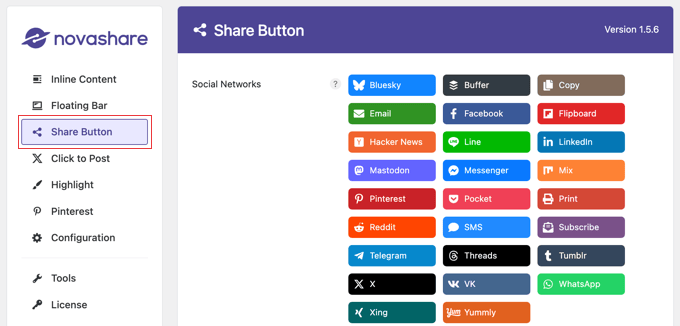
Vergessen Sie nicht, unten auf der Seite auf die Schaltfläche „Änderungen speichern“ zu klicken, um Ihre Einstellungen zu speichern.
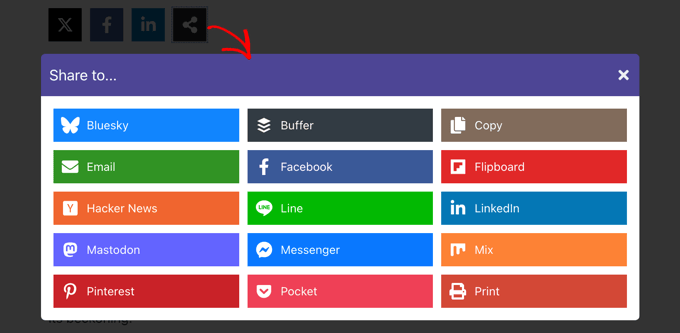
So sieht es auf unserer Demowebsite aus, nachdem Sie auf die Schaltfläche „Teilen“ geklickt haben.
Einen Pinterest-Button zu Bildern hinzufügen
Novashare kann auch einen Pinterest „Pin“-Button zu jedem Bild auf Ihrer Website hinzufügen. Standardmäßig wird dieser Button angezeigt, wenn Sie mit der Maus über ein Bild fahren. Sie können das Plugin jedoch so konfigurieren, dass die Buttons jederzeit angezeigt werden.
Navigieren Sie zuerst zu Einstellungen » Novashare und klicken Sie dann auf die Registerkarte „Pinterest“. Dort können Sie „Image Pins aktivieren“ auf die Ein-Position umschalten und die „Post Types“ auswählen, auf denen Sie den Button anzeigen möchten.
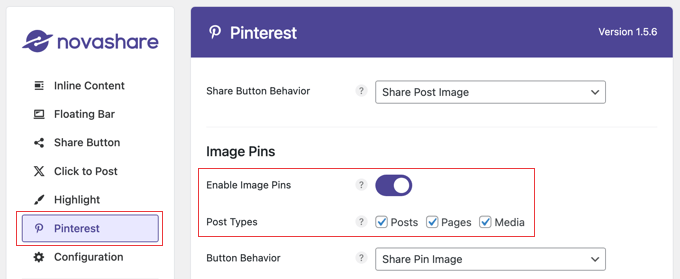
Sie können auch die Position, Form und Farbe des Buttons anpassen, obwohl die Standardeinstellungen für die meisten Websites gut funktionieren (siehe Screenshot unten).
Wenn Sie möchten, dass der Pinterest-Button auch dann angezeigt wird, wenn Sie nicht mit der Maus über ein Bild fahren, stellen Sie sicher, dass Sie die Option „Immer anzeigen“ aktivieren.
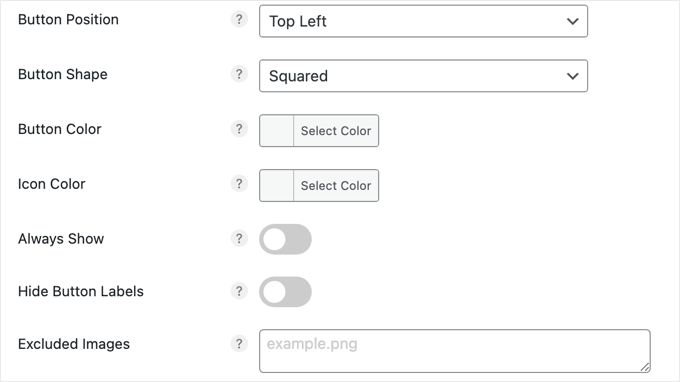
Schließlich, wenn es einige Bilder gibt, die Sie nicht teilen möchten, geben Sie einfach die Dateinamen im Feld „Ausgeschlossene Bilder“ ein und für diese Bilder wird keine Pinterest-Schaltfläche angezeigt.
Sobald Sie auf die Schaltfläche „Änderungen speichern“ klicken, um Ihre Einstellungen zu speichern und den Pin-Button auf Bildern anzuzeigen.
So sieht es auf unserer Demowebsite aus, wenn Sie die Maus über ein Bild bewegen.

Methode 2: Social Snap zum Hinzufügen von Social-Share-Buttons verwenden (kostenlos)
Wenn Sie nach einer kostenlosen Möglichkeit suchen, Social-Share-Buttons zu Ihrer Website hinzuzufügen, ist das Social Snap-Plugin eine gute Alternative zu einem Premium-Tool.
Zuerst müssen Sie das Social Snap Plugin installieren und aktivieren. Detaillierte Anweisungen finden Sie in unserem Leitfaden für Anfänger, wie Sie ein WordPress-Plugin installieren.
Besuchen Sie nach der Aktivierung die Seite Social Snap » Einstellungen in der WordPress-Admin-Seitenleiste. Erweitern Sie dann den Tab 'Social Sharing' in der linken Spalte.
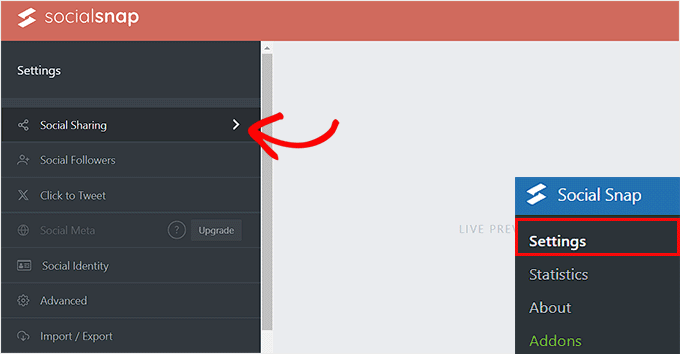
Dies öffnet neue Einstellungen in der Seitenleiste, wo Sie den Tab „Netzwerke verwalten“ auswählen müssen.
Klicken Sie dann auf die Schaltfläche „+ Netzwerke hinzufügen“, um ein soziales Netzwerk Ihrer Wahl aus der Eingabeaufforderung hinzuzufügen. Sie können Plattformen wie Facebook, X (Twitter), LinkedIn und E-Mail hinzufügen.
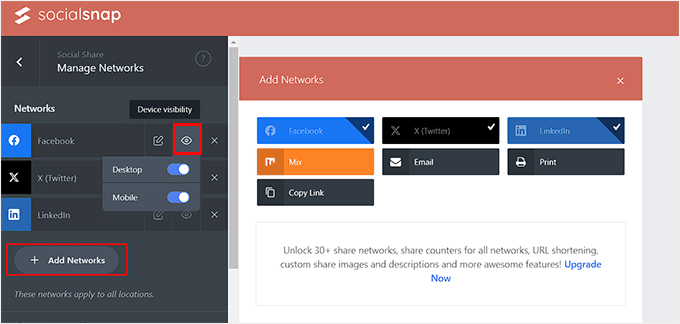
Sie können auch die Sichtbarkeit der Schaltflächen für verschiedene Geräte konfigurieren, indem Sie mit der Maus über das Augensymbol fahren und den mobilen Schalter auf „Ein“ stellen. Dadurch werden die Social-Sharing-Schaltflächen für Benutzer angezeigt, die Ihre Website auf Mobilgeräten besuchen.
Beenden Sie danach den Tab „Netzwerke verwalten“.
Dies führt Sie zur Seite mit den allgemeinen Einstellungen, auf der Sie auswählen können, ob Sie eine schwebende Leiste oder Inline-Schaltflächen für Social-Share-Icons hinzufügen möchten.
Hinzufügen von Social-Share-Inline-Buttons
Inline-Buttons zum Teilen in sozialen Medien werden am Anfang oder Ende Ihrer Beiträge und Seiten angezeigt.
Um sie zu Ihrer Website hinzuzufügen, klicken Sie einfach auf die Registerkarte „Inline-Buttons“, um sie zu erweitern.
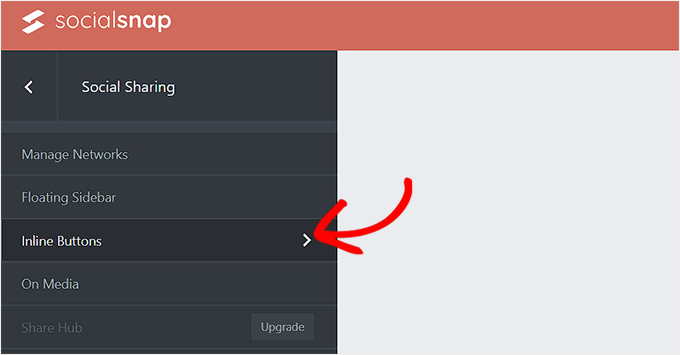
Dies öffnet neue Einstellungen in der linken Spalte mit einer Vorschau für die Social-Share-Buttons auf der rechten Seite des Bildschirms.
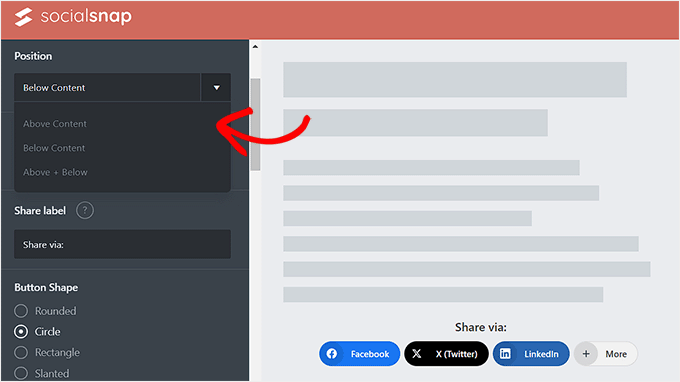
Von hier aus können Sie die Position der Buttons konfigurieren. Sie können die Option „Unter Inhalt“ wählen, um Buttons am Ende des Inhalts anzuzeigen, und die Option „Über Inhalt“, um Buttons am Anfang der Seite anzuzeigen.
Sie können hier auch die Ausrichtung Ihres Buttons sowie die Beschriftung, Form und Größe der Freigabe anpassen.
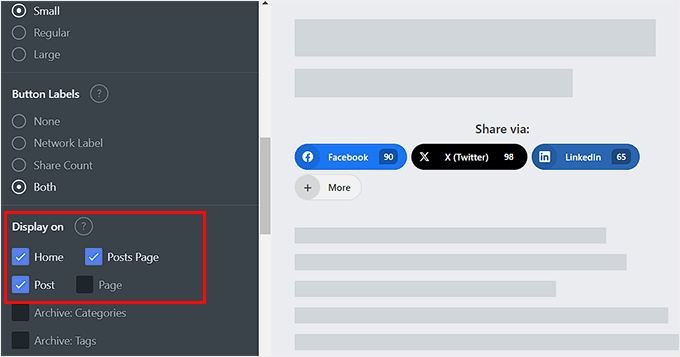
Scrollen Sie als Nächstes zum Abschnitt „Button-Beschriftungen“, wo Sie entscheiden können, ob Sie den Namen der Social-Media-Plattform, die Anzahl der Shares oder beides anzeigen möchten.
Scrollen Sie danach nach unten zum Abschnitt „Anzeigen auf“. Hier können Sie das Kästchen „Beiträge“ aktivieren, wenn Sie die Social-Share-Buttons nur auf Ihren Beiträgen anzeigen möchten. Sie können auch die Schaltfläche „Seiten“ aktivieren, um Social-Share-Buttons auf Ihren Seiten „Über uns“, „Kontaktieren Sie uns“ oder Archivseiten anzuzeigen.
Zusätzlich können Sie die Option „Startseite“ aktivieren, wenn Sie die Social-Share-Schaltflächen nur auf Ihrer Startseite anzeigen möchten.
Wenn Sie fertig sind, vergessen Sie nicht, unten auf die Schaltfläche „Änderungen speichern“ zu klicken, um Ihre Einstellungen zu speichern.
Sie können nun Ihre WordPress-Website besuchen, um die Social-Media-Teilen-Buttons in Aktion zu sehen.

Hinzufügen von schwebenden Social-Share-Leisten
Wenn Sie sich entscheiden, eine schwebende Leiste hinzuzufügen, werden Ihre Social-Share-Schaltflächen an der Seite Ihrer WordPress-Beiträge oder -Seiten angezeigt.
Öffnen Sie dazu einfach den Tab 'Floating Sidebar'.
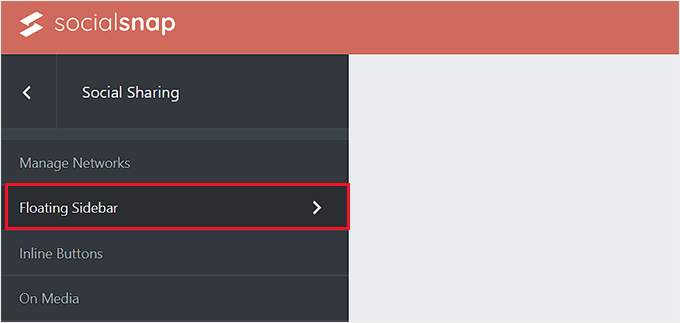
Dies öffnet einige neue Einstellungen in der linken Spalte, von wo aus Sie die Position, Größe und Form Ihrer schwebenden Symbolleisten-Icons konfigurieren können.
Wenn Sie das getan haben, scrollen Sie nach unten zum Abschnitt „Anzeigen auf“ und wählen Sie die Seiten aus, auf denen Sie die Social-Share-Buttons anzeigen möchten.
Wenn Sie beispielsweise die schwebende Social-Share-Leiste nur auf Ihren Blog-Posts anzeigen möchten, können Sie die Option „Post“ auswählen.
Wenn Sie die schwebende Leiste auch auf der Homepage Ihrer Website anzeigen möchten, können Sie die Option 'Home' wählen.
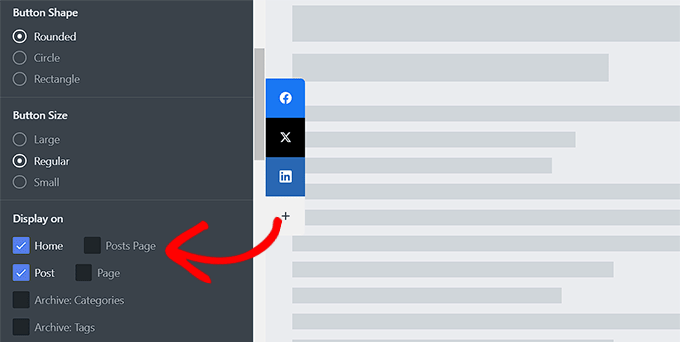
Klicken Sie abschließend auf die Schaltfläche „Änderungen speichern“, um Ihre Einstellungen zu speichern.
Sie können nun Ihren WordPress-Blog besuchen, um die schwebende Social-Share-Leiste in Aktion zu sehen.
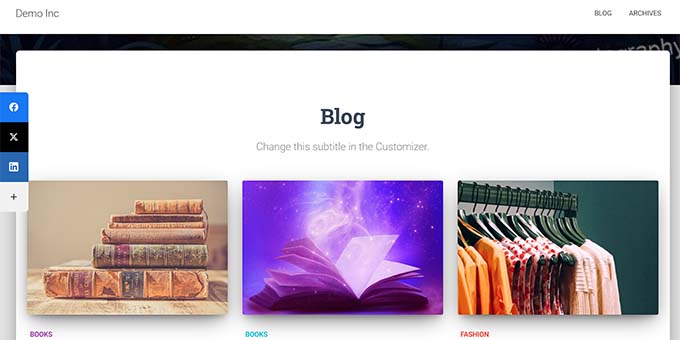
Social-Share-Buttons zu Bildern hinzufügen
Wenn Sie eine Fotografie-Website haben, können Sie mit Hilfe des Social Snap Plugins sogar Social-Share-Schaltflächen zu Ihren Bildern hinzufügen.
Dies ermöglicht es Benutzern, Ihre Bilder in ihren sozialen Feeds zu teilen und mehr Traffic auf Ihre Website zu bringen.
Zuerst müssen Sie die Seite Social Snap » Einstellungen über das WordPress-Dashboard aufrufen und auf den Tab „Bei Medien“ klicken, um ihn zu öffnen.
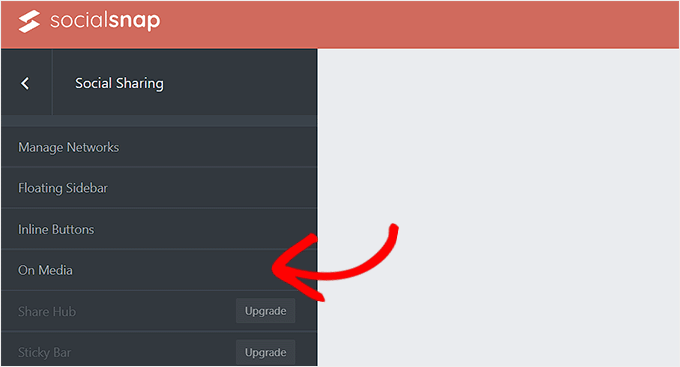
Sobald Sie dort sind, wählen Sie Ihren Button-Typ. Sie können alle Ihre Social-Share-Schaltflächen oben auf den Bildern hinzufügen oder einen Pinterest-Button hinzufügen.
Danach können Sie auch die Größe, Form, Sichtbarkeit und Position des Buttons auswählen.
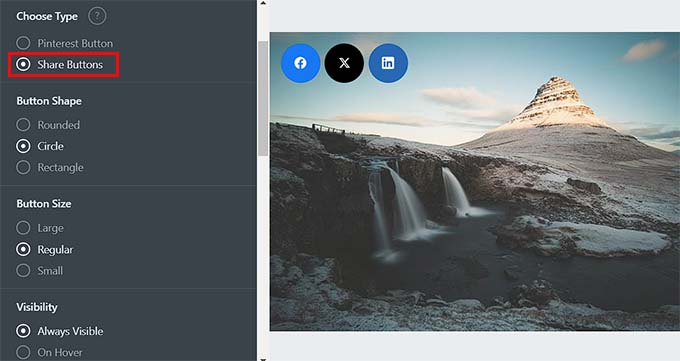
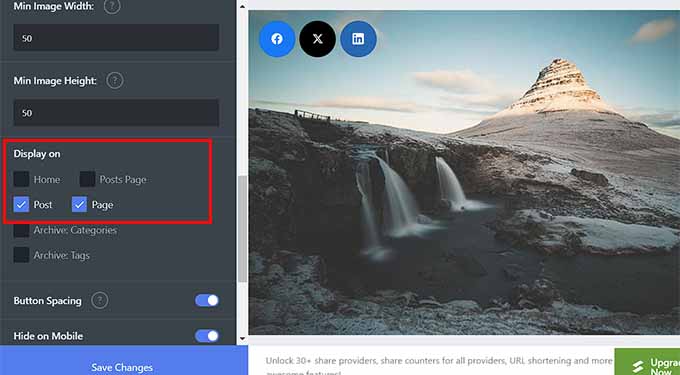
Dann können Sie die minimale Höhe und Breite für ein Bild hinzufügen. Das bedeutet, dass die Share-Buttons nicht auf einem Bild auf Ihrer Website angezeigt werden, das unter dem minimalen Höhen- und Breitenlimit liegt.
Scrollen Sie dann nach unten zum Abschnitt „Anzeigen auf“ und aktivieren Sie die Optionen für die Seiten oder Beiträge, auf denen Sie Social-Share-Buttons auf Ihren Bildern anzeigen möchten.
Sie können dann auch den Schalter „Auf Mobilgeräten ausblenden“ auf „Ein“ stellen, wenn Sie keine Teilen-Schaltflächen für Bilder auf Mobilgeräten anzeigen möchten.
Klicken Sie abschließend auf die Schaltfläche „Änderungen speichern“, um Ihre Einstellungen zu speichern.
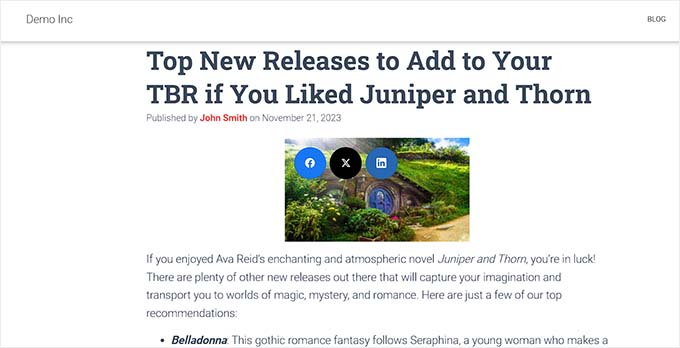
Besuchen Sie nun einfach Ihre WordPress-Website, um die Social-Share-Buttons in Bildern anzuzeigen.
Anzeigen von Social-Share-Zählungen
Wenn Sie auch die Share-Counts neben den Social-Sharing-Schaltflächen anzeigen möchten, besuchen Sie die Seite Social Snap » Einstellungen und erweitern Sie den Tab „Netzwerke verwalten“ in der linken Spalte.
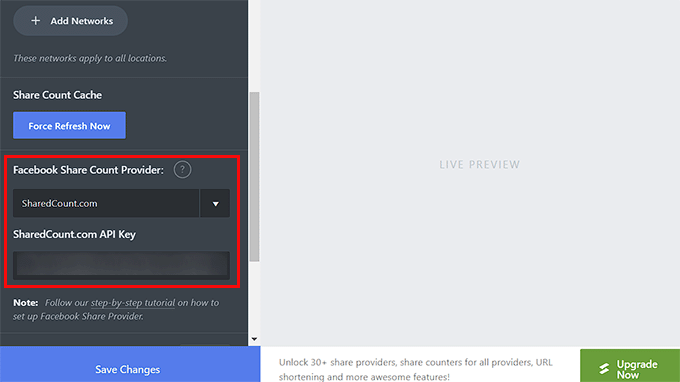
Scrollen Sie danach nach unten zum Abschnitt „Facebook Share Count Provider“, wo Sie eine der beiden Quellen auswählen können.
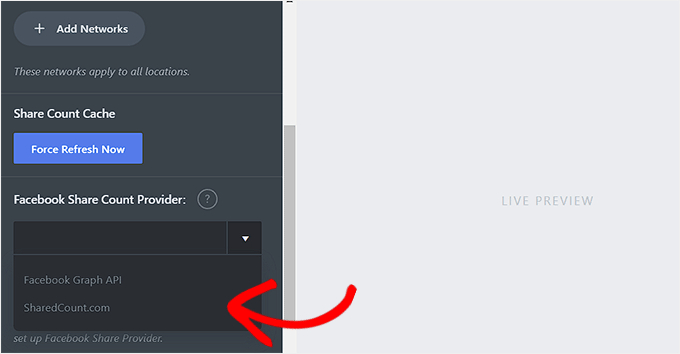
Wir empfehlen jedoch, die Option „SharedCount.com“ auszuwählen. Dann werden die Zählungen vom SharedCount-Dienst-API abgerufen. Dies ermöglicht es dem Plugin, alle Zählungen mit nur 2 API-Aufrufen abzurufen, was für die WordPress-Leistung am besten ist.
Wenn Sie die Option „Facebook Graph API“ wählen, werden die Share-Zählungen von der Facebook API abgerufen, was Ihre Website verlangsamen kann.
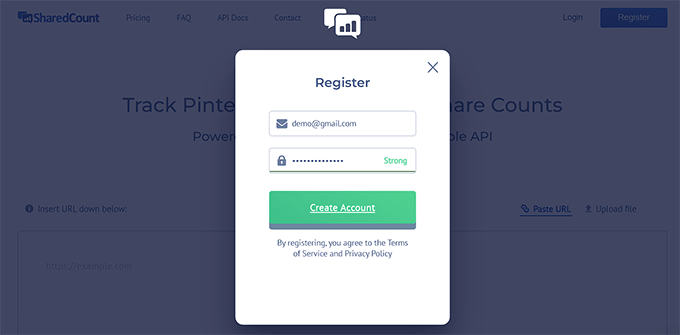
Sie können die SharedCount API ganz einfach erhalten, indem Sie sich auf der SharedCount.com Website für ein kostenloses Konto anmelden.
Um dies zu tun, müssen Sie eine E-Mail-Adresse und ein Passwort angeben und dann auf die Schaltfläche „Konto erstellen“ klicken.
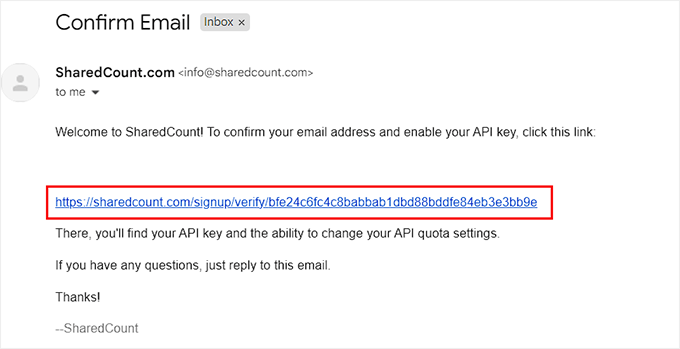
Die Website sendet nun einen Bestätigungslink an Ihre E-Mail-Adresse.
Klicken Sie auf den Link, um Ihr Konto zu verifizieren.
Melden Sie sich jetzt erneut bei Ihrem SharedCount-Konto an und besuchen Sie die Seite „Einstellungen“ im Dropdown-Menü in der oberen rechten Ecke des Bildschirms.
Dies führt Sie zu einer neuen Seite, auf der Sie Ihren SharedCount API-Schlüssel sehen.
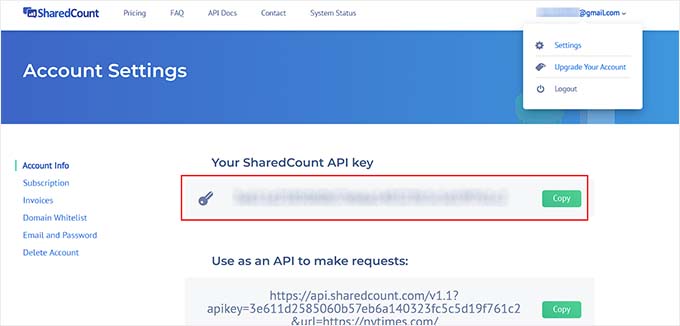
Sie müssen diesen Schlüssel kopieren und zu Ihrer Plugin-Einstellungsseite auf Ihrer WordPress-Site zurückkehren.
Fügen Sie nun den API-Schlüssel in das Feld 'SharedCount API Key' ein.
Klicken Sie anschließend auf die Schaltfläche „Änderungen speichern“, um Ihre Einstellungen zu speichern.
Sie können dann diesen API-Schlüssel erneut für Ihre X (Twitter) Share-Anzahl eingeben. Klicken Sie danach auf die Schaltfläche „Änderungen speichern“, um Ihre Einstellungen zu speichern.
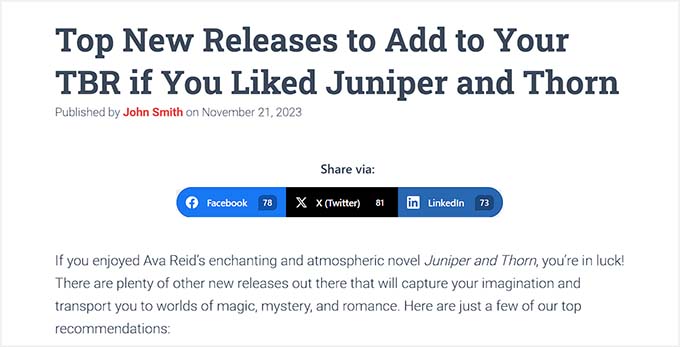
Sie können jetzt Ihre Website besuchen, um die Social-Sharing-Buttons mit der Anzahl der Teilungen für jeden Blogbeitrag zu sehen.
Methode 3: Social-Share-Buttons zu benutzerdefinierten Landingpages mit SeedProd hinzufügen
Wenn Sie benutzerdefinierte Landing Pages für Ihre Website mit Social-Share-Schaltflächen erstellen möchten, können Sie dies ganz einfach mit SeedProd tun.
Unserer Meinung nach ist es der beste WordPress Page Builder auf dem Markt. Er verfügt über einen Drag-and-Drop-Builder, über 300 vorgefertigte Vorlagen und erweiterte Blöcke, um erstaunliche Landing Pages mit Social-Share-Schaltflächen zu erstellen.
Zuerst müssen Sie das SeedProd Plugin installieren und aktivieren. Detaillierte Anweisungen finden Sie in unserem Schritt-für-Schritt-Leitfaden, wie Sie ein WordPress-Plugin installieren.
Hinweis: SeedProd hat auch einen kostenlosen Plan, den Sie für dieses Tutorial verwenden können. Ein Upgrade auf den kostenpflichtigen Plan schaltet jedoch weitere Funktionen frei.
Besuchen Sie nach der Aktivierung den Bereich SeedProd » Landing Pages im WordPress-Dashboard und klicken Sie auf die Schaltfläche „Neue Landing Page hinzufügen“.

Dies führt Sie zum Bildschirm „Neue Seiten-Vorlage auswählen“, auf dem Sie zahlreiche vorgefertigte Vorlagen zur Auswahl sehen.
Sobald Sie Ihre Wahl getroffen haben, werden Sie aufgefordert, einen Namen für die Landingpage einzugeben, die Sie gerade erstellen.
Nachdem Sie diese Informationen eingegeben haben, klicken Sie einfach auf die Schaltfläche „Speichern und Seite bearbeiten“ , um fortzufahren.

Dies startet den Drag-and-Drop-Builder von SeedProd, wo Sie in der linken Spalte eine Liste von Blöcken mit einer Seitenvorschau auf der rechten Seite sehen.
Sie können nun verschiedene Blöcke per Drag & Drop ziehen, um Ihre Seite zu erstellen. Weitere Details finden Sie in unserem Tutorial, wie Sie eine Landing Page in WordPress erstellen.
Suchen und fügen Sie danach einfach den Block „Social Sharing“ aus der linken Spalte an der gewünschten Stelle auf der Seite hinzu.
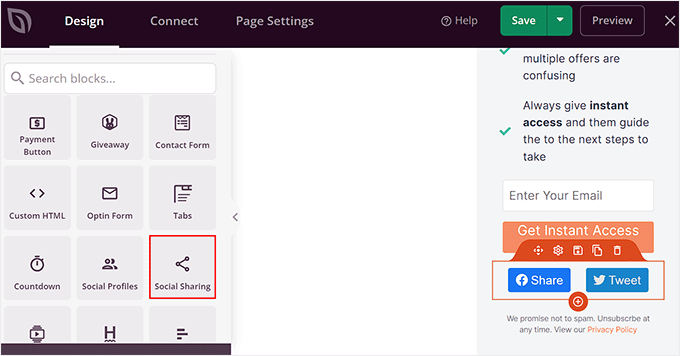
Als Nächstes müssen Sie erneut auf den Block klicken, um seine Einstellungen in der Seitenleiste zu öffnen. Von hier aus können Sie die Social-Media-Plattform mit dem gewünschten Button aus dem Dropdown-Menü auswählen.
Sie können auch einen neuen Social-Share-Button hinzufügen, indem Sie in der Spalte auf die Schaltfläche „+ Neuen Share hinzufügen“ klicken.
Danach können Sie auch die Größe und Ausrichtung der Schaltfläche konfigurieren.
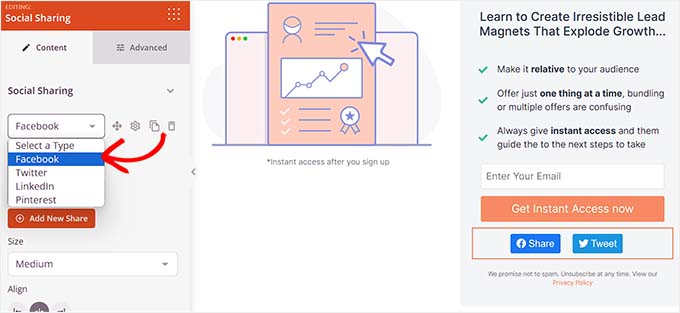
Sie können sogar zum Tab 'Erweitert' oben wechseln, um den Abstand zu ändern, die Sichtbarkeit auf Geräten auszuwählen, benutzerdefiniertes CSS hinzuzufügen und Animationseffekte zu verwenden.
Wenn Sie fertig sind, klicken Sie einfach oben auf die Schaltflächen 'Speichern' und dann 'Veröffentlichen', um Ihre Einstellungen zu speichern.

Besuchen Sie nun einfach die benutzerdefinierte Landingpage, um die Social-Sharing-Buttons in Aktion zu sehen.
So sah die Seite auf unserer Demo-Website aus.

Methode 4: WhatsApp-Share-Button mit Sassy Social Share hinzufügen (Bonus)
Neben Social-Media-Plattformen können Sie auch einen WhatsApp-Teilen-Button auf Ihrer WordPress-Website hinzufügen. WhatsApp ist eine Instant-Messaging-App, mit der Menschen auf der ganzen Welt miteinander kommunizieren können.
Durch Hinzufügen eines WhatsApp-Teilen-Buttons ermöglichen Sie es Benutzern, Ihre Website-Inhalte mit ihren Kontakten zu teilen, einschließlich Freunden, Familie und Kollegen. Dies kann das Benutzerengagement steigern, die Sichtbarkeit von Inhalten verbessern und Ihnen helfen, Ihre Markenreichweite zu erweitern.
Sie können ganz einfach einen WhatsApp-Share-Button in WordPress mit dem Plugin Sassy Social Share hinzufügen.
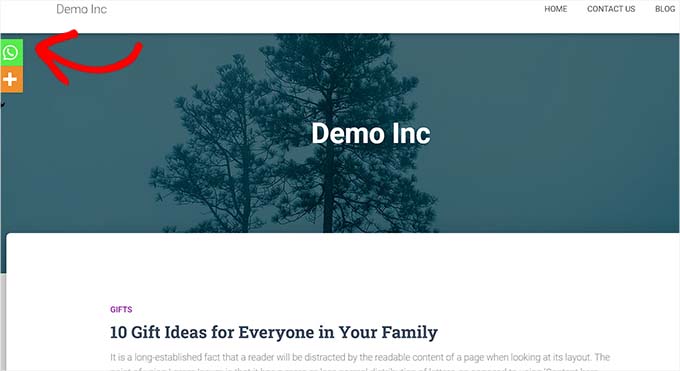
Weitere Informationen finden Sie in unserem Tutorial, wie Sie einen WhatsApp-Chatbot und Share-Buttons in WordPress hinzufügen.
Wir hoffen, dieser Artikel hat Ihnen geholfen zu lernen, wie Sie Social-Share-Buttons in WordPress hinzufügen. Möglicherweise möchten Sie auch lernen, wie Sie Social-Media-Icons zu WordPress-Menüs hinzufügen und unsere Top-Auswahl der besten WordPress Social-Media-Plugins ansehen, um Ihre Followerzahl zu erhöhen.
Wenn Ihnen dieser Artikel gefallen hat, abonnieren Sie bitte unseren YouTube-Kanal für WordPress-Video-Tutorials. Sie finden uns auch auf Twitter und Facebook.


Jiří Vaněk
Ich sehe die Integration von sozialen Medien und Websites als entscheidend an. Social-Media-Buttons auf meiner Website hatten von Anfang an Priorität, denn es gibt nichts Besseres, als wenn Ihre Nutzer Ihre Inhalte völlig kostenlos teilen. Erstens dient es als Werbung für Sie und zeigt an, dass der Inhalt wertvoll ist, wenn ihn jemand teilt. Zweitens generiert es kostenlose Backlinks und zieht zusätzliche Nutzer aus ihren sozialen Gruppen an, Ihre Website zu besuchen und Ihre Inhalte anzusehen. Sharing-Buttons sind meiner Meinung nach ein Muss für jeden Blogger, da sie ihre Reichweite ohne Kosten erhöhen. Vielen Dank für den praktischen Rat in dem Artikel. Ich habe bereits Sharing-Buttons auf meinem Blog, aber jetzt sehe ich, dass sie besser und praktischer funktionieren könnten und dass ich auch die Verbindung zwischen meiner Website und den sozialen Medien verbessern könnte. Großartig!
kzain
Das Hinzufügen von Social-Share-Buttons zu meiner WordPress-Website stand schon ewig auf meiner To-Do-Liste, und dieser Leitfaden hat es zum Kinderspiel gemacht. Ich schätze, wie Sie sowohl die manuellen als auch die Plugin-Methoden abgedeckt haben, damit ich wählen kann, was für mich am besten funktioniert. Ihr Tipp zur Optimierung der Button-Platzierung für maximale Sichtbarkeit ist besonders wertvoll. Jetzt kann meine Inhalte ein breiteres Publikum erreichen und mehr Engagement erzielen. Ihr seid die Besten – macht WordPress immer einfacher und zugänglicher!
Hajjalah
Ich hatte immer Schwierigkeiten, Social-Sharing-Buttons mit den Standard-WordPress-Editorblöcken in meine Blogbeiträge einzufügen, da ich dies für jeden veröffentlichten Beitrag wiederholen musste. Leider war auch das Layout auf Mobilgeräten sehr unangenehm.
Aber nachdem ich das Social Snap Plugin verwendet habe, wurde es extrem einfach, Social-Sharing-Buttons überall anzuwenden. Es ist wirklich erstaunlich, Social-Sharing-Buttons auf allen Beiträgen an jeder beliebigen Position gleichzeitig zu platzieren, ohne sie alle bearbeiten zu müssen. Vielen Dank für diesen Artikel.
Moinuddin Waheed
Das Vorhandensein von Social-Share-Buttons auf Website-Seiten und Beiträgen ist von größter Bedeutung.
Es bietet eine Möglichkeit, mehr Publikum zu erreichen, und gibt auch einen Grund, den nützlichen Artikel für zukünftige Referenz zu teilen und zu speichern.
Ich teile die wpbeginner-Artikel auf meinen persönlichen WhatsApp-Kontakten und sehe sie später oft an.
Die meisten Social-Share-Plugins haben keine Option für einen WhatsApp-Button.
Danke, dass Sie das Sassy Social Share Plugin erwähnt haben, ich werde versuchen, es zu verwenden, um auch einen WhatsApp-Button einzufügen.
Sehr hilfreicher Artikel.
WPBeginner Support
Glad we could share a helpful plugin
Admin
Saransh Agrawal
wirklich hilfreich für mich
WPBeginner Support
Glad to hear it was helpful
Admin
Pagula Majorda
Hallo
Dein Artikel ist zweifellos gut.
Ich möchte nach den Symbolen in der oberen Leiste fragen. Fügst du einfach die URL ein, und wenn ja, welchen Zweck erfüllt das? Bei Marktplatz-Demos habe ich festgestellt, dass sich die URLs der Symbole automatisch änderten, um den Artikel widerzuspiegeln, den ich gerade las. Wie macht man das? Jede Idee würde nicht nur deinen Lesern (ich bin auch einer von ihnen) helfen, sondern auch die Reichweite dieses Artikels erhöhen.
Mach weiter so.
WPBeginner Support
Die Verwendung des Shared Count-Plugins würde nicht erfordern, dass Sie einen Link zur Social-Media-Plattform hinzufügen. Es würde den Beitrag mit einem Link zum zu teilenden Beitrag für den Benutzer generieren, und dieser hätte die Möglichkeit, den Inhalt vor dem Posten zu ändern.
Admin
Sarwat
Shared Count Plugin ist gut, hat aber kein WhatsApp.
WPBeginner Support
Thanks for sharing that for those looking for a whatsapp button
Admin
Cathy
Kennen Sie ein Plugin, mit dem ich meine eigenen benutzerdefinierten Icons für Social Sharing verwenden kann?
WPBeginner Support
We do not have a recommended plugin for that at the moment but we will be sure to share if we have a recommended one
Admin
Robert B
Nun, dieses Plugin wurde seit über 2 Jahren nicht mehr aktualisiert.
Haben Sie eine Alternative?
WPBeginner Support
Wir haben derzeit keine Alternative, die wir speziell empfehlen würden, aber wir verwenden das Plugin weiterhin auf unserer Website. Für die Warnung „Nicht aktualisiert/getestet“ empfehlen wir Ihnen, sich unseren Artikel unten anzusehen:
https://www.wpbeginner.com/opinion/should-you-install-plugins-not-tested-with-your-wordpress-version/
Admin
Lynn Phillipi
All diese Erklärungen waren sehr hilfreich. Vielen Dank.
WPBeginner Support
Glad our guide was helpful
Admin
Allan Green
Neu im Club der Website-Builder und kürzlich auf die wpbeginner-Gruppe auf Facebook gestoßen. Ich freue mich darauf, viele neue Dinge zu lernen, um meine Website zu erstellen und zu verbessern.
WPBeginner Support
We hope our content continues to be helpful
Admin
Izhar Ahmad Danish
Wpbeginner ist eigentlich ein WP-Pro
Ich verfolge Ihre Inhalte seit zwei Jahren und habe so viele Dinge von den Grundlagen bis zum Profi gelernt. Es hat mir auch bei jedem kleineren Fehler, Problem, sogar bei der Auswahl von Themes, Hostings und Plugins geholfen.
Lob an Syed Balkhi und Team
WPBeginner Support
Glad our guides and content have been helpful
Admin
Sourabh
Hey, danke für den Leitfaden.
WPBeginner Support
Glad you found our guide helpful
Admin
Diane Hambrick
Vielen Dank für die vielen wertvollen Informationen! Das Teilen in sozialen Medien ist so wichtig für unsere Websites.
WPBeginner Support
You’re welcome, glad our guide was helpful
Admin
Khalid
Nette Infos und Erklärung, ich mochte die schwebenden Icons, ich werde sie ausprobieren.
WPBeginner Support
Glad you liked our guide and recommendations
Admin
Christie
So hilfreich! Danke, dass Sie die Grafiken hinzugefügt haben!!
WPBeginner Support
You’re welcome, glad our guide and visuals were helpful
Admin
Suzanne
Vielen Dank für Ihr großartiges Tutorial, das Schritt 1 bei meinem Problem mit Social-Media-Share-Buttons gelöst hat. Nachdem ich erfolgreich auf einem bestimmten Blogbeitrag installiert habe (Icons sind sichtbar), wird der spezifische Blogbeitrag nicht auf FB geteilt, sondern nur ein generischer Text und ein Bild über meine Website... Was fehlt?
WPBeginner Support
Wie Ihre Website in sozialen Medien angezeigt wird, dazu sollten Sie sich unseren Artikel unten ansehen:
https://www.wpbeginner.com/wp-themes/how-to-add-facebook-open-graph-meta-data-in-wordpress-themes/
Admin
karima
Toller Artikel wie immer! Danke
WPBeginner Support
Thank you and you’re welcome
Admin
Syeda Maham Fahim
Großartig, danke
WPBeginner Support
You’re welcome
Admin
Hemant Bisht
Gut erklärt!
WPBeginner Support
Thank you
Admin
Sojol Rana
Wenn es Ihnen nichts ausmacht, könnten Sie mir sagen, welches Social-Share-Plugin Sie auf dieser Website verwenden?
WPBeginner Support
At the moment we’re using the shared counts plugin from this tutorial with custom styling
Admin
Ikechukwu
Guter Artikel, aber ich habe ein kleines Problem beim Anzeigen der Share-Buttons für meine Blog-Kategorie-Posts.
Die Schaltflächen werden nur auf Seiten angezeigt, nicht in Beiträgen. Wie behebe ich das?
Danke.
WPBeginner Support
Sie sollten sich an den Support für Ihr Theme wenden, und dieser sollte Ihnen bei der Anzeige des Footers helfen können.
Admin
Daniela
Hallo, gut geschriebener Artikel, danke.. Ich habe mich gefragt, ob es eine Möglichkeit gibt, dies ohne Plugin einzufügen und den gleichen Effekt zu erzielen, ich meine mit PHP und JV unter Verwendung von Facebook-Sharing.. Danke für Ihre Antwort.
WPBeginner Support
Wir haben keine anfängerfreundliche Methode, um Share-Buttons mit JS und PHP hinzuzufügen
Admin
Benjamin
Hallo,
Welches Plugin verwenden Sie für Ihre Social Shares?
Das Share-Counts-Plugin hat keine Option, um es so aussehen zu lassen wie Ihres.
Danke
WPBeginner Support
Wir haben benutzerdefinierte Stile für die geteilten Zählungen hinzugefügt, damit sie so aussehen, wie sie auf unserer Website aussehen
Admin
Benjamin
Oh, ich verstehe
Gibt es irgendwo diese Formatierung, damit sie auf meiner Website genauso aussieht? Ich mag das Aussehen wirklich sehr!
Danke
WPBeginner Support
Not at the moment but we will look into the possibility of including it in an article
Martin Koss
Welchen Social-Sharing-Plugin benutzt ihr selbst auf eurem Blog (und diesem Beitrag).
Danke.
WPBeginner Support
At the moment we are using the shared counts plugin from the article
Admin
Valli
Gemäß diesem bin ich etwas verwirrt, ob Sie vorschlagen, beide Plugins "Shared count & Sassy social share" hinzuzufügen oder ob eines ausreicht.
Ich warte gespannt auf Ihre Antwort.
WPBeginner Support
Eines von beiden ist ausreichend, sie bieten lediglich unterschiedliche Designoptionen, je nachdem, was Sie tun möchten.
Admin
Viktor
Danke für die Beschreibung! Ich brauchte ein paar Teile davon und habe die genauen Informationen erhalten!
WPBeginner Support
Glad our guide was helpful
Admin
Lorelei
Sehr hilfreicher Artikel und leicht zu befolgen! Danke!
WPBeginner Support
You’re welcome, glad you liked our article
Admin
Aman
Das war ein fantastischer Blogbeitrag,
Gibt es eine Schritt-für-Schritt-Anleitung für Anfänger in WP, wie z. B. eine Abfolge von Blogbeiträgen oder ein E-Book?
WPBeginner Support
Wenn Sie versuchen, eine Beitragsreihe zu erstellen, könnten Sie sich das Plugin ansehen, das wir in diesem Artikel empfehlen: https://www.wpbeginner.com/plugins/how-to-effeciently-manage-post-series-in-wordpress/
Admin
Kane Martin
Ich bin ein regelmäßiger Besucher von wpbeginner. Danke für die erneute großartige Arbeit. Die Informationen sind gut organisiert und leicht verständlich, das wird mir helfen. Können Sie mir einige Plugins vorschlagen, die ein Flickr-Album auf der Website anzeigen können?
WPBeginner Support
Thank you, while we don’t have a recommendation at the moment, we will certainly keep an eye out
Admin
Xavier Jinan
Soll ich sie verwenden, wenn mein Theme bereits Share-Buttons hat? Weil ein Blog auf Hostnoc vorschlug, dass das Hinzufügen der Buttons Ihre Website verlangsamen kann. Warum sollte ich sie also verwenden?
WPBeginner Support
Wenn Ihr Theme bereits Social-Icons hat, dann brauchen Sie kein Plugin zu verwenden, wenn Sie nicht möchten. Um zu verstehen, wie Plugins die Geschwindigkeit beeinflussen, sollten Sie sich Folgendes ansehen: https://www.wpbeginner.com/wp-tutorials/how-wordpress-plugins-affect-your-sites-load-time/
Admin
Chukwuezugo
Wie wäre es mit dem AddToAny Social Share Plugin? Das benutze ich und ich liebe es. Sie können es so einstellen, dass es entweder die Standard-Share-Icons oder die schwebenden Icons anzeigt.
WPBeginner Support
Dies ist eine der empfohlenen Optionen in einem anderen Artikel, der hier zu finden ist: https://www.wpbeginner.com/plugins/best-social-media-plugins-for-wordpress/
Admin
Micki
Ich verlasse mich stark auf die Informationen, die ich auf WP Beginner finde. Die Seite war für mich von unschätzbarem Wert beim Start meines Blogs.
Eine Frage zu diesem Beitrag: Das Plugin Shared Counts wurde für meine WordPress-Version noch nicht getestet. Da ich jedes Mal ein Update durchführe, wenn eines verfügbar ist, gehe ich davon aus, dass es für die aktuellste Version von WordPress nicht getestet wurde.
Ich benutze das Classic Editor Plugin, falls das einen Unterschied macht.
Ist es noch sicher, dieses Plugin zu verwenden? Es klingt genau nach dem, was ich suche, aber ich bin zögerlich, es zu installieren.
Jede Richtung wäre sehr willkommen.
Vielen Dank für die fortlaufende Hilfe, die ich auf der Website finde.
WPBeginner Support
For plugins not tested with your version, you would want to take a look at: https://www.wpbeginner.com/opinion/should-you-install-plugins-not-tested-with-your-wordpress-version/
Admin