


WordPress kommt mit grundlegenden Beitragsstatus wie „Entwurf“ und „Veröffentlicht“. Aber wenn Sie mehrere Autoren verwalten oder einfach nur Ihre eigenen Beiträge im Auge behalten, bieten diese Standardeinstellungen möglicherweise nicht genügend Einblick in den Status jedes Artikels.
Als Team, das Hunderte von Blogbeiträgen verwaltet und mit mehreren Autoren zusammengearbeitet hat, verstehen wir diese Frustration vollkommen.
Genau deshalb verwenden wir bei WPBeginner benutzerdefinierte Beitragsstatus, um unseren redaktionellen Workflow zu optimieren und jeden Artikel in Bearbeitung zu verfolgen. Diese ermöglichen es uns, auf einen Blick zu sehen, ob ein Beitrag in Recherche, Entwurf, Bearbeitung ist oder zur Veröffentlichung bereit ist.
In diesem Leitfaden zeigen wir Ihnen, wie Sie benutzerdefinierte Beitragsstatus für Blogbeiträge in WordPress hinzufügen , damit Sie alles organisiert und effizient halten können. 📅
📚 Schnelle Antwort: Der schnellste Weg, benutzerdefinierte Beitragsstatus zu WordPress hinzuzufügen, ist die Installation des kostenlosen Plugins PublishPress Statuses. Dies ermöglicht es Ihnen, Status wie „Pitch“, „in Bearbeitung“ oder „Vorgestellt“ zu erstellen, ohne Code schreiben zu müssen.
Warum benutzerdefinierte Beitragsstatus für Blogbeiträge in WordPress hinzufügen?
Benutzerdefinierte Beitragsstatus geben Ihnen mehr Kontrolle über Ihren redaktionellen Workflow, indem sie Ihnen ermöglichen, Labels zu erstellen, die Ihrem spezifischen Content-Prozess entsprechen.
In WordPress sind Beitragsstatus wie Etiketten, die zeigen, wo sich ein Blogbeitrag in seinem Fortschritt befindet.
Zum Beispiel, wenn Sie einen neuen Beitrag schreiben, könnten Sie seinen Status auf „Entwurf“ setzen. Sobald Sie bereit sind, ihn zu teilen, können Sie den Status auf „Veröffentlicht“ ändern.
Sie können den Beitragsstatus aller Ihrer Blogs anzeigen, indem Sie in Ihrem WordPress-Admin-Dashboard zu Beiträge » Alle Beiträge gehen.
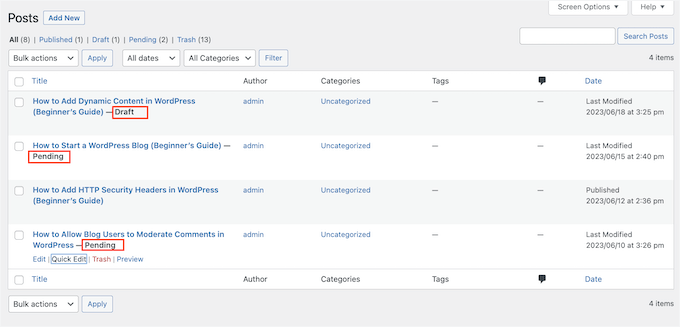
Standardmäßig bietet WordPress 8 Beitragsstatus, die Sie zur Kennzeichnung Ihrer Blogbeiträge verwenden können. Manchmal kann es jedoch vorkommen, dass Sie Ihre eigenen benutzerdefinierten Status hinzufügen müssen.
Wenn Sie beispielsweise Gastbeiträge auf Ihrem WordPress-Blog akzeptieren, könnten Sie einen Status wie „Benutzer eingereicht“ oder „Nicht geeignet“ für Gastbeiträge erstellen, die nicht ganz zu Ihrer Website passen.
Wenn Sie bestimmte Beiträge zuweisen möchten, die auf Ihrer WordPress-Website prominent angezeigt werden sollen, können Sie einen benutzerdefinierten Status wie „Hervorgehoben“ oder „Redakteursliebling“ verwenden.
Außerdem könnten Sie als Blogger einen benutzerdefinierten Status wie „Brainstorming“ verwenden, um alle Ihre Blogbeitragsideen im WordPress-Dashboard zu erfassen und zu organisieren.
In diesem Sinne zeigen wir Ihnen, wie Sie einen benutzerdefinierten Beitragsstatus für Blogbeiträge in WordPress hinzufügen. Sie können diese Schnelllinks verwenden, um durch die Schritte zu navigieren:
- Schritt 1: Installieren und Konfigurieren des PublishPress Statuses-Plugins
- Schritt 2: Benutzerdefinierte Beitragsstatus in WordPress erstellen
- Schritt 3: Konfigurieren Sie Ihre benutzerdefinierten Beitragsstatus
- Schritt 4: Fügen Sie Ihren benutzerdefinierten Status zu jedem WordPress-Beitrag hinzu
- Schritt 5: Planen Sie Ihre Inhalte mit benutzerdefinierten Beitragsstatus (Optional)
- Bonustipp: Optimieren Sie Ihre Blog-Inhalte mit All in One SEO
- FAQ: Benutzerdefinierte Status für WordPress-Blogbeiträge
- Weitere Anleitungen zur Verwaltung von WordPress-Beiträgen und -Seiten
Tauchen wir ein und optimieren Sie Ihre Blogverwaltung!
Schritt 1: Installieren und Konfigurieren des PublishPress Statuses-Plugins
Der einfachste Weg, benutzerdefinierte Beitragsstatus in WordPress zu erstellen, ist die Verwendung von PublishPress Statuses. Unser Team hat das PublishPress Statuses-Plugin getestet und festgestellt, dass es die zuverlässigste No-Code-Lösung für die Verwaltung von Redaktionsworkflows ist.
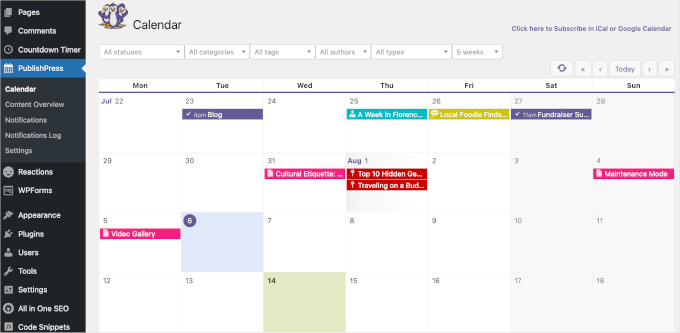
Dieses kostenlose Plugin ermöglicht es Ihnen, beliebig viele benutzerdefinierte Status zu erstellen. Sie können jedem Status auch eine Farbe und ein Symbol zuweisen, um Ihre Inhalte visuell zu organisieren.
Wenn Sie auch das Plugin PublishPress Planner verwenden (das wir in Schritt 5 behandeln werden), werden diese Symbole direkt in Ihrem Inhaltskalender angezeigt, wie im Screenshot gezeigt.
Installieren und aktivieren Sie also zuerst PublishPress Statuses.
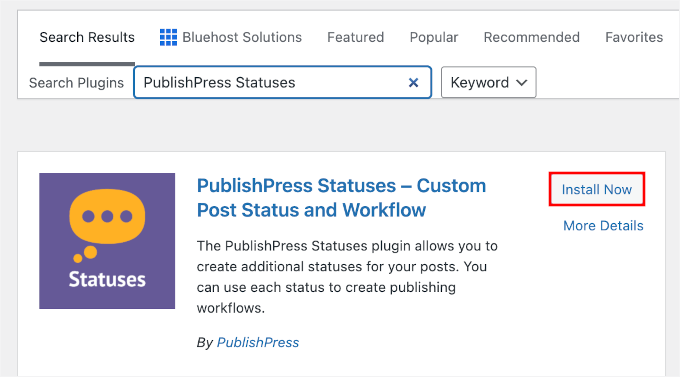
Gehen Sie in Ihrem WordPress-Adminbereich zu Plugins » Plugin hinzufügen.

Verwenden Sie dann das Suchfeld, um das Plugin schnell zu finden.
Klicken Sie in den Suchergebnissen auf „Jetzt installieren“ und dann auf „Aktivieren“, um den Vorgang abzuschließen.
Wenn Sie Hilfe benötigen, lesen Sie bitte unseren Leitfaden zur Installation eines WordPress-Plugins.
Das Plugin funktioniert sofort.
Nach der Aktivierung können Sie von Ihrem WordPress-Admin-Dashboard aus zu Status » Status navigieren. Von hier aus können Sie sehen, dass PublishPress Statuses einige benutzerdefinierte Beitragsstatus zu Ihrem Workflow hinzugefügt hat.
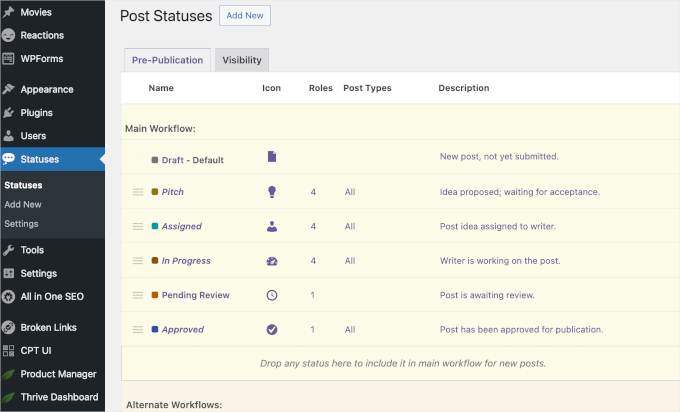
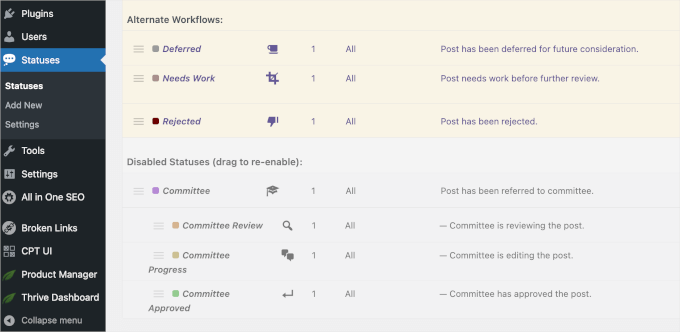
Wenn Sie auf der Seite nach unten scrollen, finden Sie alternative und deaktivierte benutzerdefinierte Status.
Sie können diese Status per Drag & Drop in den Abschnitt „Haupt-Workflow“ ziehen, um sie für Ihre WordPress-Beiträge zu verwenden.
Schritt 2: Benutzerdefinierte Beitragsstatus in WordPress erstellen
Neben den vorgefertigten benutzerdefinierten Status ermöglicht PublishPress Statuses Ihnen, Ihre eigenen benutzerdefinierten Status zu erstellen.
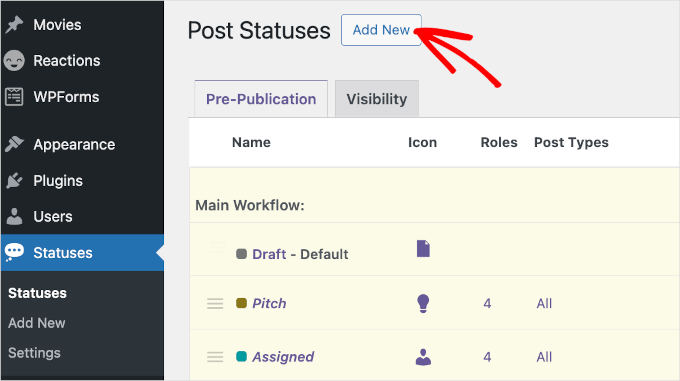
Um zu beginnen, klicken Sie auf die Schaltfläche „Neu hinzufügen“ oben auf der Seite „Status“ oder in Ihrer WordPress-Seitenleiste.
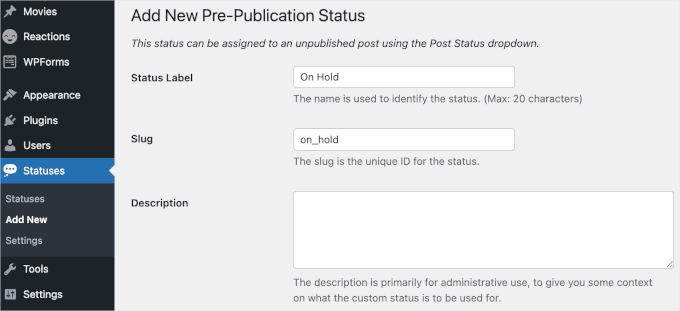
Dies öffnet ein Formular, in das Sie einen Namen und eine Beschreibung für den Status eingeben können.
Von hier aus können Sie mit dem Feld 'Status-Label' beginnen. Dieses Label wird im Seiten- oder Beitragseditor sowie im Menü 'Schnellbearbeitung' angezeigt, daher ist es eine gute Idee, etwas Beschreibendes zu verwenden.
Dies ist besonders wichtig, wenn Sie einen WordPress-Blog mit mehreren Autoren betreiben, da es anderen Benutzern hilft zu verstehen, wie jeder Status verwendet wird.
Auf diese Weise können Sie Verwirrung vermeiden und den Redaktionsworkflow verbessern.
Sobald Sie das Feld „Status Label“ ausgefüllt haben, wird das Feld „Slug“ automatisch ausgefüllt. Das Label ist das, was Sie im Editor sehen, während der Slug der eindeutige Bezeichner ist, der von der WordPress-Datenbank verwendet wird.
Als Nächstes können Sie eine Beschreibung eingeben.
Wenn Sie viele neue Status erstellen, kann die Beschreibung eine hilfreiche Erinnerung für Sie und andere Benutzer sein.
Außerdem, wenn Sie Ihr WordPress-Dashboard mit anderen Autoren und Gastbloggern teilen, kann dies auch eine gute Möglichkeit sein, mehr Informationen über den neuen Workflow zu teilen.
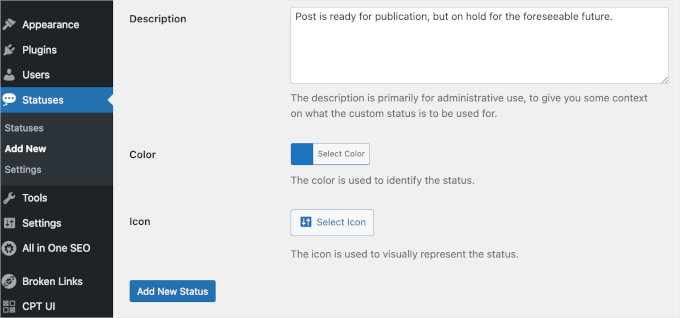
Danach können Sie eine Farbe und ein Symbol hinzufügen, das den Status in Ihrem Inhaltskalender darstellt. Dies kann Ihnen helfen, Ihre Inhalte zu planen und Beiträge in WordPress zu planen.
Klicken Sie einfach auf „Farbe auswählen“ oder „Symbol auswählen“ und treffen Sie dann Ihre Wahl im Popup-Fenster. Wenn Sie mit der Einrichtung des benutzerdefinierten Beitragstatus zufrieden sind, klicken Sie auf „Neuen Status hinzufügen“.
Um weitere benutzerdefinierte Status zu erstellen, wiederholen Sie einfach diese Schritte.
Wenn Sie einen benutzerdefinierten Beitragsstatus stattdessen deaktivieren möchten, fahren Sie einfach mit der Maus über einen Status auf der Seite „Statuses“ und klicken Sie auf „Deaktivieren“, wenn er erscheint.
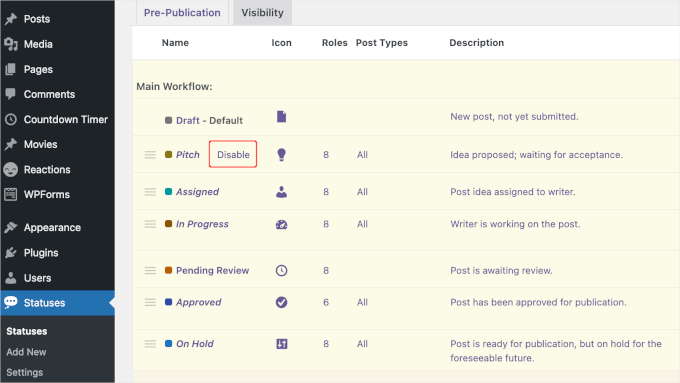
Keine Sorge – das Deaktivieren eines Status löscht nicht die ihm zugewiesenen Beiträge. Sie werden normalerweise auf einen Standardstatus wie „Entwurf“ zurückgesetzt, sodass Ihre Inhalte sicher bleiben.
Schritt 3: Konfigurieren Sie Ihre benutzerdefinierten Beitragsstatus
PublishPress Statuses ermöglicht es Ihnen, dieselben Status für Beiträge und Seiten zu verwenden. Möglicherweise möchten Sie diese benutzerdefinierten Beitragsstatus jedoch nur für Seiten oder nur für Beiträge verwenden.
Um diese Änderung vorzunehmen, navigieren Sie zu Status » Einstellungen. Deaktivieren Sie dann einfach das Kontrollkästchen neben 'Seiten' oder 'Beiträge'.
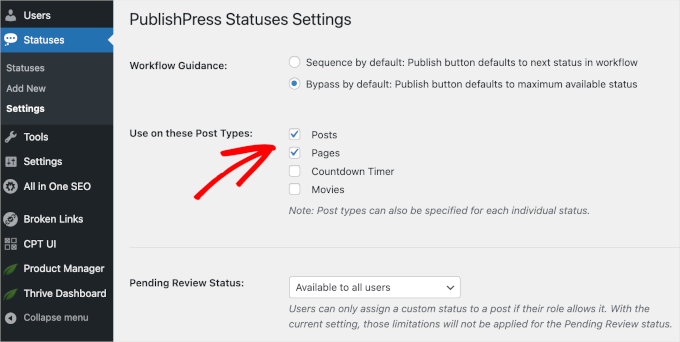
🚨 Haftungsausschluss: Abhängig von Ihren benutzerdefinierten Beitragstypen sehen Sie möglicherweise weitere Optionen im Kontrollkästchenfeld „Verwenden auf diesen Beitragstypen“. Zum Beispiel haben wir die zusätzlichen Optionen „Countdown-Timer“ und „Filme“.
Dieser Schritt ist wichtig. Je nach Ihrer Konfiguration sind benutzerdefinierte Status im Block-Editor standardmäßig möglicherweise ausgeblendet.
Suchen Sie nach der Option „Show in Block Editor“ (oder ähnlich) und stellen Sie sicher, dass sie auf „Enabled“ gesetzt ist. Wenn Sie diesen Schritt überspringen, sehen Sie Ihre neuen Status möglicherweise nicht, wenn Sie einen Beitrag schreiben. Danach können Sie auf „Save Changes“ klicken.
Schritt 4: Fügen Sie Ihren benutzerdefinierten Status zu jedem WordPress-Beitrag hinzu
Jetzt können Sie Ihre benutzerdefinierten Beitragsstatus zu jeder Seite oder jedem Beitrag hinzufügen.
Wenn Sie sich im Content-Editor befinden, schauen Sie in das rechte Einstellungsfenster. Sie sollten ein neues Dropdown-Menü mit der Bezeichnung „Beitragsstatus“ sehen, das vom Plugin bereitgestellt wird.
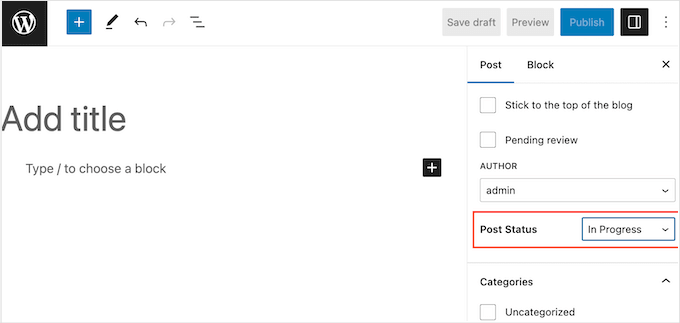
Sie können dann den benutzerdefinierten Beitragsstatus auswählen, den Sie für den Blogbeitrag verwenden möchten.
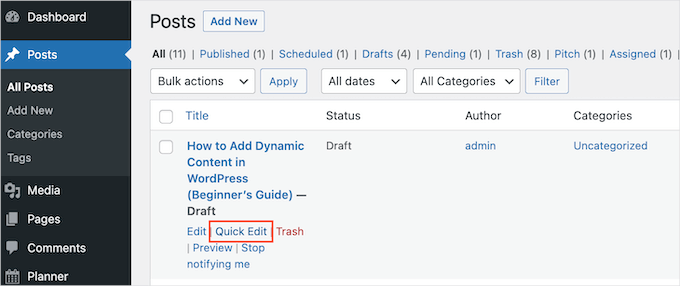
Eine weitere Option ist die Verwendung der Einstellung „Schnellbearbeitung“. Dies ist eine großartige Wahl für Redakteure oder Administratoren, die den Status mehrerer Seiten oder Beiträge schnell ändern müssen.
Um dies zu tun, können Sie entweder zu Seiten » Alle Seiten oder Beiträge » Alle Beiträge gehen.
Bewegen Sie dann einfach die Maus über das Element, das Sie ändern möchten, und klicken Sie auf „Schnellbearbeitung“, wenn es erscheint.
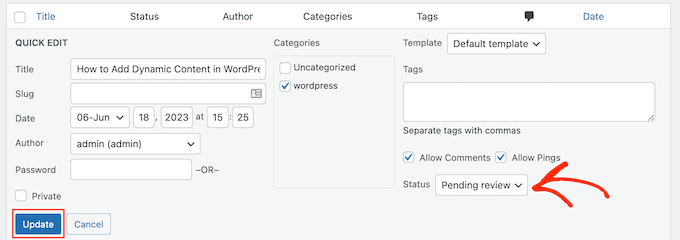
Sie können nun das Dropdown-Menü 'Status' öffnen und den gewünschten Status auswählen.
Sobald Sie fertig sind, klicken Sie auf „Aktualisieren“, um Ihre Einstellungen zu speichern.
Schritt 5: Planen Sie Ihre Inhalte mit benutzerdefinierten Beitragsstatus (Optional)
PublishPress zeigt benutzerdefinierte Beitragsstatus-Icons und Farbetiketten in seinem Inhaltskalender an. Dies kann Ihnen helfen, Beiträge in WordPress per Massenplanung zu planen und sogar effektive Content-Dripping-Kampagnen auf Ihrer WordPress-Website zu planen.
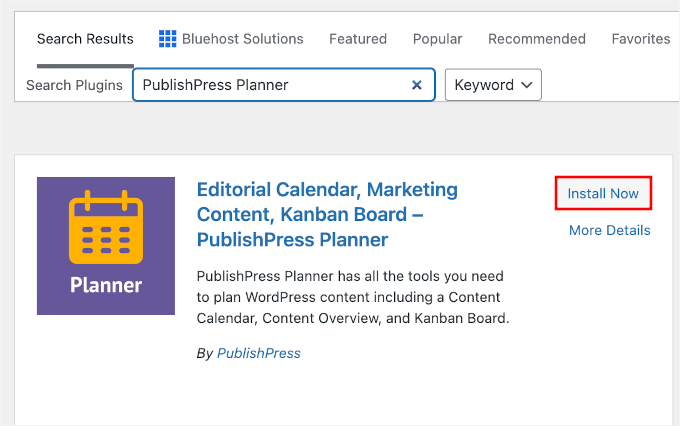
Um den Kalender anzuzeigen, benötigen Sie das Plugin PublishPress Planner.
Gehen Sie in Ihrem WordPress-Dashboard zu Plugins » Neu hinzufügen.
Verwenden Sie die Suchleiste, um das Plugin zu finden.
Wenn es in den Ergebnissen erscheint, klicken Sie auf „Jetzt installieren“ und dann auf „Aktivieren“, um die Einrichtung abzuschließen.
Wenn Sie Schritt-für-Schritt-Anleitungen benötigen, können Sie unserer Anleitung zum Installieren eines WordPress-Plugins folgen.
Nach der Aktivierung finden Sie den Inhaltskalender, indem Sie im WordPress-Dashboard zu PublishPress » Kalender navigieren.
✋ Hinweis: Für diese Anleitung haben wir eine eingehende Recherche zum PublishPress-Plugin durchgeführt. Erfahren Sie mehr über seine Funktionen in unserem vollständigen PublishPress-Testbericht.
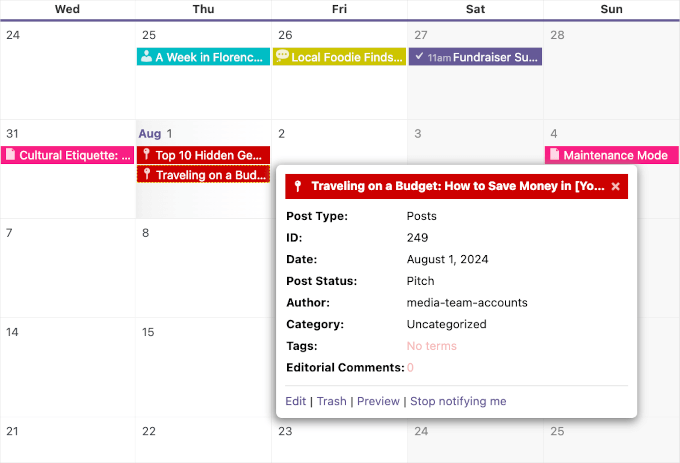
Hier sehen Sie alle Ihre Seiten und Beiträge. Um mehr über einen bestimmten Blogbeitrag zu erfahren, klicken Sie einfach darauf.
Dies öffnet ein Popup, in dem Sie den Beitragstyp, Kategorien oder Tags, Autor und andere wichtige Informationen sehen können.
Um alle Seiten und Beiträge mit einem bestimmten Status anzuzeigen, öffnen Sie das Dropdown-Menü, das standardmäßig 'Alle Status' anzeigt.
Sie können dann jeden Beitragsstatus aus der Liste auswählen.
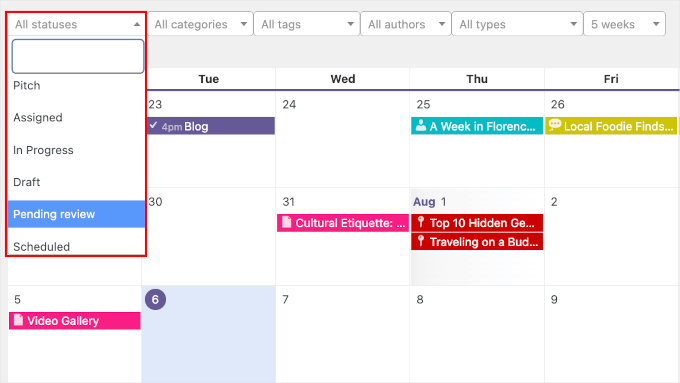
Dies ist eine großartige Möglichkeit, Beiträge zu finden, die noch nicht geplant wurden (die normalerweise in der Seitenleiste oder auf der „Content Bench“ erscheinen), oder Blogbeiträge, die Sie noch bearbeiten oder zuweisen müssen.
Bonustipp: Optimieren Sie Ihre Blog-Inhalte mit All in One SEO
Suchen Sie nach weiteren Möglichkeiten, Ihren redaktionellen Workflow zu verbessern? Neben dem Hinzufügen benutzerdefinierter Beitragsstatus können Sie mit einem SEO-Plugin wie All in One SEO (AIOSEO) die Erstellung von Inhalten beschleunigen.

✋ Hinweis: Bei WPBeginner verlassen wir uns auf AIOSEO für kritische SEO-Aufgaben wie die Konfiguration von Facebook OpenGraph-Einstellungen, das Hinzufügen von Meta-Titeln und -Beschreibungen sowie die Erstellung von FAQ-Schemas. Möchten Sie mehr erfahren? Werfen Sie gerne einen Blick auf unseren vollständigen AIOSEO-Testbericht.
Außerdem bietet dieses Plugin einfach zu bedienende Funktionen zur Inhaltsoptimierung, wie die TruSEO-On-Page-Analyse.
Dieses Tool kann problemlos Probleme in Ihren Inhalten erkennen, z. B. ob sie leicht zu lesen sind, einen Meta-Titel und eine Beschreibung haben, für das Zielkeyword optimiert sind und so weiter.
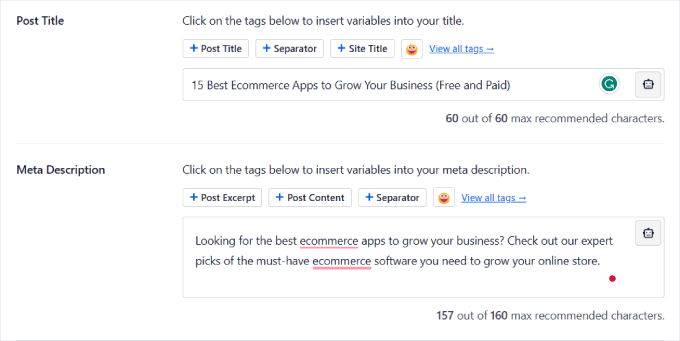
Sie können auch den SEO-Headline-Analyzer ausprobieren. Diese Funktion kann die Überschrift Ihres Artikels bewerten, basierend darauf, wie effektiv und wirkungsvoll sie für Benutzer ist.
Weitere Informationen zur Optimierung Ihrer Website für Suchmaschinen finden Sie in unserem ultimativen WordPress-SEO-Leitfaden.
FAQ: Benutzerdefinierte Status für WordPress-Blogbeiträge
Haben Sie Fragen zur Verwendung benutzerdefinierter Beitragsstatus in WordPress? Hier sind einige schnelle Antworten, die Ihnen helfen sollen.
Was sind Beitragstatus in WordPress?
Beitragstatus sind Bezeichnungen, die anzeigen, wo sich ein Inhalt in Ihrem Workflow befindet. WordPress enthält Standardeinstellungen wie „Entwurf“, „Zur Überprüfung ausstehend“ und „Veröffentlicht“, um Ihnen bei der Verwaltung Ihrer Artikel zu helfen.
Kann ich benutzerdefinierte Beitragsstatus ohne Plugin hinzufügen?
Ja, Sie können sie hinzufügen, indem Sie Code-Snippets in die functions.php-Datei Ihres Themes einfügen. Allerdings sollte dieser Ansatz am besten erfahrenen Benutzern überlassen werden.
Für die meisten Leute ist die Verwendung eines Plugins wie PublishPress Statuses sicherer und viel einfacher. Es vermeidet auch Programmierfehler, die Ihre Website beschädigen könnten.
Kann ich benutzerdefinierte Status für Seiten und andere Beitragstypen verwenden?
Auf jeden Fall. Mit PublishPress Statuses können Sie auswählen, für welche Beitragstypen Sie benutzerdefinierte Status verwenden möchten, seien es Beiträge, Seiten oder andere benutzerdefinierte Beitragstypen.
Ist das PublishPress-Plugin kostenlos nutzbar?
Ja. Das Kern-Plugin PublishPress Statuses, das wir in diesem Tutorial verwendet haben, ist komplett kostenlos. Und Sie können so viele benutzerdefinierte Status erstellen, wie Sie möchten, ohne auf Premium upgraden zu müssen.
Weitere Anleitungen zur Verwaltung von WordPress-Beiträgen und -Seiten
Wir hoffen, dieses Tutorial hat Ihnen geholfen zu lernen, wie Sie benutzerdefinierte Beitragsstatus für Blogbeiträge in WordPress hinzufügen. Wenn Sie dies hilfreich fanden, möchten Sie vielleicht auch unsere Anleitungen zu folgenden Themen sehen:
- Wie man doppelte Post-Titel in WordPress verhindert
- So fügen Sie Ihren WordPress-Beiträgen eine druckfreundliche Option hinzu
- Wie man benutzerdefinierte Beitragstypen in WordPress erstellt
- Wie man Sticky Posts in WordPress Custom Post Type Archiven hinzufügt
- WordPress-Beitragsrevisionen leicht gemacht: Eine Schritt-für-Schritt-Anleitung
Wenn Ihnen dieser Artikel gefallen hat, abonnieren Sie bitte unseren YouTube-Kanal für WordPress-Video-Tutorials. Sie finden uns auch auf Twitter und Facebook.




Jiří Vaněk
Im Bereich SEO habe ich darüber nachgedacht, anderen zu erlauben, auf meiner Website zu posten, ein Team von Leuten zu bilden, die sich für dieselben Themen interessieren, damit ich damit nicht allein bin. Dieser Artikel passt perfekt. Ausgezeichnet erklärt.
Ralph
Ich habe alleine gearbeitet, also habe ich einfach auf Veröffentlichen geklickt, sobald ich fertig war, aber in ein paar Monaten starte ich eine Website mit einem Team und dieser Leitfaden ist Gold wert. Das wird definitiv alles einfacher machen und wir können zusätzliche Tools für „zur Überprüfung ausstehend“ loswerden, da es in WordPress selbst vorhanden ist.
WPBeginner Support
Glad we could share how to set these post statuses up
Admin
IanS
Zwei Dinge.
Wie kann ich den abgelehnten Status im von Ihnen bereitgestellten Code für Administratoren zur Vorschau verfügbar machen?
Wie kann ich den abgelehnten Status als Option in der Schnelle bearbeiten anzeigen lassen?
Fulvio
Was ich zu erreichen versuche, ist die Anzeige der Verfügbarkeit vieler Personen. Jede Person hat eine eigene Seite/einen eigenen Beitrag. Eine Person verwaltet die gesamte Website und sollte in der Lage sein, die Verfügbarkeit jeder Person einfach als beschäftigt oder frei einzustellen.
Mein Ziel wäre, dass, wenn der Status „veröffentlicht“ ist, ein grüner Punkt/Symbol neben dem Titel (Name der Person) oder auf ihrem Bild erscheint.
Wenn der Status ein benutzerdefinierter Status wie „beschäftigt“ ist, wird der Punkt/das Symbol rot und bedeutet, dass die Person nicht verfügbar ist.
Wie könnte das gemacht werden? Vielen Dank!