


Wenn wir uns WordPress-Websites ansehen, die reguläre Bilddateien für ihre Icons verwenden, können wir nicht anders, als zu denken, dass ihnen etwas Besseres entgeht.
Das liegt daran, dass Icon-Fonts die intelligentere Wahl sind. Es handelt sich um vektorbasierte Texte und nicht um pixelbasierte Bilder.
Das bedeutet, dass sie viel schneller laden, auf jeder Bildschirmgröße schärfer aussehen und Sie ihre Größe oder Farbe leicht ändern können, um sie an Ihre Marke anzupassen.
In diesem Leitfaden zeigen wir Ihnen die einfachsten Möglichkeiten, Icon-Fonts zu Ihrem WordPress-Theme hinzuzufügen. Wir haben diese Methoden selbst getestet, und sie funktionieren hervorragend mit jedem Theme, das Sie möglicherweise verwenden.

💡Schnelle Antwort: Wie fügt man Icon-Fonts in WordPress hinzu?
Wenn Sie es eilig haben, hier ist eine schnelle Übersicht über die beiden besten Methoden, um Icon-Fonts zu Ihrer Website hinzuzufügen:
- Methode 1: Font Awesome Plugin (Kostenlos & Einfach) – Am besten geeignet, um Icons zu Standardbeiträgen und Seiten mit dem WordPress-Blockeditor hinzuzufügen. Erfordert die Einrichtung eines kostenlosen API-Tokens.
- Methode 2: SeedProd Page Builder (Am anpassbarsten) – Am besten geeignet für die Erstellung benutzerdefinierter Landingpages mit vollständiger Designkontrolle. Enthält eine integrierte Bibliothek mit über 1400 Icons.
Was sind Icon-Fonts und warum sollten Sie sie verwenden?
Icon-Schriften enthalten Symbole oder kleine Bilder anstelle von Buchstaben und Zahlen.
Sie können diese Icon-Schriftarten auf viele verschiedene Arten verwenden. Zum Beispiel können Sie sie mit Ihrem Warenkorb, Download-Buttons, Funktionsboxen, Gewinnspiel-Wettbewerben und sogar WordPress-Navigationsmenüs verwenden.
Tatsächlich verwendet WordPress Schrift-Icons in seinem Admin-Bereich.
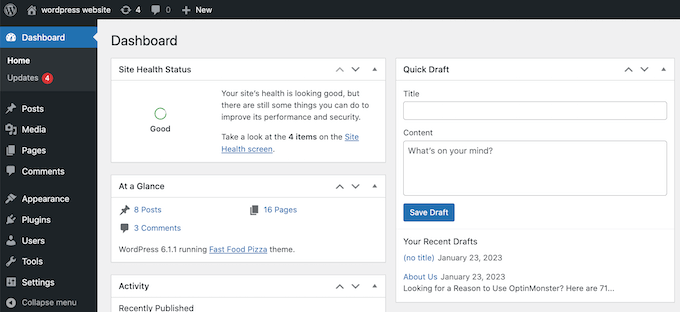
Die meisten Besucher verstehen sofort, was ein gängiges Icon bedeutet, sodass sie Ihre Website leichter navigieren können. Sie können Ihnen auch dabei helfen, eine mehrsprachige Website zu erstellen, da die meisten Menschen gängige Icon-Schriftarten verstehen, unabhängig von ihrer Sprache.
Im Vergleich zu bildbasierten Icons laden Icon-Schriftarten viel schneller, sodass sie die Geschwindigkeit und Leistung von WordPress verbessern können.
Es gibt mehrere Open-Source-Icon-Schriftartensätze, die Sie kostenlos verwenden können. In diesem Leitfaden verwenden wir jedoch Font Awesome, da es der beliebteste Open-Source-Icon-Satz ist.
Nachdem dies gesagt ist, sehen wir uns an, wie Sie ganz einfach Icon-Schriftarten zu Ihrem WordPress-Theme hinzufügen können. Verwenden Sie einfach die Schnelllinks, um direkt zu der Methode zu springen, die Sie verwenden möchten:
Methode 1. Icon-Schriften mit einem WordPress-Plugin hinzufügen (kostenlos und einfach)
Der einfachste Weg, benutzerdefinierte Icon-Schriftarten zu WordPress hinzuzufügen, ist die Verwendung des Font Awesome Plugins.
Dieses Plugin ermöglicht es Ihnen, kostenlose Icon-Schriftarten auf Ihren Seiten und Beiträgen zu verwenden, ohne Ihre WordPress-Theme-Dateien zu ändern. Sie erhalten auch automatisch alle neuen Font Awesome Icons, jedes Mal, wenn Sie das Plugin aktualisieren.
Schritt 1. Installieren und aktivieren Sie das Font Awesome Plugin
Das erste, was Sie tun müssen, ist, Font Awesome zu WordPress hinzuzufügen. Weitere Details finden Sie in unserer Schritt-für-Schritt-Anleitung zum Installieren eines WordPress-Plugins.
Nach der Aktivierung können Sie ein Font Awesome-Icon zu jedem Shortcode-Block hinzufügen.
Schritt 2. Fügen Sie den Shortcode-Block hinzu
Öffnen Sie einfach die Seite oder den Beitrag, auf dem Sie die Icon-Schriftart anzeigen möchten, und klicken Sie dann auf das '+'-Symbol.
Sie können jetzt nach „Shortcode“ suchen und den richtigen Block auswählen, wenn er erscheint.
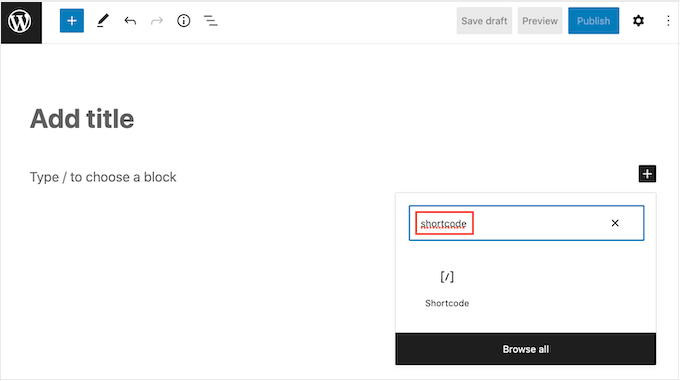
Sobald dies erledigt ist, können Sie jedes Font Awesome Icon mit dem folgenden Shortcode hinzufügen:
[icon name="rocket"]
Schritt 3. Finden Sie den Icon-Namen in der Bibliothek
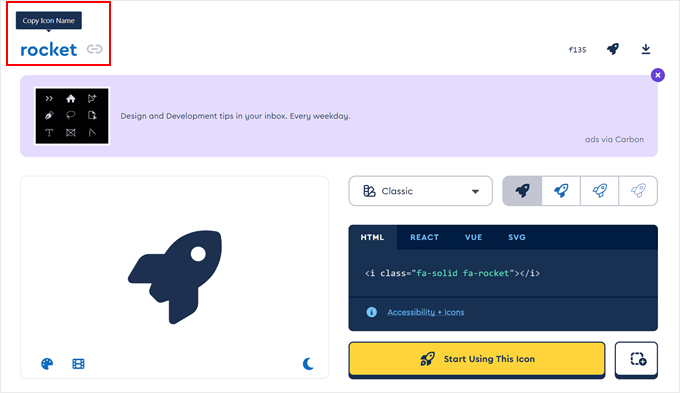
Ersetzen Sie einfach „rocket“ durch den Namen des Icons, das Sie anzeigen möchten. Um den Namen zu erhalten, gehen Sie zur Font Awesome Bibliothek und klicken Sie auf das Icon, das Sie verwenden möchten.
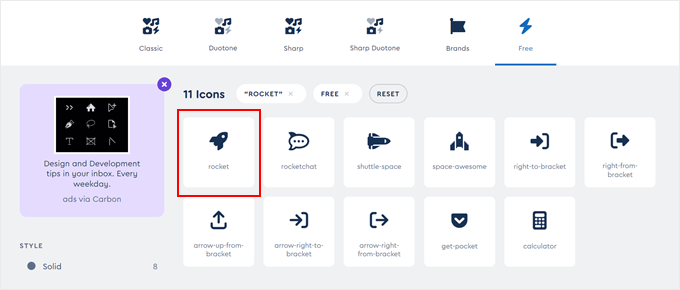
Klicken Sie im erscheinenden Popup auf das Icon.
Font Awesome kopiert nun automatisch den Namen in Ihre Zwischenablage.
Schritt 4. Veröffentlichen Sie Ihre Änderungen
Wenn das erledigt ist, fügen Sie einfach den Namen in den Shortcode ein. Sie können nun auf „Veröffentlichen“ oder „Aktualisieren“ klicken, um die Icon-Schriftart live zu schalten.
Manchmal möchten Sie vielleicht eine Icon-Schriftart innerhalb eines Textblocks anzeigen. Zum Beispiel müssen Sie möglicherweise ein „Copyright“-Symbol nach einem Markennamen anzeigen.
Fügen Sie dazu einfach den Shortcode in einen beliebigen Absatzblock ein.
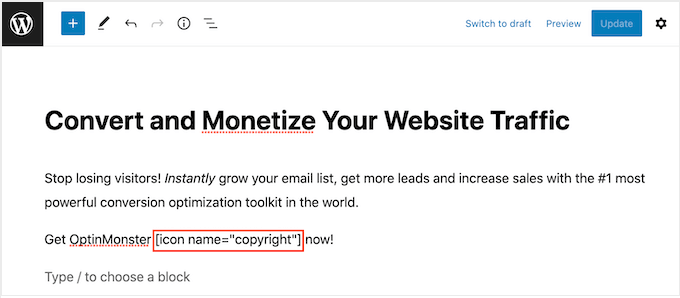
Sie können dann die Einstellungen im rechten Menü verwenden, um das Icon anzupassen, ähnlich wie Sie Optionen für Textblöcke anpassen. Sie können zum Beispiel die Textfarbe, die Schriftgröße und die Hintergrundfarbe in WordPress ändern.
WordPress wandelt den Shortcode in ein Font Awesome-Icon um und zeigt es neben Ihrem Text an.

Schritt 5. Icons zu Menüs und Widgets hinzufügen (Optional)
Eine andere Möglichkeit ist, den Shortcode zu jedem Widget-fähigen Bereich hinzuzufügen.
Sie können beispielsweise einen Shortcode-Block zur Seitenleiste Ihrer Website oder einem ähnlichen Bereich hinzufügen.
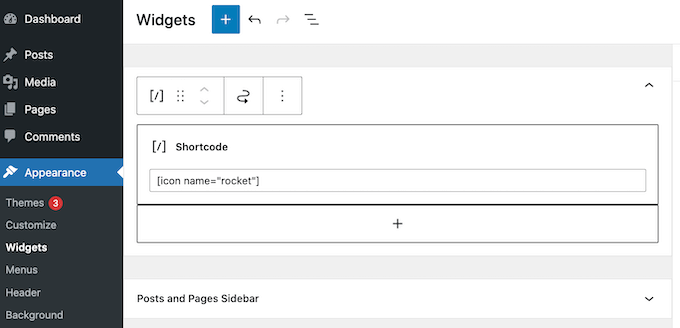
Weitere Informationen finden Sie in unserem Leitfaden zum Verwenden von Shortcodes in Ihren WordPress-Sidebar-Widgets.
Sie können den Icon-Shortcode sogar zu Spalten hinzufügen und schöne Feature-Boxen erstellen.

Detaillierte Anweisungen finden Sie in unserem Leitfaden zum Hinzufügen von Funktionsboxen mit Icons in WordPress.
Viele Websites verwenden Icon-Schriften in ihren Menüs, um Besuchern die Navigation zu erleichtern. Um ein Icon hinzuzufügen, erstellen Sie entweder ein neues Menü oder öffnen Sie ein bestehendes Menü im WordPress-Dashboard.
Schritt-für-Schritt-Anleitungen finden Sie in unserem Anfängerleitfaden zum Hinzufügen eines Navigationsmenüs in WordPress.
Klicken Sie auf der Seite Darstellung » Menüs auf „Bildschirmoptionen“ und aktivieren Sie dann das Kontrollkästchen neben „CSS-Klassen“.
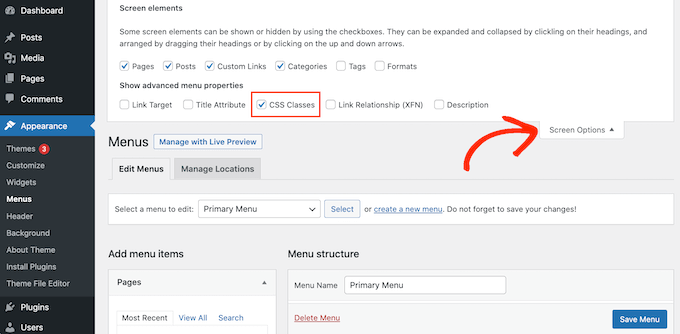
Wenn das erledigt ist, klicken Sie einfach, um das Menüelement zu erweitern, in dem Sie das Symbol anzeigen möchten.
Sie sollten nun ein neues Feld „CSS-Klassen“ sehen.
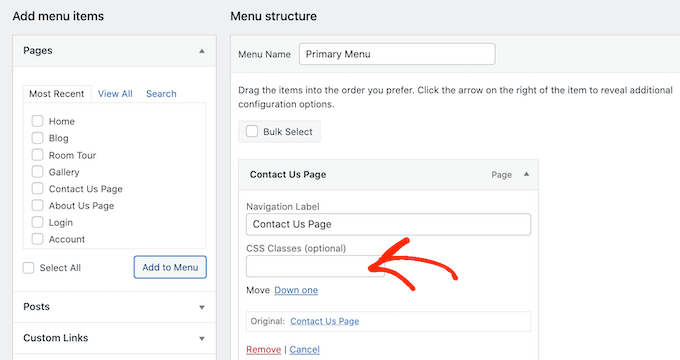
Um die CSS-Klasse eines Icons zu erhalten, suchen Sie einfach die Icon-Schrift auf der Font Awesome-Website und klicken Sie darauf. Wenn Sie möchten, können Sie dann den Stil des Icons ändern, indem Sie auf die verschiedenen Einstellungen klicken.
Im Popup sehen Sie einen HTML-Code-Schnipsel. Die CSS-Klasse ist einfach der Text zwischen den Anführungszeichen. Im folgenden Bild ist die CSS-Klasse beispielsweise fa-solid fa-address-book.
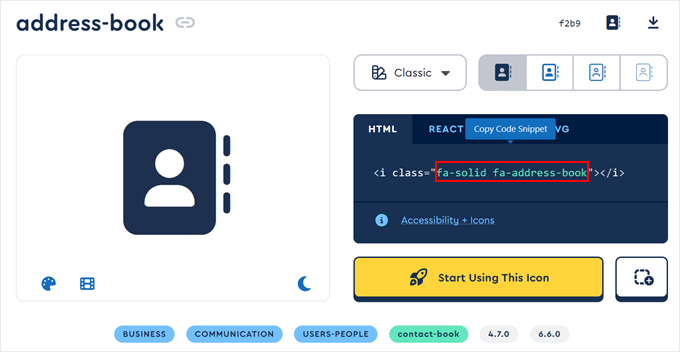
Kopieren Sie einfach den Text in den Anführungszeichen und wechseln Sie dann zurück zum WordPress-Dashboard.
Sie können den Text jetzt in das Feld „CSS-Klassen“ einfügen.
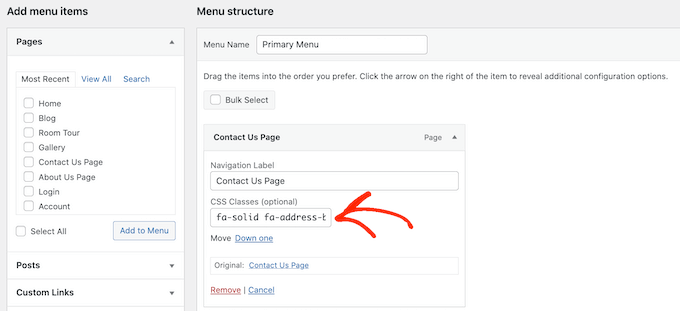
Um weitere Icon-Schriftarten hinzuzufügen, folgen Sie einfach demselben oben beschriebenen Prozess.
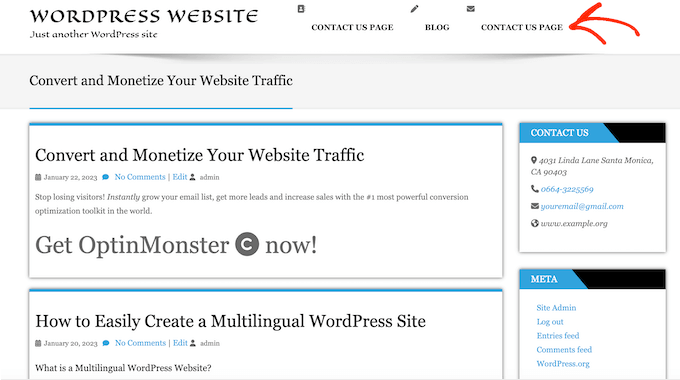
Wenn Sie mit der Einrichtung des Menüs zufrieden sind, klicken Sie auf „Speichern“. Wenn Sie nun Ihre WordPress-Website besuchen, sehen Sie das aktualisierte Navigationsmenü.
Methode 2. Verwendung von Icon-Fonts mit SeedProd (flexibler)
Wenn Sie die Freiheit haben möchten, Schriftart-Icons überall auf Ihrer Website zu verwenden, empfehlen wir die Verwendung eines Seitenbaukasten-Plugins.
SeedProd ist der beste Drag-and-Drop WordPress Page Builder auf dem Markt und hat über 1400 Font Awesome Icons integriert. Es verfügt auch über einen fertigen Icon-Block, den Sie per Drag & Drop zu jeder Seite hinzufügen können.
Mehrere unserer Partner-Marken haben ihre gesamten Websites damit erstellt und hatten großartige Erfahrungen. Details finden Sie in unserem SeedProd Testbericht.
Schritt 1. SeedProd installieren und Lizenz eingeben
Das erste, was Sie tun müssen, ist das Plugin zu installieren und zu aktivieren. Weitere Details finden Sie in unserem Leitfaden für Anfänger, wie Sie ein WordPress-Plugin installieren.
Hinweis: Es gibt eine kostenlose Version von SeedProd, aber wir werden die Pro-Version verwenden, da sie den Icon-Block enthält.
Nach der Aktivierung gehen Sie zu SeedProd » Einstellungen und geben Sie Ihren Lizenzschlüssel ein.

Diese Informationen finden Sie in Ihrem Konto auf der SeedProd-Website. Nachdem Sie den Lizenzschlüssel eingegeben haben, klicken Sie auf die Schaltfläche „Schlüssel überprüfen“.
Schritt 2. Eine neue Landingpage erstellen
Als Nächstes müssen Sie SeedProd » Seiten besuchen und auf die Schaltfläche 'Neue Landingpage hinzufügen' klicken.
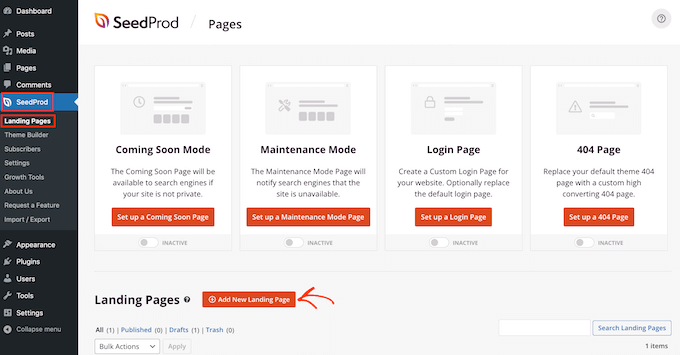
Nun können Sie eine Vorlage auswählen, die als Grundlage für Ihre Seite dient. SeedProd bietet über 350+ professionell gestaltete Vorlagen, die Sie an die Bedürfnisse Ihres WordPress-Blogs oder Ihrer Website anpassen können.
Zum Beispiel können Sie eine virale Wartelisten-Landingpage, eine Squeeze-Page oder sogar eine benutzerdefinierte 404-Fehlerseite erstellen, um Benutzer zu binden.
Um eine Vorlage auszuwählen, bewegen Sie einfach die Maus über das Design, das Ihnen gefällt, und klicken Sie darauf, um es auszuwählen.
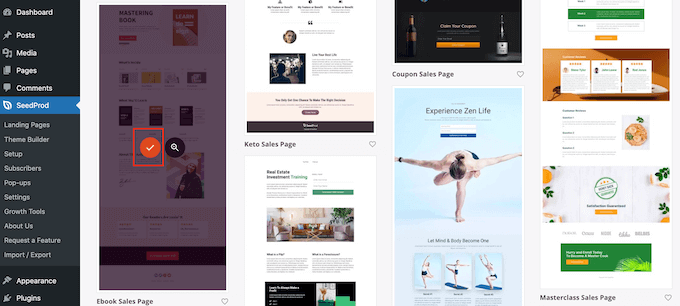
Wir verwenden die Vorlage „E-Book-Verkaufsseite“ in all unseren Bildern, da sie perfekt für den Verkauf digitaler Produkte ist. Sie können jedoch jedes Design verwenden, das Sie möchten.
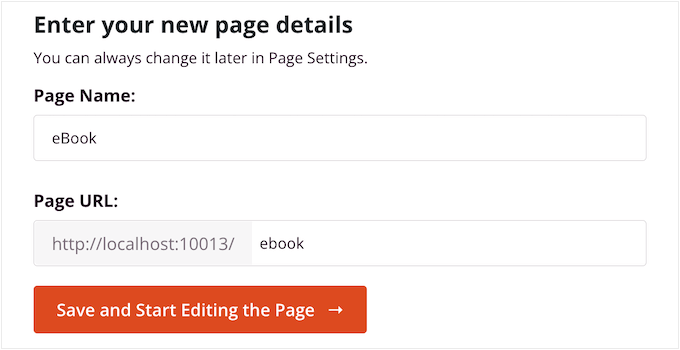
Geben Sie als Nächstes einen Namen für die benutzerdefinierte Seite ein. SeedProd erstellt automatisch eine URL basierend auf dem Titel der Seite, aber Sie können diese URL beliebig ändern.
Wenn Sie mit den eingegebenen Informationen zufrieden sind, klicken Sie auf die Schaltfläche „Speichern und Seite bearbeiten starten“.
Schritt 3. Den Icon-Block zu Ihrem Design hinzufügen
Als Nächstes gelangen Sie zum SeedProd Drag-and-Drop-Seitenersteller, wo Sie die Vorlage anpassen können.
Der SeedProd-Editor zeigt eine Live-Vorschau Ihres Designs rechts und einige Blockeinstellungen links.
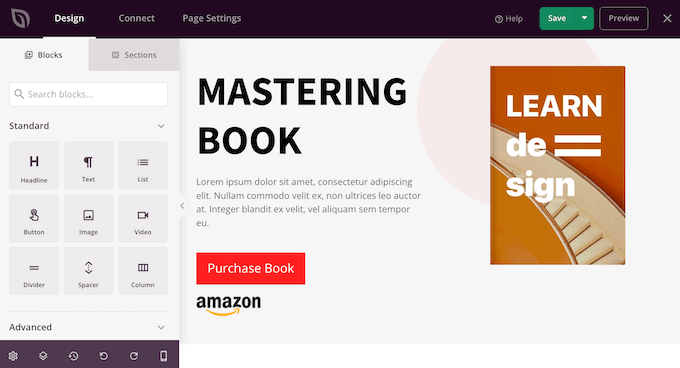
Das linke Menü enthält auch Blöcke, die Sie in Ihr Design ziehen können.
Sie können Standardblöcke wie Schaltflächen und Bilder per Drag & Drop ziehen oder erweiterte Blöcke wie das Kontaktformular, Countdown, Social-Media-Sharing-Schaltflächen und mehr verwenden.
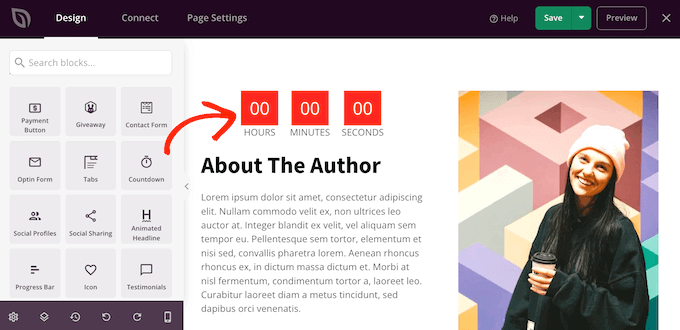
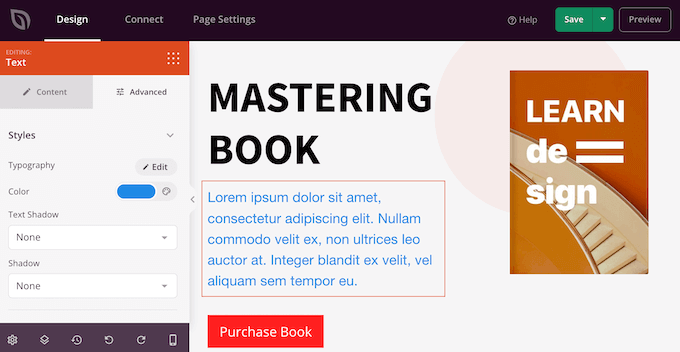
Um einen beliebigen Block anzupassen, klicken Sie einfach darauf, um ihn in Ihrem Layout auszuwählen.
Das linke Menü zeigt nun alle Einstellungen an, mit denen Sie diesen Block anpassen können. Zum Beispiel können Sie oft Hintergrundfarben ändern, Hintergrundbilder hinzufügen oder das Farbschema und die Schriftarten ändern, um sie besser an Ihre Marke anzupassen.
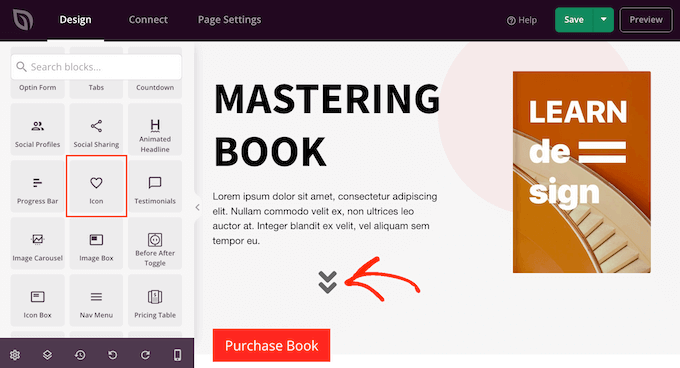
Um eine Icon-Schriftart zur Seite hinzuzufügen, suchen Sie einfach den Block „Icon“ in der linken Spalte und ziehen Sie ihn dann auf Ihr Layout.
SeedProd zeigt standardmäßig ein „Pfeil“-Symbol an.
Schritt 4. Ihr Icon aus der Bibliothek auswählen
Um ein anderes Font Awesome-Symbol anzuzeigen, klicken Sie einfach, um den Symbolblock auszuwählen.
Bewegen Sie im linken Menü die Maus über das Symbol und klicken Sie dann auf die Schaltfläche 'Symbolbibliothek', wenn sie erscheint.
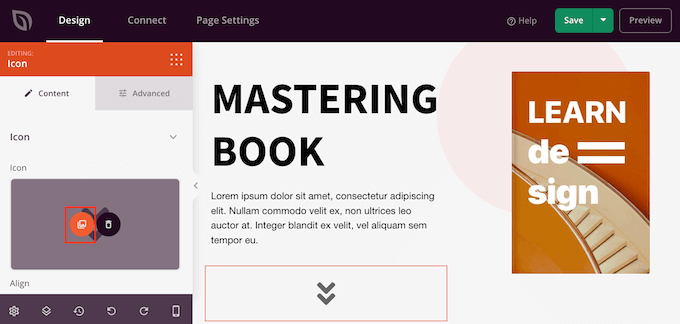
Sie sehen nun alle verschiedenen Font Awesome-Icons, aus denen Sie wählen können.
Suchen Sie einfach nach dem Schrift-Icon, das Sie verwenden möchten, und klicken Sie darauf.
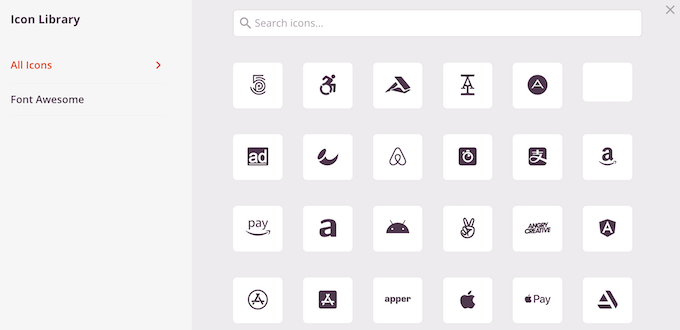
SeedProd fügt nun das Icon zu Ihrem Layout hinzu.
Schritt 5. Anpassen und Veröffentlichen
Nach der Auswahl eines Icons können Sie dessen Ausrichtung, Farbe und Größe über die Einstellungen im linken Menü ändern.
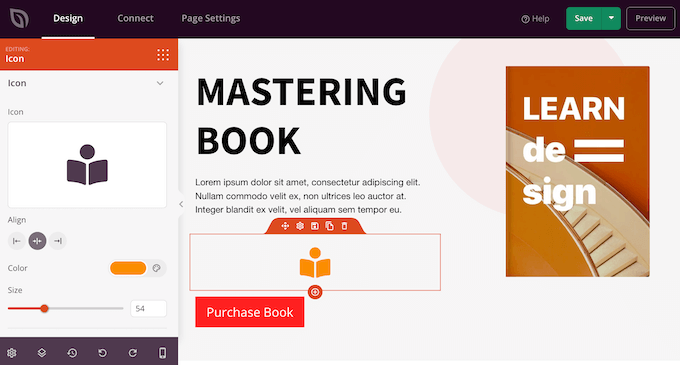
Sie können auch einen Link zum Icon-Schriftzug hinzufügen, indem Sie in das Feld 'Link' im linken Menü eingeben.
Eine weitere Option ist die Verwendung der fertigen Icon Box von SeedProd.
Dies ermöglicht es Ihnen, Text einzugeben und dann ein Schrift-Icon daneben anzuzeigen, was es zu einer großartigen Wahl für Feature-Boxen macht.

Suchen Sie einfach die Icon Box im linken Menü und ziehen Sie sie auf Ihr Layout.
Sie können dann auf den Block klicken, um ihn auszuwählen, und das Icon ändern, indem Sie denselben Prozess wie oben beschrieben befolgen.
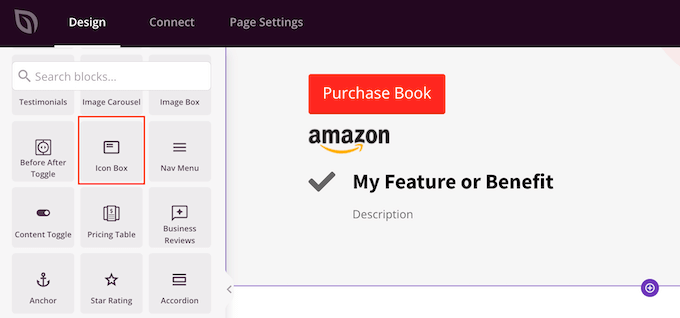
Danach können Sie den Kopf- und den Textkörper eingeben.
Sie können auch den Abstand und die Ränder des Blocks ändern, CSS-Animationen hinzufügen und mehr, indem Sie die Registerkarte „Erweitert“ auswählen.
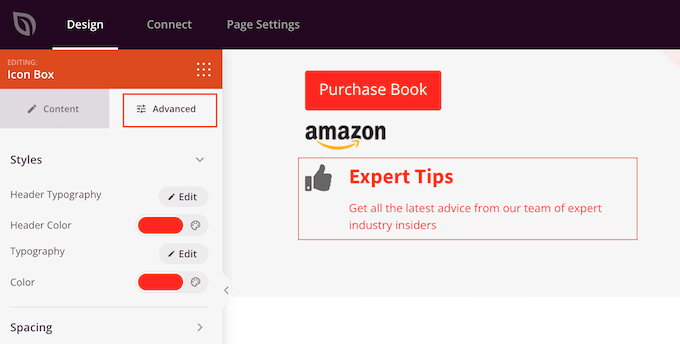
Sie können die Arbeit an der Seite fortsetzen, indem Sie weitere Blöcke hinzufügen und diese Blöcke im linken Menü anpassen.
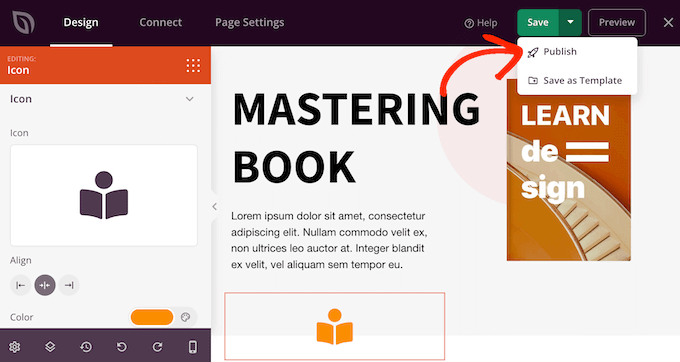
Wenn Sie mit dem Aussehen der Seite zufrieden sind, klicken Sie auf die Schaltfläche 'Speichern'. Sie können dann 'Veröffentlichen' auswählen, um die Seite live zu schalten.
Alternative: SVG-Icons verwenden
Eine weitere Möglichkeit, Icon-Bilder zu WordPress hinzuzufügen, ist die Verwendung von SVG-Icons. Kurz für Scalable Vector Format, ist es ein gängiges Bildformat für Vektorgrafiken.
Viele Leute verwenden SVG-Vektor-Icons anstelle von Icon-Schriften, wenn sie ihren Icons mehrere Farben hinzufügen möchten. Diese Dateien gelten auch als SEO-freundlicher und erfordern weniger Serveranfragen zum Laden als andere Bild-Icons.
Wenn Sie mehr über SVG erfahren möchten, können Sie sich unseren Schritt-für-Schritt-Leitfaden ansehen, wie Sie SVG-Bilddateien in WordPress hinzufügen.
Häufig gestellte Fragen zu WordPress Icon-Fonts
Hier sind einige Fragen, die unsere Leser häufig zum Hinzufügen von WordPress-Icon-Schriften in ihren Themes stellen:
Wie füge ich Font Awesome Icons in WordPress hinzu?
Die einfachste Methode ist die Installation des offiziellen Font Awesome Plugins. Nach der Einrichtung können Sie den Shortcode-Block im WordPress-Inhaltseditor verwenden, um Icons sofort einzufügen.
Wie füge ich benutzerdefinierte Icons zum WordPress-Menü hinzu?
Gehen Sie zu Darstellung » Menüs und klicken Sie oben auf „Bildschirmoptionen“, um das Feld „CSS-Klassen“ zu aktivieren. Erweitern Sie dann einen beliebigen Menüpunkt und fügen Sie den spezifischen Icon-Klassennamen (wie fa-solid fa-home) in das Feld CSS-Klassen ein, um das Icon anzuzeigen.
Wie füge ich Symbole in WordPress ein?
Sie können das Plugin Sonderzeichen einfügen direkt im Block-Editor verwenden. Nach der Aktivierung fügt das Tool ein Symbol für „Sonderzeichen“ (das Omega-Symbol) hinzu, auf das Sie klicken können, um jedes gewünschte Symbol einzufügen.
Details finden Sie in unserem Tutorial, wie Sie Sonderzeichen in WordPress hinzufügen.
Wie füge ich ein Menü-Icon in WordPress ohne Plugin hinzu?
Zuerst müssen Sie manuell den Link zur Stylesheet-Bibliothek des Icons in den Header Ihres Themes oder in die Datei functions.php einfügen. Sobald die Bibliothek auf Ihrer Website geladen ist, können Sie den spezifischen Klassennamen des Icons in das Feld „CSS-Klassen“ Ihrer Menüpunkte einfügen.
Wie füge ich ein Emoji in WordPress ein?
Sie können die native Tastenkombination Ihres Computers verwenden, um den Emoji-Auswahl zu öffnen. Unter Windows drücken Sie Win + . (Punkt) und unter Mac drücken Sie Cmd + Ctrl + Leertaste, um ein Emoji auszuwählen und überall in Ihrem Inhalt einzufügen.
Wir hoffen, dieses Tutorial hat Ihnen geholfen zu lernen, wie Sie Icon-Schriften zu Ihrem WordPress-Theme hinzufügen. Sie können auch unseren Leitfaden zu den besten WordPress-Theme-Buildern und wie Sie Schriftarten in Ihrem WordPress-Theme ändern durchgehen.
Wenn Ihnen dieser Artikel gefallen hat, abonnieren Sie bitte unseren YouTube-Kanal für WordPress-Video-Tutorials. Sie finden uns auch auf Twitter und Facebook.


Shraddha Patil
Sehr hilfreich! Ich habe nach solchen Lösungen gesucht. Gut, dass ich sie hier gefunden habe. Danke!!
WPBeginner Support
Glad our guide was helpful
Admin
Juan
Hallo, vielen Dank für eine tolle Erklärung.
Aber ich verstehe etwas nicht.
Bei der Funktion wp_enqueue_style() ist der erste Parameter ein String namens ‚wpb-fa‘. Ich habe die Dokumentation gelesen und es soll der Name des Stylesheets sein. Aber ich verstehe es nicht. Wozu dient dieser Name? Muss er in diesem Fall so heißen? Das Stylesheet heißt doch nicht „style.css“?
Entschuldigung für die Anfängerfragen.
Danke
WPBeginner Support
wpb-fa ist der eindeutige Name für das Skript, dieser Abschnitt ist nicht für den Namen der Stylesheet-Datei
Admin
M. Hridoy
Hallo,
Das ist großartig! Vielen Dank für deinen großartigen, einfallsreichen und lesenswerten Beitrag. Tatsächlich ein zeitgemäßer und nützlicher Beitrag, aus dem ich einige wertvolle Informationen zu diesem Thema entnehmen konnte. Halte uns mit neuen Vorschlägen auf dem Laufenden...
WPBeginner Support
Thank you and you’re welcome
Admin
drkumar kumar
schöner Artikel, danke fürs Teilen
WPBeginner Support
Thank you, glad you liked our article
Admin
Niranjan G Vala
Hallo WP Beginners Support-Team, ich bin ein sehbehinderter Webdesigner.
Ich habe diesen ganzen Artikel gelesen, möchte aber trotzdem etwas Hilfe bei der Integration von Schrifticons auf meiner Website erhalten.
Ich möchte Font Awesome mit meinem Theme verwenden und habe bereits die oben im Artikel beschriebenen Schritte befolgt.
Die Icons funktionieren in Beiträgen und Seiten sehr gut, aber ich möchte sie in Menüs verwenden.
Hier ist, was ich mit CSS gemacht habe.
.shoppingcart::before { font-family: FontAwesome; content: "\f07a"; color: #ffffff; }
Aber es hat immer noch nicht funktioniert. Was habe ich falsch gemacht?
Bitte helfen Sie mir aus diesem Problem.
Ich werde es immer zu schätzen wissen.
Vielen Dank an alle bei wp beginners.
WPBeginner Support
Hallo Niranjan,
Ein einfacherer Weg, Font Awesome hinzuzufügen, ist das Hinzufügen seiner CSS-Klassen zu einzelnen Menüpunkten. Nachdem der Font-Stylesheet eingebunden wurde.
Gehen Sie zu Darstellung » Menüs und klicken Sie auf die Schaltfläche Bildschirmoptionen. Stellen Sie dort sicher, dass das Kontrollkästchen CSS-Klassen aktiviert ist.
Klicken Sie als Nächstes, um ein einzelnes Menüelement zu erweitern, und Sie werden die Option zum Hinzufügen von CSS-Klassen bemerken. Jede Font-Awesome-Schriftart hat ihre eigene CSS-Klasse, z. B. fa fa-lg fa-home. CSS-Klassen werden für das Home-Symbol verwendet. Sie finden sie alle auf der Font Awesome-Website.
Nach dem Hinzufügen der CSS-Klasse können Sie diese Klassen in Ihrem benutzerdefinierten CSS verwenden, um die Symbole zu gestalten.
Admin
Niranjan G Vala
Vielen Dank an alle bei WP Beginners für Ihre wertvolle Antwort. Und Entschuldigung für das späte Feedback. Leider konnte ich nicht schnell antworten, da die E-Mail im Spam-Ordner war. Jetzt funktioniert es gut und ich kann Font Awesome in Navigationsmenüs verwenden.
Ein Vorschlag ist, dass Sie bitte die Barrierefreiheitsstufe von Plugins/Themes erwähnen, wenn Sie einen Artikel posten. Der WordPress-Kern ist vollständig barrierefrei, aber 60 % der Plugins und Themes befolgen nicht die Web Content Accessibility Guidelines (WCAG 2.0), die die Empfehlung des World Wide Web Consortium (w3.org) sind. Oder fügen Sie bitte Skip-Links auf Ihrer Website hinzu, um die Barrierefreiheit zu verbessern. Barrierefreie Websites helfen vielen Menschen mit Behinderungen wie mir, die Website viel einfacher zu navigieren. Danke.
ripon
In einer Website sollte ein Font Awesome-Symbol vorhanden sein. Ich möchte, dass dies dynamisch ist. Ich möchte dieses Symbol über das WordPress-Bedienfeld ändern. Wie im Abschnitt "Warum uns wählen" sollte es ein responsives Design-Schrift-Symbol geben. Ich möchte dies über die WordPress-Theme-Optionen ändern.
Tobias
Hallo, tolles Tutorial, danke!
Kannst du mir helfen?
Ich habe diese Codezeile verwendet: „-o-transform: scale(1);“, um meine Icons in Opera richtig zu skalieren, aber es hat mir nicht geholfen. Vielleicht liegt es speziell an diesen Icons, die ich verwende –
Ist es möglich, dass mit ihnen etwas nicht stimmt? Was denkst du? Und danke für dein Tutorial!
valldahi
Vielen Dank, Isy. Methode 1
Nrusingh Pr Acharya
Danke für diese Methode. Ich habe FA manuell eingefügt, da Better mit WP v4.7 nicht mehr im Support ist.
Ich verfolge Ihre Tutorials von Anfang an und bin mir bei WordPress jetzt ziemlich sicher. Danke.
zeniwo
Ein sehr informativer Artikel, er hat mir wirklich geholfen, meine Zweifel beim Hinzufügen von Icon-Schriftarten in WordPress-Themes auszuräumen. Blogger wie Sie helfen Hunderten von neuen und aufstrebenden Bloggern wie mir, Dinge zu verstehen und weiterzukommen. Vielen Dank für diesen nützlichen Artikel.
WPBeginner Support
Glad you found it helpful
Admin
Rhonda
Danke! Ich habe versucht zu verstehen, wie man die Schrift-Icons verwendet, und das war geradlinig und hilfreich.
WPBeginner Support
Glad you found it helpful
Admin
Kobe
Danke für diesen Beitrag. Er war wirklich nützlich. Ich benutze den Better Fonts Awesome Plugin und er hat mir sehr geholfen. Aber dann musste ich meine Inhalte in responsive Spalten umwandeln und ich begann nach einem Plugin zu suchen, das mir das ermöglicht. Zufällig bin ich auf MotoPress Editor gestoßen. Eigentlich mag ich visuelle Editoren nicht wegen der Abhängigkeit von ihnen, aber er hat mich gerettet, da ich die Spalten visuell gestalten und Font Awesome Icons verwenden konnte, indem ich Größen und Farben einfach auswählen konnte. Danke nochmals für die gute Arbeit.