



Suchen Sie nach einer WP Dark Mode-Bewertung, die Ihnen hilft zu entscheiden, ob es das richtige Dark Mode-Plugin für Sie ist?
Dieses Plugin kann Ihrer öffentlich zugänglichen Website und dem WordPress-Adminbereich einen Dark Mode hinzufügen. Für viele Menschen kann dies helfen, Augenbelastung und Kopfschmerzen zu vermeiden und einen besseren Schlaf zu fördern, selbst wenn sie Ihre Website bei schlechten Lichtverhältnissen besuchen.
In dieser WP Dark Mode-Bewertung werden wir uns dieses beliebte Dark Mode-Plugin ansehen, um zu sehen, ob es für Ihre WordPress-Website geeignet ist.
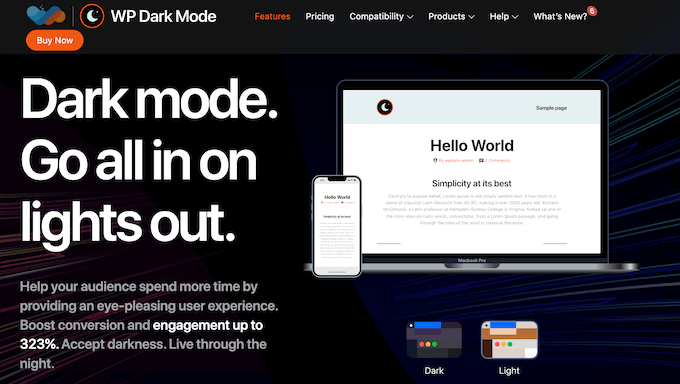
WP Dark Mode: Warum es in WordPress verwenden?
WP Dark Mode ermöglicht es Besuchern, mit einem einzigen Klick den Dunkelmodus auf Ihrer WordPress-Website oder Ihrem Blog zu aktivieren.
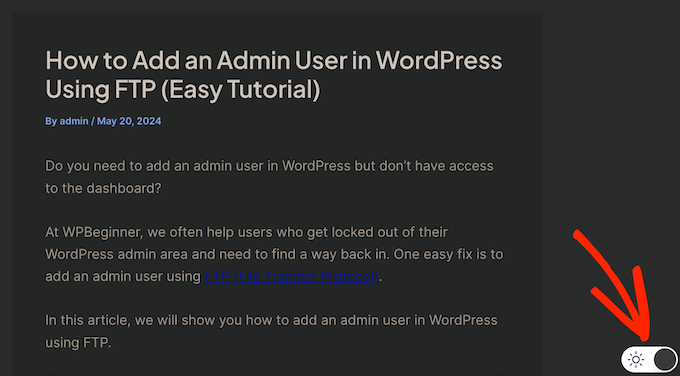
Es fügt auch einen Schalter zum Admin-Dashboard hinzu, sodass Benutzer den Dunkelmodus in ihrem WordPress-Dashboard aktivieren können.
Um die Benutzererfahrung nahtlos zu gestalten, kann WP Dark Mode diesen Modus automatisch basierend auf den Geräteeinstellungen des Benutzers oder basierend auf einem von Ihnen festgelegten Zeitplan aktivieren und deaktivieren. Sie können den Dark Mode sogar automatisch bei Einbruch der Dunkelheit aktivieren, basierend auf dem Standort des Besuchers.
Wenn Sie gerade erst anfangen oder ein begrenztes Budget haben, können Sie die Lite-Version von WP Dark Mode von WordPress.org herunterladen.
Dieses kostenlose Plugin fügt Ihrem WordPress-Blog oder Ihrer Website einen Dunkelmodus hinzu.
Sie können den Dark Mode auch zum Standard Ihrer Website machen oder diesen Modus automatisch basierend auf den Einstellungen des Benutzers aktivieren und deaktivieren. Das Premium-Plugin bietet jedoch ein nahtloseres Erlebnis, indem es den Dark Mode automatisch zu einer bestimmten Zeit aktiviert oder ihn bei Sonnenuntergang basierend auf dem geografischen Standort des Besuchers aktiviert.
Der Premium-Plan bietet auch zusätzliche Switch-Designs und weitere Anpassungsoptionen, sodass Sie einen Switch erstellen können, der perfekt zu Ihrem Unternehmen oder persönlichen Branding passt.
WP Dark Mode Test: Ist es das richtige Dark-Mode-Plugin für Sie?
Durch Hinzufügen eines Dunkelmodus-Schalters zu Ihrer Website können Benutzer ihren bevorzugten Modus auswählen, ohne eine separate Browser-Erweiterung installieren zu müssen. Wenn Benutzer regelmäßig bis spät in die Nacht auf Ihrer Website arbeiten oder unter Augenbelastung leiden, kann ein Dunkelmodus-Plugin auch Ihren Administratoren, Autoren und anderen Mitwirkenden zugutekommen.
Mit diesen Worten wollen wir sehen, ob WP Dark Mode das richtige Dark-Mode-Plugin für Sie ist.
1. Schwebender Dark Mode-Schalter
WP Dark Mode fügt einen schwebenden Dunkelmodus-Schalter am unteren Bildschirmrand hinzu.
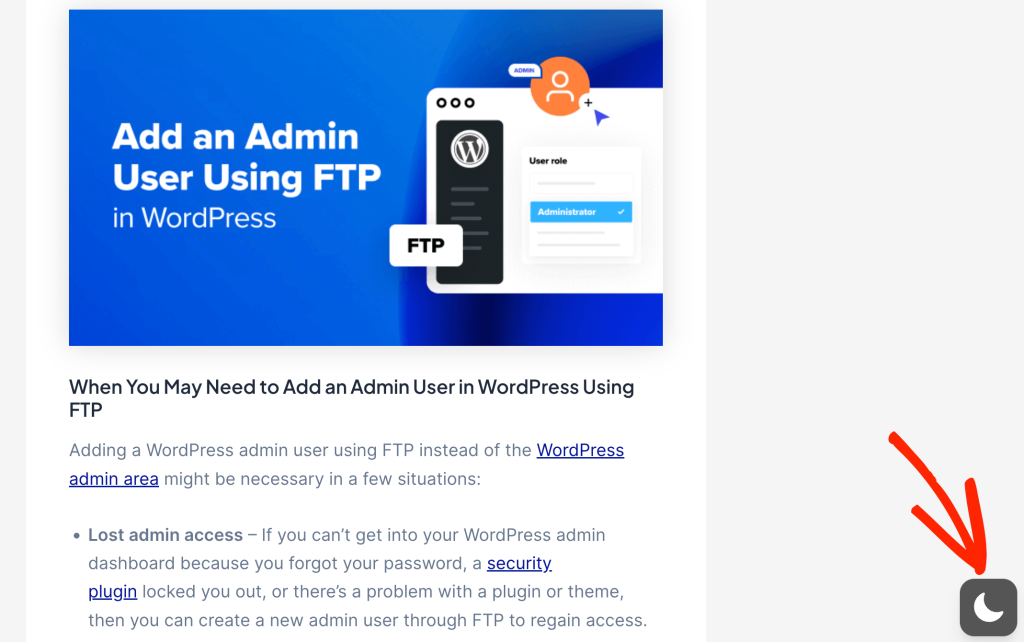
Dies ermöglicht es Besuchern, auf jeder Seite Ihrer Website, Ihres Blogs oder Ihres Online-Shops zwischen Dunkel- und Hellmodus umzuschalten.
2. Kompatibel mit WordPress-Themes
WP Dark Mode ist mit allen gängigen WordPress-Themes kompatibel, einschließlich Astra, OceanWP und Divi.
Da es mit so vielen Themes kompatibel ist, können Sie Ihr WordPress-Theme ändern jederzeit, ohne Ihre Dunkelmodus-Einstellungen zu verlieren.
3. Vollständig anpassbare Schalter
Das kostenlose Plugin wird mit 3 verschiedenen Schalterstilen geliefert, die Sie verwenden können. Wenn Sie jedoch auf das Premium-Plugin upgraden, erhalten Sie Zugriff auf 19 Dark-Mode-Schalterstile.
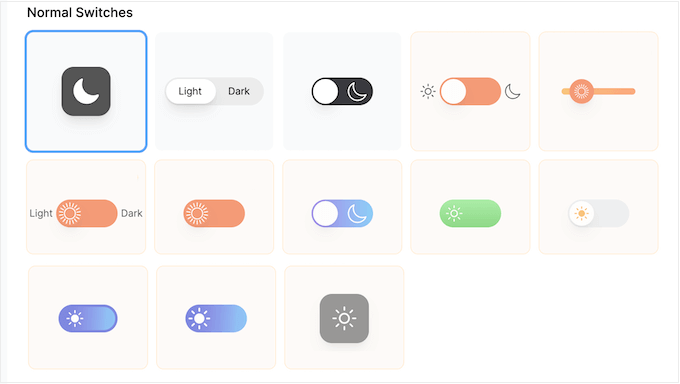
Nachdem Sie einen Stil ausgewählt haben, können Sie ihn anpassen, indem Sie Größe, Symbol, Text, Farben, Call to Action und mehr ändern. Sie können sogar Ihre eigenen benutzerdefinierten Symbole hochladen, die im Schalter verwendet werden sollen. Auf diese Weise können Sie einen Schalter erstellen, der perfekt zu Ihrem WordPress-Theme passt.
Alternativ können Sie aus 13 Farb-Presets wählen. Selbst wenn Sie ein Preset wählen, können Sie immer noch jeden Teil dieses Presets anpassen, einschließlich der Änderung von Text, Farbschema, Schaltflächen und Scrollleiste.
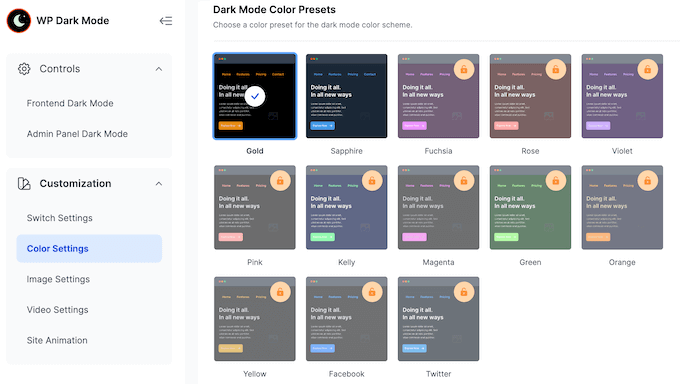
Eine weitere Option ist das Erstellen einer benutzerdefinierten Farbvoreinstellung und deren Verwendung auf genau die gleiche Weise wie die Standardvoreinstellungen. Dies ist eine schnelle und einfache Möglichkeit, ein Design zu erstellen, das perfekt zu Ihrem Branding und Farbschema passt.
4. Integrierte Animationen
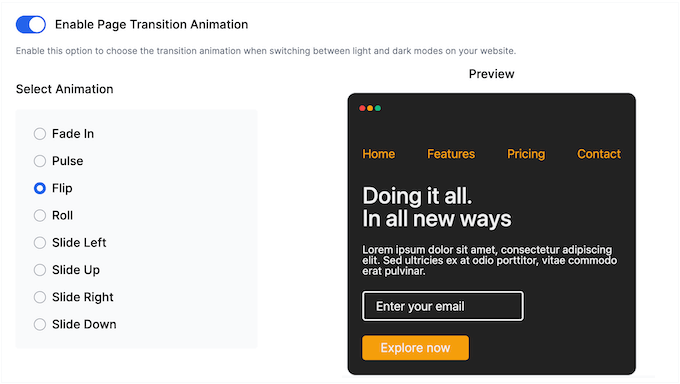
WP Dark Mode verfügt über mehrere Übergangsanimationen, die Sie verwenden können, wenn Besucher zwischen dunklem und hellem Modus wechseln, darunter Einblenden, Pulsieren und Umdrehen.
Noch besser, der WP Dark Mode Editor verfügt über eine integrierte Vorschau, sodass Sie viele verschiedene Animationen ausprobieren und sehen können, welche Sie bevorzugen.
5. Mehrere Schalterpositionen
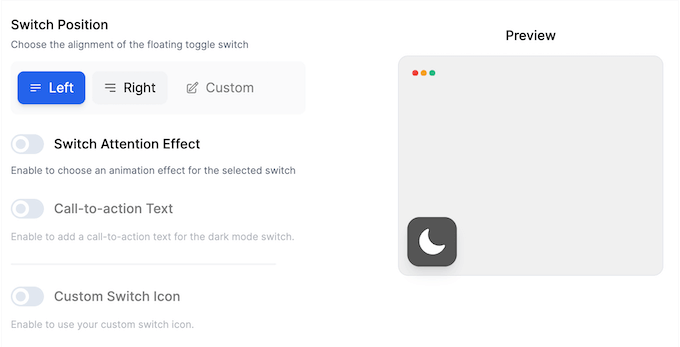
Mit WP Dark Mode können Sie genau wählen, wo der Schalter auf dem Bildschirm erscheint. Zunächst können Sie zwischen links, rechts und benutzerdefinierter Ausrichtung wählen.
WP Dark Mode kann auch einen Schalter zu Ihrem Navigationsmenü hinzufügen.
Aktivieren Sie einfach einen Schalter in den Menüeinstellungen, und WP Dark Mode kümmert sich um den Rest.
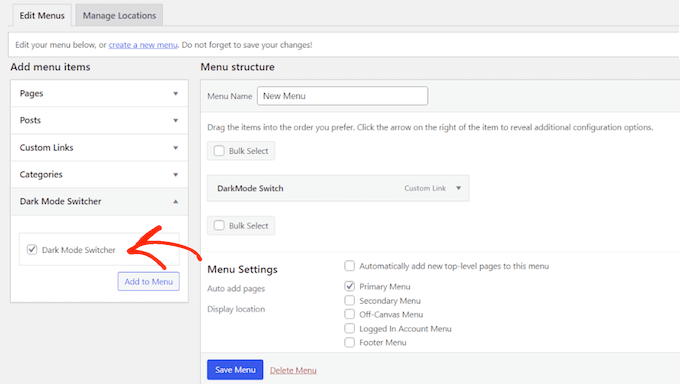
Sie können auch im 'Edit Menu'-Dashboard auf einige grundlegende Anpassungsoptionen zugreifen, sodass Sie den Schalter perfekt an Ihr Menü anpassen können.
Alternativ können Sie Ihrer Seiten- und Beitragsstruktur einen Schalter hinzufügen. Sie können wählen, ob der Schalter vor dem Hauptinhalt oder unter dem Seiteninhalt angezeigt werden soll.

6. Dunkelmodus-Schalter-Block
Müssen Sie genau steuern, wo der Dunkelmodus-Schalter auf dem Bildschirm erscheint? Alternativ möchten Sie ihn vielleicht nur auf bestimmten Seiten hinzufügen, z. B. auf einer bestimmten Landingpage.
In diesem Fall bietet WP Dark Mode einen Block, den Sie über den WordPress-Content-Editor hinzufügen können.
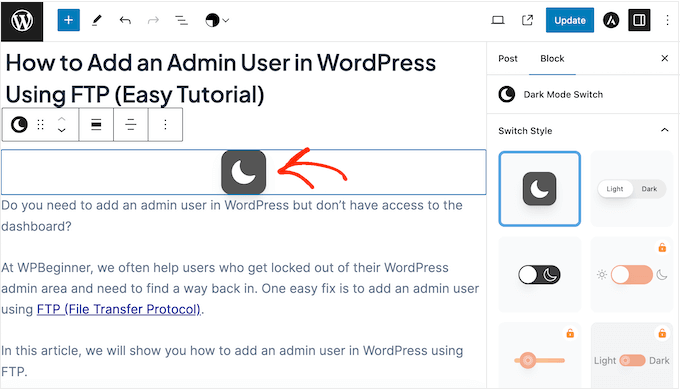
Sie können auch den Schalterstil und die Größe über den WordPress-Block-Editor ändern. Dies ermöglicht es Ihnen, die Standardeinstellungen zu überschreiben und jedem Schalter ein einzigartiges Aussehen zu verleihen. Alternativ können Sie den Schalter mit einem Shortcode hinzufügen, den WP Dark Mode automatisch bereitstellt.
7. Dunkelmodus automatisch planen
WP Dark Mode kann den Modus Ihrer Website automatisch zu einer bestimmten Zeit ändern. Dies basiert auf den Einstellungen des Benutzers, daher ist es ideal, wenn Sie ein internationales Publikum haben.
Eine weitere Option ist die automatische Aktivierung des Dunkelmodus bei Sonnenuntergang, basierend auf dem Standort des Besuchers. Dies ist eine „Einrichten und Vergessen“-Option, sodass der Dunkelmodus immer zur richtigen Zeit für jeden Benutzer aktiviert wird.
8. Modi basierend auf Benutzereinstellungen wechseln
WP Dark Mode kann erkennen, ob das Gerät des Nutzers im hellen oder dunklen Modus ist. Es kann dann für die Einstellungen des Geräts den richtigen Modus umschalten, für ein nahtloseres Besuchererlebnis.
Diese Funktion ist mit allen gängigen Betriebssystemen kompatibel, einschließlich iOS, Android, macOS und Windows 10. Daher sollte sie allen Benutzern unabhängig von ihrem Gerät das gleiche Erlebnis bieten.
9. Admin-Dunkelmodus
Sie können das Admin-Farbschema in WordPress ändern mit den integrierten Einstellungen. Keines der Standard-Farbschemata reduziert jedoch die Menge des weißen Lichts, das vom Bildschirm kommt.
Mit dem gesagt, werden Sie sich freuen zu erfahren, dass WP Dark Mode auch einen Schalter zum Admin-Dashboard hinzufügen kann.
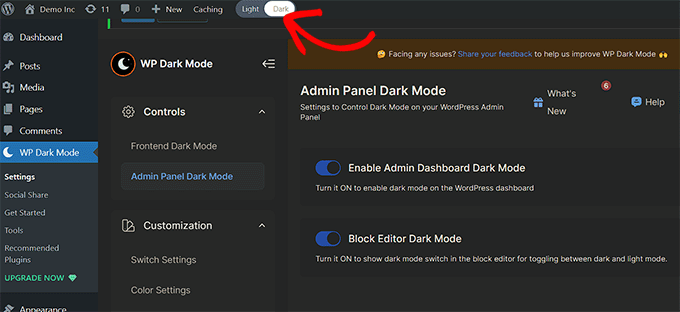
Nach der Aktivierung des Dunkelmodus sehen Administratoren und andere eingeloggte Benutzer eine Dunkelmodus-Version des WordPress-Dashboards.
Das Plugin kann auch den Dunkelmodus zum Block-Editor hinzufügen, für eine nahtlosere Benutzererfahrung.
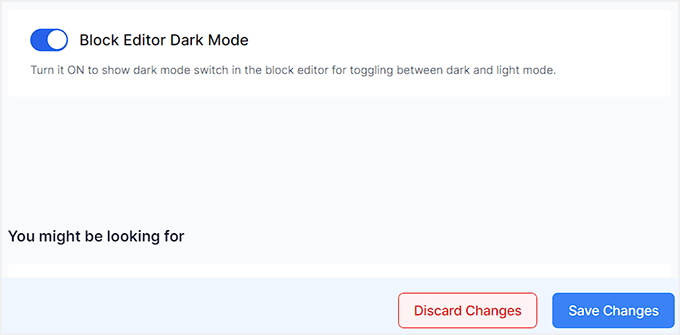
Öffnen Sie nach der Aktivierung dieser Einstellung einfach eine beliebige Seite oder einen Beitrag im Inhaltseditor.
Sie sehen nun eine Option zum Aktivieren des Dunkelmodus.
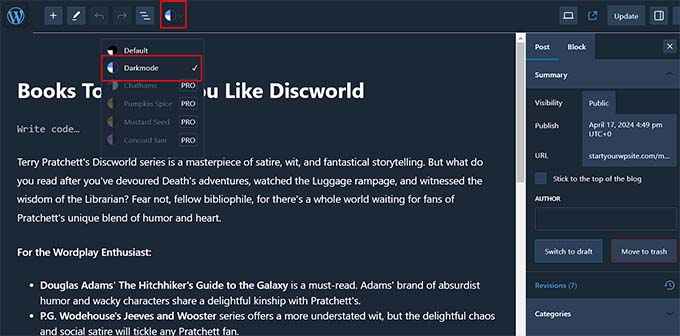
Noch besser: Wenn Sie einen WordPress-Blog mit mehreren Autoren betreiben, kann jeder Benutzer den Dunkelmodus nach Belieben ein- und ausschalten. Das Plugin merkt sich sogar die Präferenzen jedes Benutzers für das nächste Mal, wenn er sich anmeldet.
10. Barrierefreiheitsfunktionen
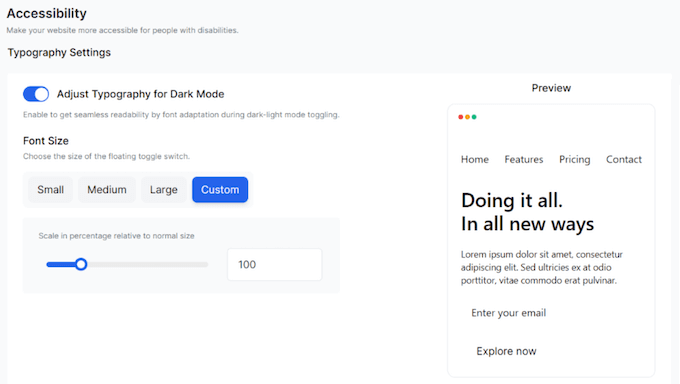
Einige Besucher verwenden möglicherweise Hilfsmittel oder haben unterschiedliche Bedürfnisse. Um diese Benutzer zu unterstützen, ermöglicht WP Mode das Umschalten des Dunkelmodus über eine Tastenkombination oder einen Domain-Parameter.
Zusätzlich kann es für einige Besucher schwierig sein, Text im Dunkelmodus zu lesen. Um diesen Benutzern zu helfen, können Sie die Schriftgröße automatisch erhöhen, wenn der Dunkelmodus aktiviert ist.
Weitere Informationen zu diesem Thema finden Sie in unserem Leitfaden, wie Sie die Barrierefreiheit auf Ihrer WordPress-Website verbessern.
11. Steigern Sie die Leistung Ihrer Website
WP Dark Mode verfügt über eine Reihe von Einstellungen, die die Ladezeiten Ihrer Seiten verbessern können. Dazu gehört die Wahl, ob die Skripte für den Dunkelmodus vor dem Parsen und Rendern des Seiteninhalts geladen werden sollen oder ob das Skript für den Dunkelmodus asynchron abgerufen werden soll.
Sie können Ihre Skripte auch im Footer laden, was Render-Blocking reduziert.
12. Standardmodus ändern
Mit diesem Plugin haben Sie die Möglichkeit, den Dunkelmodus zum Standard Ihres Websites zu machen. Das bedeutet, dass Besucher den Dunkelmodus zuerst sehen, wenn sie Ihre Website, Ihren Blog oder Ihren Online-Marktplatz besuchen.
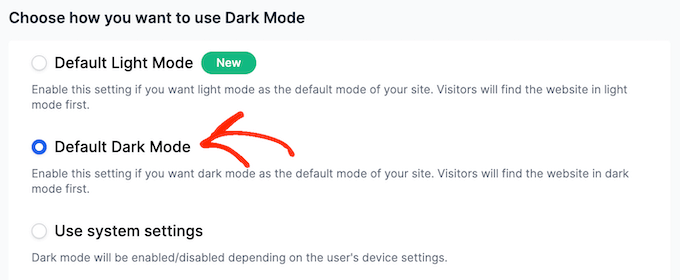
Diese Besucher können jederzeit zum hellen Modus wechseln, indem sie einfach auf den WP Dark Mode-Schalter klicken.
13. Helligkeits- und Graustufeneffekte
Der Dunkelmodus kann es schwierig machen, die Medien Ihrer Website klar zu sehen, oder Ihre Videos und Bilder können zu hell erscheinen, wenn der Dunkelmodus aktiviert ist.
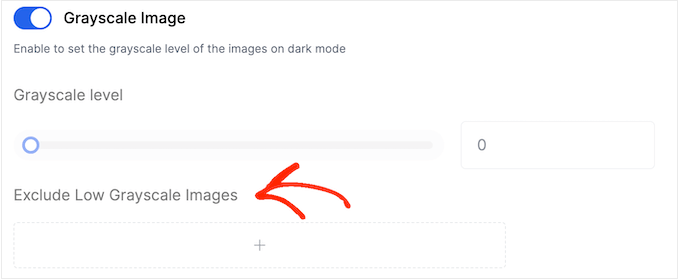
Daher kann dieses Plugin die Helligkeit Ihrer Bilder und Videos automatisch reduzieren, basierend auf Ihren Einstellungen. Sie können auch einen Graustufeneffekt hinzufügen und den Grad der Graustufen feinabstimmen, um sie perfekt an Ihre Website anzupassen.
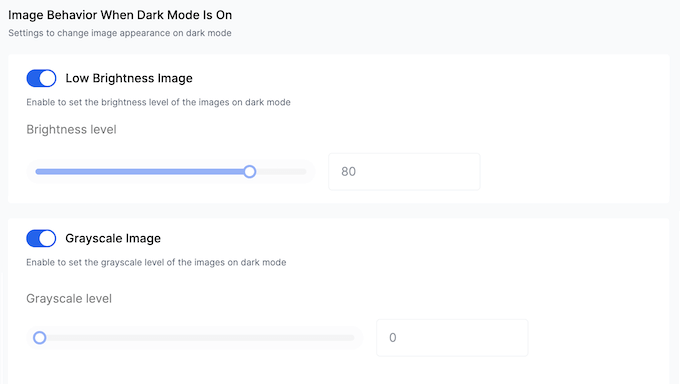
Diese Einstellungen sind besonders nützlich, wenn Bilder oder Videos einen großen Teil Ihrer Website ausmachen. Sie möchten diese Optionen beispielsweise erkunden, wenn Sie ein Fotografie-Portfolio betreiben oder digitale Grafiken online verkaufen.
Wenn Sie eine niedrige Helligkeit oder Graustufen aktivieren, können Sie bestimmte Bilder oder Videos ausschließen. Zum Beispiel möchten Sie vielleicht das Logo Ihrer Website ausschließen, damit es Ihr Branding nicht schwächt.
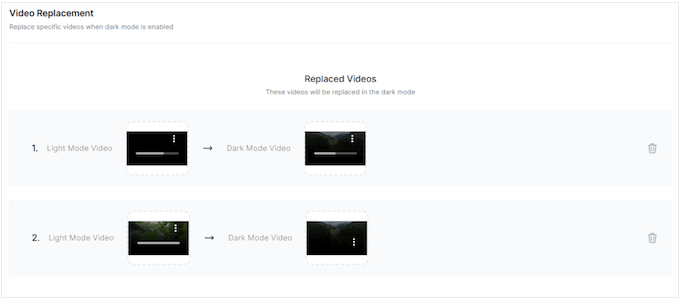
Eine weitere Option ist der Austausch bestimmter Bilder oder Videos, wenn der Dunkelmodus aktiviert ist. Sie könnten zum Beispiel eine Version einer Infografik entwerfen, die für den Dunkelmodus optimiert ist.
Ähnlich verhält es sich, wenn Ihre Videos einen dunklen Hintergrund haben, dieser nach der Aktivierung des Dunkelmodus verschwinden kann. Mit dem gesagt, könnten Sie das Video bearbeiten, um einen helleren Hintergrund zu haben, und dann diese neue Version für den Dunkelmodus hochladen.
14. Bestimmte Seiten, Beiträge und mehr ausschließen
Manchmal möchten Sie bestimmte Seiten vom Dunkelmodus ausschließen, z. B. wichtige Landingpages oder Verkaufsseiten.
Mit WP Dark Mode können Sie bestimmte Seiten und Beiträge, benutzerdefinierte Beitragstypen oder sogar ganze Kategorien und Tags ausschließen.

Betreiben Sie einen Online-Shop? Dann können Sie auch alle Ihre WooCommerce-Produkte und Produktkategorien vom Dunkelmodus ausschließen.
15. Unterstützt benutzerdefiniertes CSS
WP Dark Mode bietet eine Fülle von Anpassungsoptionen. Fortgeschrittene Benutzer haben jedoch auch die Möglichkeit, benutzerdefiniertes CSS über einen integrierten Code-Editor in den Einstellungen des Plugins zu verwenden.
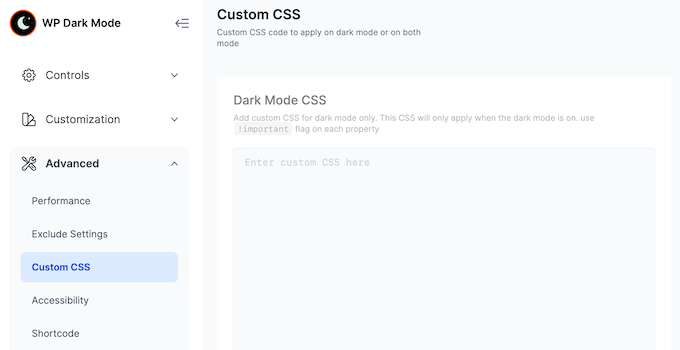
Dies ermöglicht es Ihnen, bestimmte Einstellungen und Elemente innerhalb des Schalters fein abzustimmen, um Ihr perfektes Design zu erstellen.
16. Dunkelmodus-Analysen
Unabhängig davon, welche Art von Geschäftswebsite, Blog oder Online-Shop Sie erstellen, ist es wichtig zu überwachen, wie Menschen mit Ihren Inhalten interagieren.
Vor diesem Hintergrund verfügt WP Dark Mode über integrierte Analysen, sodass Sie sehen können, wie Benutzer den Dark Mode verwenden.
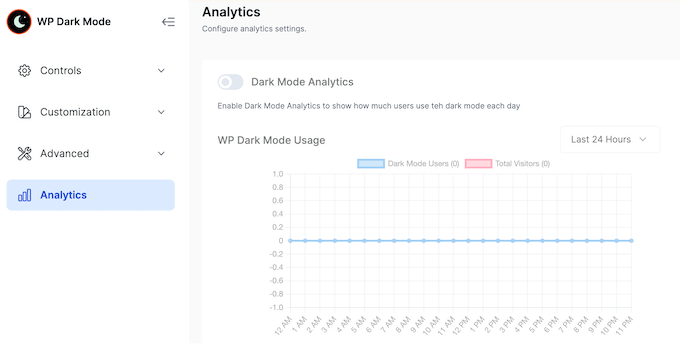
Sie können diese Erkenntnisse nutzen, um die Funktionsweise des Dunkelmodus auf Ihrer Website zu optimieren. Sie könnten beispielsweise bestimmte benutzerdefinierte Beitragstypen ausschließen, Ihren Dunkelmodus-Zeitplan ändern oder das Design des Schalters anpassen, um ihn besser sichtbar zu machen.
WP Dark Mode kann diese Informationen auch per E-Mail senden, sodass Sie Ihren Traffic und Ihre Besucheraktivität überwachen können, ohne sich jemals im WordPress-Dashboard anmelden zu müssen.
17. Unterstützung für Elementor
Verwenden Sie Elementor?
WP Dark Mode lässt sich nahtlos in diesen beliebten Seitenersteller integrieren, indem es ein Elementor-Widget bereitstellt. Mit diesem Widget können Sie den Dunkelmodus-Schalter auf jeder Seite oder jedem Beitrag platzieren.
18. Einstellungen exportieren und importieren
Betreiben Sie eine WordPress-Entwicklungsagentur oder besitzen Sie mehrere Websites? In diesem Fall verwenden Sie möglicherweise dieselben Dunkelmodus-Einstellungen für mehrere Websites.
Anstatt diese Einstellungen manuell neu zu erstellen, können Sie sie als JSON-Datei exportieren.
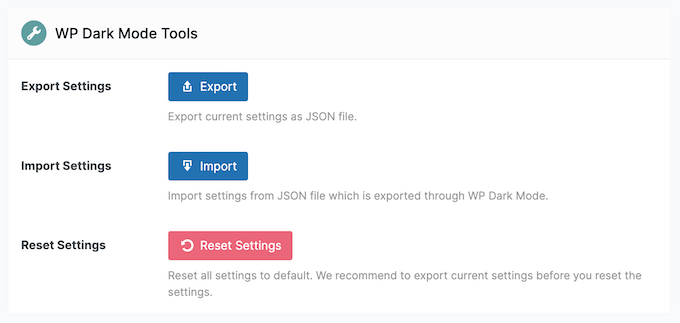
Sie können Ihre Einstellungen dann in jede andere Website importieren, auf der WP Dark Mode installiert ist.
19. Social-Sharing-Buttons
Als zusätzlichen Bonus bietet WP Dark Mode Social-Sharing-Buttons, die Sie zu Ihrer WordPress-Website hinzufügen können.
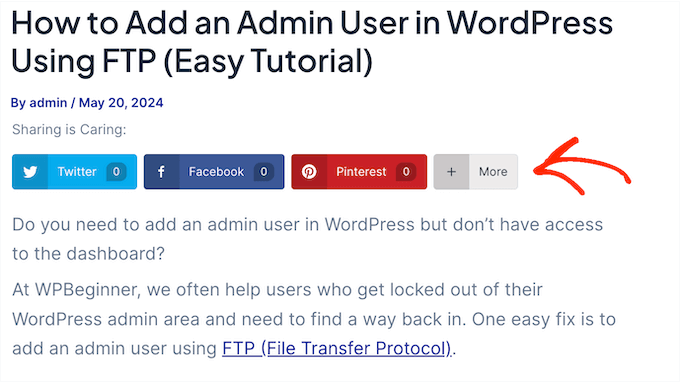
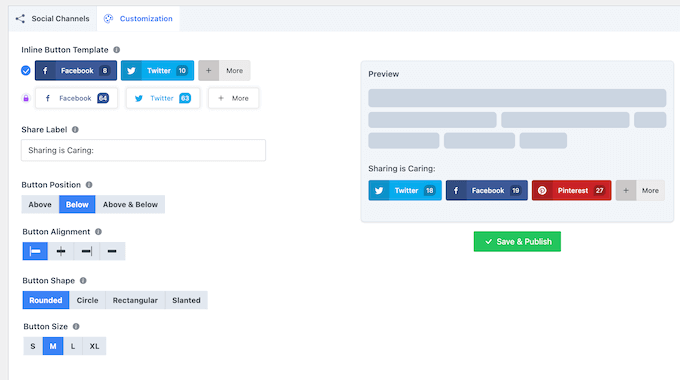
Sie können genau einstellen, wo diese Schaltflächen auf Ihren Beiträgen und Seiten erscheinen, den Abstand ändern, angeben, welche Informationen enthalten sein sollen, und vieles mehr.
Diese Schaltflächen sind für den Dunkelmodus konzipiert, sodass sie unabhängig davon, welchen Modus der Benutzer aktiviert, großartig aussehen.
20. Community- und professioneller Support
Mit diesem WordPress-Plugin können Sie mit nur wenigen Klicks den Dark Mode für das Frontend und Dashboard Ihrer Website hinzufügen. Es bietet jedoch auch eine Fülle zusätzlicher Anpassungseinstellungen und Optionen, die Sie erkunden können.
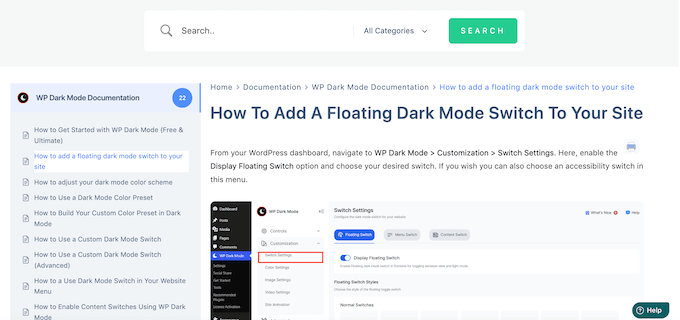
Wenn Sie tiefer graben möchten, können Sie von zusätzlicher Hilfe profitieren. Zunächst gibt es eine Online-Dokumentation, die zeigt, wie Sie das Plugin installieren und aktivieren, bevor Sie sich fortgeschritteneren Themen und Funktionen widmen.
Es gibt auch einen Blog, in dem das WP Dark Mode-Team eine Reihe von Themen behandelt. Hier finden Sie ihre Expertenauswahl der Must-Have-WordPress-Plugins, die Sie neben WP Dark Mode verwenden möchten, sowie hilfreiche Tutorials.
Wenn Sie das kostenlose Plugin verwenden, können Sie im WP Dark Mode Forum auf WordPress.org posten und Antworten auf grundlegende Fragen erhalten.
Wenn Sie in öffentlichen Support-Foren posten, ist es immer eine gute Idee, so viele Informationen wie möglich anzugeben, damit die Experten Ihr Problem vollständig verstehen und eine hilfreiche Antwort posten können. Weitere Informationen zu diesem Thema finden Sie in unserem Leitfaden, wie Sie richtig um WordPress-Support bitten.
Wenn Sie auf das Premium-Plugin upgraden, erhalten Sie auch Zugang zu Live-Chat und VIP-Support, sodass Sie direkte Hilfe von den Experten erhalten können.
WP Dark Mode Test: Preise und Pläne
Wenn Sie gerade erst anfangen oder ein begrenztes Budget haben, können Sie die Lite-Version von WP Dark Mode von WordPress.org herunterladen.
Wenn Sie jedoch den Dark Mode automatisch aktivieren möchten und weitere Anpassungsoptionen freischalten möchten, müssen Sie auf das Premium-Plugin upgraden.
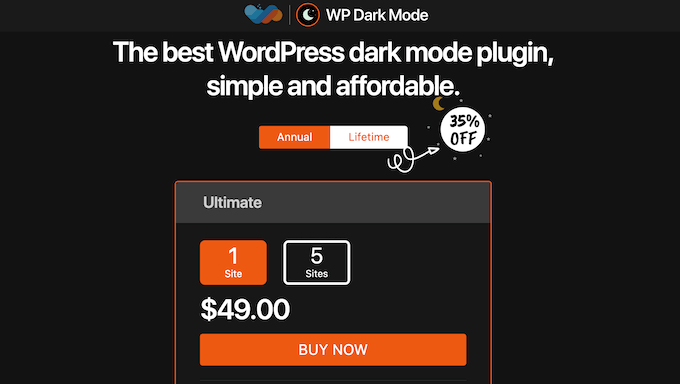
Sie können entweder eine Jahres- oder eine lebenslange Lizenz erwerben. Unabhängig davon, welche Lizenz Sie erhalten, variieren die Preise je nach Anzahl der Websites, auf denen Sie WP Dark Mode verwenden möchten.
Wenn Sie sich für eine Jahreslizenz entscheiden, können Sie WP Dark Mode für 49 US-Dollar auf einer einzelnen Website installieren. In der Zwischenzeit können Sie das Plugin für 66,75 US-Dollar pro Jahr auf bis zu 5 Websites installieren. Dies ist eine gute Option, wenn Sie mehrere Websites betreiben, wie z. B. mehrere Affiliate-Marketing-Blogs in einem Netzwerk.
Möchten Sie eine lebenslange Lizenz kaufen? Dann können Sie WP Dark Mode auf bis zu 50 Websites für 174,30 $ nutzen. Schließlich können Sie dieses Plugin auf bis zu 1.000 Websites für 226,85 $ installieren. Diese lebenslangen Lizenzen sind ideal für große WordPress-Entwicklungsagenturen oder freiberufliche Entwickler mit einer langen Kundenliste.
WP Dark Mode Test: Ist es das richtige Dark-Mode-Plugin für Sie?
Nach Prüfung der Funktionen, des Supports und der Preise sind wir zuversichtlich, dass WP Dark Mode ein großartiges Dark-Mode-Plugin ist. Es hilft Ihren Benutzern, Augenbelastung und Kopfschmerzen zu vermeiden, indem es Ihrer öffentlich zugänglichen Website und dem WordPress-Adminbereich einen Dark Mode hinzufügt.
Nach der Aktivierung dieses Modus können Sie den Schalter anpassen, indem Sie Ihr eigenes Farbschema, einen Call-to-Action und ein Symbol hinzufügen. Sie können auch genau steuern, wo dieser Schalter auf Ihrer Website erscheint, oder ihn mithilfe eines Blocks oder Shortcodes, den das Plugin automatisch bereitstellt, zu bestimmten Seiten und Beiträgen hinzufügen.
Um die Benutzererfahrung zu verbessern, können Sie den Dunkelmodus sogar automatisch basierend auf einem Zeitplan oder den Geräteeinstellungen des Benutzers aktivieren.
Wir hoffen, dass diese WP Dark Mode-Bewertung Ihnen bei der Entscheidung geholfen hat, ob es das richtige Dark-Mode-Plugin für Sie ist. Als Nächstes möchten Sie vielleicht unseren Leitfaden zur Auswahl der besten Webdesign-Software sehen oder unsere Expertenauswahl der besten Analyse-Lösungen für WordPress-Benutzer prüfen.
Wenn Ihnen dieser Artikel gefallen hat, abonnieren Sie bitte unseren YouTube-Kanal für WordPress-Video-Tutorials. Sie finden uns auch auf Twitter und Facebook.

WP Dark Mode Benutzerbewertungen
Bitte teilen Sie Ihre WP Dark Mode Bewertung, um anderen in der Community zu helfen.