



Suchen Sie nach einer Bewertung von The Events Calendar, um zu sehen, ob es das richtige WordPress-Kalender-Plugin für Sie ist?
Mit diesem Plugin können Sie alle Ihre bevorstehenden Veranstaltungen in mehreren Kalenderlayouts anzeigen. Sie können Ihre Veranstaltungen auch nach Kategorien und Schlagwörtern organisieren und detaillierte Profile für alle Ihre Organisatoren und Veranstaltungsorte erstellen.
In dieser Events Calendar-Bewertung helfen wir Ihnen zu entscheiden, ob es das richtige Event-Management-System für Sie ist.
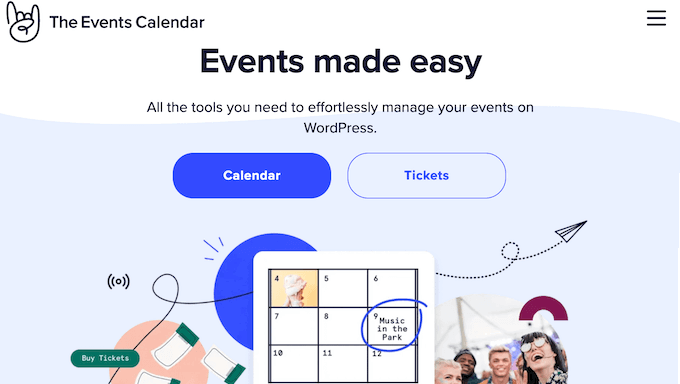
The Events Calendar Review: Warum es in WordPress verwenden?
The Events Calendar ist ein beliebtes Event-Management-System, mit dem Sie Ihrer WordPress-Website Veranstaltungen hinzufügen können.
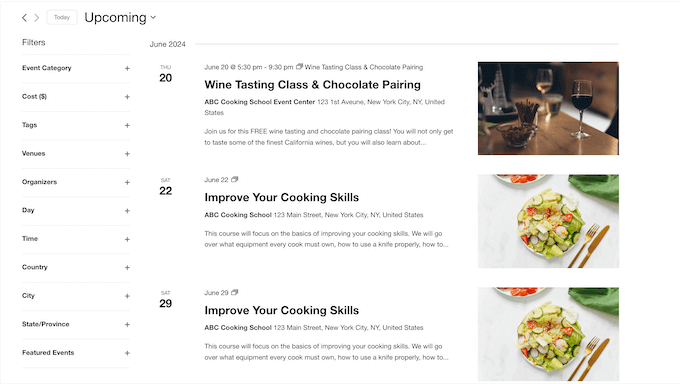
Darüber hinaus können Sie Veranstaltungen verwalten, die über mehrere Zeitzonen und Veranstaltungsorte stattfinden, und sogar Google Maps für Ihre verschiedenen persönlichen Veranstaltungen anzeigen.
Wenn Sie Veranstaltungen zu WordPress hinzufügen, können Sie diese mithilfe von Kategorien und Schlagwörtern organisieren.
Damit können Sie Kalender erstellen, die nur bestimmte Kategorien und Schlagwörter anzeigen. Sie könnten zum Beispiel eine Landingpage für ein Webinar erstellen, auf der nur Veranstaltungen mit dem Schlagwort „Webinar“ angezeigt werden. Dies kann potenziellen Kunden und Teilnehmern helfen, das zu finden, wonach sie suchen, auch wenn Sie eine Vielzahl verschiedener Veranstaltungen anbieten.
Wenn Sie gerade erst anfangen oder ein begrenztes Budget haben, können Sie die Lite-Version von The Events Calendar von WordPress.org herunterladen.
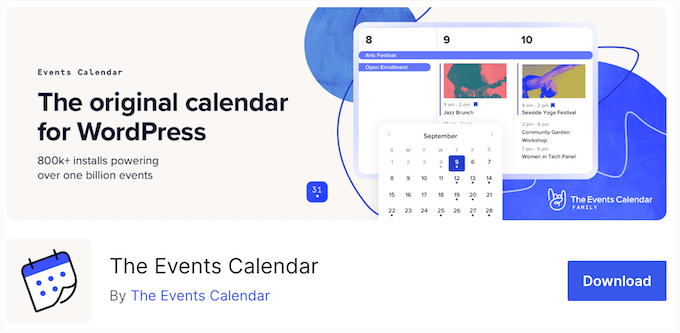
Mit diesem kostenlosen Plugin können Sie einmalige Events erstellen und sie dann in einer benutzerfreundlichen Wochen-, Tages- oder Listenansicht anzeigen.
Wenn Sie jedoch wiederkehrende Ereignisse einrichten möchten, müssen Sie auf das Premium-Plugin upgraden. Dies schaltet auch zusätzliche Kalenderansichten frei, einschließlich der Kartenansicht, die alle Ihre Veranstaltungen auf einer Google Map anzeigt.
Darüber hinaus unterstützt das Premium-Plugin Event-Serien. Dies ermöglicht es Ihnen, zusammengehörige Veranstaltungen zu gruppieren, auch wenn sie unterschiedliche Organisatoren, Veranstaltungsorte oder Titel haben. Sie könnten zum Beispiel eine ganztägige Veranstaltung oder Konferenz mit Sitzungen an mehreren Orten durchführen oder einen Schulungskurs, bei dem jede Lektion von einem anderen Experten geleitet wird.
The Events Calendar Bewertung: Ist es das richtige Kalender-Plugin für Sie?
Mit dem richtigen WordPress-Kalender-Plugin können Sie alle Arten von Veranstaltungen auf eine für die Menschen leicht verständliche Weise bewerben. Dies kann für Ihre Sitzungen Begeisterung wecken, mehr Teilnehmer gewinnen und sogar Ihr Online-Geschäft ausbauen.
Vor diesem Hintergrund werden wir in dieser Events Calendar-Bewertung sehen, ob es das richtige Kalender-Plugin für Sie ist.
1. Einfach zu bedienen
Mit dem The Events Calendar Plugin ist der Einstieg ganz einfach.
Zunächst können Sie es wie jedes andere WordPress-Plugin installieren und aktivieren. Danach können Sie zu den benutzerfreundlichen Einstellungen des Plugins navigieren und alle notwendigen Änderungen vornehmen. Sie können beispielsweise den Standardstil deaktivieren, eine Vorlage auswählen, Veranstaltungsansichten aktivieren und vieles mehr.
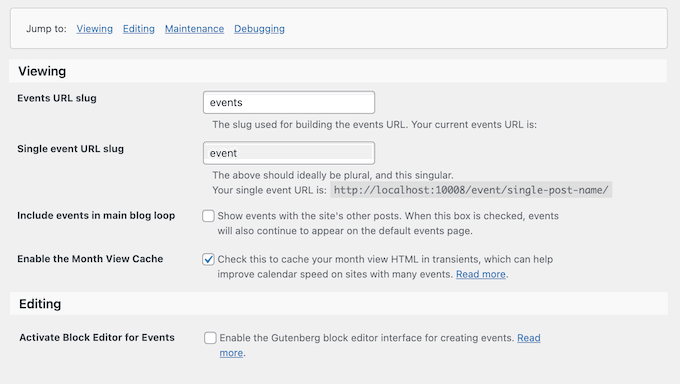
Danach sind Sie bereit, mit der Erstellung von Veranstaltungen zu beginnen. Events Calendar lässt sich perfekt in den WordPress Block Editor integrieren, sodass Sie eine Veranstaltung über die vertraute Benutzeroberfläche erstellen können.
Hier können Sie einen Titel und eine Beschreibung eingeben, eine Start- und Endzeit festlegen und vieles mehr. Sie können auch Organisatoren und Veranstaltungsorte erstellen und diese dann zu Ihrer Veranstaltung hinzufügen.
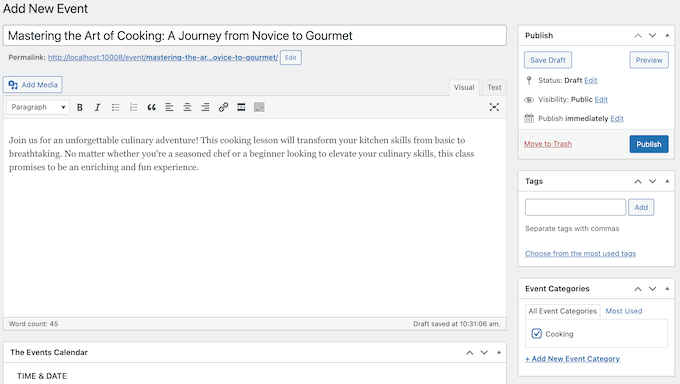
Als Nächstes möchten Sie möglicherweise Tags und Kategorien hinzufügen, damit Besucher Veranstaltungen finden, an denen sie interessiert sind. Wenn Sie Ihre Veranstaltungen auf diese Weise organisieren, können Sie einen Kalender erstellen, der nur eine bestimmte Kategorie oder einen bestimmten Tag anzeigt.
Wenn Sie mit der Einrichtung der Veranstaltung zufrieden sind, können Sie sie veröffentlichen. Wiederholen Sie einfach diesen Vorgang, um eine unbegrenzte Anzahl von Veranstaltungen zu Ihrer WordPress-Website hinzuzufügen.
2. Vollständig anpassbare Kalender
Das Events Calendar Plugin ist vollständig anpassbar, sodass Sie es perfekt an Ihr Branding oder Ihr WordPress-Theme anpassen können.
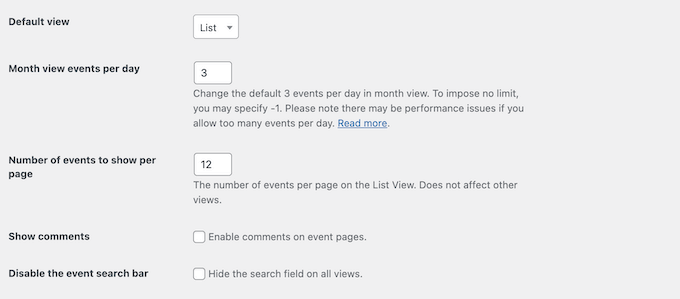
Zunächst können Sie einige einfache Änderungen in den Einstellungen des Plugins vornehmen. Sie können beispielsweise steuern, wie viele Veranstaltungen pro Seite angezeigt werden, das Datums- und Zeitformat ändern, Kommentare anzeigen und benutzerdefiniertes HTML hinzufügen.
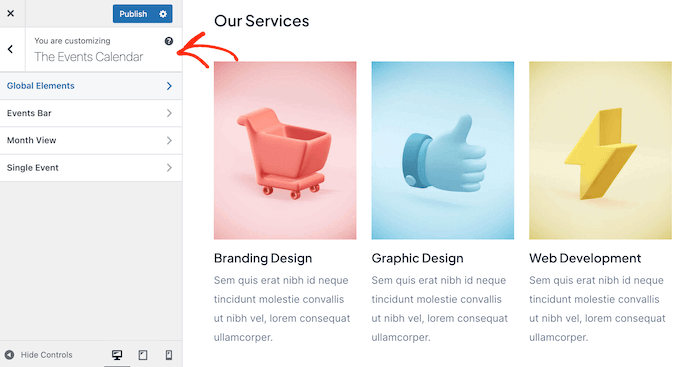
Darüber hinaus lässt sich The Events Calendar perfekt in den WordPress Customizer integrieren, sodass Sie Änderungen über eine vertraute Oberfläche vornehmen können.
Fortgeschrittene Benutzer können auch benutzerdefiniertes CSS hinzufügen, entweder über den WordPress Customizer oder mithilfe eines Code-Snippet-Plugins.
3. Mehrere Kalenderansichten
The Events Calendar bietet mehrere Ansichten, mit denen Teilnehmer Ihre bevorstehenden Veranstaltungen auf verschiedene Weise erkunden können.
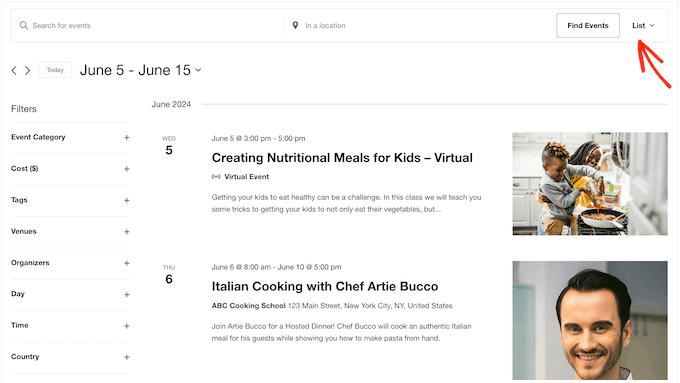
Zu Beginn können Sie eine Standardansicht festlegen, die Personen sehen, wenn sie zum ersten Mal auf dieser Seite oder in diesem Beitrag landen. Sie können jedoch auch zusätzliche Ansichten aktivieren, sodass Besucher zwischen ihnen wechseln können.
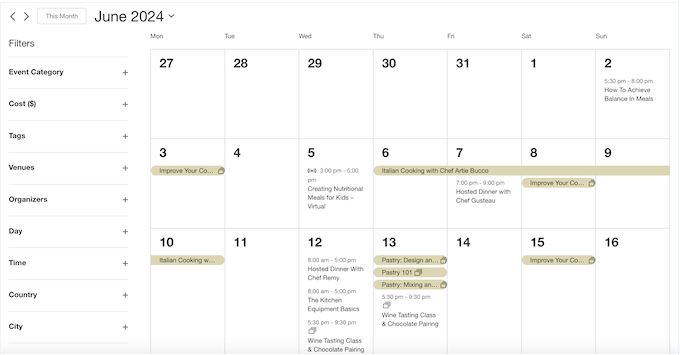
Zunächst gibt es die klassische Monatsansicht.
Dies zeigt alle Ihre geplanten Aktivitäten für einen ganzen Monat an, daher ist es eine gute Wahl, wenn Sie viele verschiedene Veranstaltungen anbieten.
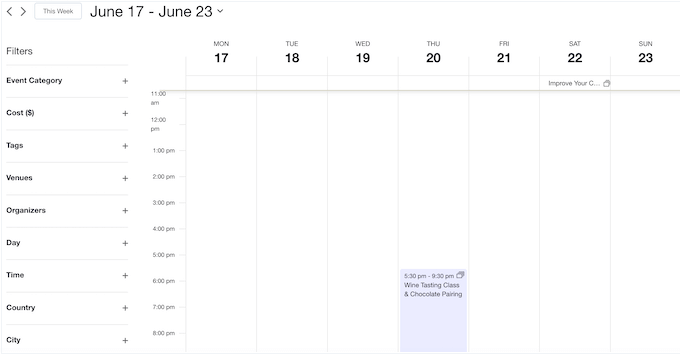
Weiter geht es mit der Wochenansicht.
Dies kann gut geeignet sein, um wiederkehrende Veranstaltungen zu bewerben, wie z. B. das Hinzufügen von wöchentlichen Sportkursen zu Ihrer Fitnessstudio-Website.
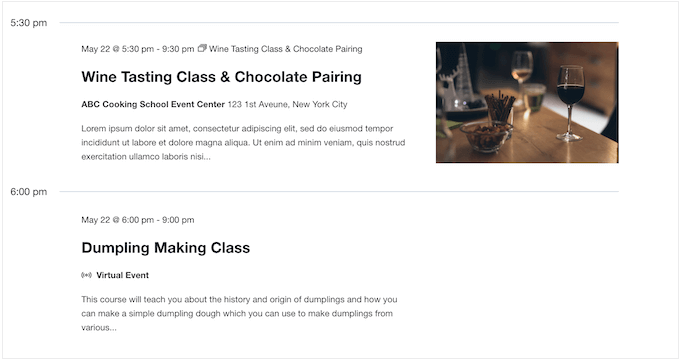
Veranstalten Sie oft mehrere Events am selben Tag? Wenn Sie beispielsweise ein Reiseunternehmen betreiben, bieten Sie möglicherweise Tagesausflüge mit mehreren Aktivitäten an.
Wenn das der Fall ist, zeigt die Tagesansicht alle Veranstaltungen an, die am selben Tag stattfinden.
Wenn Sie ein volles Veranstaltungsprogramm haben, müssen Besucher möglicherweise Ihren Zeitplan scannen.
In diesem Fall kann die Listenansicht eine Übersicht Ihrer Veranstaltungen anzeigen, ohne den Besucher mit zu vielen Informationen zu überfordern.

Das richtige Bild kann Besucher für eine Veranstaltung begeistern und Ihre Teilnehmerzahl steigern. Sie könnten zum Beispiel die Touristenattraktion zeigen, die Sie besuchen werden, oder den prominenten Dozenten der Veranstaltung.
Wenn das der Fall ist, können Sie die Fotoansicht aktivieren. Wie der Name schon sagt, liegt der Schwerpunkt hier auf dem Foto der Veranstaltung.

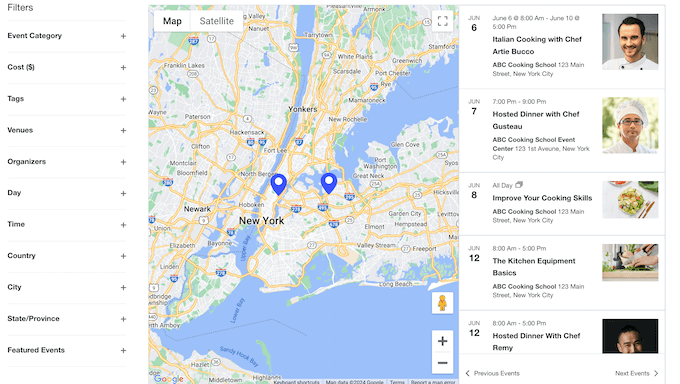
Wenn Sie persönliche Events veranstalten, müssen potenzielle Teilnehmer den Veranstaltungsort kennen.
Die gute Nachricht ist, dass Events Calendar eine integrierte Kartenansicht hat, die alle Ihre Ereignisse auf einer Google Map anzeigt.
Wenn Sie schließlich möchten, dass Besucher interessante Veranstaltungen schnell finden, können Sie die Zusammenfassungsansicht verwenden.
Dies zeigt den Titel, das Datum und die Uhrzeit jeder Veranstaltung an, sodass Besucher die wichtigsten Informationen auf einen Blick erhalten können.
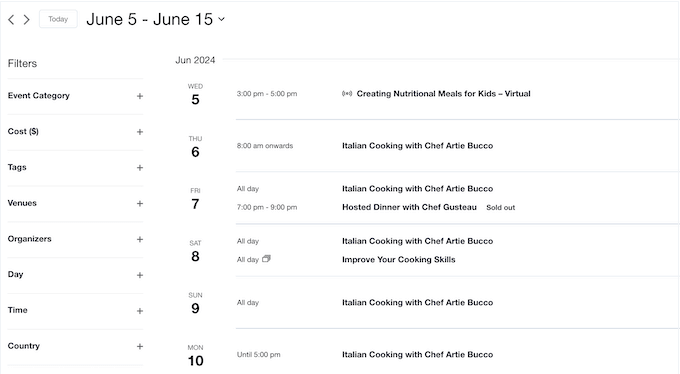
Wie bereits erwähnt, können Sie mehrere Ansichten gleichzeitig aktivieren.
Besucher können dann über ein Dropdown-Menü zwischen ihnen wechseln. Sie könnten beispielsweise Ihre Angebote mit der Zusammenfassungs- oder Listenansicht scannen und dann zur Tagesansicht wechseln, um weitere Informationen zu erhalten.
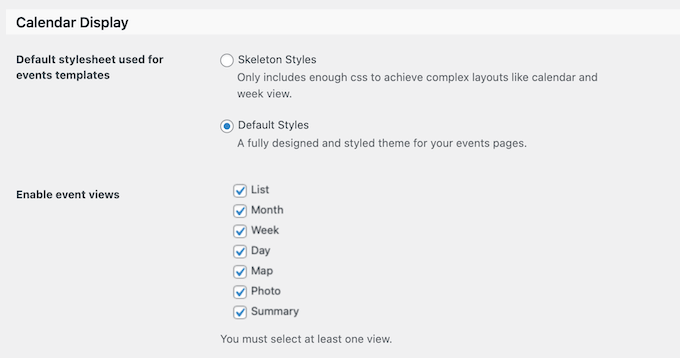
4. Verwalten Sie Ihre Veranstaltungsorte und Organisatoren
Bei der Erstellung einer Veranstaltung haben Sie die Möglichkeit, Veranstaltungsorte und Organisatoren hinzuzufügen.
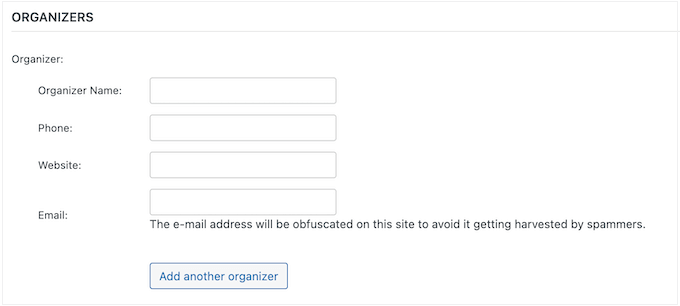
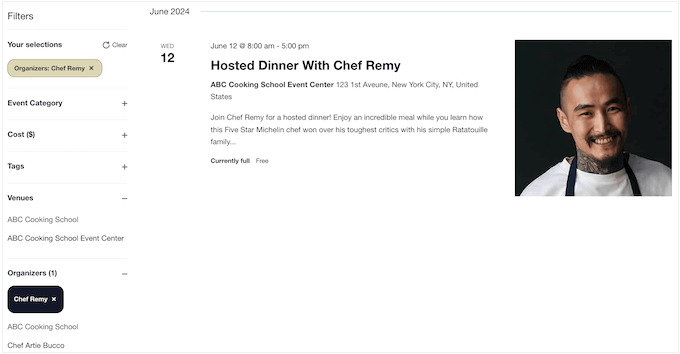
Wenn Sie noch einen Schritt weiter gehen, können Sie detaillierte Informationen für jeden Veranstaltungsort und Organisator hinzufügen und diese Informationen dann auf Ihrer WordPress-Website anzeigen. Sie könnten beispielsweise die Biografie und das Profilbild des Organisators hinzufügen, einen Link zu seiner Website bereitstellen und seine Geschäfts-E-Mail-Adresse hinzufügen.
Dies ermöglicht es den Teilnehmern, mehr über den Organisator zu erfahren und zu entscheiden, ob sie an seiner Veranstaltung teilnehmen möchten.
Ebenso können Sie für jeden Veranstaltungsort eine Adresse, Telefonnummer und Beschreibung hinzufügen. Sie können sogar eine Google Maps-Karte hinzufügen, um Besuchern bei der Suche nach dem Standort des Veranstaltungsortes zu helfen.
5. Wichtige Events hervorheben
Manche Veranstaltungen sind vielleicht wichtiger als andere. Sie möchten zum Beispiel die Keynote-Sitzungen Ihrer Konferenz hervorheben.
Mit Events Calendar können Sie jede Aktivität in eine hervorgehobene Veranstaltung verwandeln, indem Sie einfach ein Kontrollkästchen aktivieren.
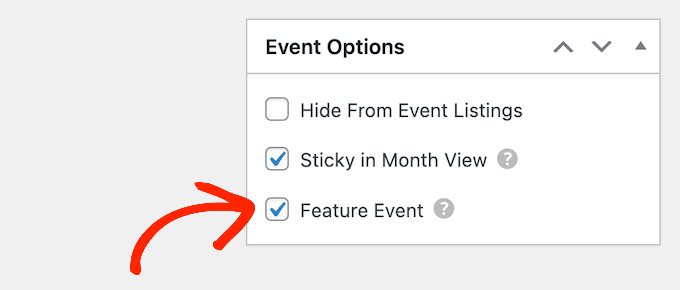
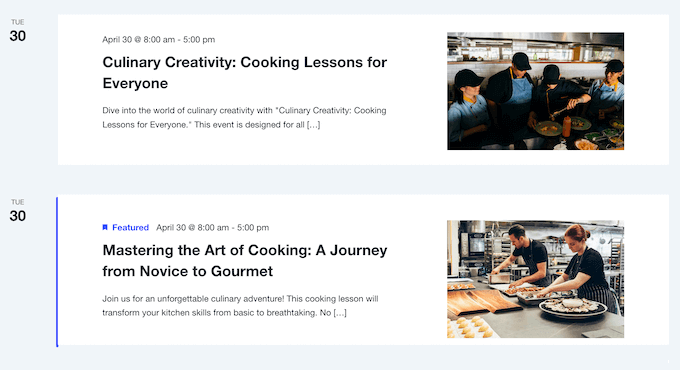
Das hervorgehobene Ereignis kann je nach Ansicht leicht unterschiedlich aussehen.
Hier ist zum Beispiel eine hervorgehobene Veranstaltung in der Listenansicht.
6. Wiederkehrende Ereignisse erstellen
Organisieren Sie wiederkehrende Veranstaltungen? Dies könnte ein monatliches Social Meetup für alle Freiwilligen Ihrer gemeinnützigen Organisation, ein wöchentliches Webinar oder ein regelmäßiges Stadtgespräch sein.
Mit The Events Calendar können Sie Veranstaltungen so einstellen, dass sie täglich, wöchentlich, monatlich oder jährlich wiederholt werden.

Sie können auch ein Enddatum hinzufügen oder die Veranstaltung so einstellen, dass sie sich unendlich wiederholt.
Manchmal hat eine wiederkehrende Veranstaltung kein festes Muster. In diesem Fall können Sie den Wiederholungstyp „einmalig“ auswählen und dann jedes Ereignis manuell zur Serie hinzufügen. Dies gibt Ihnen die Freiheit zu wählen, wann jedes Ereignis stattfindet, ohne dass es einem Muster folgt.
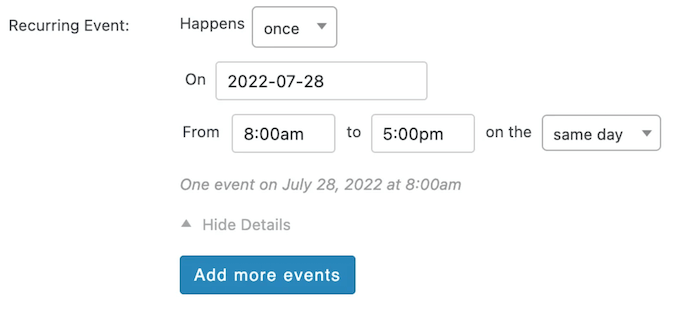
Sie können auch Tage oder Daten innerhalb eines wiederkehrenden Events ausschließen, ohne das Gesamtmuster zu ändern. Zum Beispiel könnten Sie ein bestimmtes Datum ausschließen, an dem der Ausbilder im Urlaub ist.
7. Erstellen einer Ereignisserie
Ähnlich wie wiederkehrende Ereignisse ist eine Serie eine Sammlung zusammengehöriger Ereignisse. Wiederkehrende Ereignisse müssen jedoch denselben Titel, dieselbe Beschreibung, denselben Veranstaltungsort und denselben Organisator haben.
Im Gegensatz dazu können die Veranstaltungen innerhalb einer Serie einen anderen Titel, eine andere Beschreibung, einen anderen Veranstaltungsort oder einen anderen Organisator haben. Sie könnten zum Beispiel eine Reihe von zusammengehörigen Veranstaltungen haben, die an mehreren Orten stattfinden.
8. Mehrere Zeitzonen unterstützen
Veranstalten Sie Events in mehreren Zeitzonen? Sie können beispielsweise Präsenzveranstaltungen an mehreren Standorten durchführen oder virtuelle Events erstellen, die sich an Personen in verschiedenen Zeitzonen richten.
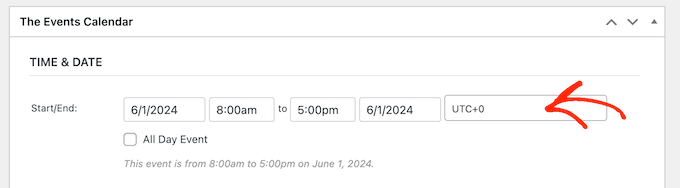
Events Calendar ermöglicht es Ihnen, Zeitzonen auf zwei verschiedene Arten zu verwalten. Zunächst gibt es den Modus „Standortweite Zeitzone überall verwenden“, der alle Ihre Veranstaltungen in der in Ihren WordPress-Allgemeineinstellungen definierten Zeitzone anzeigt.
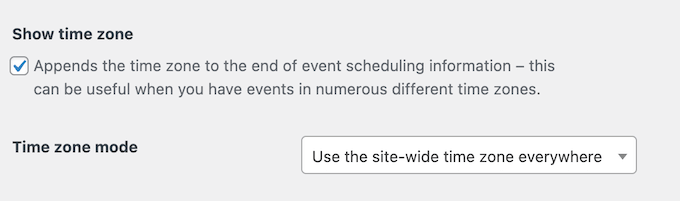
Alternativ gibt es den Modus „Manuelle Zeitzone für jede Veranstaltung verwenden“. Dies ermöglicht es Ihnen, die allgemeinen WordPress-Einstellungen zu überschreiben und eine andere Zeitzone für bestimmte Veranstaltungen festzulegen.
Dies kann eine gute Option sein, wenn Sie Veranstaltungen in mehreren Ländern veranstalten oder mit Ihren Online-Veranstaltungen bestimmte Zeitzonen ansprechen. Wenn Sie beispielsweise ein Webinar für Ihr US-Publikum planen, kann es sinnvoll sein, die CT-Zeitzone zu verwenden.
9. Einen Kalender zu jeder Seite, jedem Beitrag oder jedem Widget-fähigen Bereich hinzufügen
The Events Calendar verfügt über ein praktisches Widget, das Sie zu jeder Seite, jedem Beitrag oder jedem Widget-fähigen Bereich hinzufügen können. Durch das Hinzufügen des Widgets zu einer Seitenleiste oder einem ähnlichen Bereich können Sie Ihre Events ganz einfach auf Ihrem gesamten WordPress-Blog oder Ihrer Website bewerben.
Dieses Widget ist ebenfalls vollständig anpassbar, sodass Sie Veranstaltungen aus einer bestimmten Kategorie oder Aktionen mit einem bestimmten Tag anzeigen können. Sie könnten sogar mehrere Kalender erstellen und diese dann zu einzelnen Seiten und Beiträgen hinzufügen.
10. Community- und professioneller Support
Da es perfekt mit dem WordPress Content Editor und Dashboard integriert ist, ist The Events Calendar sehr benutzerfreundlich. Manchmal benötigen Sie jedoch zusätzliche Hilfe, um Ihre Events richtig anzuzeigen.
In diesem Fall gibt es eine Wissensdatenbank, auf die Sie rund um die Uhr zugreifen können. Diese behandelt eine Reihe von Themen, darunter die Erstellung von mehrtägigen Events und die Einrichtung von Weiterleitungen für Ihren Kalender.
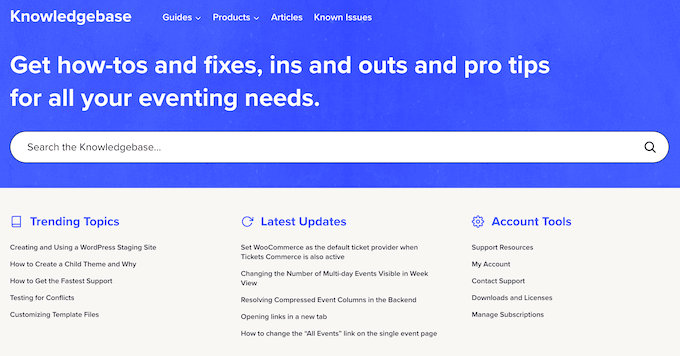
Darüber hinaus gibt es einen Blog mit Ratschlägen, wie Sie Ihre Events mit E-Mail-Newslettern, Social Media und anderen Techniken bewerben können.
Bevorzugen Sie persönliche Hilfe? Wenn Sie auf das Premium-Plugin upgraden, erhalten Sie auch Zugang zu professionellem Support. Reichen Sie einfach ein Ticket ein und ein Mitglied des Events Calendar-Teams wird sich mit Ihnen in Verbindung setzen.
Weitere Informationen zum Zugriff auf den Support finden Sie in unserem Leitfaden „Wie Sie richtig nach WordPress-Support fragen und ihn erhalten“.
The Events Calendar Testbericht: Preise und Pläne
Wenn Sie gerade erst anfangen oder ein begrenztes Budget haben, können Sie die Lite-Version von Events Calendar von WordPress.org herunterladen.
Mit diesem kostenlosen Plugin können Sie einmalige Veranstaltungen erstellen und diese dann in einer Listen-, Monats- oder Tagesansicht anzeigen. Sie können sogar mehrere Ansichten aktivieren, sodass potenzielle Teilnehmer zwischen den Layouts wechseln können.
Wenn Sie jedoch zusätzliche Ansichten wie Foto, Karte und Zusammenfassung freischalten möchten, müssen Sie auf das Premium-Plugin upgraden.
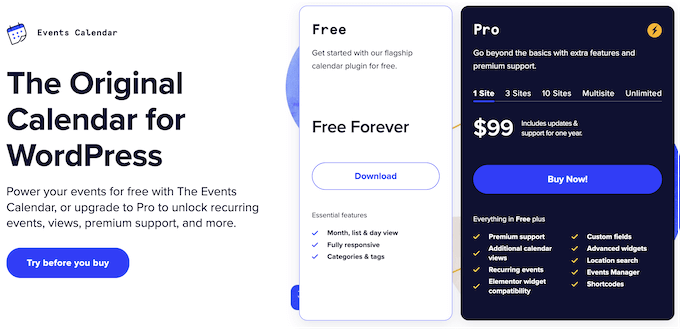
Im Gegensatz zu einigen anderen WordPress-Plugins beinhalten alle Pläne von Events Calendar den vollständigen Funktionsumfang. Der Hauptunterschied besteht in der Anzahl der Websites, auf denen Sie Events Calendar verwenden können:
- 1 Website. Für 99 US-Dollar können Sie Events Calendar auf einer einzelnen Website, einem Blog oder einem Online-Shop installieren.
- 3 Websites. Dieser Plan kostet 199 US-Dollar und ermöglicht die Installation von Events Calendar auf bis zu 3 Websites. Dies ist eine gute Option, wenn Sie mehrere Websites betreiben, z. B. mehrere verwandte Affiliate-Marketing-Blogs.
- 10 Websites. Für 399 US-Dollar können Sie dieses Plugin auf bis zu 10 WordPress-Websites, Blogs oder Online-Marktplätzen verwenden.
- Multisite. Betreiben Sie ein WordPress Multisite-Netzwerk? Dieser Plan kostet 399 US-Dollar und beinhaltet ein Jahr Updates und Support für ein WordPress Multisite-Netzwerk.
- Unbegrenzt. Für 799 US-Dollar können Sie Events Calendar auf beliebig vielen Websites installieren. Unlimited eignet sich gut für WordPress-Entwicklungsagenturen oder freiberufliche Entwickler. Kaufen Sie einfach diese Lizenz und Sie können Events Calendar auf allen Ihren Kunden-Websites verwenden.
The Events Calendar Bewertung: Ist es das richtige Kalender-Plugin für Sie?
Nach Prüfung der Funktionen, des Supports und der Preise sind wir zuversichtlich, dass The Events Calendar ein großartiges Veranstaltungsmanagement-Plugin ist.
Mit diesem Plugin können Sie beliebig viele Veranstaltungen, Organisatoren und Veranstaltungsorte erstellen und diese direkt im WordPress-Dashboard verwalten. Anschließend können Sie diese Informationen in mehreren Kalenderansichten anzeigen, sodass Besucher Ihre bevorstehenden Veranstaltungen ganz einfach erkunden können.
Wir hoffen, dass diese Events Calendar-Rezension Ihnen bei der Entscheidung geholfen hat, ob es das richtige Kalender-Plugin für Ihre WordPress-Website ist. Sie können auch unseren Leitfaden zum Erstellen eines Kontaktformulars in WordPress lesen oder unsere Expertenauswahl der besten Live-Chat-Software ansehen.
Wenn Ihnen dieser Artikel gefallen hat, abonnieren Sie bitte unseren YouTube-Kanal für WordPress-Video-Tutorials. Sie finden uns auch auf Twitter und Facebook.

Events Calendar Nutzerbewertungen
Bitte teilen Sie Ihre Bewertung von The Events Calendar, um anderen in der Community zu helfen.