



Möchten Sie Ihre E-Mail-Liste vergrößern?
Natürlich wollen Sie das! Bei WPBeginner haben wir unzählige Tools und Strategien ausprobiert, um unsere E-Mail-Liste zu vergrößern – tatsächlich haben wir unsere Liste kürzlich um 600 % vergrößert.
Das Geheimnis, das ich entdeckt habe, dreht sich nicht nur um Traffic, sondern darum, genügend Wert zu bieten, damit sich ein Besucher wie ein Gewinner fühlt, wenn er Ihnen seine E-Mail gibt.
Lead-Magnete sind großartig, aber der Gedanke, eine ganze Bibliothek mit ansprechenden Inhalten zu erstellen, kann entmutigend sein. Wenn Sie sich derzeit nicht sicher sind, wo Sie anfangen sollen, empfehle ich immer, etwas Zeit in die Suche nach dem richtigen Lead-Magnet-Builder zu investieren.
Wenn Sie das richtig machen, fällt oft alles andere an seinen Platz.
Dennoch werde ich in dieser Beacon-Bewertung diese beliebte Lead-Magnet- und Opt-in-Plattform auf die Probe stellen. Ich werde mir ihre Funktionen, Preise und den Support ansehen, um zu sehen, ob sie Ihnen helfen kann, Lead-Magnete und Opt-ins zu erstellen, die Besucher problemlos in Abonnenten verwandeln.
Ich werde auch auf häufige Frustrationen eingehen, wie z. B. fehlgeschlagene Lead-Lieferungen und Designbeschränkungen, die ich viele von Ihnen in Foren erwähnen sehe.
Ist Beacon also der richtige Opt-in- und Lead-Magnet-Builder für Sie? Erstellen wir ein Beacon-Konto und finden Sie es heraus!
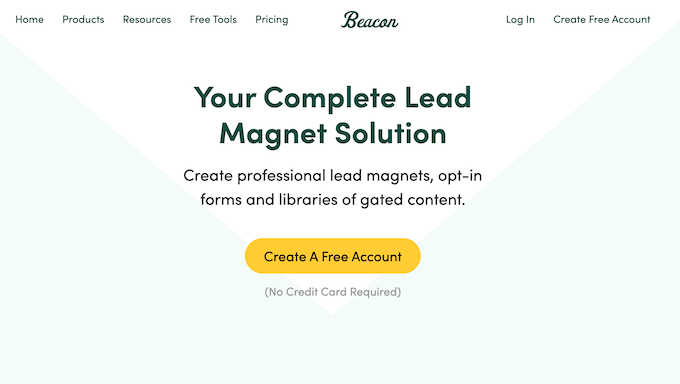
Beacon-Bewertung: Warum es in WordPress verwenden?
Zuerst einmal: Beacon ist ein Lead-Magnet-Tool, mit dem Sie hochkonvertierende E-Books, Checklisten, Arbeitsmappen, Video-Lookbooks und andere Ressourcen erstellen können.
Es wird mit professionell gestalteten Vorlagen und einem benutzerfreundlichen Editor geliefert, sodass Sie Lead-Magnete erstellen können, ohne einen Entwickler oder Designer einstellen zu müssen.
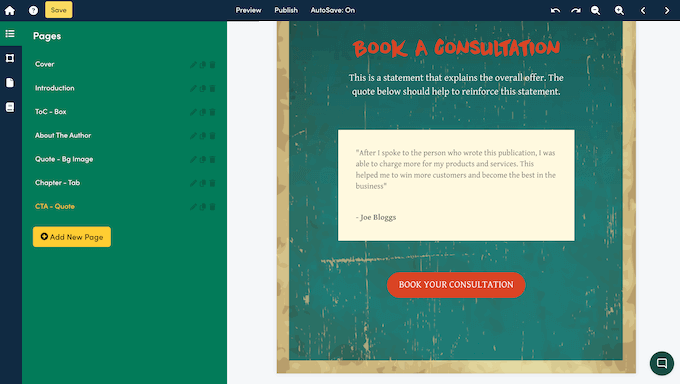
Neben Lead-Magneten kann Beacon eine breite Palette von verschiedenen Opt-ins erstellen, darunter Popups, Inline-Formulare und gesperrte Links. Das bedeutet, dass Sie Leads sammeln, Ihre E-Mail-Liste erweitern und schöne Lead-Magnete mit demselben Tool gestalten können, was ziemlich praktisch ist.
Beacon bietet auch einen zentralen Ort, an dem Sie den Erfolg Ihrer Kampagnen überwachen und alle Ihre Leads verfolgen können.
Dies löst das Problem der Datenfragmentierung, bei dem Ihre Leads über drei verschiedene Plugins verstreut sind.
Fangen Sie gerade erst an oder haben Sie ein begrenztes Budget? Oder vielleicht möchten Sie es einfach ausprobieren, bevor Sie es kaufen. In diesem Fall können Sie sich kostenlos bei Beacon registrieren und 1 neuen Lead-Magneten pro Monat mit unbegrenzten Opt-ins erstellen. Dies ist ein großartiger Ausgangspunkt, aber wenn Sie irgendwann vorhaben, mehrere Lead-Magnete pro Monat zu erstellen, müssen Sie irgendwann auf einen Premium-Plan upgraden. Behalten Sie das also im Hinterkopf.
Natürlich schalten die Premium-Pläne auch zusätzliche Funktionen frei, wie z. B. die Möglichkeit, Lead-Magnete von Ihrer eigenen E-Mail-Adresse zu versenden oder sie als Smart-PDFs zu veröffentlichen, auf die Besucher in ihrem Webbrowser zugreifen können.
Beacon-Bewertung: Ist es das richtige Lead-Magnet-Tool für Sie?
Eine engagierte, aktive E-Mail-Liste ist das ultimative Ziel, egal ob Sie eine Website, einen Blog oder einen Online-Shop betreiben.
Es kann Ihnen helfen, langfristige Beziehungen zu Ihrem Publikum aufzubauen, Abonnenten in Kunden und Markenbotschafter zu verwandeln, Konversionen zu steigern und die Leute immer wieder auf Ihre WordPress-Website zurückkommen zu lassen. Die größte Herausforderung besteht meiner Erfahrung nach jedoch darin, Besuchern einen Grund zum Abonnieren zu geben – und hier kommt Beacon ins Spiel.
Kann Beacon Ihnen helfen, ansprechende Multimedia-Lead-Magnete und benutzerfreundliche Opt-ins zu erstellen? Lesen Sie diese Beacon-Bewertung weiter, um es herauszufinden!
1. Fertige Lead-Magnet-Vorlagen
Füllt Sie der Gedanke, professionell aussehende Lead-Magnete zu entwerfen, mit Schrecken? Wenn Sie sich der Herausforderung nicht gewachsen fühlen, bietet Beacon eine breite Palette von Lead-Magnet-Vorlagen, sodass Sie die harte Arbeit nicht selbst erledigen müssen (oder einen Entwickler einstellen!)
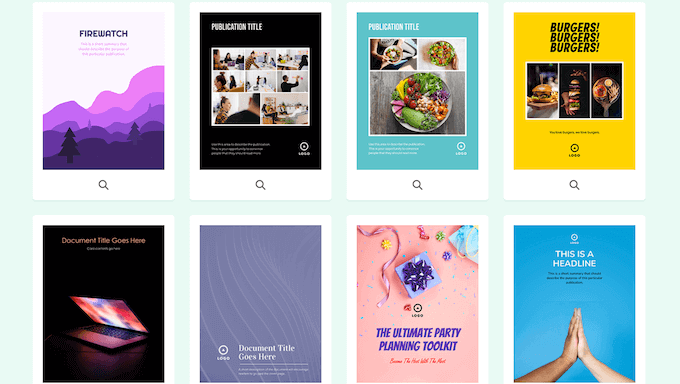
Alle diese Vorlagen sind vollständig anpassbar, sodass ich keine Probleme hatte, sie perfekt an mein WordPress-Theme und Farbschema anzupassen. Dazu gehörte das Hinzufügen meines eigenen Farbschemas, meines Web-Logos, meiner Bilder und meiner Texte.
Jede Vorlage enthält mehrere fertige Seiten, aber Sie können auch weitere Seiten hinzufügen, und Beacon wendet automatisch das gleiche Styling an. Dies erleichterte es mir, perfekt gestaltete Lead-Magnete zu erstellen, die genau die Länge hatten, die ich brauchte.
Ich habe festgestellt, dass die Verwendung dieser Vorlagen meine Designzeit von Stunden auf etwa 15 Minuten reduziert hat.
2. Drag-and-Drop-Editor
Nach der Auswahl einer Vorlage können Sie diese mit dem intuitiven Editor von Beacon anpassen.
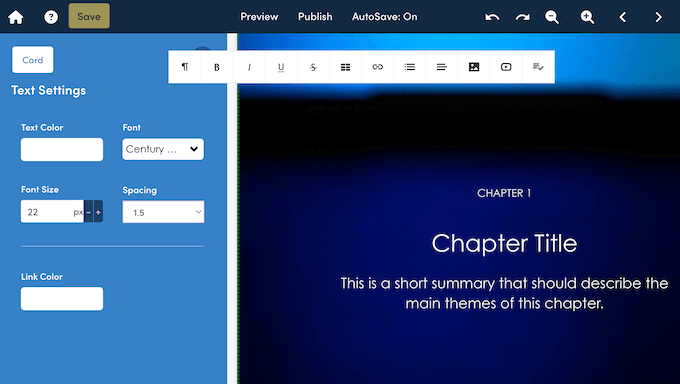
Die meisten Vorlagen enthalten Platzhalter-Inhaltskarten und Dummy-Inhalte. Um eine dieser Standard-Inhaltskarten zu bearbeiten, klicken Sie einfach darauf. Beacon zeigt dann alle Einstellungen an, die Sie zum Bearbeiten dieses Abschnitts verwenden können.
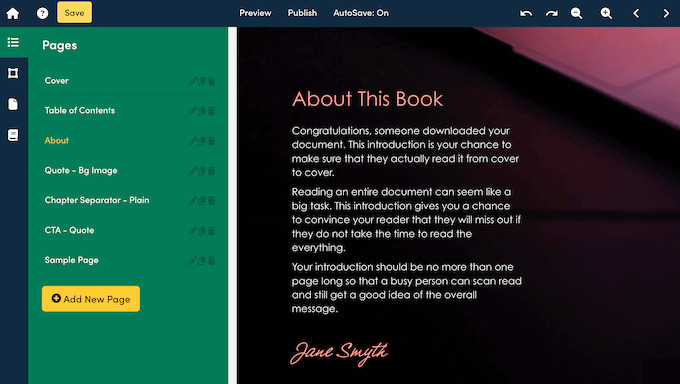
Sie können auch weitere Inhaltskarten zu einer Vorlage hinzufügen.
Diese Karten ähneln den Blöcken, die Sie im WordPress-Inhaltseditor finden. Sie können zum Beispiel eine Überschrift-, Schaltflächen- oder Social-Sharing-Karte auf Ihre Beacon-Vorlage ziehen.
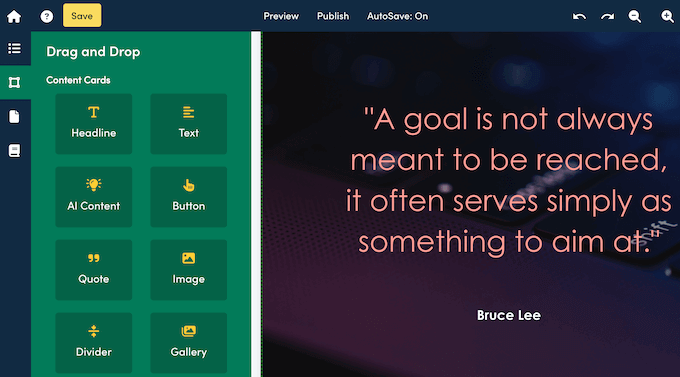
Einige Karten können Ihnen auch helfen, ein schönes Layout zu gestalten, wie z. B. Divider- und Spacer-Karten.
Unabhängig davon, welche Karte Sie hinzufügen, können Sie sie in der Live-Vorschau auswählen und dann im linken Menü Änderungen vornehmen.
Möchten Sie ein mehrseitiges Lead-Magnet erstellen?
Um alle Seiten anzuzeigen, aus denen Ihre Vorlage besteht, wählen Sie einfach die Registerkarte 'Seiten'.
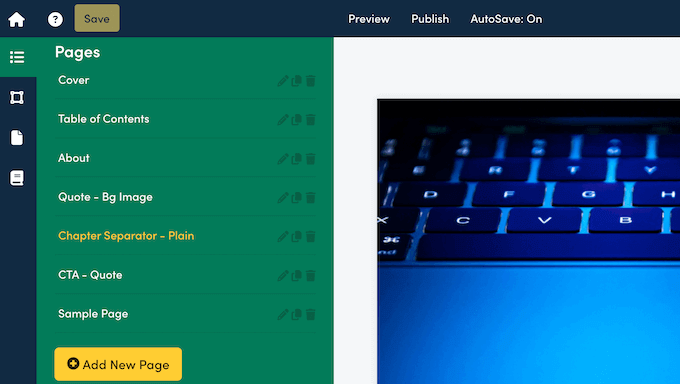
Sie können dann mit nur wenigen Klicks weitere Seiten hinzufügen.
Besonders gut gefallen hat mir, dass Beacon eine Reihe von Seitenvorlagen bietet, sodass ich mit der Gestaltung jeder neuen Seite schnell beginnen konnte.
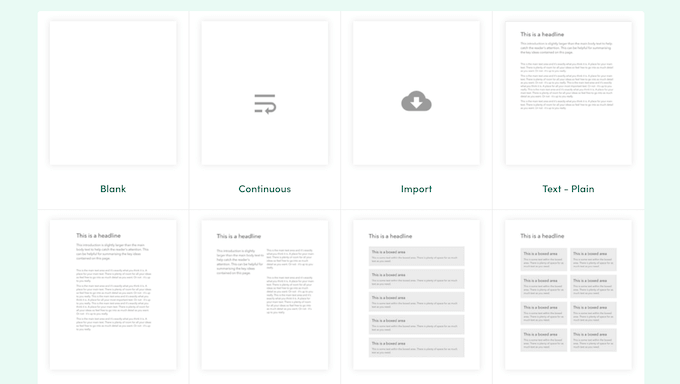
Manchmal müssen Sie das Design eines gesamten Lead-Magneten ändern.
Mit Beacon muss das nicht kompliziert sein. Ich habe einfach 'Dokumenteinstellungen' ausgewählt und sofort Optionen gesehen, um das Farbschema zu bearbeiten, eine benutzerdefinierte Schriftart auszuwählen und Kopf- und Fußzeile zu entfernen. Egal, welche Optionen ich gewählt habe, Beacon hat diese Änderungen auf den gesamten Lead-Magneten angewendet und mir viel Zeit gespart.
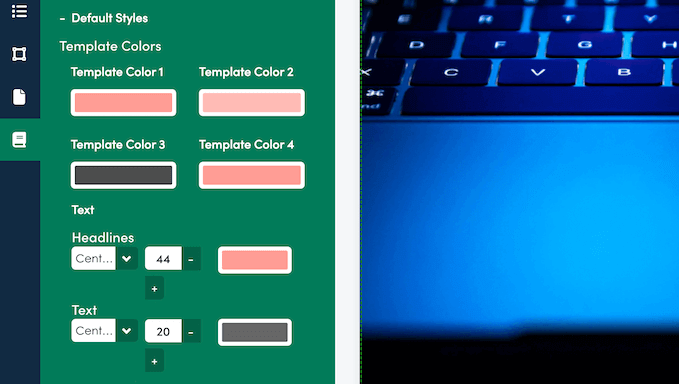
Durch die Verwendung der vorgefertigten Karten und die Erkundung der verschiedenen Tabs konnte ich alle Arten von Lead-Magneten erstellen, ohne eine einzige Zeile benutzerdefinierten Codes schreiben oder mit einem Designer zusammenarbeiten zu müssen.
3. Bestehende Blogs in Lead-Magnete verwandeln
Möchten Sie schnell eine Bibliothek von Lead-Magneten erstellen? Wenn Sie bereits einen Blog haben, kann Beacon all diese Inhalte in Ihr Dashboard importieren und sie mit nur wenigen Klicks in schöne Lead-Magnete verwandeln.
Meiner Meinung nach ist dies ein vollständiger Game-Changer, wenn es um die Erstellung von Lead-Magneten geht!
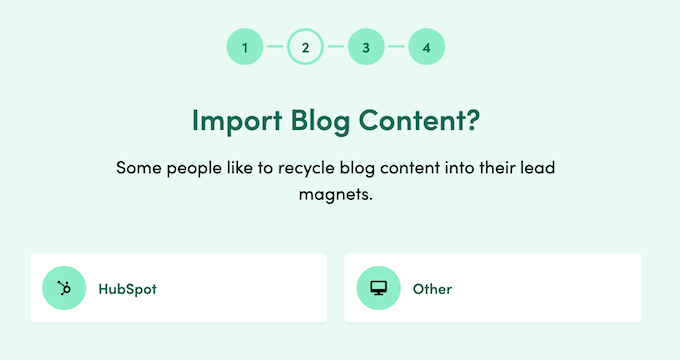
Dies ist der effizienteste Weg, um Content Upgrades zu erstellen, bei denen es sich um Lead-Magnete handelt, die auf einen einzelnen Blogbeitrag zugeschnitten sind. Meiner Erfahrung nach können Content Upgrades 5x besser konvertieren als ein generisches Popup „Treten Sie meinem Newsletter bei“.
Sie können sogar mehrere Blogbeiträge zu einem einzigen Lead-Magneten importieren, was sich perfekt für die Erstellung von Langform-Inhalten wie E-Books eignet.
Geben Sie einfach die URL jedes Blogbeitrags ein, den Sie verwenden möchten, wählen Sie eine Vorlage, und Beacon erledigt den Rest. Einfacher geht es nicht!
Alternativ können Sie Blogbeiträge in einen bestehenden Lead-Magneten als neue Seite importieren. Ich kann mir vorstellen, diese Funktion zu nutzen, wenn Sie einem Lead-Magneten zusätzlichen Inhalt oder Wert hinzufügen müssen.
4. Dediziertes Beacon WordPress Plugin
Betreiben Sie einen WordPress-Blog? Dann hat Beacon ein spezielles WordPress-Plugin, das den Import Ihrer Blogs in Beacon erleichtert.
Nachdem ich das Plugin auf meiner Website installiert und aktiviert hatte, wurde mir eine Liste aller bereits veröffentlichten Beiträge angezeigt. Sie können auch nach Beiträgen suchen oder Ihre Inhalte nach Beitragstyp sowie nach Kategorien und Schlagwörtern filtern.
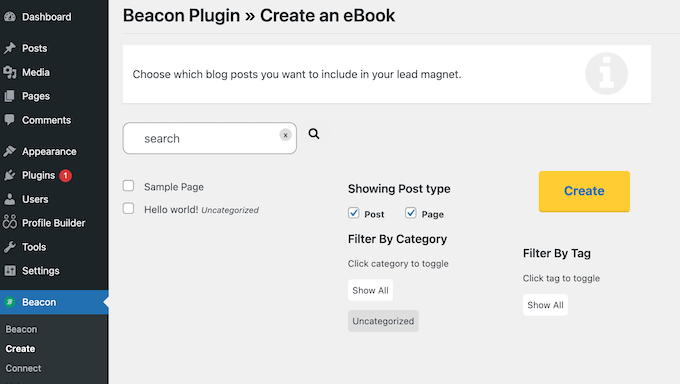
Nachdem dies erledigt war, wählte ich einfach den Inhalt aus, den ich in Beacon importieren wollte, und klickte dann auf 'Erstellen'. Dies öffnete Beacon in einem neuen Tab, sodass ich einen Lead-Magneten mit dem ausgewählten Inhalt erstellen konnte. Der gesamte Vorgang hätte nicht einfacher sein können!
5. Integration mit HubSpot
Wird Ihr Blog von HubSpot betrieben?
In diesem Fall verfügt Beacon über eine HubSpot-Integration, die den Import Ihrer Blog-Inhalte in Beacon erleichtert. Ähnlich wie beim WordPress-Plugin musste ich nur Beacon mit meinem HubSpot-Konto verbinden, und Beacon zeigte alle verschiedenen Beiträge an, die ich importieren konnte.
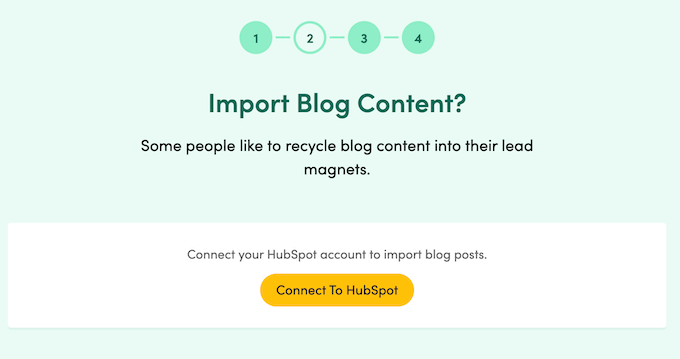
Wenn Sie ein HubSpot-Benutzer sind, dann ist dies eine weitere unverzichtbare Funktion! Sie stellt sicher, dass Ihr CRM und Ihr Lead-Magnet-Tool die gleiche Sprache sprechen.
6. Herunterladbare E-Books erstellen
E-Books sind eine großartige Möglichkeit, tiefgehende Informationen zu einem bestimmten Thema in einem gut organisierten Format zu teilen. Wenn Sie zum Beispiel eine Finanzwebsite betreiben, könnten Sie ein E-Book erstellen, das Spartipps enthält.
Mit diesen Worten macht Beacon es einfach, informationsreiche E-Books zu erstellen, und bietet sogar eine Menge fertiger E-Book-Vorlagen.
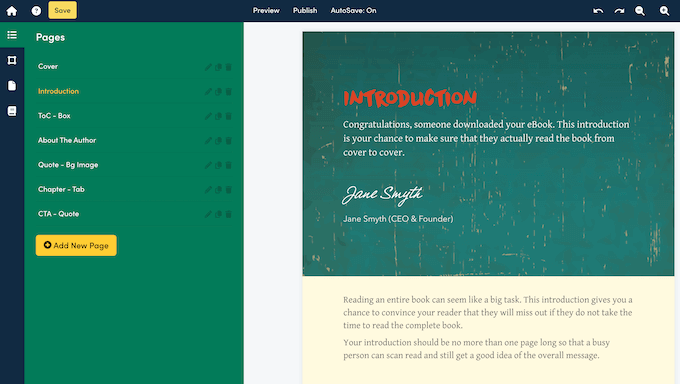
Sie können Ihrem Beacon Lead-Magneten auch eine unbegrenzte Anzahl von Seiten hinzufügen und E-Books erstellen, die viele verschiedene Abschnitte und Kapitel umfassen.
7. Erstellen Sie Ressourcen-Leitfäden
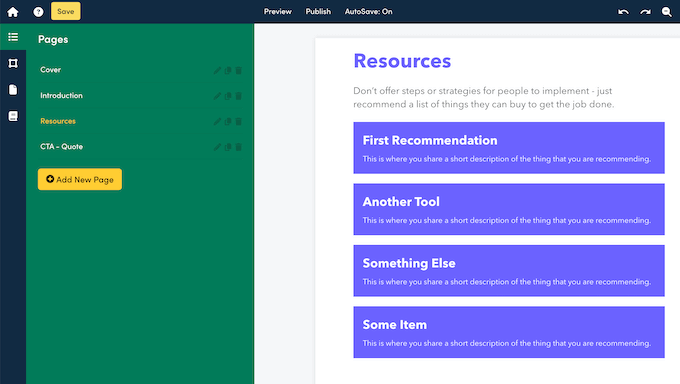
Ein Ressourcenleitfaden ist eine Sammlung empfohlener Elemente, wie z. B. Bücher, digitale Downloads, Apps oder sogar physische Produkte.
Viele Unternehmen nutzen Leitfäden, um Informationen auf eine unkomplizierte und leicht verständliche Weise zu teilen. Wenn Sie zum Beispiel Online-Kurse verkaufen, könnten Sie einen Leitfaden mit 10 unverzichtbaren Büchern, Artikeln oder Podcasts erstellen, die potenzielle Studenten sich ansehen möchten.
Mit Beacon hatte ich keine Probleme, Ressourcenhandbücher zu erstellen – es gibt sogar spezielle 'Ressourcen'-Vorlagen!
8. Checklisten zum Herunterladen anbieten
Checklisten sind eine großartige Möglichkeit, eine Reihe von umsetzbaren Aufgaben zu teilen. Wenn Sie zum Beispiel ein WordPress-Experte sind, könnten Sie eine SEO-Audit-Checkliste oder eine E-Commerce-Start-Checkliste für Ihre WooCommerce-Benutzer erstellen.
Mit Beacon ist es einfach, Checklisten zu erstellen und sie dann als Lead-Magnete zu verwenden.
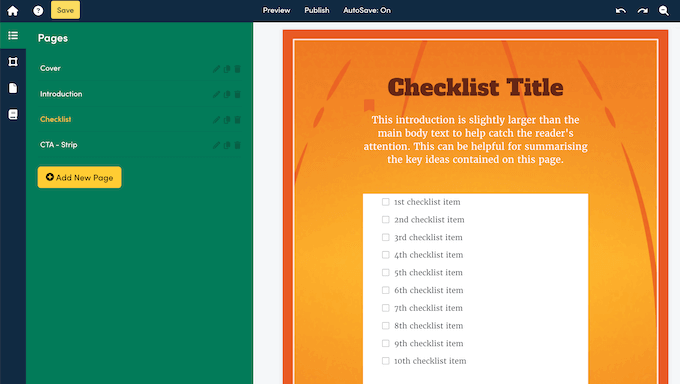
Checklisten sind oft meine am besten konvertierenden Lead-Magnete, da sie schnelle Erfolge für den Benutzer darstellen.
9. Interaktive Arbeitsmappen gestalten
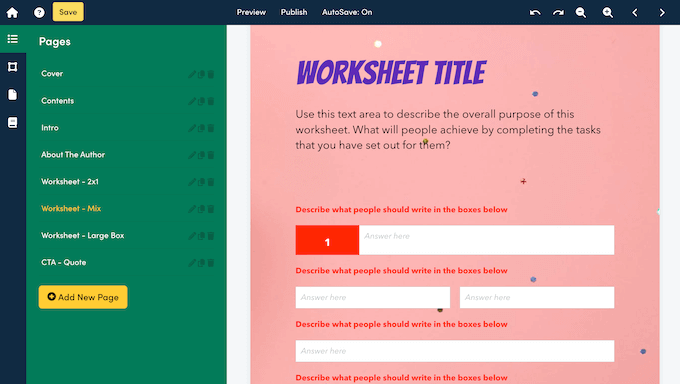
Möchten Sie einen Lead-Magneten erstellen, der dem Leser hilft, eine bestimmte Aktivität durchzuführen?
Beacon bietet eine Reihe von Arbeitsmappen-Vorlagen, die eine Reihe von Aufgaben oder Fragen enthalten und Platz bieten, wo der Leser seine Antworten eintragen kann. Dies macht Arbeitsmappen interaktiver als ein typischer Lead-Magnet, sodass sie eine wirkungsvolle Möglichkeit sind, mit potenziellen Leads in Kontakt zu treten. Wenn Sie zum Beispiel ein Life Coach sind, könnten Sie eine Arbeitsmappe für die Essensplanung, Trainingsroutinen oder zur Bewältigung Ihres Stresslevels erstellen.
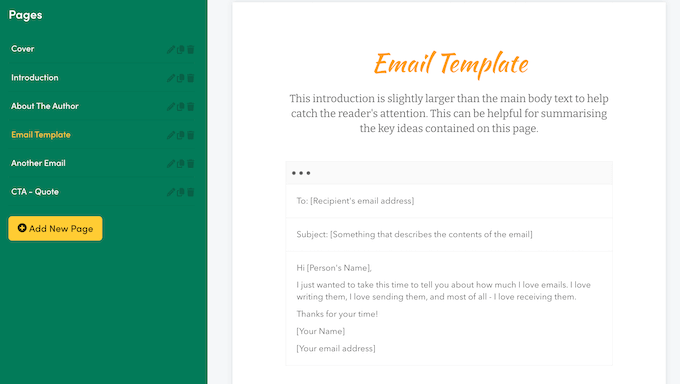
10. Erstellen Sie eine E-Mail-Vorlagenbibliothek
Möchten Sie Ihrem Publikum beibringen, wie es effektiver kommunizieren kann? Wenn Sie beispielsweise einen Marketing-Blog betreiben, könnten Sie Beispiel-E-Mail-Vorlagen erstellen, die Ihre Leser in ihren eigenen Kampagnen verwenden können.
Mit Beacon hatte ich keine Probleme, mehrere E-Mail-Vorlagen zu einem Lead-Magnet hinzuzufügen.
11. Erstellen Sie ein Video-Lookbook
Möchten Sie Videos mit Ihren Besuchern teilen? Beacon bietet eine Auswahl an Video-Lookbook-Vorlagen, damit Sie Ihre Videos in einem schönen Layout teilen können.
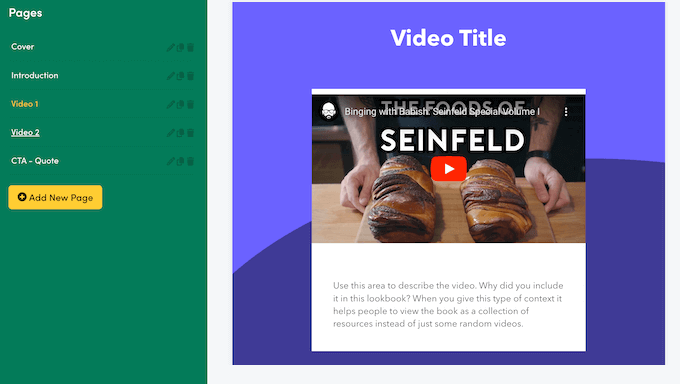
Beacon bietet auch Bereiche, in denen Sie eigene Cover-Inhalte, Einleitungen und Kundenfeedback hinzufügen können, sodass Sie diese Videos strukturiert präsentieren können. Nach dem Experimentieren mit den verschiedenen Vorlagen und Funktionen konnte ich mehrere professionell aussehende Video-Lead-Magnete erstellen, die ich gerne in meinen realen Kampagnen verwendet hätte.
12. Eigene Dateien hochladen
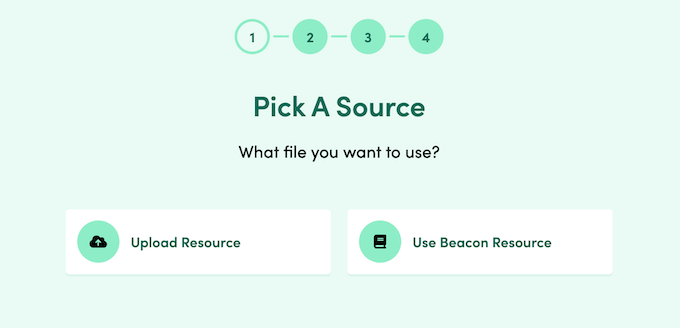
Beacon macht es einfach, schöne Lead-Magnete zu erstellen. Manchmal möchten Sie jedoch möglicherweise eine bereits vorhandene Ressource oder einen Magneten verwenden, den Sie mit einer anderen Design-Software wie Canva erstellt haben.
In diesem Fall können Sie Ihre eigenen Dateien in Beacon hochladen und dann eine Opt-in-Formular für diese Ressource erstellen.
13. Inhalte in Container und Spalten anordnen
Wenn es um die Erstellung von Lead-Magneten geht, ist das Design alles. Beacon hat es mir dank verschiedener Container, die ich einfach auf die Leinwand gezogen und abgelegt habe, leicht gemacht, gut organisierte Layouts zu erstellen.
Damit war ich bereit, Karten in diese Container zu legen. Das machte es super einfach, meine Inhalte in einem schönen Layout anzuordnen, einschließlich der Organisation in mehreren Spalten.
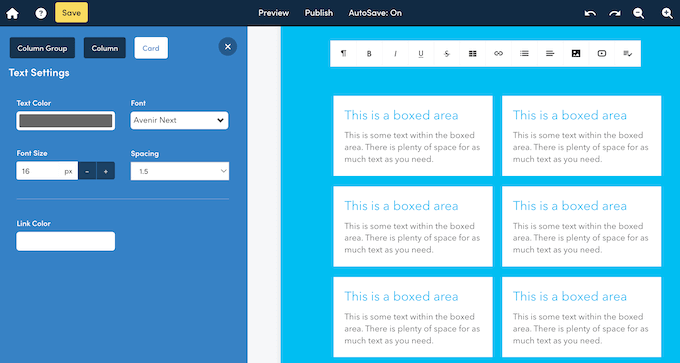
Dieses Maß an Flexibilität ist entscheidend, wenn Sie sich vom Standard-Dokument-Look lösen und etwas erstellen möchten, das sich wie ein hochwertiges digitales Magazin anfühlt.
Noch besser fand ich heraus, dass Beacon automatisch die gleiche Formatierung auf alle Elemente innerhalb eines Containers anwendet, sodass ich keine Zeit mit der Formatierung der einzelnen Elemente verbringen musste.
14. Text mit KI generieren
Künstliche Intelligenz (KI) verändert die Art und Weise, wie wir Inhalte schreiben, und Lead-Magnete bilden da keine Ausnahme. Beacons KI-Content-Karte kann automatisch Text basierend auf jeder Eingabeaufforderung generieren.
Geben Sie einfach eine Frage, einige Anweisungen oder eine andere Eingabeaufforderung ein, und Beacon verwendet leistungsstarke KI-Tools, um Text für Sie zu generieren. Für mich ist dies ein herausragendes Merkmal von Beacon und etwas, das man bei vielen Lead-Magnet-Buildern nicht findet.
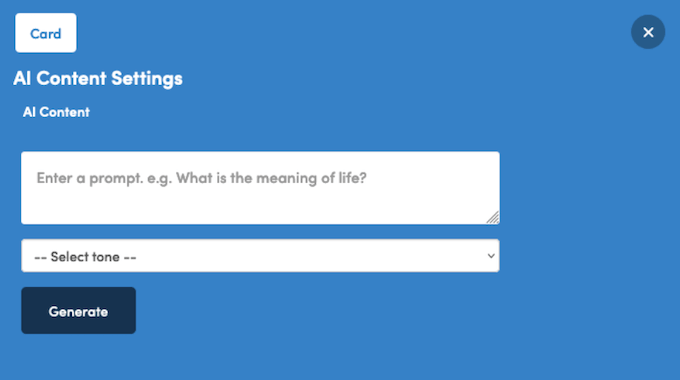
Wenn Sie mit dem generierten Text nicht zufrieden sind, können Sie einen anderen Ton auswählen und Beacon schreibt den generierten Text automatisch neu.
Ab 2026 ist Beacons KI viel intuitiver geworden und ermöglicht es Ihnen sogar, ganze Inhaltsverzeichnisse basierend auf einem einzigen Schlüsselwort zu generieren. Ich kann mir vorstellen, dass dies Ihnen beim Entwerfen Ihrer Lead-Magnete viel Zeit und Mühe spart.
15. Social-Sharing-Buttons
Möchten Sie Abonnenten ermutigen, Ihre Inhalte in den sozialen Medien zu teilen? Beacon verfügt über eine fertige Social-Sharing-Karte, die Sie verwenden können.
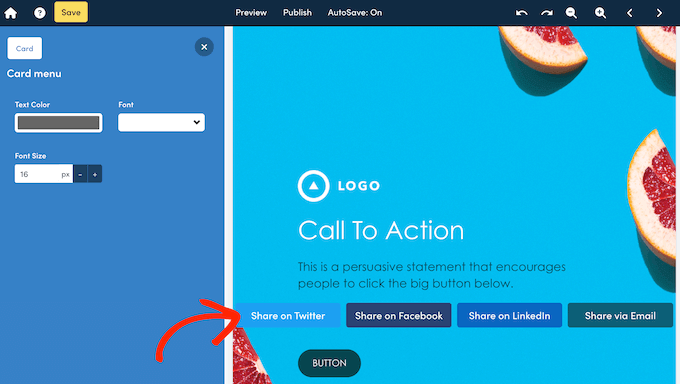
Dies erleichtert es den Leuten, Ihre Ressource auf LinkedIn, Facebook und X/Twitter zu teilen. Auf diese Weise können Sie auf allen wichtigen Social-Media-Plattformen für Aufsehen sorgen, mit einem neuen Publikum in Kontakt treten und potenziell einige zusätzliche Leads sammeln.
16. Inhaltsverzeichnis hinzufügen
Möchten Sie längere, tiefgründigere Lead-Magnete erstellen? Das ist großartig – aber manchmal können diese längeren Dokumente schwieriger zu navigieren sein.
Um den Lesern die Orientierung zu erleichtern, möchten Sie vielleicht ein Inhaltsverzeichnis erstellen. Ich habe diese Funktion ausprobiert und es könnte nicht einfacher sein. Fügen Sie einfach Beacons Inhaltsverzeichnis-Karte zu Ihrem Lead-Magnet hinzu und Beacon generiert automatisch ein Inhaltsverzeichnis.
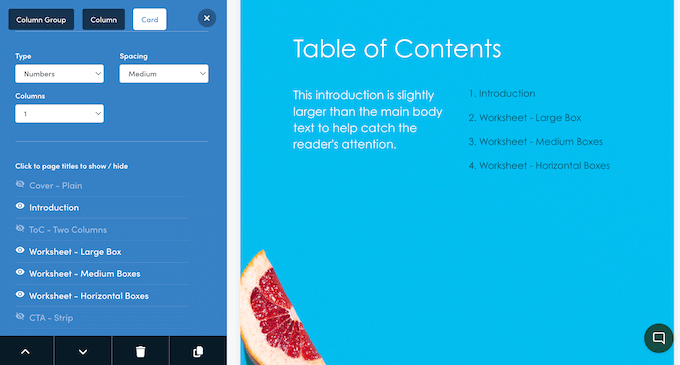
Standardmäßig schließt Beacon jede Seite im Dokument ein. Sie können jedoch Seiten entfernen, indem Sie sie im linken Menü deaktivieren.
17. Inhaltkarten einfach duplizieren
Manchmal möchten Sie vielleicht dieselbe Inhaltskarte mehrmals verwenden. Um Zeit zu sparen, können Sie einfach die betreffende Karte auswählen und dann auf die Schaltfläche „Duplizieren“ klicken.
Dies erstellt eine exakte Kopie und platziert sie direkt unter der ursprünglichen Karte. Sie können dann beliebige Änderungen am Stil und Inhalt vornehmen.
18. Unbegrenzte Seiten hinzufügen
Möchten Sie einen längeren Lead-Magneten erstellen? Mit Beacon können Sie mit nur wenigen Klicks zusätzliche Seiten hinzufügen.
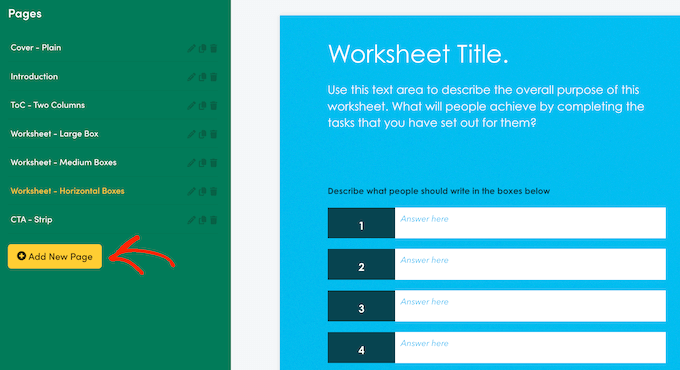
Darüber hinaus hat jede Seite ihre eigenen Einstellungen, sodass ich keine Probleme hatte, die Ränder, Farben, Hintergrundbilder und andere Bildschirmelemente zu ändern. Alternativ können Sie jede vorhandene Seite duplizieren, was mir wirklich geholfen hat, konsistentere Designs zu erstellen.
Unabhängig davon, wie Sie zusätzliche Seiten erstellen, können Sie diese Seiten einfach per Drag & Drop neu anordnen. Das ist perfekt, wenn Sie E-Books, Leitfäden oder ähnliche Dokumente mit mehreren Abschnitten, Modulen oder Kapiteln erstellen.
19. Kontinuierliche Seiten erstellen
Standardmäßig haben Beacon-Seiten eine feste Höhe. Wenn Sie das Ende einer Seite erreichen, können Sie keine weiteren Inhalte hinzufügen und müssen stattdessen eine neue Seite erstellen – ergibt Sinn, oder?
Dies kann jedoch störend werden, wenn Sie viele Inhalte in einen Lead-Magneten einfügen. In diesem Fall empfehle ich stattdessen die Verwendung der Vorlage „Continuous Page“ von Beacon.
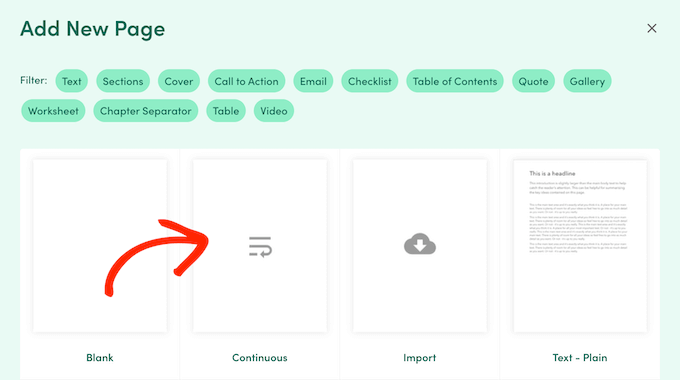
Wenn Sie diese Vorlage auswählen, erstellt Beacon automatisch eine neue Seite, wenn Sie das Ende der aktuellen Seite erreichen. Ich habe diese Vorlage ausprobiert und festgestellt, dass sie bei der Erstellung langer, mehrseitiger Dokumente wie herunterladbarer E-Books und Leitfäden eine Rettung war.
20. Zeitsparende Dokumenteneinstellungen
Um Ihnen zu helfen, ein konsistenteres Design zu erstellen, bietet Beacon einen zentralen Bereich, in dem Sie die Standardeinstellungen eines Dokuments ändern können.
Beacon wendet diese Einstellungen dann auf alle Karten oder Seiten an, die Sie dem Lead-Magnet hinzufügen. Sie können zum Beispiel die Text- und Überschriften-Größe sowie die Link-Farbe ändern.
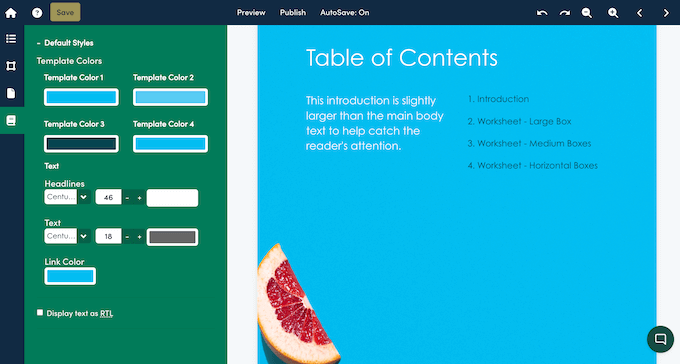
Sie können auch die Farben der Vorlage ändern.
Wenn Sie eine Inhaltskarte bearbeiten, werden diese Farben am unteren Rand der Palette angezeigt, sodass Sie leicht darauf zugreifen können.
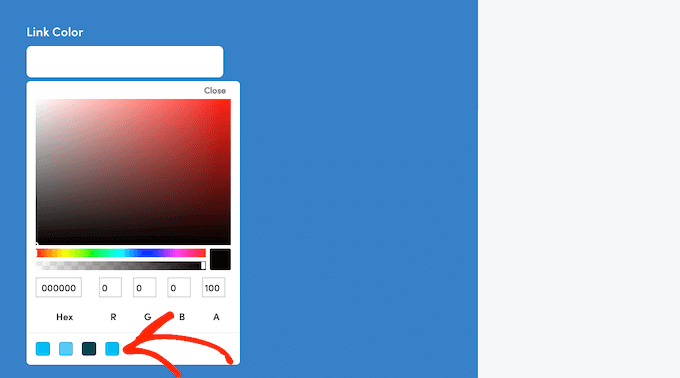
Noch besser: Wenn Sie diese Vorlagenfarben über die Registerkarte „Dokumenteinstellungen“ ändern, aktualisiert Beacon jeden Ort, an dem diese Farbe im gesamten Dokument verwendet wird. Das hat mir viel Zeit gespart, als ich verschiedene Designs ausprobiert habe.
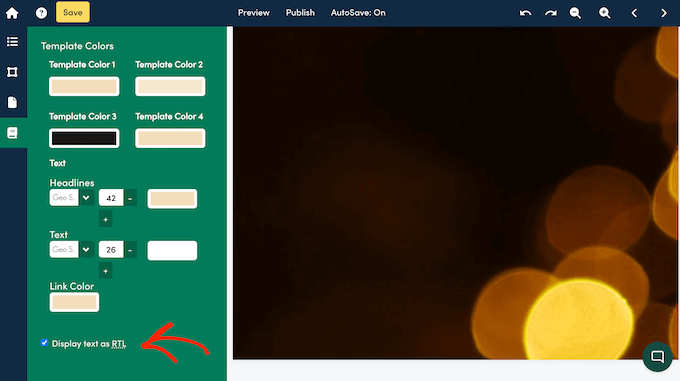
21. Unterstützt Rechts-nach-Links-Text
Beacon unterstützt Sprachen von rechts nach links. Wählen Sie einfach die RTL-Option in den Beacon-Einstellungen aus, und die Ausrichtung des gesamten Textes im Lead-Magneten wird geändert. Es ist perfekt, um einen Lead-Magneten schnell in mehrere Sprachen zu übersetzen!
22. Erstellen Sie wiederverwendbare Vorlagen
Beacon wird mit einer Bibliothek professionell gestalteter Vorlagen geliefert, aber ich hatte auch viel Spaß beim Erstellen meiner eigenen! Tatsächlich können Sie jede Beacon-Seite in eine wiederverwendbare Vorlage umwandeln. Das ist perfekt, wenn Ihnen Ihr letztes Design so gut gefällt, dass Sie es immer wieder verwenden möchten.
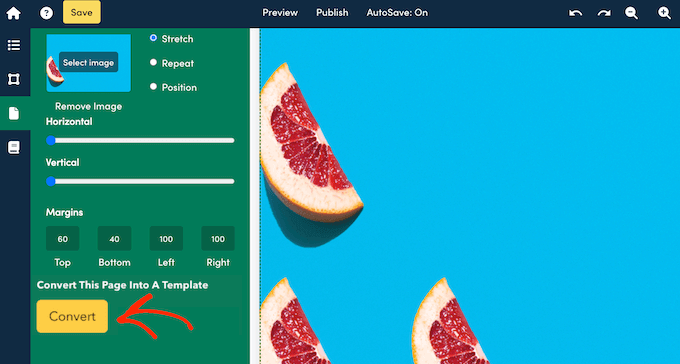
Wenn dies geschehen ist, wird die Vorlage zusammen mit den integrierten Seitenvorlagen von Beacon im Menü „Neue Seite hinzufügen“ angezeigt.
Weiterhin können Sie ein ganzes Dokument in eine wiederverwendbare Vorlage umwandeln. Dies ist der ultimative Produktivitäts-Hack und besonders nützlich, wenn Sie eine Reihe verwandter Lead-Magnete erstellen möchten.
23. Lead-Magnete als Smart-PDFs teilen
Wenn Sie mit Ihrem Lead-Magneten zufrieden sind, ist der nächste Schritt, ihn mit Ihrem Publikum zu teilen.
Eine Option ist die Veröffentlichung als Smart-PDF. Besucher können das Smart-PDF dann direkt in ihrem Webbrowser über einen Link aufrufen, anstatt es auf ihren lokalen Computer herunterzuladen. Dies ist besonders nützlich für mobile Benutzer, da sich Smart-PDFs automatisch an die aktuelle Bildschirmgröße anpassen.
Standard-PDFs sind dafür berüchtigt, dass sie auf Handys schwer zu lesen sind. Smart PDFs lösen dieses Problem, indem sie wie eine mobilfreundliche Webseite funktionieren.
Ich habe festgestellt, dass Smart-PDFs auch tendenziell schneller geladen werden, was perfekt für Besucher ist, die mobile Internetverbindungen nutzen. Wenn Sie einen Multimedia-Lead-Magneten erstellt haben, spielen Smart-PDFs auch Ihre Videos, Audioclips oder GIFs direkt im Dokument ab.
Darüber hinaus können Smart PDFs von Suchmaschinen indiziert werden, sodass sie Ihr WordPress SEO verbessern können. Wenn Sie auf diese Weise Ihren Web-Traffic steigern möchten, bietet Beacon einen gesamten Bereich, in dem Sie einen Meta-Titel, Schlüsselwörter und eine Beschreibung zu Ihrem Lead-Magneten hinzufügen können.
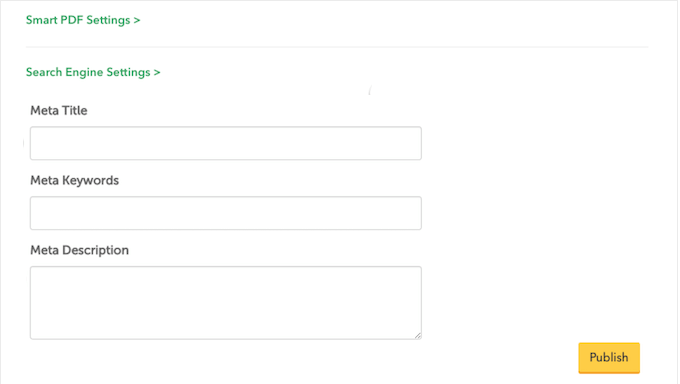
Schließlich bedeutet die Freigabe Ihrer Lead-Magnete als Smart PDF, dass Beacon verfolgen kann, wie Menschen damit interagieren. Dazu gehören die Lesezeit des Dokuments und die Quelle aller eingehenden Links. Wenn Sie weitere Informationen wünschen, können Sie sogar Tracking-Skripte oder Codes von Drittanbietern wie Facebook Pixel hinzufügen oder Ihre Google Analytics ID angeben. Meiner Meinung nach ist dies ein Muss für jeden, der erfolgreich Lead-Generierung betreiben möchte.
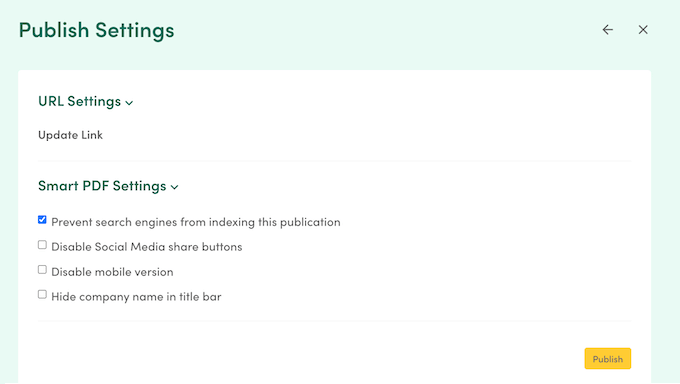
Sie können auch steuern, ob Personen Ihr Smart PDF herunterladen können, Social-Sharing-Schaltflächen aktivieren und deaktivieren, ein optionales Passwort hinzufügen, verhindern, dass Suchmaschinen den Lead-Magneten crawlen, und andere Änderungen in den Smart-PDF-Einstellungen vornehmen.
24. Eine benutzerdefinierte Domain hinzufügen
Wenn Sie Ihre Lead-Magnete als Smart PDF exportieren, wird der Domainname von Beacon standardmäßig in der URL enthalten sein. Das ist nicht ideal, da es einige Besucher verwirren und Ihre Lead-Magnete unprofessionell oder sogar spamartig erscheinen lassen kann.
Ich ziehe es vor, stattdessen eine gebrandete URL zu verwenden, und hier kommt die benutzerdefinierte URL-Funktion von Beacon ins Spiel. Richten Sie einfach eine benutzerdefinierte URL ein, und Beacon verwendet Ihren eigenen Domainnamen in Ihren Smart-PDF-Links.
25. Lead-Magnete von Ihrer eigenen Adresse aus liefern
Wenn Sie Lead-Magnete per E-Mail versenden, können Sie mit Beacon diese Inhalte von Ihrer eigenen E-Mail-Adresse aus senden, indem Sie eine Absendersignatur erstellen. Dies kann Ihre Website professioneller erscheinen lassen und gleichzeitig Ihre Unternehmens- oder persönliche Markenbildung stärken. Alles in allem empfehle ich dringend, eine Signatur einzurichten, bevor Sie Lead-Magnete versenden.
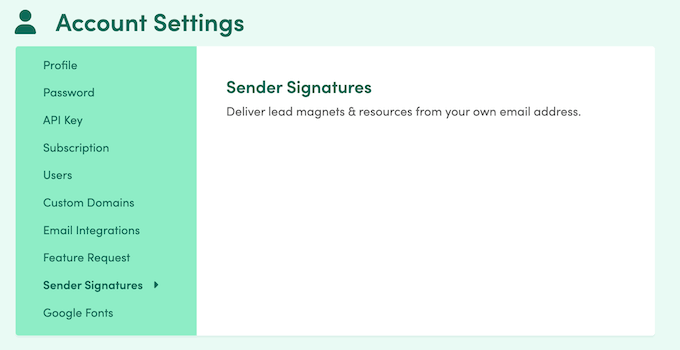
Dies reduziert die Wahrscheinlichkeit, dass Ihre Lead-Magnet-Liefer-E-Mail im Ordner „Werbung“ oder „Spam“ landet, erheblich.
26. Leads und Conversions anzeigen
Nachdem Sie einige Opt-ins und Lead-Magnete veröffentlicht haben, sollten Sie Ihre Leads überwachen. Wenn Sie dies nicht tun, wird es schwierig sein herauszufinden, was funktioniert und was nicht.
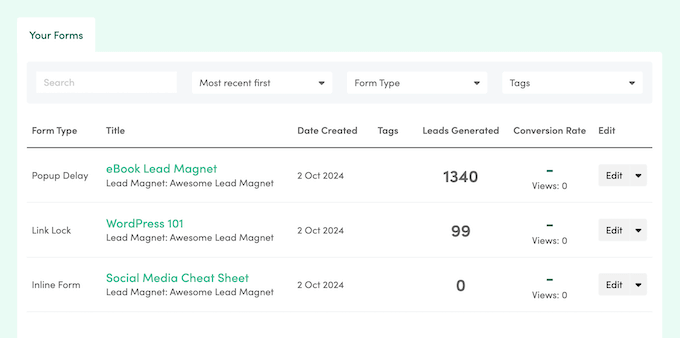
Beacon verfügt über einen zentralen Ort, an dem alle Personen angezeigt werden, die sich für Ihre Ressourcen anmelden, organisiert nach Kampagne. Es zeigt auch die Konversionsraten jeder Form an, sodass Sie Ihre leistungsstärksten Kampagnen identifizieren können. Danach geht es einfach darum, diese Erfolge zu wiederholen!
27. Leads exportieren
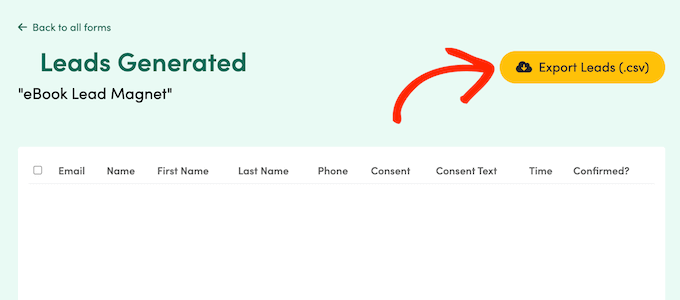
Manchmal möchten Sie Ihre Leads mit Personen teilen, die keinen Zugriff auf Beacon haben, z. B. mit einem externen Marketingteam, das Sie bei Ihren Kampagnen unterstützt. Möglicherweise müssen Sie Ihre Kontakte sogar in ein anderes Programm importieren, z. B. in Ihre Customer-Relationship-Management (CRM)-App.
Egal, wie Sie sie verwenden möchten, Sie können Ihre Leads ganz einfach als .CSV-Datei exportieren. Sie können sie dann mit jeder Person oder jedem Programm teilen, das Zugriff benötigt – einfacher geht es nicht!
28. Unterstützt mehrere Benutzer
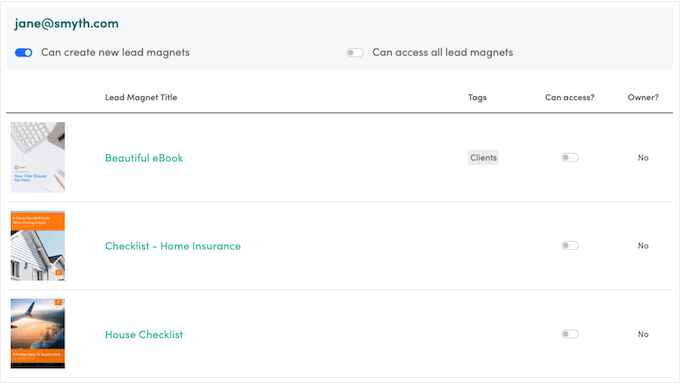
Arbeiten Sie kollaborativ an Ihren Lead-Magneten? Wenn Sie einen Agenturplan kaufen, können Sie bis zu 5 Personen zu Ihrem Beacon-Konto hinzufügen.
Sie können auch die Aktionen steuern, die jeder Benutzer ausführen kann, z. B. ob er neue Lead-Magnete erstellen oder ein bestehendes Lead-Erfassungsformular bearbeiten kann.
Darüber hinaus können Sie den Zugriff auf einzelne Lead-Magnete und Opt-in-Formulare gewähren oder verweigern.
29. Erstellen Sie unbegrenzte Opt-in-Formulare
Sobald Sie eine Ressource erstellt haben, ist es an der Zeit, ein Lead-Magnet-Formular zu erstellen. So sammeln Sie Leads und bauen Ihre E-Mail-Liste auf, daher ist es ziemlich wichtig.
Glücklicherweise verfügt Beacon über einen eigenen Bereich, in dem Sie Opt-in-Formulare erstellen können, sodass Sie kein separates Tool oder WordPress-Plugin verwenden müssen.
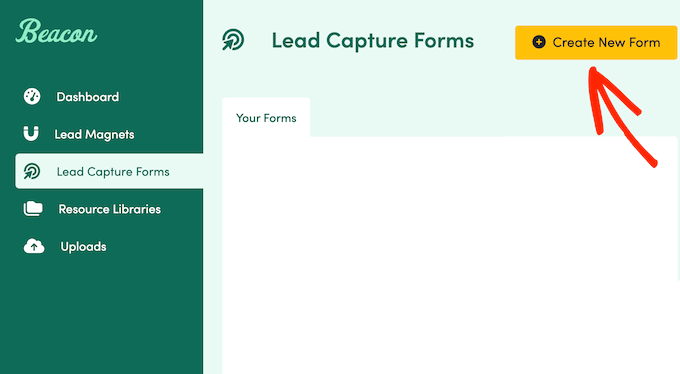
Wählen Sie zunächst einfach einen Ihrer Lead-Magnete aus. Danach können Sie die Art des Opt-ins auswählen, das Sie erstellen möchten.
Beacon bietet Ihnen mehrere Optionen, darunter eine horizontale Leiste, die am oberen oder unteren Fensterrand des Browsers angeheftet ist.
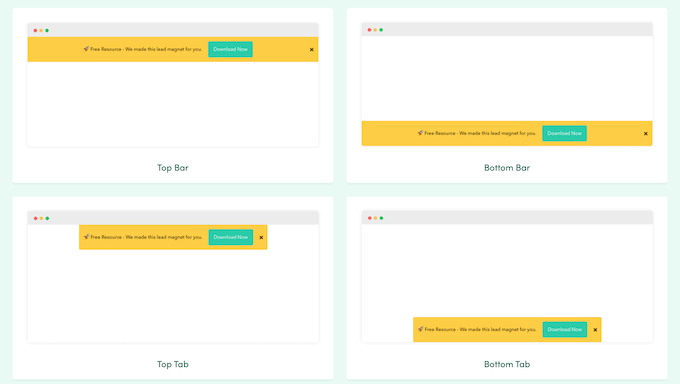
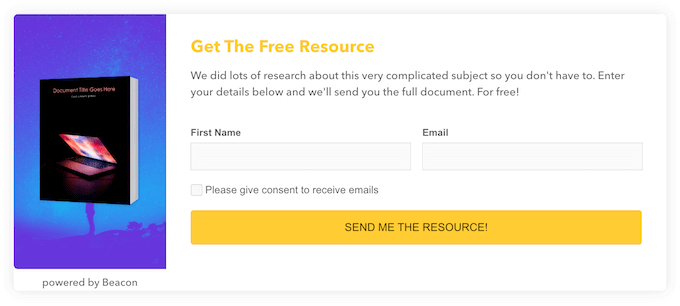
Alternativ können Sie das Opt-in als Popup anzeigen oder direkt in Ihre Website einbetten.
Diese Inline-Formulare sind ideal, wenn Sie den Hauptinhalt der Seite nicht ablenken möchten.
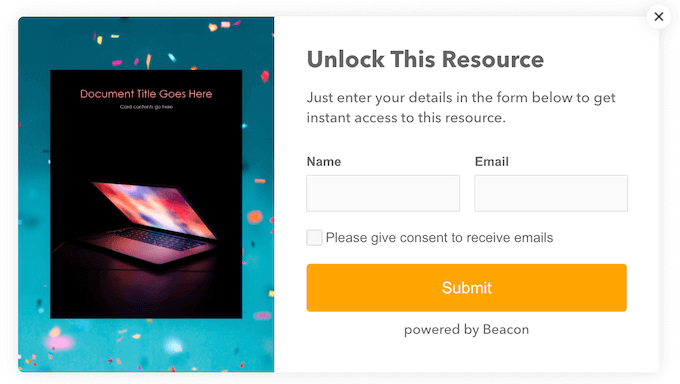
Schließlich können Sie Ihren Lead-Magneten über einen gesperrten Link teilen.
Dies ermöglicht es Besuchern, ihre Informationen einzugeben und dann über einen privaten Link auf die Ressource zuzugreifen.
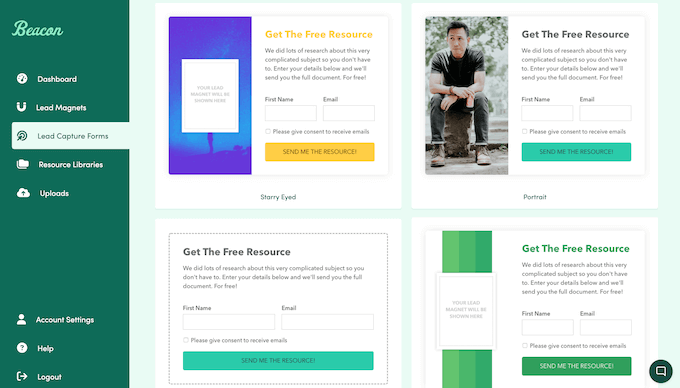
Unabhängig vom gewählten Format war ich von der Auswahl der Vorlagen von Beacon beeindruckt.
Alle diese Vorlagen sind vollständig anpassbar, sodass Sie Änderungen im benutzerfreundlichen Editor von Beacon vornehmen können.
Wenn Sie mit der Einrichtung des Opt-ins zufrieden sind, können Sie es veröffentlichen.
Die nächsten Schritte variieren je nach Art des Opt-ins, das Sie erstellen. Als Beispiel generiert Beacon oft einen Code, den Sie in Ihr WordPress-Blog oder Ihre Website einfügen können.
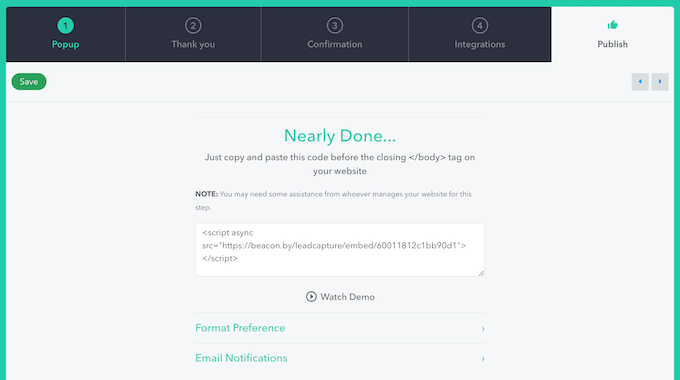
Ich empfehle die Verwendung der Einbettungsfunktion für Blogbeiträge, um das Erlebnis für den Leser nahtlos zu gestalten.
30. Double Opt-In
Mit Beacon können Sie Ihre neuen E-Mail-Abonnenten mit einem Double-Opt-in verifizieren. Dies kann Anmelde-Spam verhindern, sodass Bots keine vollwertigen Mitglieder Ihrer Mailingliste werden und bei Ihren Abonnenten mitzählen. Je nach Anbieter kann dies helfen, Ihre E-Mail-Marketing-Kosten zu senken.
Einige E-Mail-Anbieter verlangen ebenfalls ein Double-Opt-in, bevor sie Ihre E-Mails zustellen. Diese Funktion kann also Ihre Zustellungsraten verbessern.
Beim Erstellen eines Opt-in-Formulars können Sie diese Funktion mit einer einfachen Checkbox ein- und ausschalten. Ich würde jedoch immer eine doppelte Bestätigung empfehlen, es sei denn, Sie haben einen sehr guten Grund, dies nicht zu tun.
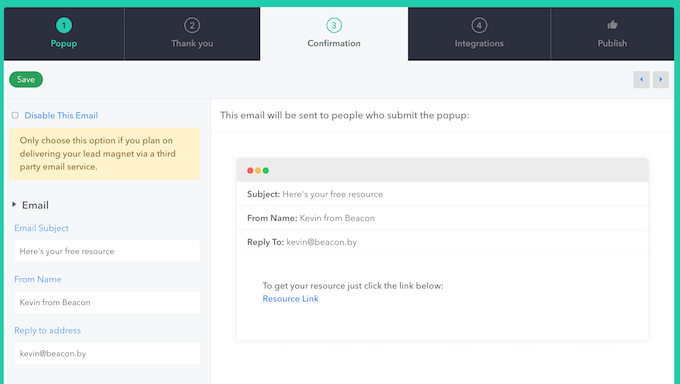
Wenn Sie Double-Opt-in aktivieren, können Sie die Nachrichten anpassen, die Betreffzeile ändern und Ihre Geschäfts-E-Mail-Adresse hinzufügen.
Beacon zeigt auch den Bestätigungsstatus jedes Abonnenten in Ihrem Dashboard an.
Profi-Tipp: Wenn Sie Opt-in-E-Mails versenden, möchten Sie sicherstellen, dass sie sicher im Posteingang des Kunden ankommen und nicht im Spam-Ordner. Daher möchte ich die Wichtigkeit der Verwendung eines SMTP-Dienstanbieters und eines Plugins wie WP Mail SMTP betonen.
31. Eine praktische Ressourcenbibliothek erstellen
Wenn Sie immer mehr Lead-Magnete erstellen, möchten Sie vielleicht eine einfache Möglichkeit haben, diese Inhaltsbibliothek mit Ihrem Publikum zu teilen.
In diesem Fall können Sie all diese Dokumente, Videos, Links, Audiodateien und andere Inhalte in einer praktischen, durchsuchbaren Ressourcenbibliothek sammeln. Beacon kann diese Ressourcenbibliothek dann entweder auf einer Subdomain veröffentlichen oder direkt in Ihre Website einbetten, und Besucher können auf alle Ihre Ressourcen am selben Ort zugreifen. Dies ist eine meiner Lieblingsfunktionen von Beacon!
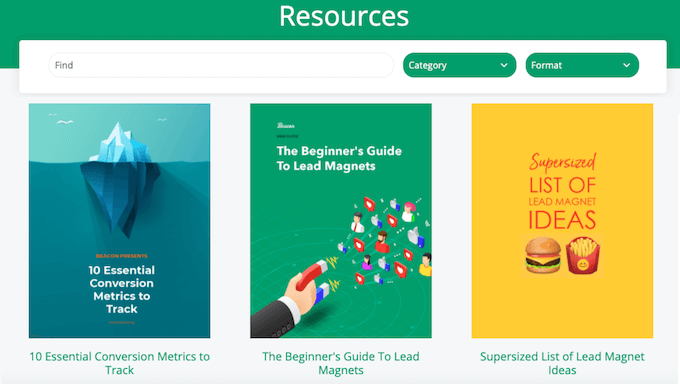
Sie können die Ressourcenbibliothek entweder öffentlich machen oder Besucher bitten, ein Opt-in abzuschließen, bevor sie eine Ressource herunterladen. Auf diese Weise kann Ihre Bibliothek zusätzliche Leads für Ihr Online-Geschäft generieren. Sie können Ihre Ressourcenbibliothek auch mit einem optionalen Passwort schützen.
Wenn es um die Erstellung Ihrer Bibliothek geht, bietet Beacon eine Reihe von Vorlagen, damit Sie ihr ein professionelles Aussehen und Gefühl verleihen können.
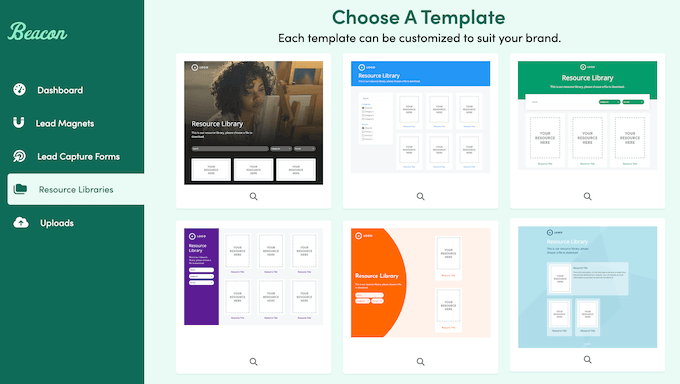
Nachdem Sie eine Vorlage ausgewählt haben, können Sie Ressourcen direkt von Beacon hinzufügen oder Elemente aus Ihrem Google Drive, HubSpot-Konto oder einer öffentlichen URL importieren.
Sie können auch Ressourcen direkt von Ihrem lokalen Computer hochladen.
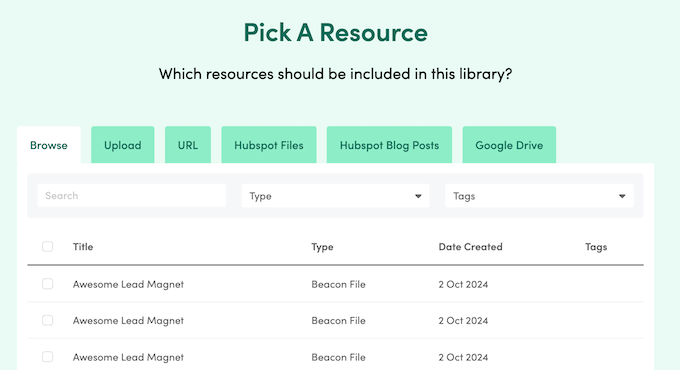
Wenn Sie mit den Inhalten zufrieden sind, können Sie die Bibliothek anpassen, indem Sie Ihr eigenes benutzerdefiniertes Logo, Ihre Nachrichten, Farben und mehr hinzufügen.
Sie können auch auswählen, welche Elemente ausgeblendet oder angezeigt werden sollen, z. B. die Fußzeile, Miniaturansichten und Ressourcentitel.
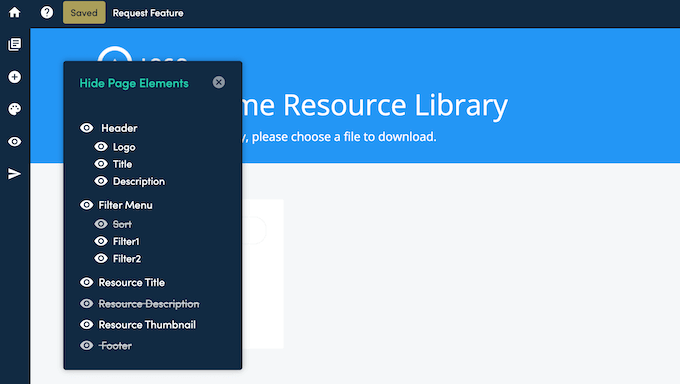
Nach der Veröffentlichung Ihrer Ressourcenbibliothek können Sie Ihre Ressourcen jederzeit hinzufügen, entfernen und neu anordnen. Das bedeutet, dass Ihre Ressourcenbibliothek mit der Zeit wachsen und sich entwickeln und relevant bleiben kann.
32. Intelligente Abonnenten
Wenn Sie eine Ressourcenbibliothek erstellen, sollten Sie Besucher nicht auffordern, ihre Kontaktinformationen einzugeben, bevor sie jede einzelne Ressource herunterladen. Das ist ein sicherer Weg, Ihre Benutzer zu frustrieren!
Stattdessen können Sie die Smart Subscribers-Funktion von Beacon verwenden. Wenn diese aktiviert ist, fragt Beacon die Kontaktinformationen der Person nur einmal ab. Danach können sie einfach auf eine Schaltfläche klicken, um alle nachfolgenden Ressourcen herunterzuladen, was eine viel bessere Benutzererfahrung darstellt.
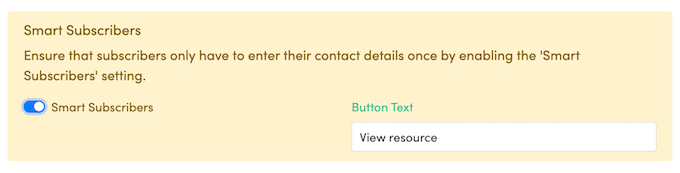
Dieser reibungslose Download ist ein bewährter Weg, um den Lifetime Value eines Leads zu erhöhen.
33. Community- und professioneller Support
Mit seinem benutzerfreundlichen Editor und vorgefertigten Vorlagen macht Beacon es einfach, schöne Lead-Magnete zu erstellen. Besonders gut hat mir gefallen, wie ich Blogbeiträge mit nur wenigen Klicks in professionell gestaltete Lead-Magnete umwandeln konnte.
Allerdings können Lead-Magnete einen großen Einfluss auf Ihre Konversionsraten haben. Mit diesem Wissen benötigen Sie möglicherweise zusätzliche Hilfe, um ansprechende, hochkonvertierende Ressourcen zu erstellen.
Zu Beginn bietet Beacon eine Online-Wissensdatenbank, auf die Sie rund um die Uhr zugreifen können. Hier finden Sie ausführliche Anleitungen zu allen Beacon-Funktionen sowie Ratschläge, wie Sie Beacon mit beliebten E-Mail-Marketingdiensten wie ActiveCampaign, AWeber und Campaign Monitor verwenden können. Dieses Online-Portal war eine große Hilfe, als ich diese Beacon-Bewertung schrieb.
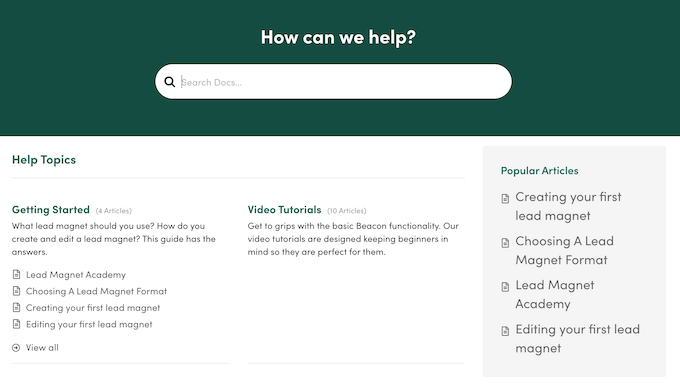
Es gibt auch die Beacon Lead Magnet Academy, eine Sammlung von Artikeln, Videos und Webinaren, die Ihnen helfen sollen, Beacon zu meistern. Wenn Sie einen strukturierteren Ansatz für Ihr Training bevorzugen, dann empfehle ich die Academy gegenüber der regulären Beacon-Dokumentation.
Noch besser ist, dass Sie direkt im Beacon-Dashboard auf die Academy zugreifen können.
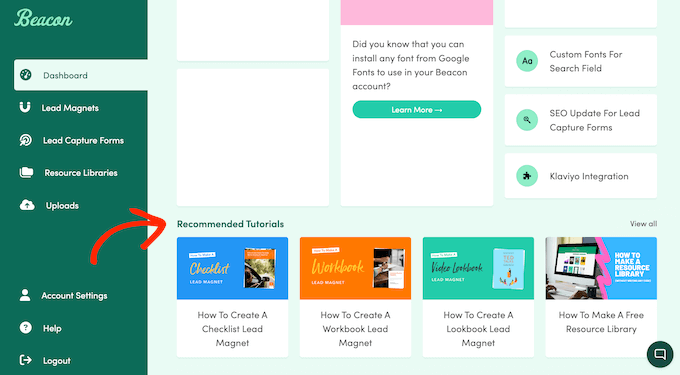
Wenn Sie eine persönliche Betreuung bevorzugen, können Sie direkt im Beacon-Dashboard ein Ticket einreichen und sollten innerhalb weniger Stunden eine Antwort erhalten.
Beacon-Bewertung: Preise und Pläne
Fangen Sie gerade erst an oder haben Sie ein begrenztes Budget? Dann können Sie sich für ein kostenloses Beacon-Konto registrieren und 1 Lead-Magnet pro Monat erstellen.
Sie können in Ihrem kostenlosen Konto auch bis zu 100 Leads sammeln und bis zu 500 MB Dateien speichern. Wenn Ihr Online-Geschäft jedoch wächst, sollten Sie darauf vorbereitet sein, ein Upgrade durchzuführen, da die Premium-Pläne diese Limits aufheben.
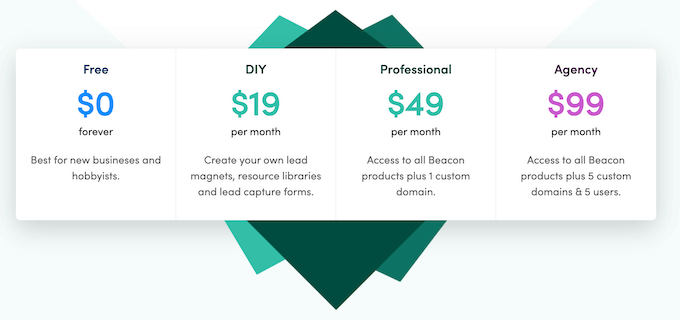
Es gibt 3 verschiedene Pläne zur Auswahl:
- DIY. Für 19 US-Dollar pro Monat können Sie jeden Monat 3 Lead-Magnete erstellen. Sie können diese Ressourcen entweder als Smart PDF oder als herunterladbares PDF veröffentlichen und bis zu 500 Leads sammeln. Darüber hinaus erhalten Sie mit DIY Zugriff auf die gesamte Vorlagenbibliothek und können auch eigene Vorlagen erstellen. Ich würde den DIY-Plan jedoch für kleine Business-Websites oder für alle empfehlen, die gerade erst mit der Lead-Generierung beginnen.
- Professionell. Für 49 $ pro Monat können Sie bis zu 5.000 Leads sammeln und so viele Lead-Magnete erstellen, wie Sie möchten. Dies ist eine ziemlich großzügige Zuteilung, die Professional zu einem großartigen Plan für alle macht, die eine Bibliothek mit Inhalten oder Websites erstellen und verteilen möchten, die viel Traffic erhalten und diese Leads schnell erfassen möchten.
- Agentur. Für 99 $ pro Monat können Sie unbegrenzt Lead-Magnete erstellen und diese von mehreren verschiedenen E-Mail-Adressen versenden. Sie können Ihrem Beacon-Konto auch 5 Benutzer hinzufügen und bis zu 10.000 Leads sammeln. Mit diesem gesagt, stelle ich mir vor, dass dieser Plan eine großartige Ergänzung für WordPress-Entwicklungsagenturen, Marketingagenturen oder jedes Unternehmen wäre, das ein Portfolio von Kunden-Websites verwaltet.
Beacon-Bewertung: Ist es das richtige Lead-Magnet-Tool für Sie?
Zusammenfassend lässt sich sagen, dass ich zuversichtlich bin, dass Beacon ein großartiges Tool für Lead-Magnete und Opt-ins ist. Ich habe es verwendet, um E-Books, Video-Lookbooks, Ressourcenhandbücher und viele andere Lead-Magnete zu erstellen, und war immer mit den Ergebnissen zufrieden.
Sie können sogar Ihre bestehenden Blogbeiträge mit wenigen Klicks in ansprechende Lead-Magnete umwandeln oder künstliche Intelligenz nutzen, um Text direkt im Beacon-Editor zu generieren. Meiner Meinung nach verschaffen diese Funktionen Beacon wirklich einen Vorteil gegenüber anderen Lead-Magnet-Buildern.
Wenn dies erledigt ist, können Sie für jeden einzelnen Lead-Magneten ein Opt-in entwerfen, sodass Sie keine Probleme haben werden, Leads zu steigern und Ihre Mailingliste zu vergrößern.
Beacon-Bewertung: FAQs
Ist Beacon das beste Lead-Magnet-Tool?
Nach dem Testen einiger verschiedener Lead-Magnet-Builder bin ich zuversichtlich, dass Beacon eine solide Wahl ist, wenn Sie beeindruckende Lead-Magnete erstellen möchten, ohne einen Designer einstellen zu müssen. Das liegt daran, dass Beacon eine benutzerfreundliche Oberfläche hat, mit der Sie E-Books, Checklisten, E-Mail-Vorlagen, Whitepapers und eine Menge anderer Ressourcen ganz einfach gestalten können.
Sie können sogar in wenigen Minuten eine Bibliothek mit gesperrten Inhalten erstellen.
Ist Beacon kostenlos?
Ja! Beacon hat einen großzügigen 'kostenlos für immer'-Plan, mit dem Sie 1 neuen Lead-Magneten pro Monat erstellen können. Dies ist ein großartiger Ausgangspunkt für neue Unternehmen, Hobbyisten und WordPress-Blogger. Sie müssen jedoch auf einen Premium-Beacon-Plan upgraden, wenn Sie mehr als 1 Lead-Magneten pro Monat erstellen möchten.
Was sind die Vor- und Nachteile von Beacon?
Mein Lieblingsteil an Beacon ist, dass es Ihnen erlaubt, praktisch jede Art von Lead-Magnet zu erstellen – von E-Books über Ressourcenleitfäden, Checklisten, E-Mail-Vorlagen bis hin zu Video-Lookbooks und vielem mehr.
Sie können Ihre bestehenden Blogs auch mit nur wenigen Klicks in Lead-Magnete umwandeln, was ideal ist, wenn Sie bereits eine Bibliothek mit veröffentlichten Inhalten, aber keine Lead-Magnete haben!
Beacon lässt sich auch nahtlos in alle wichtigen E-Mail-Marketing-Plattformen integrieren, sodass Sie neue Abonnenten problemlos zu Ihrer Liste hinzufügen können.
Was die Nachteile betrifft, so ist der kostenlose Beacon-Plan ziemlich eingeschränkt. Insbesondere müssen Sie ein Upgrade durchführen, um Ihre Lead-Magnete herunterladen zu können. Sie können jedoch ein Lead-Management-Formular auf Ihrer Website einbetten und E-Mails mit dem kostenlosen Plan sammeln, sodass dies kein großes Problem sein sollte, wenn Sie nach einem kostenlosen Lead-Magnet-Builder suchen.
Zusätzliche Ressourcen: Beacon-Bewertung
Jetzt, da Sie entdeckt haben, wie Beacon Ihre Lead-Magnete aufpeppen kann, suchen Sie wahrscheinlich nach noch mehr Möglichkeiten, Ihre E-Mail-Liste zu erweitern und Ihr Geschäft anzukurbeln.
Ich habe Sie abgedeckt! Hier sind einige unverzichtbare Ressourcen, die Ihnen helfen, die nächsten Schritte zu tun:
- Die besten E-Mail-Marketing-Dienste für kleine Unternehmen: Wir vergleichen die Top-E-Mail-Marketing-Dienste, um Ihnen zu helfen, die perfekte Plattform für die Verwaltung Ihrer wachsenden Abonnentenliste zu finden.
- So erstellen Sie eine E-Mail-Liste in WordPress: Neu im E-Mail-Marketing? Kein Problem! Dieser Leitfaden enthält alles, was Sie brauchen, um eine florierende E-Mail-Liste aufzubauen.
- Die besten Lead-Generierungs-Plugins für WordPress (im Vergleich): Möchten Sie noch mehr Kontakte erfassen? Diese Lead-Generierungs-Plugins funktionieren nahtlos mit Tools wie Beacon zusammen.
- Bewährte und einfache Wege, Ihre E-Mail-Liste schneller zu vergrößern: Werfen Sie einen Blick hinter die Kulissen auf die Strategien, die wir bei WPBeginner anwenden, einschließlich der Verwendung von Tools wie OptinMonster, um Besucher mit gezielten Kampagnen zu konvertieren.
- So führen Sie eine erfolgreiche Verlosung oder einen Wettbewerb durch: Erfahren Sie, wie Sie virale Verlosungen nutzen, um Ihren Traffic, Ihr Engagement und Ihre E-Mail-Anmeldungen zu steigern. Dies ist eine weitere leistungsstarke Lead-Generierungsstrategie, die perfekt mit Beacon funktioniert.
- So erhöhen Sie Ihren Blog-Traffic (bewährte Tipps): Mehr Traffic bedeutet mehr Möglichkeiten, Leads zu erfassen. In diesem Artikel finden Sie bewährte Tipps, um mehr Besucher auf Ihre Website zu bringen.
Ich hoffe, diese Beacon-Bewertung hat Ihnen geholfen zu entscheiden, ob es das richtige Mehrzweck-Theme für Sie ist. Als Nächstes möchten Sie vielleicht unseren Leitfaden zum Hinzufügen von Web-Push-Benachrichtigungen zu Ihrer Website ansehen oder unsere Expertenauswahl der besten Analyselösungen für WordPress-Benutzer sehen.
Wenn Ihnen dieser Artikel gefallen hat, abonnieren Sie bitte unseren YouTube-Kanal für WordPress-Video-Tutorials. Sie finden uns auch auf Twitter und Facebook.

Stan Kahn
Ich habe den technischen Support von Beacon kontaktiert und der Support war ausgezeichnet und ich habe ihn sehr schnell erhalten. Beeindruckend!
ANA SAMBOUR
Der Support von Beacon ist erstklassig! Sie sind immer bereit, die Extrameile zu gehen, um Ihnen bei der Lösung von Problemen zu helfen. Ich bin kein Technikexperte, und Antons Support war immer pünktlich und leicht verständlich! Ich empfehle ihre Dienste auf jeden Fall weiter.