


Suchen Sie nach den besten iPhone-Apps für Blogger, die Sie installieren sollten?
Vorbei sind die Zeiten, in denen Sie nur vor Ihrem Computer saßen, um Ihren Blog zu verwalten. Jetzt haben Sie die Möglichkeit, Blogbeiträge zu schreiben und zu bearbeiten, Grafiken zu gestalten, auf WordPress zu veröffentlichen und den Fortschritt zu messen – alles von Ihrem Mobilgerät aus.
In diesem Artikel haben wir unsere handverlesenen Must-Have-iPhone-Apps für Blogger, WordPress-Nutzer und Online-Marketer vorgestellt.
Warum iPhone-Apps für Ihren Blog verwenden?
Viele von uns speichern unser ganzes Leben auf unseren Handys, sei es privat oder geschäftlich. Mit solch einer Macht in unseren Händen, warum sollten wir nicht sicherstellen, dass wir jederzeit auf unseren WordPress-Blog zugreifen können?
Stellen Sie sich vor. Sie reisen unterwegs und hören Podcasts. Plötzlich schlägt die Inspiration zu, und Sie müssen Ihre Gedanken aufschreiben und mit dem Verfassen eines Blogbeitrags beginnen.
Oder vielleicht sind Sie einfach nicht an Ihrem Computer, möchten aber trotzdem sehen, wie sich Ihr letzter Blogbeitrag entwickelt. Analytics-Apps auf Ihrem Apple-Gerät ermöglichen es Ihnen, Ihre wichtigen Metriken wie Website-Traffic, Benutzerengagement und mehr zu überprüfen.
Heutzutage gibt es für fast jede WordPress-bezogene Aufgabe eine iPhone-App. Damit können Sie Ihren Blog nur mit Ihrem Smartphone und einer stabilen Internetverbindung pflegen.
Trotz allem gibt es einige Einschränkungen bei der Verwendung Ihres iPhones. Zum Beispiel ist es schwierig, Ihren Blog zu gestalten oder ein Kontaktformular ohne Computer hinzuzufügen.
Schauen wir uns nun die besten Blogging-Apps für iPhone-Benutzer an.
1. WordPress App
WordPress.com bietet eine WordPress-Mobil-App zur Verwaltung Ihrer WordPress.com-Website sowie selbst gehosteter WordPress.org-Sites.
Die App ist für iOS und Android sowie für Desktop-Computer verfügbar. Sie können unterwegs Beiträge schreiben und bearbeiten, Fotos teilen, Push-Benachrichtigungen erhalten und Kommentare verwalten. Sie haben sogar die Möglichkeit, Blogbeiträge direkt von Ihrem iPhone oder iPad zu veröffentlichen.
Die WordPress-App ist die beste Komplettlösung für WordPress-Blogger, die ihre Artikel unterwegs verwalten möchten.
Ein Nachteil der Nutzung der App ist, dass Sie ein WordPress.com-Konto erstellen und Jetpack auf Ihrer Website installieren müssen.
WordPress Mobile ist komplett kostenlos nutzbar. Wenn Sie zusätzliche Vorteile wie eine kostenlose Domain für ein Jahr, werbefreie Nutzung und E-Mail-Support wünschen, dann beginnen die kostenpflichtigen Pläne bei nur 4 US-Dollar pro Monat, jährlich abgerechnet.
Weitere Details zur Verwendung der WordPress-App finden Sie in unserem Leitfaden zur Verwendung der WordPress-App auf Ihrem iPhone, iPad und Android.
Vorteile:
- Sie können ganz einfach neue Blogbeiträge entwerfen oder alte bearbeiten.
- Laden Sie Medien direkt von Ihrem Telefon auf WordPress hoch.
- Kommentare zu Ihren Artikeln genehmigen, beantworten oder ablehnen.
- Es verfügt über einen integrierten Block-Editor für einfache Bedienung.
Nachteile:
- Es gibt sehr begrenzte Plugins, die Sie installieren oder verwenden können.
- Sie können nicht auf benutzerdefinierte Post-Typen zugreifen, SEO-Optionen sehen, Titelbilder verwenden und mehr.
Warum wir die Verwendung der WordPress-App empfehlen: Wir empfehlen die WordPress-App für alle Blogger, die eine WordPress-Website betreiben. Sie bietet Ihnen alle grundlegenden Funktionen, die Sie auch von der Desktop-Version kennen, wie z. B. das Entwerfen und Schreiben von Blogbeiträgen, das Hinzufügen von Medien, das Erstellen von Seiten oder das Beantworten von Kommentaren.
2. Grammarly Keyboard
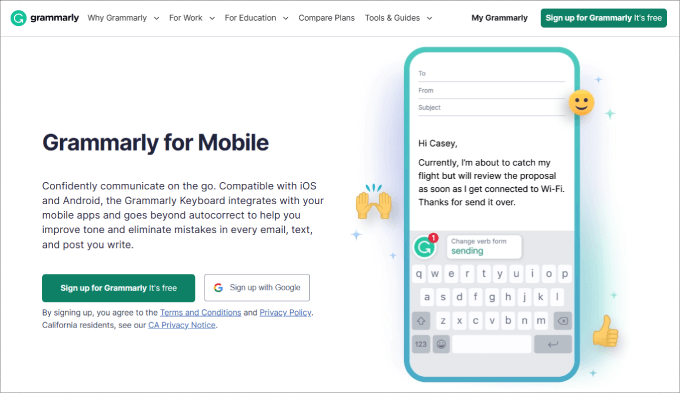
Grammarly Keyboard ist ein Echtzeit-Rechtschreib- und Grammatikprüfer, der entwickelt wurde, um Ihre Texte auf Mobilgeräten zu verbessern. Egal wie gut Sie schreiben, Sie sollten trotzdem einen Grammatikprüfer verwenden, um sicherzustellen, dass Ihre Texte fehlerfrei sind.
Im Gegensatz zur Canva-Webanwendung integriert sich die mobile Version direkt in Ihre Tastatur. Sie korrigiert automatisch Tippfehler, ohne dass Sie Tasten drücken müssen.
Das Beste daran ist, dass Grammarly Ihnen alle typischen Vorschläge liefert, die Sie normalerweise in der Web-App erhalten, einschließlich Vorschläge für Klarheit, Engagement und Ausdruck.
Wenn die Grammarly-Tastatur aktiviert ist, sehen Sie Autovorschläge, die Ihnen Möglichkeiten bieten, Ihre Sätze klarer zu gestalten oder Synonyme anzubieten, um das Engagement zu steigern.
Grammarly Keyboard ist für jeden kostenlos nutzbar. Wenn Sie jedoch ein iPad verwenden, erhalten Sie dessen vollständige Premium-Funktionen. Der kostenpflichtige Plan beginnt bei 12 US-Dollar pro Monat, jährlich abgerechnet, wobei Sie auch Zugriff auf einen Plagiatprüfer erhalten und bis zu 1.000 KI-Prompts generieren können.
Vorteile:
- Es werden automatisch Grammatikvorschläge angeboten.
- Es zeigt Grammatikfehler und Möglichkeiten auf, Ihre Sprache prägnanter und klarer zu gestalten.
- Die App ermöglicht es Ihnen, Ihre Arbeit auch unterwegs zu überprüfen.
Nachteile:
- Möglicherweise ziehen Sie es vor, Ihren Text einfach in die mobile Browserversion von Grammarly einzufügen.
Warum wir die Grammarly-Tastatur empfehlen: Wir empfehlen die Grammarly-Tastatur, da sie die beste Grammatikprüfungs-App im App Store ist. Sie funktioniert auch, egal ob Sie in Google Docs, WordPress, Textnachrichten oder E-Mails arbeiten.
3. Canva
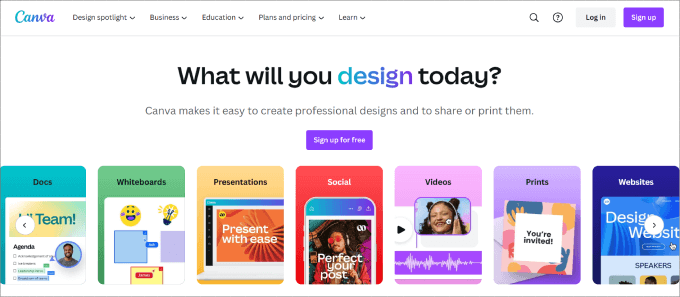
Canva ist ein anfängerfreundliches Design-Tool, mit dem Sie schöne Grafiken ohne umfangreiche Designkenntnisse erstellen können. Es gibt auch eine praktische iPhone-App, mit der Sie unterwegs gestalten können.
Als Blogger wird visueller Inhalt dazu beitragen, dass Ihr Blog hervorsticht, indem er Ihre Leser besser anspricht und Absprungraten reduziert.
Sie können Canva verwenden, um alle Arten von Grafiken zu erstellen, wie z. B. Ihre Beitragsbilder und Beitrags-Thumbnails, Infografiken und Social-Media-Posts.
Im Gegensatz zu Adobe Photoshop ist Canva viel einfacher zu bedienen und verfügt über eine intuitive Benutzeroberfläche. Sie wählen zunächst eine Vorlage, die Ihren Bedürfnissen entspricht. Canva hat über 1 Million Vorlagen, die über 100 Designtypen abdecken, und eine Bibliothek mit über einer Million Stockfotos, sodass Sie alles haben, was Sie brauchen, um auffällige Grafiken zu erstellen.
Dann werden Sie zum In-App-Editor weitergeleitet, wo Sie Ihre Designs erstellen können. Klicken Sie einfach auf das Element, das Sie bearbeiten möchten, und alle verfügbaren Anpassungsoptionen werden am unteren Rand Ihres mobilen Bildschirms angezeigt. Sobald Sie fertig sind, können Sie das Design auf Ihrem Handy speichern und in Ihren Blogbeitrag hochladen.
Canva hat eine kostenlose Version, die alles enthält, was Sie für den Anfang brauchen. Wenn Sie Zugriff auf Premium-Vorlagen und Grafiken, KI-Funktionen oder die Entfernung von Hintergründen wünschen, dann kostet die kostenpflichtige Version ab 14,99 $ pro Benutzer und Monat.
Vorteile:
- Es kommt mit einer langen Liste von Kategorien für Vorlagen zur Auswahl.
- Canva verfügt über einen Drag-and-Drop-Editor. Berühren Sie einfach das Element, das Sie verschieben oder ändern möchten.
- Sie können Ihre Grafik automatisch auf jede Größe skalieren. Nehmen wir zum Beispiel an, Sie teilen Ihr neu erstelltes Blog-Bild in sozialen Medien. Sie können es sofort auf die Abmessungen jeder Social-Media-Plattform zuschneiden.
- Alle Projekte werden an einem Ort gespeichert, und Sie können sie auch teilen oder gemeinsam daran arbeiten.
Nachteile:
- Das Bearbeiten von Elementen auf Ihrem Mobilgerät kann manchmal schwierig sein, insbesondere wenn Sie hineinzoomen müssen, um sicherzustellen, dass Sie den richtigen Teil des Bildes anpassen.
Warum wir Canva empfehlen: Wir empfehlen Canva, da es das am einfachsten zu bedienende Grafikdesign-Tool für das iPhone ist. Obwohl es andere Bildbearbeitungs-Apps gibt, bietet Canva die meisten Vorlagenoptionen, sodass Sie Grafiken entwerfen und praktisch für Ihren Blog verwenden können.
4. Hootsuite
Hootsuite ist eine Social-Media-Plattform, die Ihnen hilft, Social-Media-Posts über viele Netzwerke hinweg von einem Ort aus zu planen und zu terminieren.
Die Hootsuite iPhone App ermöglicht es Ihnen, Beiträge automatisch für alle Ihre sozialen Kanäle zu planen und Berichte über deren Leistung anzuzeigen. Dies ermöglicht es Ihnen, jeden Ihrer Blogbeiträge bei Ihrem Publikum zu bewerben, damit diese von Personen in Ihrem Netzwerk gesehen und geteilt werden können.
Es ist eines der besten Social-Media-Monitoring-Tools, sodass Sie sehen können, welche Artikel die meisten Klicks und Nutzerinteraktionen erhalten. Dies kann Ihnen helfen, Ihre Inhalte zu planen und mehr Artikel zu schreiben, die die Leute gerne von Ihnen lesen.
Hootsuite beginnt bei 99 US-Dollar pro Monat, jährlich abgerechnet, was Ihnen Zugang zu 10 sozialen Konten und einem Benutzer verschafft. Allerdings bieten alle ihre Pläne eine kostenlose 30-tägige Testversion an. Wenn Sie eine günstigere Lösung suchen, ist Buffer ein großartiges Tool nur für die Content-Planung.
Vorteile:
- Hootsuite ermöglicht es Ihnen, Ihre Social-Media-Beiträge ganz einfach direkt von Ihrem Smartphone aus zu verwalten. Das bedeutet, Beiträge im Voraus zu planen oder sie nach der Veröffentlichung zu bearbeiten.
- Sie können mehrere Social-Media-Konten gleichzeitig verwalten.
- Es bietet Berichtsanalysen darüber, wie Ihre sozialen Beiträge performen.
- Die App wird mit einer 30-tägigen kostenlosen Testversion geliefert.
- Sie können die App so konfigurieren, dass sie Trends überwacht.
Nachteile:
- Die Zahlung für den Premium-Plan könnte übertrieben sein, wenn Sie nur Beiträge planen möchten und die anderen Funktionen nicht benötigen.
Warum wir die Nutzung von Hootsuite empfehlen: Hootsuite ist ein umfassendes Social-Media-Tool, das Ihnen hilft, mehrere Social-Media-Konten zu verwalten. Als Blogger möchten Sie Ihre Autorität und Backlinks aufbauen. Das Wachstum Ihrer sozialen Präsenz ist eine großartige Möglichkeit, Engagement für Ihre Blogs zu erzielen und andere dazu zu bringen, Ihre Inhalte für Sie zu teilen.
Hinweis: Möglicherweise möchten Sie zuerst einen Backlink-Checker verwenden, um die vorhandenen Backlinks für Ihre Website und die Ihrer Wettbewerber anzuzeigen. Von dort aus können Sie eine bessere Linkbuilding-Strategie entwickeln.
5. Notion
Notion ist die beliebteste Notiz-App und hat in den letzten Jahren enorm an Popularität gewonnen. Aber es ist nicht nur eine Notiz-App. Sie ist flexibel genug, dass Sie sie anpassen können, um alles zu sein, was Sie wollen.
Sie können es für Aufgabenverwaltung, Notizen, Dokumentation, Blog-Schreiben und sogar als CRM-App verwenden.
Notion bietet beispielsweise Vorlagen für fast alles, sodass Sie einen Inhaltskalender erstellen können, um all Ihre Content-Ideen zu verwalten. Darüber hinaus können Sie ein Aufgabenbrett haben, um alle Ihre Blogs und deren Status zu verfolgen.
Die Plattform ermöglicht sogar die Zusammenarbeit, was bedeutet, dass Sie jedem Seiten- oder Informationsblock Mitwirkende und Eigentümer zuweisen können.
Sie können alle Ihre Artikel schreiben und bearbeiten, Ihre To-Do-Listen verwalten, den Fortschritt verfolgen, mit Teammitgliedern zusammenarbeiten und fast alles mit dieser App erledigen. Das macht sie wohl zu einer der besten mobilen Apps für Blogger.
Wenn Sie jedoch eine Lösung suchen, die sich von Anfang an einfacher nutzen lässt, sollten Sie stattdessen Evernote verwenden. Evernote ist jedoch ausschließlich eine Notiz-App und verfügt nicht über die Anpassungsfunktionen, die Notion bietet.
Notion kann kostenlos genutzt werden. Ihr kostenpflichtiger Plan beginnt bei 8 US-Dollar pro Benutzer und Monat, wobei Sie unbegrenzte Blöcke und unbegrenzte Datei-Uploads erhalten.
Vorteile:
- Notion hat über 50 Blocktypen, in denen Sie so ziemlich alles hinzufügen können, wie Überschriften, Bilder, Absätze, Inhaltsverzeichnisse und so weiter.
- Es verbindet sich mit vielen Apps wie Asana, Google Drive, Zendesk und Jira, um nur einige zu nennen.
- Sie können Dokumente, Projektboards, Aufgaben, Tabellenkalkulationen oder alles andere mit Ihrem Team teilen.
- Es ist eine der vielseitigsten Apps, die es gibt. Sie können Ihr Aufgabenmanagement, Dokumentation, Content-Erstellung und sogar Blog-Schreiben an einem Ort aufbewahren, wenn Sie möchten.
Nachteile:
- Notion fühlt sich anfangs schwer zu bedienen an, da Sie Ihre Arbeitsabläufe einrichten müssen. Aber es gibt Vorlagen, die Ihnen helfen.
Warum wir die Verwendung von Notion empfehlen: Notion ist eine hochgradig anpassbare und leistungsstarke Plattform, wenn Sie bereit sind, Zeit in das Erlernen und Einrichten zu investieren, um sie an Ihre Arbeitsabläufe anzupassen. Sie kann für praktisch alles verwendet werden, z. B. für die Einarbeitung und Schulung neuer Teammitglieder, das Aufzeichnen von Notizen, die Verwaltung von Projekten oder Aufgaben und die Verfolgung von Leads.
6. Constant Contact
Constant Contact ist einer der besten und einfachsten E-Mail-Marketing-Services, die verfügbar sind.
Als Blogger ist die Wahrscheinlichkeit groß, dass Sie bereits eine E-Mail-Liste haben, an die Sie regelmäßig Newsletter an Ihre Abonnenten senden. Ob Sie sie über Ihre neuen Blogbeiträge informieren oder andere Produkte oder Dienstleistungen verkaufen möchten, ein E-Mail-Newsletter ist wichtig für jeden, der eine WordPress-Website besitzt.
Mit der mobilen App können Sie fast alles tun, was Sie auch von der Webversion aus können. Sie erhalten Zugriff auf eine Fülle von vordefinierten Vorlagen, und dann müssen Sie nur noch den Text, die Themen und die Bilder bearbeiten.
Danach sehen Sie alle Arten von Leistungsmetriken, wie z. B. Öffnungsraten, Klicks und Absprungraten. Darüber hinaus können Sie E-Mail-Sequenzen, Listen-Segmentierungen und mehr erstellen.
Abgesehen davon, wenn Sie bereits Konten bei anderen Anbietern haben, gibt es im iOS App Store weitere Optionen. Dazu gehören MailerLite, HubSpot und andere.
Constant Contact beginnt bei 12 US-Dollar pro Monat für einen Benutzer, und Sie können auf alle wesentlichen Funktionen zugreifen, wie z. B. das Senden von E-Mail-Blasts. Höhere Tarife bieten vordefinierte Automatisierungen, Kontaktsegmentierungen und mehr.
Vorteile:
- Constant Contact ermöglicht es Ihnen, mit vorgefertigten Vorlagen schöne E-Mail-Kampagnen zu erstellen.
- Die Plattform verbindet sich mit vielen Diensten von Drittanbietern.
- Höhere Pläne bieten Ihnen Zugriff auf A/B-Split-Tests und weitere Analysen, damit Sie Ihre Konversionsraten verbessern können.
Nachteile:
- Pläne können für Personen mit großen Kontaktlisten teuer werden.
Warum wir die Nutzung von Constant Contact empfehlen: Constant Contact ist ein qualitativ hochwertiger E-Mail-Marketing-Service, der eine großartige mobile App bietet. Die meisten E-Mail-Dienste haben keine App für Apple-Nutzer, daher ist Constant Contact mehr als ausreichend, um die Aufgabe zu erledigen. Es bietet Hunderte von Vorlagen und Layouts, sodass Sie eine auswählen können, die zu Ihrer Marke passt.
7. IFTTT
IFTTT (If Then Then That) ist ein Automatisierungstool, mit dem Sie automatisierte Workflows namens Applets erstellen können. Im Grunde verbindet die IFTTT-App mehrere Apps miteinander, um Aktionen zu optimieren.
Sie legen einfach Bedingungen für verschiedene Apps fest, und wenn diese Bedingungen erfüllt sind, führt IFTTT die von Ihnen definierten Aktionen aus.
Zum Beispiel kann es Ihre neuen Artikel twittern, sie auf Facebook teilen, Artikel retweeten und vieles mehr.
Sehen Sie sich unseren Leitfaden an, wie Sie WordPress und soziale Medien mit IFTTT automatisieren können, um weitere Details zu erfahren.
IFTTT bietet einen kostenlosen Plan, aber nur zwei Applets, was bedeutet, dass Sie nur zwei automatisierte Workflows erstellen können. Mit dem Pro+-Plan ab 5 US-Dollar pro Monat erhalten Sie unbegrenzte Applets.
Wenn Sie jedoch wieder an Ihrem Desktop arbeiten, empfehlen wir Uncanny Automator. Es ist das beste WordPress-Automatisierungs-Plugin, mit dem Sie automatisierte Workflows wie IFTT erstellen können, die jedoch speziell auf WordPress-Website-Besitzer zugeschnitten sind. Mit über 150 Integrationen sowie Hunderten von verfügbaren Triggern und Aktionen können Sie viele gängige Aufgaben automatisieren und so viel Zeit sparen.
Vorteile:
- Sie können die gängigsten Aufgaben zwischen Apps automatisieren, wie z. B. das Posten in sozialen Medien, das Erstellen von Erinnerungen oder das Sammeln von Inhalten aus RSS-Feeds zur Inspiration.
- Es ist relativ einfach zu bedienen.
- Die App unterstützt Sprache, sodass Sie IFTTT anweisen können, unterwegs eine Automatisierung zu erstellen.
Nachteile:
- Nur zahlende Benutzer können mehrstufige Applets erstellen.
Warum wir die Verwendung von IFTTT empfehlen: IFTTT ist eines dieser versteckten Juwelen, über die nur wenige Leute sprechen. Sicher, Sie könnten virtuelle Assistenten einstellen oder für viele Apps bezahlen. Aber mit einer automatisierten App wie IFTTT können Sie automatisierte Auslöser und Aktionen erstellen und sparen so eine Menge Zeit.
8. 1Password
1Password ist der beste Passwortmanager auf dem Markt. Es ist eine Plattform, die wir bei WPBeginner seit einiger Zeit nutzen, um unsere Passwörter sicher aufzubewahren und die WordPress-Sicherheit zu verbessern.
Die 1Password iPhone-App ermöglicht es Ihnen, Passwörter automatisch zu speichern und einzugeben. Sie können Ihre Passwörter auch sicher mit Kollegen teilen, ohne dass diese das Passwort einsehen können.
1Password ermöglicht es Ihnen, Passwörter zu verwalten, sodass Sie diese nicht an unsicheren Orten wie der Notizen-App Ihres Telefons speichern müssen. Und es ist wirklich einfach zu bedienen, da Sie sich mit einem einzigen Tippen bei jeder Website oder jedem Dienst anmelden können.
Sie bieten eine kostenlose 14-tägige Testversion für alle ihre Pläne an. Mit dem Individual-Plan ab 2,99 $ pro Monat, jährlich abgerechnet, erhalten Sie Zugriff auf die Funktionen auf allen Geräten und können eine unbegrenzte Anzahl von Passwörtern in ihrem Tresor speichern.
Vorteile:
- 1Password ermöglicht es Ihnen, unbegrenzte Passwörter zu speichern und bietet in seinem kostenpflichtigen Plan bis zu 1 GB Speicherplatz.
- Es ist einfach zu bedienen.
- Höhere Pläne eignen sich hervorragend zum Hinzufügen von Teammitgliedern.
Nachteile:
- 1Password hat keinen kostenlosen Plan.
Warum wir die Verwendung von 1Password empfehlen: 1Password ist einer der zuverlässigsten Passwortmanager und bietet Passwortfreigabe, sodass Sie Passwörter sicher mit Teammitgliedern auf Ihrem Blog mit mehreren Autoren teilen können.
9. Google Docs
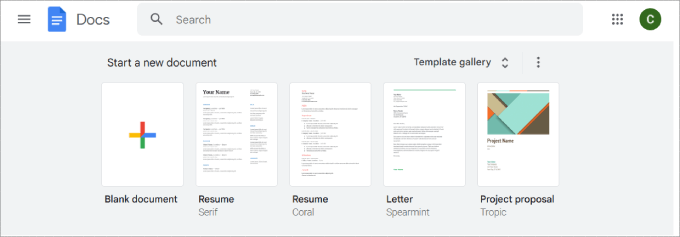
Google Docs ist eine kostenlose Textverarbeitungssoftware mit einfachen Funktionen zum Teilen und Zusammenarbeiten.
Wenn Sie Zugang zum Internet haben, dann ist die Wahrscheinlichkeit groß, dass Sie Google Docs bereits seit einiger Zeit verwenden.
Das Coole an Google Docs ist, dass Sie Änderungen nachverfolgen können, sodass Sie frühere Versionen des Dokuments sehen können. Falls Sie einen großen Fehler machen, können Sie das Dokument jederzeit auf eine frühere Version wiederherstellen.
Darüber hinaus können Sie Kommentare abgeben, was es einfach macht, Feedback zu Ihren Artikeln zu geben und zu erhalten.
Und wenn Sie Google Workspace haben, verfügen Sie über viel mehr Speicherplatz, sodass Sie mehr Dateien, Bilder und Videos für Ihre Blogs speichern können. Sie erhalten sogar eine kostenlose geschäftliche E-Mail-Adresse, was besonders wichtig ist, um professionell zu wirken. Dies kann bei Geschäftsbeziehungen mit anderen sehr hilfreich sein.
Vorteile:
- Google Docs verfügt über eine Offline-Funktion.
- Es ist kostenlos zu verwenden.
- Sie können mit anderen an Google Docs zusammenarbeiten.
- Es verbindet sich mit der gesamten G-Suite, wie Ihrem Gmail, Google Kalender und so weiter.
Nachteile:
- Als Blogger möchten Sie Ihren Blogbeitrag vielleicht direkt in WordPress verfassen, um spätere Formatierungsprobleme zu vermeiden.
Warum wir die Verwendung von Google Docs empfehlen: Google Docs ist für die meisten Blogger Standard und einfach eine gute Möglichkeit, Blogbeiträge zu entwerfen oder Ihre Ideen aufzuschreiben. Es ist keineswegs ausgefallen, aber es erledigt die Arbeit. Es gibt sogar eine Diktierfunktion, sodass Sie Ihre Stimme verwenden können, um einen Artikel zu schreiben.
10. Feedly
Feedly ist eine Plattform, mit der Sie alle Ihre bevorzugten Websites, Blogs und Online-Publikationen an einem Ort organisieren können.
Auf diese Weise können Sie Ihren bevorzugten Quellen folgen und Ihren Medienkonsum unterwegs verwalten. Sie müssen keine verschiedenen Apps öffnen, nur um die Inspiration zu erhalten, die Sie benötigen.
Darüber hinaus müssen Sie nicht viele Social-Media-Apps verwenden, was eine enorme Ablenkung darstellen kann. Mit Feedly können Sie bewusst hilfreiche Inhalte konsumieren, die Sie zu Ihren nächsten Blogbeiträgen inspirieren.
Und Feedly schlägt neue Quellen basierend auf Ihren aktuellen Interessen und Abonnements vor. Dies hilft Ihnen, neue Blogs zu entdecken und über Branchentrends auf dem Laufenden zu bleiben.
Es ist einer der besten RSS-Feed-Reader auf dem Markt. Das liegt daran, dass es ein intuitives Leseerlebnis, eine intelligente Verfolgung dessen, was Sie gelesen haben, und Werkzeuge zur Organisation Ihrer Abonnements bietet.
Feedly beginnt bei 6 US-Dollar pro Monat und bietet Ihnen Zugriff auf 1.000 RSS-Feeds. Außerdem haben Sie die Möglichkeit, Notizen und Hervorhebungen zu schreiben und sie auf anderen Plattformen wie Evernote zu speichern.
Vorteile:
- Feedly verfügt über eine KI-Funktion, die hilft, Ablenkungen herauszufiltern und nur die Inhalte liefert, nach denen Sie suchen.
- Es ist einfach zu bedienen.
- Sie können den Inhalt in Kategorien und Ordnern organisieren.
Nachteile:
- Die kostenlose Version enthält Werbung.
- Es gibt keine integrierte Kommentarfunktion.
Warum wir die Verwendung von Feedly empfehlen: Feedly ist eine App, mit der Sie Ihre Ideen 'füttern' können. Als Autor müssen Sie immer über Trends auf dem Laufenden bleiben und verstehen, worüber die Leute sprechen. Anstatt mehrere Nachrichtenquellen und Social-Media-Kanäle überprüfen zu müssen, können Sie alles an Feedly senden.
Bonus: Snapseed
Snapseed ist eine großartige App für die Fotobearbeitung, da sie viele fortgeschrittene Funktionen bietet, die Ihre Bilder verändern können.
Ihr iPhone verfügt über eine großartige Kamera, und manchmal müssen Sie Fotos unterwegs bearbeiten. Leider verfügt ein iPhone ab Werk nicht über ein fortschrittliches Bildbearbeitungstool, das all die Dinge tun kann, die Sie tun möchten. Hier kommt Snapseed ins Spiel.
Snapseed wurde von Google entwickelt und ist eine fortschrittliche Foto-Bearbeitungs-App für Mobilgeräte. Sie ist sowohl für Android als auch für das iPhone verfügbar und bietet einige wirklich erstaunliche Funktionen wie einen Korrekturpinsel, eine Bearbeitungshistorie, Filter, Farb- und Lichtbalance und mehr.
Sie werden vielleicht überrascht sein, wie einfach Snapseed es macht, mit Taps und Gesten erweiterte Bearbeitungsfunktionen zu nutzen. Es ist eine unverzichtbare App für Ihr iPhone, wenn Sie regelmäßig Fotos von Ihrem Gerät teilen.
Es ist auch großartig für Blogger, die ihre persönlichen Erfahrungen teilen, wie z. B. Rezepte, Fitness-Transformationen, Reisefotos, Essensbewertungen, Bastelprojekte und mehr.
Vorteile:
- Snapseed bietet viele professionelle Bildbearbeitungswerkzeuge, wie z. B. Reparaturpinsel, um Unvollkommenheiten zu entfernen.
- Die App hat eine benutzerfreundliche Oberfläche.
- Es gibt viele Filter-Voreinstellungen, um Ihre Fotos hervorzuheben.
Nachteile:
- Sie müssen mit der App herumspielen, um zu lernen, wie Sie alle ihre Funktionen nutzen können, was einige Zeit dauern kann, insbesondere wenn Sie noch nie eine Bildbearbeitungs-App verwendet haben.
Warum wir die Verwendung von Snapseed empfehlen: Wir empfehlen Snapseed, da es in Bezug auf professionelle Qualität viele allgemeine Bildbearbeitungs-Apps übertrifft. Es ist das, was Photoshop für iPhones am nächsten kommt.
Bonus: Google Authenticator
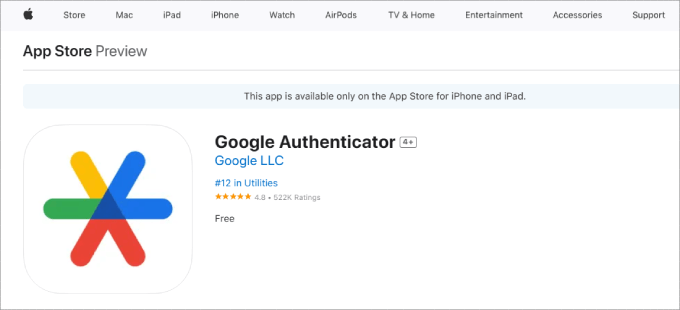
Google Authenticator bietet Zwei-Faktor-Authentifizierung (2FA) für Ihre Online-Konten und -Dienste, einschließlich des Zugriffs auf Ihre WordPress-Site. Es fügt eine zusätzliche Sicherheitsebene über ein einfaches Passwort hinaus hinzu, um böswillige Hacker daran zu hindern, Ihren Blog zu übernehmen.
Das Tool generiert zeitgesteuerte Passwörter, die Sie zusammen mit Ihrem WordPress-Passwort eingeben müssen. Da diese Passwörter auf Ihrem Mobilgerät generiert werden und nur für kurze Zeit gültig sind, können Hacker nicht so leicht in Ihre Website eindringen.
Und wenn Sie Ihr Passwort vergessen, hilft Ihnen Google Authenticator bei der Wiederherstellung Ihres Kontos, indem es Backup-Codes generiert.
Detaillierte Anweisungen finden Sie in unserem Leitfaden, wie Sie die Google Authenticator 2-Schritt-Verifizierung in WordPress hinzufügen.
Vorteile:
- Es ist einfach einzurichten.
- Google Authenticator unterstützt mehrere Konten.
- Sie können fast jeden Online-Dienst oder jede Plattform nutzen, um Ihre Konten sicher zu halten.
Nachteile:
- Es gibt keine integrierte Backup-Funktion. Das bedeutet, wenn Sie Ihr Gerät verlieren, könnten Sie den Zugriff auf Ihre Konten verlieren.
Warum wir die Verwendung von Google Authenticator empfehlen: Google Authenticator erfordert die Zwei-Faktor-Authentifizierung, um sich bei Ihren Konten anzumelden, was es Hackern nahezu unmöglich macht, Zugriff zu erhalten. Dies kann Ihre WordPress-Sicherheit und Ihre Ruhe verbessern.
Wir hoffen, dieser Artikel hat Ihnen geholfen, einige unverzichtbare iPhone-Apps für Blogger zu finden. Vielleicht möchten Sie auch unsere Liste der kostenlosen Google-Tools, die jeder WordPress-Blogger verwenden sollte, ansehen oder unseren Leitfaden zu den bewährten Methoden, um mit WordPress-Blogging online Geld zu verdienen, prüfen.
Wenn Ihnen dieser Artikel gefallen hat, abonnieren Sie bitte unseren YouTube-Kanal für WordPress-Video-Tutorials. Sie finden uns auch auf Twitter und Facebook.


Jiří Vaněk
Perfekter Artikel mit vielen interessanten Anwendungen. Ich würde gerne fragen, ob Sie einen ähnlichen Artikel für Android-Geräte machen werden? Leider benutze ich Apple nur minimal, und Ideen für Android wären großartig.
WPBeginner Support
Möglicherweise in der Zukunft, vorerst haben wir unseren Artikel unten!
https://www.wpbeginner.com/showcase/best-mobile-apps-to-manage-your-wordpress-site/
Admin
Dennis Muthomi
Ich habe diese 10+ Apps überprüft und sie sind auch für Android-Geräte über den Google Play Store erhältlich.
Sie sollten die ANDROID-Versionen leicht finden und herunterladen können.
Jiří Vaněk
Hallo Dennis,
das sind großartige Neuigkeiten, und danke fürs Teilen. Da sich der Artikel um Apple drehte, habe ich nicht geprüft, ob es ähnliche oder gleichwertige Apps für Android gibt. Deine Nachricht hat mich gefreut, und ich schätze es, dass du dir die Zeit genommen hast, das nachzusehen. Ich werde mir diese Apps auf jeden Fall selbst ansehen, da ich sowohl ein Mobiltelefon als auch ein Tablet mit Android besitze.
Prajwal Shewatkar
Gibt es neben Jetpack und der offiziellen WordPress-App noch andere Apps, mit denen ich Beiträge und Seiten auf meiner selbst gehosteten WordPress-Installation bearbeiten kann? Zusätzlich wäre es großartig, wenn man damit auf Blogbeiträge antworten könnte. Eine solche App ermöglicht es Ihnen, unterwegs kleine Änderungen vorzunehmen, ohne sich hinsetzen und den PC einschalten zu müssen. Mein Problem mit den WordPress- und Jetpack-Apps ist, dass sie auf den Websites sperrig sind und viele unerwünschte Optionen enthalten, die ich nicht brauche. Eine solche Option einem nicht-technischen Kunden anzubieten, kann ebenfalls viele Probleme auf der Website verursachen. Gibt es eine solche App? Bitte lassen Sie es mich wissen.
WPBeginner Support
Wir haben im Moment keine spezifische Empfehlung, aber Sie sollten sich mit einem Browser auf Ihrem Mobilgerät bei Ihrer Website anmelden können, um einige der Bearbeitungsfunktionen nutzen zu können.
Admin
John Fernandez
Toller Artikel! Ich werde diese Apps herunterladen und auf meinem iPhone ausprobieren!
WPBeginner Support
Wir hoffen, Sie finden sie nützlich!
Admin
Fahad Khan
Was ist mit Android-Nutzern?
WPBeginner Support
Hallo Fahad,
Alle diese Apps sind auch für Android verfügbar, außer Ulysses, das nur für iOS und MacOS erhältlich ist.
Admin
Anand Upadhyaya
Jede andere Alternative zu Ulysses