


Möchten Sie Icon-Schriften im WordPress-Beitragseditor verwenden?
Icon-Schriftarten ermöglichen es Ihnen, Bilder und Symbole einfach in Texten zu verwenden. Sie sind leichtgewichtig und verlangsamen Ihre Website nicht, und sie können leicht auf jede Größe skaliert und wie jede andere Textschriftart formatiert werden.
In diesem Artikel zeigen wir Ihnen, wie Sie Symbolschriftarten einfach im WordPress-Beitragseditor verwenden können, ohne HTML-Code schreiben zu müssen.
Wir zeigen Ihnen mehrere Methoden, jede mit einem etwas anderen Ansatz als die andere. Sie können eine auswählen, die für Sie am besten funktioniert.
Methode 1. Hinzufügen von Icon-Schriftarten im WordPress-Beitrag-Editor mit JVM Rich Text Icons
Diese Methode wird für jede Art von WordPress-Website empfohlen. Sie ist einfach zu bedienen und funktioniert nahtlos mit dem Block-Editor.
Zuerst müssen Sie das Plugin JVM Rich Text Icons installieren und aktivieren. Weitere Details finden Sie in unserer Schritt-für-Schritt-Anleitung, wie man ein WordPress-Plugin installiert.
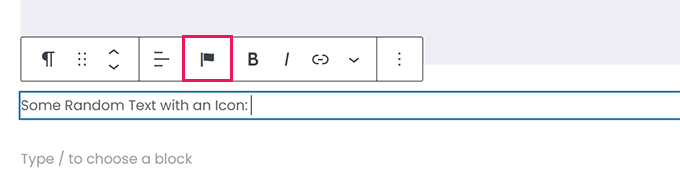
Nach der Aktivierung können Sie einfach einen WordPress Beitrag oder eine Seite bearbeiten oder eine neue erstellen. Fügen Sie im Beitragseditor einen neuen Absatzblock hinzu, und Sie sehen ein neues Flaggen-Symbol in der Werkzeugleiste des Blocks.
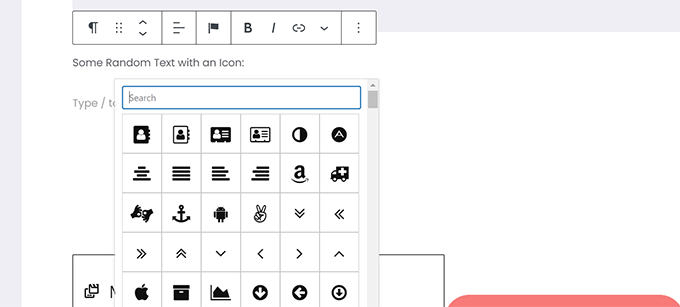
Ein Klick darauf öffnet ein Popup mit Symbolen zur Auswahl. Standardmäßig werden die beliebten Font Awesome Icon-Schriften verwendet.
Sie können die Suche verwenden, um nach einem Symbol zu suchen, oder einfach nach unten scrollen, um das gewünschte Symbol zu finden, und dann darauf klicken, um es hinzuzufügen.
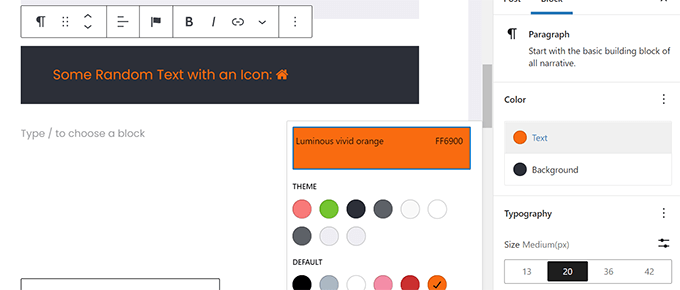
Ein Vorteil der Verwendung von Icon-Schriften ist, dass Sie sie mit CSS gestalten können.
Da Sie jedoch bereits den Block-Editor verwenden, können Sie einfach die integrierten Farbwerkzeuge verwenden, um die Icons zu gestalten.
Das Plugin ermöglicht die Verwendung von Icon-Schriften in den meisten Textblöcken wie Absatz, Liste, Schaltfläche, Spalten, Cover und mehr.
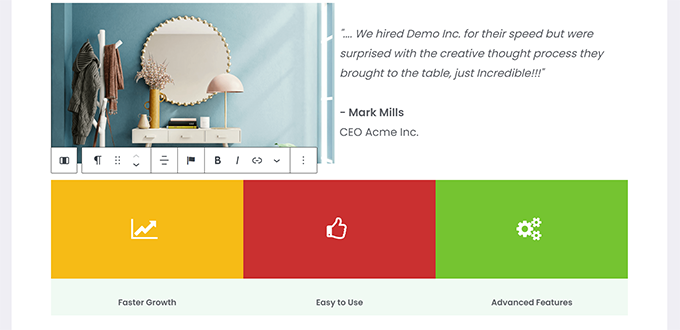
Hier ist ein Beispiel für die Verwendung von Icon-Fonts und Blockoptionen zur Gestaltung von drei Spalten.
Ein weiteres nützliches Beispiel für die Verwendung von Icon-Schriftarten sind Schaltflächen.
Dieses Mal verwenden wir Inline-Icon-Schriftarten neben etwas Text für die beiden Schaltflächen.

Nutzen Sie die Werkzeuge des Block-Editors wie Textausrichtung, Farben, Abstände und mehr, um das Beste aus den Icon-Schriftarten herauszuholen.
Methode 2. Schriftarten für Symbole im WordPress-Beitragseditor mit Font Awesome hinzufügen
Diese Methode erfordert, dass Sie Shortcodes im Beitragseditor hinzufügen, um Icon-Schriften anzuzeigen. Sie können diese Methode verwenden, wenn Sie Icon-Schriften nicht regelmäßig in Ihren WordPress-Beiträgen und Seiten verwenden müssen.
Zuerst müssen Sie das Plugin Font Awesome installieren und aktivieren. Weitere Details finden Sie in unserer Schritt-für-Schritt-Anleitung, wie man ein WordPress-Plugin installiert.
Nach der Aktivierung können Sie einen Beitrag oder eine Seite in WordPress bearbeiten und den folgenden Shortcode verwenden, um ein Schrift-Symbol hinzuzufügen.
[icon name="home"]
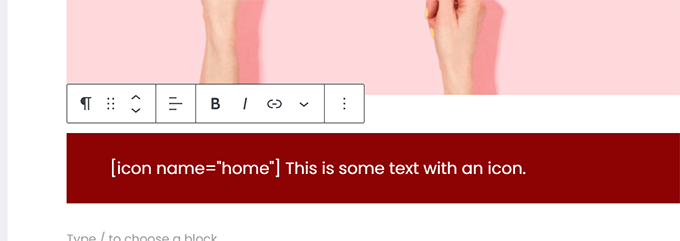
Der Parameter 'name' ist hier der Name der von Font Awesome verwendeten Schriftart. Die vollständige Liste finden Sie auf der Seite Font Awesome Cheatsheet.
Sobald sie hinzugefügt sind, können Sie Ihren Beitrag oder Ihre Seite in der Vorschau anzeigen, um zu sehen, wie das Symbol auf der Live-Site aussieht, da es im Block-Editor nicht als Symbol angezeigt wird.
So sah es auf unserer Testseite aus.
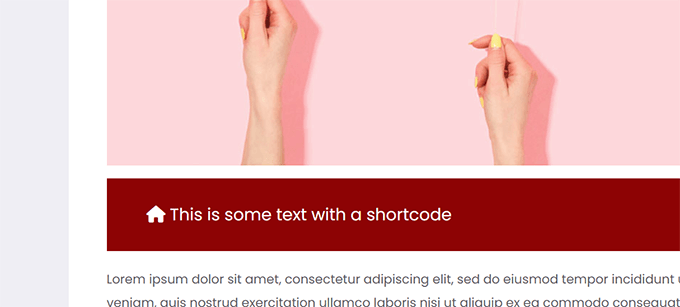
Sie können den Shortcode innerhalb eines Absatzes und inline mit anderem Text verwenden. Sie können ihn auch eigenständig mit dem Block „Shortcode“ hinzufügen.
Die Verwendung des 'Shortcode'-Blocks bietet Ihnen jedoch nicht die Styling-Optionen, die Sie mit anderen Textblöcken erhalten.
Sie können auch den Shortcode hinzufügen, um innerhalb von Spalten eine Features-Reihe zu erstellen.
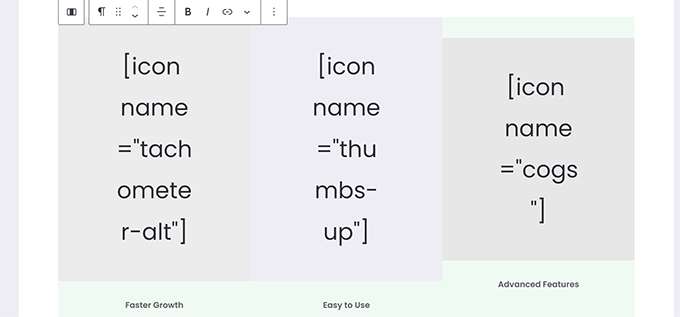
Es wäre etwas kniffliger, da Sie die tatsächlichen Bilder nicht sehen können und die Spaltenhöhen sich im Editor ständig ändern.
So sah es auf unserer Testwebsite aus. Die Spalten sind gleich hoch, obwohl sie im Editor nicht gleich hoch sind.

Sie müssen Ihre Arbeit wahrscheinlich viele Male in einem neuen Browser-Tab in der Vorschau anzeigen, um zu sehen, wie sie für Benutzer aussieht.
Methode 3. Icon-Schriftarten mit WordPress Page Buildern verwenden
Diese Methode ist großartig, wenn Sie eine Landingpage erstellen oder Ihre Website mit einem WordPress Page Builder wie SeedProd gestalten.
SeedProd ist der beste WordPress Page Builder auf dem Markt. Er ermöglicht es Ihnen, einfach beeindruckende Landingpages zu erstellen oder ein komplettes Website-Theme zu gestalten.

Zuerst müssen Sie das SeedProd-Plugin installieren und aktivieren. Weitere Details finden Sie in unserer Schritt-für-Schritt-Anleitung zur Installation eines WordPress-Plugins.
Nach der Aktivierung werden Sie aufgefordert, Ihren Plugin-Lizenzschlüssel einzugeben. Diese Informationen finden Sie in Ihrem Konto auf der SeedProd-Website.

Nach Eingabe Ihres Lizenzschlüssels und Klick auf 'Schlüssel überprüfen' können Sie mit der Arbeit an Ihrer Landingpage beginnen.
Gehen Sie einfach zur Seite SeedProd » Landing Pages und klicken Sie auf die Schaltfläche „Neue Landing Page hinzufügen“.
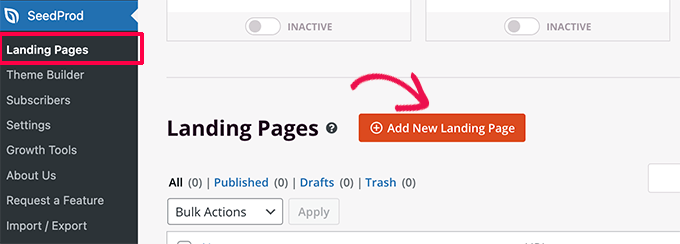
Danach werden Sie aufgefordert, eine Vorlage für Ihre Landingpage auszuwählen.
SeedProd kommt mit einer Reihe schöner Landingpage-Designs, die Sie als Ausgangspunkt verwenden können, oder Sie können mit einer leeren Vorlage beginnen und das Ganze selbst gestalten.
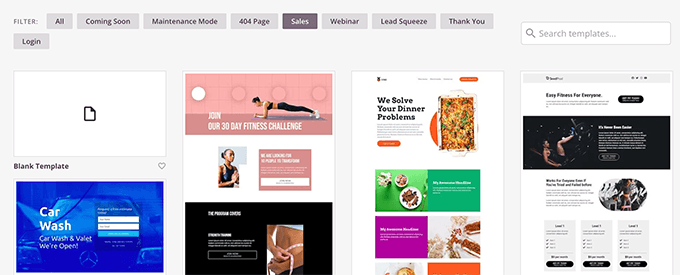
Für dieses Tutorial verwenden wir eine vordefinierte Vorlage. Klicken Sie einfach auf eine Vorlage, um sie auszuwählen und fortzufahren.
Als Nächstes werden Sie aufgefordert, einen Titel für Ihre Landingpage anzugeben und eine URL auszuwählen.
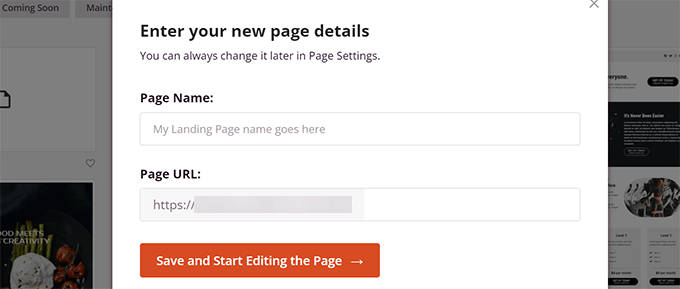
Nachdem Sie diese eingegeben haben, klicken Sie auf die Schaltfläche „Speichern und Seite bearbeiten starten“, um fortzufahren.
SeedProd wird nun die Page Builder-Oberfläche starten. Es ist ein Drag-and-Drop-Design-Tool, bei dem Sie einfach auf ein beliebiges Element zeigen und klicken können, um es zu bearbeiten.
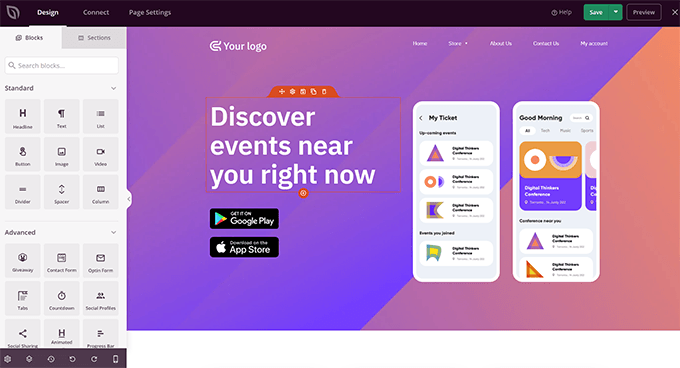
Sie können auch Blöcke aus der linken Spalte per Drag & Drop ziehen, um neue Elemente zu Ihrem Design hinzuzufügen.
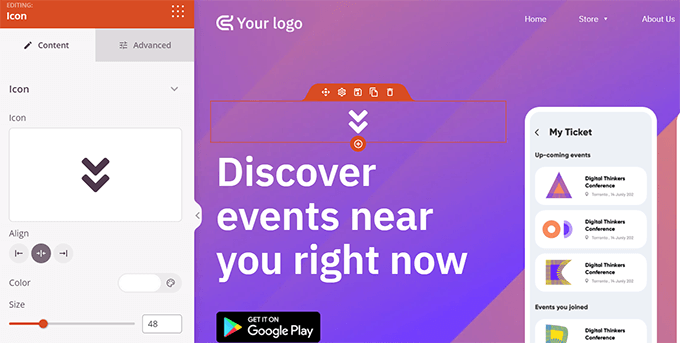
Für dieses Tutorial fügen wir den Icon-Block hinzu.

Nachdem Sie den Block hinzugefügt haben, können Sie einfach auf ihn klicken, um seine Eigenschaften zu bearbeiten.
Die linke Spalte ändert sich und zeigt die Optionen für den Icon-Block an. Sie können in den Bereich „Icon“ auf der linken Seite klicken und ein anderes Icon-Bild auswählen oder Farbe und Stil ändern.
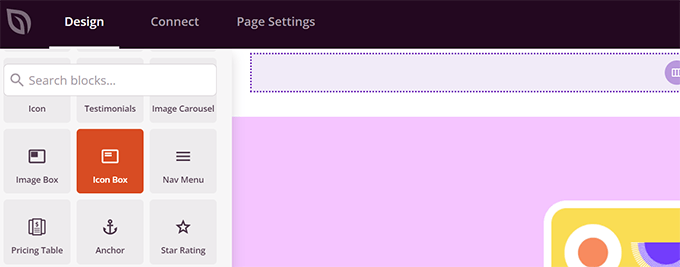
Eine weitere Möglichkeit, Icons in SeedProd zu verwenden, ist das Hinzufügen des Blocks „Icon Box“.
Der Unterschied zwischen diesem und dem zuvor verwendeten 'Icon'-Block besteht darin, dass 'Icon Box' es Ihnen ermöglicht, Text zusammen mit Ihrem gewählten Symbol hinzuzufügen.
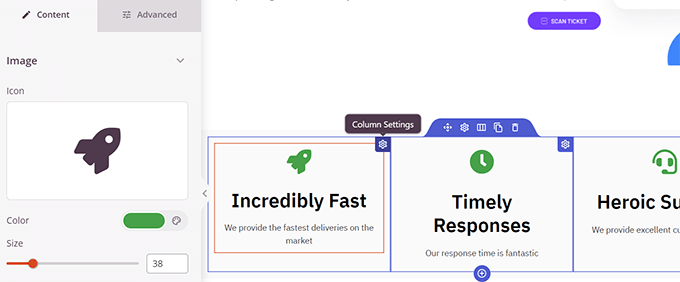
Dies ist eine der häufigsten Methoden, Icons bei der Anzeige von Produkt Features, Dienstleistungen und anderen Elementen zu verwenden.
Sie können Ihre Icon-Box in Spalten platzieren, Farben auswählen und die Icon-Größe nach Belieben anpassen.
Zusätzlich können Sie den begleitenden Text mit der Formatierungs-Symbolleiste von SeedProd formatieren.
Wenn Sie mit der Bearbeitung Ihrer Seite fertig sind, vergessen Sie nicht, oben rechts auf dem Bildschirm auf die Schaltfläche „Speichern“ zu klicken.
Wenn Sie bereit sind, können Sie auf „Veröffentlichen“ klicken, damit die Seite live geschaltet wird, oder Sie können auf „Vorschau“ klicken, um sicherzustellen, dass sie so aussieht, wie Sie es möchten.
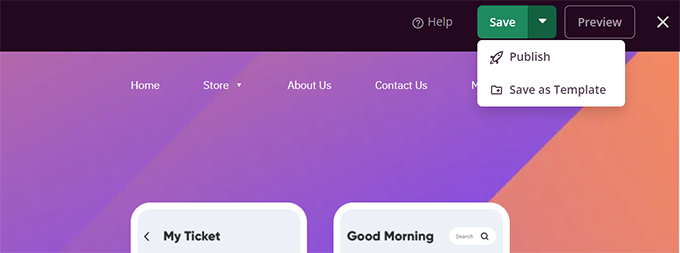
Sie können auch auf „Als Vorlage speichern“ klicken, damit Sie dieses Design mit SeedProd auf anderen Teilen Ihrer Website wiederverwenden können.
So sahen die Icon-Schriftarten auf unserer Testwebsite aus.

Wir hoffen, dieser Artikel hat Ihnen geholfen zu lernen, wie Sie Icon-Schriften im WordPress Beitragseditor verwenden, ohne HTML-Code schreiben zu müssen. Möglicherweise möchten Sie auch unseren WordPress Performance Guide sehen, um die Geschwindigkeit Ihrer Website zu optimieren, oder die besten Landingpage-Plugins für WordPress.
Wenn Ihnen dieser Artikel gefallen hat, abonnieren Sie bitte unseren YouTube-Kanal für WordPress-Video-Tutorials. Sie finden uns auch auf Twitter und Facebook.


Jiří Vaněk
Verwendet Seed Prod benutzerdefinierte Icons, die auf FTP gespeichert sind, oder die Font Awesome-Bibliothek?
WPBeginner Support
Currently Font Awesome is used
Admin
Jiří Vaněk
Vielen Dank für die Antwort. Ich habe es irgendwie erwartet und bin etwas enttäuscht, da ich Font Awesome von der Website entfernt habe, da es nicht das schnellste war. Aber es ist, wie es ist. Danke für Ihre Zeit.
Johan
Ich habe das Plugin installiert und die Einstellungen vorgenommen, aber der Icon-Button wird im Textblock-Editor nicht angezeigt.
Ich benutze das7 Theme und den WPBakery Page Builder. Ich vermute, das Plugin ist entweder nicht mit meinem Theme / Page Builder oder nicht mit der neuesten Version von WordPress kompatibel. Beachten Sie, dass das Plugin nicht mit der neuesten Version getestet wurde und die letzte Aktualisierung 5 Jahre her ist.
Gibt es noch andere Plugins, die in Betracht gezogen werden können?
Kal
Ich habe gerade WP Visual Icon Fonts installiert, aber der Icon-Button wird nicht angezeigt!
Sandra Wills
Ich habe Genericons mit einem WordPress-Theme verwendet und es funktioniert gut in IE9, Google Chrome und Safari. Aber in Firefox werden sie nicht richtig angezeigt. Es sieht aus wie ein defekter Link. Können Sie mir sagen, wie ich das beheben kann?
Justin Robinson
Hallo WPB,
Ich habe einige Icons in ein Plugin importiert, um sie in WordPress-Beiträgen zu verwenden.
Alles, was ich tun möchte, ist, die Größe zu erhöhen und die Farbe des Icons zu ändern.
Können Sie mir bitte raten, wie ich den folgenden Code ändern würde, um dies zu tun:
Ich kann die Größe im visuellen Editor nicht anpassen, alles muss im Text erfolgen,
da das Hin- und Herschalten zwischen den beiden aus irgendeinem Grund den Code entfernt.
I am also using a different plugin: WP icons SVG – Author: Evan Herman
Be interesting to see where I am going wrong,
thanx in advance guys
Derek Klau
Hallo, ich habe gerade Ihr Video gesehen und es wie von Ihnen beschrieben installiert. Alles, was ich bekomme, wenn ich in meinem Beitrag auf das Dropdown-Menü klicke, egal ob neu oder alt, ist ein Suchsymbol, auf das ich nicht klicken kann??
Anne
Gibt es ein Problem mit der Cross-Browser-Optimierung, wenn Sie Icon-Schriftarten verwenden?
WPBeginner Support
Anne, wie immer haben Designer Probleme mit IE9 und einigen früheren Versionen von Firefox gemeldet. Aber nichts zu Komplexes, um es zu bewältigen.
Admin
Karen Cioffi
Tolle Informationen. Ich wusste nichts von diesen Icon-Schriftarten. Ich werde sie ausprobieren!
Zimbrul
Du bist meine liebste Lektüre in meiner Mittagspause :-). Toller Artikel wie immer und Icon-Fonts sind heutzutage cool wie eine Gurke.
Ich habe mich gefragt, ob du dem Artikel hinzufügen kannst, wie man diese Icon-Fonts zum WordPress-Menü hinzufügt.