


Die Verwaltung einer Website bedeutet oft, sich mit Tausenden von Mediendateien auseinanderzusetzen. Bei WPBeginner ist unsere Bibliothek massiv gewachsen, was es schwierig macht, bestimmte Fotos aus früheren Jahren zu finden.
Wenn Sie sich auf die Standard-Suche verlassen, verschwenden Sie wahrscheinlich wertvolle Zeit mit dem Scrollen durch endlose Miniaturansichten. Diese Unordnung beeinträchtigt Ihre Produktivität und verlangsamt Ihren Arbeitsablauf.
Glücklicherweise können Sie Ihre Mediendateien mit Kategorien und Tags organisieren, genau wie Sie es mit Blogbeiträgen tun.
In diesem Leitfaden erfahren Sie, wie Sie Bilder in WordPress mit einem von uns getesteten Plugin ganz einfach taggen können.

Warum sollten Sie Bilder in WordPress taggen?
Standardmäßig gibt es in WordPress keine Möglichkeit, Bilder zu verschlagworten oder Kategorien zu erstellen. Dies kann die Organisation Ihrer Dateien erschweren, sodass es länger dauern kann, das gewünschte Bild zu finden.
Dies kann ein großes Problem für Fotografen, Designer und andere Personen sein, die viele Bilder und Fotogalerien zu WordPress hinzufügen müssen.
Dies kann auch ein Problem für Online-Shops sein, die Tausende von Produktbildern haben.
Die gute Nachricht ist, dass Sie Ihren Bildern Kategorien und Schlagwörter hinzufügen können. Dies erleichtert die Organisation Ihrer Dateien, sodass Sie immer genau das richtige Bild finden, egal wie viele Dateien Sie in WordPress hochladen.
Mit diesem Wissen wollen wir nun sehen, wie Sie ganz einfach Bild-Tags in WordPress hinzufügen können. Sie können die folgenden Schnelllinks verwenden, um durch das Tutorial zu navigieren:
- Schritt 1: Installieren Sie das Media Library Assistant Plugin
- Schritt 2: Erstellen Sie Bildkategorien und Tags in WordPress
- Schritt 3: Tags und Kategorien zu WordPress-Mediendateien hinzufügen
- So suchen Sie nach Bild-Tags und -Kategorien in WordPress
- So können Benutzer Bilder nach Bild-Tags oder Kategorien durchsuchen
- Häufig gestellte Fragen zum Taggen von Bildern in WordPress
- Zusätzliche Ressourcen zur Verwaltung von WordPress-Bildern
Schritt 1: Installieren Sie das Media Library Assistant Plugin
Der einfachste Weg, Bild-Tags in WordPress zu erstellen, ist die Verwendung von Media Library Assistant. Dieses kostenlose Plugin ermöglicht es Ihnen, eine unbegrenzte Anzahl von Bildkategorien und Tags mit den bekannten WordPress-Tools zu erstellen.
Zuerst müssen Sie das Media Library Assistant Plugin installieren und aktivieren. Weitere Details finden Sie in unserem Leitfaden zur Installation eines WordPress-Plugins.
Das Plugin funktioniert sofort, sodass Sie mit der Organisation Ihrer Bilder beginnen können. Für fortgeschrittene Benutzer gibt es auch eine umfassende Einstellungsseite, aber für dieses Tutorial müssen Sie sich darum keine Sorgen machen.
Schritt 2: Erstellen Sie Bildkategorien und Tags in WordPress
Um eine Bildkategorie zu erstellen, gehen Sie im WordPress-Dashboard zu Medien » Anhangskategorie. Bitte beachten Sie, dass das Plugin die Abkürzung „Anhang.“ für „Attachment“ verwendet, was einfach ein anderer Name für Ihre Mediendateien ist.
Auf diesem Bildschirm können Sie einen Namen für Ihre neue Kategorie eingeben.
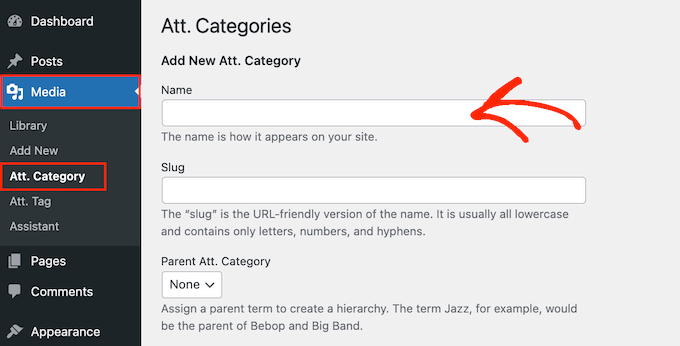
Klare und beschreibende Kategorietitel zu verwenden, ist eine gute Gewohnheit für die Organisation. Es hilft Ihnen und Ihrem Team, schnell zu verstehen, worum es bei einer Gruppe von Bildern geht, und macht die Inhaltserstellung schneller und effizienter.
Obwohl diese spezifischen Medienkategorien die SEO Ihrer Website nicht direkt verbessern, wie es Beitragskategorien tun, ist ein gut organisierter Workflow immer ein Gewinn für Ihre Content-Strategie.
Weitere Informationen zu diesem Thema finden Sie in unserem Leitfaden zu SEO-Best Practices für die Sortierung Ihrer Inhalte.
Wenn Sie fertig sind, erstellen Sie die Kategorie, indem Sie auf die Schaltfläche „Neue Att. Kategorie hinzufügen“ klicken.
Um Ihrer WordPress-Website weitere Kategorien hinzuzufügen, folgen Sie einfach dem gleichen Prozess wie oben beschrieben.
Media Library Assistant ermöglicht es Ihnen auch, Unterkategorien für Bilder zu erstellen. Gehen Sie einfach zu Media » Att. Category, aber öffnen Sie diesmal das Dropdown-Menü „Parent Att. Category“.
Sie können nun die Kategorie auswählen, die Sie als übergeordnet verwenden möchten.
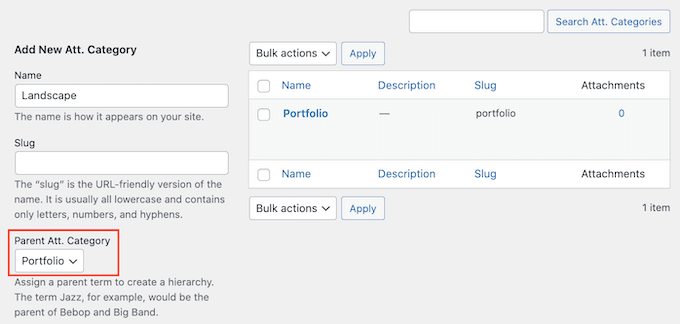
Geben Sie danach einige Informationen zur Kategorie ein und klicken Sie auf die Schaltfläche „Neue Attributkategorie hinzufügen“.
Um Bild-Tags in Ihrem WordPress-Blog oder Ihrer Website zu erstellen, müssen Sie zu Medien » Att. Tag gehen.
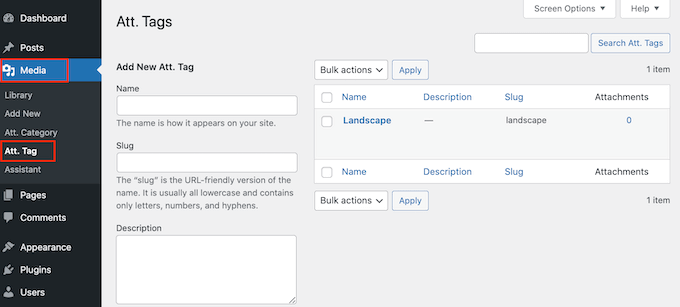
Sie können nun den Titel, den Slug und die Beschreibung eingeben, die Sie verwenden möchten. Um den Tag live zu schalten, klicken Sie auf die Schaltfläche „Add New Att. Tag“.
Schritt 3: Tags und Kategorien zu WordPress-Mediendateien hinzufügen
Nachdem Sie alle Ihre Kategorien und Tags erstellt haben, sind Sie bereit, sie Ihren Bildern hinzuzufügen. Wenn Sie zuerst einige Bilder hinzufügen möchten, bevor Sie dies tun, können Sie dies in diesem Stadium tun.
Gehen Sie nun zu Medien » Assistent. Dieser Bildschirm funktioniert genauso wie Ihre Standard-WordPress-Mediathek, ermöglicht Ihnen aber die Bearbeitung von Kategorien und Tags.
Suchen Sie hier das Bild, dem Sie Tags oder Kategorien hinzufügen möchten, und klicken Sie auf den Link „Schnellbearbeitung“.
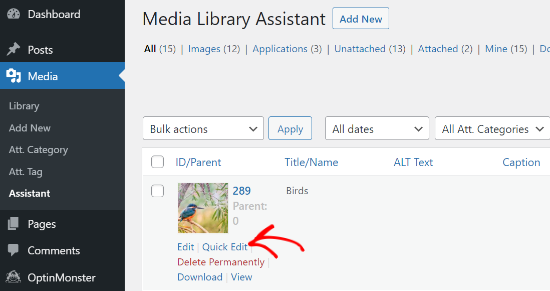
Geben Sie im Feld „Anhangs-Tags“ die gewünschten Tags ein. Wenn Sie einem einzelnen Bild mehrere Tags hinzufügen, trennen Sie diese einfach durch ein Komma.
Sie können auch eine oder mehrere Kategorien aus dem Feld „Alle Kategorien“ auswählen.
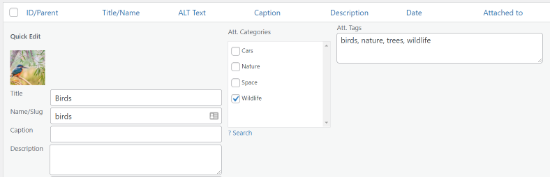
Wenn Sie fertig sind, klicken Sie einfach auf die Schaltfläche „Aktualisieren“, um Ihre Änderungen zu speichern.
So suchen Sie nach Bild-Tags und -Kategorien in WordPress
Jetzt, da Sie Ihre Dateien organisiert haben, können Sie sie mit Bild-Tags und Kategorien durchsuchen.
Alles, was Sie tun müssen, ist, im WordPress-Dashboard zu Medien » Assistent zu gehen. Dies ist die erweiterte Ansicht Ihrer Mediathek durch das Plugin. Klicken Sie von hier aus auf die Schaltfläche „Medien suchen“, um das Suchwerkzeug zu öffnen.
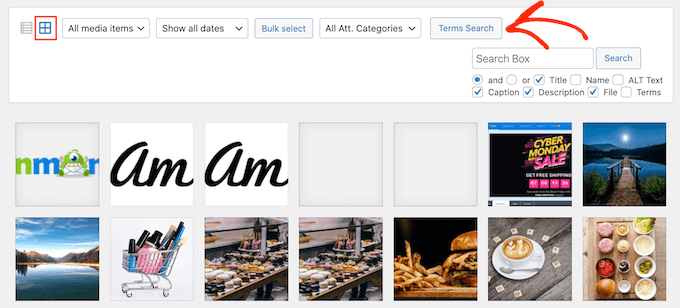
Dies öffnet ein Popup-Fenster, in das Sie die Kategorie oder den Tag eingeben können, nach dem Sie suchen möchten.
Geben Sie einfach den Begriff ein und klicken Sie dann auf „Suchen“.
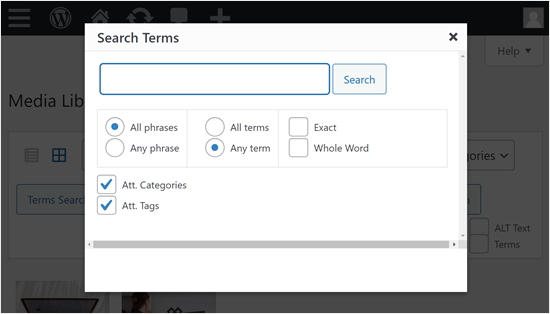
Das Plugin findet nun alle Bilder, die dieses Tag oder diese Kategorie haben.
So können Benutzer Bilder nach Bild-Tags oder Kategorien durchsuchen
Neben der Frage, wie Bilder getaggt werden, sind einige WPBeginner-Leser auch neugierig, ob es möglich ist, Besuchern zu ermöglichen, Bilder nach Tags und Kategorien zu durchsuchen.
Ja, das können Sie! Der einfachste Weg, dies zu tun, ist mit dem SearchWP Plugin. Es ist das beste Premium Such-Plugin für WordPress und ermöglicht es Ihnen, genau zu bestimmen, wonach Besucher auf Ihrer Website suchen können, einschließlich Ihrer neuen Bild-Tags und Kategorien.
Zuerst müssen Sie das SearchWP-Plugin installieren und aktivieren. Sobald dies erledigt ist, gehen Sie zu SearchWP » Einstellungen in Ihrem Dashboard, um Ihren Lizenzschlüssel einzugeben und zu aktivieren.
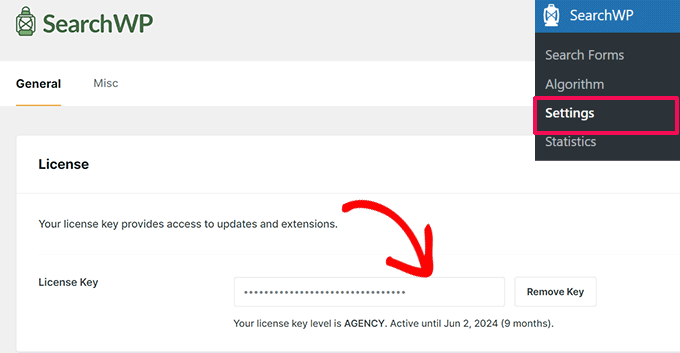
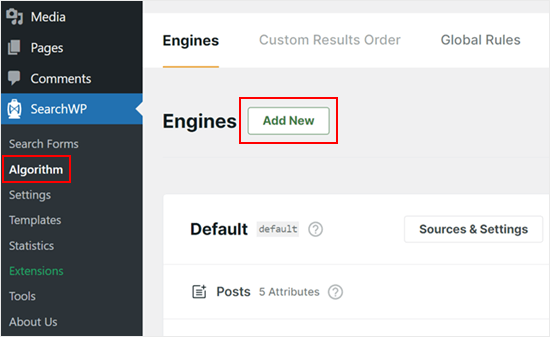
Navigieren Sie als Nächstes zum Tab SearchWP » Algorithmus.
Hier sehen Sie Ihre Standard-Suchmaschineneinstellungen. Um Ihre neuen Bildtaxonomien hinzuzufügen, klicken Sie einfach auf die Schaltfläche 'Quellen & Einstellungen'.
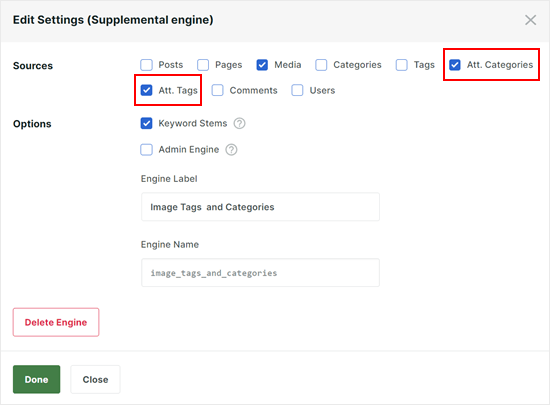
Im erscheinenden Popup suchen Sie nach der Quelle „Medien“. Aktivieren Sie nun einfach die Kontrollkästchen neben „Att. Kategorien“ und „Att. Tags“, um sie zum Suchindex hinzuzufügen.
Sobald Sie diese ausgewählt haben, klicken Sie auf die Schaltfläche „Fertig“, um Ihre Änderungen zu speichern. SearchWP wird diese Tags und Kategorien nun berücksichtigen, wenn Besucher die Suchfunktion auf Ihrer Website nutzen.
Nun können Sie Ihre benutzerdefinierte Suchmaschine weiter aufbauen, indem Sie diese Artikel lesen:
- So erstellen Sie ein benutzerdefiniertes WordPress-Suchformular (Schritt für Schritt)
- So passen Sie die Suchergebnisseite in WordPress an
- So verbessern Sie die WordPress-Suche mit SearchWP (schnell und einfach)
Häufig gestellte Fragen zum Taggen von Bildern in WordPress
Hier sind einige der häufigsten Fragen, die unsere Leser zur Organisation von Bildern und anderen Mediendateien in WordPress haben.
1. Kann ich Tags zu anderen Mediendateien wie Videos oder PDFs hinzufügen?
Ja, das Media Library Assistant Plugin ermöglicht es Ihnen, jeden Dateityp in Ihrer Mediathek zu organisieren. Dazu gehören Videos, Audiodateien, PDFs und mehr, nicht nur Bilder.
2. Was ist der Unterschied zwischen Bild-Schlagwörtern und Bild-Alt-Text?
Bild-Tags werden für Ihre eigene interne Organisation verwendet, um Ihnen zu helfen, Dateien im WordPress-Dashboard schneller zu finden. Alt-Text hingegen beschreibt das Bild für Suchmaschinen und sehbehinderte Benutzer, was für SEO und Barrierefreiheit wichtig ist.
3. Kann ich Bilder in WordPress ohne Plugin taggen?
Standardmäßig verfügt WordPress nicht über eine integrierte Funktion zum Hinzufügen von Kategorien oder Tags zu Mediendateien. Sie benötigen ein Plugin wie Media Library Assistant, um diese Funktionalität hinzuzufügen.
4. Verlangsamen viele Bild-Tags meine Website?
Nein, das Hinzufügen von Tags und Kategorien sollte keine spürbaren Auswirkungen auf die Leistung Ihrer Website haben. Dies sind einfach leichtgewichtige Taxonomien, die in Ihrer WordPress-Datenbank gespeichert werden, ähnlich wie Beitrags-Tags.
5. Kann ich Tags für mehrere Bilder gleichzeitig bearbeiten?
Ja, der Media Library Assistant macht dies einfach. Gehen Sie einfach zu Medien » Assistent, aktivieren Sie die Kontrollkästchen neben den Bildern, die Sie bearbeiten möchten, und wählen Sie dann „Bearbeiten“ aus dem Dropdown-Menü „Massenaktionen“.
Sobald Sie auf die Schaltfläche „Anwenden“ klicken, sehen Sie einen Bereich für die Massenbearbeitung, in dem Sie allen ausgewählten Bildern auf einmal Tags hinzufügen können.
Zusätzliche Ressourcen zur Verwaltung von WordPress-Bildern
Jetzt, da Sie wissen, wie Sie Ihre Mediathek organisieren, finden Sie diese anderen Anleitungen für die Arbeit mit Bildern auf Ihrer WordPress-Website möglicherweise nützlich.
- So fügen Sie eine Galerie in WordPress mit Lightbox-Effekt hinzu – Erfahren Sie, wie Sie schöne, interaktive Bildergalerien für Ihre Besucher erstellen.
- So optimieren Sie Bilder für die Web-Performance – Entdecken Sie, wie Sie Ihre Website beschleunigen, indem Sie Ihre Bilder richtig komprimieren, ohne Qualitätsverlust.
- Anfängerleitfaden für Bild-SEO – Ein vollständiger Leitfaden, um mehr Traffic von Suchmaschinen durch Ihre Bilder zu erhalten.
- Beste WordPress Slider Plugins – Unsere Expertenauswahl der besten Slider-Plugins, um Ihre Bilder und andere Inhalte zu präsentieren.
Wir hoffen, dass dieser Artikel Ihnen geholfen hat zu lernen, wie man Bilder in WordPress mit dem Media Library Assistant verschlagwortet. Möglicherweise möchten Sie auch unseren Leitfaden zum Erstellen einer Galerie mit Lightbox-Effekt in WordPress und unsere Expertenauswahl der besten WordPress-Slider-Plugins lesen.
Wenn Ihnen dieser Artikel gefallen hat, abonnieren Sie bitte unseren YouTube-Kanal für WordPress-Video-Tutorials. Sie finden uns auch auf Twitter und Facebook.





Patrick Struckmann
ist es nicht möglich, die Rasteransicht für den eigentlichen Medienassistenten zu verwenden? Bei Tausenden von Dateien dauert es in der Listenansicht zu lange, sie durchzugehen.
WPBeginner Support
Derzeit haben wir keine empfohlene Methode für die Verwendung der Rasteransicht, um dies zu erreichen, aber wenn sich dies ändert, werden wir es auf jeden Fall mitteilen!
Admin
Tim
Ermöglicht dieses Plugin auch Website-Besuchern, Bilder anhand der Tags zu durchsuchen?
WPBeginner Support
Nein, im Moment nicht mit dieser spezifischen Methode.
Admin
mohsen Khatamia
Vielen Dank... wunderbare Anweisungen... habe begonnen, sie zu verwenden...
Brad Dalton
Good luck to u syad. good stuff and good luck too you son