


Produktbewertungen sind eines der wirkungsvollsten Vertrauenssignale für jeden WooCommerce-Shop. Das Problem ist, Kunden dazu zu bringen, sie tatsächlich abzugeben.
Die meisten Käufer sind mit ihrem Kauf vollkommen zufrieden. Sie denken einfach nicht daran, eine Bewertung zu schreiben, es sei denn, es gibt einen klaren Grund dafür.
Hier wirkt ein einfacher Anreiz Wunder.
Indem Sie automatisch einen Gutscheincode senden, nachdem ein Kunde eine Bewertung eingereicht hat, verwandeln Sie Feedback in einen fairen Tausch. Kunden erhalten eine Belohnung für ihre Zeit, und Sie erhalten authentische Bewertungen, die neuen Käufern helfen, sich beim Kauf bei Ihnen sicher zu fühlen.
Wir haben Shop-Betreiber gesehen, die genau diese Einrichtung genutzt haben, um die Bewertungsraten dramatisch zu erhöhen, Kunden zu wiederholten Käufen zurückzubringen und eine stärkere langfristige Loyalität aufzubauen.
In diesem Leitfaden führe ich Sie Schritt für Schritt durch die Einrichtung automatischer Bewertungs-Gutscheine in WooCommerce, damit der gesamte Prozess wie von selbst abläuft.
💡Schnelle Antwort: Wie sende ich einen Gutschein, nachdem ein Kunde eine Bewertung hinterlassen hat?
Sie können die Gutscheinauslieferung mit dem Uncanny Automator Plugin automatisieren. Sie müssen lediglich den Trigger „Ein Benutzer bewertet ein Produkt“ mit der Aktion „E-Mail senden“ verbinden.
Warum einen Gutschein senden, nachdem ein Kunde eine WooCommerce-Produktbewertung hinterlassen hat?
Das Versenden eines Gutscheins ist der effektivste Weg, um Kunden zu ermutigen, eine Bewertung in Ihrem WooCommerce-Shop abzugeben.
Die meisten zufriedenen Kunden hinterlassen keine Rückmeldung, es sei denn, sie werden durch eine Belohnung motiviert. Hier sind die Hauptvorteile dieser Strategie:
- Mehr Bewertungen erhalten: Gutscheine geben Käufern einen konkreten Grund, sich die Zeit zu nehmen, eine Bewertung zu schreiben.
- Soziale Beweise schaffen: Positive Bewertungen helfen zukünftigen Käufern, sich in Ihrem Unternehmen sicher zu fühlen.
- Umsatz steigern: Kunden kaufen Produkte mit guten Bewertungen viel wahrscheinlicher.
- Loyalität verbessern: Kunden zu belohnen gibt ihnen das Gefühl, wertgeschätzt zu werden, und ermutigt sie, wieder bei Ihnen einzukaufen.
Nun wollen wir uns ansehen, wie man nach einer WooCommerce-Produktbewertung einen Gutschein versendet.
Wir haben diese Anleitung in mehrere Schritte unterteilt, und Sie können mit diesen Schnelllinks navigieren:
Schritt 1: Richten Sie das Uncanny Automator Plugin ein
Der beste Weg, um automatisch einen WooCommerce-Gutschein zu versenden, nachdem der Kunde ein Produkt bewertet hat, ist die Verwendung von Uncanny Automator.
Es ist das beste WordPress- und WooCommerce-Automatisierungs-Plugin, das wir getestet haben. Es ermöglicht Ihnen, komplexe Workflows ohne Programmierung zu erstellen und lässt sich nahtlos mit einer Vielzahl von WordPress-Plugins und Drittanbieterdiensten integrieren.

Stellen Sie es sich wie Zapier vor, aber für WordPress-Websites.
Wir haben es ausführlich getestet – lesen Sie unseren Testbericht zu Uncanny Automator, um zu sehen, wie es sich in der Praxis bewährt.
Hinweis: Es gibt eine kostenlose Version von Uncanny Automator, die grundlegende Aufgaben erledigt. Wir werden jedoch Uncanny Automator Pro verwenden, da es Ihnen ermöglicht, eindeutige Gutscheincodes automatisch zu generieren und per E-Mail zu versenden.
Der erste Schritt ist die Installation des Uncanny Automator Plugins. Wenn Sie Hilfe benötigen, lesen Sie bitte unsere Anleitung, wie man ein WordPress-Plugin installiert.
Gehen Sie nach der Aktivierung zu Automator » Einstellungen und geben Sie Ihren Lizenzschlüssel in das Feld „Uncanny Automator Pro Lizenzschlüssel“ ein. Diese Informationen finden Sie in Ihrem Konto auf der Uncanny Automator-Website.
Klicken Sie anschließend auf „Lizenz aktivieren“.

Schritt 2: Erstellen Sie ein automatisiertes Rezept zum Senden von Gutscheincodes nach einer Produktbewertung
An diesem Punkt sind Sie bereit, einen automatisierten Workflow zu erstellen, der jedes Mal einen Gutscheincode sendet, wenn ein Kunde eines Ihrer Produkte bewertet.
Ein neues Rezept erstellen
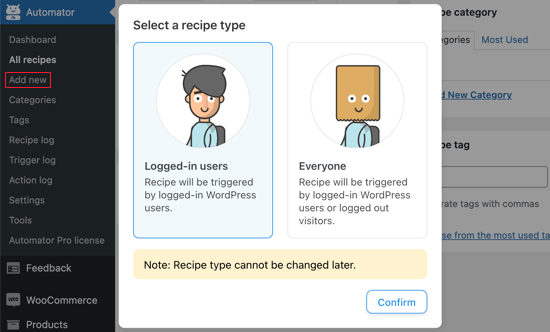
Gehen Sie einfach zu Automator » Neu hinzufügen, um Ihren ersten Workflow zu erstellen, den Uncanny Automator als „Rezept“ bezeichnet.
Sie werden gefragt, ob Sie ein Rezept für angemeldete Benutzer oder für alle erstellen möchten. Wir möchten sicherstellen, dass der Gutschein an ein verifiziertes Benutzerkonto geht, wählen Sie also 'Angemeldete Benutzer' und klicken Sie auf die Schaltfläche 'Bestätigen'.
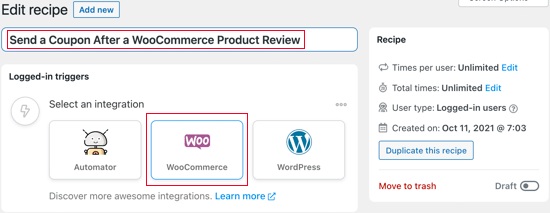
Als Nächstes können Sie dem Rezept einen Namen geben, indem Sie ihn in das Feld „Titel“ eingeben. Dies dient nur Ihrer Referenz, sodass Sie alles verwenden können, was Sie möchten.
WooCommerce als Integration auswählen
Uncanny Automator betrachtet alle WordPress-Plugins und Dienste, die auf Ihrer WordPress-Website eingerichtet sind, und zeigt die verfügbaren Integrationen an.
Klicken Sie unter „Eine Integration auswählen“ auf „WooCommerce“.
Einen Auslöser hinzufügen
Nun können Sie Ihren Trigger auswählen, d. h. alles, was das Rezept auf Ihrem WordPress-Blog oder Ihrer Website auslöst.
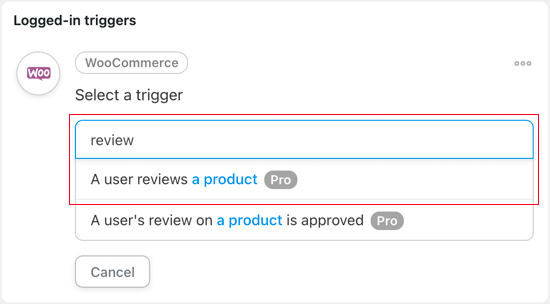
Geben Sie im Dropdown-Menü „Ein Benutzer bewertet ein Produkt“ ein und wählen Sie dann die richtige Option aus, wenn sie erscheint.
Als Nächstes müssen Sie die Bedingung auswählen, die die Aktion auslöst. Sie sollten damit beginnen, auf das WooCommerce-Symbol unter „Eine Integration auswählen“ zu klicken.
Geben Sie unter „Trigger auswählen“ „Review“ ein. Wie Sie sehen, haben Sie zwei Optionen.
Wenn Sie „Ein Benutzer bewertet ein Produkt“ wählen, sendet Uncanny Automator sofort einen Gutscheincode per E-Mail an jeden Benutzer, der eine WooCommerce-Bewertung abgibt.
Wenn Sie andererseits die Bewertung manuell genehmigen möchten, bevor Sie den Gutscheincode senden, wählen Sie den folgenden Auslöser: „Die Bewertung eines Benutzers für ein Produkt wird genehmigt.“
Als Nächstes müssen Sie auswählen, ob der Workflow ausgeführt werden soll, wenn ein Kunde ein beliebiges Produkt in Ihrem Online-Marktplatz bewertet oder nur ein bestimmtes Produkt.
Für diesen Leitfaden verwenden wir die Standardeinstellung, nämlich 'Jedes Produkt'.
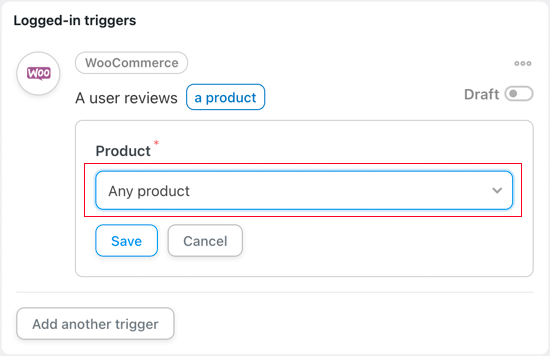
Klicken Sie danach auf die Schaltfläche „Speichern“, um Ihre Änderungen zu speichern.
Eine Aktion für den Workflow festlegen
Es ist Zeit, die Aktion einzurichten. Dies wird etwas mehr Arbeit bedeuten, da es viele verschiedene Möglichkeiten gibt, einen Gutschein zu konfigurieren.
Um zu beginnen, klicken Sie auf die Schaltfläche „Aktion hinzufügen“.
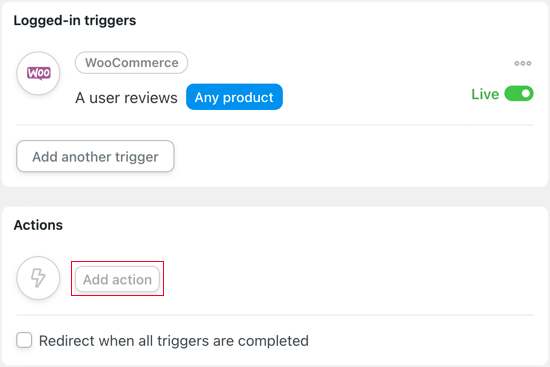
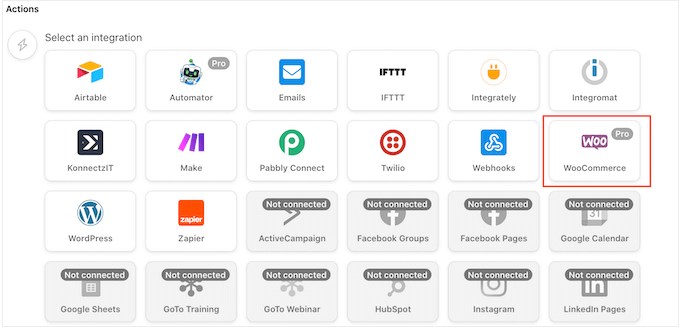
Sie sehen nun alle Integrationen von Uncanny Automator. Zum Beispiel gibt es eine Twilio-Integration, mit der Sie SMS-Benachrichtigungen von WooCommerce senden können.
Da wir jedes Mal, wenn ein Kunde eine Bewertung abgibt, einen WooCommerce-Gutscheincode senden möchten, wählen Sie „WooCommerce“ aus.
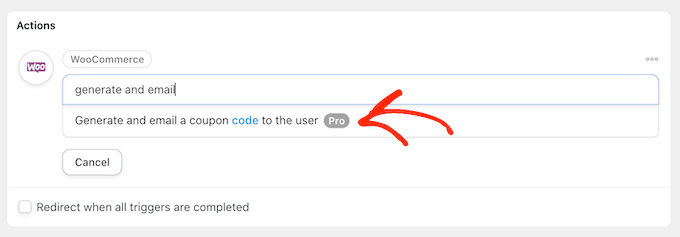
Geben Sie in der Suchleiste „Gutscheincode generieren und per E-Mail an den Benutzer senden“ ein und wählen Sie dann die richtige Option aus, wenn sie erscheint.
Einstellungen für den Gutscheincode konfigurieren
Dadurch werden einige neue Einstellungen hinzugefügt, in denen Sie den Gutscheincode erstellen können.
Wenn Sie einen Gutschein mit einem Plugin wie Advanced Coupons erstellt haben, geben Sie den Code einfach in das Feld „Gutscheincode“ ein.
Wenn Sie noch keinen Gutscheincode haben, können Sie dieses Feld leer lassen. Uncanny Automator generiert für jeden Kunden einen eindeutigen Einmal-Gutschein. Dies verhindert, dass Benutzer den Rabattcode mit anderen teilen.
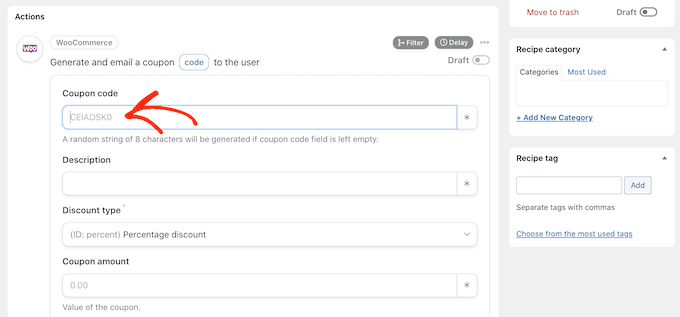
Als Nächstes müssen Sie eine Beschreibung für den Gutschein in das Feld „Description“ eingeben.
Im Feld 'Rabattart' können Sie die Art des Gutscheins auswählen, den Sie erstellen möchten, z. B. einen festen Warenkorbrabatt oder einen prozentualen Rabatt.
Für diese Anleitung wählen wir 'Prozentualer Rabatt'.
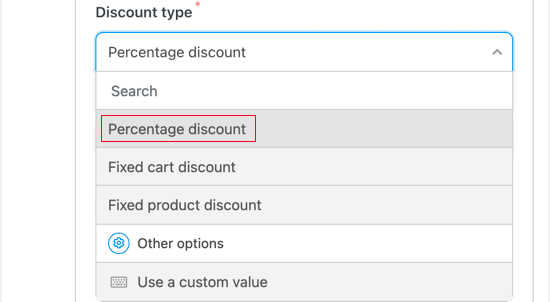
Geben Sie anschließend den prozentualen Rabatt in das Feld „Gutscheinbetrag“ ein.
Im folgenden Bild bieten wir Kunden einen Rabatt von 30 % auf ihren Einkauf an.
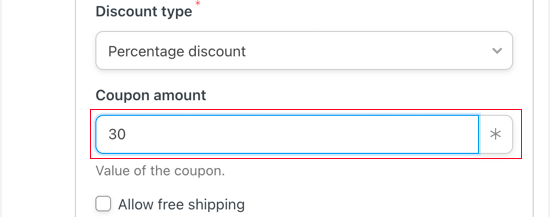
Sie können auch kostenlosen Versand anbieten, indem Sie das Kontrollkästchen „Kostenloser Versand zulassen“ aktivieren.
Legen Sie ein Ablaufdatum für Ihren Gutschein fest
Gutscheine in WooCommerce zu planen kann Ihnen viel Zeit sparen. Daher möchten Sie vielleicht ein Ablaufdatum für den Gutschein festlegen, entweder im Format JJJJ-MM-TT oder indem Sie die Anzahl der Tage eingeben, bis der Gutschein abläuft.
Im folgenden Bild läuft der Gutschein beispielsweise nach 14 Tagen ab.
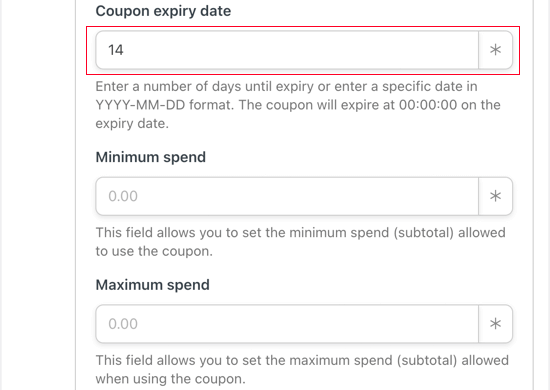
Sie können auch einen Mindest- und Höchstbetrag für den Gutschein festlegen. Wir lassen diese Felder leer, damit der Kunde den Code bei jedem Einkauf verwenden kann.
Einstellungen für die Gutscheineinschränkung konfigurieren
Es gibt eine Reihe weiterer Einschränkungen, die Sie auf den Gutschein anwenden können. 'Nur für den einmaligen Gebrauch' verhindert, dass der Kunde diesen Gutschein in Kombination mit anderen Gutscheincodes im selben Kauf verwendet.
Es gibt auch ein Kontrollkästchen „Sale-Artikel ausschließen“, das Sie aktivieren können, wenn Sie nicht möchten, dass Käufer diesen Gutschein für Sale-Artikel verwenden.
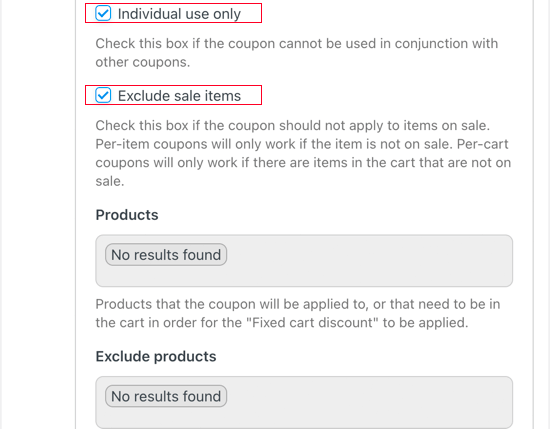
Es gibt viele andere Einstellungen, die Sie für den Gutschein ändern können. Sie können beispielsweise die Nutzung dieses Gutscheins auf bestimmte Produkte beschränken.
Diese Einstellungen sind ziemlich einfach, daher lohnt es sich, sie durchzusehen, um zu sehen, ob Sie Änderungen vornehmen möchten.
Nachdem Sie dies getan haben, scrollen Sie zum Abschnitt „Nutzungsbeschränkung pro Gutschein“. Sie möchten sicherstellen, dass der spezifische Code nach der Verwendung durch den Kunden ungültig wird. Geben Sie dazu „1“ in das Feld ein.
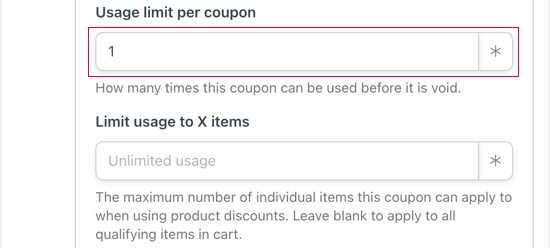
Sie können auch die Anzahl der Artikel begrenzen, die der Käufer in der Transaktion erwerben kann. Für diese Anleitung lassen wir das Feld leer, damit der Kunde diesen Gutschein unabhängig von der Anzahl der Artikel in seinem WooCommerce-Warenkorb verwenden kann.
Erstellen Sie eine E-Mail, die nach der Bewertung an Benutzer gesendet wird
Als Nächstes können Sie eine E-Mail erstellen, die an Kunden gesendet wird, wann immer sie eine Bewertung abgeben.
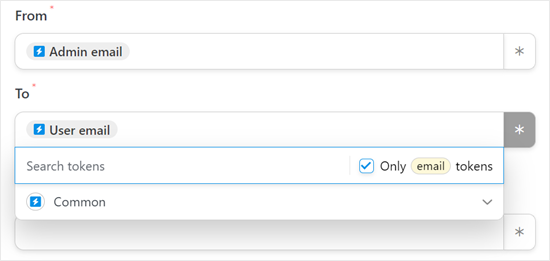
Stellen Sie zunächst sicher, dass im Feld „Von“ das Token „Admin-E-Mail“ und im Feld „An“ das Token „Benutzer-E-Mail“ vorhanden ist. Um sie hinzuzufügen, können Sie den „*“-Button auf der rechten Seite verwenden.
Geben Sie als Nächstes im Feld „Betreff“ einfach den E-Mail-Betreff ein.
Danach können Sie die E-Mail in den kleinen Texteditor eingeben.
Um Käufer zu ermutigen, die Nachricht zu öffnen, ist es eine gute Idee, eine klare und beschreibende E-Mail-Betreffzeile einzugeben.
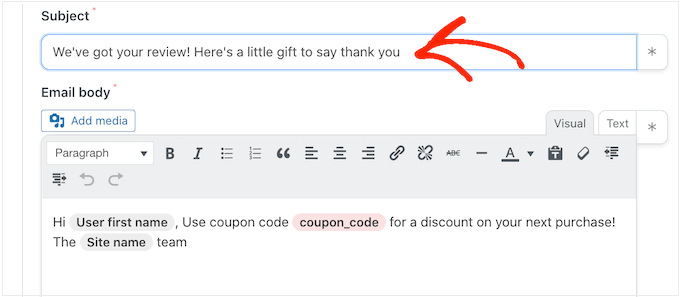
Danach können Sie die WooCommerce-E-Mail im Feld „Nachrichtentext“ anpassen.
Sie können einfachen Text eingeben, aber Sie können auch eine persönlichere Nachricht erstellen, indem Sie Platzhalter-Tokens aus der Bestellung des Käufers hinzufügen. Tun Sie dies, indem Sie einfach auf das „*“ klicken und dann nach den Informationen suchen, die Sie hinzufügen möchten.
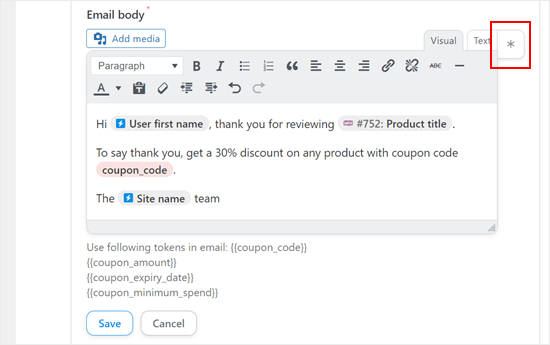
Wenn Sie mit der E-Mail zufrieden sind, klicken Sie auf die Schaltfläche „Speichern“, um Ihr Rezept zu speichern.
Schritt 3: Aktivieren Sie das Uncanny Automator Gutscheincode-E-Mail-Rezept
Danach können Sie das Rezept aktivieren.
Klicken Sie im Feld 'Rezept' auf den Schalter 'Entwurf', sodass stattdessen 'Live' angezeigt wird.
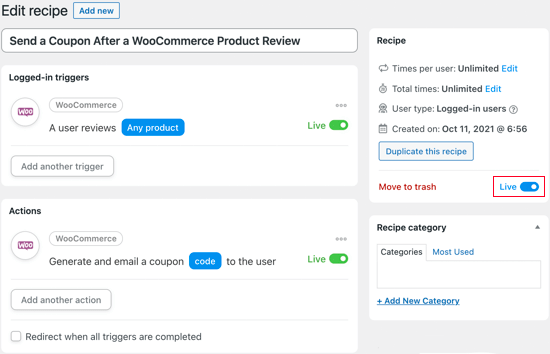
Nun erhält die nächste Person, die eine Bewertung abgibt, als Dankeschön einen Gutscheincode in ihrem Posteingang.
Profi-Tipp: WooCommerce-E-Mails können manchmal nicht zugestellt werden. Um dies zu verhindern, können Sie ein SMTP-Plugin wie WP Mail SMTP verwenden, um Ihre E-Mail-Zustellrate zu erhöhen.
Zusätzlich zum Senden automatisierter E-Mails, nachdem jemand eine Bewertung abgegeben hat, möchten Sie möglicherweise auch diese WooCommerce-E-Mails einrichten:
- So senden Sie automatisierte Geburtstags- & Jubiläums-E-Mails in WooCommerce
- So erstellen Sie eine WooCommerce-E-Mail zur Erinnerung an ein Abonnement in WordPress
- So richten Sie WooCommerce-E-Mails für abgebrochene Warenkörbe ein
- So senden Sie Twilio SMS-Benachrichtigungen von WooCommerce (Schritt für Schritt)
Häufig gestellte Fragen zu WooCommerce-Gutscheinen
Hier sind einige Fragen, die unsere Leser häufig zu WooCommerce-Gutscheinen gestellt haben:
Wie kann ich einen Gutschein in WooCommerce automatisch anwenden?
Sie können einen Gutschein automatisch über einen bestimmten URL-Link anwenden. Obwohl WooCommerce dies nicht standardmäßig tut, ermöglichen Plugins wie Advanced Coupons das Erstellen von „automatisch anwendbaren“ Links, die den Rabatt hinzufügen, sobald ein Benutzer darauf klickt.
Kann ChatGPT Rabattcodes generieren?
ChatGPT kann Text für Codes vorschlagen, wie z. B. „SOMMER20“, aber es kann nicht den tatsächlichen aktiven Gutschein in Ihrem Shop erstellen. Sie müssen den Text immer noch kopieren und die Rabattregeln manuell in Ihrem WooCommerce-Dashboard einrichten.
Wie füge ich Gutscheine zur WooCommerce-Kasse hinzu?
Sie können diese Option in den Haupt-WooCommerce-Einstellungen aktivieren. Gehen Sie zu WooCommerce » Einstellungen und aktivieren Sie das Kontrollkästchen „Gutscheincodes aktivieren“. Das Feld wird dann auf Ihren Warenkorb- und Kassen-Seiten angezeigt.
Ist es illegal, Gutschein-Glitchs zu nutzen?
Die Nutzung eines Gutschein-Glitchs wird oft als Verstoß gegen die Nutzungsbedingungen eines Geschäfts angesehen und kann als Betrug behandelt werden. Wenn Sie wissentlich einen Code verwenden, der nicht für Sie bestimmt ist, um kostenlose Produkte zu erhalten, kann der Händler die Bestellung stornieren oder Ihr Konto sperren.
Was ist das beste Coupon-Plugin für WooCommerce?
Wir empfehlen Advanced Coupons als das beste Gutschein-Plugin für WooCommerce. Es fügt Funktionen hinzu, die das Standardsystem nicht bietet, wie z. B. „Kaufe eins, erhalte eins gratis“ (BOGO)-Angebote, Treueprogramme und geplante Gutscheine.
Um loszulegen, sehen Sie sich unser Tutorial zum Hinzufügen von Smart Coupons in WooCommerce an.
Wo gebe ich einen Rabattcode ein?
Normalerweise geben Sie Ihren Rabattcode auf der Kassen- oder Warenkorbseite ein. Suchen Sie nach einem Link am oberen Rand der Seite mit der Aufschrift „Haben Sie einen Gutschein? Klicken Sie hier, um Ihren Code einzugeben“, der ein Textfeld öffnet.
Wie generiere ich Gutscheine in großen Mengen in WooCommerce?
Sie benötigen ein Plugin, um Coupons in großen Mengen zu erstellen. Tools wie Advanced Coupons ermöglichen es Ihnen, Tausende von einzigartigen Codes auf einmal zu generieren, was sich perfekt für E-Mail-Marketingkampagnen eignet.
Wir hoffen, dieses Tutorial hat Ihnen geholfen zu lernen, wie Sie nach einer WooCommerce-Produktbewertung einen Gutschein senden. Möglicherweise möchten Sie auch lernen, wie Sie WooCommerce-Warenkorbabbrüche wiederherstellen oder unsere Liste der besten WooCommerce-Plugins für Ihren Shop ansehen.
Wenn Ihnen dieser Artikel gefallen hat, abonnieren Sie bitte unseren YouTube-Kanal für WordPress-Video-Tutorials. Sie finden uns auch auf Twitter und Facebook.


Haben Sie eine Frage oder einen Vorschlag? Hinterlassen Sie bitte einen Kommentar, um die Diskussion zu beginnen.