


Wir haben es alle schon erlebt. Sie laden ein Foto von Ihrem Handy hoch und finden in Ihrer WordPress-Mediathek einen generischen Namen wie IMG_5432.JPG.
Auch wenn es wie ein kleines Detail erscheint, schaden diese wenig hilfreichen Namen Ihrer Bild-SEO. Suchmaschinen werden zwar immer besser darin, Bilder zu erkennen, aber sie verlassen sich immer noch stark auf Dateinamen und Alt-Texte, um den Kontext zu verstehen und Ihre Inhalte zu ranken.
Bei WPBeginner verwalten wir Tausende von Mediendateien, daher wissen wir, dass organisierte Dateinamen für gute Rankings und einen reibungslosen Arbeitsablauf unerlässlich sind. Leider erlaubt Ihnen WordPress nicht, einen Dateinamen nach dem Hochladen einfach zu ändern.
In diesem Leitfaden zeigen wir Ihnen genau, wie Sie Bilder und Mediendateien in WordPress umbenennen, ohne Ihre Links zu beschädigen.

Hier ist ein kurzer Überblick über alles, was wir in dieser Anleitung behandeln werden. Sie können die Links unten verwenden, um zu dem Abschnitt zu springen, der Sie am meisten interessiert.
Warum Bilder und Mediendateinamen in WordPress umbenennen?
Viele beliebte Suchmaschinen ermöglichen es Nutzern, nach Bildern zu suchen. Das bedeutet, dass interessante, hilfreiche oder auffällige Bilder oft den Traffic Ihres Blogs steigern können.
Suchmaschinen müssen jedoch verstehen, worum es bei Ihren Bildern geht, damit sie diese zur richtigen Zeit den richtigen Leuten anzeigen können.
Hier bei WPBeginner ist die korrekte Benennung unserer Bilddateien ein erforderlicher Schritt in unserer internen Checkliste für die Veröffentlichung. Unser Redaktionsteam stellt sicher, dass jedes Bild einen beschreibenden, mit Bindestrichen versehenen Namen hat, bevor es hochgeladen wird, was einen echten Unterschied für unseren Bildsuchverkehr macht.
Die Verwendung aussagekräftiger Dateinamen ist ein wichtiger Teil der Bild-SEO. Ein Dateiname wie new-york-skyline.jpg gibt Suchmaschinen beispielsweise mehr Kontext als DSC00789.jpg.
Hier wird eine vollständige SEO-Toolbox unerlässlich. Wir verwenden All in One SEO (AIOSEO) auf unseren Websites, um alles von Meta-Tags bis zu Bild-Alt-Texten zu verwalten und sicherzustellen, dass unsere Inhalte vollständig optimiert sind.
Während WordPress es Ihnen ermöglicht, die Bildunterschrift und den Alt-Text zu ändern, können Sie den Dateinamen nach dem Hochladen nicht ändern.
Das ist ein Problem, wenn Sie neu entdeckte Schlüsselwörter zu Ihren Bildern hinzufügen möchten, versehentlich einen unbrauchbaren Dateinamen verwendet haben oder Dateien direkt von Ihrem Telefon hochladen.
Nachdem wir das gesagt haben, schauen wir uns an, wie man Bilder und Mediendateien in Ihrem WordPress-Blog einfach umbenennt.
So benennen Sie Bilder und Mediendateien einfach mit einem Plugin um
Der einfachste Weg, Mediendateien in WordPress umzubenennen, ist die Verwendung von Phoenix Media Rename. Dieses Plugin ermöglicht es Ihnen, Mediendateien umzubenennen, ohne den WordPress-Adminbereich verlassen zu müssen.
Das Plugin aktualisiert auch den Dateinamen für alle Bilder, die Sie hochgeladen haben, in Beiträgen oder Seiten. Dies kann Ihnen viel Zeit und Mühe sparen.
Sie könnten versucht sein, die Datei manuell über FTP oder den Dateimanager Ihres Hostings umzubenennen. Dies wird jedoch Ihre Bilder beschädigen. Wenn Sie den Namen auf dem Server ändern, sucht die WordPress-Datenbank immer noch nach dem alten Dateinamen, was zu einem Fehler bei defekten Links führt.
Das Erste, was Sie tun müssen, ist Phoenix Media Rename zu installieren und zu aktivieren. Weitere Details finden Sie in unserer Schritt-für-Schritt-Anleitung zur Installation eines WordPress-Plugins.
Gehen Sie nach der Aktivierung einfach zu Medien » Mediathek. Wenn die Mediathek die Rasteransicht anzeigt, müssen Sie zur Listenansicht wechseln, indem Sie auf das Listen-Symbol klicken.
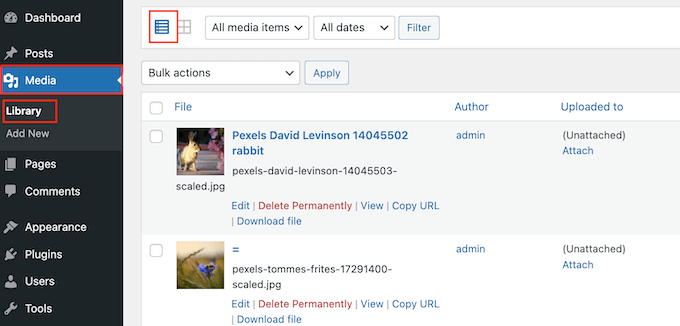
WordPress zeigt nun mehr Informationen zu jeder Mediendatei an, einschließlich ihres Namens.
Bewegen Sie einfach Ihre Maus über das Bild, das Sie umbenennen möchten, auf Ihrer WordPress-Website, und klicken Sie dann auf den Link „Bearbeiten“, wenn er erscheint.
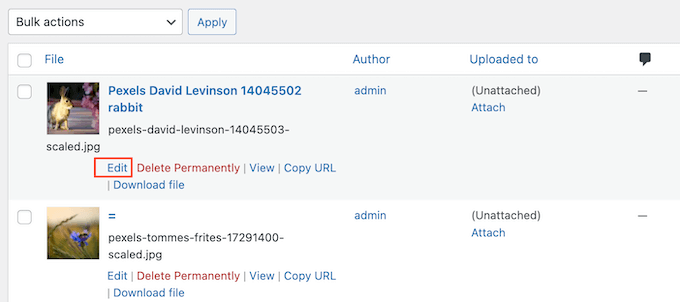
Dadurch wird das Bild in Ihrem WordPress-Medienbearbeitungsbildschirm geöffnet. Von hier aus können Sie Ihre Bilder optimieren, indem Sie den Bild-Alt-Text, die Bildunterschrift und mehr ändern.
Scrollen Sie nach unten, und Sie sehen ein neues Feld „Dateiname“.
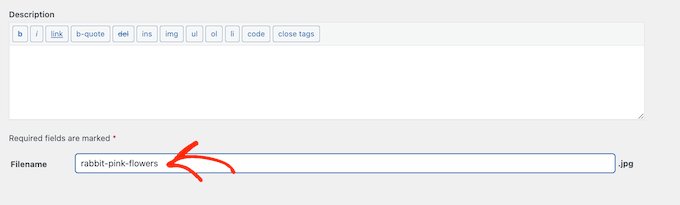
Hier können Sie den Dateinamen ändern. Wir empfehlen, einen aussagekräftigen Namen zu verwenden, der das Bild beschreibt, und relevante Schlüsselwörter hinzuzufügen. Es ist auch eine gute Idee, nur Kleinbuchstaben zu verwenden und Bindestriche zwischen den Wörtern einzufügen.
Klicken Sie danach einfach auf die Schaltfläche „Aktualisieren“, um Ihre Änderungen zu speichern. Sie werden auch sehen, dass der Dateiname Ihres Dateipfads ebenfalls geändert wurde.
Häufig gestellte Fragen zum Umbenennen von Mediendateien
Hier sind einige der häufigsten Fragen, die wir von Lesern zum Umbenennen von Bildern und anderen Mediendateien in WordPress erhalten.
Verhindert das Umbenennen eines Bildes, dass meine bestehenden Beiträge kaputt gehen?
Nein, nicht, wenn Sie die oben gezeigte Plugin-Methode verwenden. Das Phoenix Media Rename Plugin findet automatisch jede Instanz, in der der alte Dateiname in Ihren Beiträgen und Seiten verwendet wird, und aktualisiert ihn mit dem neuen. Dies stellt sicher, dass Ihre Bilder nicht kaputt erscheinen.
Wenn Sie jedoch die Datei manuell mit einem FTP-Client oder über den Dateimanager Ihres Hostings umbenennen würden, würde dies den Bildlink auf Ihrer Website unterbrechen. Deshalb ist die Verwendung eines speziellen Plugins der sicherste Ansatz.
Was ist das beste Format für Bilddateinamen für SEO?
Die beste Vorgehensweise ist, beschreibende, Keyword-reiche Dateinamen zu erstellen. Anstatt z. B. IMG_1234.jpg wäre ein viel besserer Name how-to-rename-images-in-wordpress.png.
Verwenden Sie immer Kleinbuchstaben und trennen Sie Wörter mit Bindestrichen (-), nicht mit Unterstrichen (_). Dies macht die URL übersichtlicher und für Benutzer sowie Suchmaschinen leichter verständlich.
Kann ich mehrere Bilddateien auf einmal umbenennen?
Das Phoenix Media Rename Plugin ermöglicht es Ihnen, Dateinamen einzeln aus der Mediathek zu ändern. Während einige Premium-Plugins möglicherweise Funktionen zum Massenumbenennen anbieten, stellen wir fest, dass das Umbenennen von Dateien einzeln eine spezifischere und effektivere SEO für jedes Bild ermöglicht.
Erfahren Sie mehr Möglichkeiten zur Verwaltung Ihrer WordPress-Dateien
Neben der Umbenennung von Dateinamen gibt es weitere Möglichkeiten, Ihre Dateien in der Mediathek zu organisieren:
- Wie Sie WordPress-Dateien in Ordnern der Mediathek organisieren
- So fügen Sie Kategorien und Schlagwörter zur WordPress-Mediathek hinzu
- So bereinigen Sie Ihre WordPress-Mediathek
- Wie Sie Medien-Uploads von Benutzern in WordPress einfach organisieren
- Großartige WordPress-Plugins zur Verwaltung von Bildern (aktualisiert)
- So ändern Sie den Standard-Upload-Ort für Medien in WordPress
Wir hoffen, dieser Artikel hat Ihnen geholfen zu lernen, wie Sie Bilder und Mediendateien in WordPress einfach umbenennen können. Möglicherweise möchten Sie auch unseren Leitfaden zum Hinzufügen von Instagram-ähnlichen Fotofiltern in WordPress und unsere Expertenauswahl für die besten WordPress-Slider-Plugins sehen.
Wenn Ihnen dieser Artikel gefallen hat, abonnieren Sie bitte unseren YouTube-Kanal für WordPress-Video-Tutorials. Sie finden uns auch auf Twitter und Facebook.


Dennis Muthomi
Hallo, Sie erwähnten, dass beschreibende Dateinamen die Bild-SEO verbessern können.
Ich habe mich gefragt, ob Bildattribute wie der Alt-Text und die Bildunterschrift Suchmaschinen auch helfen, den Inhalt von Bildern zu verstehen?
WPBeginner Support
Yes those help search engines as well as your site visitors understand the content of the images
Admin
Jiří Vaněk
Ich werde jetzt den Medienordner auf ähnliche Weise bereinigen. Was halten Sie für die beste Methode für Bildnamen. Lohnt es sich, die Bilder zum Beispiel mit Schlüsselwörtern zu benennen oder eine Beschreibung dessen zu schreiben, was auf dem Bild zu sehen ist?
WPBeginner Support
Vorerst wäre es besser, einen beschreibenden Namen zu haben, anstatt zu versuchen, Schlüsselwörter zu verwenden.
Admin
Jiří Vaněk
Danke für den Rat, denn bisher habe ich genau das Gegenteil getan und nur Schlüsselwörter verwendet.
Maryam Ali
Ich benutze das Phonix Media Rename Plugin, um den Dateinamen von Bildern zu ändern. Dieses Plugin ändert jedoch nicht den Link des Bildes. Der Bildlink enthält immer noch den alten Dateinamen. Gibt es ein Problem mit dem Canonical-Tag ODER gibt es jetzt Duplikate von Bilddateien auf der Website?
WPBeginner Support
Wenn Sie sich Sorgen um Weiterleitungen machen, arbeitet das Phoenix Media Rename Plugin mit dem Redirection Plugin zusammen, um Weiterleitungen für die geänderten Bilder zu erstellen.
Admin
Andrew J Schaeffer
Kein Feld mehr für den Dateinamen, um Bilder umzubenennen. Muss ein Plugin und/oder den umständlichen Weg nutzen (Bilder aus der Mediathek entfernen, umbenennen und wieder hochladen).
WPBeginner Support
Thank you for pointing that out
Admin
Tasha
Wird das Umbenennen des Bildes nach dem Hochladen Links brechen, die zu den Bildern führen? Werden automatische Weiterleitungen eingerichtet?
WPBeginner Support
Die Verwendung der Plugin-Methode sollte die Weiterleitungen für Sie übernehmen.
Admin
Karma
Danke für Ihren Beitrag.
Da ich es noch nicht ausprobiert habe, frage ich mich, was passiert, wenn ich die Datei direkt aus dem cPanel File Manager umbenenne.
WPBeginner Support
Bei der Aktualisierung Ihrer Dateinamen über diese Methode treten Probleme auf, da sie in WordPress nicht aktualisiert werden.
Admin
Edward L
Nach dem Ändern des Bilddateinamens mit dem Phoenix Media Rename Plugin bemerke ich, dass sich die „/neuer Name text.jpg“ der „Dateiupload-URL“ automatisch ändert, um dem neuen Dateinamen zu entsprechen. Ich bemerke jedoch auch, dass die „Permalink“-URL gleich bleibt (der Endtext enthält immer noch den alten Dateinamen; mit anderen Worten, „/alter Name text.jpg“). Ich nehme an, das soll die Platzierung des Bildes auf der Website nicht „verlieren“.
Verstehe ich das richtig? Sollte ich den Permalink einfach so lassen, wie er ist?
WPBeginner Support
Ihr Verständnis ist korrekt für die URL der Datei und Sie sollten sie im Moment so belassen, wie sie ist.
Admin
Edward L
Vielen Dank für Ihre Hilfe dabei und für Ihre Seite im Allgemeinen.
Sahed Ibnay Alam
Wenn ich den Mauszeiger über ein Bild bewege, haben meine Bilder eine schreckliche Benennungsstruktur und es ist für den Benutzer sehr störend, „IMG_1234.JPG“ zu sehen.
Gibt es eine Lösung, um dies zu entfernen?
WPBeginner Support
Wenn es nicht der Name des Bildes ist, dann sollten Sie den Alternativtext und die Bildunterschrift des Bildes überprüfen, wo sich das befinden würde.
Admin
Jes
Hallo, wenn ich die Bilder mit einem Plugin umbenenne und dann komprimiere, werden die Namen der Bilder dann auf das Original zurückgesetzt? Danke!
WPBeginner Support
Sie müssten beim Support des Plugins, das Sie verwenden möchten, nachfragen, ob ihr Plugin so funktioniert.
Admin
Frank Martire
Könnte ich nicht einfach den Namen der Datei auf meinem Desktop ändern, sie in meine Mediendatei hochladen und das aktuelle Bild durch ein neues Bild mit neuem Titel ersetzen? (Dateiname)
WPBeginner Support
Das wäre eine weitere Option, wenn Sie alle Speicherorte kennen, an denen sich die Datei auf Ihrer Website befindet.
Admin
Frank Martire
Hallo und danke für die Antwort, Sie haben mich tatsächlich erkennen lassen, wie Probleme entstehen können. Ein Bild ändern und nicht alle Dateipfade aktualisieren.
In meinem Fall denke ich, es ist einfach, ich ändere mein Heldenbild und mein Logo. Diese werden von meinem Theme gesteuert und ich hoffe, dass die neue URL aktualisiert wird, sobald ich die Bilder ersetze.
WPBeginner Support
You’re welcome! if it is in only those locations then you should be fine
Mark Covell
Fantastisch, ich hatte Phoenix Media Rename eine Weile heruntergeladen, da ich einen Kunden habe, der darauf besteht, seine Bilder vor dem Hochladen nicht umzubenennen, und daher nach einer Lösung gesucht habe. Ich habe es auf einer Testseite installiert und konnte es nicht herausfinden, da nirgends erwähnt wird, dass man zur Listenansicht wechseln muss! Dein Beitrag hat mich gerade davon abgehalten, Media File Renamer Pro zu kaufen! Also danke dafür.
Beste Grüße.
Mark
WPBeginner Support
You’re welcome, glad we could clear up how to use the plugin
Admin
Balaka
Danke für diesen Artikel.
Frage zum Phoenix Media Rename Plugin:
Nachdem ich die Dateinamen ersetzt habe, muss ich das Plugin dann aktiv lassen? Oder ist es in Ordnung, es zum Umbenennen von Dateien zu verwenden und es dann zu deaktivieren?
Prost!
WPBeginner Support
Möglicherweise möchten Sie dies mit dem Support des Plugins überprüfen, aber im Moment ist es in Ordnung, das Plugin nach dem Umbenennen der Dateien zu entfernen.
Admin
Radu
Hallo an alle!
Ich arbeite an einem Projekt, das in WordPress erstellt wurde, und ich stecke an diesem Teil fest:
Wenn ein Autor einen neuen Artikel postet und ein Bild wie bild.jpg anhängt, und ein anderer Autor einen weiteren Artikel mit demselben Bildnamen bild.jpg postet, wird der zweite Artikel durch den ersten Namen auf diesem bild.jpg (vom ersten Beitrag) überschrieben.
Die Frage ist: Gibt es eine Möglichkeit, das automatisch zu verhindern, in functions php, js(ajax) usw.??
Ich habe dieses Problem seit einer Woche (technisch gesehen).
Jede Info. wird geschätzt…
WPBeginner Support
Das hängt vom Tool ab, das Sie zum Ändern des Bildnamens verwenden. Sie sollten sich an den Support des Plugins wenden, um Überschreibungen zu verhindern.
Admin
Radu
Hey, danke für die Antwort.
In der Zwischenzeit habe ich es mit JS gemacht, indem ich die Datei vor dem Hochladen umbenannt habe.
Sherylin Thompson
Hallo. Warum sehe ich das Feld für den Dateinamen nicht am unteren Rand des Bearbeitungsbildschirms für WordPress-Medien? Vielen Dank für Ihre Hilfe.
WPBeginner Support
There are a few possible reasons, you may want to check the top right for another possible location for the file name
Admin
Enrique
Hallo, WPBeginner,
Werden dadurch auch die Permalinks aktualisiert oder nur die Dateinamen?
Danke!
WPBeginner Support
Das hängt von der von Ihnen verwendeten Methode ab. Derzeit würde die erste Methode die Permalink für das Bild ändern und ihn dort aktualisieren, wo das Bild auf Ihrer Website platziert ist.
Admin
Tahir Musharraf
Die Option zum Ersetzen von Bildern ist nicht verfügbar? Was soll ich tun?
WPBeginner Support
Das hängt von der von Ihnen verwendeten Methode ab. Wenn Sie sich an den Support des Plugins wenden, sollten sie Ihnen helfen können.
Admin
Creo Fredmacs
Sehr detailliert. Sie enttäuschen WPBeginner nie.
WPBeginner Support
Thank you, glad you’ve found our content helpful
Admin