


Die WordPress-Suche fühlt sich oft so an, als könnte man sie einmal einrichten und dann vergessen. Besucher geben ein Schlüsselwort ein, und die richtigen Inhalte sollten automatisch angezeigt werden.
In Wirklichkeit können Suchergebnisse schnell unübersichtlich werden. Anmeldeseiten, Dankesseiten, Autorenarchive oder andere interne Inhalte beginnen zu erscheinen und verdrängen Ihre hilfreichsten Beiträge weiter nach unten.
Auf Websites mit großen Archiven oder Online-Shops kann dies zu einer unübersichtlichen Benutzererfahrung führen, bei der die Leute Zeit mit dem Scrollen durch irrelevante Ergebnisse verschwenden.
Glücklicherweise bietet Ihnen WordPress Möglichkeiten, genau zu steuern, was in den Suchergebnissen angezeigt wird, unabhängig von der Art Ihrer Website.
In diesem Leitfaden erfahren Sie, wie Sie bestimmte Seiten, Autoren und andere Inhalte von der WordPress-Suche ausschließen, damit Ihre Suchergebnisse sauber, relevant und einfach zu bedienen bleiben. 🙌

Warum Elemente von der WordPress-Suche ausschließen?
Standardmäßig zeigt die WordPress-Suche alle Ihre Beiträge und Seiten in den Ergebnissen an, was für viele einfache Websites gut funktioniert. Wenn Ihre Website jedoch wächst, sollten nicht alle Inhalte in den Suchergebnissen erscheinen. Einige Seiten sind für bestimmte Aktionen oder Zielgruppen gedacht, nicht zur Entdeckung.
Wenn Sie beispielsweise einen Online-Shop betreiben, kann die Anzeige von Checkout-, Warenkorb- oder Bestellbestätigungsseiten in den Suchergebnissen Kunden verwirren und den Kaufprozess unterbrechen.
Wenn Sie eine WordPress-Mitgliederseite verwalten oder Online-Kurse verkaufen, möchten Sie in der Regel Ihre Premium-Inhalte, die nur für Mitglieder bestimmt sind, von den öffentlichen Suchergebnissen ausschließen. Möglicherweise möchten Sie auch andere Inhaltstypen ausschließen, z. B. Beiträge bestimmter Autoren.
Sie möchten möglicherweise auch andere spezifische Seiten oder Inhaltstypen ausschließen, wie zum Beispiel:
- Seiten, die für Logins, Weiterleitungen oder interne Arbeitsabläufe verwendet werden
- Autorenarchive oder Beiträge von bestimmten Autoren
- Landingpages, Dankesseiten oder abgelaufene Werbeaktionen
- Testseiten oder Inhalte, die nur für die Admin-Nutzung erstellt wurden
Das Ausschließen dieser Elemente hilft, Ihre Suchergebnisse auf Inhalte zu konzentrieren, die für Besucher tatsächlich nützlich sind. Dies kann es ihnen erleichtern, das Gesuchte zu finden, und gleichzeitig Ihre Website organisiert halten.
In diesem Sinne wollen wir uns ansehen, wie Sie Elemente einfach von der WordPress-Suche ausschließen können. Hier ist ein Überblick darüber, was wir Ihnen in diesem Artikel zeigen werden:
- Installieren und Einrichten des SearchWP WordPress-Plugins
- Erstellen Sie einen benutzerdefinierten Suchalgorithmus
- Bestimmte Beiträge, Seiten und benutzerdefinierte Beitragstypen von der WordPress-Suche ausschließen
- Ausschließen bestimmter Kategorien, Tags und benutzerdefinierter Taxonomien von der WordPress-Suche
- Bestimmte Autorenbeiträge von der WordPress-Suche ausschließen
- Bonustipp: WordPress-Suchergebnisse anpassen, um wichtige Inhalte zu bewerben
- FAQ: Seiten, Autoren und mehr von der WordPress-Suche ausschließen
- Weitere Anleitungen zur Verbesserung Ihrer WordPress-Suchfunktion
💡 Hinweis: In dieser Anleitung zeigen wir Ihnen, wie Sie Inhalte von den Suchergebnissen Ihrer Website ausschließen. Diese Inhalte werden jedoch weiterhin in den Suchmaschinenergebnissen angezeigt.
Wenn Sie verhindern möchten, dass Suchmaschinen eine Seite indexieren, lesen Sie unseren Leitfaden, wie Sie eine WordPress-Seite vor Google verbergen.
Installieren und Einrichten des SearchWP WordPress-Plugins
Der einfachste Weg, Seiten, Autoren, Kategorien, Taxonomien, Tags und mehr auszuschließen, ist die Verwendung des SearchWP-Plugins. Es ist das beste WordPress-Such-Plugin, das von über 30.000 Websites verwendet wird.
Es ist sehr anfängerfreundlich und erleichtert die Verbesserung der WordPress-Suchfunktion, um hilfreichere und relevantere Ergebnisse zu liefern.
Sie können dieses Plugin verwenden, um ganze Inhaltstypen von den Suchergebnissen auszuschließen. Sie können sogar bestimmte Seiten, Beiträge und benutzerdefinierte Beitragstypen ausschließen. Wir haben seine Funktionen ausführlich untersucht, als wir unseren detaillierten SearchWP-Testbericht verfasst haben.
Um zu beginnen, sollten Sie ein SearchWP-Konto erstellen.
Klicken Sie auf der SearchWP-Website auf die Schaltfläche „Get SearchWP Now“, wählen Sie einen Plan, der zu Ihrem Projekt passt, und schließen Sie den Anmeldevorgang ab.

💡 Hinweis: SearchWP ist ein Premium-Plugin und bietet Ihnen präzise Kontrolle darüber, was im WordPress-Suchindex (oder nicht) indexiert wird, einschließlich Seiten, Autoren und anderer Inhalte. Es gibt jedoch eine kostenlose SearchWP Live Ajax Search, um die Suche mit Live-Ergebnissen zu verbessern.
Wenn Sie das getan haben, gelangen Sie zu Ihrem SearchWP-Konto-Dashboard. Hier können Sie die Zip-Datei des Plugins herunterladen und den Lizenzschlüssel kopieren.
Von hier aus können Sie das SearchWP-Plugin installieren und aktivieren. Navigieren Sie in Ihrem WordPress-Dashboard zu Plugins » Neues Plugin hinzufügen.

Auf dem nächsten Bildschirm können Sie auf die Schaltfläche „Plugin hochladen“ klicken.
Klicken Sie dann auf „Datei auswählen“, um den Datei-Uploader zu öffnen und Ihre SearchWP-Zip-Datei hochzuladen.

Nach dem Hochladen klicken Sie einfach auf „Jetzt installieren“ und dann auf „Aktivieren“, um es zu aktivieren. Weitere Details finden Sie in unserer Schritt-für-Schritt-Anleitung zur Installation eines WordPress-Plugins.
Nach der Aktivierung gehen Sie zu SearchWP » Einstellungen und klicken dann auf den Reiter „Allgemein“.

Hier müssen Sie Ihre Lizenz in das Feld „Lizenzschlüssel“ eingeben.
Diese Informationen finden Sie in Ihrem Konto auf der SearchWP-Website. Wenn Sie fertig sind, stellen Sie sicher, dass Sie auf die Schaltfläche „Schlüssel überprüfen“ klicken.
Erstellen Sie einen benutzerdefinierten Suchalgorithmus
Nach der Aktivierung des Plugins können Sie feinabstimmen, wie SearchWP Ihre Inhalte indexiert, durchsucht und anzeigt. Sie können sich das wie die Erstellung eines benutzerdefinierten Google-Suchalgorithmus vorstellen, der nur für Ihr WordPress-Blog oder Ihre Website gilt.
Sie müssen eine sitewide Suchmaschine erstellen, bevor Sie Seiten, Beiträge, Autoren und mehr von Ihrer benutzerdefinierten Suchergebnisseite ausschließen können.
Um zu beginnen, gehen Sie zu SearchWP » Algorithmus.

Hier sehen Sie einen Abschnitt für die verschiedenen Inhaltstypen, die SearchWP standardmäßig durchsucht, wie z. B. Seiten, Beiträge und Mediendateien.
Jeder Abschnitt verfügt über eigene Schieberegler für „Applicable Attribute Relevance“, die steuern, wie SearchWP die Inhalte Ihrer Website bewertet.
Wenn Sie beispielsweise den Schieberegler „Titel“ etwas nach links und den Schieberegler „Inhalt“ nach rechts verschieben, hat der Inhalt mehr Gewicht als der Titel.
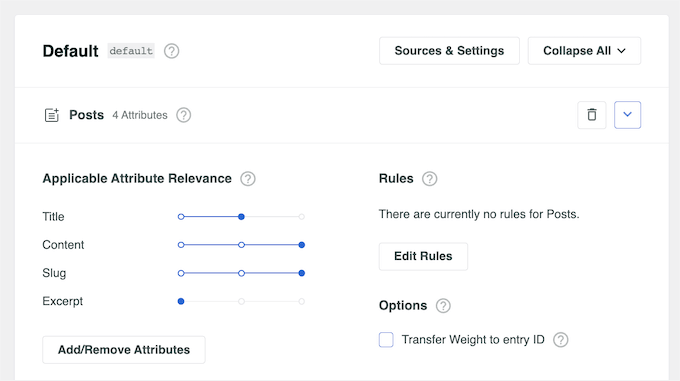
An diesem Punkt können Sie ganze Inhaltstypen von den Suchergebnissen ausschließen, wie z. B. alle Seiten, Beiträge und benutzerdefinierten Beitragstypen.
Zum Beispiel haben die meisten WordPress-Blogs ein paar Seiten, wie ein Kontaktformular oder eine Homepage. Möglicherweise möchten Sie alle Seiten von der Suche ausschließen, damit nur Blogbeiträge in den Suchergebnissen angezeigt werden.
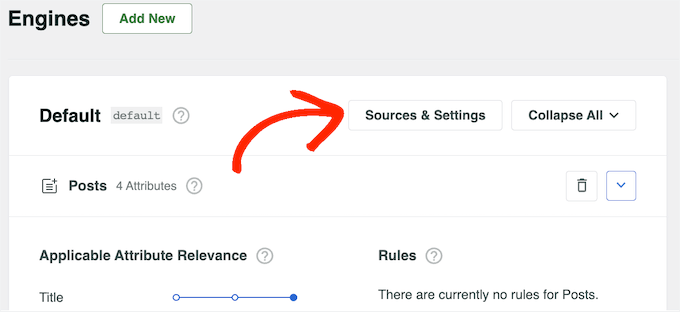
Klicken Sie dazu einfach auf die Schaltfläche 'Quellen & Einstellungen'.
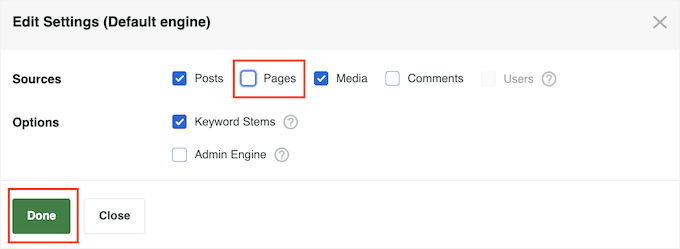
Dies öffnet ein Popup, in dem Sie die Inhalte, die Sie von der WordPress-Suche ausschließen möchten, einschließlich aller Seiten, abwählen können.
Sobald Sie dies getan haben, klicken Sie auf die Schaltfläche „Fertig“.
Wenn Sie mit der Anpassung der Standardeinstellungen der Suchmaschine fertig sind, ist es an der Zeit, Ihre Änderungen zu speichern. Selbst wenn Sie bestimmte Seiten, Autoren oder andere Inhalte ausschließen möchten, müssen Sie dennoch zuerst Ihren neuen sitewide Suchalgorithmus speichern.
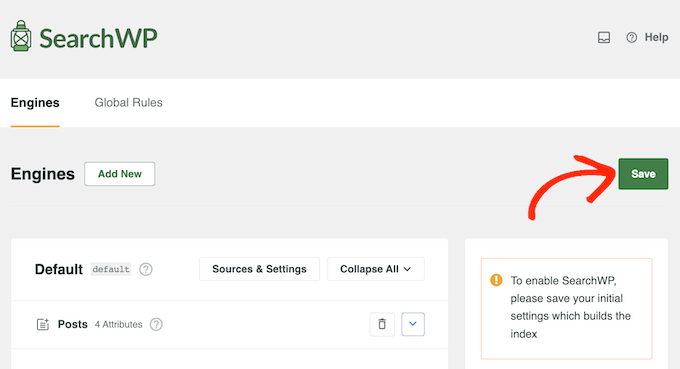
Um das zu tun, scrollen Sie zum oberen Bildschirmrand und klicken Sie auf die Schaltfläche „Speichern“.

SearchWP wird den Index nun automatisch neu erstellen. Abhängig von der Geschwindigkeit Ihrer Internetverbindung und Ihrem WordPress-Hosting Anbieter kann dies einige Minuten dauern.
Sobald Sie 'Index Status 100%' sehen, wissen Sie, dass SearchWP alle Ihre Inhalte und Einstellungen indiziert hat.

Nun wird der ausgeschlossene Inhalt niemals in den Suchergebnissen angezeigt.
Bestimmte Beiträge, Seiten und benutzerdefinierte Beitragstypen von der WordPress-Suche ausschließen
Sobald Sie einen benutzerdefinierten Suchalgorithmus erstellt haben, können Sie bestimmte Beiträge, Seiten oder benutzerdefinierte Beitragstypen von Ihren WordPress-Suchergebnissen ausschließen.
Wenn Sie beispielsweise WooCommerce verwenden, möchten Sie möglicherweise das Kontaktformular, die Kontoanmeldung und die Checkout-Seiten Ihres Shops ausschließen, damit Suchen nur Produkte zurückgeben. Auf diese Weise können Sie eine intelligentere WooCommerce-Produktsuche erstellen und mehr Verkäufe erzielen.
Dazu verwenden Sie die Erweiterung „Exclude UI“, die dem Seiten-Editor ein Feld „Von der Suche ausschließen“ hinzufügt.
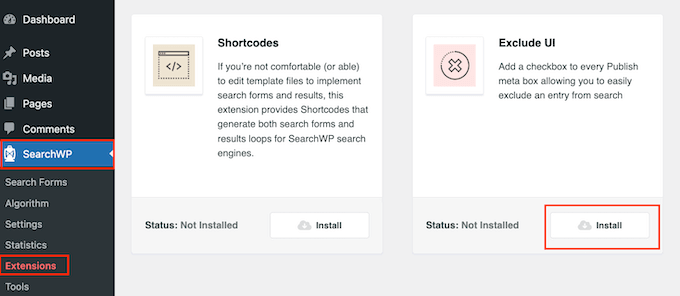
Gehen Sie im WordPress-Dashboard zu SearchWP » Erweiterungen. Finden Sie hier die Erweiterung „UI ausschließen“ und klicken Sie auf deren Schaltfläche „Installieren“.
Öffnen Sie danach den Beitrag, die Seite oder den benutzerdefinierten Beitragstyp, den Sie von den WordPress-Suchergebnissen ausschließen möchten.
Wenn Sie einen einzelnen Beitrag ausschließen, stellen Sie sicher, dass die Option „Beitrag“ im rechten Menü ausgewählt ist, und aktivieren Sie dann das Kontrollkästchen „Vom Suchergebnis ausschließen“.
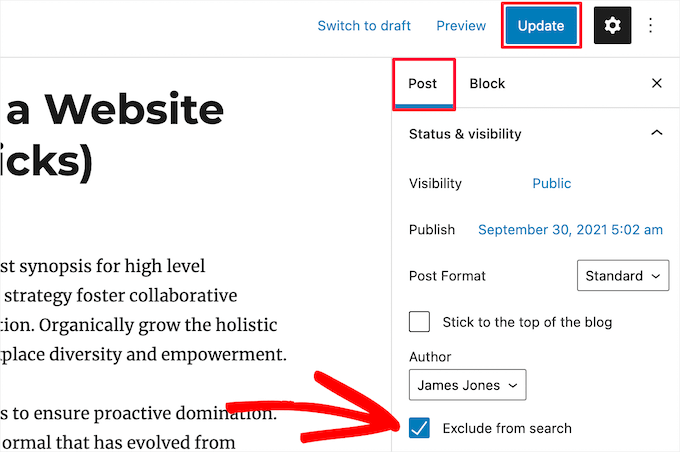
Wenn Sie damit fertig sind, klicken Sie auf „Aktualisieren“, um Ihre Änderungen zu speichern.
Sie können auch bestimmte Seiten und benutzerdefinierte Beitragstypen ausschließen, indem Sie den gleichen Vorgang wie oben beschrieben befolgen.
Der einzige Unterschied besteht darin, dass im Menü auf der rechten Seite „Seite“ oder der Name des benutzerdefinierten Beitragstyps anstelle von „Beitrag“ steht.
Ausschließen bestimmter Kategorien, Tags und benutzerdefinierter Taxonomien von der WordPress-Suche
Sie können auch bestimmte Kategorien, Tags und andere benutzerdefinierte Taxonomien von den WordPress-Suchergebnissen ausschließen.
Zum Beispiel gibt es möglicherweise einige Tags, die Autoren verwenden, um Inhalte in Ihrem WordPress-Blog mit mehreren Autoren zu organisieren und zu verwalten. Da diese Tags nur zur Referenz Ihres Teams dienen, möchten Sie sie von den Suchergebnissen ausschließen.
Gehen Sie dazu einfach zu SearchWP » Algorithmus und scrollen Sie dann zum Abschnitt 'Beiträge'. Klicken Sie hier auf 'Regeln bearbeiten'.
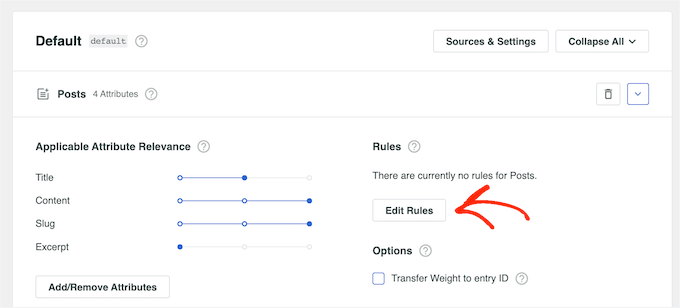
Dies öffnet ein Popup, in dem Sie die Regeln der Suchmaschine bearbeiten können.
Klicken Sie einfach auf die Schaltfläche „Regel hinzufügen“, um Ihre erste Regel zu erstellen.
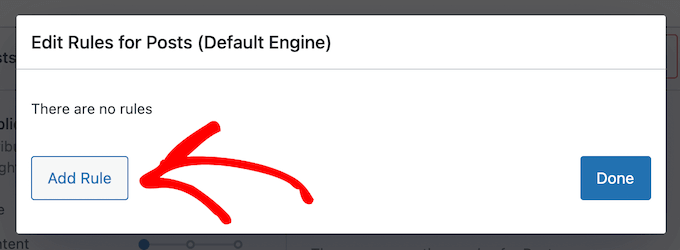
Öffnen Sie hier das erste Dropdown-Menü und wählen Sie „Einträge ausschließen, wenn“.
Sie können nun die restlichen Einstellungen verwenden, um den auszuschließenden Inhalt anzugeben. Wenn Sie beispielsweise eine bestimmte Kategorie ausschließen möchten, geben Sie den Kategorienamen ein.
Sie können auch alle benutzerdefinierten Taxonomien eingeben, die Sie ausschließen möchten.
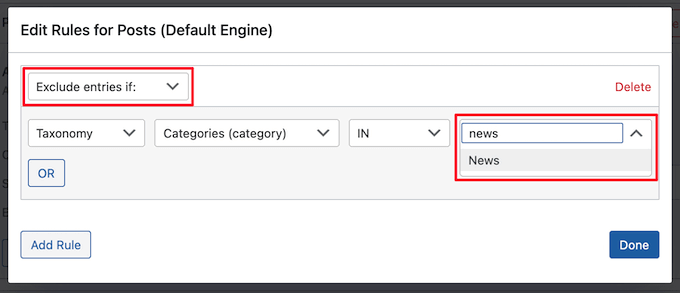
Um bestimmte Beitrags-Tags von den Suchergebnissen auszuschließen, öffnen Sie einfach das Dropdown-Menü und wählen Sie 'Tags'.
Geben Sie dann den Namen des Tags ein, den Sie ausschließen möchten.

Um eine weitere Regel hinzuzufügen, klicken Sie einfach auf die Schaltfläche „Regel hinzufügen“ und wiederholen Sie den gleichen Vorgang wie oben beschrieben.
Wenn Sie mit der Einrichtung der Regeln zufrieden sind, klicken Sie auf „Fertig“.
Wenn Sie mit der Anpassung Ihrer Regeln fertig sind, scrollen Sie nach oben auf der Seite und klicken Sie auf „Speichern“, um Ihre Änderungen zu speichern und den Index neu zu erstellen.
Wenn Besucher nun Ihre WordPress-Website durchsuchen, schließt SearchWP alle ausgewählten Kategorien, Tags oder benutzerdefinierten Taxonomien von seinen Ergebnissen aus.
Bestimmte Autorenbeiträge von der WordPress-Suche ausschließen
Wenn Sie mehrere Autoren zu Ihrem WordPress-Blog hinzugefügt haben, möchten Sie möglicherweise bestimmte Autoren von den Suchergebnissen ausschließen. Sie könnten zum Beispiel die Blogs eines Autors ausschließen, wenn er nicht mehr für Ihre Website schreibt.
Sie können alle Beiträge eines bestimmten Autors ausschließen, indem Sie Code zu Ihrer Website hinzufügen. Wenn Sie dies noch nicht getan haben, lesen Sie unsere Anfängeranleitung zum Einfügen von Snippets aus dem Web in WordPress.
Oft werden Sie in Anleitungen aufgefordert, den benutzerdefinierten Code in die functions.php Datei Ihres Themes einzufügen. Dies ist jedoch nicht sehr einfach, und selbst ein winziger Tippfehler oder Fehler im Code kann häufige WordPress-Fehler verursachen oder Ihre Website sogar vollständig beschädigen.
Glücklicherweise gibt es für Benutzer eine einfachere Möglichkeit, benutzerdefinierte Code-Snippets hinzuzufügen und zu verwalten.
WPCode ist das beste und beliebteste Code-Snippet-Plugin, das von über 1 Million Websites verwendet wird. Es erleichtert das Hinzufügen von Code-Snippets, ohne Ihre functions.php-Datei bearbeiten zu müssen. Sie können auch Ihr WordPress-Theme aktualisieren, ohne Anpassungen zu verlieren.
Einige unserer Partner marken verwenden WPCode, um ihre benutzerdefinierten Code-Snippets hinzuzufügen und zu verwalten. Wir haben es auch getestet, und Sie können alles darüber in unserem vollständigen WPCode-Testbericht erfahren.

Das erste, was Sie tun müssen, ist, WPCode zu installieren und zu aktivieren. Weitere Details finden Sie in unserer Schritt-für-Schritt-Anleitung, wie Sie ein WordPress-Plugin installieren.
💡 Hinweis: Für dieses Tutorial verwenden wir die kostenlose WPCode-Version. Wenn Sie jedoch die vollständige Code-Snippet-Bibliothek freischalten, die Code-Planung aktivieren und auf die Code-Revisionshistorie zugreifen möchten, benötigen Sie WPCode Pro.
Nach der Aktivierung gehen Sie zu Code-Snippets » Snippet hinzufügen. Fahren Sie hier mit der Maus über „Eigene Codes hinzufügen“ und wählen Sie „Snippet verwenden“, wenn es erscheint.

Dies führt Sie zur Seite „Benutzerdefinierten Ausschnitt erstellen“, auf der Sie einen Namen für den Code-Ausschnitt eingeben können.
Dies dient nur zu Ihrer Information, sodass Sie alles verwenden können, was Sie möchten.
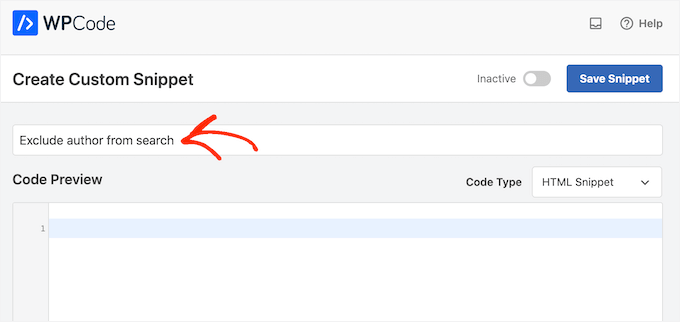
Öffnen Sie als Nächstes das Dropdown-Menü „Code-Typ“ und wählen Sie „PHP“ aus.
Danach können Sie den folgenden Snippet in das Codefeld einfügen:
<?php
function wpb_search_filter( $query ) {
  if ( $query->is_search && !is_admin() )
    $query->set( 'author','-24' );
  return $query;
}
add_filter( 'pre_get_posts', 'wpb_search_filter' ); ?>
Sie müssen 24 durch die Benutzer-ID des Autors ersetzen, den Sie ausschließen möchten.
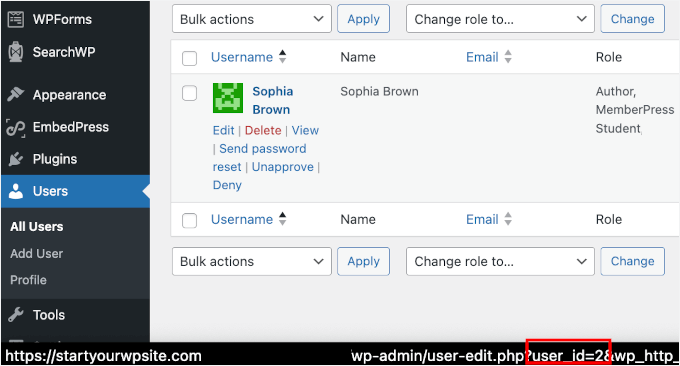
Diese ID finden Sie, indem Sie auf der Seite „Benutzer“ in Ihrem WordPress-Adminbereich mit der Maus über den Namen des Autors fahren. Die ID wird in der URL am unteren Bildschirmrand Ihres Browsers angezeigt.
Wenn Sie Hilfe beim Auffinden der Benutzer-ID benötigen, lesen Sie unseren Leitfaden zum Auffinden von IDs in WordPress.
Sie können auch mehrere Autoren von den Suchergebnissen ausschließen, indem Sie ihre Benutzer-IDs durch ein Komma getrennt hinzufügen:
<?php
function wpb_search_filter( $query ) {
  if ( $query->is_search && !is_admin() )
    $query->set( 'author','-24, -12, -19' );
  return $query;
}
add_filter( 'pre_get_posts', 'wpb_search_filter' ); ?>
Unter dem Codefeld sehen Sie Einfügeoptionen. Es gibt zwei Haupt-Einfügeoptionen: „Automatisch einfügen“ und „Shortcode“.
Sie möchten die Methode „Automatisch einfügen“ wählen, damit WPCode den Code automatisch auf Ihrer gesamten Website einfügt und ausführt.

Sie können dem Code-Snippet auch Tags zuweisen. Dies kann helfen, Ihre Code-Snippets nach Thema und Funktionalität zu sortieren.
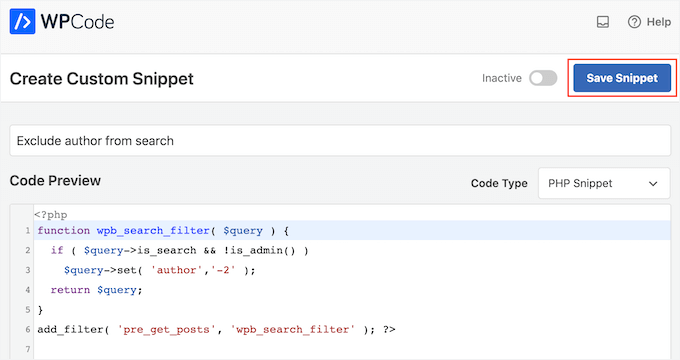
Wenn Sie mit der Einrichtung des Snippets zufrieden sind, scrollen Sie zum oberen Bildschirmrand und klicken Sie auf „Snippet speichern“.
Schließlich können Sie den Codeausschnitt auf Ihrer Website live schalten, indem Sie auf den Schalter „Aktiv“ klicken.
Vergessen Sie nicht, diese Änderung zu speichern, indem Sie auf „Aktualisieren“ klicken.
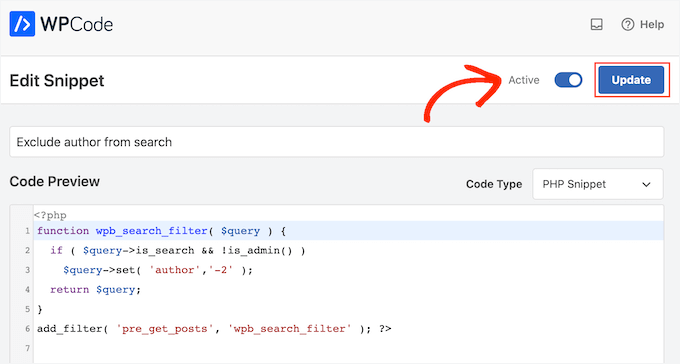
Nun wird der Autor von den WordPress-Suchergebnissen ausgeschlossen.
Bonustipp: WordPress-Suchergebnisse anpassen, um wichtige Inhalte zu bewerben
Möchten Sie Benutzer zu Ihren wertvollsten Inhalten leiten, wie z. B. Produktseiten, Lead-Magneten oder Kernartikeln?
Mit dem SearchWP-Plugin können Sie die Reihenfolge der Suchergebnisse anpassen, um bestimmte Beiträge oder Seiten hervorzuheben.
Dazu benötigen Sie die Erweiterung Custom Results Order. Sie können sie unter SearchWP » Erweiterungen installieren.
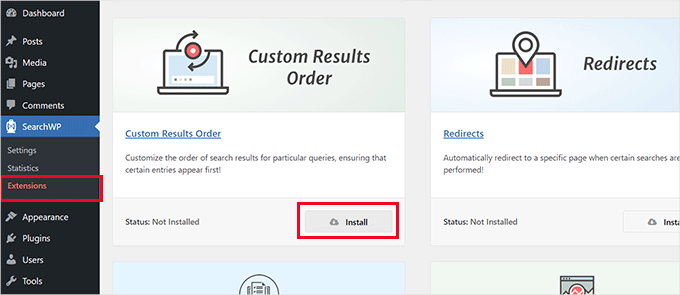
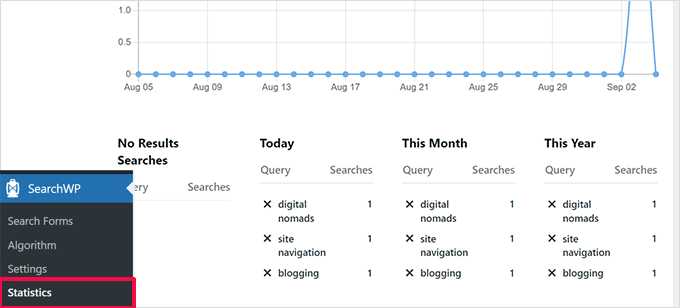
Dann können Sie die Schlüsselwörter identifizieren, nach denen Ihre Besucher am häufigsten suchen.
Sie können die Daten im Abschnitt „Statistiken“ sehen.
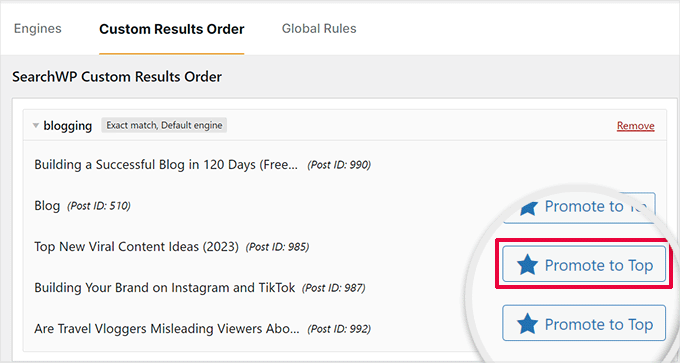
Gehen Sie als Nächstes zur Seite 'Algorithmus' und öffnen Sie den Tab 'Benutzerdefinierte Ergebnisreihenfolge'.
Geben Sie ein Schlüsselwort ein, wählen Sie dann den Beitrag oder die Seite aus, die Sie bewerben möchten, und klicken Sie auf „Ganz nach oben befördern“. Dies stellt sicher, dass Ihre wichtigen Inhalte zuerst angezeigt werden, wenn Benutzer nach verwandten Begriffen suchen.
Sie können diese Liste jederzeit aktualisieren oder verfeinern, sodass Sie Ihre Suchergebnisse einfach an Ihre Marketingziele oder saisonalen Kampagnen anpassen können.
Details finden Sie in unserem Leitfaden zur Anpassung der Suchergebnisseite in WordPress.
Dort finden Sie auch weitere Tipps zur Verbesserung der Suche auf Ihrer Website, einschließlich Hinzufügen einer Live-Suche, Aktivieren der Suche in Shortcode-Ausgaben, Durchsuchbarmachen von PDFs und Dokumenten und mehr!
FAQ: Seiten, Autoren und mehr von der WordPress-Suche ausschließen
Jetzt, da Sie bestimmte Seiten oder Inhaltstypen von der WordPress-Suche ausgeschlossen haben, haben Sie vielleicht noch einige Fragen dazu, wie das alles funktioniert. Lassen Sie uns einige der häufigsten Fragen durchgehen, um Ihnen bei der Feinabstimmung Ihrer Einrichtung zu helfen:
Warum sollte ich bestimmte Seiten oder Beiträge von meiner WordPress-Suche ausschließen?
Saubere und relevante Suchergebnisse verbessern das Benutzererlebnis. Sie möchten zum Beispiel wahrscheinlich nicht, dass Besucher auf Admin-, Dankeschön- oder Checkout-Seiten landen, wenn sie die Suche Ihrer Website nutzen.
Kann ich Inhalte ohne Plugin ausschließen?
Ja, Sie können Ihrer functions.php-Datei Ihres Themes etwas Code hinzufügen, um dies manuell zu tun. Aber wenn Sie die technischen Schritte lieber überspringen möchten, macht ein WordPress-Such-Plugin den Vorgang viel einfacher und sicherer, besonders wenn Sie sich nicht wohl dabei fühlen, Code zu bearbeiten.
Wie finde ich die Benutzer-ID, um einen bestimmten Autor auszuschließen?
Gehen Sie einfach zu Ihrem WordPress-Dashboard und navigieren Sie zu 'Benutzer'. Fahren Sie mit dem Mauszeiger über den Namen des Autors, und Sie sehen seine Benutzer-ID in der Statusleiste Ihres Browsers (normalerweise in der unteren linken Ecke).
Was passiert, wenn ich mehrere Kategorien oder Autoren ausschließen muss?
Kein Problem. Sie können mehrere IDs durch Kommas getrennt auflisten, egal ob Sie Plugin-Einstellungen verwenden oder benutzerdefinierten Code hinzufügen. Dies ist eine schnelle Möglichkeit, mehrere Elemente gleichzeitig auszuschließen.
Werden durch das Ausschließen von Inhalten aus der WordPress-Suche diese auch aus den Google-Suchergebnissen entfernt?
Nein! Das Ausblenden von etwas aus der internen Suche Ihrer Website hat keine Auswirkungen darauf, wie es bei Google erscheint. Wenn Sie Inhalte oder Seiten von Suchmaschinen fernhalten möchten, müssen Sie ein SEO-Plugin wie All in One SEO verwenden, um die Seite auf „noindex“ zu setzen. Dies weist Google an, diese Seite nicht in seinen Ergebnissen anzuzeigen.
Weitere Anleitungen zur Verbesserung Ihrer WordPress-Suchfunktion
Wir hoffen, dieser Artikel hat Ihnen geholfen zu lernen, wie Sie bestimmte Seiten, benutzerdefinierte Beitragstypen, Autoren und mehr von der WordPress-Suche ausschließen. Als Nächstes möchten Sie vielleicht auch unsere Anleitungen lesen:
- So suchen Sie nach Kategorie in WordPress
- So passen Sie die WordPress-Suchergebnisseite an
- So fügen Sie den Such-Toggle-Effekt in WordPress hinzu
- So beheben Sie, dass die WordPress-Suche nicht funktioniert
- So sehen Sie die Suchanalysen in WordPress
Wenn Ihnen dieser Artikel gefallen hat, abonnieren Sie bitte unseren YouTube-Kanal für WordPress-Video-Tutorials. Sie finden uns auch auf Twitter und Facebook.





Jiří Vaněk
Danke für den WP Code-Snippet. Ich habe auch Artikel auf meinem Blog, die gehostet werden und ich möchte nicht, dass sie durchsuchbar sind. Da ich auch den Autor des Textes mit ihnen registriert habe, kann ich sie dank Ihres Snippets bequem von der Suche ausschließen. Vielen Dank.
Javier
Hallo!
Ich habe einen Zweifel, ist es möglich, ein Wort von der Suche auszuschließen?
Zum Beispiel:
– Schlüsselwort für die Suche: Laptop
– Nicht suchen mit dem Wort: Macbook
Die Ergebnisse sollten alle Laptops sein, aber nicht die, die das Wort „MacBook“ enthalten.
Danke und viele Grüße!
WPBeginner Support
Diese Art von Anpassung würde erfordern, die Funktionsweise Ihrer Suchmaschine zu bearbeiten. Es wäre besser, Tags oder Kategorien zu verwenden, um Ihre Inhalte auf diese Weise normalerweise zu trennen.
Admin
Dave C
Hallo,
Wird sich das irgendwie auf SEO auswirken?
Ich möchte, dass ein bestimmter Beitrag von der Suchleiste meiner eigenen Website ausgeschlossen wird, aber er soll trotzdem von Google SERPs gefunden werden.
Danke,
WPBeginner Support
Dies erschwert das Auffinden Ihrer Seite, und wir haben es nicht getestet, aber es sollte keine größeren Auswirkungen haben, solange die Seite leicht gefunden werden kann.
Admin
Melika
Hallo,
Der Code im Abschnitt „Bestimmte Tags von der WordPress-Suche ausschließen“ ist fehlerhaft und verursacht einen Fehler in WP.
WPBeginner Support
Der Code funktioniert derzeit, nur um sicherzugehen, sollten Sie sich die Empfehlungen in unserem Leitfaden unten ansehen:
https://www.wpbeginner.com/beginners-guide/beginners-guide-to-pasting-snippets-from-the-web-into-wordpress/
Admin
Melika
Bitte schauen Sie sich den Ausschnitt noch einmal an. (Ich spreche nur von dem Teil nach der Überschrift, die "Schließe bestimmte Tags von der WordPress-Suche aus" lautet) Zuerst einmal ist die Syntax falsch. In Zeile 4 haben Sie } aber Sie haben nie einen Block mit { begonnen.
Zweitens haben Sie:
add_filter( ‘pre_get_posts’, ‘wpb_search_filter’ );
aber nie eine Funktion namens : wpb_search_filter definiert
Im Grunde fehlt dem Code eine Zeile am Typ, die lauten sollte:
function wpb_search_filter( $query ) {
Entweder wird erwartet, dass die Benutzer den Code vervollständigen, basierend auf dem, was Sie in den oberen Teilen dieses Artikels hinzugefügt haben, oder dieser Code-Schnipsel ist unvollständig.
WPBeginner Support
Thank you for clarifying that, it looks like our code block had a hiccup and we resolved the issue so the code should show correctly now.
Brittany
Hallo!
Wenn Sie dieses „Such-Ausschluss“ aktivieren, wird der Beitrag dann immer noch von Google indexiert und ist über Google zugänglich?
Ich versuche, den besten Weg zu finden, um einen Beitragstyp für diejenigen verfügbar zu machen, die einen Link dazu haben. Ich möchte jedoch nicht, dass Leute über Google darauf zugreifen können oder dass die Beiträge passwortgeschützt sind. Haben Sie Vorschläge, wie das am besten geht? (Ich kann bei Bedarf weitere Erklärungen geben)
Any help appreciated! Thanks
WPBeginner Support
Um zu verhindern, dass Suchmaschinen die Seite indexieren, sollten Sie sich unseren Leitfaden unten ansehen:
https://www.wpbeginner.com/wp-tutorials/how-to-hide-a-wordpress-page-from-google/
Admin
Lisa
Vielen Dank für diesen Beitrag! Ich hatte Schwierigkeiten, nicht nur Google davon abzuhalten, meine Dankesseite zu indexieren, sondern auch zu verhindern, dass meine eigene Website sie in der Suche indexiert! Dies hat beide Probleme gelöst.
WPBeginner Support
You’re welcome, glad our guide was able to help you
Admin
Claudia
Ich habe das Plugin installiert, die Ausschlussoption auf einer Seite aktiviert, aber sie wird immer noch in den Suchergebnissen angezeigt, warum?
WPBeginner Support
There are a few possible reasons. If you reach out to the plugin’s support they should be able to help you solve the issue
Admin
John
Danke für den SEHR hilfreichen Beitrag. Da ich kein "Coder" bin, habe ich eine Frage...
Wie schließe ich **mehr als einen** bestimmten Begriff in einer benutzerdefinierten Taxonomie aus? Wie ändert sich der Code?
Deborah Smart
Sobald ich eine bestimmte Seite von der WP-Suche ausgeschlossen habe, muss ich die Einstellung von 'Öffentlich' auf 'Privat' ändern?
Ich möchte nur bestimmten Personen Zugriff auf eine bestimmte Seite gewähren können (für kostenlose oder kostenpflichtige Informationen), aber sie sind keine Redakteure auf meinem Blog.