


Sind Sie frustriert, wenn Besucher Ihre WordPress-Inhalte lesen, aber nie damit interagieren? Sie wissen, dass die Leute mit Ihren Beiträgen interagieren, die Analysen beweisen es, aber sie dazu zu bringen, Kommentare zu hinterlassen oder Feedback zu geben, scheint fast unmöglich.
Glücklicherweise gibt es eine einfache Lösung, die tatsächlich funktioniert: das Hinzufügen von Reaktionsschaltflächen zu Ihren Beiträgen. Es ist eine unterhaltsame, unkomplizierte Möglichkeit für Leser, ihre Gedanken auszudrücken, ohne ein einziges Wort zu tippen.
Nach dem Testen mehrerer Reaktionsplugins auf mehreren WordPress-Sites haben wir festgestellt, dass Da Reactions herausragt. Es ist elegant, anpassbar und unglaublich einfach einzurichten.
In dieser Schritt-für-Schritt-Anleitung zeigen wir Ihnen, wie Sie WordPress-Reaktionsschaltflächen hinzufügen, um das Engagement zu steigern. Gleichzeitig erhalten Sie wertvolle Einblicke, was bei Ihrem Publikum ankommt. ❤️
Warum Reaktionsschaltflächen in WordPress hinzufügen?
Reaktionsschaltflächen helfen Ihnen, das Nutzerengagement auf Ihrem WordPress-Blog zu steigern, da nicht alle Nutzer die Zeit oder das Selbstvertrauen haben, einen Kommentar zu hinterlassen.
Deshalb verwenden beliebte Social-Media-Websites wie Facebook „Gefällt mir“- und andere „Reaktions“-Schaltflächen, um das Engagement zu steigern. Wenn Sie dies noch nicht getan haben, können Sie Ihrer Beitragsliste einen Facebook „Gefällt mir“-Button hinzufügen.

Das Hinzufügen von WordPress-Reaktionsschaltflächen kann mehr Interaktion auf Ihrer Website fördern. Diese Schaltflächen ermöglichen es Ihren Benutzern, mit nur einem Klick mit Ihren Beiträgen zu interagieren, wodurch die Hürden gesenkt werden und es auch schüchternen oder beschäftigten Besuchern leicht fällt, zu antworten.
In diesem Sinne wollen wir uns ansehen, wie Sie diese Reaktionsschaltflächen zu Ihrer WordPress-Website hinzufügen können. Hier ist ein kurzer Überblick über alle Themen, die wir in diesem Leitfaden behandeln werden:
- Schritt 1. Installation eines WordPress-Reaktions-Plugins
- Schritt 2. Anpassen Ihrer WordPress-Reaktionsschaltflächen
- Schritt 3. Auswahl, wo die Reaktionsschaltflächen hinzugefügt werden sollen
- Bonustipp: Umwandlung von Reaktionen in nutzbare Engagement-Daten
- FAQs zu WordPress-Reaktionsschaltflächen
- Weitere Anleitungen zur Verbesserung der Benutzererfahrung auf Ihrer WordPress-Site
Schritt 1. Installation eines WordPress-Reaktions-Plugins
Um Reaktionsschaltflächen zu Ihrer WordPress-Website hinzuzufügen, können Sie ein Plugin wie Da Reactions verwenden. Es ist ein anfängerfreundliches Tool, das leichtgewichtig ist und eine Vielzahl von Anpassungsoptionen bietet.
Das Erste, was Sie tun müssen, ist, das Plugin Da Reactions zu installieren und zu aktivieren. Gehen Sie von Ihrem WordPress-Adminbereich aus zu Plugins » Plugin hinzufügen.

💡 Hinweis: Für diese Anleitung verwenden wir die kostenlose Version des Plugins. Es gibt jedoch auch ein Pro-Upgrade mit Analysen und Integration in das BuddyPress Community-Plugin, das direkt über das Plugin-Dashboard verfügbar ist.
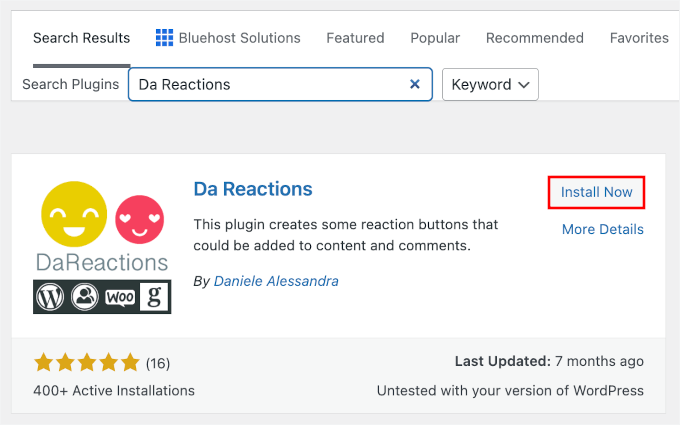
Als Nächstes können Sie die Suchleiste verwenden, um das Plugin schnell zu finden. Wenn Sie es in den Suchergebnissen sehen, klicken Sie auf „Jetzt installieren“ und dann auf „Aktivieren“.
Weitere Details finden Sie in unserer Schritt-für-Schritt-Anleitung zur Installation eines WordPress-Plugins.
Da Reactions ist so konzipiert, dass es sofort einsatzbereit ist. Das bedeutet, Sie können es nach der Installation sofort verwenden, ohne komplizierte Einrichtung oder Konfiguration.
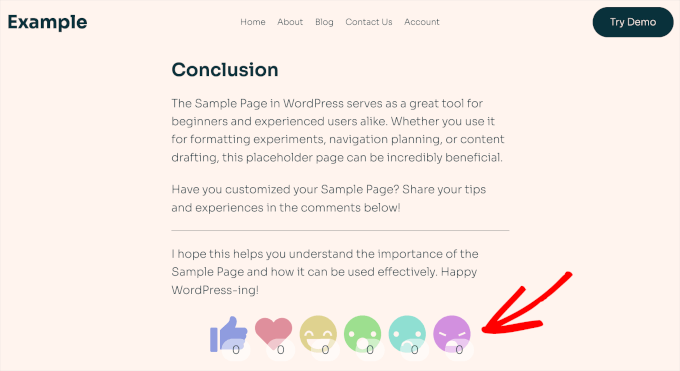
Nach der Aktivierung sehen Sie die Reaktionsschaltflächen von Da Reactions am Ende jedes Beitrags und jeder Seite in Aktion. Hier ist ein Beispiel aus unserem Demobeitrag:
Schritt 2. Anpassen Ihrer WordPress-Reaktionsschaltflächen
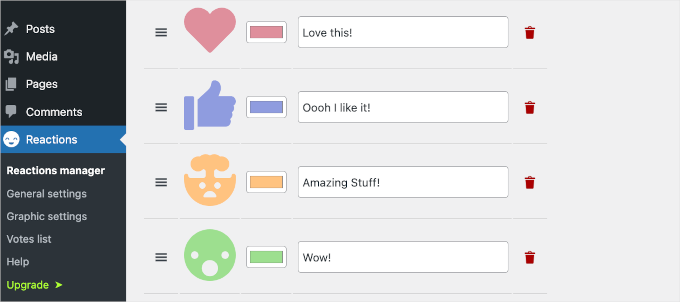
Um Ihre Reaktionsschaltflächen anzupassen, müssen Sie in Ihrem WordPress-Dashboard zu Reactions » Reactions manager navigieren.
Hier finden Sie die 6 standardmäßigen Reaktions- Emojis mit ihren anpassbaren Tooltip-Beschriftungen.
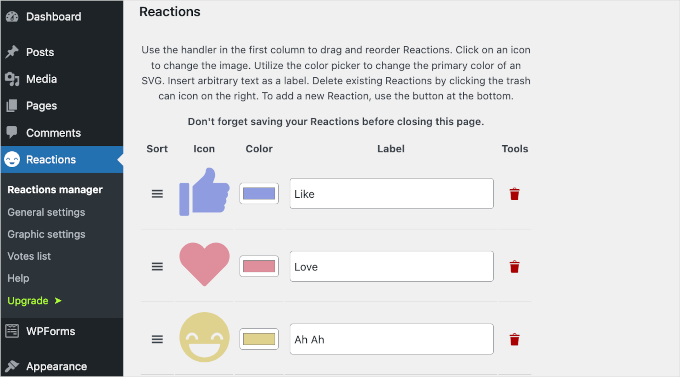
Um die Schaltflächen neu anzuordnen, ziehen Sie einfach das Symbol mit den drei Linien (Hamburger-Menü) aus der Spalte „Sortieren“ nach oben oder unten.
Zum Beispiel haben wir den 'Love'-Button an die erste Stelle verschoben.
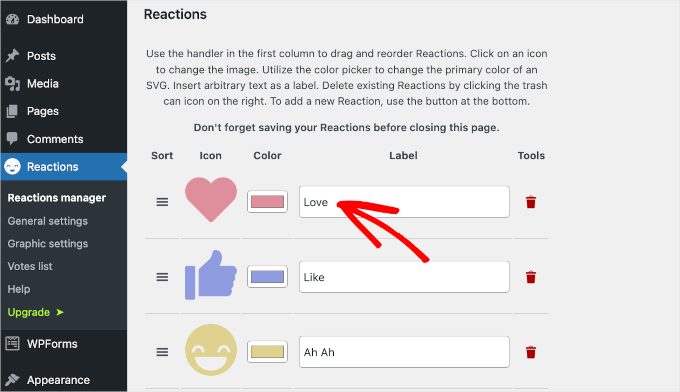
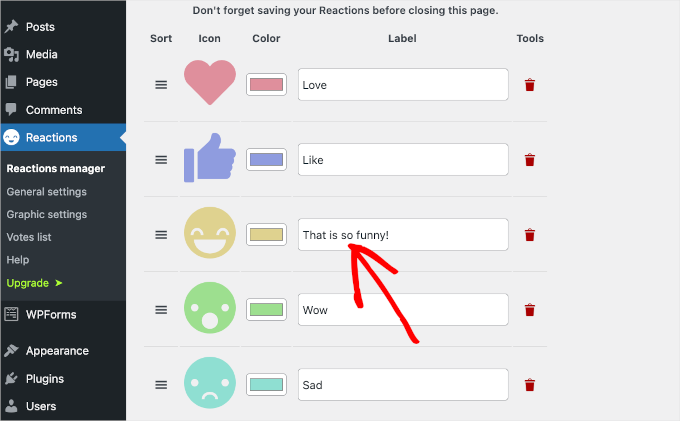
Wir fanden die Beschriftung „Ah Ah“ etwas seltsam, daher werden wir sie in etwas Klareres ändern.
Geben Sie dazu einfach den neuen Text in das entsprechende Feld „Beschriftung“ ein.
Wenn Sie ein neues Emoji hinzufügen möchten, können Sie am Ende der Liste auf die Schaltfläche 'Neu hinzufügen' klicken.
Sobald Sie das getan haben, fügt Da Reactions ein zufälliges Reaktionssymbol zur Liste hinzu. Sie möchten dann auf das Symbol klicken, um das Optionsfeld zu öffnen.
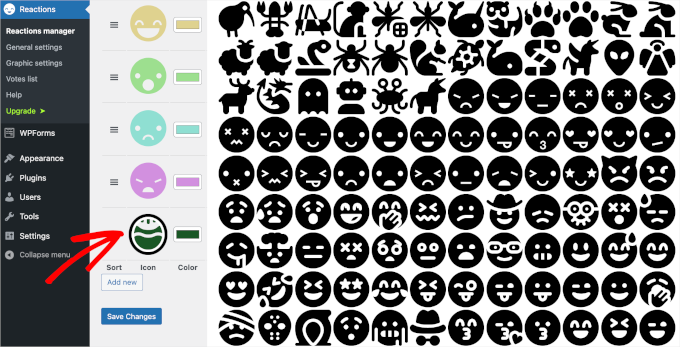
Wählen Sie einfach ein Symbol aus, das Sie zur Liste hinzufügen möchten. Danach können Sie auf die Schaltfläche „X“ klicken, um das Symboloptionsfeld zu schließen.
Nun ist es an der Zeit, die Farbe und Bezeichnung des neuen Symbols zu ändern.
Um die Farbe des Symbols zu ändern, müssen Sie auf die grüne Rechteckschaltfläche klicken. Dies öffnet das Farbauswahlwerkzeug.
Von hier aus können Sie mit der Maus fahren, um die perfekte Farbe für Ihr neues Symbol zu finden.
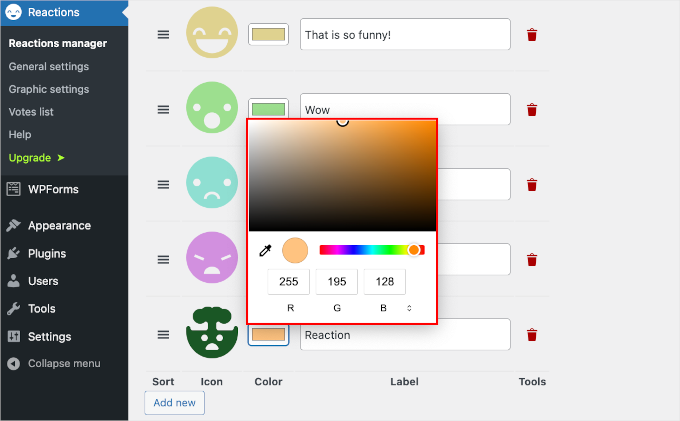
Dann können Sie die Standardbeschriftung „Reaktion“ durch Ihren eigenen Text ersetzen. Wir haben unsere zum Beispiel mit „Tolle Sachen!“ beschriftet.
Das ist alles, was Sie wissen müssen, um Ihre Reaktionsschaltflächen mit Da Reactions anzupassen. Sie können dann mit dem Neuanordnen der Symbole, dem Ändern der Farben oder dem Bearbeiten aller Beschriftungen experimentieren.
Wenn Sie mit dem Aussehen zufrieden sind, vergessen Sie nicht, auf die Schaltfläche „Änderungen speichern“ zu klicken, um Ihre Einstellungen zu speichern.
Wenn Sie Ihren WordPress-Beitrag besuchen, sehen Sie nun die überarbeiteten Reaktionsschaltflächen:
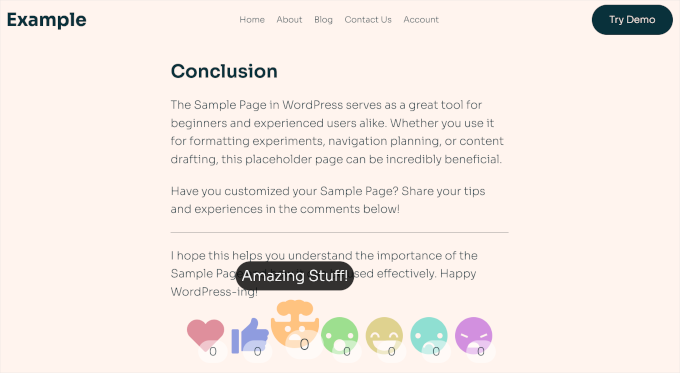
Beachten Sie, dass Sie bei Verwendung eines Caching-Plugins möglicherweise Ihren Cache leeren müssen, um die neuen Schaltflächen sofort auf Ihrer Live-Website zu sehen.
Schritt 3. Auswahl, wo die Reaktionsschaltflächen hinzugefügt werden sollen
Standardmäßig fügt Da Reactions automatisch Reaktionsschaltflächen zu Ihren WordPress-Beiträgen, Seiten und Kommentaren hinzu. Sie haben jedoch auch die Kontrolle darüber, wo genau diese Reaktionsschaltflächen erscheinen.
Dazu navigieren Sie von Ihrem WordPress-Dashboard zu Reactions » Allgemeine Einstellungen.
In diesem Bereich können Sie die Kontrollkästchen aktivieren, wo Sie Reaktionsschaltflächen hinzufügen möchten. Sie können sie beispielsweise zu Ihren Mediendateien hinzufügen.
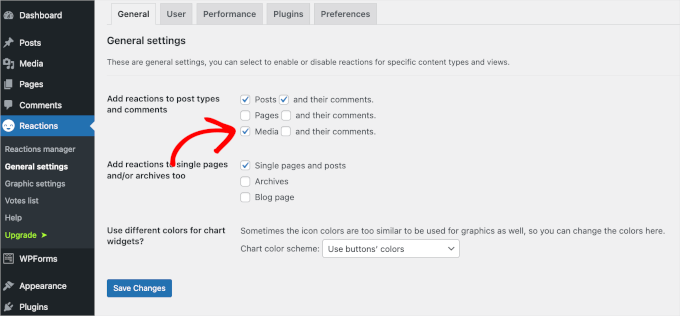
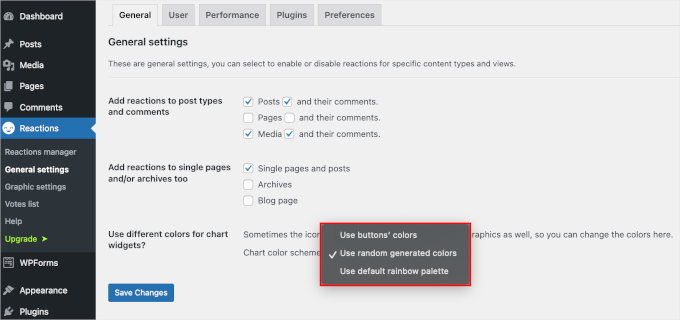
Am unteren Bildschirmrand sehen Sie das Feld „Unterschiedliche Farben für Diagramm-Widgets verwenden?“. Dies ermöglicht es Ihnen, das Farbschema zu ändern, das in den Reaktionsstatistik-Widgets verwendet wird, die Ihre Daten anzeigen.
Erweitern Sie einfach das Dropdown-Menü und klicken Sie auf die Option, die Sie interessiert, z. B. 'Zufällig generierte Farben verwenden'.
Sobald Sie fertig sind, klicken Sie auf die Schaltfläche „Änderungen speichern“, um Ihre Einstellungen zu speichern.
Hier sehen Sie, wie es auf unserer Demo-Seite 'Galerie' aussieht:
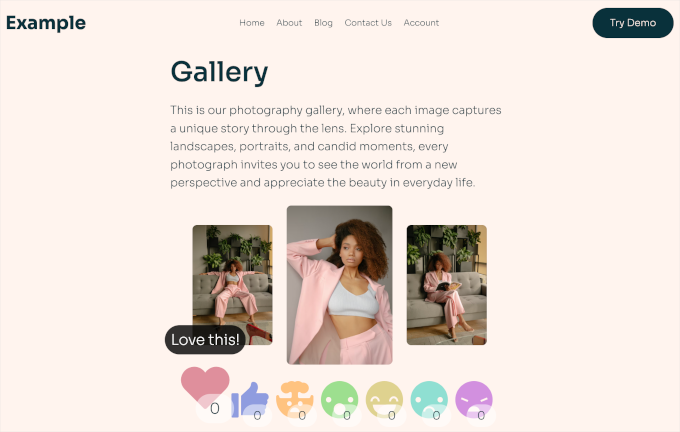
Im Abschnitt „Grafikeinstellungen“ finden Sie weitere Anpassungsoptionen, darunter:
- Ändern der Symbolgröße (wir empfehlen mindestens 40–50 Pixel), um sicherzustellen, dass es mobilfreundlich ist.
- Auswahl einer Widget-Ausrichtung, um sicherzustellen, dass Ihre Reaktionsschaltfläche für Ihr Publikum sichtbar ist.
- Anzeigen oder Ausblenden von Reaktionszählungen und mehr.
Sie können auch eine kurze Textzeile schreiben, die vor den Reaktionsschaltflächen angezeigt wird, um Benutzer zur Interaktion zu ermutigen.
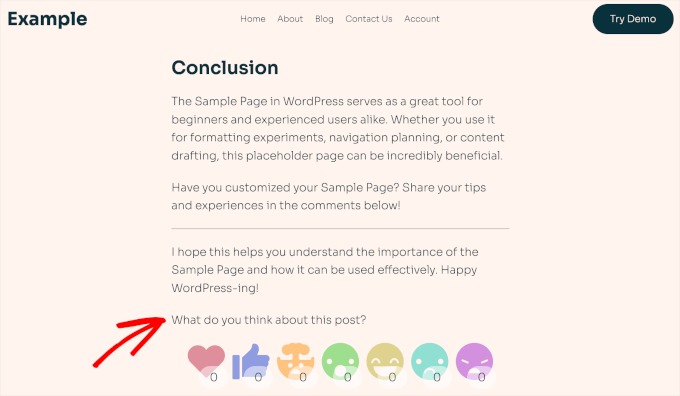
Zum Beispiel haben wir hier eine kleine Frage hinzugefügt: "Was denkst du über diesen Beitrag?", um Besucher zu ermutigen, ihre Reaktionen zu geben.
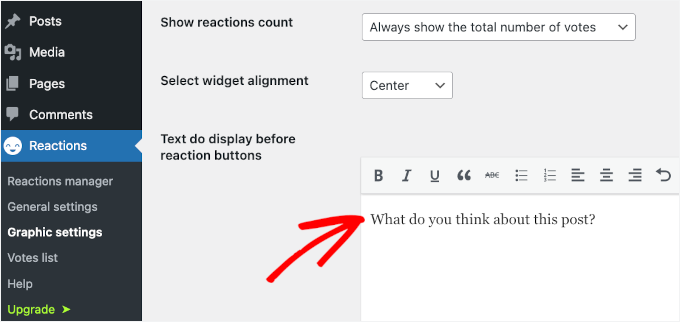
Sobald Sie fertig sind, können Sie auf die Schaltfläche „Änderungen speichern“ klicken.
Herzlichen Glückwunsch, Sie haben Ihre WordPress-Reaktionsschaltflächen nun erfolgreich angepasst. So könnte es auf Ihrem Beitrag aussehen:
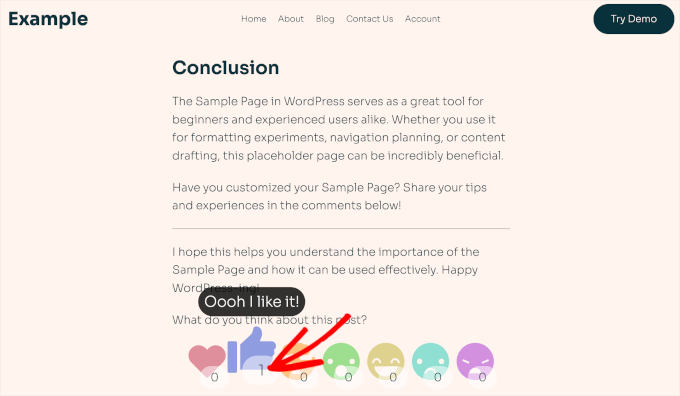
Wenn Sie auf eine der Reaktionsschaltflächen klicken, wird deren Abzeichen in Echtzeit mit einer neuen Gesamtzahl aktualisiert.
Sie können unten ein Beispiel sehen.
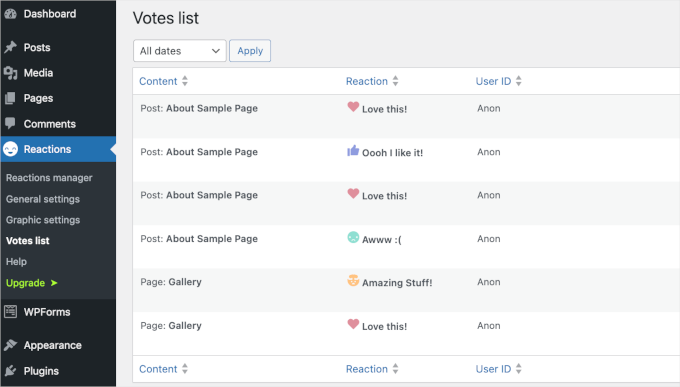
Wenn Sie in Ihrem WordPress-Dashboard zu Reaktionen » Abstimmungsliste navigieren, können Sie alle Reaktionen sehen, die Ihre Beiträge erhalten haben.
Dieser Abschnitt bietet wertvolle Einblicke in die Vorlieben und Engagement-Muster Ihrer Leser, was Ihnen helfen kann, Ihre zukünftigen Beiträge so anzupassen, dass Ihr Publikum engagiert bleibt und die Benutzererfahrung verbessert.
Bonustipp: Umwandlung von Reaktionen in nutzbare Engagement-Daten
Das Hinzufügen von Reaktionsschaltflächen ist eine großartige Möglichkeit, die Interaktion zu steigern, aber der nächste Schritt ist die Verfolgung, wie Benutzer mit ihnen – und dem Rest Ihrer Website – interagieren.
Reaktionsschaltflächen sagen Ihnen, *wie* sich Menschen fühlen, aber sie sagen Ihnen nicht, *wer* diese Menschen sind. Wenn Sie sie mit Google Analytics kombinieren, können Sie diese Reaktionen mit realem Nutzerverhalten wie der auf einer Seite verbrachten Zeit, Klicks und Conversions verknüpfen.
Mit diesen Erkenntnissen können Sie Ihre Inhalts- und Designstrategien verfeinern. Sie könnten zum Beispiel feststellen, welche Blogbeiträge die meisten Reaktionen erhalten, und dann diese Beiträge optimieren (und ähnliche Inhalte erstellen), um noch mehr Engagement und Conversions zu erzielen.

Letztendlich machen Reaktionsschaltflächen Ihre Website interaktiv, während die Verfolgung des Engagements Ihnen hilft, das allgemeine Benutzererlebnis zu verstehen und zu verbessern. Zusammen sind sie eine Gewinnkombination, um eine WordPress-Website zu erstellen, die Ihr Publikum lieben wird.
Detaillierte Anweisungen finden Sie in unserem Leitfaden zur Verfolgung des Nutzerengagements in WordPress mit Google Analytics.
Wir verstehen, dass die Navigation in Google Analytics überwältigend sein kann, besonders wenn Sie kein Analytics-Experte sind. Deshalb empfehlen wir immer die Verwendung von MonsterInsights, dem besten Analyse-Plugin für WordPress.

Es zieht Ihre Google Analytics-Daten direkt in Ihr WordPress-Dashboard, mit einfachen, leicht lesbaren Berichten, die zeigen, woher Ihre Besucher kommen, was sie auf Ihrer Website tun und welche Seiten am besten konvertieren.
Außerdem verwenden wir es selbst bei WPBeginner, und Sie können mehr darüber in unserem vollständigen MonsterInsights-Testbericht erfahren.
FAQs zu WordPress-Reaktionsschaltflächen
Haben Sie Fragen zum Hinzufügen von Reaktionsschaltflächen zu Ihrer WordPress-Website? Nachfolgend finden Sie einige der häufigsten Fragen, die Benutzer bei der Einrichtung stellen.
Was sind die besten Plugins zum Hinzufügen von Reaktionsschaltflächen?
Das in diesem Tutorial vorgestellte Da Reactions-Plugin ist eine einfache und effektive Wahl. Es verwendet Cookies, um zu verhindern, dass Benutzer mehrmals über denselben Beitrag abstimmen, und stellt so sicher, dass Ihre Engagement-Daten korrekt bleiben.
Wenn Sie jedoch detaillierteres Feedback über grundlegende Reaktionen hinaus sammeln möchten, empfehlen wir die Verwendung von UserFeedback. Es ermöglicht Ihnen, gezielte Umfragen und Feedback-Formulare zu erstellen, um besser zu verstehen, was Ihre Zielgruppe wirklich denkt.
Kann ich Reaktionsschaltflächen zu anderem Inhalt als Beiträgen hinzufügen?
Ja. Das Da Reactions-Plugin ermöglicht es Ihnen, Reaktionsschaltflächen auf WordPress-Seiten, Mediendateien und sogar im Kommentarbereich zu aktivieren. Sie können diese Optionen einfach im allgemeinen Einstellungsmenü des Plugins konfigurieren.
Wie kann ich die Leistung meiner Reaktionsschaltflächen verfolgen?
Das Da Reactions-Plugin enthält eine integrierte Liste der Abstimmungen, die anzeigt, welche Beiträge die meisten Reaktionen erhalten.
Für weiterführende Einblicke können Sie MonsterInsights verwenden, um zu verfolgen, wie das Engagement von Reaktionen mit anderen wichtigen Kennzahlen zusammenhängt, alles innerhalb Ihres WordPress-Dashboards. Dazu gehören Verweildauer auf der Seite, Top-Performing-Inhalte und das allgemeine Nutzerverhalten.
Weitere Anleitungen zur Verbesserung der Benutzererfahrung auf Ihrer WordPress-Site
Wir hoffen, dieses Tutorial hat Ihnen geholfen zu lernen, wie Sie WordPress-Reaktionsschaltflächen hinzufügen, um das Engagement auf Ihrer Website zu steigern. Als Nächstes möchten Sie vielleicht eine weitere nützliche UX-Technik lernen für:
- Wie Sie Feedback zum Website-Design in WordPress erhalten
- So erstellen Sie Chaträume in WordPress für Ihre Benutzer
- So führen Sie visuelle Regressionstests in WordPress ganz einfach durch
- So verbessern Sie die Benutzererfahrung in WordPress
- Die besten Fragen zum Benutzererlebnis, die Sie Website-Besuchern stellen können
Wenn Ihnen dieser Artikel gefallen hat, abonnieren Sie bitte unseren YouTube-Kanal für WordPress-Video-Tutorials. Sie finden uns auch auf Twitter und Facebook.


Jiří Vaněk
Ich habe früher Sternebewertungen verwendet, aber dieses Formular sieht viel unterhaltsamer aus. Besonders für die aktuelle Generation von Teenagern, die gerne Like-Buttons und Emoticons verwenden. Danke für die Inspiration.
Dennis Muthomi
Ja, guter Punkt, ich denke auch, dass die Verwendung von Emojis gut funktionieren wird, Teenager sind bereits damit vertraut, weil sie sie häufiger in Social-Media-Apps verwenden.
Lise Tyrrell
Das ist eine großartige Idee und ich war gerade dabei, das Plugin hochzuladen… aber es wurde seit 6 Monaten nicht aktualisiert! Das ist normalerweise ein No-Go für mich. Ich wünschte, Sie würden aktualisierte Plugins verwenden.
WPBeginner Support
Wir haben derzeit keine empfohlene Alternative für das Plugin, aber bezüglich Ihrer Bedenken, wie kürzlich es aktualisiert wurde, empfehlen wir Ihnen, unseren Artikel unten zu lesen: https://www.wpbeginner.com/opinion/should-you-install-plugins-not-tested-with-your-wordpress-version/
Admin
Chris H.
Hi. I just checked and it has been updated and It is a very cool plugin. Thanks
Seth Riley
Das interessiert mich. Das könnte helfen, das Nutzerengagement auf meiner Website zu erhöhen und hoffentlich mehr Traffic zu generieren. Danke fürs Teilen! Ich werde es mir ansehen!
WPBeginner-Mitarbeiter
Bitte siehe So installieren Sie ein WordPress-Plugin.
David Steele
Danke
David Steele
Es fehlen spezifische Anweisungen zum Herunterladen von Post Reaction. Ich habe es gefunden, auf Download geklickt und dann das heruntergeladene Material geöffnet. Nichts im Ordner führt eine Installation aus. Es gibt Anweisungen, wo es installiert werden soll, aber ich bin nicht so weit gekommen. Hilfe?
WPBeginner-Mitarbeiter
Im Gegenteil, das Schreiben von Kommentaren dauert länger, und manchmal haben Benutzer das Gefühl, dass sie dem Beitrag nichts hinzuzufügen haben, und wechseln zur nächsten Aktivität.
Beitragsreaktionen ermöglichen es ihnen, Feedback zu geben, ohne in den Diskussionsmodus zu wechseln. Leute, die etwas zu sagen haben, werden es tun, weil Reaktionen einfach nicht abdecken, was sie zu sagen haben. Grundsätzlich wird dies das gesamte Benutzerengagement auf Ihrer Website erhöhen.
Hariesh Manaadiar
Würden Reaktionsbuttons nicht die Anzahl der Kommentare auf einem Blog reduzieren? Leute entscheiden sich vielleicht einfach dafür, auf einen Button zu klicken, anstatt etwas zu schreiben.
Kjell Roger Eriksen
Klingt interessant und nützlich. Zählt die Interaktion für das SEO-Engagement?
Isaías Subero
Ich glaube nicht. Dies ist ein kleines, unabhängig entwickeltes Plugin, und Google und andere Suchmaschinen werden diese Interaktionen wahrscheinlich nicht als Schlüsselindikator für die Qualität des Inhalts indexieren. Vielleicht würde der Facebook-Like-Button am Ende des Beitrags von Google als Engagement-Maßnahme betrachtet werden.
Chad Haatvedt
It’s a bit ironic that this post does not include reaction buttons to get feedback for the author.
Ahmad Imran
Definitiv etwas, das es wert ist, in Betracht gezogen zu werden. Ich habe darüber nachgedacht, ähnliche Reaktionen und Interaktionen einzuführen, aber über eine einfache Formular-Einbettung am Ende des Beitrags.
Danke für die Informationen. Ich werde es mir ansehen.