


Anstatt all Ihre Ideen in einen langen Beitrag zu stopfen, können Sie durch das Aufteilen in eine Serie tief in ein Thema eintauchen und es für Ihre Leser spannend halten.
Dies nennt man eine Beitragsserie, und es ist eine großartige Möglichkeit, Ihr Publikum zu fesseln und darauf zu freuen, für den nächsten Teil zurückzukehren.
Indem Sie verwandte Beiträge miteinander verknüpfen, schaffen Sie einen geführten Pfad, der die Leser Schritt für Schritt durch das Thema führt. Dies erleichtert die Navigation in Ihren Inhalten, insbesondere wenn Sie komplexe Themen behandeln, die sonst in einem einzigen Artikel überwältigend wirken würden.
Wir haben dies bei Themen wie WordPress SEO, Sicherheit, Leistung und Wartung getan. Und ehrlich gesagt, es war perfekt, um viele hilfreiche Informationen zu teilen, ohne jemanden zu überfordern.
In diesem Artikel zeigen wir Ihnen, wie Sie Beitragsserien in WordPress effizient verwalten. Mit ein paar einfachen Tipps halten Sie Ihre Inhalte organisiert und Ihre Zielgruppe von Teil 1 an gefesselt! 🧑💻
Warum eine Beitragsreihe in WordPress veröffentlichen?
Die Veröffentlichung einer Beitragsserie hilft Ihnen, komplexe Themen klarer zu erklären, indem Sie sie in kleinere, leichter verständliche Teile aufteilen, anstatt alles in einen langen Beitrag zu quetschen.
Wenn Sie ein tiefgreifendes Thema auf Ihrer WordPress-Website behandeln, können Leser mithilfe einer Serie Schritt für Schritt lernen, ohne sich überfordert zu fühlen.
Zum Beispiel ist unser ultimativer Leitfaden zur Beschleunigung von WordPress eigentlich eine Zusammenfassung einer Reihe von Beiträgen, die wir zu verschiedenen Möglichkeiten zur Verbesserung der Leistung Ihrer Website veröffentlicht haben.
Wenn Sie eine große Serie von Beiträgen wie diese schreiben, kann es schwierig sein, Ihren Lesern zu helfen, die Serie zu navigieren und alle Informationen in der richtigen Reihenfolge zu finden.
Eine Möglichkeit besteht darin, am Anfang jedes Beitrags eine Notiz hinzuzufügen, dass er Teil einer Serie ist, und dann die anderen Beiträge am Ende aufzulisten. Dies wird jedoch schnell mühsam, da Sie jeden einzelnen vergangenen Beitrag zurückgehen und aktualisieren müssen, wann immer Sie einen neuen veröffentlichen.
Eine andere Lösung wäre die Erstellung einer benutzerdefinierten Taxonomie namens „Serien“. Dies funktioniert zwar, erfordert jedoch zusätzlichen Einrichtungs- und Wartungsaufwand, wie z. B. die Erstellung benutzerdefinierter Vorlagendateien. Sie müssten auch die Archivseiten selbst verwalten, wann immer Sie die Serie ändern oder erweitern.
Glücklicherweise gibt es ein WordPress-Plugin, das Ihnen hilft, eine Reihe von Artikeln automatisch zu verwalten und alles in Ordnung zu halten. Wir zeigen Ihnen den Schritt-für-Schritt-Prozess, und hier ist alles, was wir in diesem Artikel behandeln werden:
Fangen wir an.
Wie man Beitragsreihen in WordPress effizient verwaltet
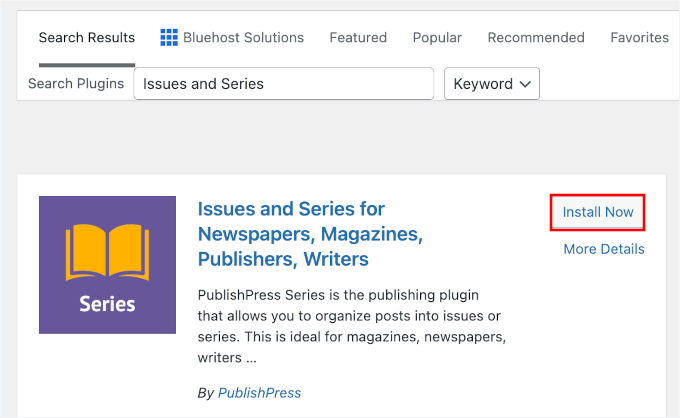
Das Erste, was Sie tun müssen, ist das Plugin Issues and Series zu installieren und zu aktivieren. Sie können damit beginnen, indem Sie in Ihrem WordPress-Adminbereich zu Plugins » Plugin hinzufügen gehen.

💡 Hinweis: Es gibt eine Premium-Version von PublishPress mit erweiterten Funktionen, aber für dieses Tutorial verwenden wir das kostenlose Plugin.
Auf der nächsten Seite verwenden Sie das Suchfeld, um das Plugin schnell zu finden.
Sobald Sie das Plugin gefunden haben, klicken Sie auf die Schaltfläche „Jetzt installieren“ und dann auf „Aktivieren“.
Weitere Details finden Sie in unserer Schritt-für-Schritt-Anleitung zum Thema Installieren eines WordPress-Plugins.
Sobald das Plugin aktiviert ist, können Sie neue Serien erstellen und Beiträge hinzufügen.
Eine neue Serie erstellen
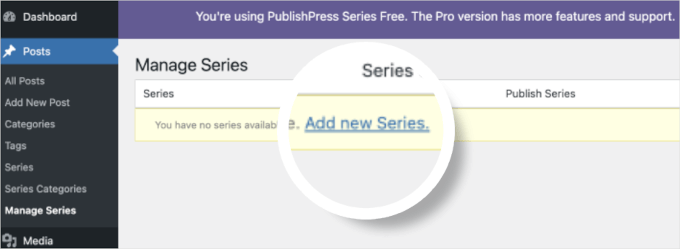
Um Ihre erste Serie zu erstellen, müssen Sie in Ihrem WordPress-Adminbereich zur Seite Beiträge » Serien verwalten gehen.
Dieser Bildschirm ähnelt der Seite zum Hinzufügen von Kategorien. Im Gegensatz zu Kategorien, die Beiträge nach Thema organisieren, können Sie mit dieser Seite Beiträge in einer bestimmten Reihenfolge organisieren, z. B. Teil 1, Teil 2 usw.
Dort angekommen sehen Sie die Tabelle „Serien verwalten“.
Da Sie das Plugin gerade erst aktiviert haben, gibt es in der Tabelle noch nichts anzuzeigen. Stattdessen sehen Sie eine Schaltfläche „Neue Serie hinzufügen“. Klicken Sie darauf, um mit der Erstellung Ihrer ersten Serie zu beginnen.
Dies öffnet den Serien-Editor.
Hier müssen Sie einen Namen, einen Slug und eine Beschreibung für die Serie eingeben. Wir empfehlen, einen klaren, beschreibenden Namen zu wählen, damit die Leser sofort verstehen, worum es in der Serie geht.
Wenn Sie fertig sind, vergessen Sie nicht, unten auf der Seite auf die Schaltfläche 'Neue Serie hinzufügen' zu klicken, um Ihre Änderungen zu speichern.
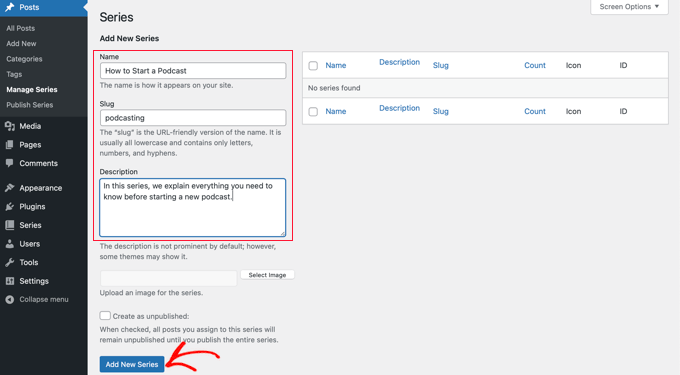
Sie werden feststellen, dass die neue Serie zur Liste auf der linken Seite hinzugefügt wurde. Sie können jederzeit später hierher zurückkehren, um den Namen, die Beschreibung oder die Einstellungen der Serie zu bearbeiten, wenn Ihr Inhalt wächst.
Beiträge zur Serie hinzufügen
Jetzt können Sie der Serie einige Blogbeiträge hinzufügen. Beginnen Sie einfach damit, einen neuen Beitrag zu erstellen oder einen alten zu bearbeiten.
Im Einstellungsbereich auf der rechten Seite des Bildschirms sehen Sie einen neuen Abschnitt namens „Serien“. Um diesen Beitrag zur gerade erstellten Serie hinzuzufügen, klicken Sie einfach auf die Schaltfläche links neben dem Serientitel.
Stellen Sie im Einstellungsbereich auf der rechten Seite des Content-Editors sicher, dass Sie sich im Tab „Beitrag“ befinden. Hier sehen Sie eine neue Box namens „Serien“. Um diesen Beitrag zur gerade erstellten Serie hinzuzufügen, aktivieren Sie einfach das Kontrollkästchen neben dem Serientitel.
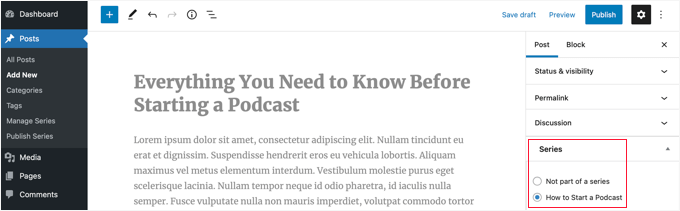
Stellen Sie sicher, dass Sie oben auf der Seite auf die Schaltfläche „Veröffentlichen“ oder „Aktualisieren“ klicken, um den Beitrag als Teil der Reihe live zu schalten.
Nun ist es an der Zeit, alle anderen vorhandenen Beiträge zur Serie hinzuzufügen. Und wenn Sie weiterhin neue Artikel schreiben, wiederholen Sie einfach diesen Schritt, um sie zur Serie hinzuzufügen.
Anpassen der Reihenfolge von Beiträgen in der Serie
Standardmäßig werden Ihre Artikel in der Reihenfolge angezeigt, in der Sie sie zur Reihe hinzufügen.
Sie können die Reihenfolge der Beiträge jedoch anpassen, indem Sie die Seite Beiträge » Publish Series in Ihrem WordPress-Adminbereich besuchen. Hier können Sie die Beiträge innerhalb jeder Serie neu anordnen, ohne sie einzeln bearbeiten zu müssen.
In der Tabelle sehen Sie alle von Ihnen erstellten Serien. Die Spalten zeigen an, wie viele Artikel veröffentlicht, unveröffentlicht und geplant wurden.
Sie sehen auch Schnelllinks zum Aktualisieren der Beitragsreihenfolge, zum Veröffentlichen oder Zurückziehen aller Beiträge einer Serie und zum Anzeigen der Serie im Frontend. Dies erleichtert die Massenverwaltung erheblich.
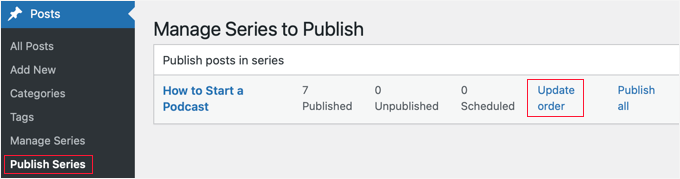
Um die Reihenfolge der Beiträge zu ändern, müssen Sie auf den Link „Reihenfolge aktualisieren“ klicken. Sie sehen dann eine Liste aller Beiträge in dieser Serie.
Sie können die Artikel neu anordnen, indem Sie die Beitragsnamen in der Liste nach oben oder unten ziehen. Wenn Sie einen Beitrag verschieben, wird die Nummer des „Aktuellen Teils“ automatisch aktualisiert, um die neue Reihenfolge widerzuspiegeln.
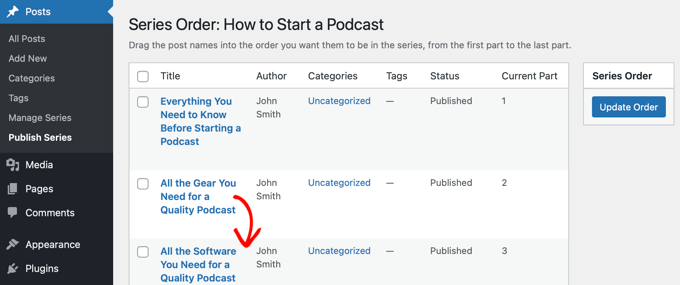
Wenn Sie mit der Reihenfolge der Beiträge zufrieden sind, stellen Sie sicher, dass Sie auf die Schaltfläche „Reihenfolge aktualisieren“ klicken, um Ihre Einstellungen zu speichern.
Vorschau Ihrer Beitragsreihen
Besuchen Sie nun Ihren WordPress-Blog, um zu sehen, wie Ihre neue Beitragsserie im Frontend aussieht. Zeigen Sie einfach einen Beitrag an, der Teil der Serie ist, um zu überprüfen, ob die Serieninformationen und die Navigation korrekt angezeigt werden.
Abhängig von Ihren Einstellungen sollten Sie oben oder unten im Artikel eine Box sehen, die darauf hinweist, dass der Beitrag Teil einer Serie ist. Sie sehen auch eine Liste aller anderen Beiträge in der Serie, die es den Benutzern ermöglicht, einfach zwischen ihnen zu navigieren.
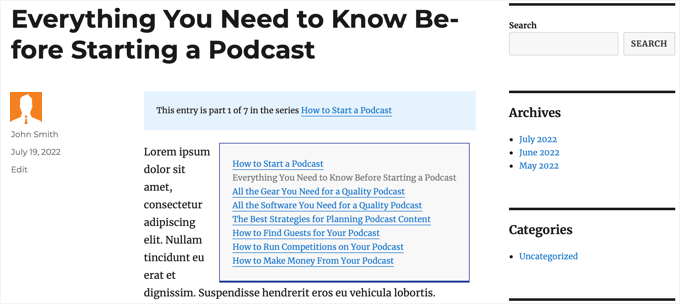
Außerdem finden Sie am Ende des Artikels Links, um zum nächsten und vorherigen Artikel in der Serie zu navigieren.
Bonus-Tipp: So fügen Sie ein 'Weiterlesen'-Label in WordPress hinzu
Das Hinzufügen eines 'Weiterlesen'-Labels zu Ihrer Blog-Serie gibt Ihren Lesern einen Vorgeschmack auf Ihre Inhalte, ohne den vollständigen Beitrag auf Ihrer Blog-Seite anzuzeigen. Dieser Teaser kann sie ermutigen, darauf zu klicken und weiterzulesen.
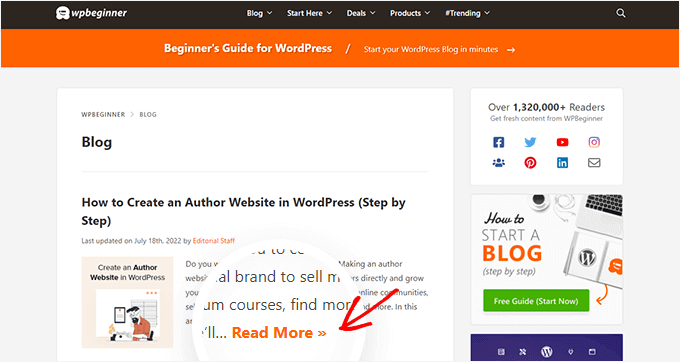
Mit dem integrierten Mehr-Block in WordPress können Sie ganz einfach eine Vorschauunterbrechung einfügen, die einen Auszug auf Ihrer Blog-Seite anzeigt, gefolgt von einem klickbaren Link „Mehr lesen“.
Es ist eine einfache, aber effektive Methode, um die Lesbarkeit zu verbessern und das Engagement über Ihre Beitragsserien hinweg zu steigern.
Detaillierte Anweisungen finden Sie in unserem Leitfaden zur Verwendung des Mehr-Blocks in WordPress.
FAQs: Wie Sie Beitragsreihen in WordPress verwalten
Bei WPBeginner haben wir im Laufe der Jahre Hunderte von Artikeln als Teil verschiedener Serien veröffentlicht. Hier sind einige der häufigsten Fragen, die wir zum Erstellen und Verwalten von Beitragsreihen in WordPress erhalten.
Kann ich WordPress-Kategorien oder -Tags verwenden, um eine Beitragsreihe zu erstellen?
Sie könnten zwar Kategorien oder Schlagwörter verwenden, diese sind jedoch dazu gedacht, Inhalte nach Thema zu gruppieren, nicht nach Lesereihenfolge. Sie bieten nicht die „Teil 1, Teil 2“-Navigation und automatische Verknüpfung, die eine chronologische Serie für Leser leicht verständlich machen.
Ein dediziertes Plugin kümmert sich um die gesamte Organisation für Sie, was wesentlich effizienter und benutzerfreundlicher ist.
Schadet das Erstellen einer Beitragsserie der SEO meiner Website?
Nein, eine Beitragsreihe kann tatsächlich Ihre SEO verbessern, wenn sie richtig gemacht wird. Sie hilft, Ihre Website als Autorität zu einem Thema zu etablieren, indem sie es im Detail behandelt.
Die richtige Verknüpfung der Beiträge stärkt auch Ihre interne Verlinkungsstruktur. Dies hilft Suchmaschinen, Ihre Inhalte besser zu verstehen und kann Benutzer länger auf Ihrer Website halten. Wir verwenden ein Tool wie All in One SEO, um sicherzustellen, dass alle unsere Inhalte optimiert sind.
Wie viele Artikel sollte ich in eine einzelne Serie aufnehmen?
Eine Serie kann so kurz wie zwei oder drei Beiträge oder so lang wie zehn oder mehr sein. Das Ziel ist es, Ihr Thema in logische Teile zu zerlegen, die für den Leser leicht verdaulich sind.
Der Schlüssel liegt darin, sich auf den natürlichen Fluss des Themas zu konzentrieren und nicht auf eine bestimmte Beitragsanzahl. Und scheuen Sie sich nicht, die Serie später zu erweitern, wenn Sie neue Unterthemen entdecken, bei denen Ihr Publikum Hilfe benötigt.
Weiterlesen: Leitfäden zu WordPress-Seiten und -Beiträgen
Wir hoffen, dieses Tutorial hat Ihnen geholfen zu lernen, wie Sie Beitragsreihen in WordPress effizient verwalten. Wenn Sie dies hilfreich fanden, möchten Sie vielleicht auch lernen:
- Beste Plugins für verwandte Beiträge für WordPress
- So zeigen Sie Ihre WordPress-Beiträge in einem Rasterlayout an
- So zeigen Sie die geschätzte Lesezeit von Beiträgen in Ihren WordPress-Beiträgen an
- So taggen Sie Ihre WordPress-Beiträge automatisch und sparen Zeit
- Wie Sie besuchte Beiträge in WordPress anzeigen (Anfänger-Leitfaden)
Wenn Ihnen dieser Artikel gefallen hat, abonnieren Sie bitte unseren YouTube-Kanal für WordPress-Video-Tutorials. Sie finden uns auch auf Twitter und Facebook.





Dennis Muthomi
Ich habe einen kleinen Rat, der sehr hilfreich ist: Ich habe festgestellt, dass die Kombination dieses Serienansatzes mit internen Verlinkungsstrategien die SEO wirklich verbessern kann.
Zum Beispiel kann die Verwendung eines Tools wie MonsterInsights, um zu sehen, welche Beiträge in der Serie am meisten Engagement erzielen, Ihnen helfen, die Reihenfolge der Inhalte zu optimieren und Bereiche zu identifizieren, die verbessert werden müssen.
Jiří Vaněk
Das ist großartig. Ich habe mehrere Serien und musste bisher jeden Originalbeitrag manuell aktualisieren, um jedes Mal, wenn eine neue Folge veröffentlicht wurde, einen Link zum nächsten Artikel hinzuzufügen. Das war zeitaufwendig und oft frustrierend. Das hier verändert alles und macht es so viel einfacher. Ich werde dieses Plugin definitiv für meine nächste Artikelserie verwenden.
Toni H
Was passiert mit der Serie, wenn ein Plugin nicht mehr gepflegt wird? Ich müsste alle Serien neu finden/ersetzen/einrichten.
Pradipa
Gibt es eine Möglichkeit, die Beitragsreihen-Box manuell anzuzeigen? So etwas wie post_list_box()? Es gibt eine Option, die automatische Einfügung der Beitragsreihen-Box zu deaktivieren, aber es gibt keine Erklärung, ob wir diese woanders anzeigen können. Das ist frustrierend.
Mathilde
Zu schade.. Ich habe versucht, dieses Plugin zu verwenden, und es hat mein RSS beschädigt, was dazu führte, dass mehrere Beiträge zum Beispiel nicht bei Bloglovin hinzugefügt wurden. Ich habe versucht, das Support-Forum zu kontaktieren, aber keine Antwort erhalten. Entfernt…
Anonym
Dieses Plugin wurde seit fast einem Jahr nicht mehr aktualisiert und ist auch nicht für PHP 5.4 codiert. Wenn Sie also versuchen, Dinge wie das Filtern von Beiträgen im Backend zu tun, erhalten Sie die Fehlermeldung „Warnung: Illegaler String-Offset ‚context‘ in /orgSeries-taxonomy.php in Zeile 381“.
DJ
Toller Beitrag. Ich lade dieses Plugin gerade herunter. Es wird mir für meinen Blog nützlich sein, da ich Serienbeiträge liebe.
Darren
Thanks for the review of Organize Series! Really appreciate it and great site
Redaktion
Hallo Darren, vielen Dank, dass Sie ein so gutes Plugin erstellt haben.
Admin
Mike Schinkel
Habe dieses Plugin gerade heruntergeladen und ausprobiert. Es ist ziemlich gut gemacht und ich kann definitiv sehen, wie es nützlich sein wird.
Eine Sache, die ich bedauerlich fand, war, dass eine wp_orgSeriesIcons-Tabelle zur Datenbank hinzugefügt wird, obwohl der Entwickler problemlos das Taxonomiesystem hätte verwenden können, um die Zuordnung zwischen dem Serien-Taxonomiebegriff und dem für das Symbol verwendeten Beitragsanhang vorzunehmen. Unnötige Tabellen sind für mich normalerweise ein Ausschlusskriterium, da sie zukünftige Wartungsprobleme verursachen können, insbesondere für jemanden wie mich, der oft auf Datenbankebene mit WordPress arbeitet.
Normalerweise, wenn ein Plugin gegen das verstößt, was ich für eine bewährte Methode halte (d. h. keine Tabellen hinzufügen, es sei denn, dies ist unbedingt erforderlich), bedeutet dies, dass ich das Plugin aufgeben und mein eigenes erstellen oder eine Abspaltung davon erstellen würde. Ich würde gerne den behobenen Code zurückgeben, aber es ist wirklich schwierig, das auf WordPress.org zu tun, im Gegensatz zum Forken und Senden von Pull-Anfragen auf GitHub. Schade.
Darren
Hallo Mike, ja, ich stimme dir zu, ich bin kein Fan davon, benutzerdefinierte Tabellen hinzuzufügen, es sei denn, es ist WIRKLICH notwendig. Ich habe angefangen, Serien zu organisieren, als Bilder noch nicht als Beitragsanhänge angehängt wurden, daher die zusätzliche Tabelle. Es ist mir irgendwie ein Dorn im Auge, aber ich hatte einfach keine Zeit, es zu beheben (weil ich es nicht einfach beheben kann, ich muss auch bestehenden Benutzern eine Möglichkeit bieten, ihre Bilder zu den Beitragsanhängen zu verschieben).
Bezüglich Ihrer Idee, etwas zurückzugeben. Ich habe tatsächlich vor, Organize Series irgendwann in naher Zukunft (definitiv vor Weihnachten) auf GitHub zu stellen. Sie sind nicht der Einzige, der beitragen wollte!
Mike Schinkel
Hallo Darren,
Danke für Ihre Kommentare; ich schätze Ihr Follow-up.
Ich kann absolut verstehen/nachvollziehen, dass Ihre anfängliche Entwicklung vor der neueren Funktionalität in WordPress stattfand; ich bin wirklich froh, das zu hören. Ich sehe so viele Leute, die in neueren Plugins unnötige benutzerdefinierte Tabellen in WordPress verwenden, dass ich schon ziemlich abgestumpft bin. Aber es gibt immer die Realität des Erbes, die man anerkennen muss.
Ich freue mich auch zu hören, dass Sie zu GitHub wechseln werden. Wenn ich Zeit habe, würde ich gerne die Änderungen für Sie vornehmen, um die zusätzliche Tabelle zu entfernen, obwohl ich nicht weiß, ob ich Zeit hätte, die Konvertierungsfunktionalität zu testen, um sicherzustellen, dass sie perfekt funktioniert, da dies ziemlich zeitaufwendig sein könnte, insbesondere für jemanden, der keine Datensätze zum Arbeiten hat.
Aber wenn Sie die Entwicklerhilfe wünschen, lassen Sie es mich wissen, wenn Sie auf GitHub sind. Sie erreichen mich über http://about.me/mikeschinkel.
-Mike
Darren
Danke Mike! Organize Series (und Organize Series Publisher) sind jetzt auf GitHub (für alle, die interessiert sind...)
Brad Dalton
Ich benutze Justins Tadlocks Series-Plugin.
Sehr einfach.
Ich habe das Plugin, das Sie hier rezensiert haben, getestet, war aber enttäuscht.
Ich werde es noch einmal versuchen, wenn Sie denken, dass es das Beste ist.
Das ist passiert, als ich es lokal installiert habe
Fataler Fehler: in_series() kann nicht erneut deklariert werden (bereits deklariert in C:\Users\brad\Desktop\WordPress\iwpserver\htdocs\wordpress\wp-content\plugins\series\template-tags.php:112) in C:\Users\brad\Desktop\WordPress\iwpserver\htdocs\wordpress\wp-content\plugins\organize-series\orgSeries-template-tags.php in Zeile 603
Redaktion
Brad, Justin’s plugin hasn’t been updated in a while, so we didn’t bother trying it out. The error that you got is not something that most folks will see. Mainly because you are not supposed to use the two plugin together. You have two plugins doing similar things. Naming issues can happen. Although it can be avoided if both plugins just use their own classes. But anyways, I would recommend you trying this on a fresh install and giving it a fair chance
Admin
Jason Pelker
Warnung: Es gibt ein Add-on für dieses Plugin für benutzerdefinierte Post-Typen, das einige Fehler enthält. Insbesondere wird dieses Add-on a) nicht richtig angezeigt: http://organizeseries.com/2012/organize-series-cpt-support-changelog/ und überraschenderweise b) funktioniert das gesamte System nicht, wenn es in Multisite netzwerkaktiviert ist.
Es gibt auch kleinere Fehler, darunter eine falsche Update-Aufforderung und das <-Symbol, das versehentlich in die Seitenvorlage eingefügt wurde.
Ich habe festgestellt, dass der Entwickler auch nicht sehr hilfreich ist, obwohl diese Add-ons kommerziell sind (5-20 $). Obwohl er vor über einem Monat über diese Multisite-Bugs informiert wurde, hat er den Code noch nicht korrigiert oder eine Lösung herausgegeben.
Leider würde ich empfehlen, dieses Plugin vorerst zu meiden.
Darren
Jason, es tut mir leid, dass Sie mich nicht als sehr hilfreich empfanden, als ich versuchte, so schnell wie möglich auf Ihre Kommentare zu antworten, obwohl ich "dachte", ich hätte auf meiner Website klargestellt, dass ich die Add-ons relativ günstig bepreise, damit Benutzer, die keinen Support benötigen, sie erhalten können. Für tiefergehenden Support biete ich ein Basic Support-Paket an, das Zugang zu privaten Support-Foren und mehr Fehlerbehebung bietet.
Bezüglich der Tatsache, dass für Multisite nichts herausgekommen ist (vor Monaten? Überprüfen Sie die Daten der Kommentare in dem von Ihnen verlinkten Beitrag) – WordPress Multisite ist ein kompliziertes System und es sind nicht nur ein paar Zeilen, die ich in meinem Plugin (und allen Add-ons) ändern müsste, damit es gut mit Multisite funktioniert. Ich hatte einfach im Moment keine Zeit, in diese Art von Entwicklung zu investieren. Entschuldigen Sie die Enttäuschung, aber ich erinnere mich nicht, irgendwelche Versprechungen gemacht zu haben, dass es mit Multisite funktionieren *würde*…
Jason Pelker
Da die meisten dieser Fehler mit Multisite zusammenzuhängen scheinen (die Ausnahme ist das "<"-Symbol, das zu den Seitentiteln hinzugefügt wird), möchten Sie vielleicht auf Ihrer Website klarstellen, dass die kostenpflichtigen Add-ons mit Multisite nicht richtig funktionieren und dass Sie nicht vorhaben, diese Funktionalität hinzuzufügen.