


Zamiast upychać wszystkie swoje pomysły w jednym długim poście, dzieląc je na serię, możesz zagłębić się w temat i utrzymać zainteresowanie czytelników.
Nazywa się to serią postów i jest to świetny sposób na utrzymanie zaangażowania odbiorców i ekscytację na kolejną część.
Łącząc powiązane posty, tworzysz ścieżkę, która krok po kroku prowadzi czytelników przez temat. Ułatwia to nawigację po treściach, zwłaszcza gdy omawiasz złożone tematy, które w przeciwnym razie mogłyby wydawać się przytłaczające w jednym artykule.
Zrobiliśmy to z tematami takimi jak SEO WordPress, bezpieczeństwo, wydajność i konserwacja. I szczerze mówiąc, było to idealne rozwiązanie do udostępniania wielu pomocnych informacji bez przytłaczania nikogo.
W tym artykule pokażemy Ci, jak efektywnie zarządzać seriami postów w WordPressie. Dzięki kilku prostym wskazówkom utrzymasz porządek w swoich treściach, a Twoi odbiorcy będą zaintrygowani od Części 1! 🧑💻

Dlaczego publikować serię postów w WordPressie?
Publikowanie serii postów pomaga jaśniej wyjaśniać złożone tematy, dzieląc je na mniejsze, łatwiejsze do śledzenia części, zamiast upychać wszystko w jednym długim poście.
Jeśli omawiasz dogłębny temat na swojej stronie WordPress, seria pozwala czytelnikom uczyć się krok po kroku, bez poczucia przytłoczenia.
Na przykład, nasz ostateczny przewodnik po przyspieszaniu WordPressa to w rzeczywistości podsumowanie serii artykułów, które opublikowaliśmy na temat różnych sposobów poprawy wydajności Twojej witryny.
Kiedy piszesz tak dużą serię postów, może być trudno pomóc czytelnikom w nawigacji po serii i znalezieniu wszystkich informacji we właściwej kolejności.
Jedną z opcji jest dodanie na początku każdego posta notatki informującej, że jest on częścią serii, a następnie wymienienie pozostałych postów na dole. Ale to szybko staje się żmudne, ponieważ musisz wracać i aktualizować każdy pojedynczy poprzedni post za każdym razem, gdy publikujesz nowy.
Innym rozwiązaniem byłoby utworzenie niestandardowej taksonomii o nazwie „Seria”. Chociaż to działa, wymaga dodatkowej konfiguracji i konserwacji, takiej jak tworzenie niestandardowych plików szablonów. Musiałbyś również samodzielnie zarządzać stronami archiwum, gdy zmienisz lub rozszerzysz serię.
Na szczęście istnieje wtyczka do WordPressa, która pomoże Ci automatycznie zarządzać serią artykułów i utrzymać wszystko w porządku. Pokażemy Ci krok po kroku, a oto wszystko, co omówimy w tym artykule:
Zacznijmy.
Jak efektywnie zarządzać seriami wpisów w WordPressie
Pierwszą rzeczą, którą musisz zrobić, jest zainstalowanie i aktywowanie wtyczki Issues and Series. Możesz zacząć od przejścia do Wtyczki » Dodaj nową w obszarze administracyjnym WordPressa.

💡 Uwaga: Dostępna jest płatna wersja PublishPress z bardziej zaawansowanymi funkcjami, ale do tego samouczka użyjemy darmowej wtyczki.
Na następnej stronie użyj pola wyszukiwania, aby szybko znaleźć wtyczkę.
Po znalezieniu wtyczki kliknij przycisk „Zainstaluj teraz”, a następnie „Aktywuj”.
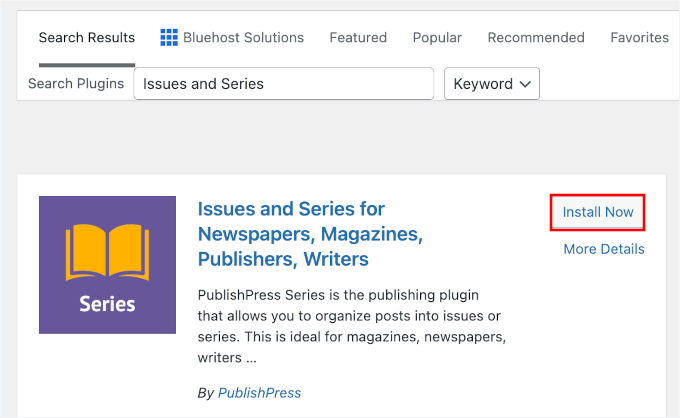
Więcej informacji znajdziesz w naszym przewodniku krok po kroku na temat instalowania wtyczki WordPress.
Po aktywacji wtyczki możesz tworzyć nowe serie i dodawać do nich wpisy.
Tworzenie nowej serii
Aby utworzyć swoją pierwszą serię, musisz przejść do strony Wpisy » Zarządzaj seriami w obszarze administracyjnym WordPressa.
Ten ekran wygląda podobnie do strony używanej do dodawania kategorii. Jednak w przeciwieństwie do kategorii, które organizują posty według tematów, ta strona pozwala organizować posty w określonej kolejności sekwencyjnej, takiej jak Część 1, Część 2 i tak dalej.
Po przejściu tam zobaczysz tabelę „Zarządzaj seriami”.
Ponieważ właśnie aktywowałeś wtyczkę, w tabeli nie ma jeszcze nic do pokazania. Zamiast tego zobaczysz przycisk „Dodaj nową serię”. Kliknij go, aby rozpocząć tworzenie swojej pierwszej serii.
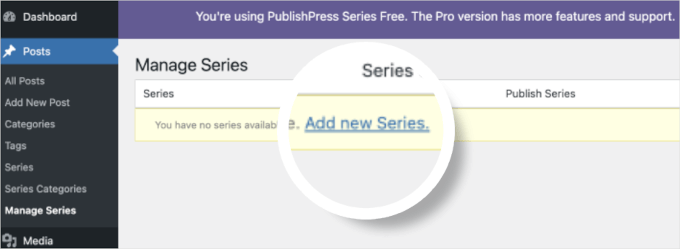
Spowoduje to otwarcie edytora serii.
Tutaj musisz wpisać nazwę, slug i opis serii. Zalecamy wybranie jasnej, opisowej nazwy, aby czytelnicy od razu zrozumieli, o czym jest seria.
Po zakończeniu nie zapomnij kliknąć przycisku „Dodaj nową serię” u dołu strony, aby zapisać zmiany.
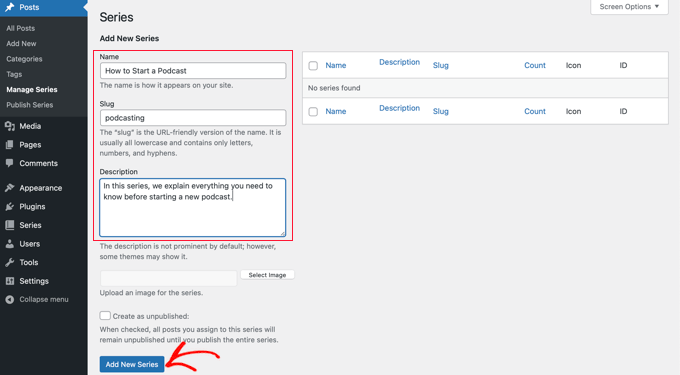
Zauważysz, że nowa seria została dodana do listy po lewej stronie. Zawsze możesz wrócić tutaj później, aby edytować nazwę serii, opis lub ustawienia w miarę rozwoju Twoich treści.
Dodawanie postów do serii
Teraz możesz dodać kilka wpisów blogowych do serii. Aby zacząć, po prostu utwórz nowy wpis lub edytuj istniejący.
W panelu ustawień po prawej stronie ekranu zauważysz nową sekcję o nazwie „Serie”. Aby dodać ten wpis do właśnie utworzonej serii, po prostu kliknij przycisk po lewej stronie nazwy serii.
W panelu ustawień po prawej stronie edytora treści upewnij się, że jesteś w zakładce Post. Tutaj zauważysz nowe pole o nazwie „Seria”. Aby dodać ten post do właśnie utworzonej serii, zaznacz pole wyboru obok nazwy serii.
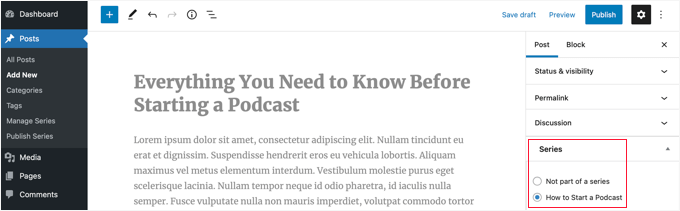
Upewnij się, że kliknąłeś przycisk „Opublikuj” lub „Zaktualizuj” na górze strony, aby opublikować post jako część serii.
Teraz czas dodać do serii wszelkie inne istniejące posty. A gdy będziesz nadal pisać nowe artykuły, po prostu powtórz ten krok, aby dodać je do serii.
Dostosowywanie kolejności postów w serii
Domyślnie Twoje artykuły będą wyświetlane w kolejności, w jakiej dodajesz je do serii.
Możesz jednak dostosować kolejność postów, odwiedzając stronę Wpisy » Publish Series w swoim obszarze administracyjnym WordPressa. Tutaj będziesz mógł zmieniać kolejność postów w każdej serii bez ich indywidualnej edycji.
W tabeli zobaczysz wszystkie utworzone przez siebie serie. Kolumny pokazują, ile artykułów zostało opublikowanych, nieopublikowanych i zaplanowanych.
Zobaczysz również szybkie linki do aktualizacji kolejności postów, publikowania lub wycofywania publikacji wszystkich postów w serii oraz przeglądania serii na stronie głównej. To znacznie ułatwia zarządzanie zbiorcze.
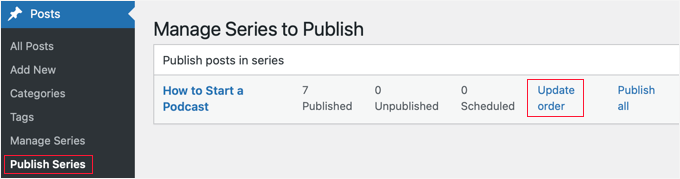
Aby zmienić kolejność wpisów, musisz kliknąć link „Zaktualizuj kolejność”. Zobaczysz wtedy listę wszystkich wpisów z danej serii.
Możesz zmienić kolejność artykułów, przeciągając nazwy postów w górę lub w dół listy. Po przeniesieniu posta numer „Aktualna część” zostanie automatycznie zaktualizowany, aby odzwierciedlić nową kolejność.
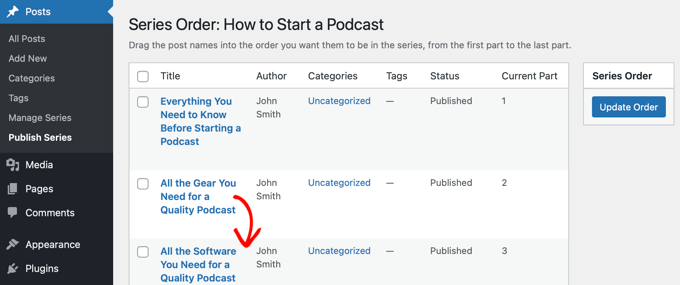
Gdy będziesz zadowolony z kolejności postów, upewnij się, że klikniesz przycisk „Zaktualizuj kolejność”, aby zapisać swoje ustawienia.
Podgląd Twojej serii postów
Teraz możesz odwiedzić swój blog WordPress, aby zobaczyć, jak Twoja nowa seria postów wygląda na froncie. Po prostu wyświetl post, który jest częścią serii, aby sprawdzić, czy informacje o serii i nawigacja wyświetlają się poprawnie.
W zależności od Twoich ustawień, u góry lub u dołu artykułu powinieneś zobaczyć pole wskazujące, że post jest częścią serii. Zobaczysz również listę wszystkich innych postów w serii, co pozwoli użytkownikom łatwo się między nimi poruszać.
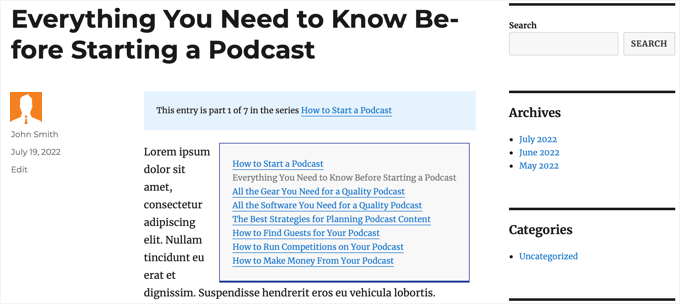
Dodatkowo, na dole artykułu znajdziesz linki do nawigacji do następnego i poprzedniego artykułu w serii.
Dodatkowa wskazówka: Jak dodać etykietę „Czytaj więcej” w WordPress
Dodanie etykiety „Czytaj więcej” do serii postów na blogu daje czytelnikom wgląd w Twoje treści, nie pokazując pełnego posta na stronie bloga. Ten zwiastun może zachęcić ich do kliknięcia i dalszego czytania.
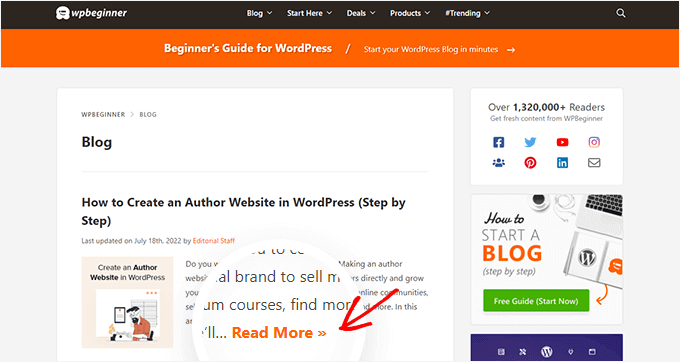
Dzięki wbudowanemu blokowi Więcej w WordPressie możesz łatwo wstawić podział podglądu, który pokazuje fragment na stronie Twojego bloga, a następnie klikalny link „Czytaj dalej”.
To prosty, ale skuteczny sposób na poprawę czytelności i zwiększenie zaangażowania w całej serii Twoich wpisów.
Szczegółowe instrukcje znajdziesz w naszym przewodniku na temat jak używać bloku Więcej w WordPressie.
FAQ: Jak zarządzać seriami postów w WordPress
W WPBeginner opublikowaliśmy setki artykułów jako część różnych serii na przestrzeni lat. Oto najczęściej zadawane pytania dotyczące tworzenia i zarządzania seriami wpisów w WordPressie.
Czy mogę używać kategorii lub tagów WordPress do tworzenia serii postów?
Chociaż można używać kategorii lub tagów, są one przeznaczone do grupowania treści według tematu, a nie kolejności czytania. Nie zapewniają one nawigacji „Część 1, Część 2” i automatycznego linkowania, które sprawiają, że seria chronologiczna jest łatwa do śledzenia przez czytelników.
Dedykowany wtyczka zajmuje się całą organizacją za Ciebie, co jest znacznie bardziej wydajne i przyjazne dla użytkownika.
Czy tworzenie serii postów zaszkodzi SEO mojej witryny?
Nie, seria postów może faktycznie wzmocnić Twoje SEO, gdy jest wykonana poprawnie. Pomaga to ugruntować Twoją witrynę jako autorytet w danej dziedzinie, szczegółowo ją omawiając.
Prawidłowe powiązanie postów wzmacnia również strukturę linkowania wewnętrznego. Pomaga to wyszukiwarkom lepiej zrozumieć Twoje treści i może dłużej utrzymać użytkowników na Twojej stronie. Używamy narzędzia takiego jak All in One SEO, aby zapewnić optymalizację wszystkich naszych treści.
Ile artykułów powinienem uwzględnić w jednej serii?
Seria może składać się z zaledwie dwóch lub trzech wpisów lub nawet dziesięciu lub więcej. Celem jest podzielenie tematu na logiczne części, które są łatwe do przyswojenia przez czytelnika.
Kluczem jest skupienie się na naturalnym przepływie tematu, a nie na konkretnej liczbie wpisów. I nie bój się rozszerzyć serii później, jeśli odkryjesz nowe podtematy, z którymi Twoi odbiorcy potrzebują pomocy.
Czytaj dalej: Przewodniki po stronach i postach WordPress
Mamy nadzieję, że ten poradnik pomógł Ci nauczyć się efektywnie zarządzać seriami postów w WordPress. Jeśli uznałeś go za pomocny, być może będziesz chciał również dowiedzieć się:
- Najlepsze wtyczki do powiązanych postów dla WordPress
- Jak wyświetlić posty WordPress w układzie siatki
- Jak wyświetlić szacowany czas czytania posta w Twoich postach WordPress
- Jak automatycznie tagować posty w WordPress i oszczędzać czas
- Jak pokazać odwiedzone posty w WordPress (poradnik dla początkujących)
Jeśli podobał Ci się ten artykuł, zasubskrybuj nasz kanał YouTube po samouczki wideo WordPress. Możesz nas również znaleźć na Twitterze i Facebooku.




Dennis Muthomi
Mam jedną drobną radę, która jest bardzo pomocna: Odkryłem, że połączenie tego podejścia z serią linkowania wewnętrznego może naprawdę zwiększyć SEO.
Na przykład, użycie narzędzia takiego jak MonsterInsights do sprawdzenia, które posty w serii cieszą się największym zaangażowaniem, może pomóc Ci zoptymalizować kolejność treści i zidentyfikować obszary do poprawy.
Jiří Vaněk
To świetnie. Mam kilka serii i do tej pory musiałem ręcznie aktualizować każdy oryginalny wpis, aby dodać link do następnego artykułu, gdy tylko ukazywała się nowa część. Było to czasochłonne i często frustrujące. To zmienia zasady gry, czyniąc wszystko znacznie prostszym. Z pewnością użyję tego wtyczki do mojej następnej serii artykułów.
Toni H
Co się stanie z serią, jeśli wtyczka przestanie być utrzymywana? Czy będę musiał ponownie wyszukać/zamienić/skonfigurować wszystkie serie?
Pradipa
Czy jest sposób na ręczne wyświetlenie serii postów? Coś w stylu post_list_box()? Jest opcja wyłączenia automatycznego wstawiania pola serii postów, ale nie ma wyjaśnienia, czy możemy je wyświetlić gdzie indziej. To frustrujące.
Mathilde
Szkoda.. Próbowałem użyć tego wtyczki i uszkodziła mój RSS, co spowodowało, że wiele postów nie zostało dodanych do Bloglovin na przykład. Próbowałem skontaktować się z forum wsparcia i brak odpowiedzi. Usunięto...
Anonimowy
Ta wtyczka nie była aktualizowana od prawie roku, nie jest też zakodowana dla PHP 5.4, więc jeśli próbujesz zrobić coś takiego jak filtrowanie postów w backendzie, otrzymasz błąd „Ostrzeżenie: Nielegalny offset ciągu znaków „kontekst” w /orgSeries-taxonomy.php w linii 381”.
DJ
Świetny post. Pobieram tę wtyczkę już teraz. Powinna być przydatna dla mojego bloga, ponieważ uwielbiam posty w seriach.
Darren
Dzięki za recenzję Organize Series! Naprawdę to doceniam i świetna strona
Personel redakcyjny
Hej Darren, dziękuję za stworzenie tak dobrego pluginu.
Administrator
Mike Schinkel
Właśnie pobrałem i sprawdziłem ten plugin. Jest całkiem dobrze zrobiony i zdecydowanie widzę, jak będzie przydatny.
Jedyną rzeczą, której mi brakowało, było to, że dodaje ona tabelę wp_orgSeriesIcons do bazy danych, mimo że deweloper mógłby z łatwością użyć systemu taksonomii do powiązania terminu taksonomii serii z załącznikiem wpisu używanym jako ikona. Niepotrzebne tabele są zazwyczaj dla mnie dyskwalifikujące ze względu na przyszłe problemy z utrzymaniem, które mogą spowodować dla kogoś takiego jak ja, kto często zajmuje się WordPressem na poziomie bazy danych.
Zazwyczaj, gdy wtyczka narusza to, co uważam za najlepszą praktykę (tj. nie dodawaj tabel, chyba że jest to absolutnie konieczne), oznacza to, że rezygnuję z wtyczki i tworzę własną lub ją forkuje. Chętnie przyczyniłbym się do naprawy kodu, ale naprawdę trudno to zrobić na WordPress.org w porównaniu do forkowania i wysyłania żądań ściągnięcia na GitHubie. Szkoda.
Darren
Hej Mike, tak, zgadzam się z Tobą, nie jestem fanem dodawania niestandardowych tabel, chyba że jest to NAPRAWDĘ konieczne. Zacząłem organizować serie dawno temu, kiedy obrazy nie były dołączane jako załączniki do postów, stąd dodatkowa tabela. To było dla mnie trochę irytujące, ale po prostu nie miałem czasu tego naprawić (ponieważ nie mogę tego po prostu naprawić, muszę również zapewnić istniejącym użytkownikom sposób na przeniesienie ich obrazów do załączników postów).
Odnośnie Twojego pomysłu na wkład. Właściwie mam plany umieścić Organize Series na githubie w najbliższej przyszłości (zdecydowanie przed świętami). Nie jesteś jedyną osobą, która chciała się przyczynić!
Mike Schinkel
Cześć Darren,
Dziękuję za Twoje komentarze; doceniam Twoją odpowiedź.
Zdecydowanie rozumiem/identyfikuję się z faktem, że Twój początkowy rozwój miał miejsce przed dostępnością nowszych funkcjonalności w WordPressie; bardzo się cieszę, że tak jest. Widzę tak wielu ludzi używających niepotrzebnych niestandardowych tabel w WordPressie w nowszych wtyczkach, że jestem trochę zgorzkniały. Ale zawsze trzeba uznać rzeczywistość dziedzictwa.
Cieszę się również, że przenosisz się na GitHub. Jeśli będę miał czas, chętnie wprowadzę zmiany, aby pozbyć się dodatkowej tabeli, chociaż nie wiem, czy będę miał czas na przetestowanie funkcjonalności konwersji, aby upewnić się, że działa idealnie, ponieważ może to być dość czasochłonne, zwłaszcza dla kogoś, kto nie ma żadnych zestawów danych do pracy.
Ale jeśli potrzebujesz pomocy deweloperskiej, daj mi znać, gdy będziesz na GitHubie. Możesz się ze mną skontaktować przez http://about.me/mikeschinkel.
-Mike
Darren
Dzięki Mike! Organize Series (i Organize Series Publisher) są teraz na githubie (dla zainteresowanych...)
Brad Dalton
Używam wtyczki Series Justina Tadlocka.
Bardzo proste.
Przetestowałem wtyczkę, którą tutaj recenzujesz, ale byłem rozczarowany.
Spróbuję ponownie, jeśli uważasz, że tak jest najlepiej.
Tak się stało, gdy zainstalowałem to lokalnie
Krytyczny błąd: Nie można ponownie zadeklarować funkcji in_series() (wcześniej zadeklarowanej w C:\Users\brad\Desktop\WordPress\iwpserver\htdocs\wordpress\wp-content\plugins\series\template-tags.php:112) w C:\Users\brad\Desktop\WordPress\iwpserver\htdocs\wordpress\wp-content\plugins\organize-series\orgSeries-template-tags.php w linii 603
Personel redakcyjny
Brad, wtyczka Justina nie była aktualizowana od jakiegoś czasu, więc nie fatygowaliśmy się z jej wypróbowaniem. Błąd, który otrzymałeś, nie jest czymś, co większość ludzi zobaczy. Głównie dlatego, że nie powinieneś używać tych dwóch wtyczek razem. Masz dwie wtyczki robiące podobne rzeczy. Mogą wystąpić problemy z nazewnictwem. Chociaż można tego uniknąć, jeśli obie wtyczki po prostu użyją własnych klas. Ale tak czy inaczej, poleciłbym ci wypróbowanie tego na świeżej instalacji i danie mu rzetelnej szansy
Administrator
Jason Pelker
Ostrzeżenie: istnieje dodatek do tego wtyczki dla niestandardowych typów postów, który zawiera kilka błędów. W szczególności ten dodatek a) nie wyświetla się poprawnie: http://organizeseries.com/2012/organize-series-cpt-support-changelog/, a co bardziej zaskakujące, b) cały system nie działa po aktywacji sieciowej w Multisite.
Istnieją również mniejsze błędy, w tym fałszywe powiadomienie o aktualizacji i symbol < przypadkowo wstawiony do szablonu strony.
Okazało się również, że programista nie jest zbyt pomocny, mimo że te dodatki są komercyjne (5-20 USD). Pomimo powiadomienia o tych błędach multisite ponad miesiąc temu, nadal nie poprawił kodu ani nie zaproponował żadnego rozwiązania.
Niestety, na razie odradzałbym korzystanie z tej wtyczki.
Darren
Jason, przepraszam, że nie uważałeś mnie za zbyt pomocnego, kiedy starałem się odpowiadać na Twoje komentarze tak szybko, jak tylko mogłem, mimo że „myślałem”, że jasno zaznaczyłem na mojej stronie, że wyceniam dodatki stosunkowo nisko, aby użytkownicy, którzy nie potrzebują wsparcia, mogli je otrzymać. W przypadku bardziej dogłębnego wsparcia oferuję pakiet Basic Support, który zapewnia dostęp do prywatnych forów wsparcia i większą pomoc techniczną.
Odnośnie braku możliwości pracy z multisite (miesiące temu? sprawdź daty komentarzy w poście, który podałeś) – WordPress multisite to skomplikowany system i nie wystarczy kilka linii, które musiałbym zmodyfikować w moim wtyczce (i wszystkich dodatkach), aby dobrze działały z multisite. Po prostu nie miałem czasu, aby zainwestować w tego typu rozwój w tej chwili. Przepraszam za rozczarowanie, ale nie przypominam sobie, abym składał jakiekolwiek obietnice, że będzie działać z multisite...
Jason Pelker
Ponieważ większość tych błędów wydaje się być związana z Multisite (wyjątkiem jest symbol „<" dodany do tytułów stron), możesz jasno zaznaczyć na swojej stronie, że płatne dodatki nie działają poprawnie z Multisite i że nie planujesz dodawać tej funkcjonalności.