


Eine der größten Lektionen, die wir beim Testen von Abonnement-Systemen in WooCommerce gelernt haben, ist, dass Kommunikation der Schlüssel ist.
Store-Besitzer, die ihre Abonnenten über bevorstehende Verlängerungen informieren, verzeichnen nicht nur bessere Bindungsraten, sondern erhalten auch weniger Supportanfragen und Beschwerden.
Nachdem wir vielen Abonnement-Unternehmen über WPBeginner geholfen haben, haben wir den Prozess der Erstellung von Erinnerungs-E-Mails verfeinert, die die perfekte Balance zwischen informativ und nicht aufdringlich treffen.
Sie müssen kein technischer Experte sein, um diese Strategien zu implementieren – Sie benötigen nur die richtigen Werkzeuge und den richtigen Ansatz.
In diesem Schritt-für-Schritt-Leitfaden zeigen wir Ihnen, wie Sie E-Mails zur Abonnement-Erinnerung erstellen, die Ihre Kunden tatsächlich zu schätzen wissen.
💡Schnelle Antwort: So richten Sie Abonnement-Erinnerungen ein
Der beste Weg, um WooCommerce-Abonnement-Erinnerungen zu erstellen, ist mit dem Plugin FunnelKit Automations. Hier sind die grundlegenden Schritte:
- Plugin installieren: Sie müssen sowohl die kostenlose als auch die Pro-Version von FunnelKit Automations installieren.
- Automatisierung erstellen: Starten Sie eine neue Automatisierung von Grund auf und wählen Sie den Trigger 'Subscriptions Before Renewal'.
- Gestalten und aktivieren: Fügen Sie eine Aktion 'E-Mail senden' hinzu, schreiben Sie Ihren E-Mail-Text mit Merge-Tags zur Personalisierung und setzen Sie die Automatisierung auf aktiv.
Warum eine WooCommerce-E-Mail-Erinnerung für Abonnements in WordPress erstellen?
Nachdem Sie WooCommerce-Abonnements eingerichtet haben, ist es eine gute Idee, Erinnerungs-E-Mails für Abonnements zu erstellen. Diese automatischen Nachrichten informieren Kunden darüber, dass ihre Abonnements bald erneuert werden.
- Fehlgeschlagene Zahlungen reduzieren: Erinnerungen geben Kunden die Möglichkeit, ihre Kreditkarte oder Kontaktdaten zu aktualisieren, und verhindern so fehlgeschlagene Verlängerungen.
- Kundenerlebnis verbessern: Ein einfacher Hinweis wirkt transparent und vertrauenswürdig und reduziert Kundenbeschwerden.
- Weniger Support-Tickets: Proaktive Kommunikation hilft Ihnen, Kopfschmerzen im Admin-Bereich und Rückerstattungsanfragen zu vermeiden.
Auf diese Weise können Sie Abonnenten erlauben, ihre Zahlungsdetails und Kontaktinformationen zu aktualisieren oder andere Änderungen vorzunehmen, bevor ihr Abonnement automatisch verlängert wird. Dies hilft Ihnen, Kopfschmerzen bei der Verwaltung, Rückerstattungsanfragen und Kundenbeschwerden zu vermeiden.
Es gibt dem Kunden auch die Möglichkeit, sein Abonnement zu kündigen.
Obwohl Sie so viele Abonnenten wie möglich gewinnen möchten, können sich Personen, die sich getäuscht fühlen, wenn ihre Abonnements erneuert werden, beschweren oder negative Kundenbewertungen hinterlassen.
In den folgenden Abschnitten zeigen wir Ihnen, wie Sie mit der WooCommerce Subscriptions-Erweiterung und FunnelKit eine Erinnerungs-E-Mail für Abonnements in WordPress erstellen.
Hier ist eine Liste der Schritte, die wir in diesem Leitfaden behandeln werden:
- Schritt 1: FunnelKit Automatisierungen einrichten
- Schritt 2: Erstellen Sie eine FunnelKit E-Mail-Erinnerungsautomatisierung
- Schritt 3: Entwerfen Sie die WooCommerce-E-Mail zur Abonnementerinnerung
- Schritt 4: Follow-up-E-Mails erstellen
- Bonus: Stellen Sie sicher, dass Ihre Erinnerungs-E-Mails zugestellt werden!
- Häufig gestellte Fragen zum Senden von WooCommerce-E-Mails
Bereit? Legen wir los.
So erstellen Sie eine WooCommerce-E-Mail zur Erinnerung an ein Abonnement in WordPress
Der beste Weg, um eine Erinnerungs-E-Mail für Abonnements zu erstellen, ist die Verwendung von FunnelKit Automations. FunnelKit Automations ist das beste Marketing-Automatisierungstool für WooCommerce-Websites.
Wir haben es in einer Reihe von WooCommerce-Shops getestet, und Sie können unsere FunnelKit Automations-Bewertung für weitere Details lesen.
FunnelKit ermöglicht es Ihnen, ganz einfach automatisierte E-Mails für die Wiederherstellung abgebrochener Warenkörbe, Lead-Nurturing, Post-Purchase-Schulungen, Coupons für die nächste Bestellung, Abonnement-Erinnerungen und mehr einzurichten.
Schritt 1: FunnelKit Automatisierungen einrichten
Zuerst müssen Sie das Plugin FunnelKit Automations Pro installieren und aktivieren. Weitere Details finden Sie in unserem Leitfaden zur Installation eines WordPress-Plugins.
Das Pro-Plugin funktioniert als Add-on, daher benötigen Sie auch das kostenlose FunnelKit Automations-Plugin. Die kostenlose Version bietet die Kernfunktionalität, während die Pro-Version die erweiterten Funktionen wie Abonnement-Erinnerungen freischaltet.
Sobald beide Plugins aktiv sind, können Sie zu FunnelKit Automations » Einstellungen navigieren und die Lizenz zum Feld „FunnelKit Automations Pro“ hinzufügen. Diese Informationen finden Sie unter Ihrem Konto auf der FunnelKit-Website.
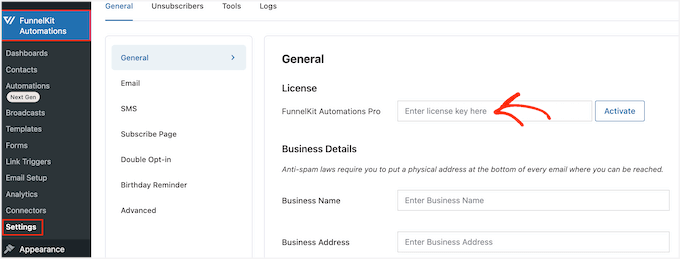
Nach Eingabe des Schlüssels klicken Sie einfach auf die Schaltfläche „Aktivieren“.
Jetzt sind Sie bereit, alle Arten von WooCommerce-Automatisierungen zu erstellen, die den Umsatz steigern.
Schritt 2: Erstellen Sie eine FunnelKit E-Mail-Erinnerungsautomatisierung
Um mit der Erstellung einer E-Mail zur Abonnementerinnerung zu beginnen, navigieren Sie im WordPress-Dashboard zur Seite FunnelKit Automations » Automations (Next-Gen).
Klicken Sie dann auf die Schaltfläche "Neue Automatisierung hinzufügen".
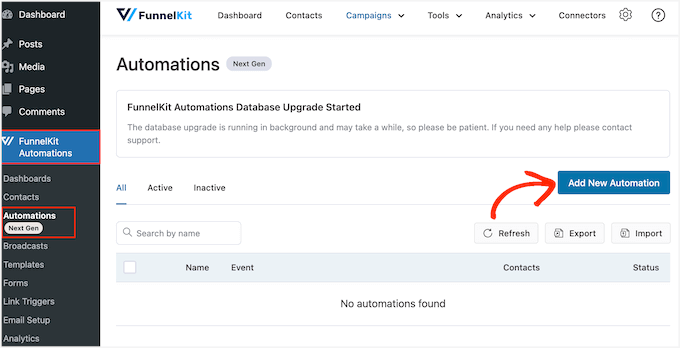
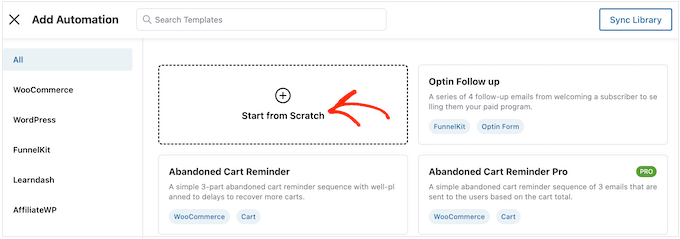
Dies öffnet die Bibliothek mit vorgefertigten Automatisierungsrezepten von FunnelKit.
Für dieses Tutorial klicken wir auf die Schaltfläche „Von Grund auf neu beginnen“.
Sie können nun einen Namen für die Automatisierung eingeben. Dies dient nur Ihrer Referenz, sodass Sie alles verwenden können, was Sie möchten.
Sobald Sie dies getan haben, können Sie auf die Schaltfläche „Erstellen“ klicken.
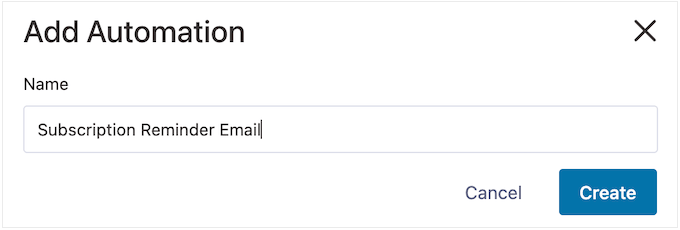
Dadurch wird der benutzerfreundliche E-Mail-Automatisierungs-Builder von FunnelKit gestartet.
An diesem Punkt sollten Sie bereit sein, den WooCommerce-Workflow zu erstellen. Klicken Sie einfach auf 'Trigger auswählen', um zu beginnen.
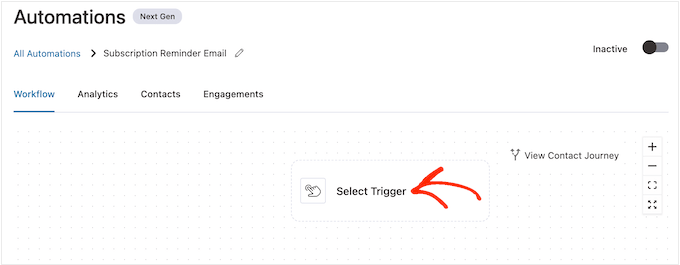
Sie können nun die Aktion auswählen, um den automatisierten Workflow in WordPress auszulösen.
Um dies zu tun, klicken Sie auf den Tab „WooCommerce“ und wählen Sie „Abonnements vor Verlängerung“.
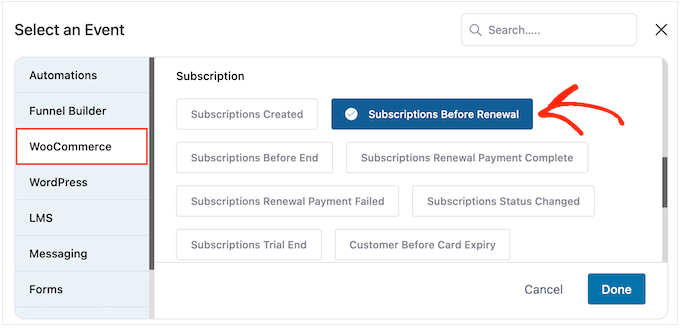
Wenn Sie bereit sind, klicken Sie auf 'Fertig'.
Dies fügt einen grundlegenden Trigger zum FunnelKit-Editor hinzu. Um den Trigger zu konfigurieren, können Sie auf „Abonnements vor Verlängerung“ klicken.
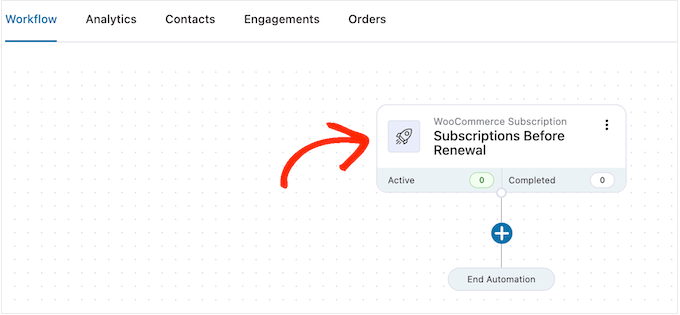
Jetzt können Sie entscheiden, wann die Erinnerung gesendet werden soll.
Seien Sie sich bewusst, dass Sie auch Follow-up-E-Mails erstellen können. Sie könnten zum Beispiel 5 Tage vor der Abonnementverlängerung eine E-Mail und am Tag davor eine Follow-up-E-Mail senden.
Um ein Datum festzulegen, geben Sie einfach eine Zahl in das Feld „Tage vor Abonnementverlängerung“ ein.
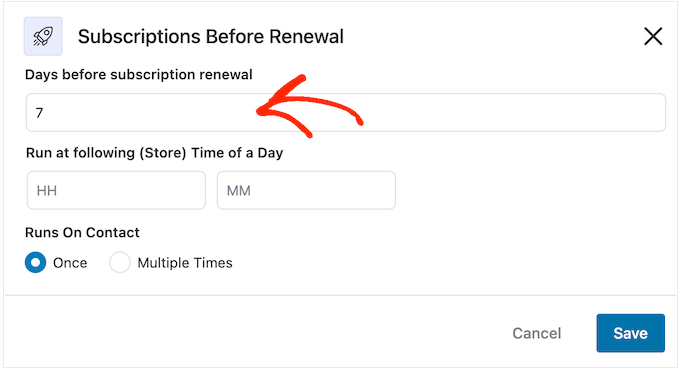
Sie können auch die Uhrzeit festlegen, zu der die E-Mail gesendet werden soll. Es ist eine gute Idee, Erinnerungs-E-Mails zu senden, wenn der Abonnent am wahrscheinlichsten online ist und Nachrichten öffnet.
Dennoch ist es hilfreich, so viel wie möglich über Ihre Abonnenten zu wissen. Wenn Sie dies noch nicht getan haben, empfehlen wir die Installation von Google Analytics in WordPress. Es hilft Ihnen, mehr über Ihre Kunden zu erfahren, einschließlich ihrer Zeitzonen und wann sie am wahrscheinlichsten online sind.
Nachdem Sie Ihre Erinnerungs-E-Mails eingerichtet haben, ist es auch eine gute Idee, Ihre E-Mail-Öffnungsraten zu verfolgen. Sie können sogar A/B-Split-Tests einrichten, indem Sie Nachrichten zu verschiedenen Zeiten senden und dann sehen, was die besten Ergebnisse erzielt.
Durch kontinuierliches Überwachen und Feinabstimmen all Ihrer benutzerdefinierten WooCommerce-E-Mails sollten Sie in der Lage sein, Ihre Öffnungs- und Konversionsraten zu verbessern.
Sie können FunnelKit anweisen, Erinnerungs-E-Mails zu einer bestimmten Zeit zu senden, indem Sie diese in die Felder eingeben, die standardmäßig 'HH' (Stunde) und 'MM' (Minute) anzeigen.
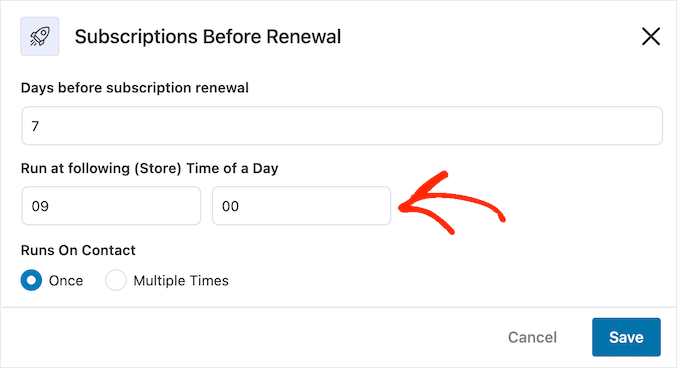
Danach können Sie wählen, ob diese E-Mail einmal oder mehrmals gesendet werden soll.
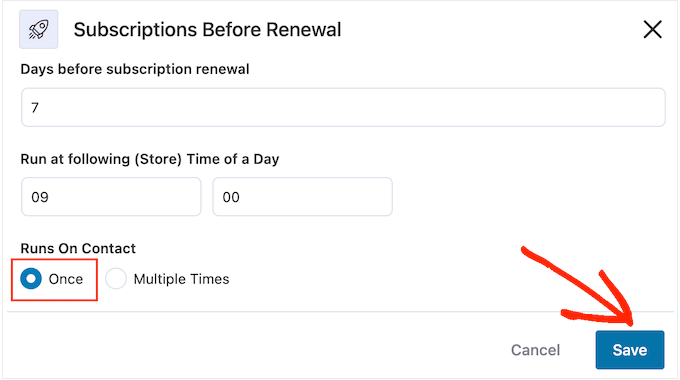
Später in diesem Leitfaden zeigen wir Ihnen, wie Sie dieser Kampagne Follow-up-E-Mails hinzufügen. In diesem Sinne möchten Sie diese E-Mail normalerweise einmal senden, indem Sie die Schaltfläche 'Einmal' auswählen.
Sobald der Trigger konfiguriert ist, klicken Sie auf die Schaltfläche „Speichern“.
Schritt 3: Entwerfen Sie die WooCommerce-E-Mail zur Abonnementerinnerung
Nun ist es an der Zeit, die WooCommerce-E-Mail zu erstellen, die an Ihre Abonnenten gesendet wird, indem Sie auf die Schaltfläche '+' klicken.
Sie können dann „Aktion“ auswählen.
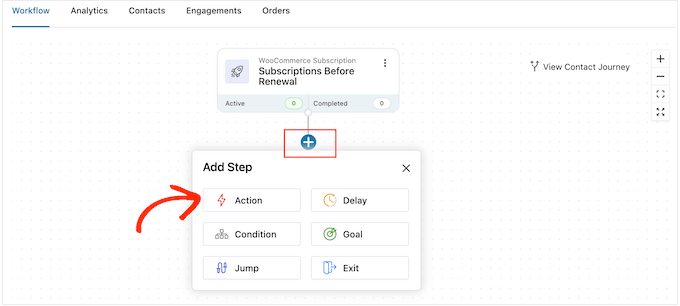
Im erscheinenden Pop-up-Fenster können Sie 'E-Mail senden' auswählen.
Klicken Sie danach auf 'Fertig'.
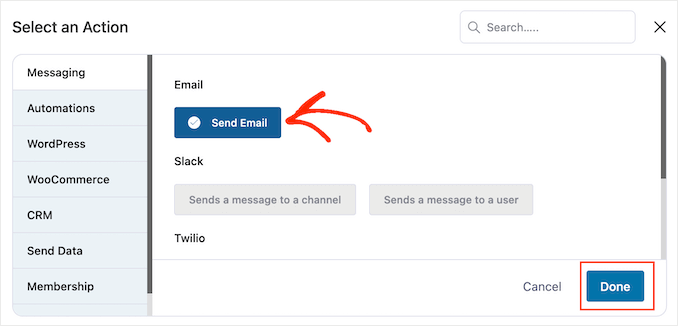
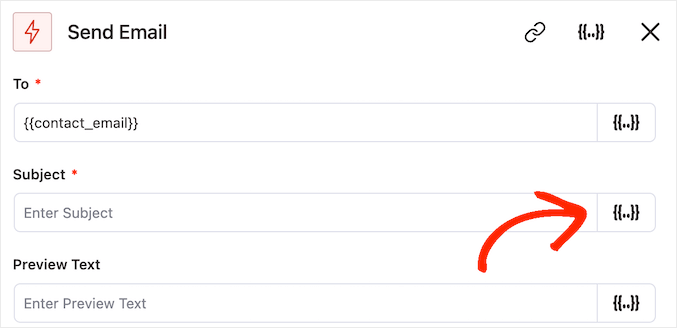
Jetzt sollten Sie in der Lage sein, die E-Mail zu erstellen, indem Sie einen Betreff und Vorschautext eingeben.
Sie können eine Mischung aus einfachem Text und Merge-Tags verwenden. FunnelKit ersetzt alle Merge-Tags durch reale Werte, wann immer eine E-Mail zur Abonnementerinnerung gesendet wird. So können Merge-Tags die Aufmerksamkeit des Abonnenten mit personalisierten Inhalten auf sich ziehen.
Zum Beispiel könnten Sie ein Merge-Tag verwenden, um den Namen des Abonnenten in die Betreffzeile oder das Datum einzufügen, an dem sein Abonnement automatisch verlängert wird.
Um ein Merge-Tag hinzuzufügen, klicken Sie einfach auf das Symbol „{{.}}“ neben dem Feld, in dem Sie das Tag verwenden möchten.
Dies öffnet die Merge-Tag-Bibliothek. Merge-Tags sind Platzhalter (wie {{ contact.first_name }}), die automatisch Kundeninformationen in Ihre E-Mails einfügen und diese persönlicher gestalten.
Wenn Sie ein Tag finden, das Sie verwenden möchten, sehen Sie möglicherweise entweder ein Symbol „Kopieren“ oder „Einstellungen“. Wenn Sie das Symbol „Kopieren“ sehen, klicken Sie einfach darauf, um das Merge-Tag zu kopieren.
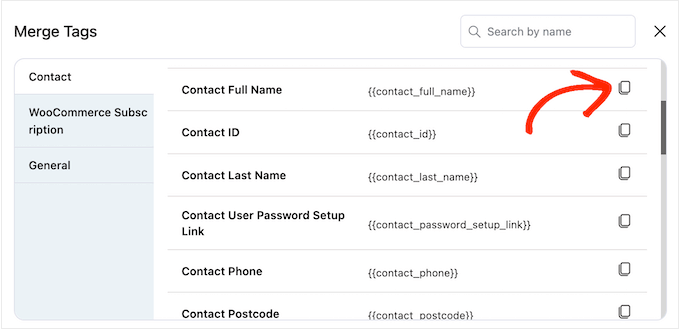
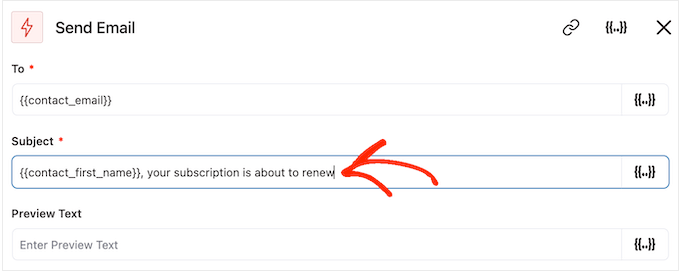
Wenn das erledigt ist, können Sie den Merge-Tag in die E-Mail einfügen.
An dieser Stelle möchten Sie vielleicht auch statischen (einfachen) Text hinzufügen, indem Sie ihn direkt in das Feld eingeben.
Wenn Sie die Merge-Tags durchsuchen, sehen Sie möglicherweise auch ein 'Einstellungen'-Symbol anstelle eines 'Kopieren'-Symbols.
Dieses Bild zeigt beispielsweise ein 'Einstellungen'-Symbol neben dem Platzhalter 'Contact First Name'.
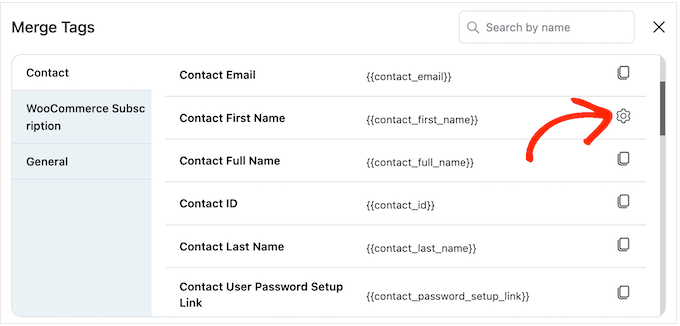
Mit diesem Symbol können Sie einen Fallback festlegen, den FunnelKit verwendet, wenn es keinen Zugriff auf den tatsächlichen Wert hat.
Wenn Sie ein „Einstellungen“-Symbol sehen, können Sie darauf klicken und Text in das Feld „Fallback“ eingeben.
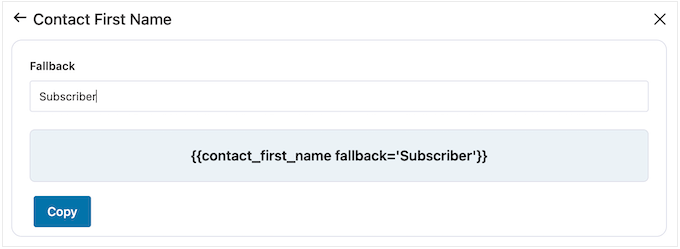
Nach dem Erstellen eines Fallbacks klicken Sie auf „Kopieren“.
Fügen Sie den Merge-Tag einfach in das Feld ein, in dem Sie ihn verwenden möchten. Sie können auch statischen Text direkt in das Feld eingeben.
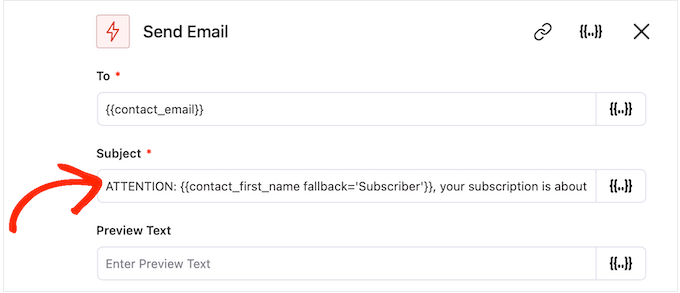
Wenn Sie mit der Einrichtung von Betreff und Vorschautext zufrieden sind, scrollen Sie einfach nach unten zum kleinen Texteditor.
Hier können Sie den Text des E-Mail-Körpers erstellen, indem Sie ihn in den Editor eingeben. Sie können auch dynamische Tags hinzufügen, indem Sie „Merge Tags“ auswählen und dann denselben Prozess wie oben beschrieben befolgen.
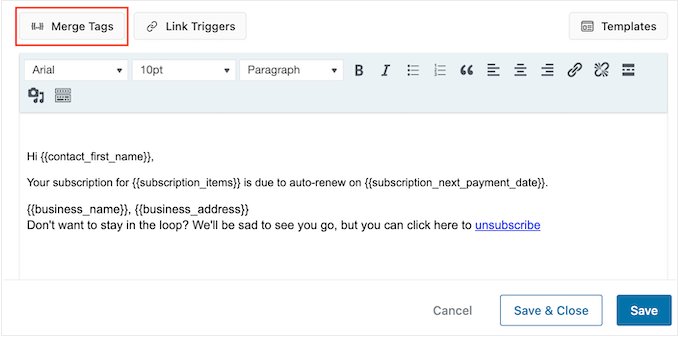
Der Texteditor verfügt über alle Standardoptionen zur Textformatierung, sodass Sie Links hinzufügen, die Textgröße ändern, die Schriftart ändern und vieles mehr.
Nachdem Sie diesen Vorgang abgeschlossen haben, können Sie Ihre E-Mail in der Vorschau anzeigen, indem Sie auf die Schaltfläche „Vorschau anzeigen“ klicken.
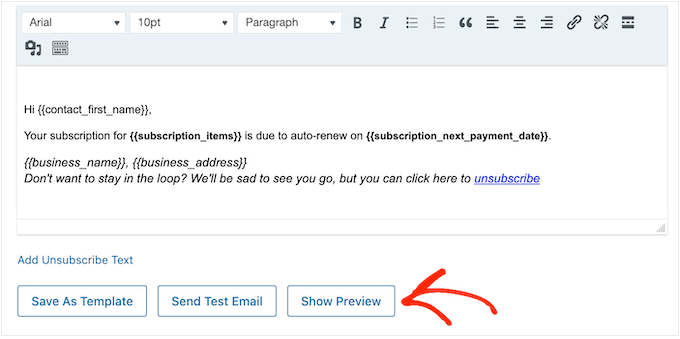
Wenn Sie mit der Abonnement-Erinnerungs-E-Mail zufrieden sind, klicken Sie auf die Schaltfläche „Speichern & Schließen“.
Schritt 4: Follow-up-E-Mails erstellen
An diesem Punkt möchten Sie möglicherweise eine oder mehrere Folge-E-Mails zur Kampagne hinzufügen.
Zunächst fügen Sie normalerweise eine Verzögerung zwischen diesen E-Mails hinzu, indem Sie auf das '+' Symbol klicken und dann 'Verzögerung' auswählen.
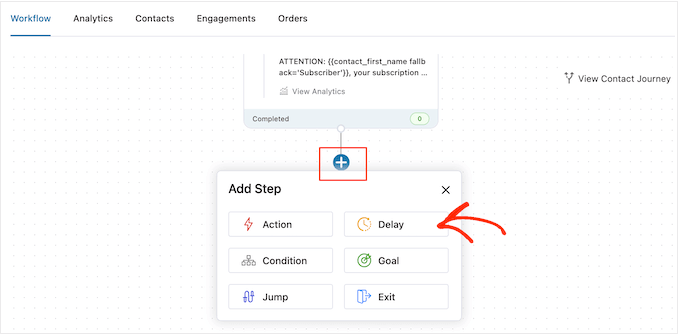
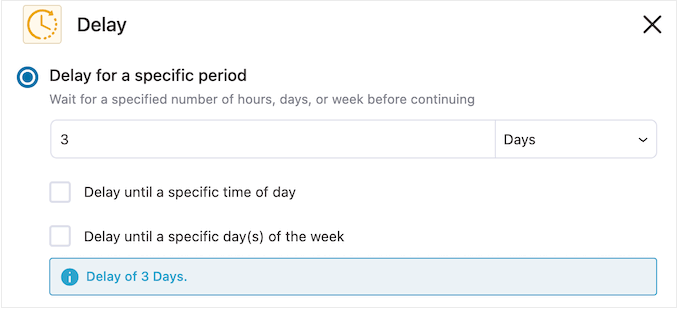
Öffnen Sie auf diesem Bildschirm das Dropdown-Menü, das standardmäßig "Minuten" anzeigt, und wählen Sie einen Wert aus der Liste aus. Beim Erstellen von Erinnerungs-E-Mails für Ihren Online-Shop möchten Sie in der Regel entweder "Tage" oder "Wochen" auswählen.
Geben Sie danach den Wert ein, den Sie verwenden möchten, z. B. 1 Woche oder 3 Tage.
Danach möchten Sie vielleicht die Zeit festlegen, zu der FunnelKit die Follow-up-E-Mail sendet. Normalerweise möchten Sie die Erinnerungs-E-Mail senden, wenn Abonnenten am wahrscheinlichsten online sind oder wenn Sie normalerweise die besten Öffnungsraten erzielen.
Um dies zu tun, aktivieren Sie einfach das Kontrollkästchen „Bis zu einer bestimmten Tageszeit verzögern“.
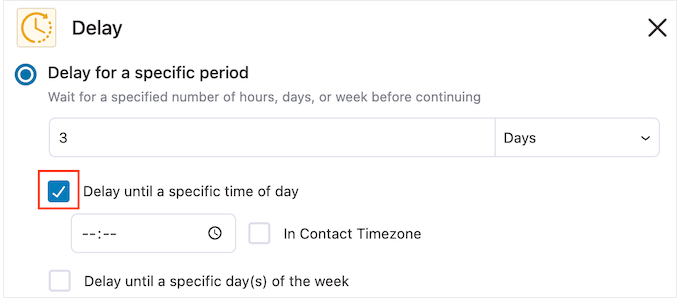
Sie können nun die Zeit mit den neuen Einstellungen einstellen, die erscheinen.
Standardmäßig verwendet FunnelKit die Zeitzone in Ihren WordPress-Einstellungen. Sie können die E-Mail jedoch auch basierend auf der Zeitzone des Abonnenten senden, indem Sie 'In Contact Timezone' aktivieren.
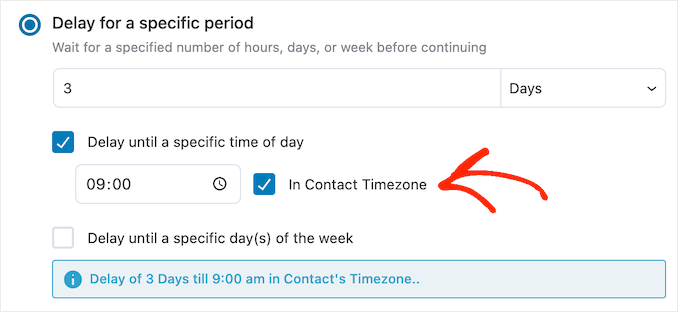
Wenn Sie mit der Einrichtung der Verzögerung zufrieden sind, klicken Sie auf „Speichern“.
Wenn das erledigt ist, ist es Zeit, die Follow-up-E-Mail zu erstellen. Klicken Sie auf das '+'-Symbol und wählen Sie dann 'Aktion'.
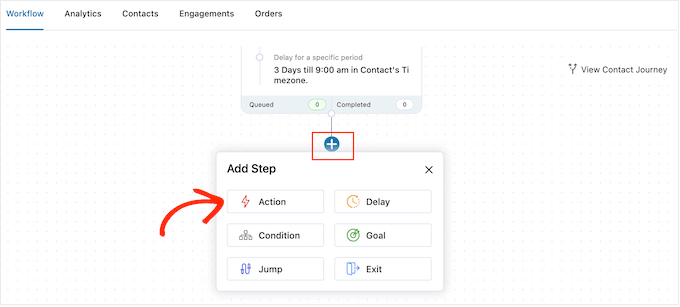
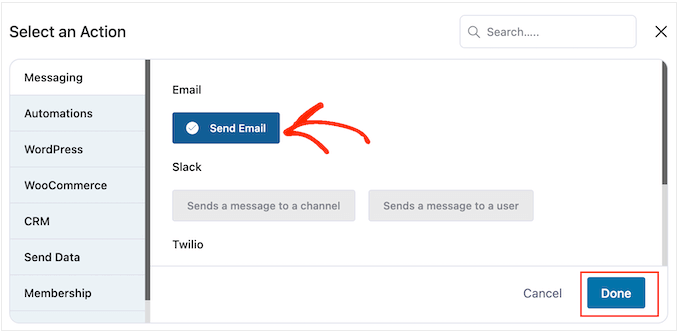
Im erscheinenden Pop-up-Fenster können Sie 'E-Mail senden' auswählen.
Danach müssen Sie auf „Fertig“ klicken.
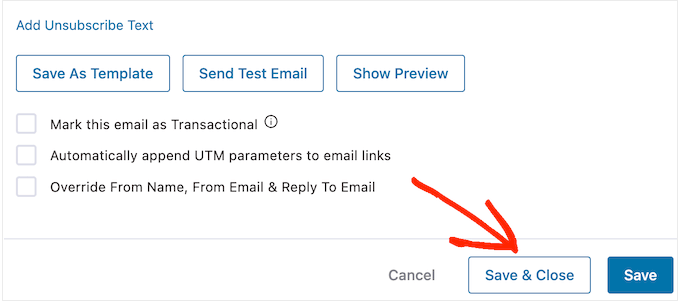
Dies öffnet ein Pop-up-Fenster, in dem Sie einen Betreff und eine Vorschau erstellen sowie Textkörper hinzufügen können, indem Sie denselben oben beschriebenen Prozess befolgen.
Wenn Sie mit der Follow-up-E-Mail zufrieden sind, klicken Sie einfach auf die Schaltfläche „Speichern & schließen“.
Sie können jetzt weitere Verzögerungen und Follow-up-E-Mails hinzufügen, indem Sie die exakt gleichen Schritte wiederholen.
Profi-Tipp: Eine großartige Nachfasssequenz für Abonnementerinnerungen besteht darin, drei E-Mails zu senden. Wir empfehlen, eine 7 Tage vor der Verlängerung, eine weitere 3 Tage vorher und eine letzte am Tag der Verlängerung selbst zu senden. Dies gibt den Kunden genügend Vorlaufzeit, ohne sie zu nerven.
Wenn Sie bereit sind, die Automatisierung auf Ihrer WordPress-Website live zu schalten, klicken Sie auf den Schieberegler „Inaktiv“, sodass er auf „Aktiv“ wechselt.
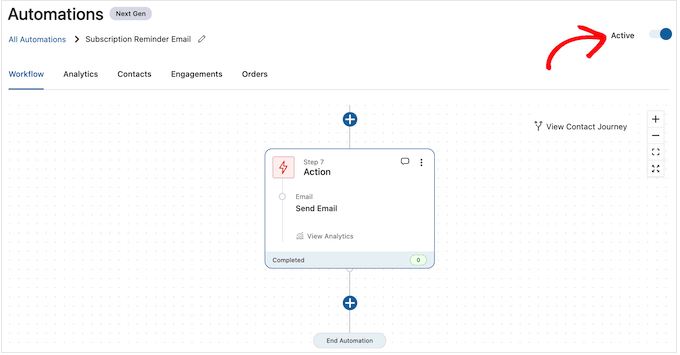
Jetzt sendet FunnelKit automatisierte E-Mail-Erinnerungen für Abonnements an Ihren Online-Shop.
Bonus: Stellen Sie sicher, dass Ihre Erinnerungs-E-Mails zugestellt werden!
Nachdem Sie die perfekte Erinnerungssequenz in FunnelKit erstellt haben, gibt es einen letzten Schritt: Stellen Sie sicher, dass Ihre E-Mails tatsächlich im Posteingang Ihrer Kunden ankommen.
Standardmäßig verwendet WordPress eine Mail-Funktion, die unzuverlässig sein kann und oft dazu führt, dass wichtige E-Mails als Spam markiert werden.
Der beste Weg, dies zu beheben, ist die Verwendung von WP Mail SMTP. Es ist das beste SMTP-Plugin für WordPress, das Ihre Website neu konfiguriert, um E-Mails über einen ordnungsgemäßen E-Mail-Dienst zu senden, was die Zustellbarkeit erheblich verbessert.
WP Mail SMTP verfügt auch über detaillierte E-Mail-Protokolle, sodass Sie eine vollständige Aufzeichnung jeder Abonnementerinnerung sehen können, die Ihre Website versendet. Dies hilft Ihnen zu bestätigen, dass Ihre Automatisierungen korrekt funktionieren.
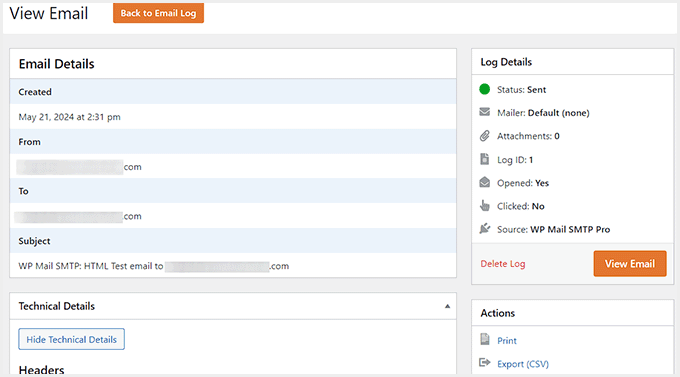
Details finden Sie in unserer Schritt-für-Schritt-Anleitung zum Einrichten des WordPress-E-Mail-Trackings.
Häufig gestellte Fragen zum Senden von WooCommerce-E-Mails
Hier sind einige Fragen, die unsere Leser häufig zum Versenden von WooCommerce-Abonnementerinnerungs-E-Mails gestellt haben:
Warum landen meine WooCommerce-Erinnerungs-E-Mails im Spam?
Standardmäßig sendet WordPress E-Mails über eine Methode, die nicht immer zuverlässig ist. Dies kann dazu führen, dass Ihre wichtigen Abonnement-Erinnerungen als Spam markiert oder gar nicht zugestellt werden.
Der beste Weg, dies zu beheben, ist mit dem WP Mail SMTP-Plugin, das Ihre E-Mails über einen ordnungsgemäßen E-Mail-Dienst sendet, um sicherzustellen, dass sie im Posteingang ankommen.
Wie viele Abonnement-Erinnerungs-E-Mails sollte ich senden?
Wir haben festgestellt, dass eine Sequenz von drei E-Mails am besten funktioniert. Eine gängige Strategie ist es, Erinnerungen 7 Tage vor, 3 Tage vor und am Tag der Verlängerung zu senden. Dies gibt den Kunden genügend Vorlaufzeit, um ihre Zahlungsdaten zu aktualisieren, ohne sich überfordert zu fühlen.
Kann ich das Design meiner WooCommerce-E-Mails anpassen?
Ja. Während die Standard-WooCommerce-E-Mails nur begrenzte Styling-Optionen bieten, gibt Ihnen ein Tool wie FunnelKit die volle Kontrolle. Es enthält einen visuellen Builder, mit dem Sie das Layout, die Farben und das Branding Ihrer E-Mails an das Design Ihres Shops anpassen können.
Wir hoffen, dieser Artikel hat Ihnen geholfen zu lernen, wie Sie WooCommerce-E-Mail-Erinnerungen für Abonnements erstellen. Möglicherweise möchten Sie auch unseren Leitfaden zum Erstellen eines WooCommerce-Popups zur Umsatzsteigerung oder unsere Liste mit Möglichkeiten zur Wiederherstellung von Warenkorbabbrüchen sehen.
Wenn Ihnen dieser Artikel gefallen hat, abonnieren Sie bitte unseren YouTube-Kanal für WordPress-Video-Tutorials. Sie finden uns auch auf Twitter und Facebook.



kzain
Das ist ein großartiger Tipp, um die Kundenbindung in meinem WooCommerce-Shop zu erhöhen! Automatisierte Erinnerungs-E-Mails vor Verlängerungen scheinen ein intelligenter Weg zu sein, Abonnenten anzustoßen und sie bei Laune zu halten. Die Idee, in diesen E-Mails neue Produkte oder Angebote zu bewerben, ist eine clevere Marketingstrategie. Danke für diese hilfreiche Anleitung!
THANKGOD JONATHAN
Tolles Plugin und Tutorial! Es hat mir geholfen, meine WooCommerce-Abonnement-Erneuerungen mit diesen Erinnerungs-E-Mails zu steigern.
Ralph
Ich halte es für wirklich wichtig, Erinnerungs-E-Mails zu senden, da automatische Verlängerungen für uns profitabel sein mögen, aber das Vertrauen ruinieren und uns einen Kunden kosten können. Bei jährlicher Zahlung würde ich Erinnerungen 30, 15, 7, 3 und 1 Tag vorher senden. Lieber ein bisschen spammy sein, als einen verärgerten Kunden zu haben. Diese Anleitung wird definitiv vielen Menschen helfen, ihre Kunden glücklich zu halten.
WPBeginner Support
Es ist eine heikle Balance, wie viele E-Mails gesendet werden und was für Sie und Ihre Kunden funktioniert.
Admin