


WooCommerce'te abonelik sistemlerini test etmekten öğrendiğimiz en büyük derslerden biri, iletişimin anahtar olduğudur.
Zamanında gönderilen bir WooCommerce abonelik hatırlatma e-postası müşteri bağlılığını ve memnuniyetini önemli ölçüde artırabilir.
Müşterilere yaklaşan yenilemeler hakkında hatırlatma yapan mağaza sahipleri, genellikle daha az sayıda başarısız ödeme, iptal ve destek talebi görürler.
İyi haber şu ki, bunu ayarlamak düşündüğünüzden daha kolay. Doğru eklenti ile hatırlatma e-postalarını otomatikleştirebilir ve aboneleriniz için kişiselleştirebilirsiniz.
Bu kılavuzda, adım adım WooCommerce abonelik hatırlatma e-postaları oluşturmayı göstereceğiz.
💡 Özet: WooCommerce abonelik yenileme hatırlatıcıları ayarlamanın en kolay yolu FunnelKit Automations kullanmaktır. Bir müşterinin aboneliği yenilenmeden önce otomatik olarak hatırlatma e-postaları göndermenize olanak tanır, bu da başarısız ödemeleri azaltmaya ve müşteri bağlılığını artırmaya yardımcı olabilir.
Eklentiyi yükleyin, ‘Yenilemeden Önce Abonelikler’ tetikleyicisini kullanarak bir otomasyon oluşturun, e-posta mesajınızı özelleştirin ve iş akışını etkinleştirin.
WordPress'te Neden WooCommerce Abonelik Hatırlatma E-postası Oluşturulur?
WooCommerce aboneliklerini ayarladıktan sonra, abonelik hatırlatma e-postaları oluşturmak iyi bir fikirdir. Bu otomatik mesajlar, müşterilere aboneliklerinin yenilenmek üzere olduğunu bildirir.
- Başarısız Ödemeleri Azaltın: Hatırlatıcılar, müşterilere kredi kartı veya iletişim bilgilerini güncelleme şansı vererek yenileme hatalarını önler.
- Müşteri Deneyimini İyileştirin: Basit bir uyarı, şeffaf ve güvenilir hissettirerek müşteri şikayetlerini azaltır.
- Destek Taleplerini Düşürün: Proaktif iletişim, yönetim baş ağrılarını ve geri ödeme taleplerini önlemenize yardımcı olur.
Bu şekilde, abonelerin abonelikleri otomatik olarak yenilenmeden önce ödeme ayrıntılarını ve iletişim bilgilerini güncellemelerine veya başka değişiklikler yapmalarına izin verebilirsiniz. Bu, yönetimsel baş ağrılarını, geri ödeme taleplerini ve müşteri şikayetlerini önlemenize yardımcı olur.
Ayrıca müşteriye aboneliğini iptal etme şansı verir.
Mümkün olduğunca çok abone kazanmak isteseniz de, aboneliklerini yenilemeye kandırıldığını hisseden kişiler şikayet edebilir veya olumsuz müşteri yorumları bırakabilir.
Sonraki bölümlerde, WooCommerce Subscriptions uzantısını ve FunnelKit'i kullanarak WordPress'te bir abonelik hatırlatma e-postası oluşturmayı göstereceğiz.
Bu kılavuzda ele alacağımız adımların bir listesi aşağıdadır:
- Adım 1: FunnelKit Otomasyonlarını Kurun
- Adım 2: Bir FunnelKit E-posta Hatırlatma Otomasyonu Oluşturun
- Adımlı 3: WooCommerce Abonelik Hatırlatma E-postasını Tasarlayın
- Adım 4: Takip E-postaları Oluşturun
- Bonus: Hatırlatma E-postalarınızın Teslim Edildiğinden Emin Olun!
- Müşteriler WooCommerce Abonelikleri İçin Ödeme Bilgilerini Nasıl Günceller
- WooCommerce E-postaları Gönderme Hakkında Sıkça Sorulan Sorular
Hazır mısınız? Başlayalım.
WordPress'te WooCommerce Abonelik Hatırlatma E-postası Nasıl Oluşturulur
Abonelik hatırlatma e-postası oluşturmanın en iyi yolu FunnelKit Automations kullanmaktır. FunnelKit Automations, WooCommerce web siteleri için en iyi pazarlama otomasyon aracıdır.
20.000'den fazla WooCommerce mağazası tarafından aktif olarak kullanılmaktadır ve WordPress.org'da sürekli olarak 5/5 yıldızla derecelendirilmiştir.
Bunu birçok WooCommerce mağazasında test ettik ve daha fazla ayrıntı için FunnelKit Automations incelememizi okuyabilirsiniz.
FunnelKit, terk edilmiş sepet kurtarma, potansiyel müşteri besleme, satın alma sonrası eğitim, sonraki sipariş kuponları, abonelik hatırlatıcıları ve daha fazlası için otomatik e-postalar kurmanızı kolaylaştırır.
Adım 1: FunnelKit Otomasyonlarını Kurun
Başlamadan önce, WordPress kurulumunuzun FunnelKit Automations ve WooCommerce Subscriptions için minimum gereksinimleri karşıladığından emin olun.
Genellikle bu, WordPress 5.8 veya daha üstü ve PHP 7.4 veya daha üstü anlamına gelir. En güncel uyumluluk bilgileri için her zaman resmi eklenti sayfalarını kontrol edin.
İlk olarak, FunnelKit Automations Pro eklentisini yüklemeniz ve etkinleştirmeniz gerekecektir. Daha fazla ayrıntı için lütfen bir WordPress eklentisinin nasıl kurulacağına ilişkin kılavuzumuza bakın.
Pro eklentisi bir eklenti olarak çalışır, bu nedenle ücretsiz FunnelKit Automations eklentisine de ihtiyacınız olacaktır. Ücretsiz sürüm temel işlevselliği sağlarken, Pro sürümü abonelik hatırlatıcıları gibi gelişmiş özellikleri sunar.
Her iki eklenti de etkinleştirildikten sonra, FunnelKit Automations » Ayarlar yolunu izleyerek lisansı 'FunnelKit Automations Pro' alanına ekleyebilirsiniz. Bu bilgiyi FunnelKit web sitesindeki hesabınızın altında bulabilirsiniz.
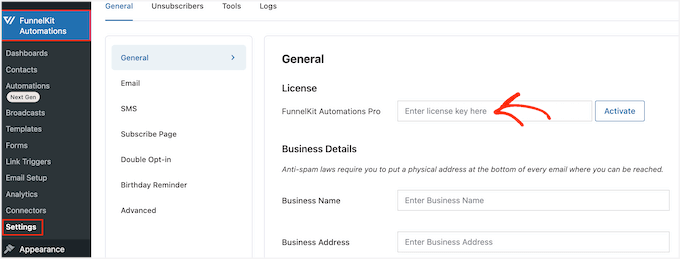
Anahtarı girdikten sonra 'Etkinleştir' düğmesine tıklamanız yeterlidir.
Artık her türlü satışları artıran WooCommerce otomasyonları oluşturmaya hazırsınız.
Adım 2: Bir FunnelKit E-posta Hatırlatma Otomasyonu Oluşturun
Bir abonelik hatırlatma e-postası oluşturmaya başlamak için WordPress kontrol panelinden FunnelKit Otomasyonları » Otomasyonlar (Yeni Nesil) sayfasına gitmek isteyeceksiniz.
Ardından, 'Yeni Otomasyon Ekle' düğmesine tıklayın.
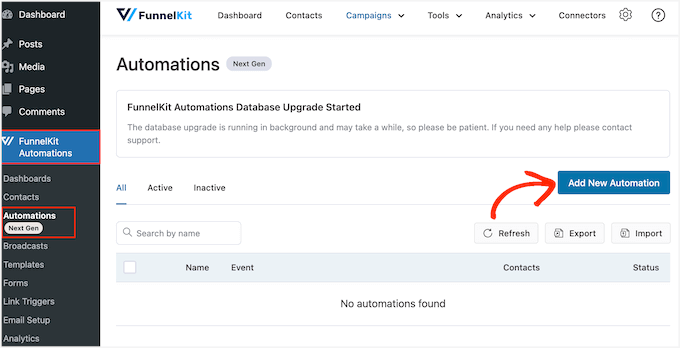
Bu, FunnelKit'in önceden oluşturulmuş otomasyon tarifleri kütüphanesini açacaktır.
Bu eğitim için 'Sıfırdan Başla' düğmesine tıklayacağız.
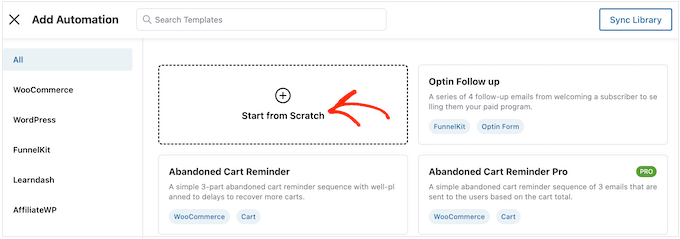
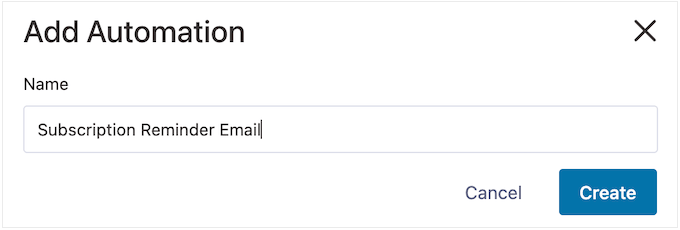
Artık otomasyon için bir ad yazabilirsiniz. Bu yalnızca sizin referansınız içindir, bu yüzden istediğiniz herhangi bir şeyi kullanabilirsiniz.
Bunu yaptıktan sonra, 'Oluştur' düğmesine tıklayabilirsiniz.
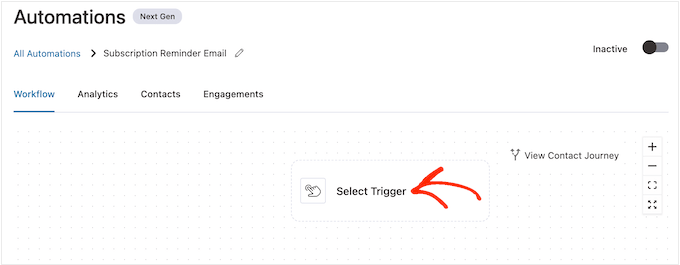
Bu, FunnelKit'in sezgisel sürükle ve bırak e-posta otomasyonu oluşturucusunu başlatacaktır. Kodlama becerisine ihtiyaç duymadan yeni başlayanların gezinmesi için inanılmaz derecede kolay olacak şekilde tasarlanmıştır.
Bu noktada, WooCommerce iş akışını oluşturmak için hazırsınız. Başlamak için 'Tetikleyici Seç'e tıklamanız yeterlidir.
Artık WordPress'teki otomatik iş akışını tetikleyecek eylemi seçebilirsiniz.
Bunu yapmak için 'WooCommerce' sekmesine tıklayıp 'Yenileme Öncesi Abonelikler'i seçmek isteyeceksiniz.
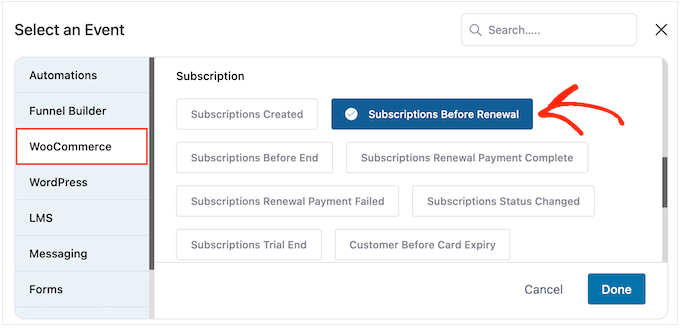
Hazır olduğunuzda, ‘Tamamlandı’ya tıklayın.
Bu, FunnelKit düzenleyicisine temel bir tetikleyici ekleyecektir. Tetikleyiciyi yapılandırmak için 'Yenileme Öncesi Abonelikler'e tıklayabilirsiniz.
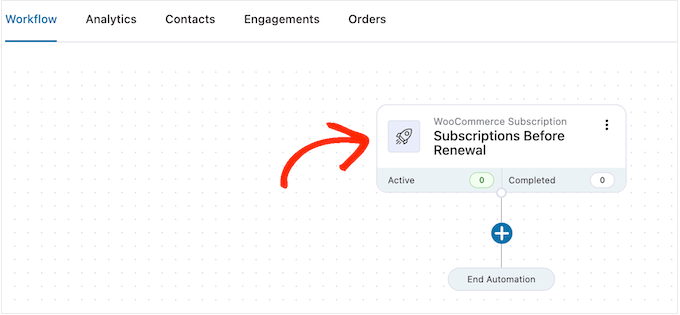
Şimdi, hatırlatıcıyı ne zaman göndereceğinize karar verebileceksiniz.
Yalnızca takip e-postaları da oluşturabileceğinizi unutmayın. Örneğin, abonelik yenilemesinden 5 gün önce bir e-posta ve bir gün önce bir takip e-postası gönderebilirsiniz.
Bir tarih belirlemek için, ‘Abonelik yenilemesinden önceki günler’ alanına bir sayı yazmanız yeterlidir.
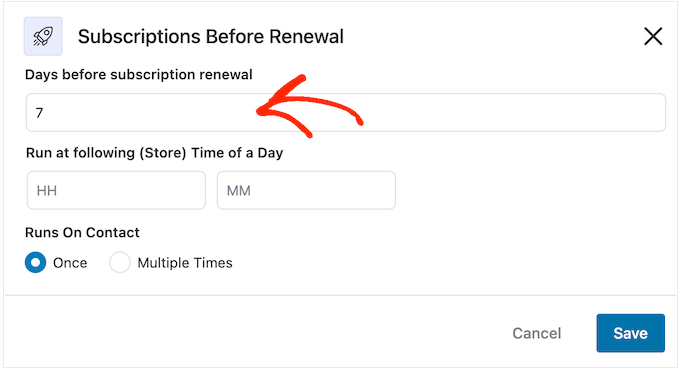
E-postanın ne zaman gönderileceğini de seçebilirsiniz. Aboneliğin çevrimiçi olma ve mesajları açma olasılığının daha yüksek olduğu zamanlarda hatırlatma e-postaları göndermek iyi bir fikirdir.
Bununla birlikte, aboneleriniz hakkında mümkün olduğunca çok şey bilmek faydalıdır. Henüz yapmadıysanız, Google Analytics'i WordPress'e yüklemenizi öneririz. Bu, saat dilimleri ve çevrimiçi olma olasılıklarının en yüksek olduğu zamanlar dahil olmak üzere müşterileriniz hakkında daha fazla bilgi edinmenize yardımcı olacaktır.
Hatırlatma e-postalarınızı ayarladıktan sonra, e-posta açılma oranlarınızı izlemek de iyi bir fikirdir. Farklı zamanlarda mesajlar göndererek ve ardından hangisinin en iyi sonuçları verdiğini görerek A/B bölünmüş testleri bile ayarlayabilirsiniz.
Tüm özel WooCommerce e-postalarınızı sürekli olarak izleyip inceleyerek açılma ve dönüşüm oranlarınızı iyileştirebilmelisiniz.
FunnelKit'in, varsayılan olarak ‘SS’ (saat) ve ‘DD’ (dakika) gösteren alanlara yazarak hatırlatma e-postalarını belirli bir zamanda göndermesini sağlayabilirsiniz.
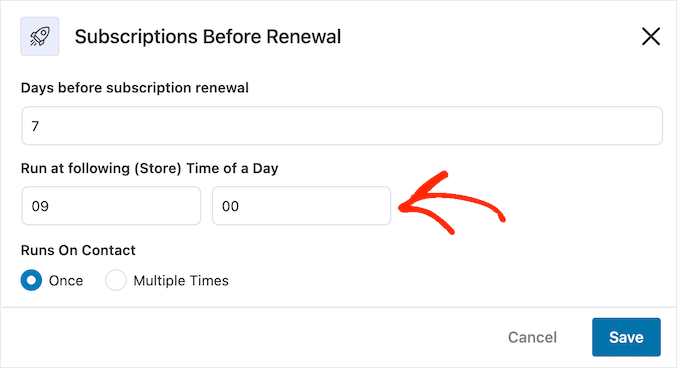
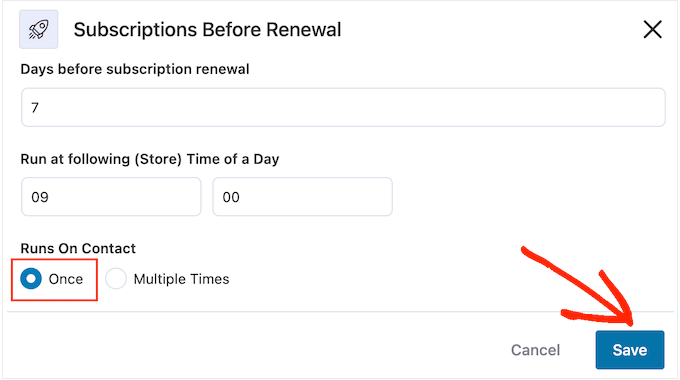
Bundan sonra, bu e-postanın bir kez mi yoksa birden çok kez mi gönderileceğini seçebilirsiniz.
Bu kılavuzun ilerleyen bölümlerinde, bu kampanyaya takip e-postaları eklemeyi göstereceğiz. Bunu akılda tutarak, genellikle ‘Bir Kez’ düğmesini seçerek bu e-postayı bir kez göndermek istersiniz.
Tetikleyici yapılandırıldıktan sonra 'Kaydet' düğmesine tıklayın.
Adımlı 3: WooCommerce Abonelik Hatırlatma E-postasını Tasarlayın
Şimdi, '+' düğmesine tıklayarak abonelerinize gönderilecek WooCommerce e-postasını oluşturma zamanı.
Ardından 'Eylem'i seçebilirsiniz.
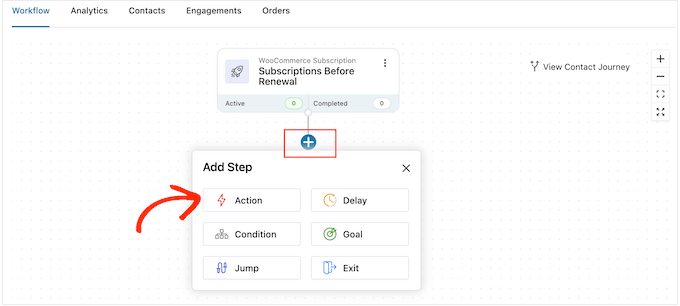
Görünen açılır pencerede ‘E-posta Gönder’ seçeneğini seçebilirsiniz.
Bundan sonra, ‘Bitti’ye tıklayın.
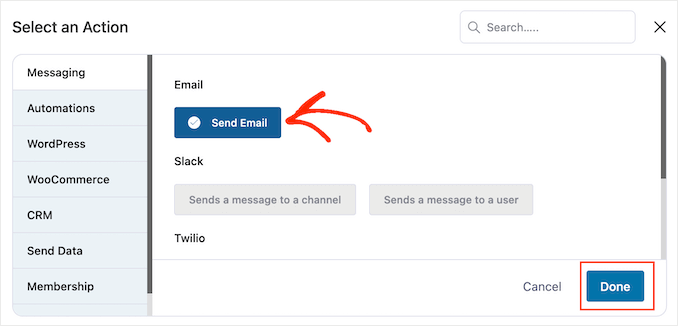
Artık bir konu ve önizleme metni girerek e-postayı oluşturmaya başlayabilmelisiniz.
Düz metin ve birleştirme etiketlerinin bir karışımını kullanabilirsiniz. FunnelKit, abonelik hatırlatma e-postası gönderdiğinde birleştirme etiketlerini gerçek değerlerle değiştirecektir. Bu, birleştirme etiketlerinin kişiselleştirilmiş içerikle abone dikkatini çekmesini sağlar.
Örneğin, abonenin adını konu satırına veya aboneliğinin otomatik olarak yenileneceği tarihi eklemek için bir birleştirme etiketi kullanabilirsiniz.
Bir birleştirme etiketi eklemek için, etiketi kullanmak istediğiniz alanın yanındaki '{{.}}' simgesine tıklamanız yeterlidir.
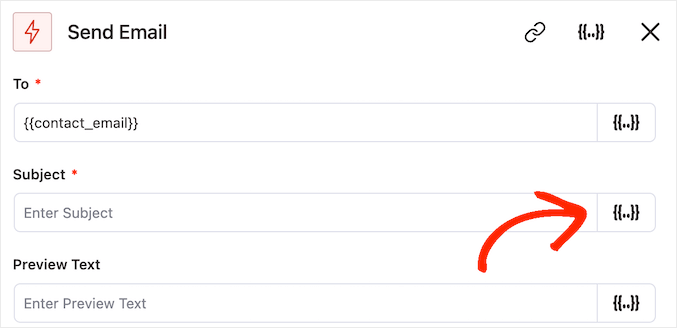
Bu, birleştirme etiketi kütüphanesini açar. Birleştirme etiketleri, müşteri bilgilerini e-postalarınıza otomatik olarak ekleyerek daha kişisel hissetmelerini sağlayan yer tutuculardır ({{ contact.first_name }} gibi).
Kullanmak istediğiniz bir etiketi bulduğunuzda, ‘Kopyala’ veya ‘Ayarlar’ simgesini görebilirsiniz. ‘Kopyala’ simgesini görürseniz, birleştirme etiketini kopyalamak için üzerine tıklamanız yeterlidir.
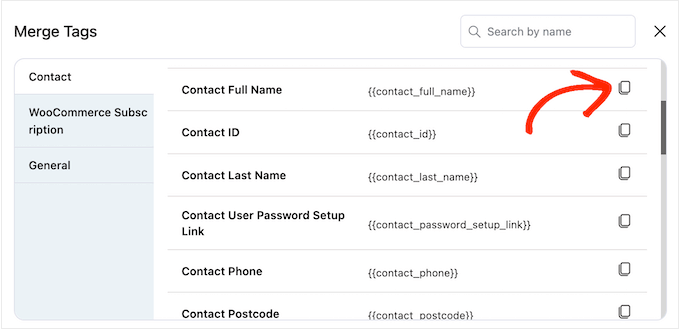
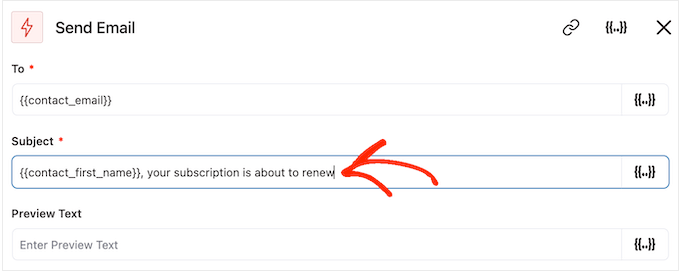
Bu işlem bittikten sonra, birleştirme etiketini e-postaya yapıştırabilirsiniz.
Bu noktada, statik (düz) metin eklemek de isteyebilirsiniz, bunu alana doğrudan yazarak yapabilirsiniz.
Birleştirme etiketlerine bakarken, 'Kopyala' simgesi yerine bir 'Ayarlar' simgesi de görebilirsiniz.
Örneğin, bu resim ‘İletişim Adı’ birleştirme etiketinin yanında bir ‘Ayarlar’ simgesi gösteriyor.
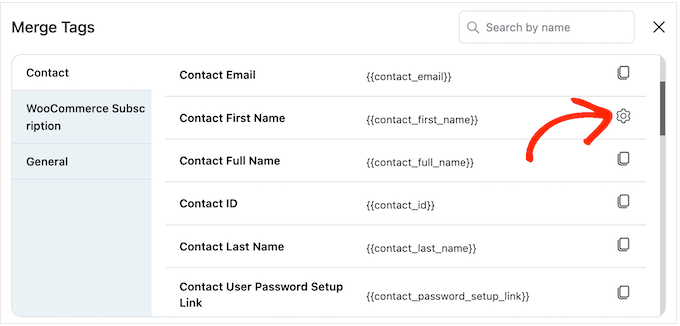
Bu simge, FunnelKit'in gerçek değere erişimi yoksa kullanacağı bir yedek belirlemenize olanak tanır.
Bir 'Ayarlar' simgesi görürseniz, üzerine tıklayabilir ve 'Yedek' alanına bir metin girebilirsiniz.
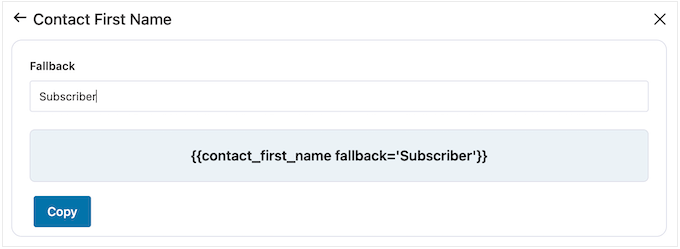
Bir yedek oluşturduktan sonra ‘Kopyala’ya tıklayın.
Bu işlem tamamlandıktan sonra, kullanmak istediğiniz alana birleştirme etiketini yapıştırmanız yeterlidir. Alana doğrudan statik metin de yazabilirsiniz.
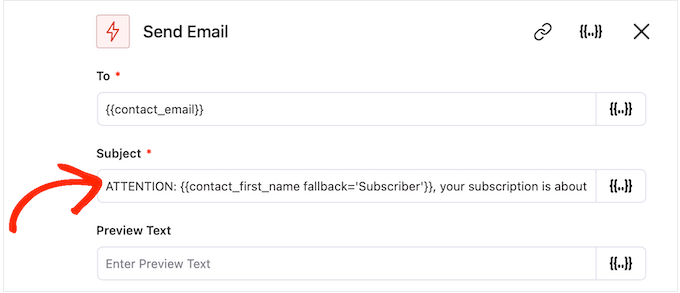
Konu ve önizleme metni ayarlarından memnun kaldığınızda, küçük metin düzenleyicisine kaydırın.
Burada, e-posta gövde metnini düzenleyiciye yazarak oluşturabilirsiniz. ‘Birleştirme Etiketleri’ni seçerek ve ardından yukarıda açıklanan aynı işlemi izleyerek dinamik etiketler de ekleyebilirsiniz.
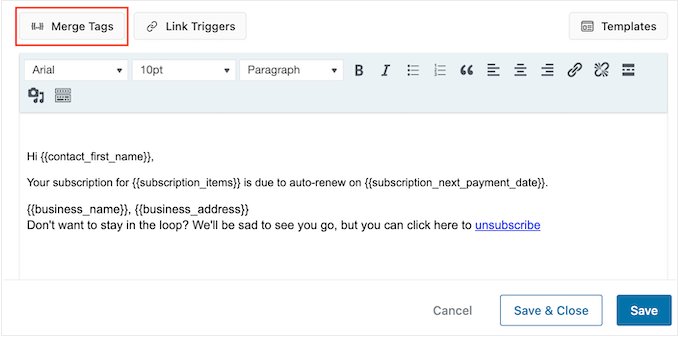
Metin düzenleyici, tüm standart metin biçimlendirme seçeneklerine sahiptir, böylece bağlantılar ekleyebilir, metin boyutunu değiştirebilir, yazı tipini değiştirebilir ve daha fazlasını yapabilirsiniz.
E-posta gövdenizi hazırlarken, aşağıdaki kritik bilgileri eklemeyi unutmayın:
- Net Yenileme Tarihi: Aboneliğin ne zaman yenileneceğini açıkça belirtin.
- Abonelik Detayları: Aboneliğin neleri içerdiğini kısaca belirtin.
- Eylem Çağrısı: Ödeme bilgilerini güncellemek veya aboneliklerini yönetmek için belirgin bir bağlantı.
- İptal Seçeneği: Müşterilerin istemeleri halinde iptal etmelerini kolaylaştırın, olumsuz duygu durumunu önleyin.
- Destek Bilgileri: Sorular için müşteri hizmetleriyle nasıl iletişime geçileceği.
Bu işlemi tamamladıktan sonra, ‘Önizlemeyi Göster’ düğmesine tıklayarak e-postanızı önizleyebilirsiniz.
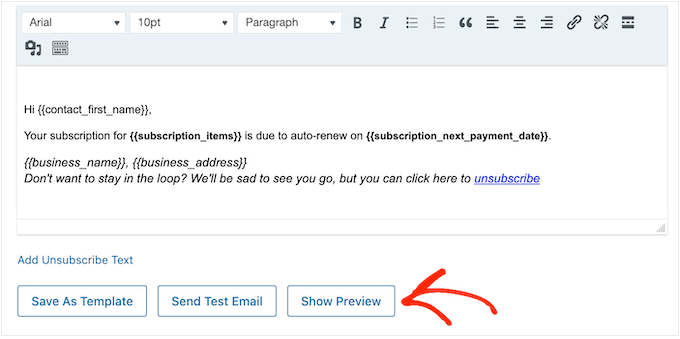
Abonelik hatırlatma e-postasından memnun kaldığınızda, ‘Kaydet ve Kapat’ düğmesine tıklayın.
Adım 4: Takip E-postaları Oluşturun
Bu noktada, kampanyaya bir veya daha fazla takip e-postası eklemek isteyebilirsiniz.
Başlamak için, genellikle bu e-postalar arasına bir gecikme eklemek için '+' simgesine tıklayıp ardından 'Gecikme'yi seçersiniz.
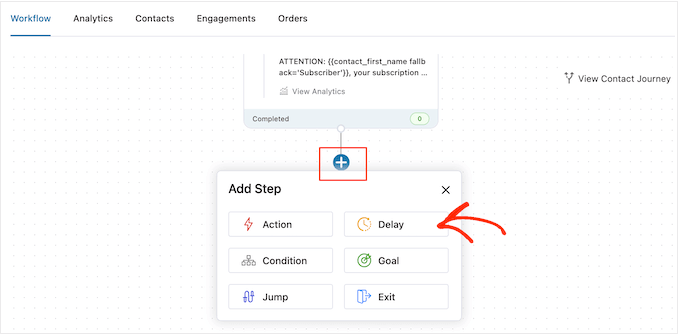
Bu ekranda, varsayılan olarak 'Dakika' gösteren açılır menüyü açın ve listeden bir değer seçin. Çevrimiçi mağazanız için hatırlatma e-postaları oluştururken, genellikle 'Gün' veya 'Hafta' seçeneklerinden birini seçmek istersiniz.
Ardından, 1 Hafta veya 3 Gün gibi kullanmak istediğiniz değeri girin.
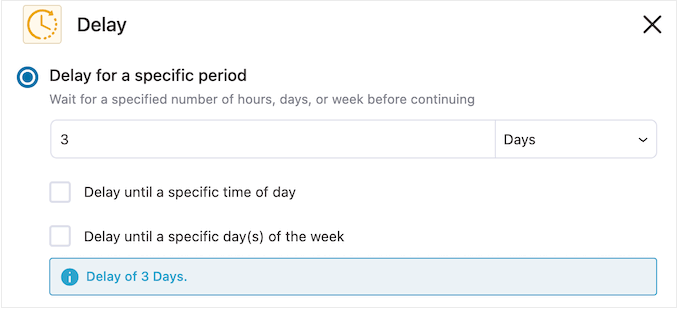
Bundan sonra, FunnelKit'in takip e-postasını ne zaman göndereceğini ayarlamak isteyebilirsiniz. Genellikle abonelerin çevrimiçi olma olasılığının daha yüksek olduğu veya genellikle en iyi açılma oranlarını elde ettiğiniz zamanlarda hatırlatma e-postasını göndermek istersiniz.
Bunu yapmak için 'Belirli bir gün saatine kadar ertele' kutusunu işaretlemeniz yeterlidir.
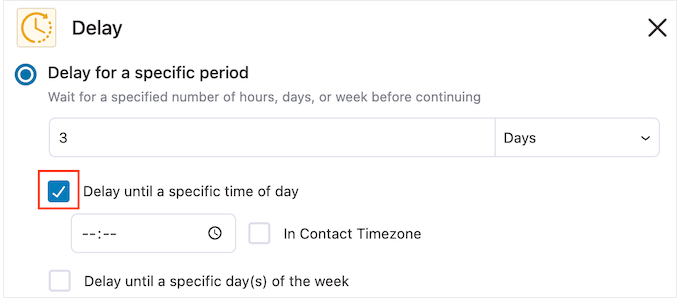
Artık görünen yeni ayarları kullanarak zamanı ayarlayabilirsiniz.
Varsayılan olarak FunnelKit, WordPress ayarlarınızdaki saat dilimini kullanacaktır. Ancak, ‘İletişim Saat Diliminde’ seçeneğini işaretleyerek e-postayı abonenin saat dilimine göre de gönderebilirsiniz.
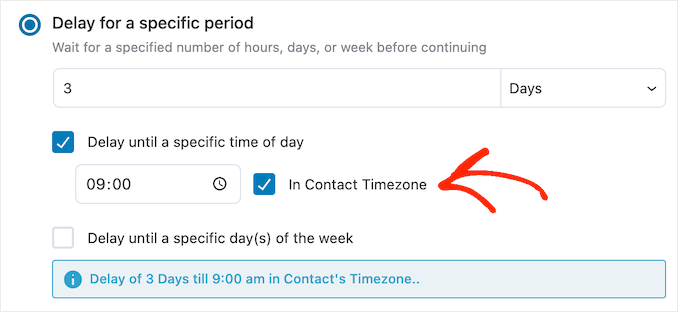
Gecikmenin nasıl ayarlandığından memnun kaldığınızda, 'Kaydet'e tıklayın.
Bu yapıldıktan sonra, takip e-postasını oluşturma zamanı. Devam edin ve '+' simgesine tıklayın, ardından 'Eylem'i seçin.
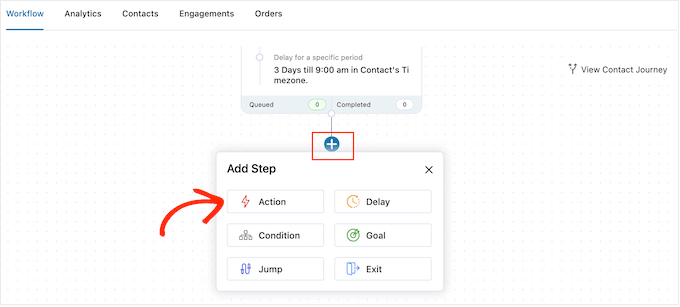
Görünen açılır pencerede ‘E-posta Gönder’ seçeneğini seçebilirsiniz.
Bundan sonra, 'Bitti'ye tıklamanız gerekecek.
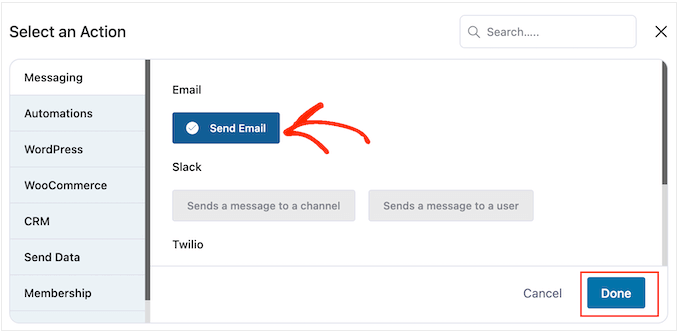
Bu, bir konu ve önizleme oluşturabileceğiniz bir açılır pencere açacaktır ve yukarıda açıklanan aynı süreci izleyerek gövde metni ekleyebilirsiniz.
Takip e-postasından memnun kaldığınızda, 'Kaydet ve Kapat' düğmesine tıklamanız yeterlidir.
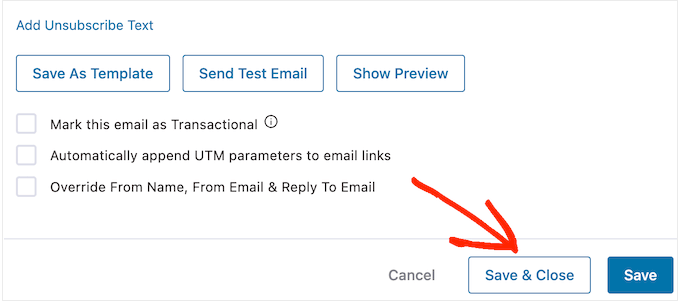
Artık aynı adımları tekrarlayarak daha fazla gecikme ve takip e-postası ekleyebilirsiniz.
💡Profesyonel İpucu: Abonelerinizi rahatsız etmeden etkinliği en üst düzeye çıkarmak için WooCommerce abonelik hatırlatıcılarınız için bu önerilen e-posta dizisini düşünün:
| E-posta Zamanlaması | Amaç | Ana Mesaj |
|---|---|---|
| Yenilemeden 7 Gün Önce | İlk bildirim, harekete geçmek için yeterli zaman. | Yaklaşan yenileme hatırlatıcısı, ödeme bilgilerini güncelleme veya abonelik ayrıntılarını gözden geçirme istemi. |
| Yenilemeden 3 Gün Önce | Nazik takip, artan aciliyet. | İkinci hatırlatma, devam eden aboneliğin faydalarını vurgulama, değişiklik yapma son şansı. |
| Yenileme Günü | Son onay / eylem istemi. | Yenilemeyi onaylama (başarılıysa) veya başarısız ödeme / eylem gerektiren durumlar için acil bildirim. |
Otomasyonu WordPress web sitenizde yayına almaya hazır olduğunuzda, ‘Etkin Değil’ kaydırıcısına tıklayarak ‘Etkin’ hale gelmesini sağlayın.
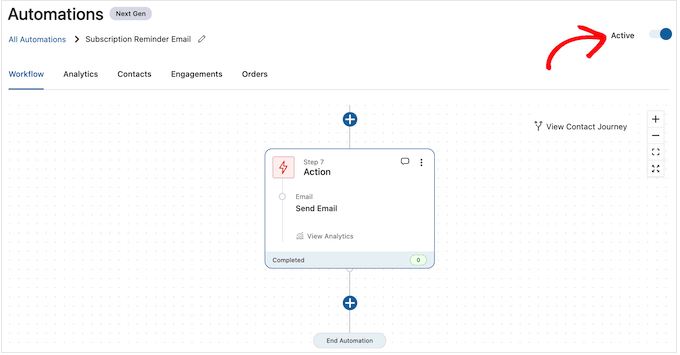
Artık FunnelKit, çevrimiçi mağazanıza otomatik abonelik hatırlatma e-postaları gönderecektir.
Bonus: Hatırlatma E-postalarınızın Teslim Edildiğinden Emin Olun!
FunnelKit'te mükemmel hatırlatma dizisini oluşturduktan sonra, son bir adım var: e-postalarınızın müşterilerinizin gelen kutularına ulaşmasını sağlamak.
Varsayılan olarak WordPress, güvenilmez olabilen ve önemli e-postaların spam olarak işaretlenmesine neden olabilen bir posta işlevi kullanır.
Bunu düzeltmenin en iyi yolu WP Mail SMTP kullanmaktır. Sitenizi düzgün bir posta hizmeti aracılığıyla e-posta gönderecek şekilde yeniden yapılandıran, teslim edilebilirliği büyük ölçüde artıran WordPress için en iyi SMTP eklentisidir.
4 milyondan fazla web sitesi ona güveniyor ve binlerce kullanıcıdan ortalama 4,8/5 yıldız derecelendirmesine sahip.
WP Mail SMTP ayrıca ayrıntılı e-posta günlükleriyle birlikte gelir, böylece web sitenizin gönderdiği her abonelik hatırlatıcısının tam bir kaydını görebilirsiniz. Bu, otomasyonlarınızın doğru çalıştığını doğrulamanıza yardımcı olur.
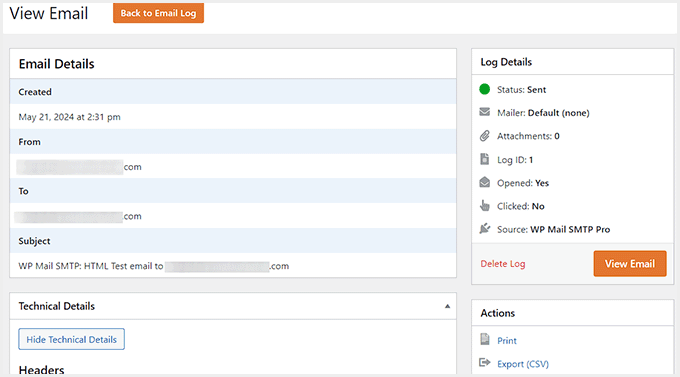
Ayrıntılar için WordPress e-posta takibini nasıl kuracağınız hakkındaki adım adım kılavuzumuza gidebilirsiniz.
Müşteriler WooCommerce Abonelikleri İçin Ödeme Bilgilerini Nasıl Günceller
Abonelik hatırlatma e-postaları göndermenin temel nedenlerinden biri, müşterilere yenilemeden önce ödeme bilgilerini güncelleme şansı vermektir.
WooCommerce'de müşteriler genellikle aboneliklerini ve ödeme ayrıntılarını doğrudan web sitenizdeki 'Hesabım' sayfasından yönetebilirler.
Bir müşteri hesabına giriş yaptığında, tüm aktif planlarını görüntülemek için 'Abonelikler' bölümüne gidebilir.
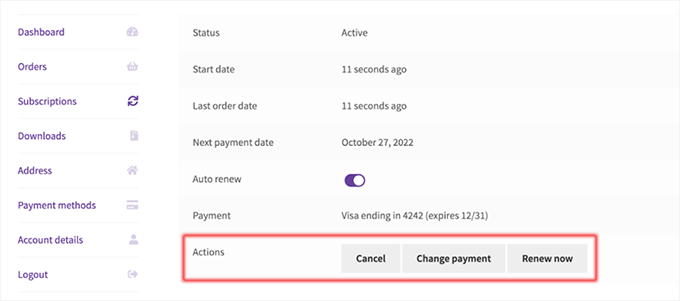
Oradan, genellikle ödeme yöntemlerini güncellemek, fatura adreslerini değiştirmek veya aboneliklerini duraklatmak/iptal etmek için belirli bir aboneliğe tıklayabilirler.
Bu işlemi sorunsuz hale getirmek için hatırlatma e-postalarınız her zaman 'Hesabım' sayfasına veya belirli abonelik yönetimi URL'sine doğrudan bir bağlantı içeren net bir harekete geçirici mesaj içermelidir.
Bu yaklaşım, ödeme hatalarını önemli ölçüde azaltır ve müşteri deneyimini geliştirir.
WooCommerce E-postaları Gönderme Hakkında Sıkça Sorulan Sorular
Okuyucularımızın WooCommerce abonelik hatırlatma e-postaları gönderme hakkında sıkça sorduğu bazı sorular şunlardır:
WooCommerce hatırlatma e-postalarım neden spam'e gidiyor?
Varsayılan olarak WordPress, her zaman güvenilir olmayan bir yöntem kullanarak e-posta gönderir. Bu, önemli abonelik hatırlatmalarınızın spam olarak işaretlenmesine veya hiç teslim edilmemesine neden olabilir.
Bunu düzeltmenin en iyi yolu, e-postalarınızı doğru bir e-posta hizmeti aracılığıyla göndererek gelen kutusuna ulaşmasını sağlayan WP Mail SMTP eklentisidir.
Kaç abonelik hatırlatma e-postası göndermeliyim?
Üç e-postadan oluşan bir dizinin en iyi sonucu verdiğini bulduk. Yaygın bir strateji, yenilemeden 7 gün önce, 3 gün önce ve yenileme gününde hatırlatıcılar göndermektir. Bu, müşterilere bunalmış hissetmeden ödeme bilgilerini güncellemek için bolca bildirimde bulunur.
WooCommerce e-postalarımın tasarımını özelleştirebilir miyim?
Evet. Varsayılan WooCommerce e-postaları sınırlı stil seçeneklerine sahip olsa da, FunnelKit gibi bir araç size tam kontrol sağlar. E-postalarınızın düzenini, renklerini ve markasını mağazanızın tasarımına tam olarak uyacak şekilde özelleştirmenize olanak tanıyan görsel bir oluşturucu içerir.
Umarız bu makale, WooCommerce abonelik hatırlatma e-postaları oluşturmayı öğrenmenize yardımcı olmuştur. Ayrıca satışları artırmak için bir WooCommerce pop-up'ı nasıl oluşturacağınız hakkındaki kılavuzumuza veya terk edilmiş sepet satışlarını kurtarma yolları listemize de göz atmak isteyebilirsiniz.
Bu makaleyi beğendiyseniz, lütfen WordPress video eğitimleri için YouTube Kanalımıza abone olun. Bizi ayrıca Twitter ve Facebook'ta da bulabilirsiniz.




kzain
Bu, WooCommerce mağazamda müşteri tutmayı artırmak için harika bir ipucu! Yenilemelerden önce otomatik hatırlatma e-postaları, aboneleri teşvik etmek ve onları etkileşimde tutmak için akıllıca bir yol gibi görünüyor. Bu e-postalarda yeni ürünleri veya fırsatları tanıtma fikri, akıllı bir pazarlama stratejisidir. Bu yardımcı rehber için teşekkürler!
ALLAH'A ŞÜKÜR JONATHAN
Harika eklenti ve öğretici! Bu hatırlatma e-postalarıyla WooCommerce abonelik yenilemelerimi artırmama yardımcı oldu.
Ralph
Otomatik yenileme bizim için karlı olabilir, ancak güveni sarsabilir ve bizi bir müşteriden mahrum bırakabilir, bu nedenle hatırlatma e-postaları göndermenin gerçekten önemli olduğunu düşünüyorum. Yıllık ödeme durumunda, 30, 15, 7, 3 ve 1 gün önce hatırlatıcılar gönderirdim. Kızgın bir müşteriye sahip olmaktansa biraz spam yapmak daha iyidir. Bu kılavuz kesinlikle birçok insanın müşterilerini mutlu tutmasına yardımcı olacaktır.
WPBeginner Desteği
Ne kadar e-posta göndereceğiniz ve sizin ve müşterileriniz için neyin işe yarayacağı konusunda hassas bir denge söz konusudur.
Yönetici