


Möchten Sie eine Videogalerie in WordPress erstellen?
Standardmäßig können Sie mit WordPress Videos in Ihre Beiträge und Seiten einbetten. Das Hinzufügen vieler Videos verlangsamt jedoch Ihre Website und nimmt viel Speicherplatz auf Ihrem Hosting-Server in Anspruch.
In diesem Artikel zeigen wir Ihnen, wie Sie ganz einfach eine professionell aussehende YouTube-Videogalerie erstellen, die die Leistung Ihrer Website nicht beeinträchtigt.
Warum eine Video-Galerie in WordPress erstellen?
Menschen lieben es, Videos anzusehen. Laut unserer ultimativen Liste von Blogging-Statistiken erhalten Beiträge mit Videos sogar 83 % mehr Traffic als solche ohne Videos.
Wenn Sie einen Online-Shop betreiben, können Videos sogar mehr Verkäufe generieren. Laut Experten haben 88 % der Menschen ein Produkt oder eine Dienstleistung gekauft, nachdem sie ein Video angesehen haben.
Standardmäßig können Sie mit WordPress Videos zu Beiträgen, Seiten und widgetfähigen Bereichen wie der Seitenleiste hinzufügen. Es ist jedoch schwierig, mit den integrierten WordPress-Blöcken und -Tools ein schönes Galerie-Layout zu erstellen.
WordPress ist auch nicht für das Hosten und Abspielen von Videos optimiert. Das Hochladen vieler Videos auf Ihre Website bedeutet oft längere Ladezeiten und eine schlechte Benutzererfahrung. Daher sollten Sie niemals Videos direkt in WordPress hochladen.
Stattdessen empfehlen wir die Verwendung einer Videohosting-Plattform wie YouTube. Sobald Sie einen YouTube-Kanal haben, können Sie alle Ihre Videos in WordPress einbetten, ohne die Leistung Ihrer Website zu beeinträchtigen.
Mit diesen Worten wollen wir sehen, wie Sie eine Videogalerie in WordPress erstellen können.
So installieren Sie ein Video-Galerie-Plugin
Der einfachste Weg, eine YouTube-Videogalerie zu Ihrer WordPress-Website hinzuzufügen, ist die Verwendung des Plugins Smash Balloon YouTube Feed. Es ist das beste YouTube-Videogalerie-Plugin für WordPress und wird von über 1,6 Millionen Websites genutzt.
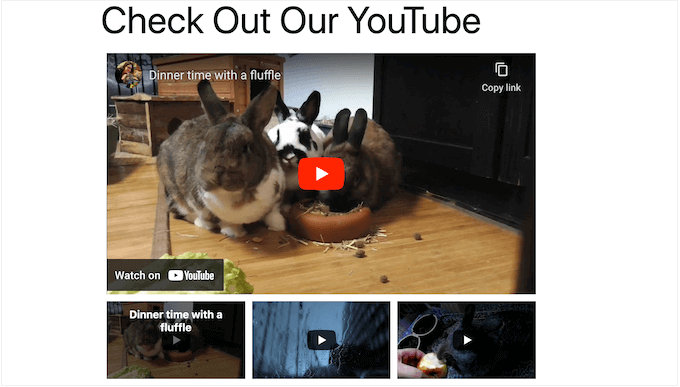
Hinweis: Es gibt ein YouTube Feed Free Plugin, mit dem Sie die neuesten Videos von Ihrem YouTube-Kanal in WordPress anzeigen können. Wir werden jedoch die Pro-Version verwenden, da sie das Einbetten von YouTube-Playlists, Favoriten, Live-Streams und mehr ermöglicht.
Wenn Sie bereits einen YouTube-Kanal haben, können Sie ganz einfach alle Ihre Videos in WordPress einbetten. Wenn Sie keinen Kanal haben, müssen Sie einen erstellen und alle Videos hochladen, die Sie auf Ihrer WordPress-Website einbetten möchten.
Danach können Sie das Smash Balloon YouTube Feed-Plugin installieren und aktivieren. Weitere Details finden Sie in unserer Schritt-für-Schritt-Anleitung zur Installation eines WordPress-Plugins.
Gehen Sie nach der Aktivierung zu YouTube Feed » Einstellungen und geben Sie Ihren Lizenzschlüssel in das Feld 'Lizenzschlüssel' ein.
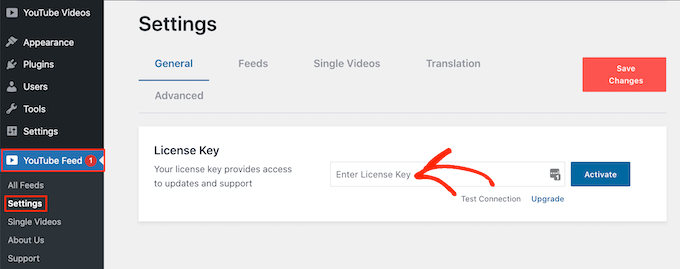
Diese Informationen finden Sie unter Ihrem Konto auf der Smash Balloon-Website.
Nach Eingabe des Schlüssels klicken Sie auf die Schaltfläche „Aktivieren“.
So verbinden Sie Ihre WordPress-Website mit YouTube
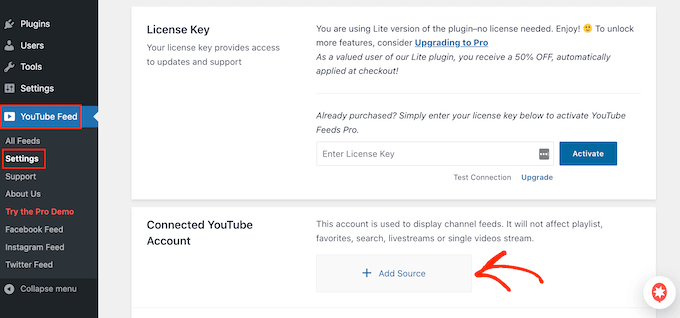
Sobald das Plugin aktiv ist, können Sie es mit Ihrem YouTube-Kanal verbinden. Wählen Sie auf dem Bildschirm YouTube Feed » Einstellungen die Schaltfläche „Quelle hinzufügen“.
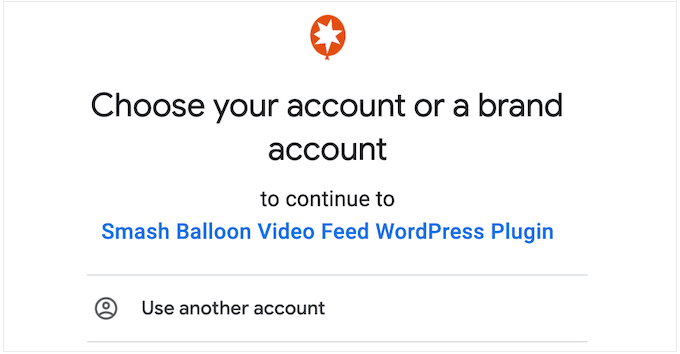
Klicken Sie auf dem nächsten Bildschirm auf „Mit YouTube über Google verbinden“. Smash Balloon zeigt nun alle Ihre Google-Konten an.
Sie können entweder ein Konto aus der Liste auswählen oder auf 'Anderes Konto verwenden' klicken.
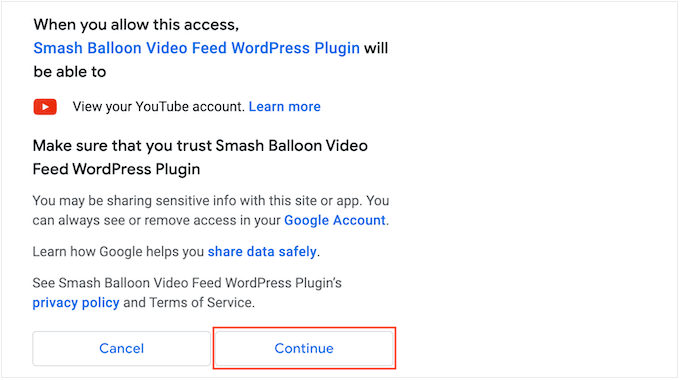
Danach sehen Sie eine Warnung, dass Smash Balloon Zugriff auf Ihren YouTube-Kanal hat.
Wenn Sie damit einverstanden sind, klicken Sie auf die Schaltfläche „Weiter“.
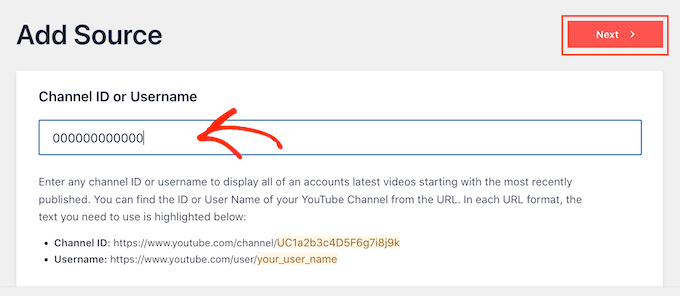
Smash Balloon wird Sie nun nach der ID oder dem Benutzernamen Ihres YouTube-Kanals fragen.
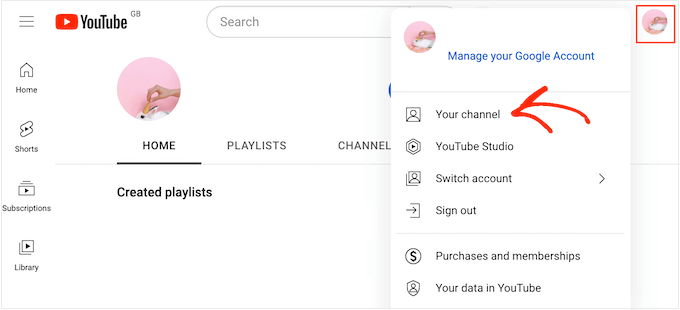
Um diese Informationen zu erhalten, gehen Sie zur YouTube-Website und klicken Sie dann in der oberen rechten Ecke auf Ihr Profilbild. Wählen Sie danach „Ihr Kanal“.
Schauen Sie nun in die Adressleiste. Wenn Sie nach „user/“ Text sehen, ist dies Ihr YouTube-Kanal-Benutzername.
Wenn Sie „channel/“ und dann eine Zeichenfolge aus Zahlen und Buchstaben sehen, handelt es sich um die Kanal-ID.
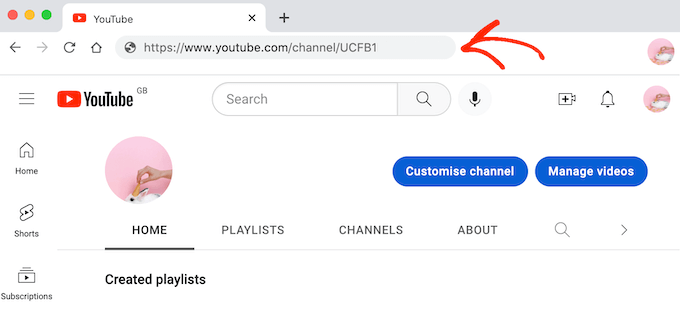
Kopieren Sie einfach den Wert und wechseln Sie zurück zu Ihrem WordPress-Dashboard.
Fügen Sie hier die Informationen in das Feld ein, das standardmäßig „Kanal-ID oder Benutzername eingeben“ anzeigt. Wenn Sie bereit sind, klicken Sie auf „Weiter“.
Erstellen Sie einen YouTube-API-Schlüssel
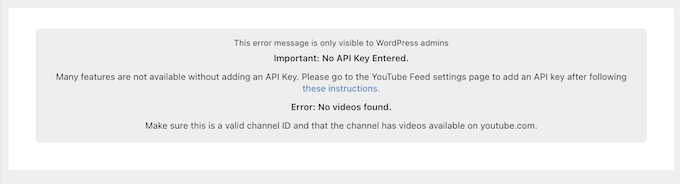
An diesem Punkt sehen Sie die folgende Meldung: Kein API-Schlüssel eingegeben.
Um Störungen zu vermeiden, empfehlen wir außerdem, einen YouTube-API-Schlüssel zu erstellen und ihn zu den Einstellungen des Plugins hinzuzufügen.
Öffnen Sie in einem neuen Tab die Google Console und melden Sie sich mit Ihrem Google-Konto an.
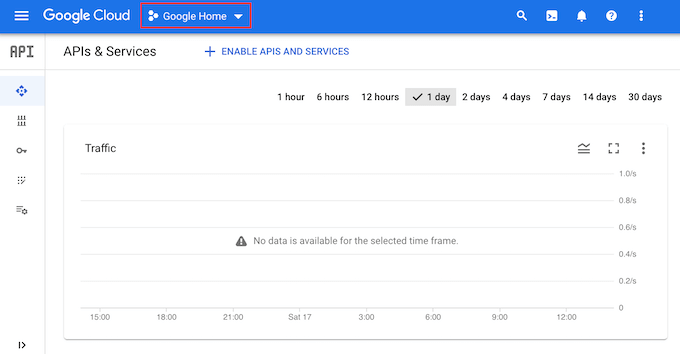
Sobald Sie in der Konsole angemeldet sind, klicken Sie auf das Dropdown-Menü in der Symbolleiste. Standardmäßig wird hier der Name Ihres neuesten Google Console-Projekts angezeigt, daher kann es sein, dass Sie anderen Text sehen.
Wenn Sie sich zum ersten Mal in der Google Cloud Console anmelden, müssen Sie die Nutzungsbedingungen akzeptieren, wenn Sie dazu aufgefordert werden.
Wenn das erledigt ist, klicken Sie auf „Neues Projekt“.
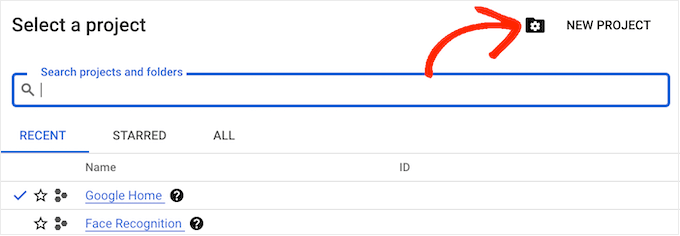
Sie können jetzt einen Namen für das Projekt eingeben. Dies dient nur Ihrer Referenz, sodass Sie alles verwenden können, was Sie möchten. Klicken Sie danach auf „Erstellen“.
Klicken Sie in der Symbolleiste auf das 'Suchen'-Symbol und geben Sie dann 'YouTube Data API' ein. Suchen Sie unter 'Marktplatz' die YouTube Data API und klicken Sie darauf.
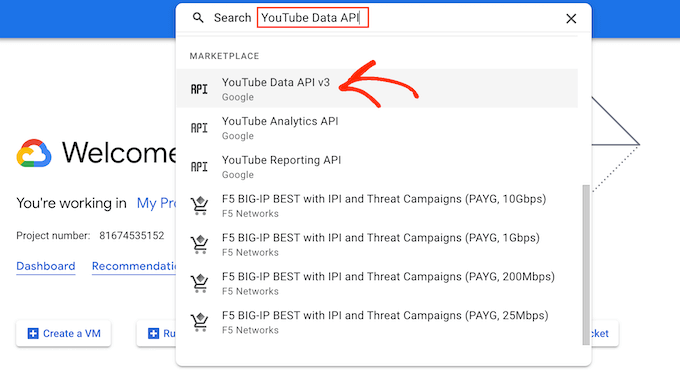
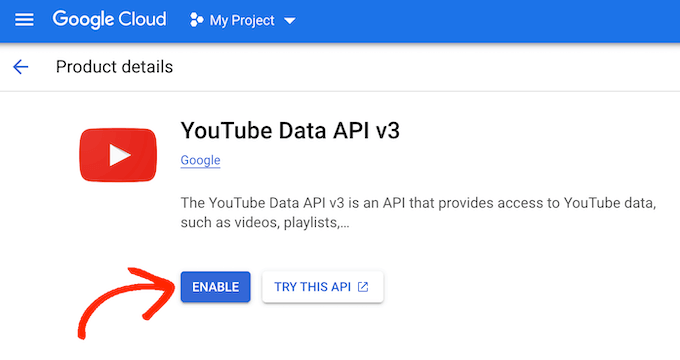
Dies führt Sie zu einem Bildschirm, auf dem Sie den YouTube API-Schlüssel aktivieren können.
Klicken Sie dazu auf die Schaltfläche „Aktivieren“.
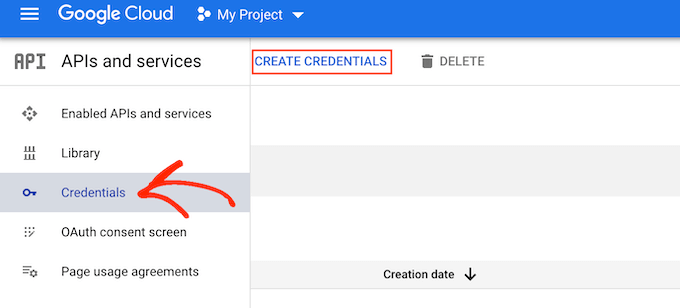
Wählen Sie im linken Menü 'Anmeldeinformationen'.
Klicken Sie dann auf „Anmeldedaten erstellen“.
Klicken Sie im erscheinenden Dropdown-Menü auf „API-Schlüssel“.
Nach einigen Augenblicken sehen Sie die Meldung „API-Schlüssel erstellt“. Sie müssen diese Informationen zum Smash Balloon-Plugin hinzufügen, also notieren Sie sie sich.
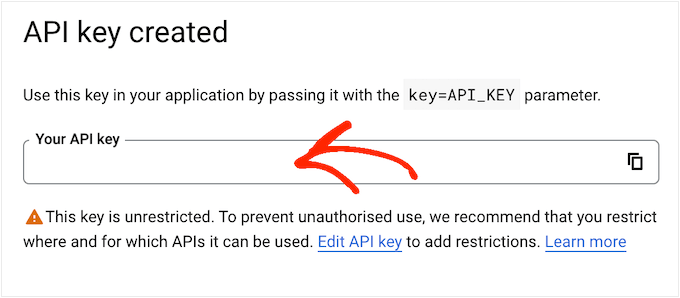
Alle API-Schlüssel sind standardmäßig uneingeschränkt. Um zu verhindern, dass andere Personen den Schlüssel ohne Ihre Erlaubnis verwenden, ist es ratsam, ihn einzuschränken, indem Sie auf den Link „API-Schlüssel bearbeiten“ klicken.
Dies öffnet einen Bildschirm, der alle Ihre Schlüssel anzeigt. Klicken Sie einfach auf den YouTube-Schlüssel, den wir gerade erstellt haben.
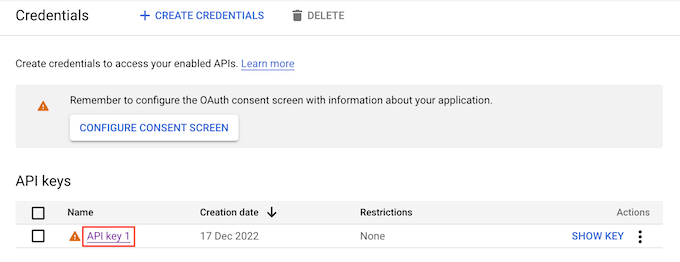
Hinweis: Wenn Sie das Popup versehentlich geschlossen haben, geraten Sie nicht in Panik. Sie können denselben Bildschirm erreichen, indem Sie im linken Menü 'Anmeldeinformationen' auswählen. Ebenso, wenn Sie den API-Schlüssel nicht notiert haben, klicken Sie einfach auf 'Schlüssel anzeigen', um Ihre Anmeldeinformationen anzuzeigen.
Wählen Sie unter „Anwendungseinschränkung festlegen“ die Option „Websites“.
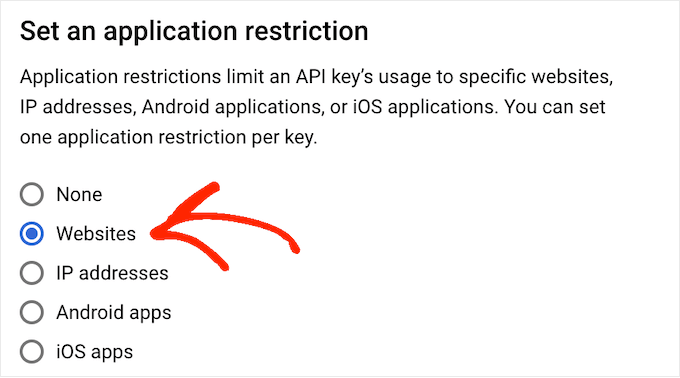
Klicken Sie unter 'Website-Beschränkungen' auf 'Hinzufügen'.
Sie können nun die Adresse Ihrer WordPress-Website eingeben und auf „Fertig“ klicken.
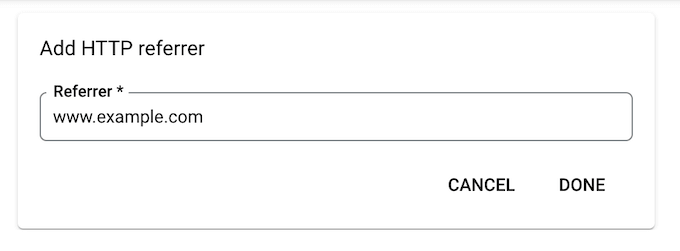
Damit Feeds for YouTube auf die API zugreifen kann, müssen Sie auch www.googleapis.com eingeben und dann auf „Fertig“ klicken.
Klicken Sie unter „API-Beschränkungen“ auf das Optionsfeld neben „Schlüssel einschränken“.
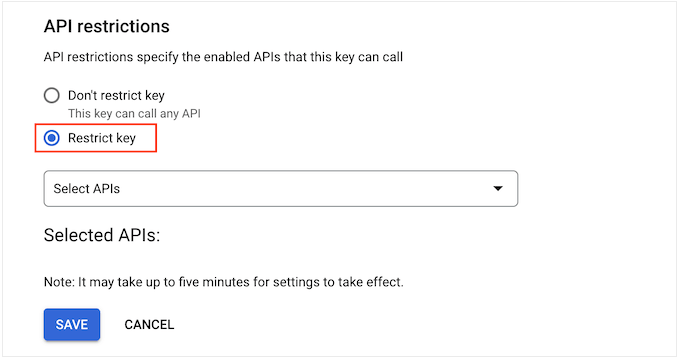
Klicken Sie dann auf das Dropdown-Menü 'APIs auswählen' und aktivieren Sie das Kontrollkästchen neben 'YouTube Data API'.
Klicken Sie danach auf „OK“.
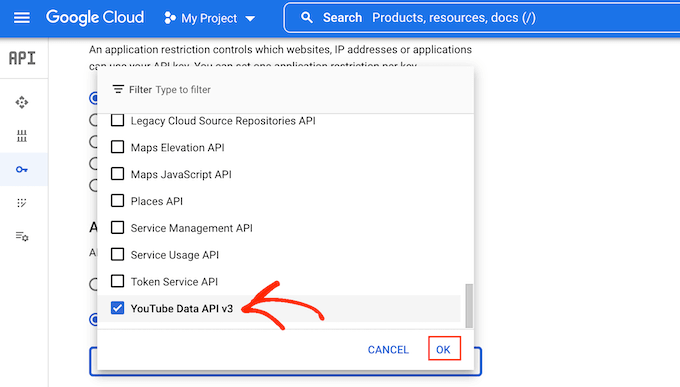
Wenn Sie mit der Einrichtung des API-Schlüssels zufrieden sind, klicken Sie auf die Schaltfläche „Speichern“.
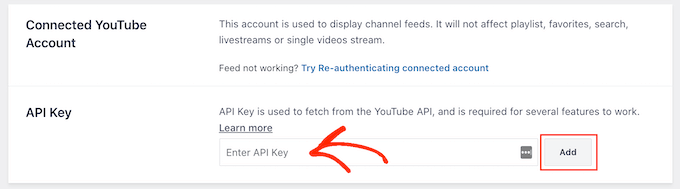
Sie sind nun bereit, den API-Schlüssel zu Ihrer WordPress-Website hinzuzufügen. Wechseln Sie zurück zum WordPress-Dashboard und gehen Sie zu YouTube Feed » Einstellungen.
Fügen Sie hier den Schlüssel in das Feld „API-Schlüssel“ ein und klicken Sie dann auf „Hinzufügen“.
So erstellen Sie eine Video-Galerie in WordPress
Nachdem Sie WordPress und YouTube verbunden haben, können Sie die neuesten Videos von Ihrem YouTube-Kanal in WordPress anzeigen.
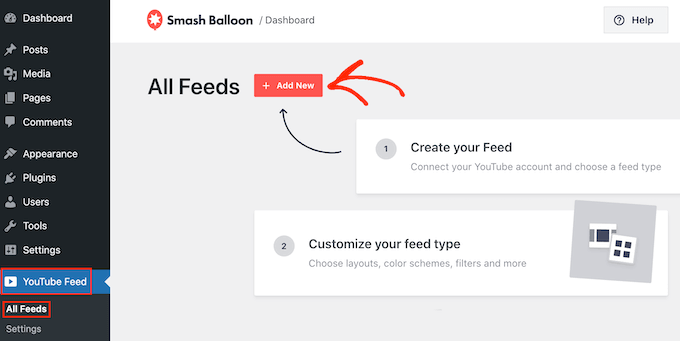
Gehen Sie einfach zu YouTube Feed » Alle Feeds und klicken Sie dann auf „Neu hinzufügen“.
Smash Balloon YouTube Feed Pro ermöglicht es Ihnen, alle Arten von YouTube-Inhalten einzubetten, einschließlich Playlists, Live-Streams und einzelnen Videos.
Sie können sogar eine Social Wall erstellen, indem Sie Beiträge von mehreren sozialen Plattformen kombinieren. Zum Beispiel können Sie Facebook-Statusbeiträge einbetten, Tweets anzeigen, Instagram-Fotos anzeigen und YouTube-Videos anzeigen, alles in einer Galerie.
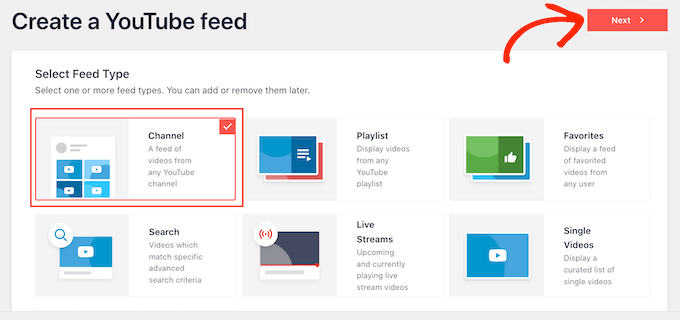
Um eine YouTube-Galerie zu erstellen, wählen Sie 'Kanal' und klicken Sie dann auf 'Weiter'.
Ihre nächste Aufgabe ist die Auswahl der Vorlage, die Sie als Ausgangspunkt für Ihren YouTube-Video-Feed verwenden möchten. Alle Vorlagen sind vollständig anpassbar, sodass Sie das Design feinabstimmen können, je nachdem, wie die Galerie aussehen soll.
Um eine Videogalerie zu erstellen, wählen Sie die Vorlage „Galerie“ und klicken Sie dann auf „Weiter“.
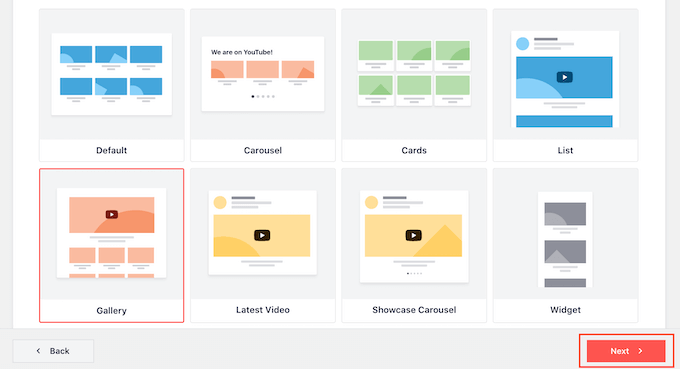
Smash Balloon erstellt nun eine YouTube-Galerie. Das ist ein guter Anfang, aber Sie möchten vielleicht feinabstimmen, wie die Videos auf Ihrem WordPress-Blog oder Ihrer Website aussehen.
So passen Sie Ihre YouTube-Galerie an
Jedes Mal, wenn Sie einen neuen Feed erstellen, bringt Sie Smash Balloon automatisch zum Editor. Hier sehen Sie rechts eine Vorschau der Galerie und links einige Einstellungen.
Die meisten dieser Optionen sind selbsterklärend, aber wir werden einige Schlüsselbereiche kurz behandeln.
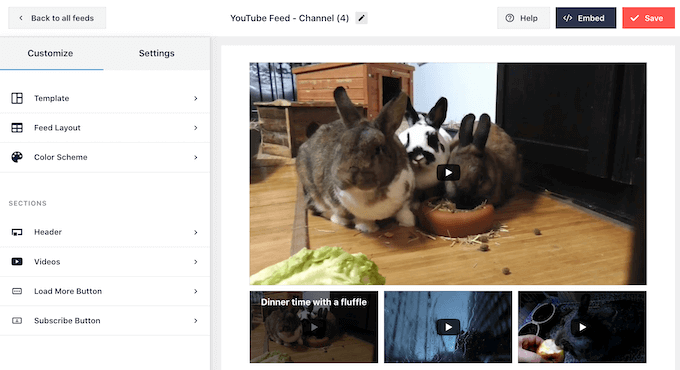
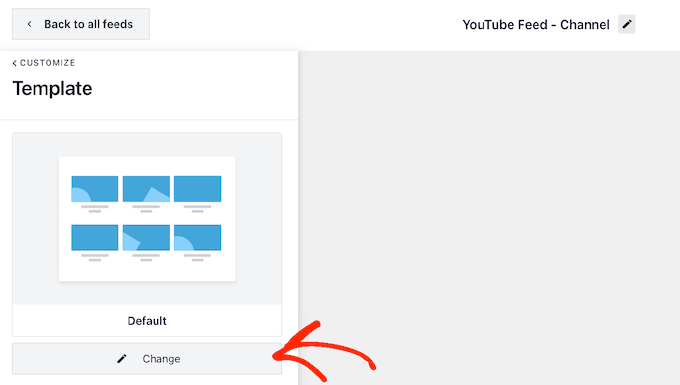
Wenn Sie mit dem Aussehen des Feeds nicht zufrieden sind, können Sie eine andere Vorlage ausprobieren, indem Sie auf die Menüoption 'Vorlage' klicken.
Wählen Sie dann die Schaltfläche „Ändern“.
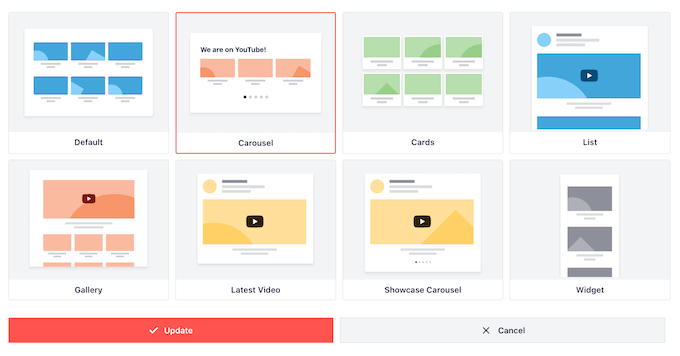
Dies öffnet ein Popup, das alle verschiedenen Vorlagen anzeigt, die Sie verwenden können.
Klicken Sie einfach auf die Vorlage, die Sie verwenden möchten, und dann auf „Aktualisieren“.
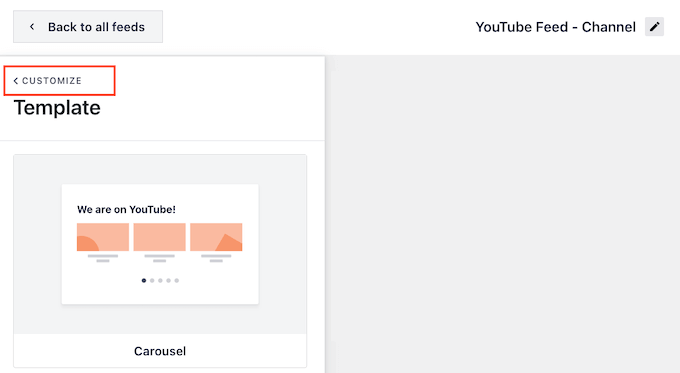
Klicken Sie danach auf den Link 'Anpassen'.
Dies bringt Sie zurück zum Hauptbildschirm der Smash Balloon-Einstellungen.
Als Nächstes können Sie ändern, wie Ihre Videos angezeigt werden, indem Sie auf „Feed-Layout“ klicken.
Auf diesem Bildschirm können Sie zwischen Raster-, Galerie-, Listen- und Karussell-Layouts wechseln.
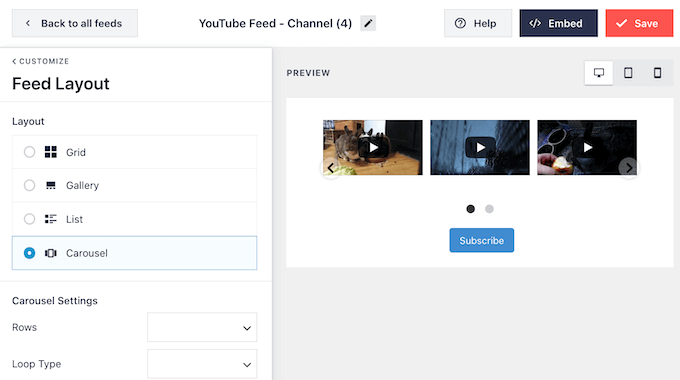
Abhängig vom gewählten Layout erhalten Sie möglicherweise Zugriff auf zusätzliche Einstellungen.
Wenn Sie beispielsweise „Liste“ auswählen, können Sie die Anzahl der Videos ändern, die Smash Balloon anzeigt, und mehr Platz zwischen den YouTube-Videos schaffen.
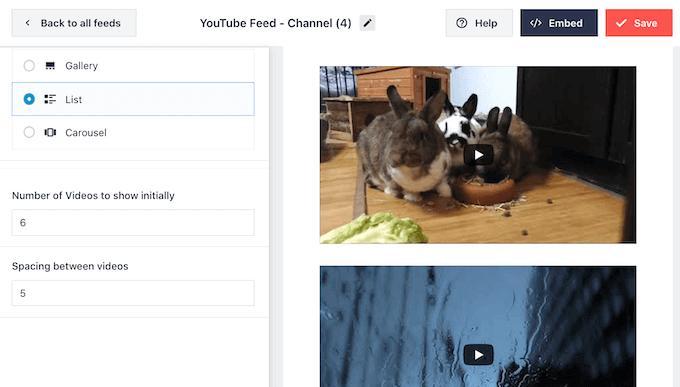
Während Sie Änderungen vornehmen, wird die Vorschau automatisch aktualisiert, sodass Sie verschiedene Einstellungen ausprobieren können, um zu sehen, was für Ihre Videogalerie am besten aussieht.
Statistiken zu sozialen Medien zeigen, dass 90 % der Verbraucher Videos auf ihren Mobilgeräten ansehen und 70 % der Menschen YouTube über ein Smartphone oder Tablet besuchen. Vor diesem Hintergrund möchten Sie sicherstellen, dass die Videogalerie auf Mobilgeräten genauso gut aussieht wie auf Desktops.
Sie können mit der Schaltflächenreihe in der oberen rechten Ecke eine Vorschau anzeigen, wie Ihr Feed auf Desktop-Computern, Tablets und Smartphones aussehen wird.
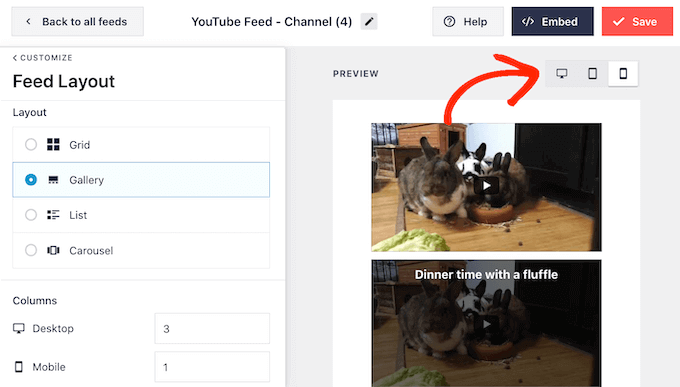
Nachdem Sie die mobile Version Ihrer WordPress-Website getestet haben, möchten Sie möglicherweise die Anzahl der Videos ändern, die Sie auf Smartphones und Tablets anzeigen. Dies kann dazu beitragen, dass Ihre Galerie bequem auf kleinere Tablet- und Smartphone-Bildschirme passt.
Wenn Sie das Galerie-Layout verwenden, zeigt Smash Balloon auf Mobilgeräten und Desktop-Computern bereits eine andere Anzahl von Spalten an.
Um die Standardeinstellungen zu ändern, geben Sie einfach neue Zahlen in den Abschnitt 'Spalten' ein.
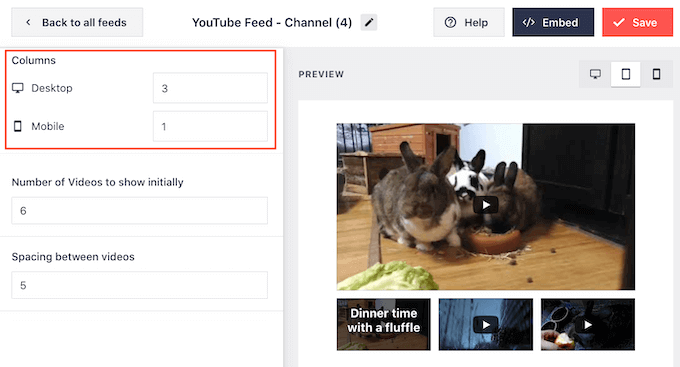
Wenn Sie mit den Änderungen zufrieden sind, klicken Sie auf „Anpassen“, um zum Hauptbildschirm der Smash Balloon-Einstellungen zurückzukehren.
Sie sind nun bereit, die nächste Option zu erkunden, nämlich „Farbschema“.
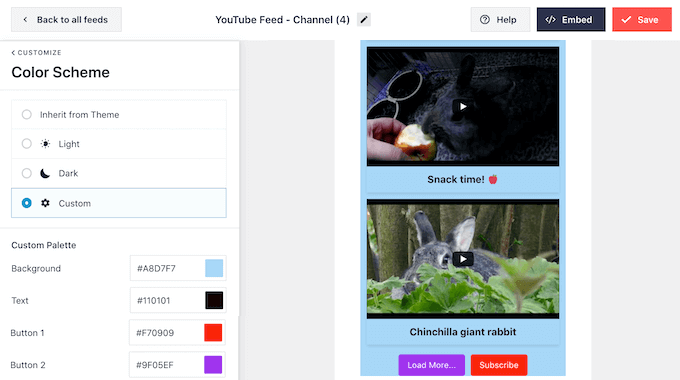
Standardmäßig verwendet Smash Balloon das gleiche Farbschema wie Ihr WordPress-Theme. Sie können jedoch zu einem 'Hell' oder 'Dunkel' Farbschema wechseln, wenn Sie dies bevorzugen.
Sie können sogar Ihr eigenes Farbschema erstellen, indem Sie „Benutzerdefiniert“ auswählen und dann die Einstellungen verwenden, um die Linkfarbe, Textfarbe, die Hintergrundfarbe und mehr zu ändern.
Als Nächstes möchten Sie möglicherweise eine Kopfzeile über der Video-Galerie hinzufügen. Diese Kopfzeile zeigt Ihr YouTube-Profilbild und Ihren Kanalnamen an, sodass Besucher genau sehen können, woher der Inhalt stammt.
Um einen Header-Bereich hinzuzufügen, klicken Sie im linken Menü auf „Header“.
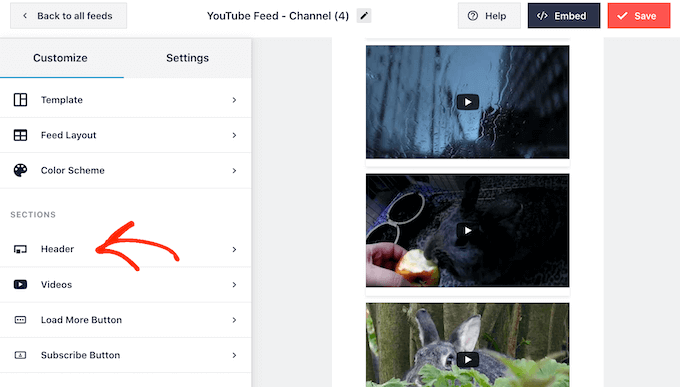
Klicken Sie auf diesem Bildschirm auf den Schieberegler 'Aktivieren', um ihn von Grau auf Blau zu ändern.
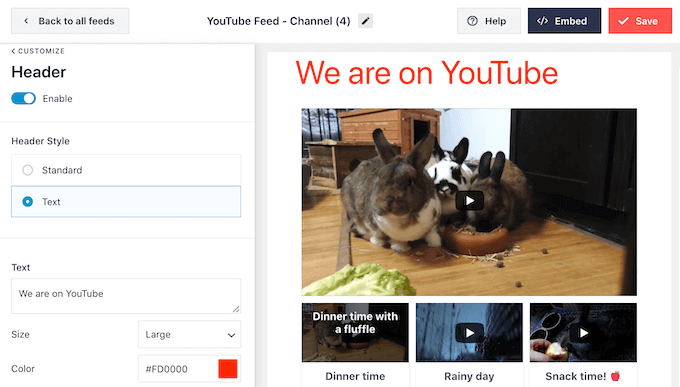
Nach dem Hinzufügen eines Kopfzeilenbereichs können Sie die Steuerelemente verwenden, um zwischen Standard- und Textkopfzeilenstilen zu wechseln.
Wenn Sie „Text“ wählen, können Sie die Textfarbe und Schriftgröße ändern. Standardmäßig zeigt diese Kopfzeile die Meldung „Wir sind auf YouTube.“ an. Sie können dies durch Ihre eigene Nachricht ersetzen, indem Sie sie in das Feld „Text“ eingeben.
Wenn Sie mit dem Aussehen des Headers zufrieden sind, ist der nächste Einstellungsbildschirm „Videos“.
Dies führt Sie zu einem neuen Bildschirm, auf dem Sie feinabstimmen können, wie jedes Video standardmäßig aussieht, wenn ein Besucher mit der Maus darüber fährt und wenn es abgespielt wird. Betrachten wir jede Option der Reihe nach.
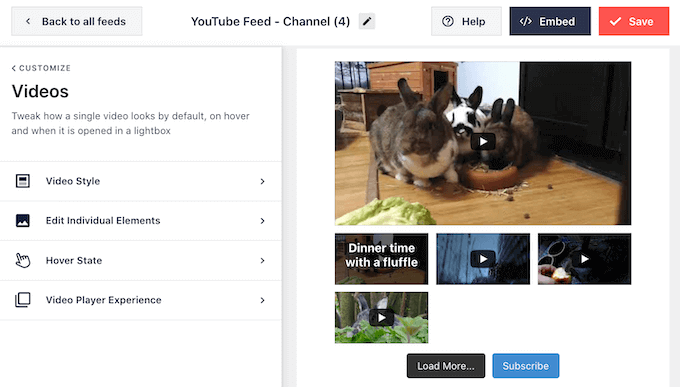
Unter 'Video-Stil' können Sie zwischen Box- und regulären Layouts wechseln.
Wenn Sie „Boxed“ wählen, können Sie die Hintergrundfarbe ändern, einen Schatten hinzufügen oder den Radius erhöhen, um abgerundete Ecken zu erzeugen.
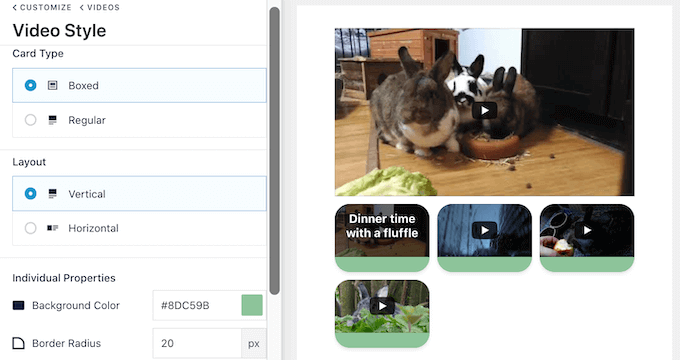
Sie können auch wählen, ob die Videos in einem horizontalen oder vertikalen Layout angezeigt werden sollen.
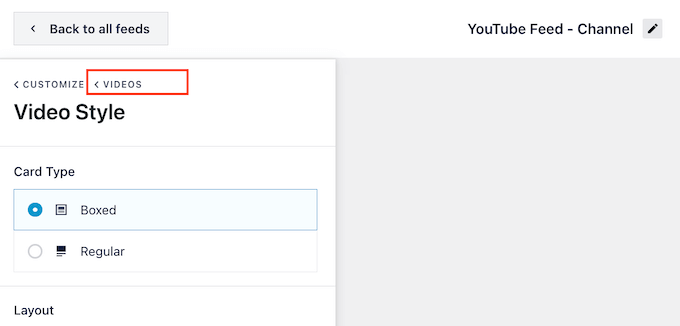
Wenn Sie mit Ihren Änderungen zufrieden sind, klicken Sie auf den Link „Videos“. Dies bringt Sie zurück zum vorherigen Bildschirm, wo Sie „Einzelne Elemente bearbeiten“ auswählen können.
Hier können Sie verschiedene Elemente zu jedem Video hinzufügen und entfernen.
Sie können beispielsweise den Videotitel, die Beschreibung und das Datum anpassen.
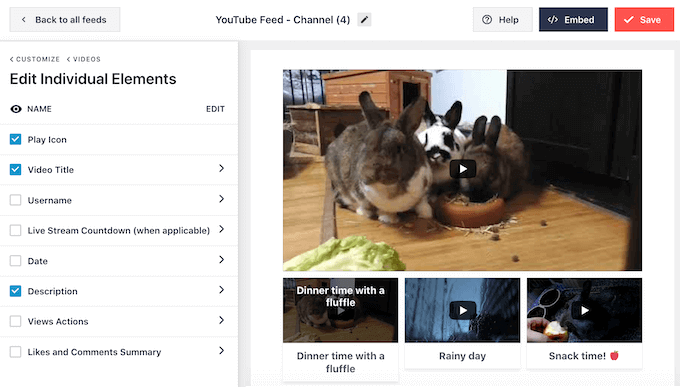
Sie können auch die Farbe und Größe einzelner YouTube-Elemente ändern, indem Sie auf den Namen des Elements klicken.
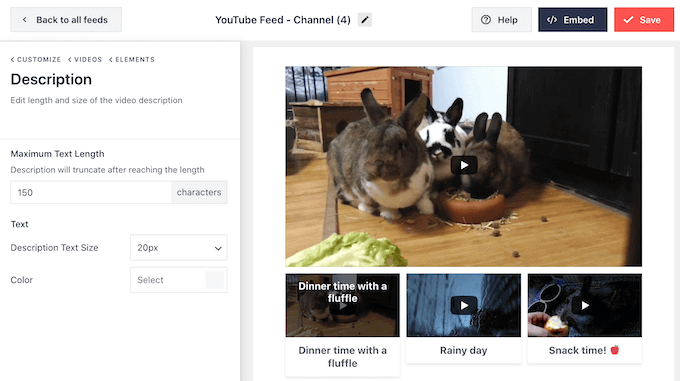
Einige Elemente haben zusätzliche Einstellungen. Wenn Sie beispielsweise „Beschreibung“ auswählen, können Sie die maximale Anzahl von Zeichen festlegen, die Smash Balloon anzeigen soll.
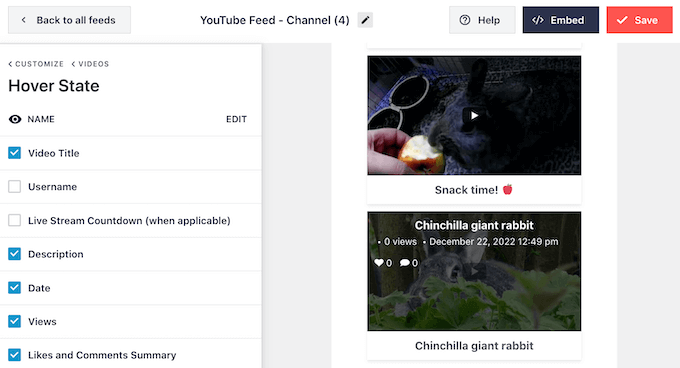
Wenn Sie fertig sind, können Sie zu den Einstellungen für den „Hover-Zustand“ übergehen.
Hier können Sie den Inhalt ändern, der angezeigt wird, wenn Besucher mit der Maus über ein Video fahren.
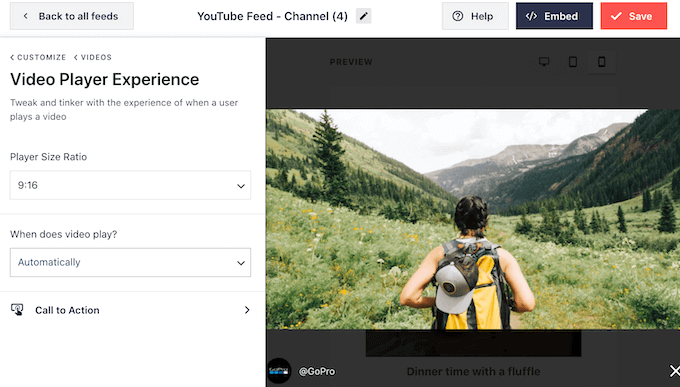
Wenn ein Besucher auf ein Video klickt, wird es in einem eingebetteten Videoplayer abgespielt. Sie können ändern, wie der Player funktioniert und aussieht, indem Sie auf „Video Player Experience“ klicken.
Hier können Sie das Seitenverhältnis des Players ändern und auswählen, ob das Video automatisch abgespielt werden soll oder ob es darauf wartet, dass der Besucher auf die Wiedergabetaste klickt.
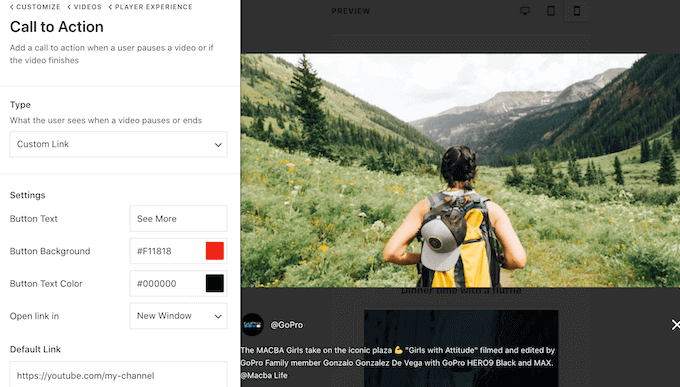
Wenn Sie „Call to Action“ auswählen, können Sie ändern, was passiert, wenn das Video endet oder der Besucher die Wiedergabe pausiert.
Standardmäßig versucht Smash Balloon, mehr Interaktion auf Ihrem YouTube-Kanal zu erzielen, indem es verwandte Videos anzeigt. Möglicherweise möchten Sie stattdessen einen benutzerdefinierten Link anzeigen. Wenn Sie beispielsweise einen WooCommerce-Shop betreiben, könnten Sie auf Ihre beliebtesten WooCommerce-Produkte verlinken.
Wenn Sie mit dem Player zufrieden sind, können Sie auf 'Anpassen' klicken, um zum Hauptbildschirm des Smash Balloon Editors zurückzukehren.
Wählen Sie danach die Option 'Mehr laden'-Schaltfläche aus dem linken Menü.
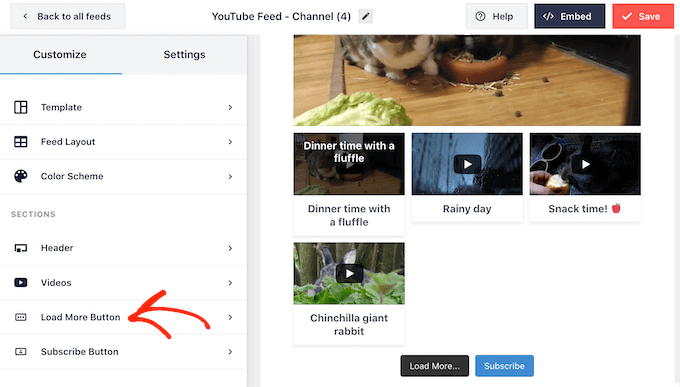
Die Schaltfläche „Mehr laden“ bietet Besuchern eine einfache Möglichkeit, durch weitere Ihrer Videos zu scrollen. Dies kann Ihnen mehr Engagement auf YouTube verschaffen und Besucher länger auf Ihrer Website halten.
Dennoch möchten Sie vielleicht, dass der Button hervorsticht, indem Sie seine Hintergrundfarbe, den Hover-Zustand und die Textfarbe ändern.
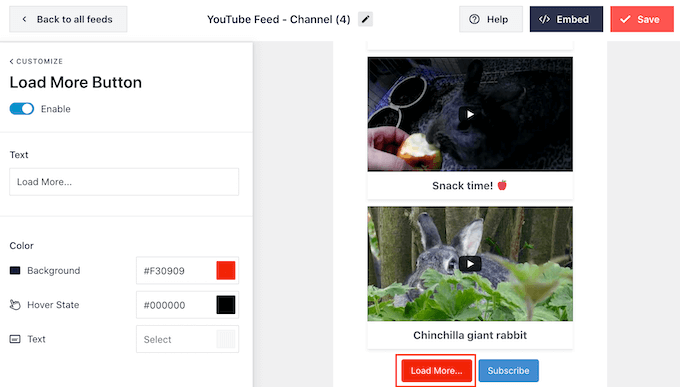
Diese Schaltfläche zeigt standardmäßig 'Mehr laden...' an, aber Sie können eine benutzerdefinierte Nachricht hinzufügen, indem Sie in das Feld 'Text' eingeben.
Standardmäßig zeigt Smash Balloon einen „Abonnieren“-Button unter Ihrer Videogalerie an.
Diese Schaltfläche erleichtert es Besuchern, Ihrem YouTube-Kanal beizutreten. Sie können sie anpassen, indem Sie auf dem Hauptbildschirm der Smash Balloon-Einstellungen „Abonnieren-Schaltfläche“ auswählen.
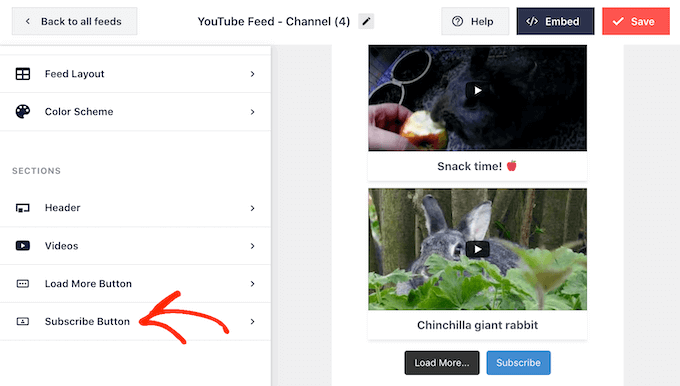
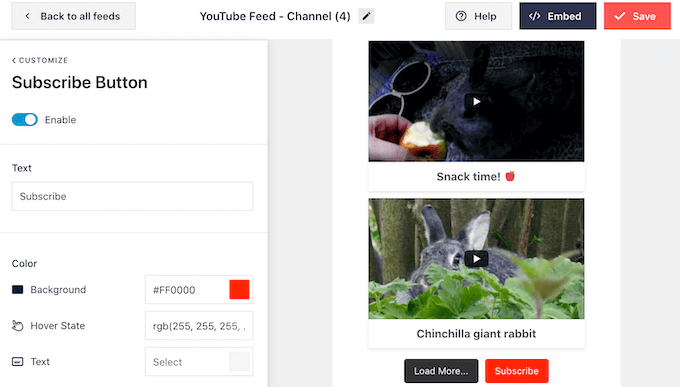
Auf diesem Bildschirm können Sie die Hintergrundfarbe, den Hover-Zustand und die Textfarbe der Schaltfläche ändern.
Sie können auch „Abonnieren“ durch Ihre eigene Nachricht ersetzen, indem Sie in das Feld „Text“ eingeben.
Wenn Sie mit dem Aussehen der Videogalerie zufrieden sind, vergessen Sie nicht, auf „Speichern“ zu klicken, um Ihre Änderungen zu speichern. Sie können die Galerie jetzt zu Ihrer Website hinzufügen.
So betten Sie eine Videogalerie in WordPress ein
Sie können Ihre YouTube-Galerie mit einem Block, Widget oder Shortcode zu WordPress hinzufügen.
Wenn Sie mehr als einen Feed mit Smash Balloon erstellt haben, benötigen Sie den Code der Galerie, wenn Sie sie über einen Block oder ein Widget hinzufügen möchten.
Um den Code zu erhalten, gehen Sie zu YouTube Feed » Alle Feeds und kopieren Sie dann den Text unter „Shortcode“.
Im folgenden Beispiel müssen wir youtube-feed feed=2 verwenden.
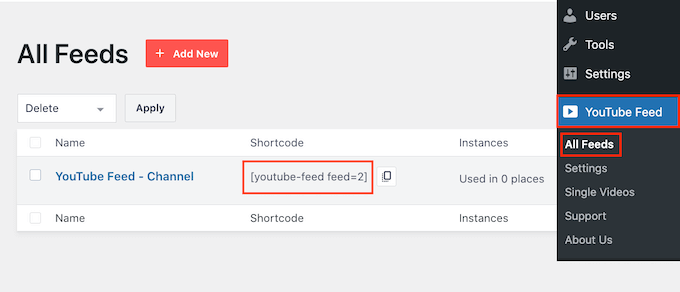
Wenn Sie Ihre Videogalerie in eine Seite oder einen Beitrag einbetten möchten, empfehlen wir die Verwendung des Blocks „Feeds für YouTube“.
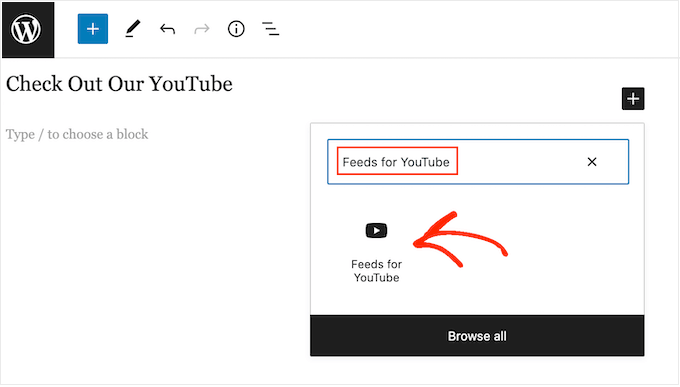
Öffnen Sie zunächst die Seite oder den Beitrag, auf der/dem Sie die YouTube-Videogalerie einbetten möchten. Klicken Sie dann auf das „+“-Symbol, um einen neuen Block hinzuzufügen, und beginnen Sie mit der Eingabe von „Feeds for YouTube“.
Wenn der richtige Block erscheint, klicken Sie darauf, um ihn zum Beitrag oder zur Seite hinzuzufügen.
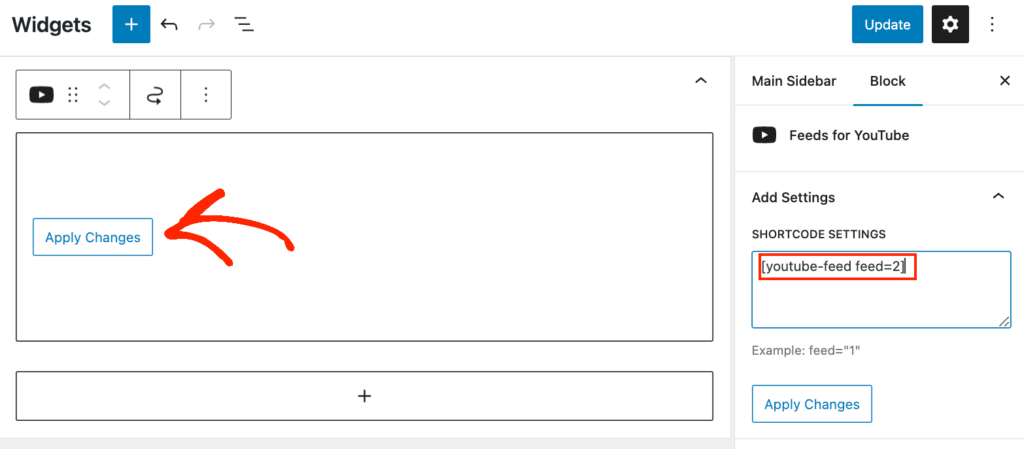
Der Block zeigt standardmäßig einen Ihrer Smash Balloon Feeds an. Wenn Sie stattdessen einen anderen Feed verwenden möchten, suchen Sie im rechten Menü nach „Shortcode-Einstellungen“.
Sie können nun den Shortcode in dieses Feld einfügen. Sobald Sie das getan haben, klicken Sie auf die Schaltfläche „Änderungen übernehmen“.
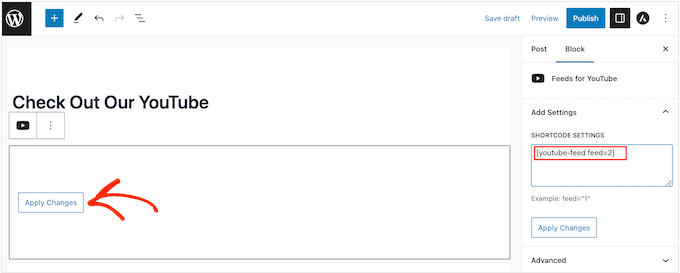
Der Block zeigt nun alle Videos von Ihrem YouTube-Kanal an. Veröffentlichen oder aktualisieren Sie einfach die Seite, um Ihren YouTube Social-Media-Feed live zu schalten.
Eine weitere Option ist, den Feed zu einem beliebigen widget-bereiten Bereich hinzuzufügen, z. B. zur Seitenleiste oder einem ähnlichen Abschnitt. Dies ermöglicht es Ihnen, die Galerie auf Ihrer gesamten Website anzuzeigen.
Gehen Sie dazu einfach im WordPress-Dashboard zu Darstellung » Widgets und klicken Sie dann auf den blauen '+' Button.
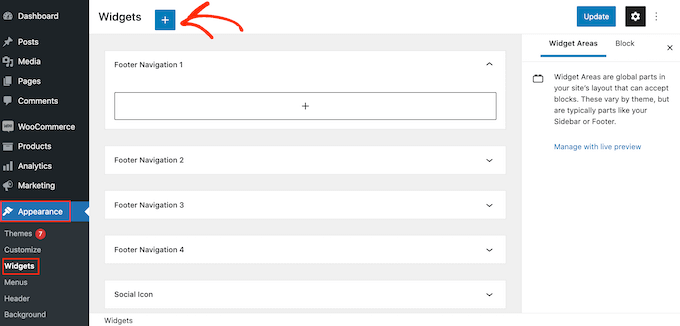
Geben Sie nun „Feeds for YouTube“ in die Suchleiste ein, um das richtige Widget zu finden.
Ziehen Sie es anschließend einfach in den Bereich, in dem Sie die Videogalerie anzeigen möchten.
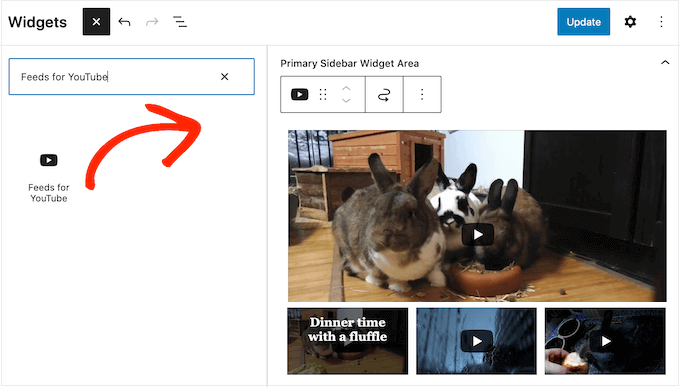
Standardmäßig zeigt das Widget einen der Feeds an, die Sie mit dem YouTube Feed Pro-Plugin erstellt haben. Um stattdessen einen anderen Feed anzuzeigen, geben Sie den Code des Feeds in das Feld 'Shortcode-Einstellungen' ein und klicken Sie dann auf 'Änderungen übernehmen'.
Sie können nun auf die Schaltfläche „Aktualisieren“ klicken, um das Widget live zu schalten.
Weitere Informationen finden Sie in unserer Schritt-für-Schritt-Anleitung zum Hinzufügen und Verwenden von Widgets.
Sie können Ihre Videogalerie auch mit einem Shortcode auf jeder Seite, jedem Beitrag oder jedem Widget-fähigen Bereich einbetten. Um den Shortcode zu erhalten, gehen Sie einfach zu YouTube Feed » Alle Feeds und kopieren Sie den Wert in der Spalte „Shortcode“.
Fügen Sie diesen Code dann einfach zu Ihrer Website hinzu. Weitere Informationen finden Sie in unserer detaillierten Anleitung zum Hinzufügen eines Shortcodes in WordPress.
Schließlich können Sie, wenn Sie ein blockfähiges Theme verwenden, den Full-Site-Editor verwenden, um den Feeds für YouTube-Block überall auf Ihrer Website hinzuzufügen.
Gehen Sie im WordPress-Dashboard einfach zu Darstellung » Editor.
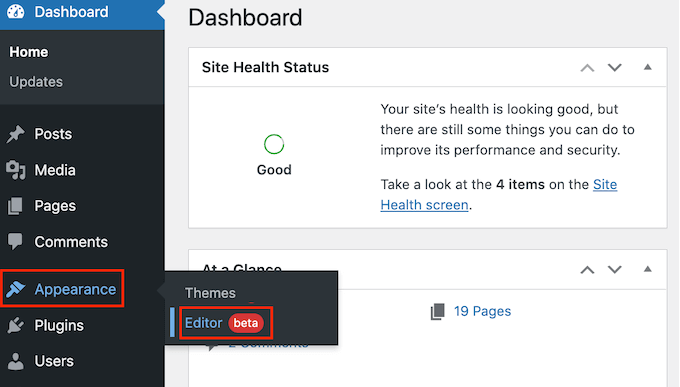
Standardmäßig zeigt der Full-Site-Editor die Home-Vorlage Ihres Themes an.
Wenn Sie die YouTube-Videogalerie zu einer anderen Vorlage hinzufügen möchten, klicken Sie im linken Menü auf „Vorlagen“.
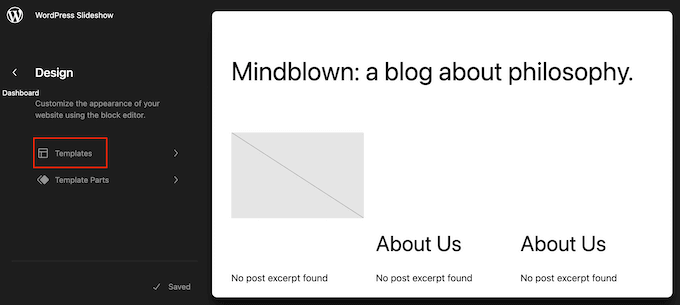
Der Editor zeigt nun eine Liste aller Vorlagen an, aus denen Ihr WordPress-Theme besteht.
Klicken Sie auf die Vorlage, die Sie bearbeiten möchten.
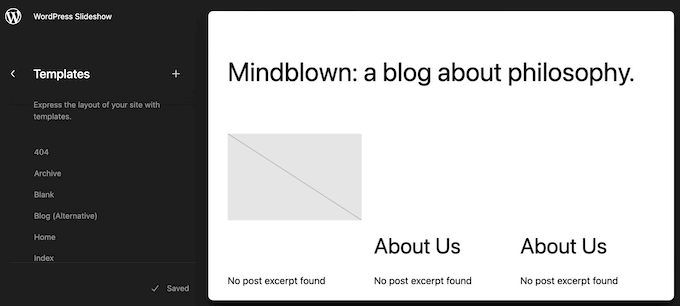
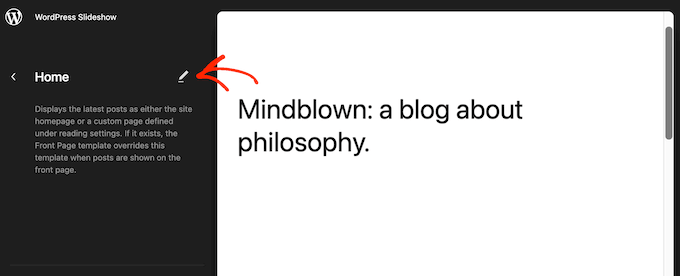
WordPress zeigt nun eine Vorschau der Vorlage an.
Wenn Sie die Galerie gerne zu diesem Teil Ihrer Website hinzufügen möchten, klicken Sie auf das Stiftsymbol.
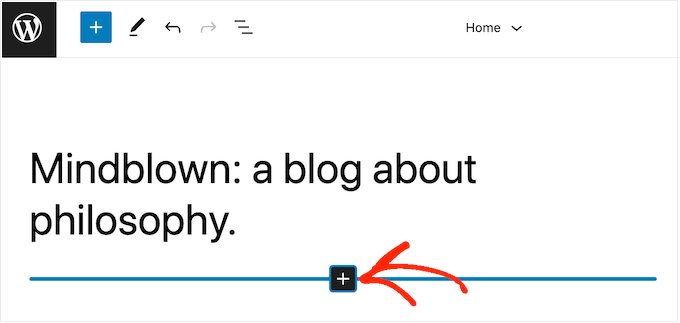
Nachdem Sie Ihre Vorlage ausgewählt haben, fahren Sie mit der Maus über den Bereich, in dem Sie die YouTube-Videos anzeigen möchten.
Klicken Sie dann auf das blaue „+“, wenn es erscheint.
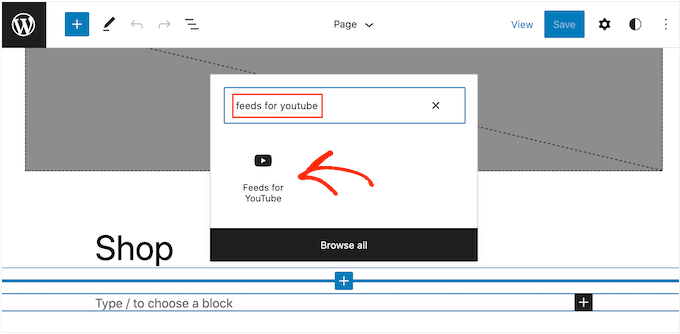
Sobald Sie dies getan haben, beginnen Sie mit der Eingabe von „Feeds For YouTube“.
Wenn der richtige Block erscheint, klicken Sie darauf, um ihn Ihrer Vorlage hinzuzufügen.
Wie immer zeigt Smash Balloon standardmäßig einen Feed an. Wenn dies nicht die YouTube-Galerie ist, die Sie verwenden möchten, können Sie den Shortcode der Galerie hinzufügen, indem Sie genau denselben Prozess wie oben beschrieben befolgen.
Konvertieren Sie Ihre Video-Galerie in WordPress-Beiträge
Bisher haben wir gesehen, wie Smash Balloon Ihnen ermöglicht, eine Videogalerie zu erstellen und sie perfekt an den Rest Ihrer Website anzupassen. Dieses Plugin bietet auch einige weitere Funktionen, die Sie vielleicht erkunden möchten, einschließlich der Umwandlung von Videos in Ihrer Galerie in WordPress-Beiträge.
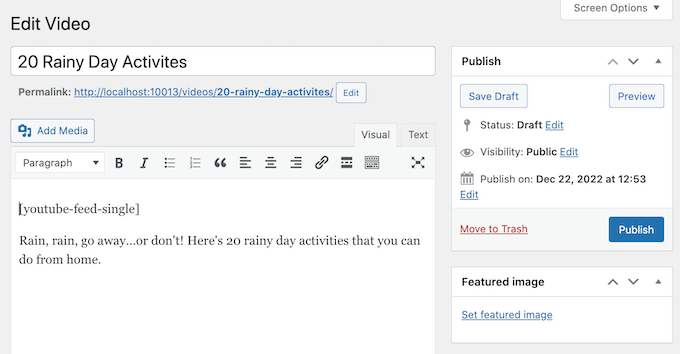
Mit dem Plugin können Sie schnell und einfach einen Beitrag mit jedem Video aus Ihrem YouTube-Kanal erstellen. Sie können dann weitere Inhalte zu diesem Beitrag hinzufügen, indem Sie das bekannte WordPress-Dashboard und die Tools verwenden.
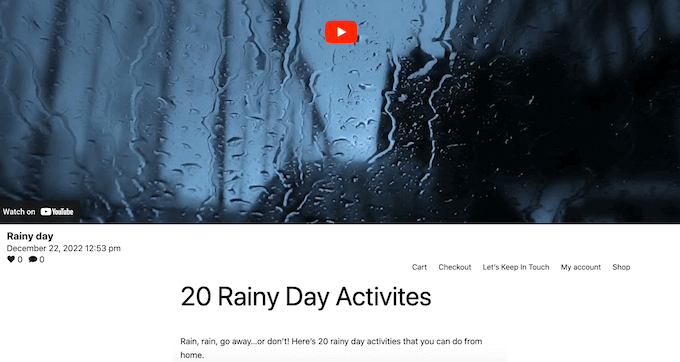
Wenn Sie den Beitrag veröffentlichen, zeigt Smash Balloon das Video oben auf dem Bildschirm an, zusammen mit einigen Informationen wie dem Titel und dem Veröffentlichungsdatum.
Alle anderen Inhalte werden unter dem Video angezeigt.
Dies ist viel schneller, als jedes Video manuell in einen Blogbeitrag einzubetten. Es ist auch eine einfache Möglichkeit, einzelne Videos zu teilen. Sie können beispielsweise Personen zu einem bestimmten Beitrag leiten, indem Sie ihn in sozialen Medien bewerben oder ihn zu Ihrem E-Mail-Newsletter hinzufügen.
Ihre erste Aufgabe ist es, die Informationen auszuwählen, die unter jedem Video angezeigt werden, indem Sie zu YouTube Feed » Einstellungen gehen.
Wählen Sie hier den Tab „Einzelne Videos“.
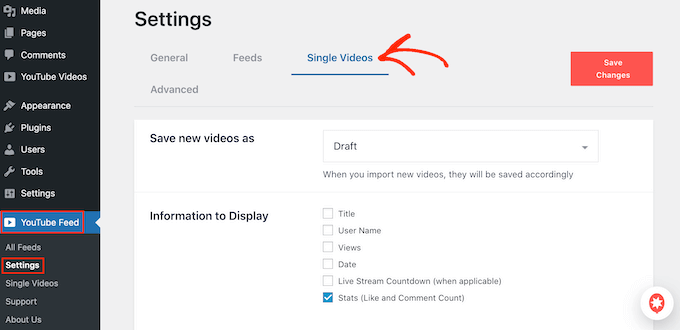
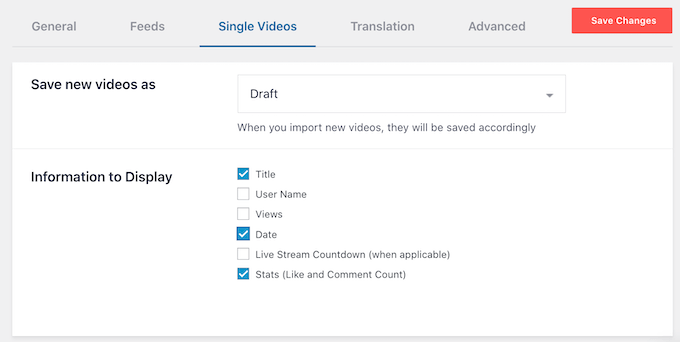
Aktivieren Sie einfach das Kontrollkästchen neben jeder Information, die Sie anzeigen möchten.
Vergessen Sie nicht, auf „Änderungen speichern“ zu klicken, um Ihre Einstellungen zu speichern.
Gehen Sie danach zu YouTube Feed » Einzelne Videos. Hier sehen Sie alle YouTube-Kanäle, die Sie mit Smash Balloon mit WordPress verbunden haben.
Suchen Sie einfach den Kanal, den Sie verwenden möchten, und klicken Sie auf dessen Namen.
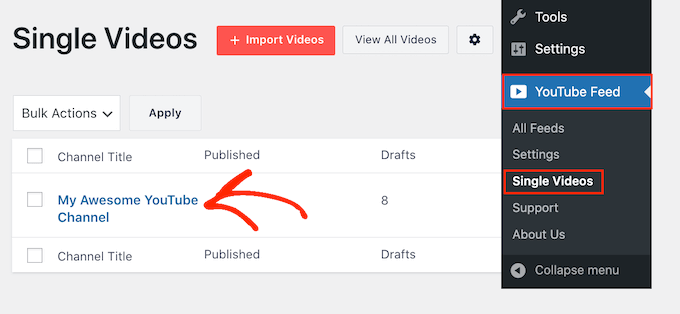
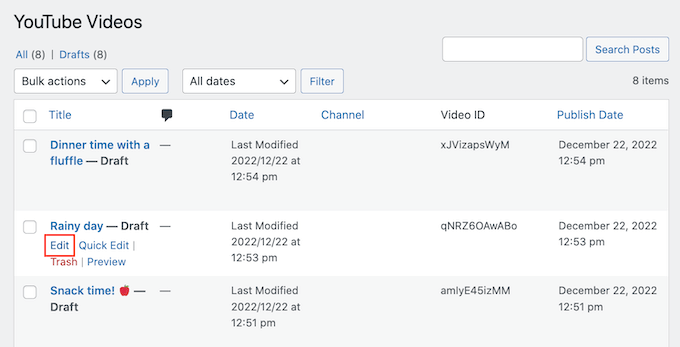
Sie sehen nun alle Videos dieses Kanals.
Suchen Sie einfach das Video, das Sie in einen Beitrag umwandeln möchten, und klicken Sie auf den Link 'Bearbeiten'.
Sie können dem Beitrag nun Blöcke, Text und andere Inhalte mit dem Standard- WordPress-Content-Editor hinzufügen.
Wenn Sie bereit sind, den Beitrag und das Video zu veröffentlichen, klicken Sie einfach wie gewohnt auf die Schaltfläche 'Veröffentlichen'. Wenn Sie nun Ihre Website besuchen, sehen Sie den neuen Video-Beitrag.
Verwandt: Wenn Sie eine TikTok-Videogalerie auf Ihrer WordPress-Website erstellen möchten, bietet Smash Balloon auch ein TikTok Feeds Pro-Plugin. Schritt-für-Schritt-Anleitungen finden Sie in unserer Anleitung zum Einbetten von TikTok-Videos in WordPress.
Wir hoffen, dieser Artikel hat Ihnen geholfen, eine Videogalerie in WordPress zu erstellen. Möglicherweise möchten Sie auch unsere Anleitung zum Beschleunigen Ihrer WordPress-Website und unsere Expertenauswahl der besten Social-Media-Plugins lesen.
Wenn Ihnen dieser Artikel gefallen hat, abonnieren Sie bitte unseren YouTube-Kanal für WordPress-Video-Tutorials. Sie finden uns auch auf Twitter und Facebook.


Lyn
Ich suche etwas, das es mir ermöglicht, eine Galerie von Videos einzufügen, aber NUR ausgewählte Videos aus dem Kanal – in diesem Fall nur 4 – und nicht den gesamten Feed. Gibt es ein Plugin, das das kann?
WPBeginner Support
If the videos are in a playlist, the plugin has a pro version that allows you to specify the playlist to display
Admin
Kim
Ich habe alle Schritte befolgt und den Shortcode in einen Shortcode-Block auf meinem WP-Blog-Beitrag eingefügt. Wenn ich eine Vorschau ansehe, sehe ich nur den Shortcode. Habe ich einen Schritt übersehen? Ich habe überall gesucht, aber nichts gefunden. Bitte helfen Sie!
WPBeginner Support
Möglicherweise möchten Sie sicherstellen, dass keine Tippfehler übersehen wurden, oder Sie können den Envira Gallery-Block verwenden, wenn das Problem weiterhin besteht
Admin
Blessmond Alebna Ayinbire
Danke für Ihren Artikel. Ich habe ein anderes Problem. Jedes Mal, wenn ich einen Link von meiner WordPress-Seite teile, ist das Vorschaubild mein Website-Identitätslogo anstelle des Beitragsbildes. Bitte helfen Sie...
WPBeginner Support
Dafür sollten Sie sich unseren Artikel hier ansehen: https://www.wpbeginner.com/wp-tutorials/how-to-fix-facebook-incorrect-thumbnail-issue-in-wordpress/
Admin
Sujal
Ich kann die YouTube-Benutzer-ID nicht finden, brauche dringend Hilfe!
WPBeginner Support
Derzeit sollten Sie auf die Einstellungen neben Ihrem YouTube-Konto oben rechts klicken und „Erweitert“ öffnen können, um sie zu finden.
Admin
rishabh
Ich habe versucht, dieses Plugin zu verwenden, aber es gibt einen Fehler. Es werden keine Videos angezeigt. Fehlertyp: Verboten
WPBeginner Support
Wir erwähnen in diesem Artikel zwei Plugins. Sie sollten sich an den Support des von Ihnen verwendeten Plugins wenden, damit dieser Ihnen bei diesem Fehler helfen kann.
Admin
Kiran More
Kann die Option „Videos einfügen“ in WordPress nicht sehen?
Eric
Hallo, ich bin neu bei WordPress. Wenn ich dieses Plugin installiere, funktioniert es dann mit allen Themes? Kann ich damit neue / benutzerdefinierte Thumbnails für alle meine Videos erstellen? Ist es eine einmalige Gebühr für den Kauf des Plugins oder gibt es wiederkehrende Abonnementgebühren? Danke...
Gaurav Khurana
Das YouTube-Plugin wurde seit 2 Jahren nicht aktualisiert. Ist es in Ordnung, es langfristig zu verwenden?
WPBeginner Support
Hallo Gaurav,
Wir haben uns an den Plugin-Autor gewandt. In der Zwischenzeit haben wir das Plugin getestet und festgestellt, dass es immer noch perfekt funktioniert.
Admin