


Vill du skapa ett videogalleri i WordPress?
Som standard låter WordPress dig bädda in videor i dina inlägg och sidor. Att lägga till många videor kommer dock att sakta ner din webbplats och ta upp mycket utrymme på din webbhotellsserver.
I den här artikeln visar vi dig hur du enkelt skapar ett professionellt utseende YouTube-videobaserat galleri som inte påverkar din webbplats prestanda.
Varför skapa ett videogalleri i WordPress?
Folk älskar att titta på videor. Enligt vår ultimata lista över bloggstatistik får inlägg med videor 83 % mer trafik än de utan.
Om du driver en webbutik kan videor till och med ge dig mer försäljning. Enligt experter har 88 % av människorna köpt en produkt eller tjänst efter att ha sett en video.
Som standard låter WordPress dig lägga till videor i inlägg, sidor och widget-redo områden som sidofältet. Det är dock svårt att skapa en snygg gallerilayout med de inbyggda WordPress-blocken och verktygen.
WordPress är inte heller optimerat för att hosta och spela upp videor. Att ladda upp många videor till din webbplats innebär ofta längre laddningstider och en dålig besökarupplevelse, så du bör aldrig ladda upp videor direkt i WordPress.
Istället rekommenderar vi att du använder en videohostingplattform som YouTube. När du har en YouTube-kanal kan du bädda in alla dina videor i WordPress utan att påverka webbplatsens prestanda.
Med det sagt, låt oss se hur du kan skapa ett videobaserat galleri i WordPress.
Hur du installerar ett plugin för videobibliotek
Det enklaste sättet att lägga till ett YouTube-videogalleri på din WordPress-webbplats är att använda pluginet Smash Balloon YouTube Feed. Det är det bästa YouTube-videogalleriet pluginet för WordPress, som används av över 1,6 miljoner webbplatser.
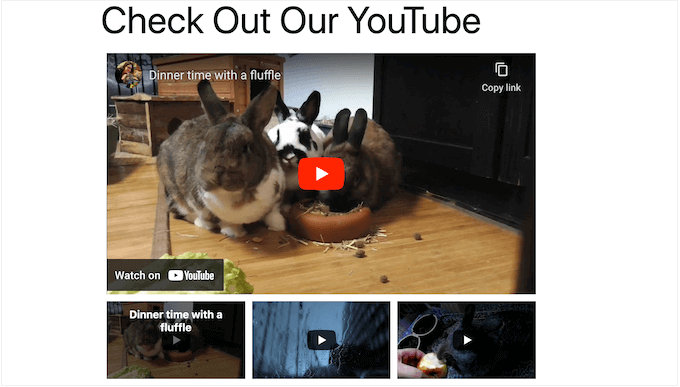
Notera: Det finns ett YouTube Feed Free Plugin som låter dig visa de senaste videorna från din YouTube-kanal i WordPress. Vi kommer dock att använda Pro-versionen eftersom den låter dig bädda in YouTube-spellistor, favoriter, livestreamar och mer.
Om du redan har en YouTube-kanal kan du enkelt bädda in alla dina videor i WordPress. Om du inte har en kanal måste du skapa en och ladda upp alla videor du vill bädda in på din WordPress-webbplats.
Därefter är du redo att installera och aktivera Smash Balloon YouTube Feed-pluginet. För mer information, se vår steg-för-steg-guide om hur man installerar ett WordPress-plugin.
Gå till YouTube Feed » Inställningar efter aktivering och ange din licensnyckel i fältet 'Licensnyckel'.
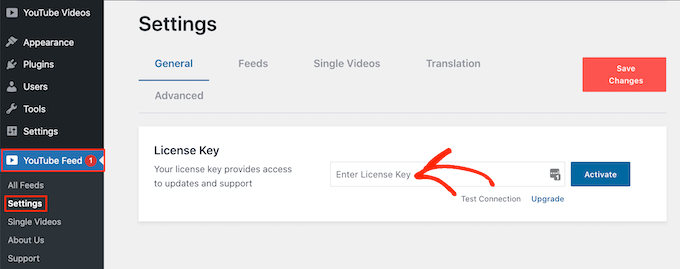
Du hittar denna information under ditt konto på Smash Balloon-webbplatsen.
Efter att ha angett nyckeln, klicka på knappen 'Aktivera'.
Hur du ansluter din WordPress-webbplats till YouTube
När pluginet är aktivt kan du fortsätta och ansluta det till din YouTube-kanal. På skärmen YouTube Feed » Settings väljer du knappen 'Add Source'.
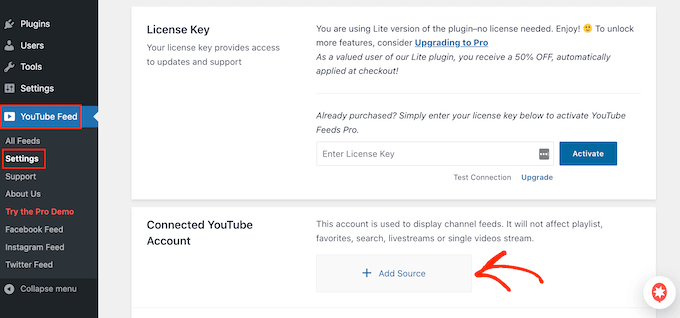
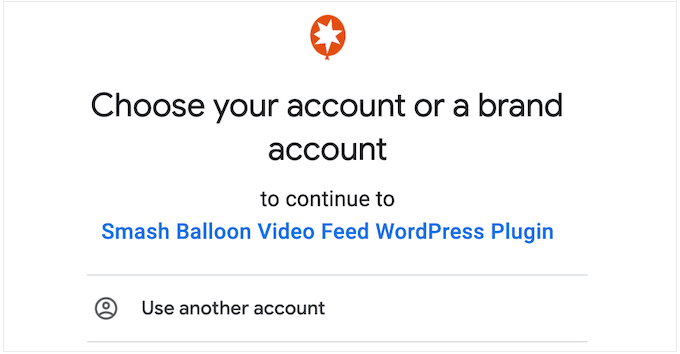
På nästa skärm klickar du på ‘Connect to YouTube Through Google.’ Smash Balloon kommer nu att visa alla dina Google-konton.
Du kan antingen välja ett konto från listan eller klicka på 'Använd ett annat konto'.
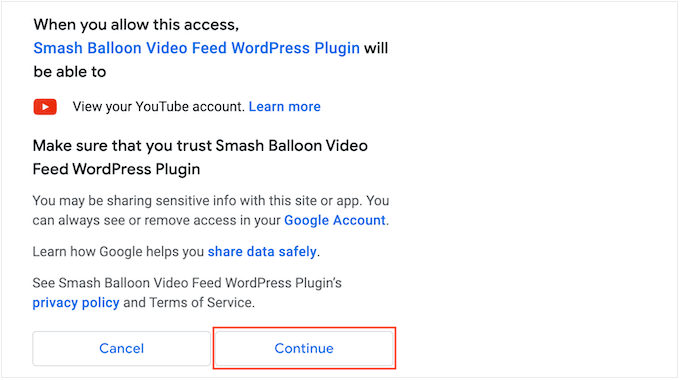
Därefter ser du en varning om att Smash Balloon kommer att ha åtkomst till din YouTube-kanal.
Om du är redo att fortsätta, klicka på knappen 'Fortsätt'.
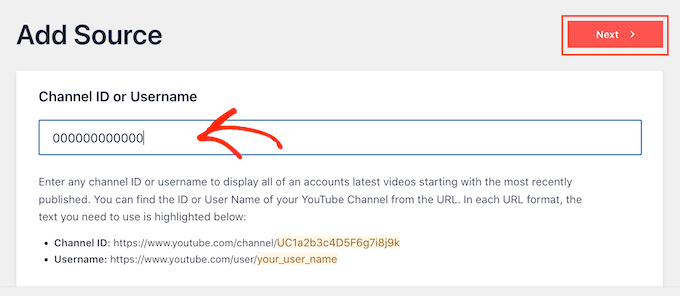
Smash Balloon kommer nu att be om ID eller användarnamn för din YouTube-kanal.
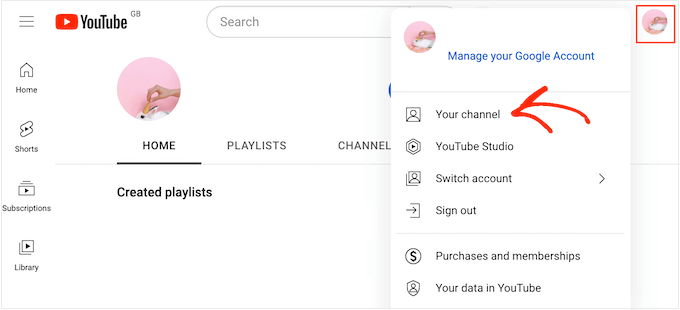
För att få denna information, gå till YouTube-webbplatsen och klicka sedan på din profilbild i det övre högra hörnet. Välj sedan ‘Din kanal.’
Titta nu på adressfältet. Om du ser text efter 'user/', så är detta ditt YouTube-kanalens användarnamn.
Om du ser 'channel/' följt av en sträng med siffror och bokstäver, då är detta kanal-ID:t.
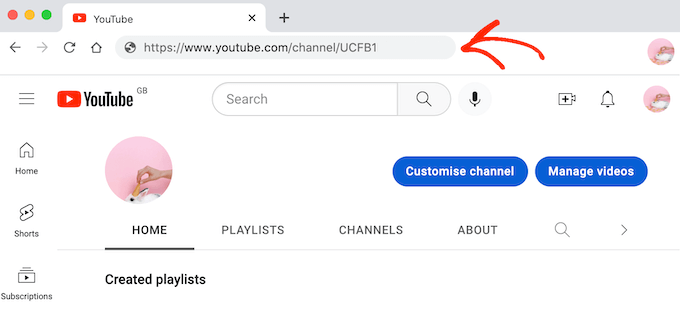
Kopiera bara värdet och byt tillbaka till din WordPress-instrumentpanel.
Klistra in informationen här i fältet som som standard visar 'Ange kanal-ID eller användarnamn'. När du är redo klickar du på 'Nästa'.
Skapa en YouTube API-nyckel
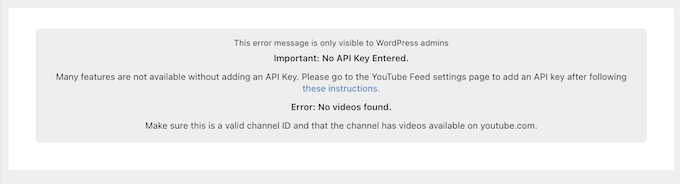
Vid det här laget ser du följande meddelande: Ingen API-nyckel angiven.
För att undvika eventuella störningar rekommenderar vi också att du skapar en YouTube API-nyckel och lägger till den i plugin-inställningarna.
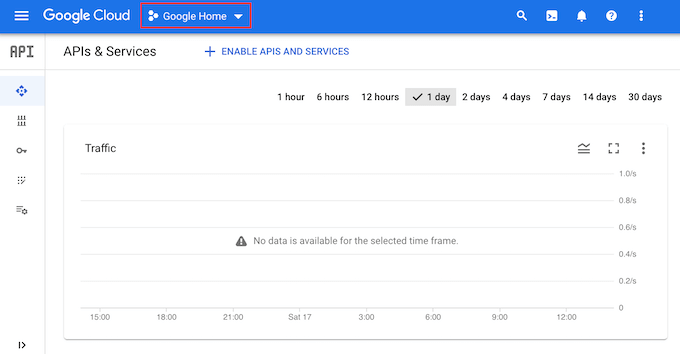
Öppna Google Console i en ny flik och logga in med ditt Google-konto.
När du har loggat in i konsolen klickar du på rullgardinsmenyn i verktygsfältet. Som standard visas namnet på ditt senaste Google Console-projekt, så du kan se annan text.
Om det här är första gången du loggar in på Google Cloud Console måste du acceptera villkoren när du uppmanas till det.
När det är klart, klicka på ‘Nytt projekt.’
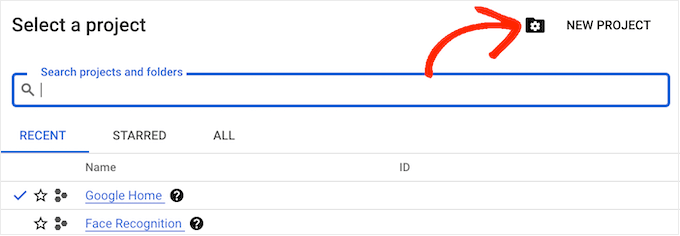
Du kan nu skriva in ett namn för projektet. Detta är bara för din referens, så du kan använda vad du vill. Klicka sedan på ‘Skapa.’
Klicka i verktygsfältet på ikonen 'Sök' och skriv sedan in 'YouTube Data API'. Under 'Marknadsplats', hitta YouTube Data API och klicka på den.
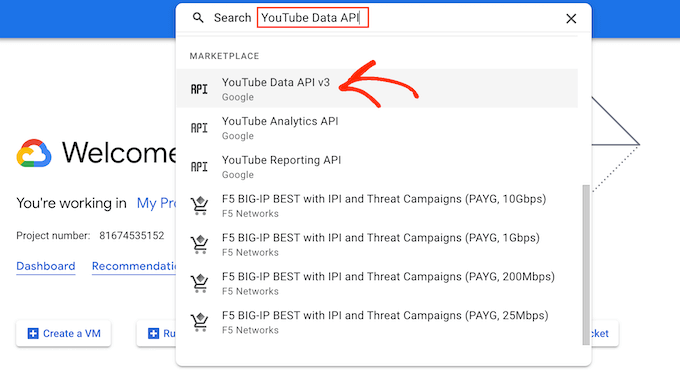
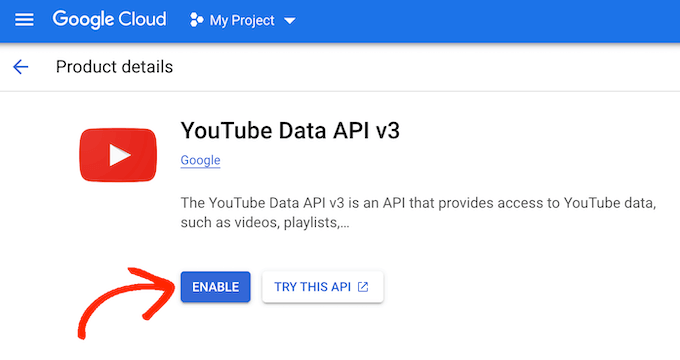
Detta tar dig till en skärm där du kan aktivera YouTube API-nyckeln.
För att göra detta, klicka på knappen 'Enable'.
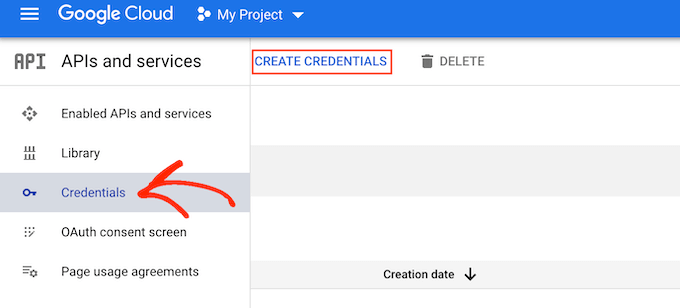
I menyn till vänster, välj ‘Credentials.’
Klicka sedan på 'Skapa autentiseringsuppgifter'.
I rullgardinsmenyn som visas, klicka på ‘API-nyckel.’
Efter ett ögonblick ser du ett meddelande om att 'API-nyckel skapad'. Du behöver lägga till den här informationen i Smash Balloon-pluginet, så gör en anteckning av den.
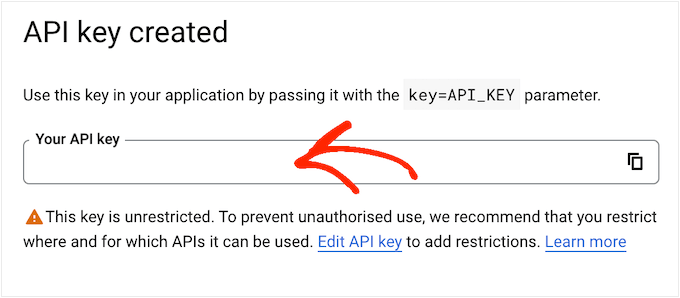
Alla API-nycklar är obegränsade som standard. För att hindra andra från att använda nyckeln utan ditt tillstånd är det en bra idé att begränsa den genom att klicka på länken 'Redigera API-nyckel'.
Detta öppnar en skärm som visar alla dina nycklar. Klicka helt enkelt på YouTube-nyckeln vi just skapade.
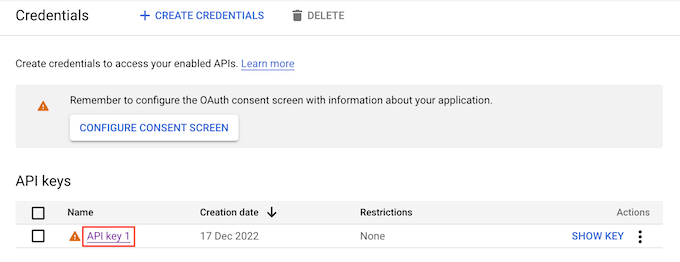
Notera: Om du stängde popup-fönstret av misstag, få panik inte. Du kan nå samma skärm genom att välja 'Credentials' från menyn till vänster. På samma sätt, om du inte registrerade API-nyckeln, klicka bara på 'Show Key' för att se dina uppgifter.
Under 'Set an application restriction' väljer du alternativet 'Websites'.
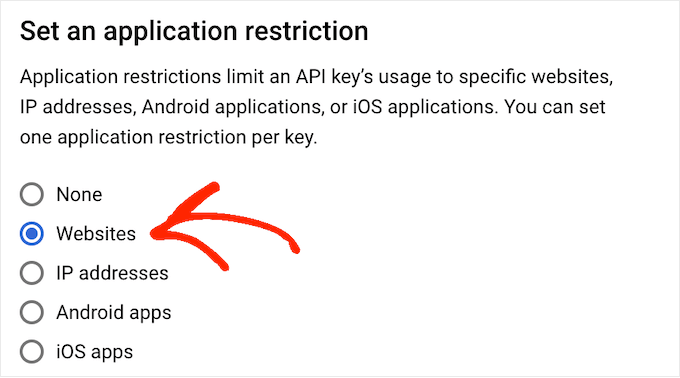
Under 'Webbplatsbegränsningar', klicka på 'Lägg till'.
Du kan nu skriva in din WordPress-webbplats adress och klicka på 'Klar'.
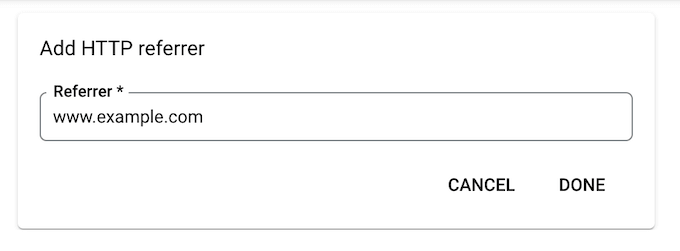
För att hjälpa Feeds for YouTube att komma åt API:et måste du också skriva in www.googleapis.com och sedan klicka på 'Klar'.
Under 'API-begränsningar', klicka på alternativknappen bredvid 'Begränsa nyckel'.
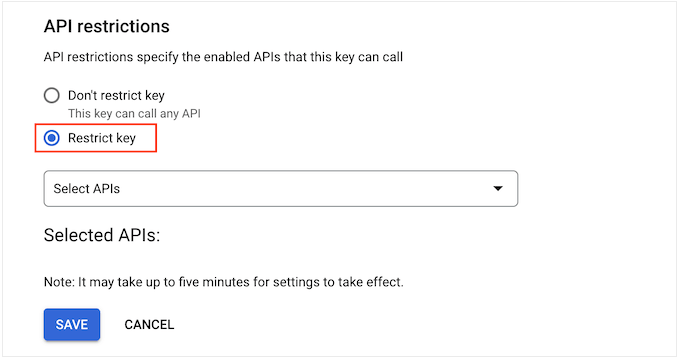
När det är gjort, klicka på rullgardinsmenyn ‘Välj API:er’ och markera rutan bredvid ‘YouTube Data API.’
Klicka sedan på 'OK'.
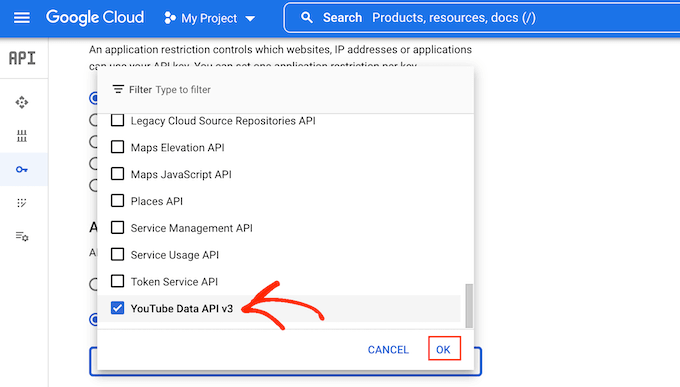
När du är nöjd med hur API-nyckeln är inställd, klicka på knappen 'Spara'.
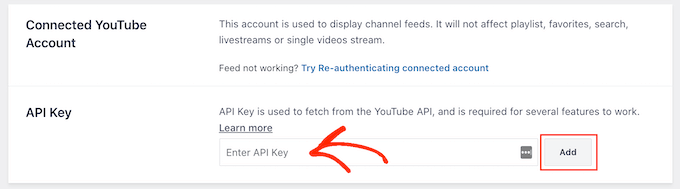
Nu är du redo att lägga till API-nyckeln på din WordPress-webbplats. Gå tillbaka till WordPress-instrumentpanelen och gå till YouTube Feed » Inställningar.
Klistra in nyckeln här i fältet 'API Key' och klicka sedan på 'Add'.
Hur man skapar ett videogalleri i WordPress
Nu när du har kopplat ihop WordPress och YouTube är det enkelt att visa de senaste videorna från din YouTube-kanal i WordPress.
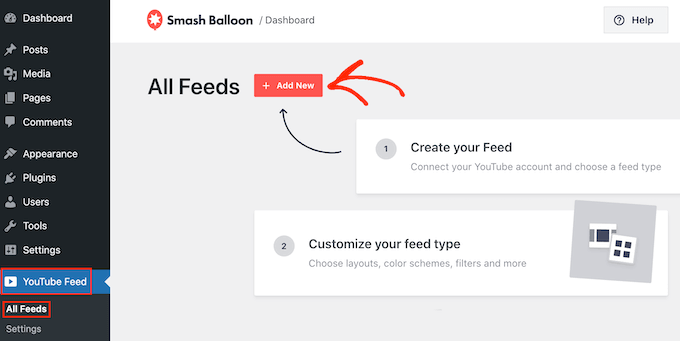
Gå helt enkelt till YouTube Feed » Alla flöden och klicka sedan på 'Lägg till ny'.
Smash Balloon YouTube Feed Pro låter dig bädda in alla olika typer av YouTube-innehåll, inklusive spellistor, livestreamar och enskilda videor.
Du kan till och med skapa en social vägg genom att kombinera inlägg från flera sociala plattformar. Du kan till exempel bädda in Facebook-statusinlägg, visa tweets, visa Instagram-foton och visa YouTube-videor, allt i ett galleri.
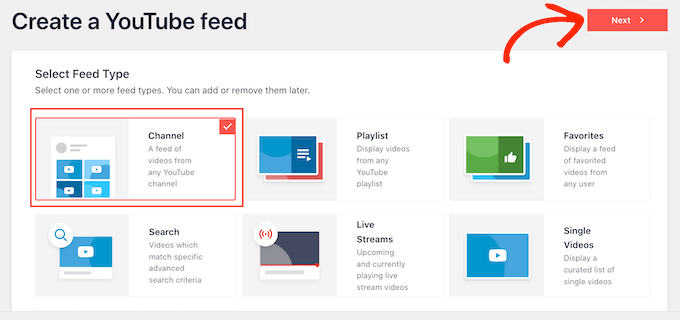
För att skapa ett YouTube-galleriet, välj ‘Kanal’ och klicka sedan på ‘Nästa’.
Din nästa uppgift är att välja den mall du kommer att använda som utgångspunkt för ditt YouTube-videoflöde. Alla mallar är helt anpassningsbara, så du kan finjustera designen beroende på hur du vill att galleriet ska se ut.
För att skapa ett videogalleri, välj mallen 'Galleri' och klicka sedan på 'Nästa'.
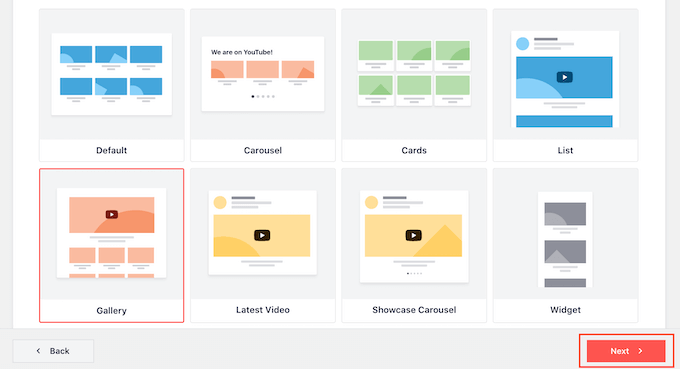
Smash Balloon kommer nu att skapa ett YouTube-galleri. Detta är en bra början, men du kanske vill finjustera hur videorna ser ut på din WordPress-blogg eller webbplats.
Hur du anpassar ditt YouTube-galleri
Varje gång du skapar en ny feed tar Smash Balloon dig automatiskt till redigeraren. Här ser du en förhandsgranskning av galleriet till höger och några inställningar till vänster.
De flesta av dessa alternativ är självförklarande, men vi kommer snabbt att gå igenom några viktiga områden.
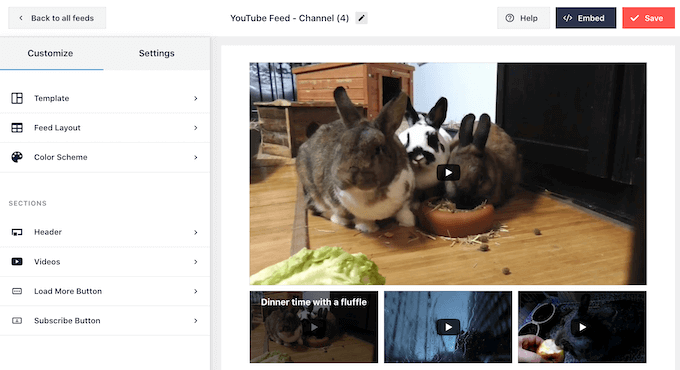
Om du inte är nöjd med hur flödet ser ut kan du prova en annan mall genom att klicka på menyalternativet ‘Mall’.
Välj sedan knappen ‘Ändra’.
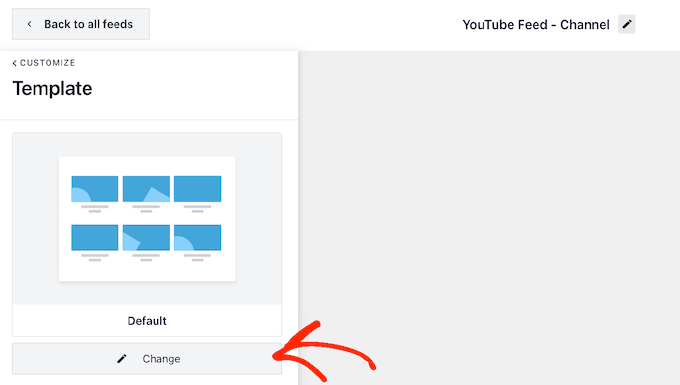
Detta öppnar ett popup-fönster som visar alla olika mallar du kan använda.
Klicka helt enkelt på mallen du vill använda och klicka sedan på 'Uppdatera'.
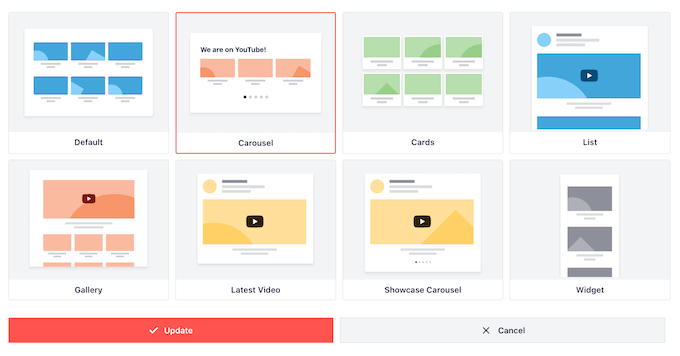
Klicka sedan på länken ‘Anpassa’.
Detta tar dig tillbaka till huvudskärmen för Smash Balloon-inställningar.
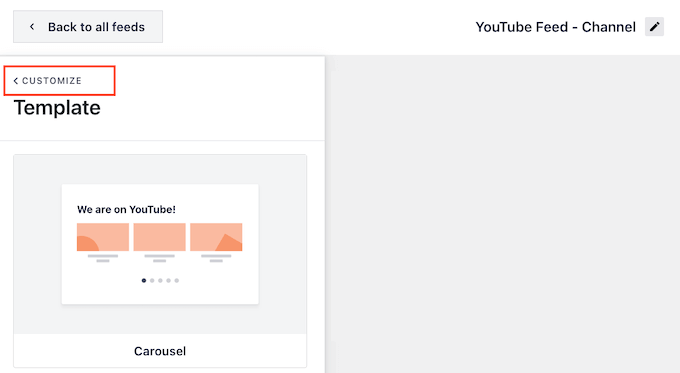
Därefter kan du ändra hur dina videor visas genom att klicka på 'Feed Layout'.
På den här skärmen kan du växla mellan rutnät, galleri, lista och karuselllayouter.
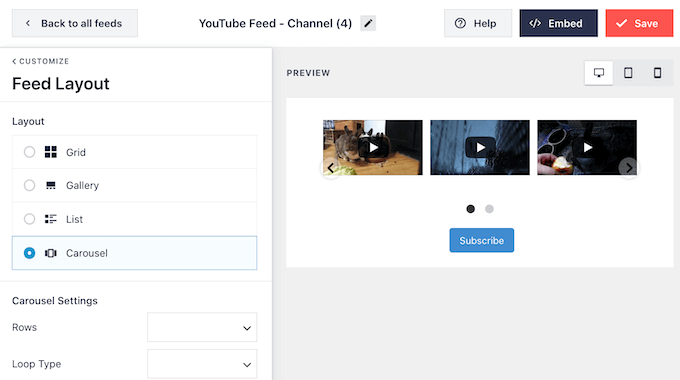
Beroende på vilken layout du väljer kan du få tillgång till några extra inställningar.
Till exempel, om du väljer 'List', kan du ändra antalet videor som Smash Balloon visar och skapa mer utrymme mellan YouTube-videorna.
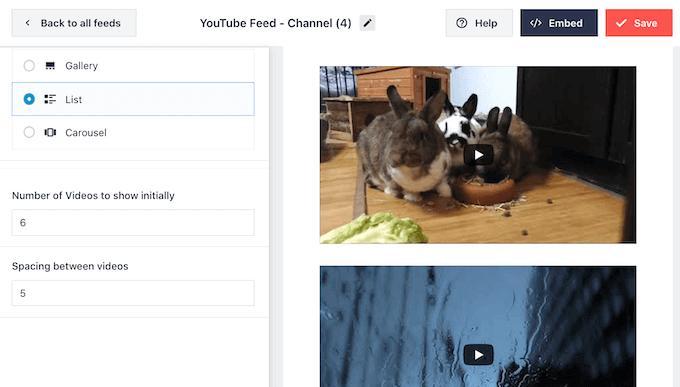
När du gör ändringar uppdateras förhandsgranskningen automatiskt, så att du kan prova olika inställningar för att se vad som ser bäst ut för ditt videobibliotek.
Statistik från sociala medier visar att 90 % av konsumenterna tittar på videor på sina mobila enheter, och 70 % av människorna besöker YouTube med en smartphone eller surfplatta. Med detta i åtanke vill du se till att videogalleriet ser lika bra ut på mobilen som på datorn.
Du kan förhandsgranska hur ditt flöde kommer att se ut på stationära datorer, surfplattor och smartphones med hjälp av raden med knappar i det övre högra hörnet.
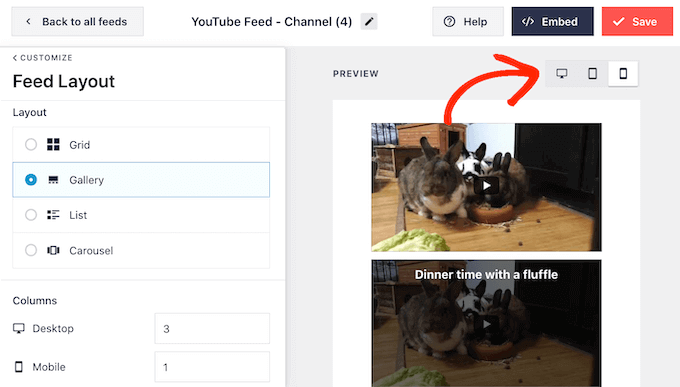
Efter att ha testat mobilversionen av din WordPress-webbplats kanske du vill ändra antalet videor du visar på smartphones och surfplattor. Detta kan hjälpa ditt galleri att passa bekvämt på mindre surfplattor och smartphone-skärmar.
Om du använder Galleri-layouten visar Smash Balloon redan ett annat antal kolumner på mobila enheter och stationära datorer.
För att ändra standardinställningarna, skriv helt enkelt nya siffror i sektionen 'Kolumner'.
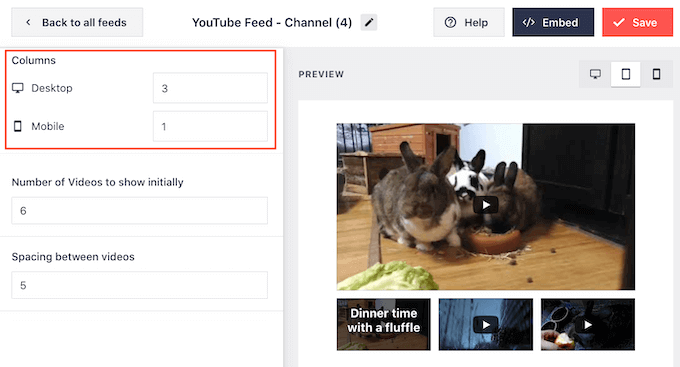
När du är nöjd med ändringarna klickar du på ‘Customize’ för att återgå till huvudskärmen för Smash Balloon-inställningar.
Du är nu redo att utforska nästa alternativ, vilket är ‘Färgschema.’
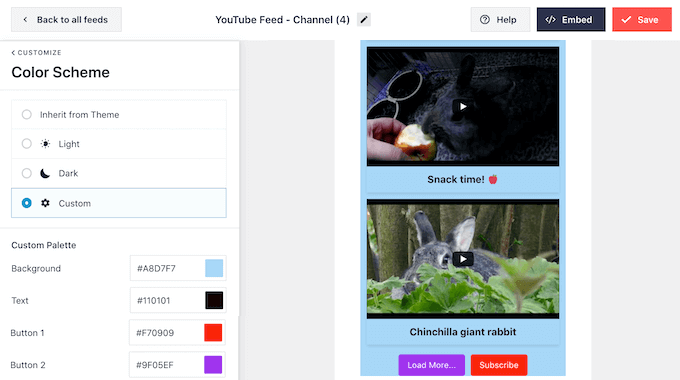
Som standard använder Smash Balloon samma färgschema som ditt WordPress-tema. Du kan dock växla till ett 'Ljust' eller 'Mörkt' färgschema om du föredrar det.
Du kan till och med skapa din egen färgpalett genom att välja 'Anpassad' och sedan använda inställningarna för att ändra länkafärgen, textfärg, ändra bakgrundsfärgen och mer.
Därefter kanske du vill lägga till en rubrik ovanför videogalleriet. Denna rubrik visar din YouTube-profilbild och kanalnamn, så att besökare kan se exakt var innehållet kommer ifrån.
För att lägga till en rubriksektion, klicka på 'Header' i menyn till vänster.
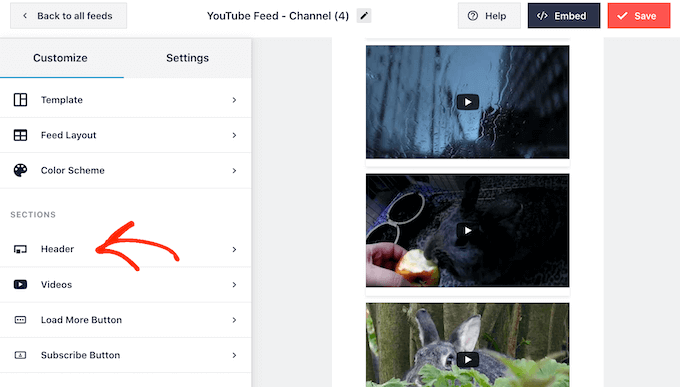
På den här skärmen klickar du på reglaget 'Aktivera' för att ändra det från grått till blått.
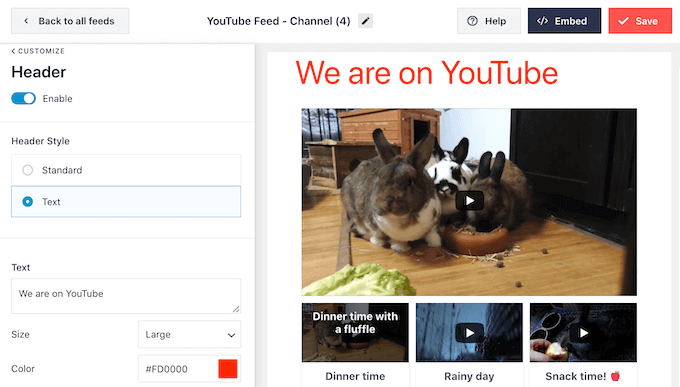
Efter att ha lagt till ett rubrikavsnitt kan du använda kontrollerna för att växla mellan standard- och textrubrikstilar.
Om du väljer 'Text' kan du ändra textfärgen och teckenstorleken. Som standard visar den här rubriken meddelandet 'Vi är på YouTube'. Du kan ersätta detta med ditt eget meddelande genom att skriva det i rutan 'Text'.
När du är nöjd med hur sidhuvudet ser ut, är nästa inställningsskärm 'Videor'.
Detta tar dig till en ny skärm där du kan finjustera hur varje video ser ut som standard, när en besökare för muspekaren över den och när den spelas upp. Låt oss titta på varje alternativ i tur och ordning.
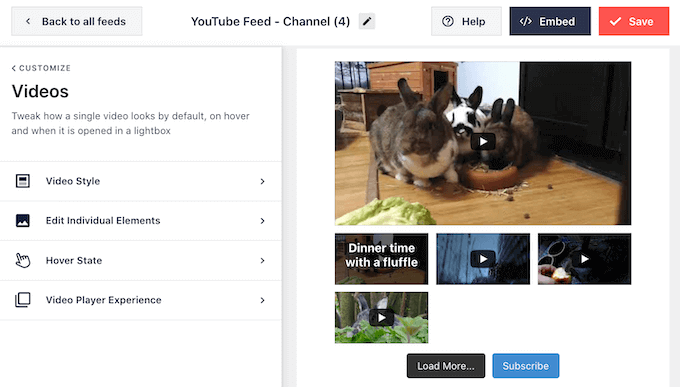
Under 'Videostil' kan du växla mellan inramade och vanliga layouter.
Om du väljer 'Boxed' kan du ändra bakgrundsfärgen, lägga till en skuggning eller öka kantradien för att skapa rundade hörn.
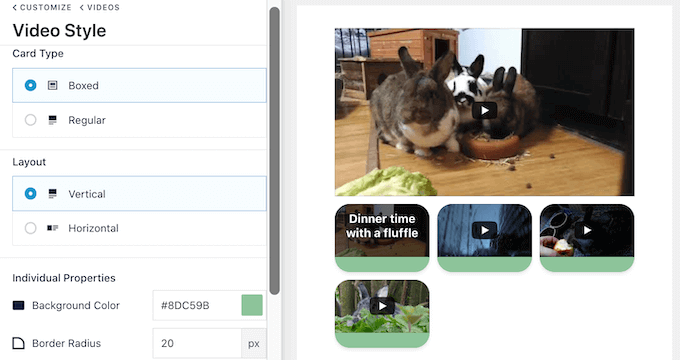
Du kan också välja om videorna ska visas i ett horisontellt eller vertikalt format.
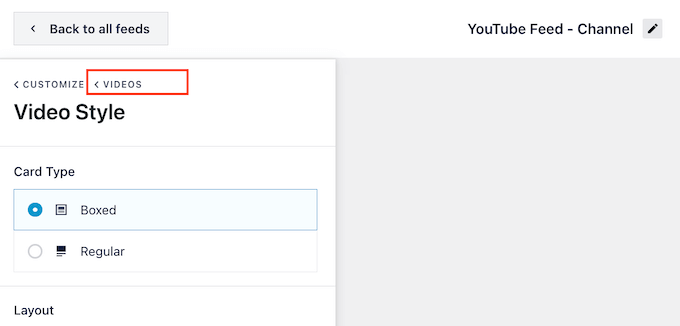
När du är nöjd med dina ändringar klickar du på länken 'Videor'. Detta tar dig tillbaka till föregående skärm, där du kan välja 'Redigera enskilda element'.
Här kan du lägga till och ta bort olika element från varje video.
Du kan till exempel anpassa videotiteln, beskrivningen och datumet.
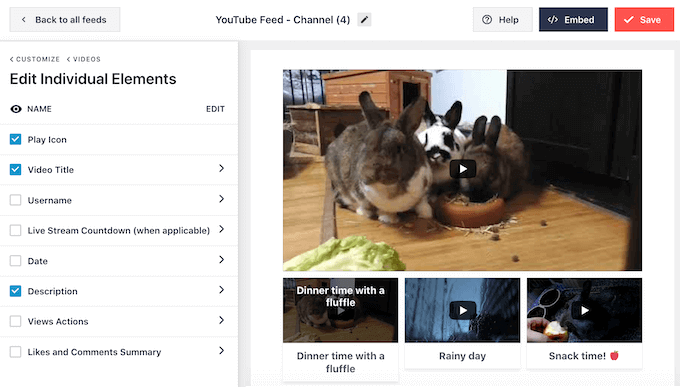
Du kan också ändra färg och storlek på ett enskilt YouTube-element genom att klicka på det elementets namn.
Vissa element har extra inställningar. Om du till exempel väljer 'Description', kan du ställa in det maximala antalet tecken som Smash Balloon kommer att visa.
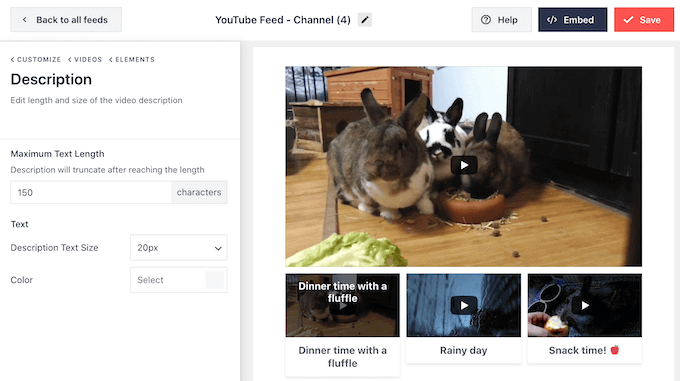
När du är klar kan du gå vidare till inställningarna för 'Svärningstillstånd'.
Här kan du ändra innehållet som visas när besökare för muspekaren över en video.
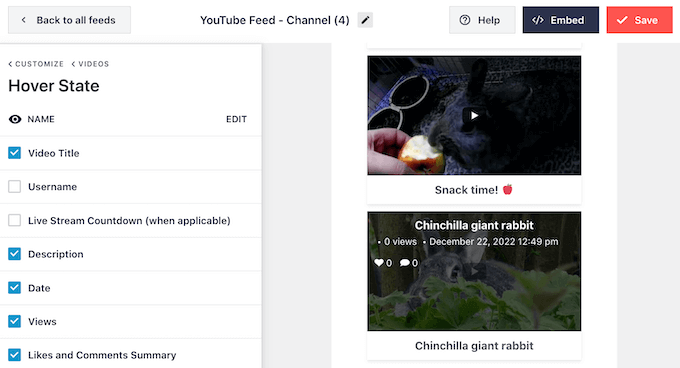
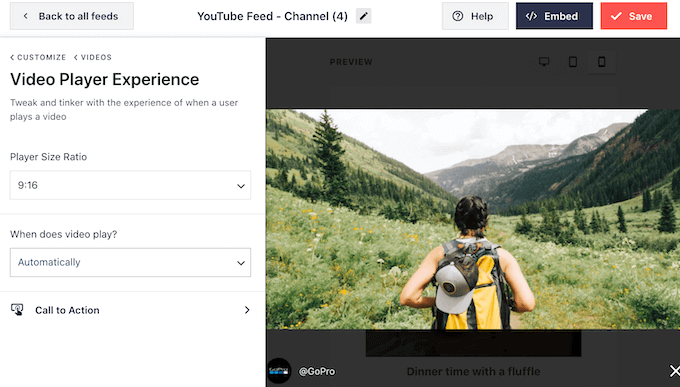
När en besökare klickar på en video kommer den att börja spelas upp i en inbäddad videospelare. Du kan ändra hur spelaren beter sig och ser ut genom att klicka på 'Video Player Experience'.
Här kan du ändra spelarens bildförhållande och välja om videon ska börja spelas automatiskt eller vänta tills besökaren klickar på play-knappen.
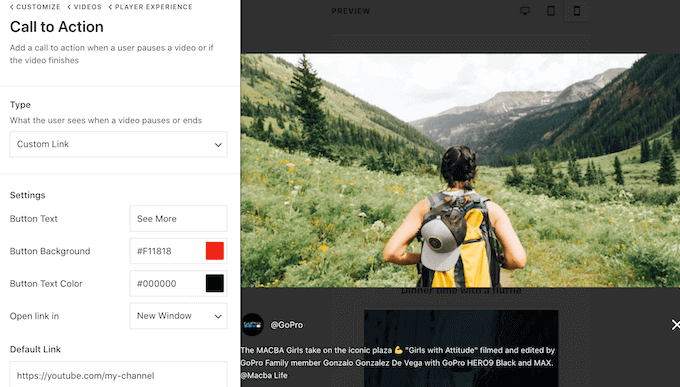
Om du väljer 'Call to Action' kan du ändra vad som händer när videon slutar eller besökaren pausar uppspelningen.
Som standard försöker Smash Balloon att engagera din YouTube-kanal mer genom att visa relaterade videor. Du kanske vill visa en anpassad länk istället. Om du till exempel driver en WooCommerce-butik kan du länka till dina mest populära WooCommerce-produkter.
När du är nöjd med spelaren kan du klicka på 'Anpassa' för att återgå till huvudskärmen för Smash Balloon-redigeraren.
Därefter väljer du alternativet 'Ladda mer-knapp' från menyn till vänster.
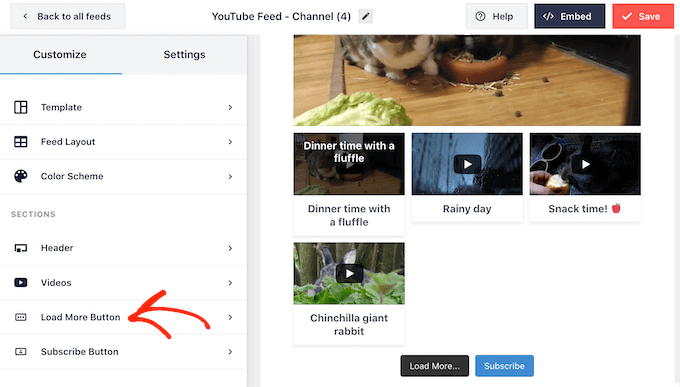
Knappen 'Ladda mer' ger besökare ett enkelt sätt att bläddra igenom fler av dina videor. Detta kan ge dig mer engagemang på YouTube och hålla besökare på din webbplats längre.
Med det sagt, kanske du vill att knappen ska sticka ut genom att ändra dess bakgrundsfärg, svävarläge och textfärg.
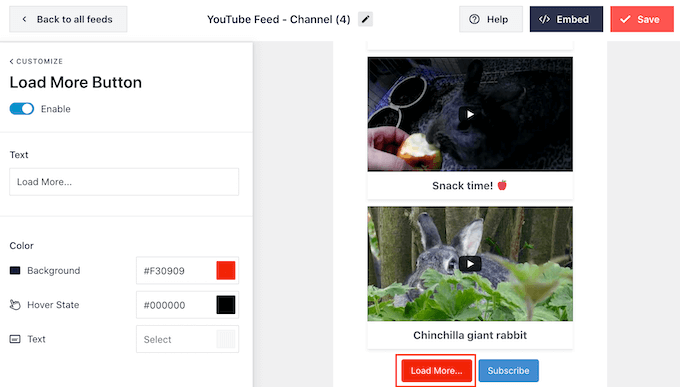
Den här knappen visar 'Ladda mer...' som standard, men du kan lägga till ett anpassat meddelande genom att skriva i fältet 'Text'.
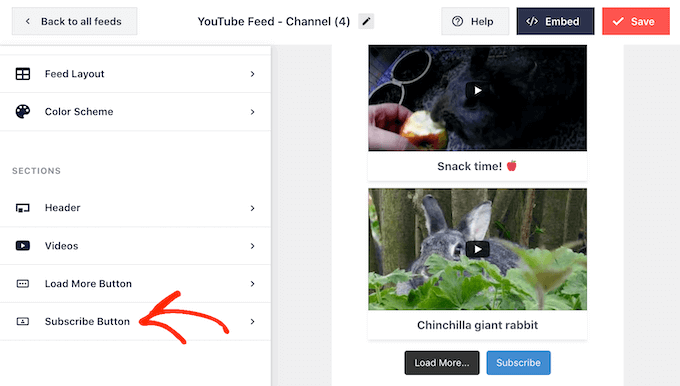
Som standard visar Smash Balloon en 'Prenumerera'-knapp under ditt videogalleri.
Den här knappen gör det enklare för besökare att prenumerera på din YouTube-kanal, så du kanske vill anpassa den genom att välja ‘Prenumerationsknapp’ från huvudinställningsskärmen för Smash Balloon.
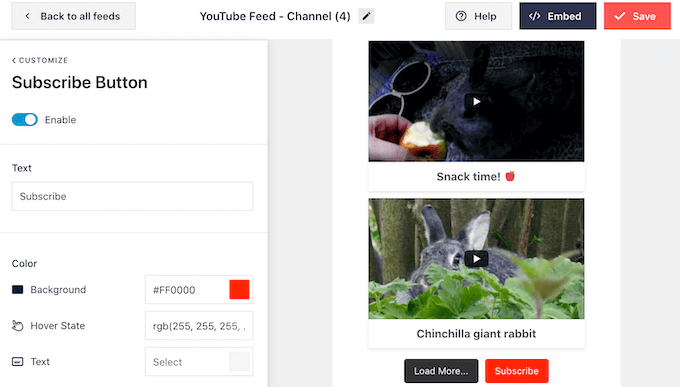
På den här skärmen kan du ändra knappens bakgrundsfärg, svävarläge och textfärg.
Du kan också ersätta 'Prenumerera' med ditt eget meddelande genom att skriva i rutan 'Text'.
När du är nöjd med hur videobiblioteket ser ut, glöm inte att klicka på ‘Spara’ för att lagra dina ändringar. Du är nu redo att lägga till biblioteket på din webbplats.
Hur man bäddar in ett videobibliotek i WordPress
Du kan lägga till ditt YouTube-bibliotek i WordPress med hjälp av ett block, en widget eller en kortkod.
Om du har skapat fler än en feed med Smash Balloon, behöver du känna till galleriets kod om du ska lägga till det med hjälp av ett block eller en widget.
För att få koden, gå till YouTube Feed » Alla flöden och kopiera sedan texten under ‘Kortkod.’
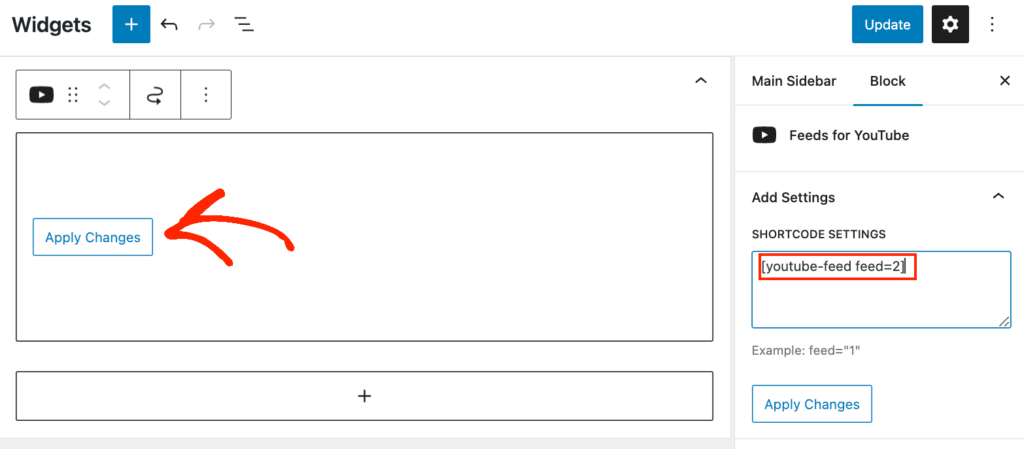
I följande exempel måste vi använda youtube-feed feed=2.
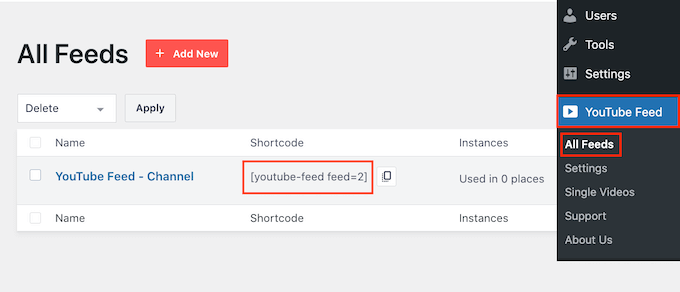
Om du vill bädda in ditt videogalleri på en sida eller i ett inlägg, rekommenderar vi att du använder blocket 'Feeds for YouTube'.
För att börja, öppna sidan eller inlägget där du vill bädda in YouTube-videogalleriet. Klicka sedan på ikonen ‘+’ för att lägga till ett nytt block och börja skriva ‘Feeds for YouTube.’
När rätt block visas, klicka för att lägga till det i inlägget eller sidan.
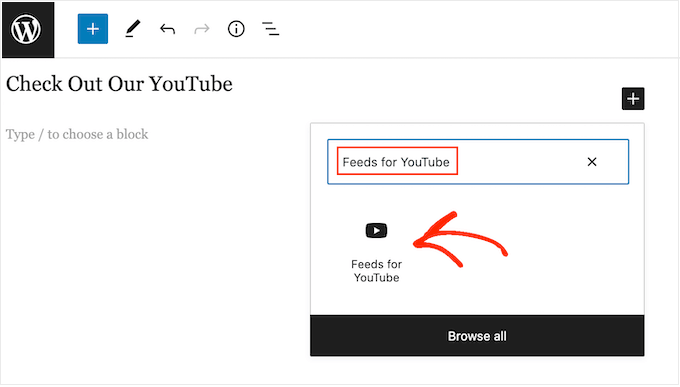
Blocket kommer som standard att visa ett av dina Smash Balloon-flöden. Om du vill använda ett annat flöde istället, leta helt enkelt reda på 'Kortkodinställningar' i menyn till höger.
Du kan nu lägga till kortkoden i den här rutan. När du har gjort det, klicka på knappen ‘Verkställ ändringar.’
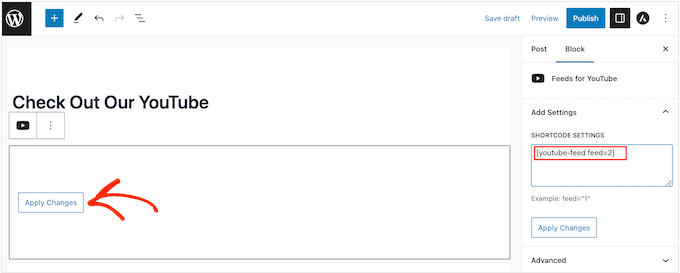
Block kommer nu att visa alla videor från din YouTube-kanal. Publicera eller uppdatera bara sidan för att göra ditt YouTube sociala medier-flöde live.
Ett annat alternativ är att lägga till flödet i ett widget-redo område, som sidofältet eller liknande sektion. Detta gör att du kan visa galleriet över hela din webbplats.
För att göra detta, gå helt enkelt till Utseende » Widgets i WordPress-instrumentpanelen och klicka sedan på den blå '+'-knappen.
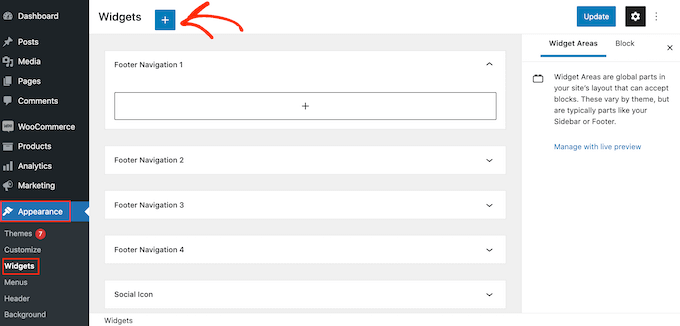
Skriv nu 'Feeds for YouTube' i sökfältet för att hitta rätt widget.
Dra den sedan helt enkelt till det område där du vill visa videogalleriet.
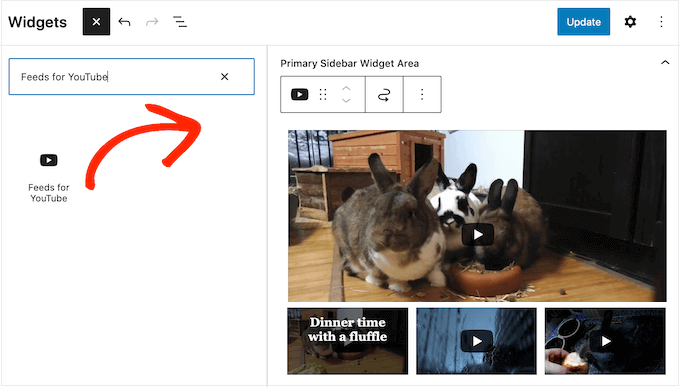
Som standard visar widgeten ett av de flöden du skapat med YouTube Feed Pro-pluginet. För att visa ett annat flöde istället, skriv in flödets kod i rutan 'Kortkodinställningar' och klicka sedan på 'Verkställ ändringar'.
Du kan nu klicka på knappen 'Uppdatera' för att göra widgeten live.
För mer information, se vår steg-för-steg-guide om hur du lägger till och använder widgets.
Du kan också bädda in ditt videobibliotek på vilken sida, inlägg eller widget-redo område som helst med en kortkod. För att få kortkoden, gå helt enkelt till YouTube Feed » All Feeds och kopiera värdet i kolumnen 'Shortcode'.
Lägg sedan helt enkelt till denna kod på din webbplats. För mer information, se vår detaljerade guide om hur du lägger till en kortkod i WordPress.
Slutligen, om du använder ett blockaktiverat tema, kan du använda hela webbplatsredigeraren för att lägga till Feeds for YouTube-blocket var som helst på din webbplats.
I WordPress-instrumentpanelen, gå helt enkelt till Utseende » Redigerare.
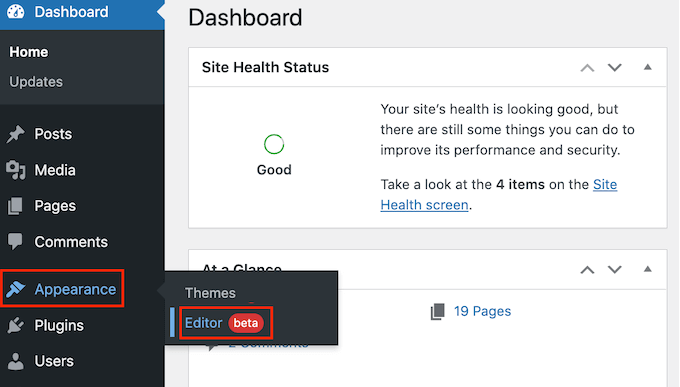
Som standard visar redigeraren för hela webbplatsen ditt temas hemmamall.
Om du vill lägga till YouTube-videogalleriet i en annan mall, klicka sedan på 'Mallar' i menyn till vänster.
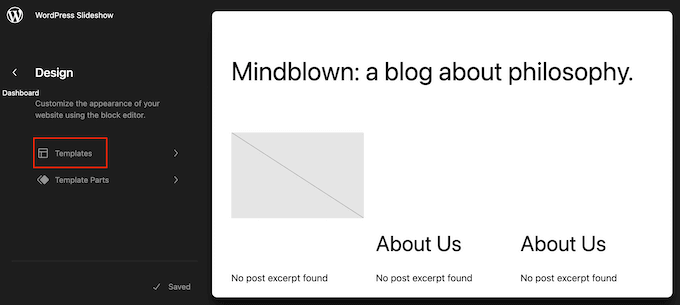
Redigeraren kommer nu att visa en lista över alla mallar som utgör ditt WordPress-tema.
Klicka på mallen du vill redigera.
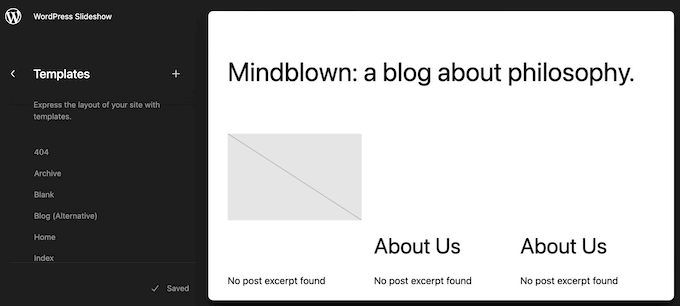
WordPress kommer nu att visa en förhandsgranskning av mallen.
Om du är nöjd med att lägga till galleriet på den här delen av din webbplats, klicka på pennikonen.
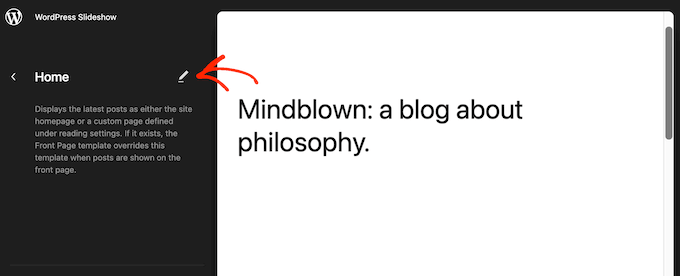
Efter att ha valt din mall, för muspekaren över området där du vill visa YouTube-videorna.
Klicka sedan på det blå '+' när det visas.
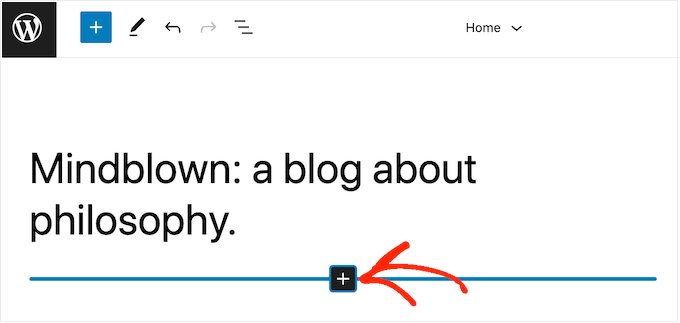
När du har gjort det, börja skriva 'Feeds For YouTube'.
När rätt block visas, klicka för att lägga till det i din mall.
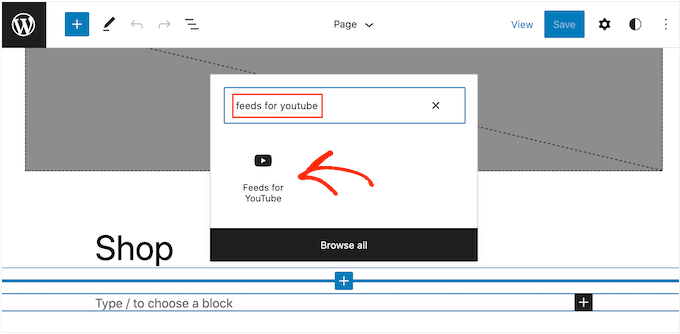
Som alltid visar Smash Balloon ett flöde som standard. Om detta inte är YouTube-galleriet du vill använda, kan du lägga till galleriets kortkod genom att följa exakt samma process som beskrivs ovan.
Konvertera ditt videogalleri till WordPress-inlägg
Hittills har vi sett hur Smash Balloon låter dig skapa ett videobibliotek och anpassa det för att passa perfekt med resten av din webbplats. Detta plugin har också några fler funktioner du kanske vill utforska, inklusive att omvandla videorna i ditt bibliotek till WordPress-inlägg.
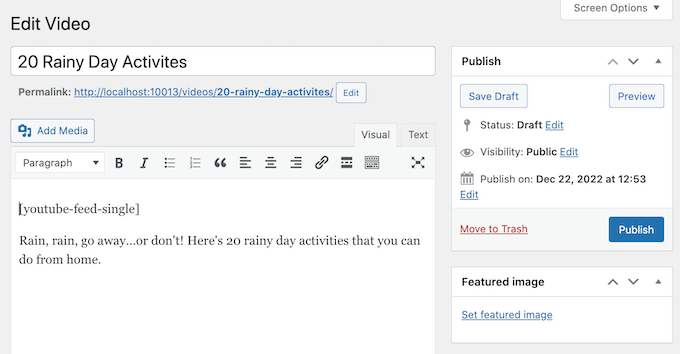
Med hjälp av pluginet kan du snabbt och enkelt skapa ett inlägg med vilken video som helst från din YouTube-kanal. Du kan sedan lägga till annat innehåll i det inlägget med hjälp av det välbekanta WordPress-instrumentpanelen och verktygen.
När du publicerar inlägget kommer Smash Balloon att visa videon överst på skärmen, tillsammans med viss information som dess titel och publiceringsdatum.
Allt annat innehåll visas under videon.
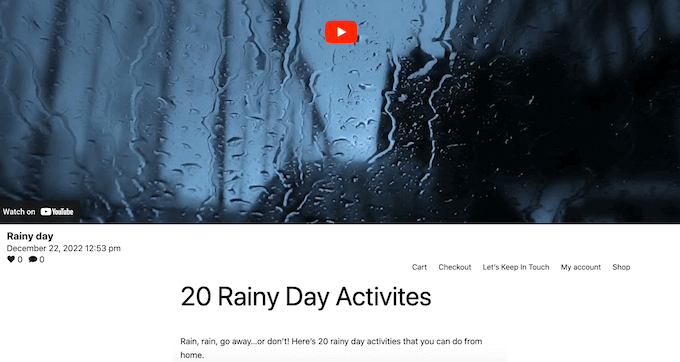
Detta är mycket snabbare än att manuellt bädda in varje video i ett blogginlägg. Det är också ett enkelt sätt att dela enskilda videor. Du kan till exempel driva trafik till ett specifikt inlägg genom att marknadsföra det på sociala medier eller lägga till det i ditt e-postnyhetsbrev.
Din första uppgift är att välja vilken information som ska visas under varje video genom att gå till YouTube Feed » Inställningar.
Välj här fliken Enskilda videor.
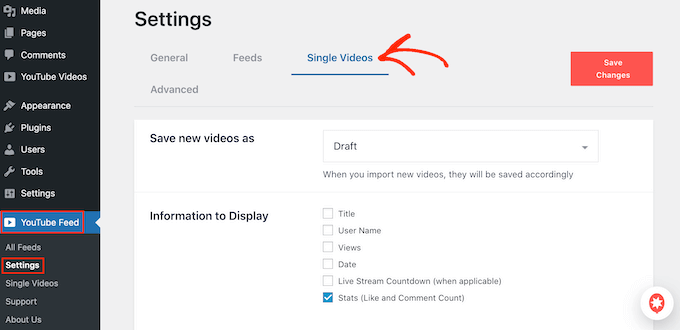
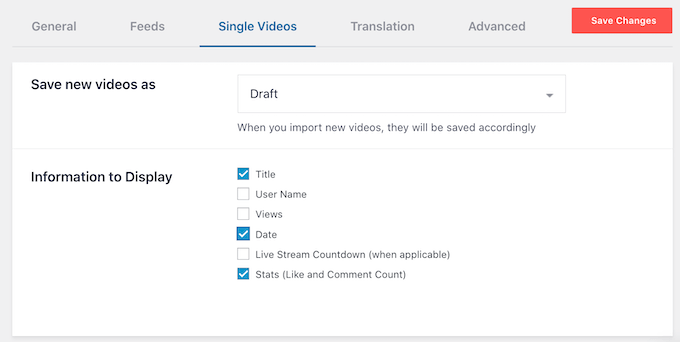
Markera helt enkelt rutan bredvid varje informationsdel du vill visa.
Glöm inte att klicka på 'Save Changes' för att spara dina inställningar.
Gå sedan till YouTube-flöde » Enskilda videor. Här ser du alla YouTube-kanaler som du har kopplat till WordPress med hjälp av Smash Balloon.
Hitta helt enkelt kanalen du vill använda och klicka på dess namn.
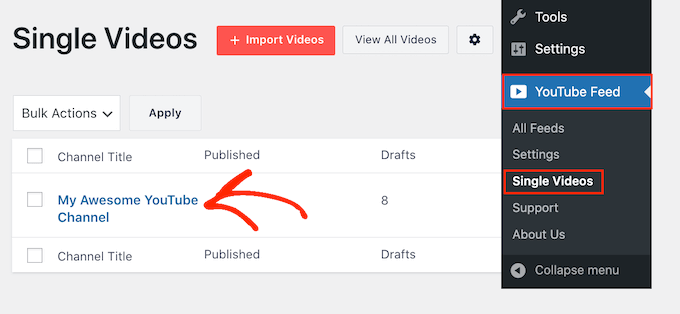
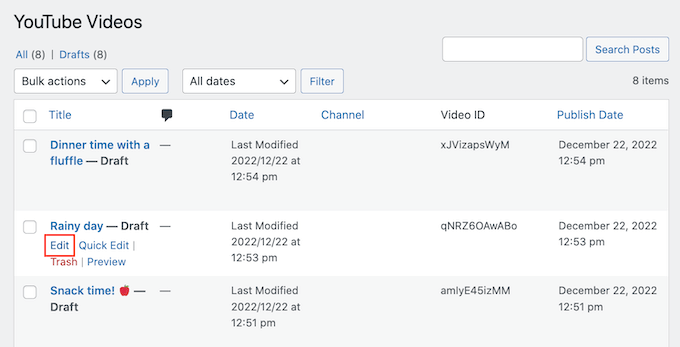
Du kommer nu att se alla videor från den här kanalen.
Hitta bara videon som du vill omvandla till ett inlägg och klicka på länken 'Redigera'.
Du kan nu lägga till block, text och annat innehåll i inlägget, med hjälp av den vanliga WordPress-innehållsredigeraren.
När du är redo att göra inlägget och videon live, klickar du helt enkelt på knappen 'Publicera' som vanligt. Nu, om du besöker din webbplats, kommer du att se det nya videoinlägget.
Relaterat: Om du vill skapa ett TikTok-videogalleri på din WordPress-webbplats, erbjuder Smash Balloon också ett plugin för TikTok Feeds Pro. För steg-för-steg-instruktioner, se vår guide om hur du bäddar in TikTok-videor i WordPress.
Vi hoppas att den här artikeln hjälpte dig att skapa ett videobibliotek i WordPress. Du kanske också vill kolla in vår guide om hur du snabbar upp din WordPress-webbplats och vårt experttips om de bästa plugins för sociala medier.
Om du gillade den här artikeln, prenumerera gärna på vår YouTube-kanal för WordPress-videoguider. Du kan också hitta oss på Twitter och Facebook.





Lyn
Jag letar efter något som gör att jag kan infoga ett galleri med videor men ENDAST välja videor från kanalen – i det här fallet bara 4 – inte hela flödet. Finns det ett plugin som gör det?
WPBeginner Support
Om videorna finns i en spellista har pluginet en proversion som låter dig ange spellistan som ska visas
Admin
Kim
Jag följde alla steg och infogade kortkoden i ett kortkodsblock på mitt wp-blogginlägg. När jag förhandsgranskar ser jag bara kortkoden. Saknar jag ett steg? Jag har försökt leta överallt utan resultat. Snälla hjälp!
WPBeginner Support
Du kanske vill se till att det inte finns några missade stavfel eller så kan du använda Envira Gallery-blocket om problemet kvarstår
Admin
Blessmond Alebna Ayinbire
Tack för din artikel. Jag har ett annat problem. När jag delar en länk från min WordPress-sida är min webbplatsidentitetslogotyp min miniatyrbild istället för den markerade bilden i inlägget. Snälla hjälp...
WPBeginner Support
För det vill du titta på vår artikel här: https://www.wpbeginner.com/wp-tutorials/how-to-fix-facebook-incorrect-thumbnail-issue-in-wordpress/
Admin
Sujal
Jag kan inte hitta YouTube-användar-ID, behöver akut hjälp!
WPBeginner Support
För närvarande bör du kunna klicka på inställningarna bredvid ditt YouTube-konto längst upp till höger och öppna avancerat för att hitta det.
Admin
rishabh
Jag försökte använda detta plugin men det ger ett felmeddelande. Det visar inte videor. Feltyp: Förbjuden
WPBeginner Support
Vi nämner två plugins i den här artikeln, du kanske vill kontakta supporten för den plugin du använder för att de ska kunna hjälpa dig med det här felet.
Admin
Kiran More
kan inte se alternativet Infoga videor i wordpress?
Eric
Hej, jag är ny på WordPress. Om jag installerar det här pluginet, kommer det att fungera med alla teman? Kan jag använda det för att skapa nya / anpassade miniatyrbilder för alla mina videor? Är det en engångsavgift att köpa pluginet eller finns det återkommande prenumerationsavgifter? Tack...
Gaurav Khurana
Youtube-pluginet har inte uppdaterats på 2 år. Är det okej att använda det på lång sikt?
WPBeginner Support
Hej Gaurav,
Vi har kontaktat plugin-utvecklaren. Under tiden har vi testat pluginet och funnit att det fortfarande fungerar perfekt.
Admin