


Live-Verkaufsbenachrichtigungen informieren Ihre Besucher über alle Echtzeit-Verkäufe, die in Ihrem Online-Shop stattfinden. Dies ist eine wirkungsvolle Form der sozialen Bewährtheit, die Ihren Gesamtumsatz steigern kann.
Im Laufe der Jahre haben wir Live-Verkaufsbenachrichtigungen beim Verkauf von Software verwendet. Dies hat uns geholfen, die Authentizität unserer Marke zu zeigen und Besucher zu motivieren, treue Kunden zu werden.
Unsere Erfahrung hat uns ein tieferes Verständnis dafür vermittelt, wie diese Funktion zur Maximierung der Ergebnisse eingesetzt werden kann.
In diesem Artikel zeigen wir Ihnen, wie Sie eine Live-Verkaufsbenachrichtigung für WooCommerce erstellen.
Warum Live-Verkaufsbenachrichtigungen auf WooCommerce anzeigen?
Die Anzeige von Live-Verkaufsbenachrichtigungen in WooCommerce hilft, Vertrauen und Dringlichkeit aufzubauen, indem sie den Leuten zeigt, dass andere Kunden aktiv in Ihrem Online-Shop einkaufen. Dies zeigt soziale Bewährtheit, lässt Ihren Shop belebt und zuverlässig erscheinen und kann zögerliche Käufer ermutigen, ihren Kauf abzuschließen, bevor sie etwas verpassen.
Menschen fühlen sich wohler beim Kauf, wenn sie wissen, dass andere dasselbe Produkt oder dieselbe Dienstleistung gekauft und gute Erfahrungen damit gemacht haben.
Deshalb nutzen kluge WooCommerce-Shopbetreiber Social Proof in ihrem Marketing. Sie können Bewertungen und Testimonials hinzufügen oder die Anzahl der Facebook-Follower Ihres Shops anzeigen.
Eine weitere gute Strategie ist die Anzeige von Live-Verkaufsbenachrichtigungen. Dies erzeugt bei Ihren Online-Shop-Besuchern ein Gefühl von FOMO (Fear of Missing Out) und erhöht die Wahrscheinlichkeit, dass sie handeln.
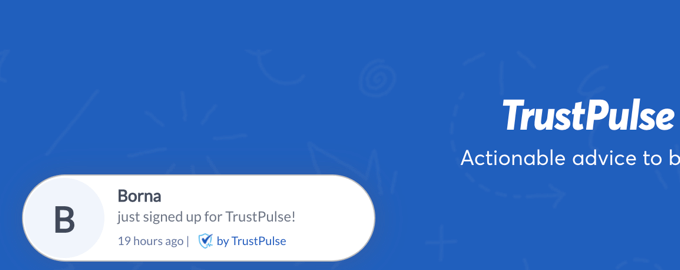
Nun schauen wir uns an, wie Sie eine Live-Verkaufsbenachrichtigung in Ihrem WooCommerce-Shop erstellen.
Hier sind die Themen, die wir behandeln werden:
- Schritt 1: Installieren Sie das TrustPulse-Plugin
- Schritt 2: Erstellen Sie eine WooCommerce Live-Verkaufs-Kampagne
- Schritt 3: Wählen Sie, wo die Live-Verkaufsbenachrichtigung angezeigt werden soll
- Schritt 4: Veröffentlichen Sie die WooCommerce Live-Verkaufsbenachrichtigung
- Bonus: Create Coupons for Your WooCommerce Store
- Häufig gestellte Fragen (FAQ)
Fangen wir an.
Schritt 1: Installieren Sie das TrustPulse-Plugin
Das Erste, was Sie tun müssen, ist das Plugin FOMO & Social Proof Notifications by TrustPulse zu installieren. Weitere Informationen finden Sie in unserer Schritt-für-Schritt-Anleitung zur Installation eines WordPress-Plugins.
TrustPulse ist ein leistungsstarkes Social Proof Plugin, das aktuelle Kundeninteraktionen auf Ihrer Website anzeigt, um Vertrauen aufzubauen, Konversionen zu steigern und den Umsatz zu erhöhen.
Hier ist der Grund, warum wir TrustPulse gerne für die Erstellung von Live-Verkaufsbenachrichtigungen verwenden:
- Es funktioniert hervorragend mit WooCommerce und anderen E-Commerce-Plattformen wie Shopify
- Das Plugin verfügt über einen benutzerfreundlichen visuellen Builder, mit dem Sie FOMO-Popups erstellen können, die nachweislich Besucher konvertieren.
- Sie können mehr als nur aktuelle Verkäufe anzeigen, z. B. E-Mail-Anmeldungen und Benutzerregistrierungen
- „On-fire“-Kampagnen zeigen an, wie viele Personen ein bestimmtes Produkt in einem bestimmten Zeitraum gekauft haben.
- Popups sind klickbar, um Verkäufe, Upsells und Cross-Sells zu steigern
- Intelligente Targeting-Funktionen, um Popups zur richtigen Zeit und am richtigen Ort anzuzeigen
Wir haben das Tool in unserer Demo-Umgebung gründlich getestet und festgestellt, dass es sehr anfängerfreundlich ist. Wenn Sie weitere Informationen zu unseren Erfahrungen benötigen, werfen Sie einen Blick auf unseren vollständigen TrustPulse-Testbericht.
Hinweis: Es gibt eine Premium-Version von TrustPulse mit erweiterten Funktionen wie Analysebenachrichtigungen, Prioritäts-Support und Unterkonten.
Wir werden für dieses Tutorial jedoch das kostenlose Plugin verwenden, da es alles bietet, was für die Einrichtung grundlegender Live-Verkaufsbenachrichtigungen benötigt wird.
Nach der Aktivierung werden Sie zur TrustPulse-Seite Ihres WordPress-Adminbereichs weitergeleitet. Hier können Sie auf eine Schaltfläche klicken, um ein kostenloses Konto zu erstellen, oder Ihr bestehendes TrustPulse-Konto verbinden, falls Sie bereits eines haben.
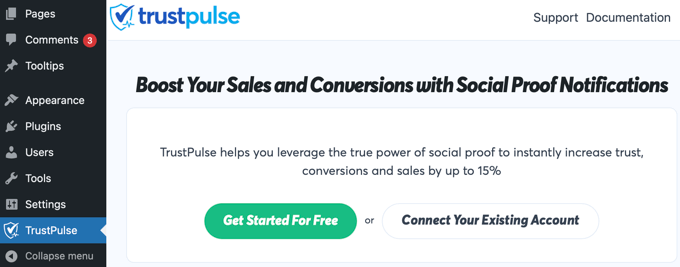
Hinweis: TrustPulse fragt nach einer Kredit- oder Debitkarte für das kostenlose Konto. Dies dient nur zur Verifizierung und um zukünftige Upgrades zu erleichtern, falls Sie sich dafür entscheiden. Für die Nutzung des kostenlosen Plans werden Ihnen keine Gebühren berechnet.
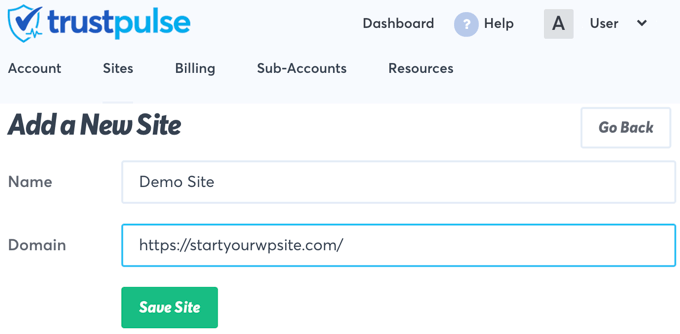
Nachdem Sie sich für TrustPulse angemeldet haben, werden Sie aufgefordert, Ihre Website-Details einzugeben. Sie müssen den Namen Ihrer WordPress-Site und auch deren URL eingeben. Wenn Sie fertig sind, sollten Sie auf die grüne Schaltfläche „Site speichern“ klicken.
Schritt 2: Erstellen Sie eine WooCommerce Live-Verkaufs-Kampagne
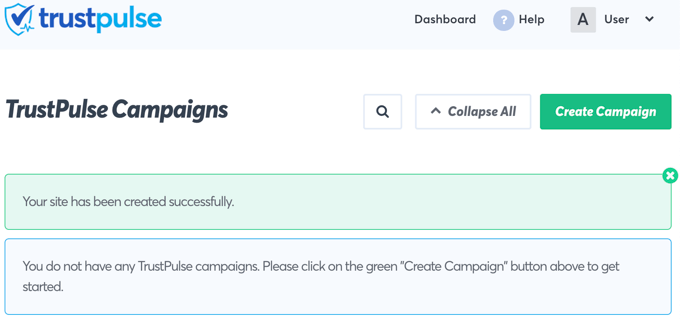
Nachdem Sie Ihre WooCommerce-Website zu TrustPulse hinzugefügt haben, besteht der nächste Schritt darin, eine Kampagne zu erstellen.
Klicken Sie einfach auf die Schaltfläche „Kampagne erstellen“ oben rechts auf dem Bildschirm.
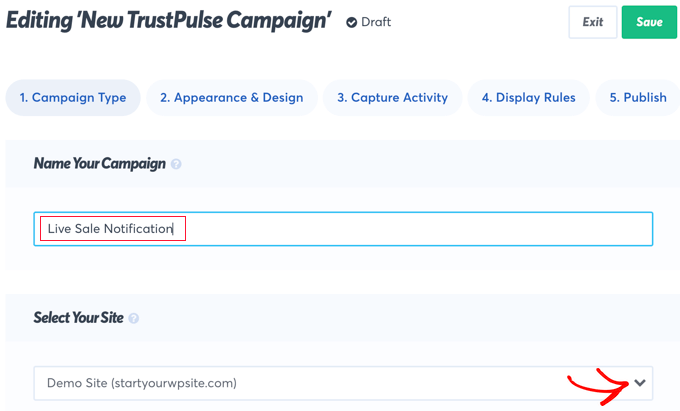
Das Erste, was Sie tun müssen, ist, der Kampagne einen Namen zu geben. Wir nennen sie „Live-Verkaufsbenachrichtigung“.
Danach müssen Sie, wenn Sie mehr als eine Website mit TrustPulse verbunden haben, den richtigen Online-Shop aus der Dropdown-Liste auswählen.
Als Nächstes sollten Sie nach unten zu dem Abschnitt mit der Bezeichnung „Wählen Sie Ihren Kampagnentyp“ scrollen und dann die Option „Aktuelle Aktivitäten“ auswählen.
Dies erstellt Benachrichtigungen über Käufe, Registrierungen und Anmeldungen in Ihrem Online-Shop.
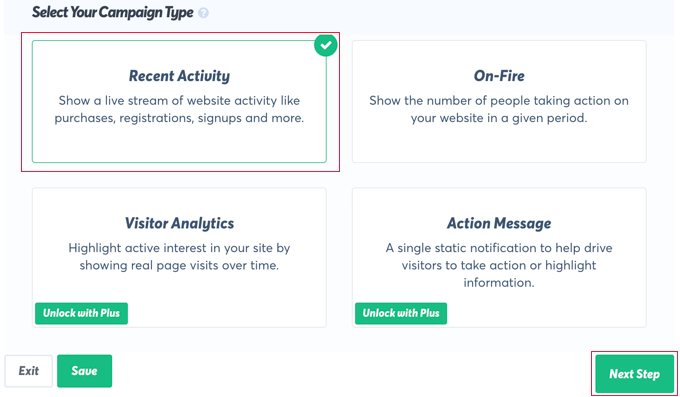
Danach klicken Sie einfach auf die Schaltfläche „Nächster Schritt“ unten rechts auf dem Bildschirm.
Auf dem nächsten Bildschirm können Sie das Design und das Erscheinungsbild Ihrer Live-Verkaufsbenachrichtigung anpassen.
Für dieses Tutorial bleiben wir bei den Standardeinstellungen, aber Sie können jederzeit Anpassungen vornehmen, die zu Ihrem eigenen Online-Shop passen.
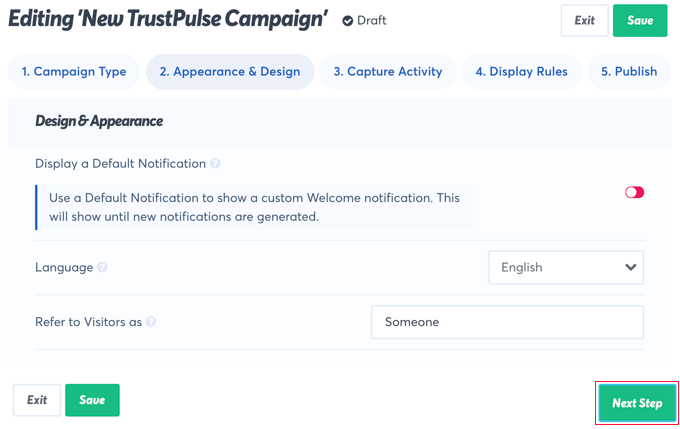
Diese Einstellungen umfassen die zu verwendende Sprache, die Art und Weise, wie Sie Ihre Besucher ansprechen, den Link, der verwendet wird, wenn Besucher auf die Benachrichtigung klicken, die Größe und Position der Benachrichtigung und vieles mehr.
Außerdem können Sie den Bereich Erweiterte Einstellungen aufrufen, um die Hintergrundfarbe, den Rahmen und den Schlagschatten anzupassen. So können Sie das Branding Ihrer Website an Ihre Live-Verkaufsbenachrichtigungen anpassen.
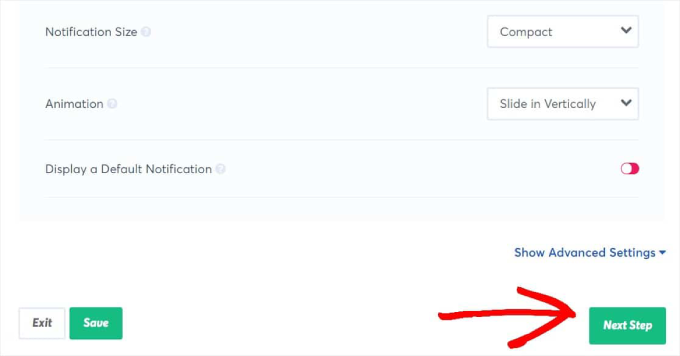
Wenn Sie mit der Anpassung der Benachrichtigung fertig sind, sollten Sie auf die Schaltfläche „Nächster Schritt“ klicken.
Sie werden nun gefragt, woher TrustPulse die Informationen für die Live-Verkaufsbenachrichtigungen beziehen soll. Für dieses Tutorial wählen wir 'WooCommerce-Bestellungen'.
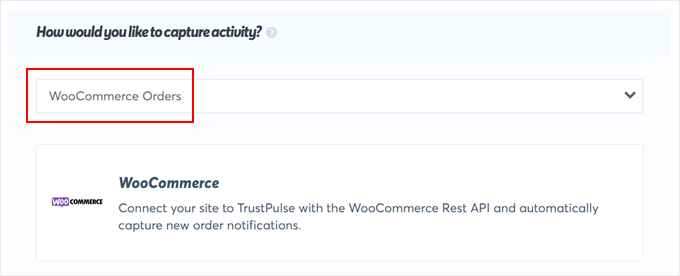
Als Nächstes sollten Sie zum Abschnitt „WooCommerce-Integration für [Website-Name]“ scrollen.
Klicken Sie auf „TrustPulse mit [Website-Name] verbinden“, um zu beginnen.
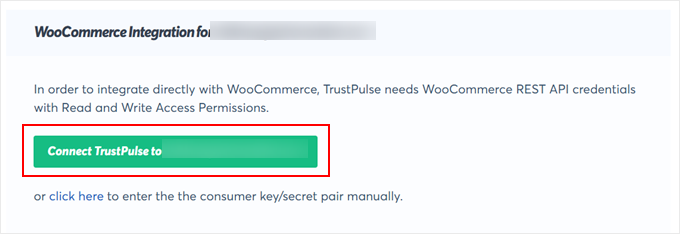
Ein neuer Tab wird nun geöffnet und fordert Sie auf, TrustPulse mit WooCommerce zu verbinden.
Klicken Sie auf die Schaltfläche „Genehmigen“, um fortzufahren.
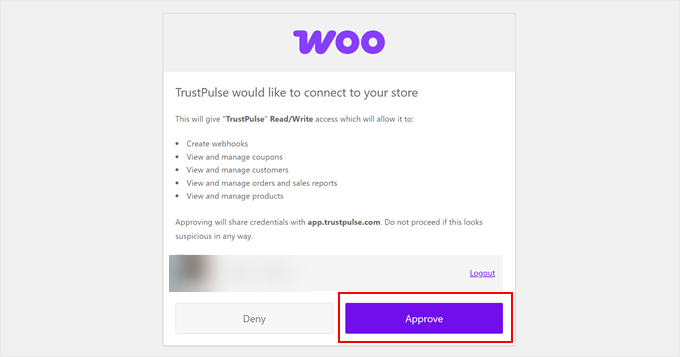
Danach werden Sie zurück zur TrustPulse-Website weitergeleitet, um mit der Einrichtung der Benachrichtigung fortzufahren.
Der nächste Schritt ist, auf die Schaltfläche „Neue Webhooks erstellen“ zu klicken.
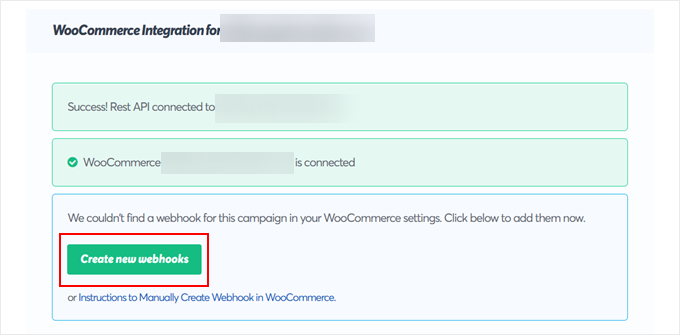
TrustPulse erstellt dann neue Webhooks in Ihrem WooCommerce-Plugin. Stellen Sie sich diese als automatische Boten vor, die TrustPulse sofort informieren, wenn ein neuer Verkauf in Ihrem Shop stattfindet.
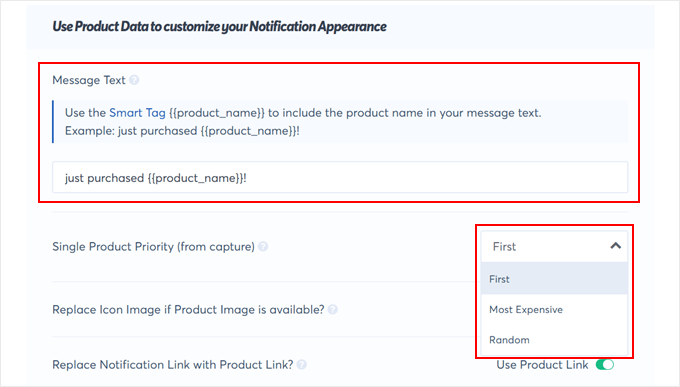
Damit das erledigt ist, können wir die Benachrichtigungsnachricht Ihrer WooCommerce-Bestellungen anpassen. Im Feld 'Nachrichtentext' können Sie den Standardtext in etwas wie 'hat gerade {{product_name}} gekauft!' ändern.
Das Merge-Tag {{product_name}} wird automatisch durch den Produktnamen ersetzt, den der Kunde gerade gekauft hat. Dies macht den Text viel persönlicher und dynamischer.
Sie können auch wählen, ob die erste Produktbestellung, die teuerste oder nur eine zufällige Bestellung erfasst werden soll.
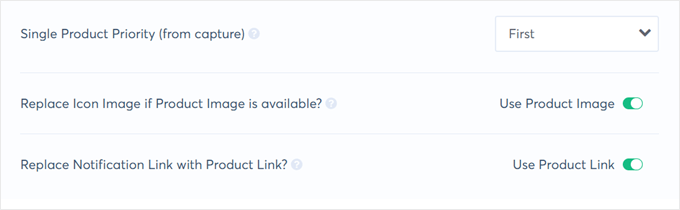
Eine weitere Einstellung, die Sie aktivieren können, ist, ob das Bild der Benachrichtigung ersetzt werden soll, wenn das Produktbild verfügbar ist, und ob der Benachrichtigungslink durch den Produktlink ersetzt werden soll.
Wir empfehlen, beide zu aktivieren. Die Anzeige des Produktbildes kann den Benutzern genau zeigen, welcher Artikel gekauft wurde, und die Verwendung des Produktlinks kann dazu führen, dass Benutzer die Produktseite besuchen, sobald sie die Benachrichtigung sehen.
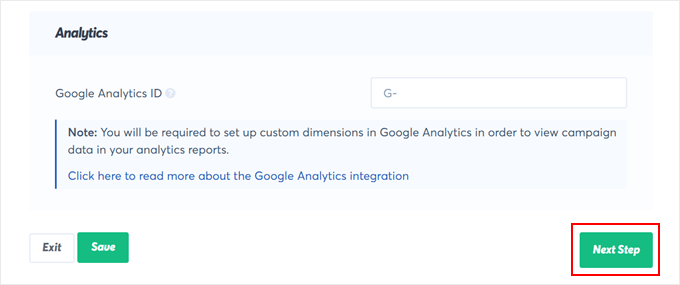
Schließlich können Sie optional Ihre Google Analytics ID hinzufügen, wenn Sie die Benachrichtigung mit Google Analytics integrieren möchten. Dies können Sie tun, wenn Sie zuvor WooCommerce-Conversion-Tracking eingerichtet haben.
Klicken Sie andernfalls auf „Nächster Schritt“.
Schritt 3: Wählen Sie, wo die Live-Verkaufsbenachrichtigung angezeigt werden soll
Auf der nächsten Seite können Sie entscheiden, wie die Benachrichtigungen angezeigt werden. Die erste Frage lautet: „Wo sollen wir Ihre Benachrichtigungen anzeigen?“
Wenn Sie Live-Verkaufsbenachrichtigungen überall auf Ihrer Website anzeigen lassen möchten, wählen Sie die Standardeinstellung „Auf jeder Seite anzeigen“.
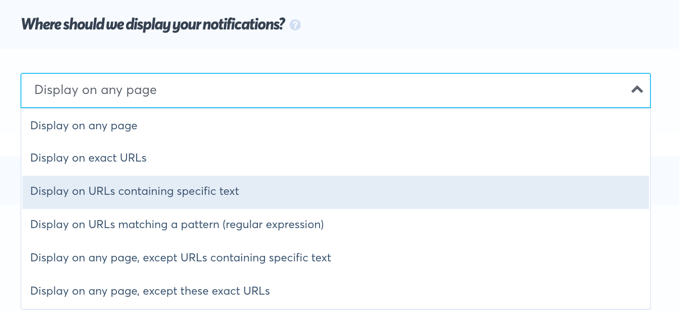
Wenn Sie jedoch Live-Verkaufsbenachrichtigungen nur auf bestimmten Seiten oder Produkten anzeigen möchten, können Sie diese auf bestimmten URLs anzeigen lassen. Sie können es sogar so einrichten, dass Ihre FOMO-Benachrichtigungen nur auf URLs erscheinen, die bestimmten Text enthalten oder einem bestimmten Muster entsprechen.
Danach sollten Sie zum Abschnitt „Benachrichtigungseinstellungen“ scrollen. Hier können Sie festlegen, wie lange Ihre Benachrichtigungen verzögert und wie lange sie angezeigt werden sollen.
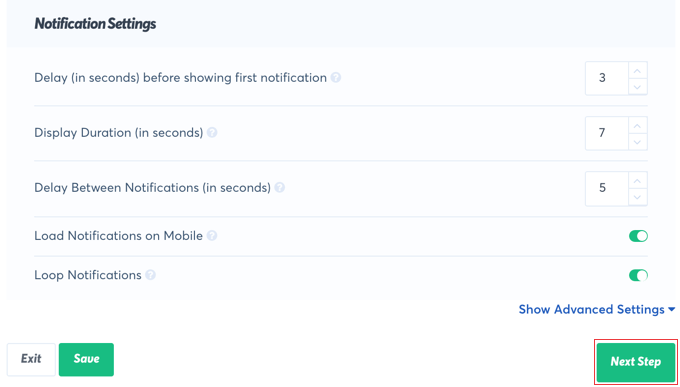
Sie können auch festlegen, ob sie auf Mobilgeräten angezeigt und ob sie wiederholt werden sollen.
In diesem Tutorial bleiben wir bei den Standardeinstellungen, aber Sie können beliebige Änderungen vornehmen. Danach müssen Sie auf die Schaltfläche „Nächster Schritt“ klicken. Sie sind fast fertig!
Schritt 4: Veröffentlichen Sie die WooCommerce Live-Verkaufsbenachrichtigung
Der letzte Schritt ist die Veröffentlichung Ihrer Live-Verkaufsbenachrichtigung. Auf dieser letzten Seite müssen Sie TrustPulse mit einem Einbettungscode mit Ihrer Website verbinden.
Kopieren Sie zuerst den auf der Seite bereitgestellten Code.
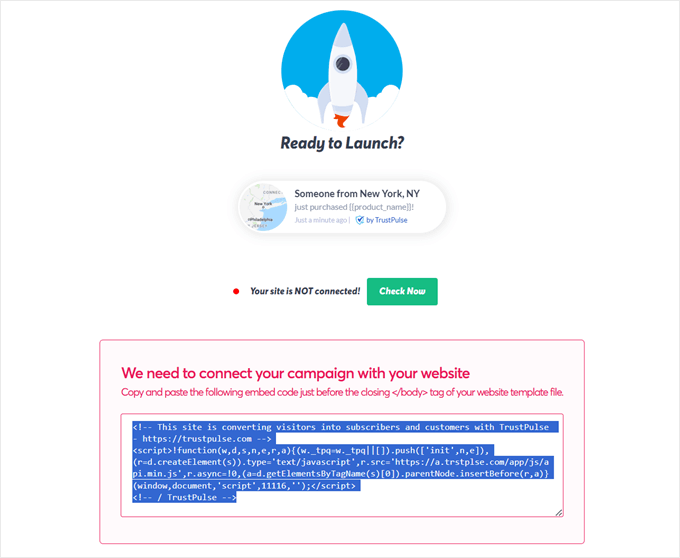
Der einfachste und sicherste Weg, diesen Code zu WordPress hinzuzufügen, ist die Verwendung des kostenlosen WPCode-Plugins.
Es ermöglicht Ihnen, benutzerdefinierte Code-Snippets hinzuzufügen, ohne Ihre Theme-Dateien zu bearbeiten, was Fehler verhindern kann.
Sie müssen das WPCode-Plugin installieren und aktivieren. Weitere Details finden Sie in unserer Anleitung zur Installation eines WordPress-Plugins.
Hinweis: Während Sie für dieses Tutorial den kostenlosen Plan von WPCode verwenden können, erhalten Sie durch ein Upgrade auf die kostenpflichtige Version Zugriff auf erweiterte Funktionen wie eine Cloud-Bibliothek von Code-Snippets, intelligente bedingte Logik, Block-Snippets und mehr.
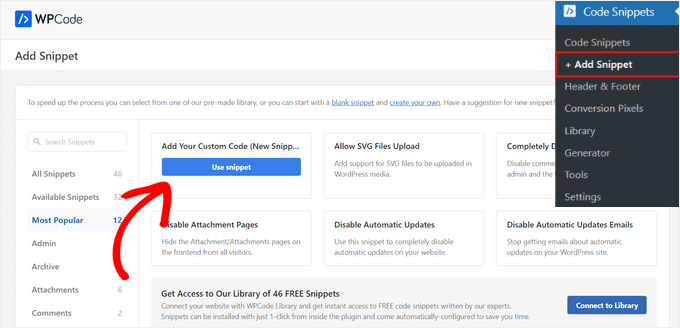
Gehen Sie nach der Aktivierung in Ihrem WordPress-Dashboard zu Code-Schnipsel » + Schnipsel hinzufügen. Hier finden Sie die Option „Ihren benutzerdefinierten Code hinzufügen (Neuer Schnipsel)“ und klicken Sie auf die Schaltfläche „Schnipsel verwenden“.
Als Nächstes müssen Sie 'HTML-Snippet' als Code-Typ auswählen.
Geben Sie Ihrem Snippet danach einen Titel, z. B. „TrustPulse Embed Code“.
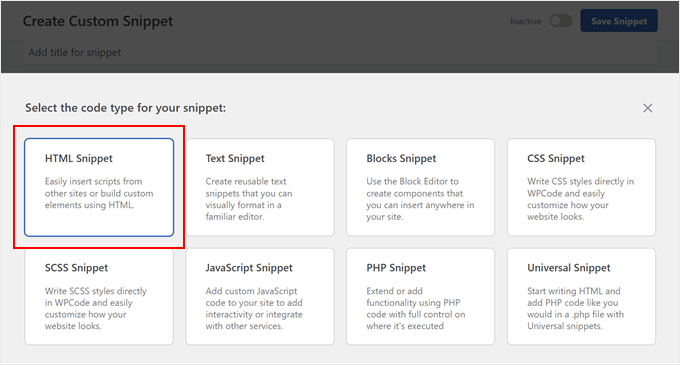
Dies dient nur Ihrer Identifizierung, damit Sie das Snippet leicht finden können, wenn Sie es jemals bearbeiten, deaktivieren oder löschen möchten.
Fügen Sie dann den zuvor kopierten Code in das Feld „Code-Vorschau“ ein.
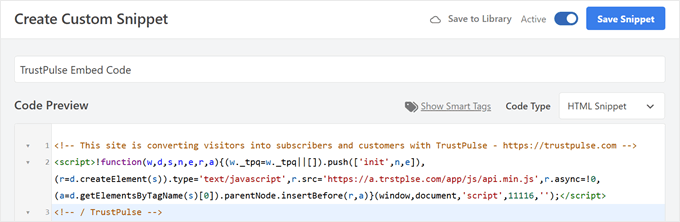
Scrollen Sie nun zum Abschnitt „Einfügen“. Stellen Sie sicher, dass die „Einfügemethode“ auf „Automatisch einfügen“ und der „Speicherort“ auf „Website-weit im Footer“ eingestellt ist.
Dies fügt den Code zu allen Seiten Ihrer Website hinzu.
Schließlich schalten Sie den Schalter oben von 'Inaktiv' auf 'Aktiv' und klicken Sie auf die Schaltfläche 'Snippet speichern'.

Nachdem der Code hinzugefügt wurde, können Sie zur TrustPulse-Website zurückkehren. Klicken Sie einfach auf die grüne Schaltfläche 'Jetzt prüfen', um die Verbindung zu verifizieren.
Sobald TrustPulse bestätigt, dass die Verbindung erfolgreich ist, klicken Sie einfach auf die Schaltfläche 'Ihre TrustPulse-Kampagne starten', um sie live zu schalten.
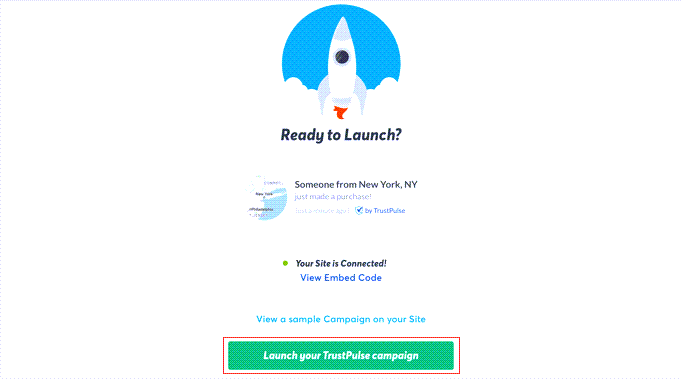
Hinweis: Manchmal dauert es ein paar Minuten, bis die Verbindung zu Ihrer Website abgeschlossen ist. Sie können testen, ob Ihre Website verbunden ist, indem Sie auf die grüne Schaltfläche „Jetzt prüfen“ klicken.
Herzlichen Glückwunsch! Ihre Kunden können jetzt Live-Benachrichtigungen sehen, wenn andere Kunden Artikel aus Ihrem Shop kaufen. Wenn Sie Änderungen an der Kampagne vornehmen möchten, können Sie jederzeit zurückgehen und die Einstellungen ändern.
Bonus: Erstellen Sie Gutscheine für Ihren WooCommerce-Shop
Neben Live-Verkaufsbenachrichtigungen gibt es eine weitere Möglichkeit, den Umsatz in Ihrem Geschäft zu steigern: das Anbieten von Rabattcoupons. Dies ermöglicht es Ihnen, Ihren Lagerbestand abzubauen, Wiederholungskäufe zu fördern und neue Kunden zu gewinnen.
Sie können BOGO-Gutscheine (Kaufe eins, erhalte eins gratis), URL-Gutscheine, geplante Gutscheine, Geschenkgutscheine und mehr erstellen.
Dazu müssen Sie das Plugin Advanced Coupons verwenden. Es ist das beste WordPress-Coupon-Plugin, mit dem Sie in nur wenigen Minuten alle Arten von Coupons, Prämien und Rabatten erstellen können.
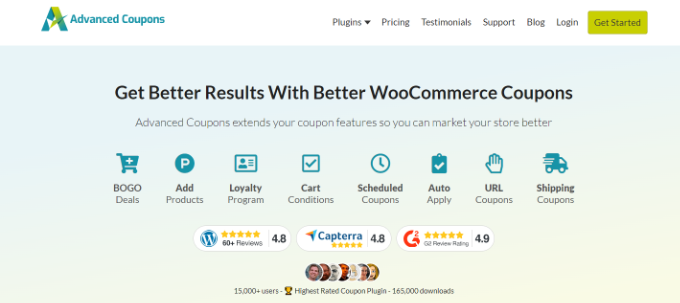
Außerdem können Sie kostenlosen Versand anbieten, ein Ablaufdatum für Gutscheine festlegen, Nutzungsbeschränkungen hinzufügen, Gutscheincodes generieren und die Gutscheinhistorie mit dem Tool einsehen.
Weitere Informationen finden Sie in unserem Tutorial zur Erstellung von Smart Coupons in WooCommerce.
Video-Tutorial
Häufig gestellte Fragen (FAQ)
Hier sind einige häufig gestellte Fragen unserer Leser zur Erstellung von Live-Verkaufsbenachrichtigungen in WooCommerce:
Was ist das beste Plugin für Live-Verkaufsbenachrichtigungen in WooCommerce?
TrustPulse ist das beste Plugin für Live-Verkaufsbenachrichtigungen. Es ist einfach zu bedienen, lässt sich direkt mit WooCommerce verbinden und ermöglicht es Ihnen, das Erscheinungsbild Ihrer Benachrichtigungen ohne Code anzupassen.
Funktionieren Live-Verkaufsbenachrichtigungen wirklich?
Ja, sie sind sehr effektiv. Live-Verkaufsbenachrichtigungen nutzen soziale Beweise und FOMO (Fear of Missing Out), um Besuchern zu zeigen, dass andere Leute aktiv in Ihrem Shop einkaufen. Dies schafft Vertrauen und ermutigt neue Kunden, einen Kauf zu tätigen.
Kann ich das Design meiner Verkaufs-Popups anpassen?
Absolut. Mit einem Tool wie TrustPulse können Sie Farben, Text, Position und Timing Ihrer Benachrichtigungen einfach ändern. Dies hilft Ihnen, die Popups an das Branding Ihres Shops anzupassen, um ein einheitliches Erscheinungsbild zu erzielen.
Wir hoffen, dieses Tutorial hat Ihnen geholfen zu lernen, wie Sie eine Live-Verkaufsbenachrichtigung für WooCommerce erstellen. Möglicherweise möchten Sie auch lernen, wie Sie eine kostenlose Versandleiste in WooCommerce hinzufügen oder sich unsere Expertenauswahl der besten WooCommerce-Plugins für Ihr Geschäft ansehen.
Wenn Ihnen dieser Artikel gefallen hat, abonnieren Sie bitte unseren YouTube-Kanal für WordPress-Video-Tutorials. Sie finden uns auch auf Twitter und Facebook.


Dennis Muthomi
Ich liebe diesen Leitfaden! Die Einrichtungshinweise für TrustPulse sind super klar und einfach zu befolgen. Ich bin wirklich beeindruckt, wie gut die Anpassung des Benachrichtigungsdesigns erklärt wird – es ist großartig, um den Look Ihrer Marke anzupassen.
Hier ist ein hilfreicher Tipp, den ich gefunden habe: Versuchen Sie, diese Benachrichtigungen nur auf Produktseiten oder beim Checkout anzuzeigen. Es ist gezielter und hilft wirklich, diesen FOMO-Effekt zu erzeugen!
Danke, dass Sie das zusammengestellt haben!