


Sprawienie, by Twój sklep WooCommerce wydawał się żywy i godny zaufania, może być wyzwaniem, zwłaszcza jeśli nie widzisz stałej sprzedaży. Często wydaje się, że potrzebujesz dowodu na to, że ludzie kupują, ale jak to pokazać, nie uciekając się do fałszywych recenzji?
Dowiedziałem się, że autentyczny dowód społeczny jest kluczem. Dobra wiadomość jest taka, że możesz używać powiadomień o sprzedaży na żywo, aby Twój sklep wydawał się ruchliwy i zachęcał kupujących do działania, nawet jeśli dopiero zaczynasz.
Znalazłem dwa proste sposoby na dodanie tych powiadomień do Twojego sklepu. Jedna metoda daje Ci pełną kontrolę nad projektem i wyglądem, podczas gdy druga skupia się na konwersji odwiedzających za pomocą zautomatyzowanych, przyciągających uwagę alertów.
Obie są przyjazne dla początkujących, nie wymagają kodowania i mogą sprawić, że Twój sklep będzie wyglądał na żywy i godny zaufania w ciągu kilku minut.
W tym artykule przeprowadzę Cię przez obie metody, podkreślę ich unikalne mocne strony i pomogę Ci wybrać tę, która najlepiej sprawdzi się w Twoim sklepie WooCommerce.
💡Szybka odpowiedź: Jak dodać powiadomienia o sprzedaży na żywo w WooCommerce
Oto 2 najprostsze sposoby dodania powiadomień o sprzedaży na żywo w WooCommerce:
- Metoda 1 – Merchant by aThemes: Najlepsza dla właścicieli sklepów WooCommerce, którzy chcą w pełni zintegrowanego rozwiązania w ramach WordPress. Jego wbudowany moduł powiadomień o ostatnich sprzedażach jest idealny do szybkiej konfiguracji i powiadomień o ostatnich zakupach, aktywności w koszyku i zaangażowaniu odwiedzających.
- Metoda 2 – TrustPulse: Narzędzie oparte na chmurze, gdzie tworzysz kampanie na ich stronie, a wtyczka WordPress wyświetla je automatycznie. Najlepsze dla sklepów zwiększających konwersje dzięki FOMO, klikalnym alertom i dowodom społecznym w czasie rzeczywistym.
Dlaczego wyświetlać powiadomienia o sprzedaży na żywo w WooCommerce?
Powiadomienia o sprzedaży na żywo zwiększają zaufanie, tworzą poczucie pilności i zwiększają sprzedaż w sklepie WooCommerce.
Pokazują odwiedzającym, że inni klienci aktywnie kupują, co zachęca ich do sfinalizowania własnych zakupów. Oto dlaczego działają tak dobrze:
- Natychmiastowe budowanie zaufania: Widok rzeczywistych zakupów zapewnia odwiedzających, że Twój sklep jest niezawodny i aktywny. Na przykład powiadomienie typu „Sarah z Nowego Jorku właśnie kupiła motyw Premium WordPress” natychmiast sprawia, że Twój sklep wydaje się wiarygodny.
- Tworzenie pilności i FOMO: Powiadomienia sprawiają, że kupujący czują, że mogą coś przegapić, co motywuje do szybszego działania. Wiadomość typu „3 osoby właśnie kupiły ten produkt w ciągu ostatniej godziny!” skłania odwiedzających do działania, zanim będzie za późno.
- Wyróżnianie popularnych produktów: Możesz subtelnie prezentować swoje najlepiej sprzedające się produkty, aby kierować kupujących do produktów, które prawdopodobnie im się spodobają.
- Zachęcanie do powrotnych wizyt: Dynamiczne, powiadomienia w czasie rzeczywistym sprawiają, że Twój sklep wydaje się żywy i angażujący, dając użytkownikom powód do powrotu i sprawdzenia, co nowego.
- Wsparcie Innych Dowodów Społecznościowych: Działa wraz z recenzjami, referencjami i liczbą obserwujących, aby wzmocnić wiarygodność. Połączenie powiadomień o sprzedaży na żywo z 5-gwiazdkową recenzją może znacznie zwiększyć zaufanie do Twoich produktów.
- Zachowaj Autentyczność: Korzystanie z narzędzi, które pobierają rzeczywiste dane sklepu, chroni wiarygodność Twojej marki. Fałszywe powiadomienia można łatwo wykryć i trwale zniszczą zaufanie klientów.
Pokazując rzeczywistą aktywność w Twoim sklepie, powiadomienia o sprzedaży na żywo sprawiają, że Twoja witryna WooCommerce wydaje się bardziej aktywna, godna zaufania i gotowa do przekształcenia odwiedzających w klientów.
💡 Wskazówka Eksperta: Jeśli masz zupełnie nowy sklep bez żadnej sprzedaży, nie martw się! Możesz użyć narzędzi do pokazania „Liczby odwiedzin” lub „Wyświetleń strony” jako alternatywnego dowodu społecznościowego, dopóki Twój wolumen sprzedaży nie wzrośnie.
Wybór najlepszej metody powiadomień o sprzedaży na żywo w WooCommerce
Przed skonfigurowaniem powiadomień o sprzedaży na żywo ważne jest, aby wybrać odpowiednią metodę dla Twojego sklepu.
Każde podejście jest silne na swój sposób, a najlepszy wybór zależy od tego, czy chcesz mieć pełną kontrolę nad projektem, czy narzędzie, które automatycznie generuje konwersje.
Oto szybkie porównanie, które pomoże Ci podjąć decyzję:
| Wtyczka | Najlepszy dla | Cena |
|---|---|---|
| Merchant by aThemes | Właściciele sklepów WooCommerce, którzy chcą mieć pełną kontrolę nad wyglądem, układem i czasem powiadomień. Idealne rozwiązanie wbudowane, które sprawia wrażenie natywnego dla Twojego sklepu. | Wymagana wersja Pro – od 79 USD/rok |
| TrustPulse | Sklepy skupione na zwiększaniu sprzedaży dzięki zautomatyzowanemu dowodowi społecznemu i FOMO. Idealne do zwiększania konwersji bez ręcznego zarządzania powiadomieniami. | Od 5 USD/miesiąc + Darmowe (Nie potrzebujesz planu Pro dla tej metody) |
Zanim zaczniesz, upewnij się, że Twój sklep WooCommerce jest w pełni skonfigurowany.
Jeśli jeszcze tego nie zrobiłeś, najpierw polecam zapoznać się z tymi przewodnikami:
- WooCommerce w prosty sposób: Sprawdzone kroki do uruchomienia Twojego sklepu już dziś
- Opłacalne pomysły na biznes e-commerce dla WordPress (wybór eksperta)
- Jak wybrać najlepszą firmę hostingową WooCommerce?
- Najszybsze motywy WooCommerce (dokładnie przetestowałem 22 opcje)
- Ile kosztują strony e-commerce? (Realne liczby)
Teraz przejdźmy do konfiguracji krok po kroku dla każdej metody. Możesz skorzystać z poniższych linków, aby przejść bezpośrednio do tej, którą chcesz wypróbować najpierw:
- Metoda 1: Dodaj powiadomienia o sprzedaży na żywo w WooCommerce za pomocą Merchant
- Metoda 2: Tworzenie powiadomień o sprzedaży na żywo za pomocą TrustPulse
- Dodatek: Inne strategie dowodu społecznościowego w celu zwiększenia konwersji
- Często zadawane pytania dotyczące powiadomień o sprzedaży na żywo w WooCommerce
Metoda 1: Dodaj powiadomienia o sprzedaży na żywo w WooCommerce za pomocą Merchant
🥇Najlepsze dla: Sklepów, które chcą prezentować aktywność sprzedaży na żywo, zwiększać zaufanie i konwersje za pomocą wbudowanego, w pełni konfigurowalnego modułu powiadomień.
Merchant by aThemes to zestaw narzędzi WooCommerce, który zawiera wbudowany moduł powiadomień o ostatnich sprzedażach.
Pomaga to odwiedzającym zobaczyć aktywność w czasie rzeczywistym, taką jak zakupy, dodanie do koszyka i wyświetlenia produktów. Buduje zaufanie i tworzy poczucie pilności bez konieczności instalowania wielu dodatkowych wtyczek.

Przetestowałem Merchant na ruchliwej stronie WooCommerce, a moduł powiadomień o ostatnich sprzedażach jest szybki, niezawodny i łatwy w konfiguracji. Możesz kontrolować czas, typy powiadomień i sposób ich wyświetlania na stronach, dzięki czemu każde powiadomienie jest trafne i zgodne z marką.
Oprócz powiadomień o sprzedaży na żywo, Merchant zawiera pełny pakiet modułów zwiększających konwersję, w tym:
- Pakiety produktów i Często kupowane razem
- Timery odliczania i alerty o braku zapasów
- Koszyk boczny i przyklejone dodawanie do koszyka
- Zaawansowane recenzje i Odznaki zaufania
- Kup X, zdobądź Y i rabaty ilościowe
To sprawia, że Merchant jest nie tylko narzędziem powiadomień, ale kompletnym zestawem modułów, które zwiększają konwersje dla WooCommerce.
Krok 1: Zainstaluj i aktywuj Merchant by aThemes
Najpierw przejdź do witryny Merchant i kliknij przycisk „Get Merchant Pro”. Pobierz wtyczkę, którą udostępniają, a następnie zainstaluj i aktywuj ją na swojej stronie WordPress.
Nie martw się, jeśli nie wiesz, jak zainstalować wtyczkę WordPress – mam dla Ciebie rozwiązanie. Możesz skorzystać z naszego przewodnika krok po kroku dotyczącego instalowania wtyczek WordPress, aby szybko ją skonfigurować.
Po aktywacji Merchant przejdź do strony Merchant » Ustawienia z poziomu panelu administracyjnego WordPress. Tutaj musisz wprowadzić swój klucz licencyjny, który znajdziesz na swoim koncie Merchant na ich stronie internetowej.
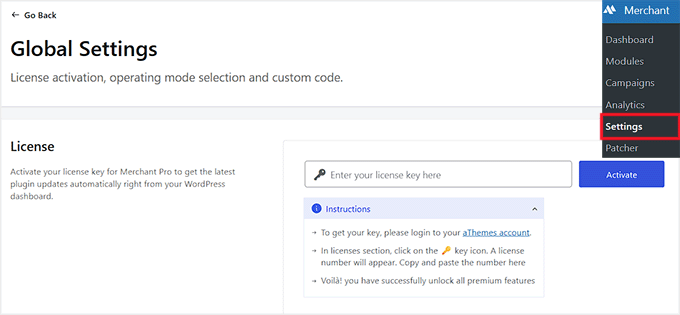
Zapewnia to pełną aktywację wtyczki i gotowość do korzystania z funkcji powiadomień o sprzedaży na żywo.
Krok 2: Włącz i skonfiguruj powiadomienia o ostatnich transakcjach
Po wykonaniu tej czynności przejdź do strony Merchant » Moduły w panelu administracyjnym WordPress.
Przewiń w dół do sekcji „Zbuduj zaufanie” i kliknij moduł „Powiadomienia o ostatnich transakcjach”.
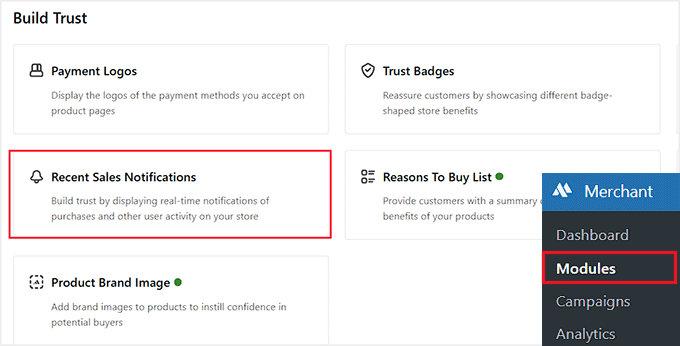
Spowoduje to otwarcie nowego ekranu, na którym możesz rozpocząć konfigurację powiadomień. Polecam zacząć od „Ustawień czasu”. Kontroluje to, kiedy i jak Twoje powiadomienia pojawiają się odwiedzającym.
Na przykład, możesz ustawić kilka sekund przed pojawieniem się pierwszego powiadomienia. Zazwyczaj wybieram osiem sekund, aby nie było to przytłaczające.
Następnie możesz dostosować, jak długo każde powiadomienie pozostaje na ekranie. Możesz ustawić je na około osiem sekund, wystarczająco długo, aby ludzie je zauważyli, ale nie stało się to rozpraszające.
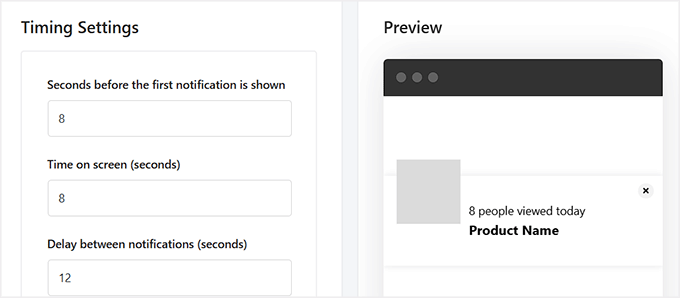
Możesz również ustawić opóźnienie między powiadomieniami. Zazwyczaj wybieram dwanaście sekund, aby utrzymać przyjemny, stały rytm.
Na koniec ważna jest maksymalna liczba powiadomień na sesję. Zalecam pokazywanie nie więcej niż sześciu, aby utrzymać zaangażowanie, nie irytując odwiedzających.
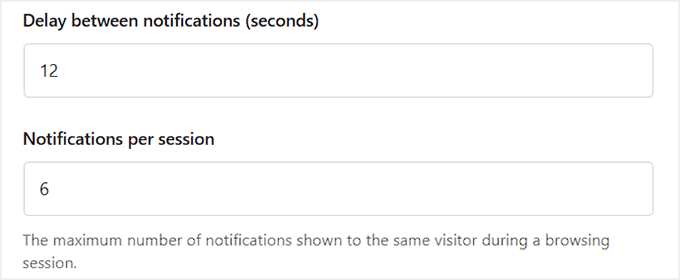
Kontrolując tempo i częstotliwość, tworzysz poczucie dowodu społecznego i FOMO, jednocześnie utrzymując łatwe i przyjemne doświadczenie w Twoim sklepie.
Krok 3: Wybierz wyzwalacze powiadomień
Teraz, gdy czas jest ustawiony, czas sprawić, by Twoje powiadomienia faktycznie działały. W tym celu przewiń w dół do sekcji „Kontrola powiadomień” w Merchant. Tutaj możesz zdecydować, jakie działania w Twoim sklepie wywołają powiadomienie o sprzedaży na żywo.
Merchant daje Ci kilka opcji, każda z własną supermocą, aby zwiększyć zaufanie i stworzyć FOMO.
Oto szybki przegląd z przykładami, aby było to jasne:
| Wyzwalacz | Co to robi | Przykład |
|---|---|---|
| Ostatnie zakupy | Wyświetla powiadomienia o ostatnich zamówieniach, w tym imię i nazwisko klienta oraz lokalizację, jeśli są dostępne/ | „Sarah z Londynu kupiła” – buduje zaufanie dzięki dowodom społecznym w czasie rzeczywistym. |
| Liczba sprzedaży | Wyświetla, ilu klientów kupiło produkt w określonym czasie. | „5 klientów kupiło ten produkt w ciągu ostatnich 7 dni” – podkreśla popularność i pilność. |
| Podsumowanie koszyka | Pokazuje, ilu kupujących dodało produkt do swojego koszyka. | „3 osoby dodały dziś ten produkt do koszyka” – zachęca innych do szybkiego działania. |
| Pojedyncze dodania do koszyka | Powiadomienia w czasie rzeczywistym, gdy ktoś doda produkt do koszyka, opcjonalnie pokazując imię/lokalizację. | „{customer_name} z {city}, {country_code} dodał do koszyka” – sprawia, że Twój sklep wydaje się aktywny i ruchliwy. |
| Liczba odwiedzin | Wyświetla liczbę osób, które wyświetliły dany produkt. | „12 osób wyświetliło dziś ten produkt” – demonstruje duże zainteresowanie i dowód społeczny. |
Polecam zacząć od „Ostatnie zakupy”, ponieważ jest to najbardziej wpływowe dla budowania zaufania i tworzenia pilności. Aby je aktywować, po prostu rozwiń zakładkę, ustaw „Status” na Aktywny i skonfiguruj „Okres czasu”.
Na przykład możesz wyszukać zamówienia z ostatnich 7 dni lub wybrać tygodnie lub godziny w zależności od ruchu w Twoim sklepie.
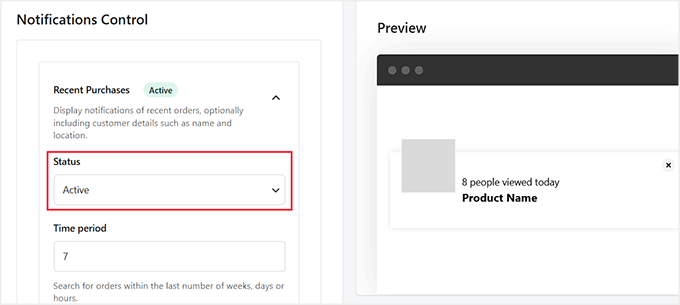
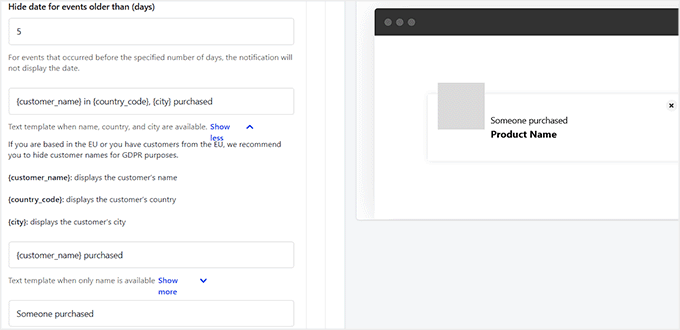
Możesz również zdecydować, czy ukryć datę dla starszych zdarzeń. Zwykle ustawiam to na 5 dni, aby powiadomienia były świeże.
Następnie wybierz szablon tekstu: jeśli masz pełne dane klienta, możesz pokazać jego imię, miasto i kraj.
Uwaga: Jeśli działasz w regionach z surowymi przepisami dotyczącymi prywatności, takimi jak UE (RODO), zdecydowanie zalecam zaktualizowanie swojej polityki prywatności, aby wspomnieć o tej funkcji.
W przeciwnym razie możesz pozostać przy szablonie z częściowymi danymi (np. „Ktoś z Londynu”), aby zachować pełną zgodność.
Jeśli dostępne są tylko częściowe dane, Merchant automatycznie dostosuje komunikat do czegoś w stylu „{customer_name} kupił” lub nawet „Ktoś kupił”, dzięki czemu Twoje powiadomienia zawsze wyglądają naturalnie.
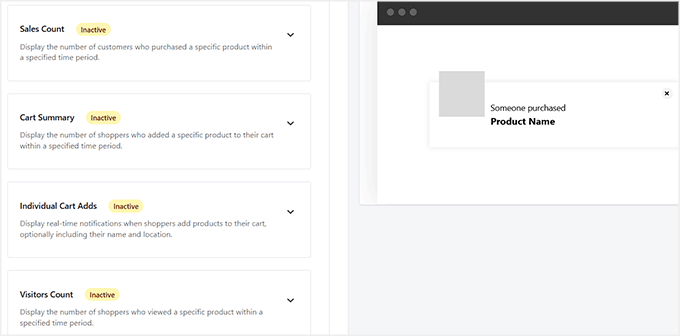
Powtórz ten proces dla innych wyzwalaczy, których chcesz użyć. Sugeruję najpierw poeksperymentować z kilkoma, takimi jak Liczba sprzedaży lub Liczba odwiedzin, aby Twój sklep wydawał się żywy, nie przytłaczając odwiedzających.
Gdy zobaczysz, co rezonuje, możesz rozszerzyć na więcej wyzwalaczy, aby uzyskać maksymalny efekt.
Krok 4: Dostosuj swoje powiadomienia, aby uzyskać maksymalny efekt
Po ustawieniu wyzwalaczy nadszedł czas, aby Twoje powiadomienia wyglądały i zachowywały się dokładnie tak, jak chcesz. W tym celu przejdź do sekcji „Ustawienia niestandardowe” w Merchant. To tutaj możesz dopracować wszystko, aby pasowało do stylu i odbiorców Twojego sklepu.
Pierwszą rzeczą jest „Format imienia klienta”. Polecam pokazywać „Pełne imię” zawsze, gdy jest to możliwe. Sprawia to, że powiadomienie wydaje się osobiste i prawdziwe.
Jeśli Twój gość zobaczy „Jan Kowalski z Nowego Jorku kupił”, natychmiast buduje to zaufanie i dodaje magii dowodu społecznego.
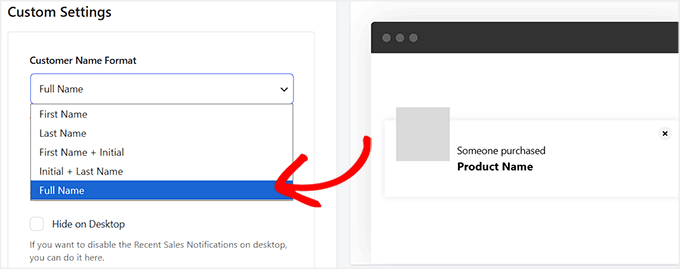
Następnie pomyśl o doświadczeniu swojego gościa na różnych urządzeniach. Ponieważ ekrany mobilne są mniejsze, często ukrywam powiadomienia na urządzeniach mobilnych, aby uniknąć bałaganu.
Możesz je również wyłączyć na komputerach stacjonarnych, jeśli chcesz, aby wyświetlały się tylko w określonych sytuacjach.
Sugeruję również poeksperymentowanie z kilkoma zabawnymi opcjami, takimi jak tasowanie powiadomień. Utrzymuje to świeżość, dzięki czemu powracający goście nie widzą tych samych komunikatów w kółko.
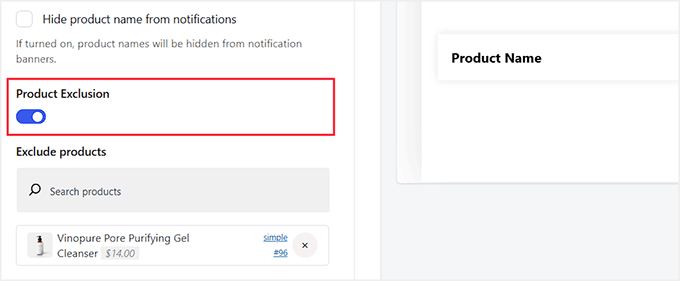
Możesz również ukryć obrazy produktów lub nazwy produktów, jeśli chcesz czystszego, skoncentrowanego na tekście wyglądu.
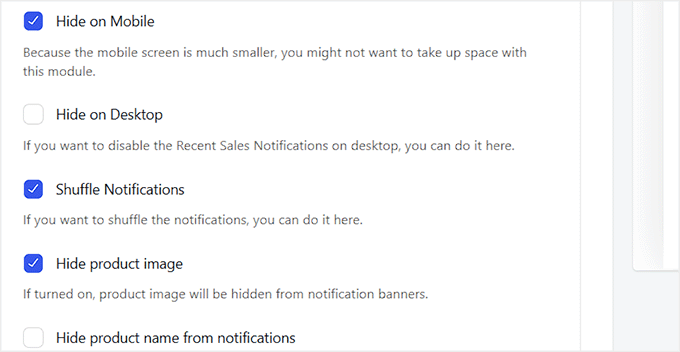
Na koniec nie zapomnij o „Wykluczeniu produktów”. Jeśli są elementy, których nie chcesz wyświetlać w powiadomieniach — być może produkty o niskim stanie zapasów lub produkty sezonowe — możesz je łatwo wykluczyć, przełączając przełącznik.
Zapewnia to, że Twoje powiadomienia pozostają trafne i strategiczne, pomagając zmaksymalizować ich wpływ.
Dzięki tym ustawieniom Twoje powiadomienia o sprzedaży na żywo będą wyglądać dopracowanie, profesjonalnie i idealnie dopasowane do Twojego sklepu WooCommerce.
Krok 5: Dopasuj styl powiadomień do swojego sklepu
Teraz, gdy Twoje powiadomienia działają idealnie, sugeruję, aby wyglądały równie dobrze, jak działają. Sekcja „Wygląd i styl” w Merchant pozwala kontrolować każdy szczegół wizualny, dzięki czemu powiadomienia pasują do projektu Twojego sklepu.
Zacznij od opcji „Przesuń z”. Zwykle ustawiam moje na „Lewy dolny róg”, ale możesz poeksperymentować z różnymi kierunkami, aby zobaczyć, co przyciąga uwagę, nie będąc nachalnym.
Następnie wybierz „Układ”. Merchant oferuje kilka stylów, które możesz podglądnąć, aby znaleźć opcję, która Ci się spodoba.
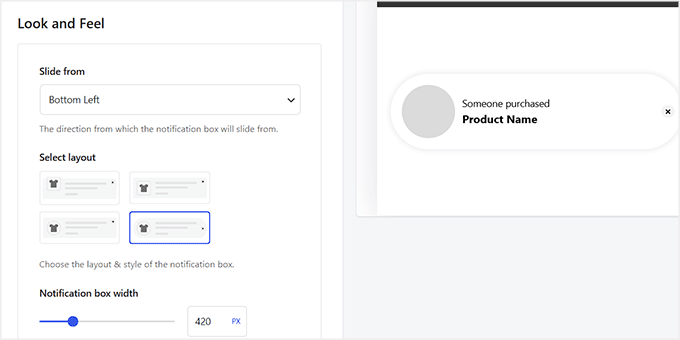
Aby dostosować rozmiar i kształt, dostosuj „Szerokość pola powiadomienia”. Zalecam trzymanie się 420 pikseli, co wygląda zrównoważone na komputerach stacjonarnych.
Możesz również dostosować „Promień narożnika” zarówno dla pola, jak i obrazów produktów. Zaokrąglone rogi nadają przyjazny wygląd, podczas gdy ostre krawędzie sprawiają wrażenie czystości i nowoczesności.
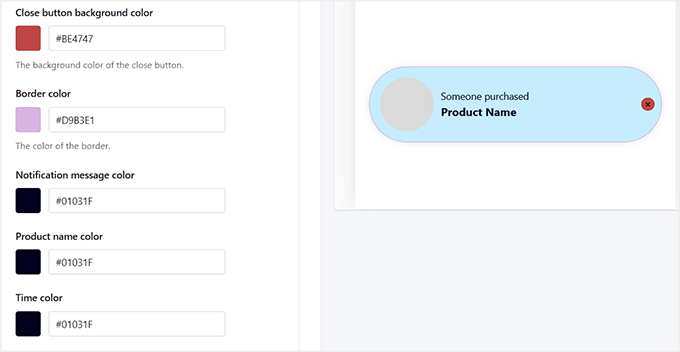
Następnie przejdź do „Motywy i kolory”. Możesz dostosować kolor tła, aby pasował do Twojej witryny.
Następnie ustaw kolor obramowania, kolor wiadomości powiadomienia i kolor czasu, aby wszystko było czytelne i stylowe.
Krok 6: Włącz i zobacz swoje powiadomienia w akcji
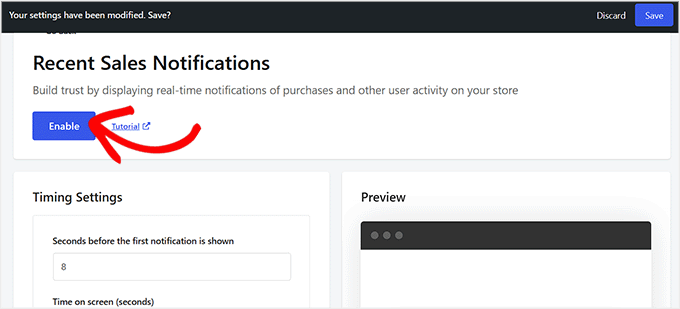
Po dostosowaniu wszystkiego do swoich potrzeb przewiń z powrotem na górę i kliknij przycisk „Zapisz”. Zapewnia to bezpieczne przechowywanie wszystkich ustawień czasu, wyzwalaczy i projektu.
Następnie kliknij przycisk „Włącz”, aby aktywować moduł powiadomień o ostatnich sprzedaży w Twoim sklepie WooCommerce.
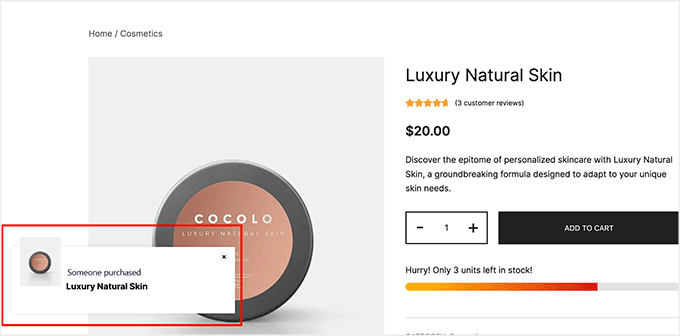
Teraz nadszedł najprzyjemniejszy etap. Odwiedź swój sklep jako zwykły gość i obserwuj powiadomienia w akcji! Zobaczysz alerty w czasie rzeczywistym o ostatnich zakupach, dodaniach do koszyka lub liczbie odwiedzających, w zależności od ustawionych wyzwalaczy.
Ten ostatni krok potwierdza, że wszystko działa idealnie. Pozwala zobaczyć, jak Twoje powiadomienia o sprzedaży na żywo zwiększają zaufanie, dowód społeczny i zaangażowanie w Twoim sklepie.
Metoda 2: Tworzenie powiadomień o sprzedaży na żywo za pomocą TrustPulse
🥈Najlepsze dla: Sklepów chcących tworzyć dynamiczne, klikalne dowody społeczne z powiadomieniami o zakupach na żywo przy użyciu platformy chmurowej.
Polecam TrustPulse, jeśli chcesz prostego i skutecznego sposobu na wyświetlanie ostatnich zakupów w Twoim sklepie WooCommerce. Jest to najlepsza wtyczka dowodu społecznego dla WordPress i idealnie nadaje się do zwiększania zaufania i konwersji za pomocą powiadomień w czasie rzeczywistym.
Ponieważ TrustPulse jest oparty na chmurze, kampanie są konfigurowane i zarządzane na ich stronie internetowej, podczas gdy wtyczka WordPress wyświetla te powiadomienia w Twoim sklepie.
Dzięki temu wszystko jest lekkie i bezproblemowe.
Dzięki temu narzędziu Twoi goście mogą zobaczyć aktywność klientów na żywo, taką jak zakupy, zapisy czy rejestracje, co tworzy poczucie pilności i FOMO, zachęcając do działania.
Obszernie przetestowałem TrustPulse na sklepie demonstracyjnym i stwierdziłem, że jest bardzo łatwy w konfiguracji, nawet dla początkujących.
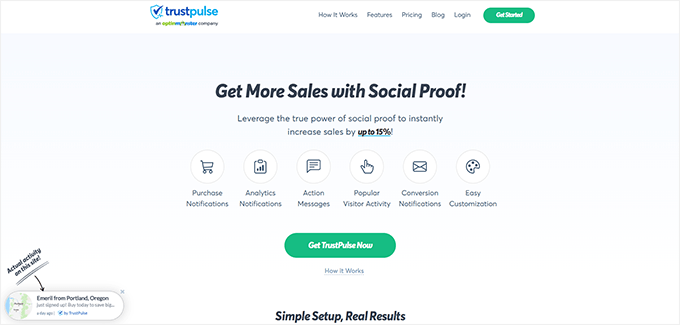
Wbudowany typ kampanii „Ostatnia aktywność” jest idealny do powiadomień o sprzedaży na żywo, automatycznie pobierając dane zamówień z Twojego sklepu i przekształcając je w przyciągające wzrok, klikalne alerty.
Pokazuje to nie tylko, że Twój sklep jest aktywny i godny zaufania, ale także bezpośrednio zwiększa sprzedaż, łącząc powiadomienia z produktami, które kupują klienci.
Jeśli chcesz dowiedzieć się więcej o jego funkcjach, sugeruję zapoznać się z naszą recenzją TrustPulse.
Krok 1: Zainstaluj i skonfiguruj TrustPulse dla WooCommerce Live Sales
Najpierw musisz zainstalować i aktywować wtyczkę FOMO & Social Proof Notifications by TrustPulse.
Możesz dowiedzieć się, jak to zrobić, w naszym przewodniku jak zainstalować wtyczkę WordPress.
📍Uwaga: Darmowa wersja TrustPulse doskonale nadaje się do ustawiania powiadomień o sprzedaży na żywo. Jednak jeśli chcesz odblokować zaawansowane funkcje, takie jak analityka, priorytetowe wsparcie i subkonta, zalecam przejście na plan premium.
Po aktywacji znajdziesz się na stronie TrustPulse w swoim panelu WordPress.
Na tej stronie możesz utworzyć darmowe konto lub połączyć istniejące konto TrustPulse, jeśli już je posiadasz.
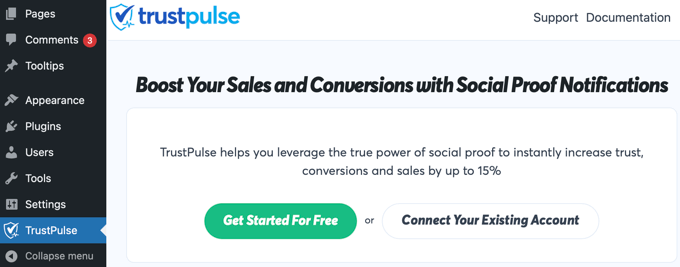
Po dokonaniu wyboru zostaniesz przekierowany do panelu swojego konta na stronie TrustPulse.
Tutaj musisz się zarejestrować i podać dane swojej witryny. Wprowadź nazwę i adres URL swojej witryny WordPress, a następnie kliknij zielony przycisk „Zapisz witrynę”.
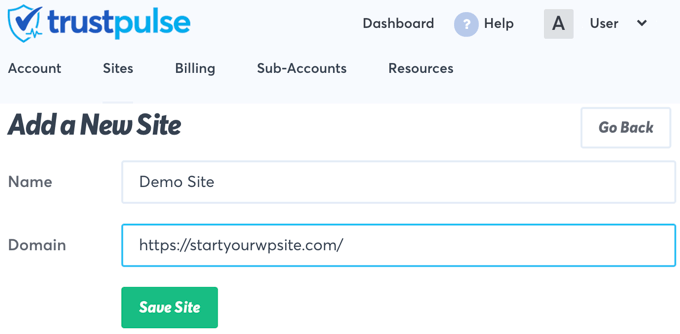
Ten krok zapewnia, że TrustPulse może połączyć się z Twoim sklepem i zacząć pobierać ostatnie aktywności, aby tworzyć powiadomienia o sprzedaży na żywo.
Krok 2: Utwórz swoją kampanię WooCommerce Live Sale
Teraz, gdy dodałeś swój sklep WooCommerce do TrustPulse, czas skonfigurować kampanię sprzedaży na żywo.
Najpierw kliknij przycisk „Utwórz kampanię” w prawym górnym rogu swojego panelu TrustPulse.
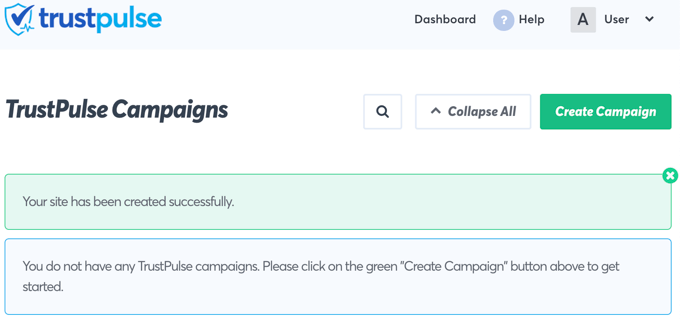
Sugeruję nazwanie kampanii w sposób jasny i prosty, na przykład „Powiadomienie o sprzedaży na żywo”, abyś mógł ją łatwo rozpoznać później.
Jeśli podłączyłeś więcej niż jedną witrynę do TrustPulse, upewnij się, że wybrałeś właściwy sklep z listy rozwijanej. Zapewni to wyświetlanie powiadomień we właściwym miejscu.
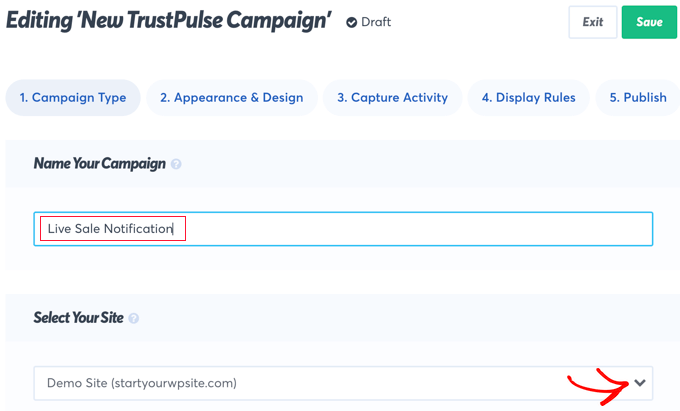
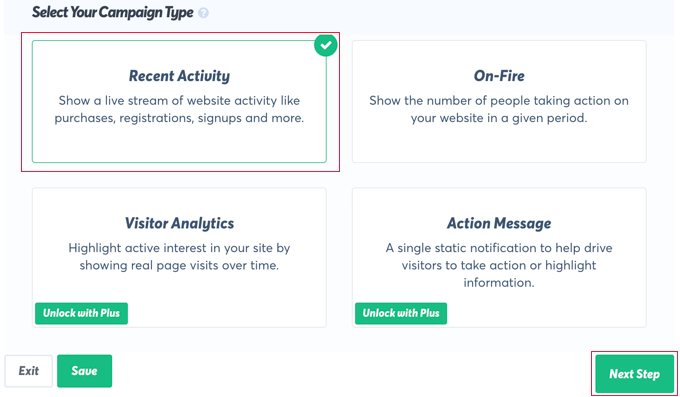
Następnie przewiń w dół do sekcji zatytułowanej „Wybierz typ kampanii” i wybierz „Ostatnia aktywność”.
Sugeruję tę opcję, ponieważ pozwala ona wyświetlać powiadomienia o ostatnich zakupach, zapisach i innych aktywnościach w Twoim sklepie, co jest idealne do tworzenia poczucia pilności i budowania zaufania.
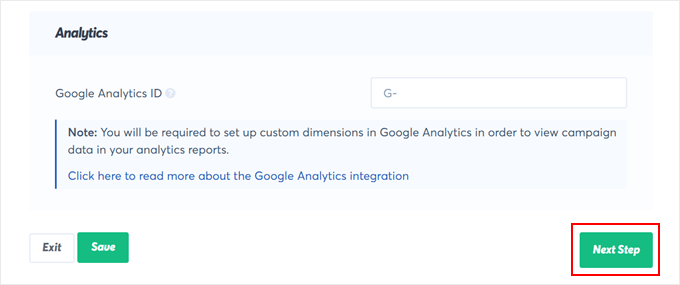
Po zakończeniu kliknij przycisk „Następny krok” w prawym dolnym rogu.
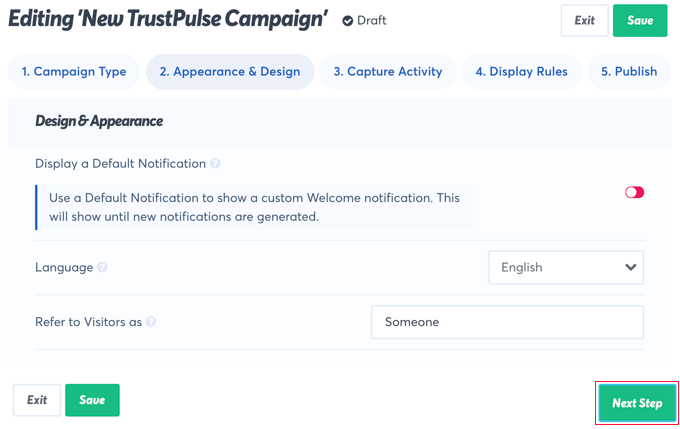
Na nowym ekranie możesz dostosować projekt i wygląd swoich powiadomień.
Możesz pozostać przy domyślnych ustawieniach, gdy dopiero zaczynasz, ale śmiało dostosuj kolory, czcionki i układ, aby Twoje powiadomienia pasowały do brandingu Twojego sklepu.
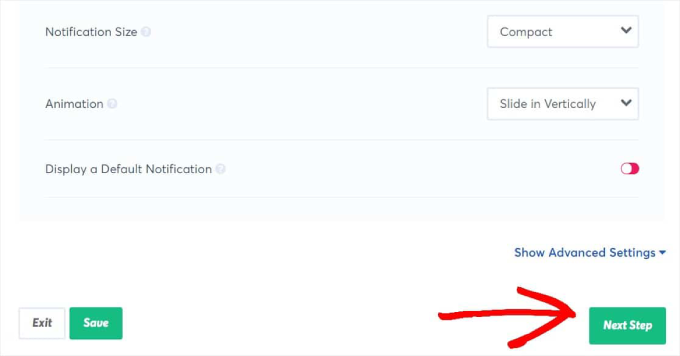
Zobaczysz również sekcję „Zaawansowane ustawienia”, w której możesz dostosować takie elementy, jak kolor tła, obramowania i cienie. Polecam przejrzeć te ustawienia, ponieważ mogą sprawić, że Twoje powiadomienia będą wyglądać naprawdę dopracowanie.
Gdy będziesz zadowolony z projektu, kliknij ponownie „Następny krok”, aby przejść dalej.
Krok 3: Połącz TrustPulse z WooCommerce
Teraz czas powiedzieć TrustPulse, skąd ma pobierać informacje do powiadomień o sprzedaży na żywo.
W tym samouczku polecam wybrać „Zamówienia WooCommerce”, ponieważ jest to proste, dokładne i idealne do wyświetlania sprzedaży w czasie rzeczywistym w Twoim sklepie.
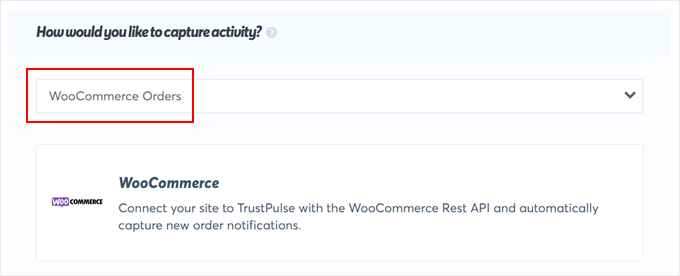
Następnie przewiń w dół do sekcji „Integracja WooCommerce” dla Twojej witryny i kliknij „Połącz TrustPulse z [nazwa witryny]”.
Otworzy się nowa karta z prośbą o zezwolenie na połączenie TrustPulse z WooCommerce — po prostu kliknij „Zatwierdź”.
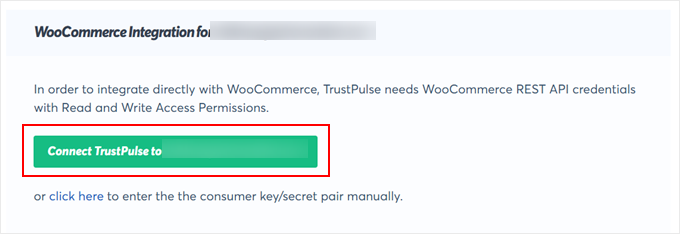
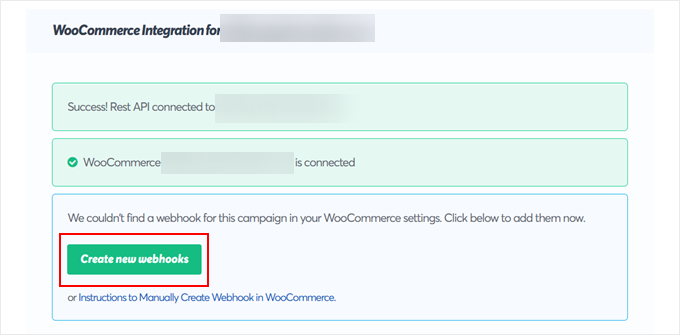
Po zakończeniu zostaniesz przekierowany z powrotem do TrustPulse, aby kontynuować konfigurację powiadomień. Na tej stronie kliknij „Utwórz nowe webhooki”.
Pomyśl o tych webhookach jak o małych automatycznych posłańcach: natychmiast informują TrustPulse o każdej nowej sprzedaży w Twoim sklepie. Nie przejmuj się technicznym terminem.
TrustPulse konfiguruje je za Ciebie automatycznie jednym kliknięciem, dzięki czemu nie jest wymagane kodowanie ani ręczna konfiguracja API.
Mając skonfigurowane webhooki, czas dostosować komunikat powiadomienia. W polu „Tekst wiadomości” możesz zaktualizować tekst, na przykład na „właśnie kupił {{product_name}}!”.
Tag {{product_name}} automatycznie pobierze nazwę produktu, który kupił Twój klient, dzięki czemu Twoje powiadomienia będą wyglądać osobiście i dynamicznie.
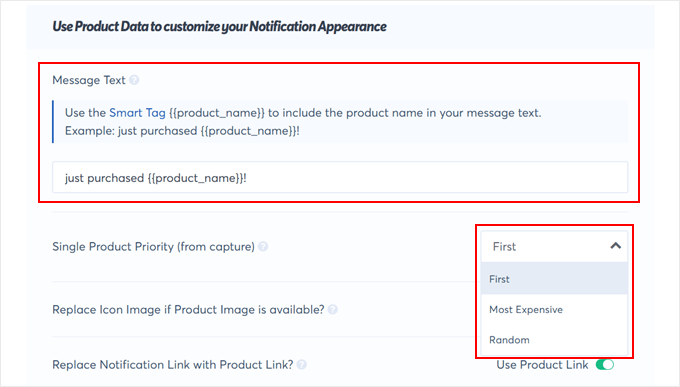
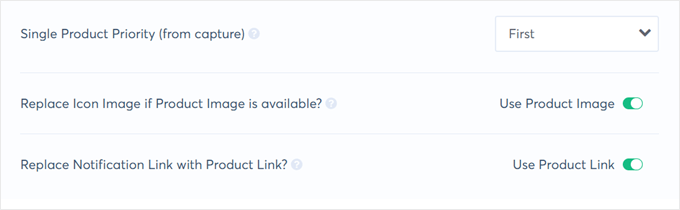
Jeśli zamówienie zawiera wiele produktów, możesz wybrać, który z nich chcesz wyróżnić: pierwszy produkt, najdroższy lub losowy. Sugeruję wybrać ten, który najlepiej przyciągnie uwagę Twoich odwiedzających.
💡Wskazówka eksperta: Włącz opcje zastąpienia obrazu powiadomienia obrazem produktu i bezpośredniego linkowania powiadomienia do strony produktu.
Zawsze włączam te opcje, ponieważ widok rzeczywistego produktu sprawia, że powiadomienie jest bardziej przekonujące, a klikalne linki ułatwiają odwiedzającym natychmiastowe sprawdzenie oferty.
Na koniec, jeśli śledzisz konwersje za pomocą Google Analytics, możesz opcjonalnie dodać tutaj swój identyfikator GA.
Jeśli nie, po prostu kliknij „Następny krok”, aby kontynuować.
Krok 4: Wybierz, gdzie pojawią się Twoje powiadomienia o sprzedaży na żywo
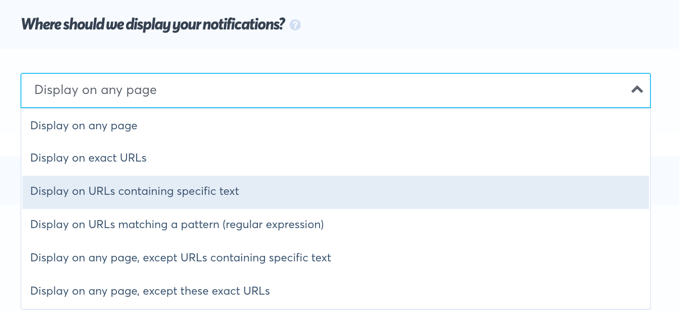
Teraz czas zdecydować, gdzie będą wyświetlane Twoje powiadomienia o sprzedaży na żywo. Tutaj możesz dokładnie kontrolować, jak Twoi goście doświadczają FOMO Twojego sklepu.
Jeśli chcesz, aby powiadomienia pojawiały się wszędzie w Twojej witrynie, po prostu trzymaj się domyślnego ustawienia „Wyświetl na dowolnej stronie”.
Jeśli wolisz wyświetlać powiadomienia tylko na określonych stronach lub produktach, możesz to również zrobić.
Sugeruję użycie tej opcji, jeśli chcesz wyróżnić określone produkty lub oferty. Możesz nawet ustawić powiadomienia tak, aby pojawiały się tylko na adresach URL zawierających określony tekst lub pasujących do wzorca, co daje Ci bardzo precyzyjną kontrolę.
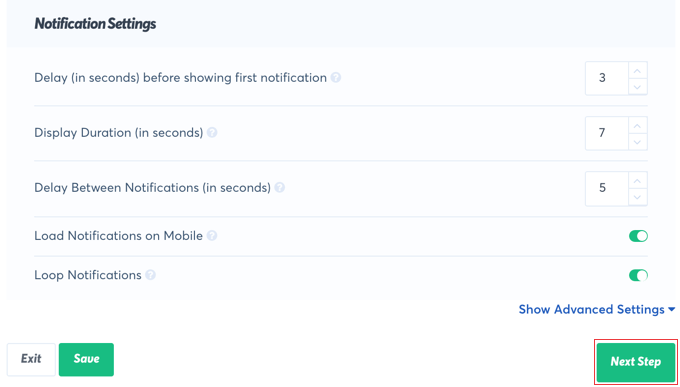
Następnie przewiń w dół do sekcji „Ustawienia powiadomień”.
Tutaj możesz wybrać, jak długo ma być opóźnione każde powiadomienie i jak długo ma być wyświetlane na ekranie. Możesz również zdecydować, czy powiadomienia mają być wyświetlane na urządzeniach mobilnych i czy mają się zapętlać.
W tym samouczku zalecam pozostawienie domyślnych ustawień. Po dokonaniu wyboru kliknij „Następny krok”.
Krok 5: Publikowanie powiadomienia o sprzedaży na żywo
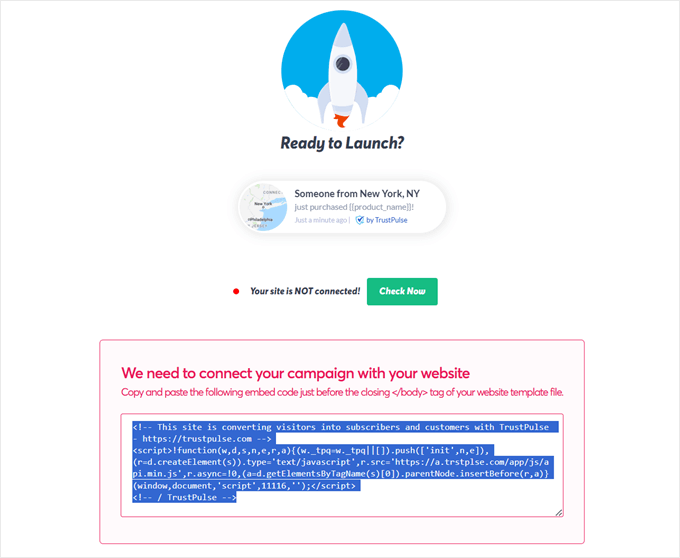
Ostatnim krokiem jest opublikowanie powiadomienia o sprzedaży na żywo, aby każdy odwiedzający Twój sklep mógł zobaczyć je w akcji. Aby to zrobić, musisz połączyć TrustPulse z witryną WordPress za pomocą kodu osadzania.
Najpierw skopiuj kod podany na stronie TrustPulse.
Teraz najłatwiejszym i najbezpieczniejszym sposobem dodania tego kodu do WordPress jest użycie bezpłatnej wtyczki WPCode.
Polecam to, ponieważ pozwala dodawać niestandardowe fragmenty kodu bez dotykania plików motywu, co zapewnia bezpieczeństwo i zapobiega błędom.

Jeśli jeszcze nie masz WPCode, zainstaluj i aktywuj ją. Aby uzyskać więcej wskazówek, zapoznaj się z naszym przewodnikiem krok po kroku, jak zainstalować wtyczkę WordPress.
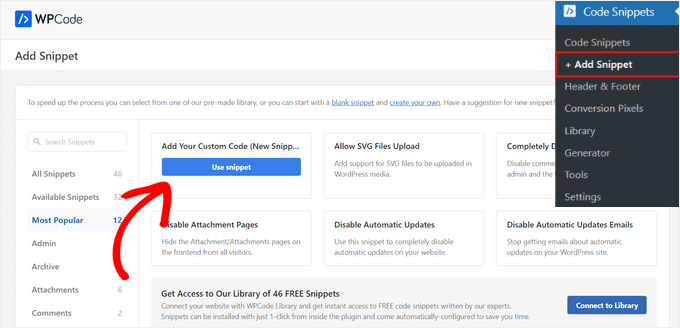
Po aktywacji WPCode przejdź do sekcji Fragmenty kodu » + Dodaj fragment z poziomu pulpitu nawigacyjnego. Kliknij opcję „Dodaj własny kod (nowy fragment)”, a następnie wybierz „Użyj fragmentu”.
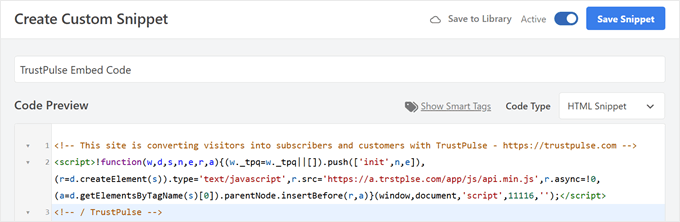
Następnie wybierz „Fragment HTML” jako typ kodu i nadaj swojemu fragmentowi nazwę, na przykład „Kod osadzania TrustPulse”. Jest to tylko dla Ciebie, aby łatwo go znaleźć, jeśli chcesz go edytować, wyłączyć lub usunąć.
Teraz wklej kod skopiowany z TrustPulse w pole „Podgląd kodu”.
Przewiń w dół do sekcji Wstawianie i upewnij się, że „Metoda wstawiania” jest ustawiona na „Automatyczne wstawianie”, a lokalizacja na „Stopka całej witryny”.
Zapewni to wyświetlanie powiadomień o sprzedaży na żywo na każdej stronie Twojej witryny.
Na koniec przełącz przełącznik u góry z „Nieaktywny” na „Aktywny” i kliknij „Zapisz fragment”.

Krok 6: Weryfikacja i uruchomienie kampanii TrustPulse
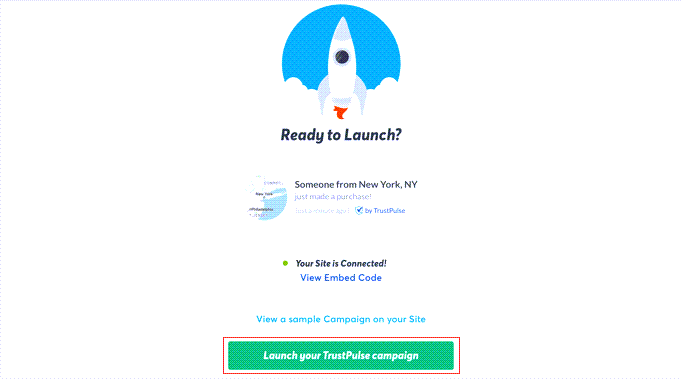
Po umieszczeniu kodu osadzania nadszedł czas, aby upewnić się, że wszystko jest połączone i gotowe do pracy. Wróć do witryny TrustPulse i kliknij zielony przycisk „Sprawdź teraz”.
Sprawdzi to, czy Twoja witryna jest prawidłowo połączona.
Gdy TrustPulse potwierdzi pomyślne połączenie, kliknij „Uruchom kampanię TrustPulse”. I tak po prostu Twoje powiadomienia o sprzedaży na żywo są oficjalnie aktywne!
📌 Uwaga: Czasami pełne ukończenie połączenia może potrwać kilka minut. Jeśli chcesz, zawsze możesz ponownie kliknąć przycisk „Sprawdź teraz”, aby dwukrotnie sprawdzić.
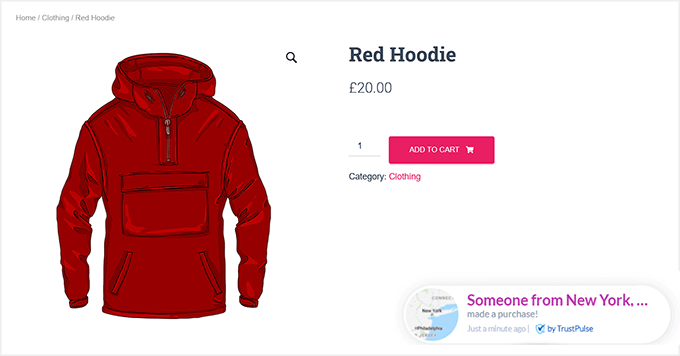
Twoi klienci zaczną teraz otrzymywać powiadomienia w czasie rzeczywistym, gdy ktoś dokona zakupu w Twoim sklepie.
Zalecam obserwowanie kampanii przez pierwsze kilka dni, aby zobaczyć, jak wygląda i działa.
Dodatek: Inne strategie dowodu społecznościowego w celu zwiększenia konwersji
Powiadomienia o sprzedaży na żywo są bardzo skuteczne, ale to tylko jeden element układanki dowodu społecznościowego.
Przez lata testowałem kilka strategii w różnych sklepach, a niektóre podejścia konsekwentnie działają naprawdę dobrze.
Oto kilka wskazówek i taktyk, które moim zdaniem działają najlepiej, aby budować zaufanie, zwiększać zaangażowanie i zwiększać konwersje:
- Recenzje i oceny klientów: Wyświetlaj oceny gwiazdkowe i pisemne recenzje na stronach produktów. Odwiedzający widzą, że inni ludzie kochają Twoje produkty, co natychmiast buduje zaufanie.
- Referencje i studia przypadków: Udostępniaj prawdziwe historie, cytaty lub zdjęcia od zadowolonych klientów, aby Twój sklep wydawał się autentyczny i wiarygodny.
- Ostatnie zapisy lub zapisy do newslettera: Pokazuj powiadomienia o osobach dołączających do Twojej listy e-mailowej lub społeczności. Zachęca to nowych odwiedzających do podjęcia działania.
- Najlepiej sprzedające się lub popularne produkty: Wyróżnij popularne produkty, aby wykorzystać FOMO (strach przed przegapieniem). Daj odwiedzającym znać, co jest gorące, aby zachęcić do szybszych zakupów.
- Treści generowane przez użytkowników: Wyświetlaj zdjęcia klientów, filmy z rozpakowywania lub posty w mediach społecznościowych. Widok prawdziwych ludzi cieszących się Twoimi produktami zwiększa zaangażowanie i pewność siebie.
- Pieczęcie zaufania, odznaki bezpieczeństwa i nagrody: Pokaż, że Twój sklep jest bezpieczny i niezawodny. Kupujący po raz pierwszy czują się bardziej komfortowo, finalizując swoje zamówienia.
Wykorzystanie tych strategii wraz z powiadomieniami o sprzedaży na żywo tworzy potężny system dowodu społecznościowego, który buduje zaufanie i zwiększa sprzedaż.
Często zadawane pytania dotyczące powiadomień o sprzedaży na żywo w WooCommerce
Nawet przy skonfigurowanych powiadomieniach o sprzedaży na żywo, normalne jest posiadanie kilku pytań dotyczących tego, jak działają, co zawierają i jak najlepiej je wykorzystać.
Przygotowałem odpowiedzi na najczęściej zadawane pytania właścicieli sklepów WooCommerce, wraz z jasnymi, łatwymi do zrozumienia odpowiedziami.
Czym jest powiadomienie o sprzedaży?
Powiadomienie o sprzedaży to wyskakujące okienko, które pokazuje ostatnie zakupy lub działania klientów na Twojej stronie internetowej. Buduje zaufanie, wzbudza FOMO i pomaga zwiększyć konwersje w Twoim sklepie WooCommerce.
Czy powiadomienia o sprzedaży na żywo faktycznie działają?
Tak, powiadomienia o sprzedaży na żywo działają poprzez tworzenie pilności i dowodu społecznościowego. Kiedy odwiedzający widzą zakupy w czasie rzeczywistym, chętniej kupują, zwiększając sprzedaż w WooCommerce.
Czy mogę dostosować wygląd moich wyskakujących okienek sprzedażowych?
Absolutnie. Większość wtyczek do powiadomień o sprzedaży na żywo pozwala na zmianę kolorów, czcionek, pozycji i treści, dzięki czemu wyskakujące okienka pasują do brandingu Twojego sklepu.
Jaki jest najlepszy plugin do powiadomień o sprzedaży na żywo w WooCommerce?
Dla większości sklepów WooCommerce, Merchant by aThemes i TrustPulse są najlepszymi opcjami. Merchant świetnie integruje się z WooCommerce, podczas gdy TrustPulse doskonale sprawdza się w kampaniach dowodu społecznościowego i powiadomieniach o ostatniej aktywności.
Konfigurując powiadomienia o sprzedaży na żywo, podjąłeś potężny krok w celu zwiększenia sprzedaży w WooCommerce. Teraz Twój sklep wydaje się bardziej aktywny, godny zaufania i gotowy do przekształcenia odwiedzających w lojalnych klientów.
Kontynuuj ulepszanie swojego sklepu, ucząc się, jak dodać pasek darmowej wysyłki w WooCommerce lub przeglądając nasze eksperckie wybory najlepszych wtyczek WooCommerce.
Jeśli podobał Ci się ten artykuł, zasubskrybuj nasz kanał YouTube po samouczki wideo WordPress. Możesz nas również znaleźć na Twitterze i Facebooku.




Dennis Muthomi
Uwielbiam ten poradnik! Instrukcje konfiguracji TrustPulse są super jasne i łatwe do naśladowania. Jestem pod wrażeniem tego, jak dobrze wyjaśnia personalizację projektu powiadomień – świetnie pasuje do wyglądu Twojej marki.
Oto pomocna wskazówka, którą znalazłem: Spróbuj wyświetlać te powiadomienia tylko na stronach produktów lub podczas finalizacji zakupu. Jest to bardziej ukierunkowane i naprawdę pomaga stworzyć efekt FOMO!
Dzięki za przygotowanie tego!