


WooCommerce mağazanızı canlı ve güvenilir hissettirmek, özellikle sürekli satış görmüyorsanız zorlayıcı olabilir. Genellikle insanların satın aldığına dair kanıta ihtiyacınız varmış gibi hissedersiniz, ancak sahte incelemelere başvurmadan bunu nasıl gösterirsiniz?
Gerçek sosyal kanıtın anahtar olduğunu öğrendim. İyi haber şu ki, mağazanızı meşgul hissettirmek ve yeni başlıyor olsanız bile alışveriş yapanları harekete geçmeye teşvik etmek için canlı satış bildirimlerini kullanabilirsiniz.
Mağazanızı bu bildirimleri eklemenin iki basit yolunu buldum. Bir yöntem size tasarım ve görünüm üzerinde tam kontrol sağlarken, diğeri otomatik, dikkat çekici uyarılarla ziyaretçileri dönüştürmeye odaklanır.
Her ikisi de başlangıç dostudur, kodlama gerektirmez ve mağazanızı dakikalar içinde canlı ve güvenilir hissettirebilir.
Bu makalede, her iki yöntemi de size anlatacağım, benzersiz güçlü yönlerini vurgulayacağım ve WooCommerce mağazanız için en iyi sonucu veren yöntemi seçmenize yardımcı olacağım.
💡Hızlı Cevap: WooCommerce'e Canlı Satış Bildirimleri Nasıl Eklenir
WooCommerce'e canlı satış bildirimleri eklemenin en kolay 2 yolu şunlardır:
- Yöntem 1 – aThemes tarafından Merchant: WordPress içinde tamamen entegre bir çözüm isteyen WooCommerce mağaza sahipleri için en iyisi. Dahili Son Satış Bildirimleri modülü, hızlı kurulum ve son satın almalar, sepet etkinliği ve ziyaretçi etkileşimi için bildirimler için idealdir.
- Yöntem 2 – TrustPulse: Kampanyaları kendi sitelerinde oluşturduğunuz ve WordPress eklentisi bunları otomatik olarak gösterdiği bulut tabanlı araç. FOMO, tıklanabilir uyarılar ve gerçek zamanlı sosyal kanıtlarla dönüşümleri artıran mağazalar için en iyisi.
WooCommerce'te Neden Canlı Satış Bildirimleri Gösterilmeli?
Canlı satış bildirimleri, güveni artırır, aciliyet yaratır ve bir WooCommerce mağazasında satışları artırır.
Ziyaretçilere diğer müşterilerin aktif olarak satın aldığını gösterirler, bu da onları kendi satın almalarını tamamlamaya teşvik eder. İşte neden bu kadar iyi çalışıyorlar:
- Anında Güven Oluşturun: Gerçek satın almaları görmek, ziyaretçilere mağazanızın güvenilir ve aktif olduğuna dair güvence verir. Örneğin, “New York'tan Sarah Premium WordPress Temasını yeni satın aldı” gibi bir bildirim, mağazanızı hemen güvenilir kılar.
- Aciliyet ve FOMO Yaratın: Bildirimler, alışveriş yapanların kaçırabileceklerini hissetmelerini sağlar ve daha hızlı harekete geçmelerini motive eder. “Son bir saatte 3 kişi bu ürünü az önce satın aldı!” gibi bir mesaj, ziyaretçileri çok geç olmadan harekete geçmeye iter.
- Popüler Ürünleri Vurgulayın: En çok satan ürünlerinizi, alıcılara keyif alma olasılıkları olan ürünlere yönlendirmek için ustaca sergileyebilirsiniz.
- Tekrar Ziyaretleri Teşvik Edin: Dinamik, gerçek zamanlı bildirimler, mağazanızı canlı ve ilgi çekici hissettirerek kullanıcılara yenilikleri görmek için geri gelmeleri için bir neden verir.
- Diğer Sosyal Kanıtları Destekleyin: Güvenilirliği artırmak için incelemeler, referanslar ve takipçi sayılarıyla birlikte çalışır. Canlı satış bildirimlerini 5 yıldızlı bir incelemeyle eşleştirmek, ürünlerinize olan güveni önemli ölçüde artırabilir.
- Otantikliği Koruyun: Gerçek mağaza verilerini çeken araçlar kullanmak, markanızın güvenilirliğini korur. Sahte bildirimler kolayca fark edilebilir ve müşteri güvenine kalıcı olarak zarar verir.
Mağazanızdaki gerçek etkinliği göstererek, canlı satış bildirimleri WooCommerce sitenizi daha aktif, güvenilir ve ziyaretçileri müşteriye dönüştürmeye hazır hale getirir.
💡 Uzman İpucu: Sıfır satışlı yepyeni bir mağazanız varsa endişelenmeyin! Satış hacminiz artana kadar alternatif sosyal kanıt olarak "Ziyaretçi Sayısı" veya "Sayfa Görüntülemeleri" göstermek için araçlar kullanabilirsiniz.
WooCommerce Canlı Satış Bildirimleri İçin En İyi Yöntemi Seçmek
Canlı satış bildirimlerini kurmadan önce, mağazanız için doğru yöntemi seçmek önemlidir.
Her yaklaşım kendi içinde güçlüdür ve en iyi seçim, tasarım üzerinde tam kontrol isteyip istemediğinize veya otomatik olarak dönüşüm sağlayan bir araç isteyip istemediğinize bağlıdır.
Karar vermenize yardımcı olacak hızlı bir karşılaştırma:
| Eklenti | En İyisi | Fiyat |
|---|---|---|
| aThemes tarafından Merchant | Bildirimlerin görünümü, düzeni ve zamanlaması üzerinde tam kontrole sahip olmak isteyen WooCommerce mağaza sahipleri. Mağazanıza özgü hissettiren yerleşik bir çözüm için idealdir. | Pro sürüm gereklidir – Yıllık 79$'dan başlar |
| TrustPulse | Otomatik sosyal kanıt ve FOMO (kaçırma korkusu) ile satışları artırmaya odaklanan mağazalar. Bildirimleri manuel olarak yönetmeden dönüşümleri artırmak için mükemmeldir. | Aylık 5$'dan başlayan fiyatlarla + Ücretsiz (Bu yöntem için pro plana ihtiyacınız yok) |
Dallanmadan önce, WooCommerce mağazanızın tamamen kurulduğundan emin olun.
Eğer henüz bunu yapmadıysanız, öncelikle bu kılavuzlara göz atmanızı öneririm:
- WooCommerce Basitleştirildi: Mağazanızı Bugün Açmak İçin Kanıtlanmış Adımlar
- WordPress İçin Karlı E-Ticaret İş Fikirleri (Uzman Seçimi)
- En İyi WooCommerce Hosting Şirketi Nasıl Seçilir?
- En Hızlı WooCommerce Temaları (22 Seçeneği Kapsamlı Bir Şekilde Test Ettim)
- E-ticaret Web Siteleri Ne Kadar Tutuyor? (Gerçek Rakamlar)
Şimdi, her yöntem için adım adım kurulumuna geçelim. Denemek istediğiniz yönteme doğrudan gitmek için aşağıdaki bağlantıları kullanabilirsiniz:
Yöntem 1: Merchant ile WooCommerce Canlı Satış Bildirimleri Ekleme
🥇İçin en iyisi: Canlı satış etkinliğini sergilemek, güveni artırmak ve yerleşik, tamamen özelleştirilebilir bir bildirim modülü kullanarak dönüşümleri artırmak isteyen mağazalar.
Merchant by aThemes, yerleşik bir Son Satış Bildirimleri modülü ile birlikte gelen bir WooCommerce araç setidir.
Bu, ziyaretçilerin satın alma, sepete ekleme ve ürün görüntüleme gibi gerçek zamanlı etkinlikleri görmelerine yardımcı olur. Çok sayıda ek eklenti yüklemek zorunda kalmadan güven oluşturur ve aciliyet hissi yaratır.

Yoğun bir WooCommerce sitesinde Merchant'ı test ettim ve Son Satış Bildirimleri modülü hızlı, güvenilir ve kurulumu kolay. Zamanlamayı, bildirim türlerini ve sayfalarınızda nasıl görüneceklerini kontrol edebilirsiniz, böylece her uyarı alakalı ve markaya uygun hissettirir.
Canlı satış bildirimlerinin ötesinde, Merchant şunları içeren tam bir dönüşüm artırıcı modül paketi içerir:
- Ürün Paketleri ve Sıkça Birlikte Alınanlar
- Geri Sayım Zamanlayıcıları ve Stok Kıtlığı Uyarıları
- Yan Sepet & Yapışkan Sepete Ekle
- Gelişmiş İncelemeler & Güven Rozetleri
- X Al, Y Kazan & Toplu İndirimler
Bu, Merchant'ı yalnızca bir bildirim aracı değil, aynı zamanda WooCommerce için dönüşümleri artıran eksiksiz bir modül seti haline getiriyor.
Adım 1: Merchant by aThemes'i Yükleyin ve Etkinleştirin
Öncelikle, Merchant web sitesine gidin ve ‘Merchant Pro Al’ düğmesine tıklayın. Sağladıkları eklentiyi indirin, ardından WordPress sitenize yükleyin ve etkinleştirin.
Bir WordPress eklentisinin nasıl kurulacağından emin değilseniz endişelenmeyin - hallettim. Hızlıca kurmak için WordPress eklentilerini yükleme hakkındaki adım adım kılavuzumuzu takip edebilirsiniz.
Merchant etkinleştirildikten sonra, WordPress kontrol panelinizden Merchant » Ayarlar sayfasına gidin. Burada, lisans anahtarınızı girmeniz gerekecek; bu anahtarı web sitelerindeki Merchant hesabınızda bulabilirsiniz.
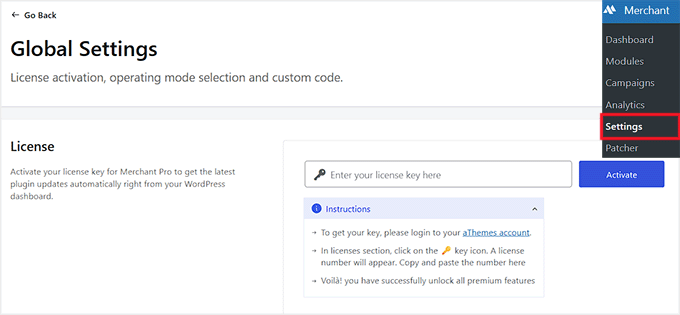
Bu, eklentinizin tam olarak etkinleştirilmesini ve canlı satış bildirimi özelliklerini kullanmaya hazır olmasını sağlar.
Adım 2: Son Satış Bildirimlerini Etkinleştirin ve Yapılandırın
Bu yapıldıktan sonra, WordPress kontrol panelinizdeki Merchant » Modüller sayfasına gidin.
Aşağı kaydırarak ‘Güven Oluştur’ bölümüne gelin ve ‘Son Satış Bildirimleri’ modülüne tıklayın.
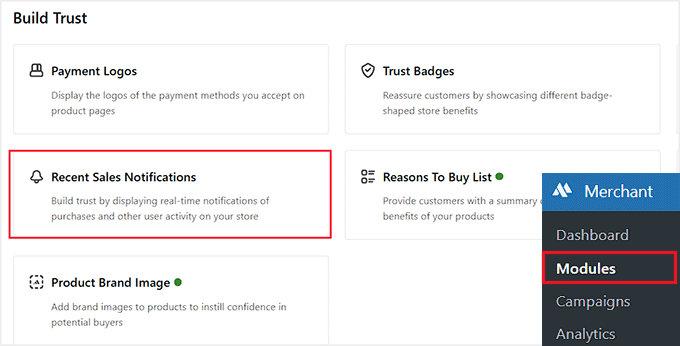
Bu, bildirimlerinizi ayarlamaya başlayabileceğiniz yeni bir ekran açacaktır. Öncelikle ‘Zamanlama Ayarları’ ile başlamanızı öneririm. Bu, bildirimlerinizin ziyaretçilerinize ne zaman ve nasıl görüneceğini kontrol eder.
Örneğin, ilk bildirim görünmeden birkaç saniye önce ayarlayabilirsiniz. Ben genellikle sekiz saniye ayarlarını tercih ederim, böylece bunaltıcı hissettirmez.
Ardından, her bildirimin ekranda ne kadar süreyle kalacağını ayarlayabilirsiniz. Sekiz saniye civarında tutabilirsiniz, insanların fark etmesi için yeterli ama dikkat dağıtıcı olmayacak kadar.
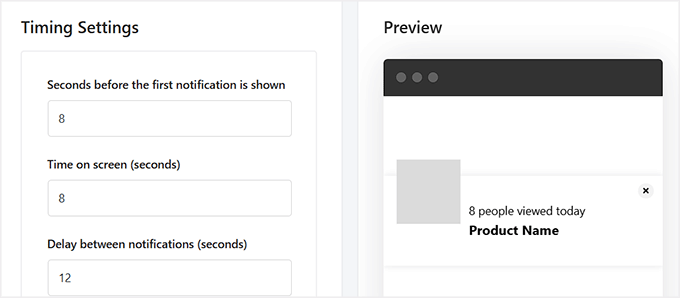
Ayrıca bildirimler arasındaki gecikmeyi de ayarlayabilirsiniz. Ben genellikle güzel, istikrarlı bir ritim tutmak için on iki saniye seçerim.
Son olarak, oturum başına maksimum bildirim sayısı önemlidir. İşleri ilgi çekici tutmak ve ziyaretçilerinizi rahatsız etmemek için en fazla altı tane göstermenizi öneririm.
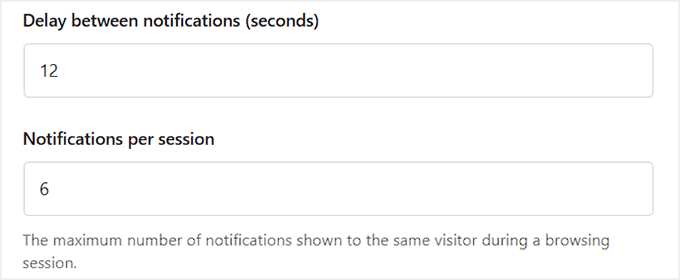
Zamanlamayı ve sıklığı kontrol ettiğinizde, mağazanızın deneyimini kolay ve keyifli tutarken bir sosyal kanıt ve FOMO hissi yaratırsınız.
Adım 3: Bildirim Tetikleyicilerinizi Seçin
Zamanlama ayarlandıktan sonra, bildirimlerinizin gerçekten çalışmasını sağlama zamanı. Bunun için Merchant'taki ‘Bildirim Kontrolü’ bölümüne aşağı kaydırın. Burada, canlı satış bildirimini hangi mağaza eylemlerinin tetikleyeceğine karar verebilirsiniz.
Merchant size güven oluşturmak ve FOMO yaratmak için kendi süper gücüne sahip birkaç seçenek sunar.
İşte netleştirmek için örneklerle hızlı bir genel bakış:
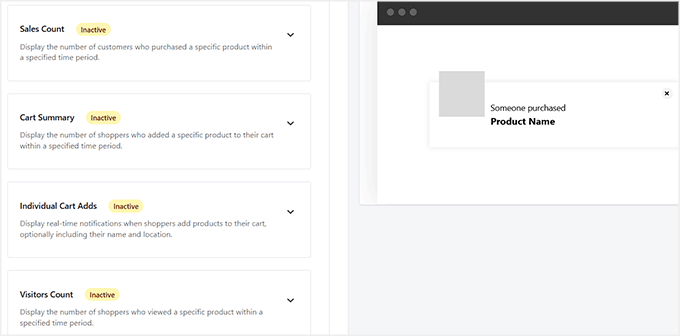
| Tetikleyici | Ne İşe Yarar | Örnek |
|---|---|---|
| Son Satın Almalar | Müşteri adı ve konumu mevcutsa, siparişlerin bildirimlerini gösterir/ | “Londra’dan Sarah satın aldı” – gerçek zamanlı sosyal kanıtla güven oluşturur. |
| Satış Sayısı | Belirli bir süre içinde bir ürünü kaç müşterinin satın aldığını gösterir. | “Son 7 günde 5 müşteri bu ürünü satın aldı” – popülerliği ve aciliyeti vurgular. |
| Sepet Özeti | Bir ürünün kaç kişi tarafından sepetine eklendiğini gösterir. | “Bugün 3 kişi bu ürünü sepetine ekledi” – başkalarını hızlı hareket etmeye teşvik eder. |
| Bireysel Sepet Eklemeleri | Birisi bir ürünü sepetine eklediğinde gerçek zamanlı bildirimler, isteğe bağlı olarak ad/konum gösterilir. | “{customer_name} {city}, {country_code} kişisi sepete ekledi” – mağazanızın aktif ve yoğun görünmesini sağlar. |
| Ziyaretçi Sayısı | Belirli bir ürünü görüntüleyen kişi sayısını görüntüler. | “Bugün 12 kişi bu ürünü görüntüledi” – yüksek ilgi ve sosyal kanıt gösterir. |
Güven oluşturmak ve aciliyet yaratmak için en etkili olanı olduğu için ‘Son Satın Almalar’ ile başlamanızı öneririm. Etkinleştirmek için sekmeyi genişletin, ‘Durum’u Aktif olarak ayarlayın ve ‘Zaman Periyodu’nuzu yapılandırın.
Örneğin, son 7 güne ait siparişleri arayabilir veya mağazanızın trafiğine bağlı olarak haftaları veya saatleri seçebilirsiniz.
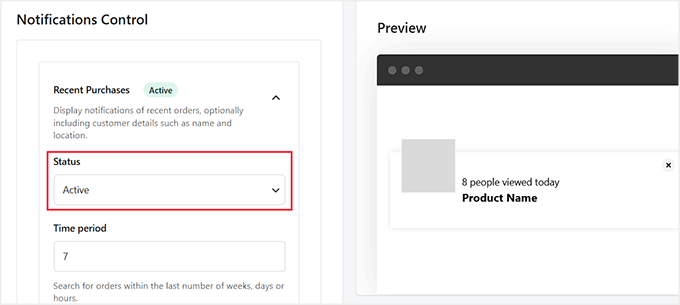
Ayrıca eski etkinlikler için tarihi gizleyip gizlemeyeceğinize de karar verebilirsiniz. Bildirimlerin taze kalması için genellikle bunu 5 güne ayarlarım.
Ardından, metin şablonunuzu seçin: tam müşteri verileriniz varsa, adlarını, şehirlerini ve ülkelerini gösterebilirsiniz.
Not: AB (GDPR) gibi katı gizlilik yasalarına sahip bölgelerde faaliyet gösteriyorsanız, gizlilik politikanızı bu özelliği belirtecek şekilde güncellemenizi şiddetle tavsiye ederim.
Aksi takdirde, tam uyumlu kalmak için kısmi veri şablonuna (örneğin, “Londra’dan biri”) bağlı kalabilirsiniz.
Yalnızca kısmi veri mevcutsa, Merchant mesajı otomatik olarak “{customer_name} satın aldı” veya hatta “Biri satın aldı” gibi bir şeye ayarlar, böylece bildirimleriniz her zaman doğal görünür.
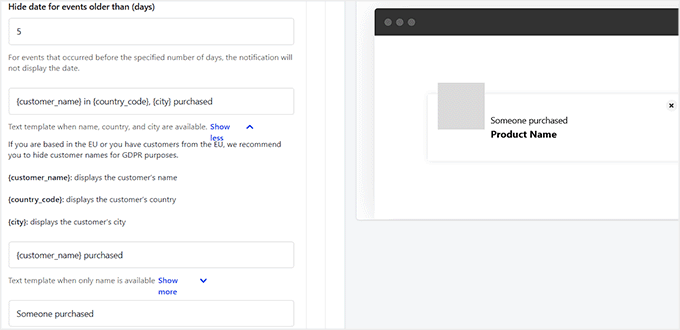
Kullanmak istediğiniz diğer tetikleyiciler için bu işlemi tekrarlayın. Başlangıçta birkaç tanesiyle, örneğin Satış Sayısı veya Ziyaretçi Sayısı gibi, denemeler yapmanızı öneririm, böylece mağazanız ziyaretçileri bunaltmadan canlı görünür.
Nelerin ilgi çektiğini gördüğünüzde, maksimum etki için daha fazla tetikleyiciye genişleyebilirsiniz.
Adım 4: Bildirimlerinizi Maksimum Etki İçin Özelleştirin
Tetikleyicilerinizi ayarladıktan sonra, bildirimlerinizin tam olarak istediğiniz gibi görünmesini ve davranmasını sağlama zamanı. Bunun için Merchant’taki ‘Özel Ayarlar’ bölümüne gidin. Her şeyi mağazanızın stiline ve kitlesine uyacak şekilde ince ayar yapabileceğiniz yer burasıdır.
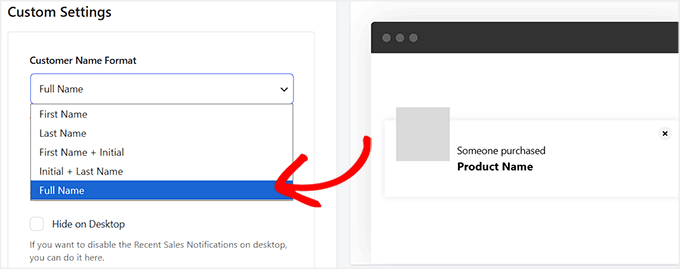
İlk olarak ‘Müşteri Adı Formatı’ geliyor. Mümkün olduğunda ‘Tam Ad’ göstermenizi öneririm. Bu, bildirimin kişisel ve gerçekçi görünmesini sağlar.
Ziyaretçiniz “John Smith New York’tan satın aldı” görürse, bu anında güven oluşturur ve o sosyal kanıt büyüsünü ekler.
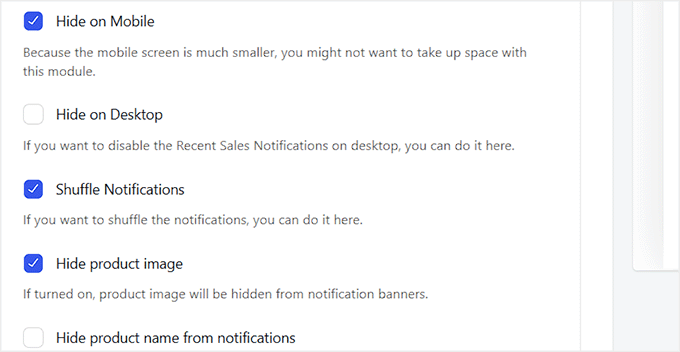
Ardından, ziyaretçinizin farklı cihazlardaki deneyimini düşünün. Mobil ekranlar daha küçük olduğu için, karmaşayı önlemek amacıyla genellikle mobil cihazlarda bildirimleri gizlerim.
Yalnızca belirli senaryolarda görünmelerini istiyorsanız masaüstünde de devre dışı bırakabilirsiniz.
Ayrıca, bildirimleri karıştırmak gibi birkaç eğlenceli seçeneği denemenizi de öneririm. Bu, tekrar eden ziyaretçilerin aynı mesajları tekrar tekrar görmemesi için işleri taze tutar.
Daha temiz, metin odaklı bir görünüm istiyorsanız ürün resimlerini veya ürün adlarını da gizleyebilirsiniz.
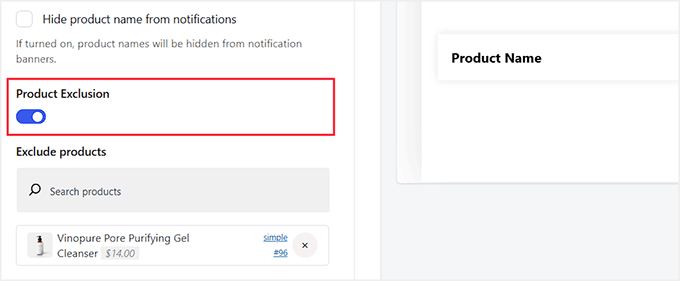
Son olarak, 'Ürün Hariç Tutma'yı unutmayın. Bildirimlerde görünmesini istemediğiniz öğeler varsa - belki düşük stoklu ürünler veya mevsimlik ürünler - anahtarı çevirerek kolayca hariç tutabilirsiniz.
Bu, bildirimlerinizin alakalı ve stratejik kalmasını sağlayarak etkilerini en üst düzeye çıkarmanıza yardımcı olur.
Bu ayarlar yapıldığında, canlı satış bildirimleriniz WooCommerce mağazanız için cilalı, profesyonel ve mükemmel bir şekilde uyarlanmış hissettirecektir.
Adım 5: Bildirimlerinizi Mağazanıza Uyacak Şekilde Stilize Edin
Bildirimleriniz artık mükemmel çalışırken, görünüşlerinin performansları kadar iyi olmasını sağlamanızı öneririm. Merchant'ın 'Görünüm ve His' bölümü, bildirimlerinizin mağazanızın tasarımıyla uyumlu olması için her görsel detayı kontrol etmenizi sağlar.
'Kaydırılma Yeri' seçeneğiyle başlayın. Ben genellikle 'Sol Alt' olarak ayarlarım, ancak dikkat çekmeyen ancak rahatsız etmeyen bir şey görmek için farklı yönlerle deneyler yapabilirsiniz.
Ardından bir 'Düzen' seçin. Merchant, beğendiğiniz bir seçeneği bulmak için önizleyebileceğiniz birkaç stil sunar.
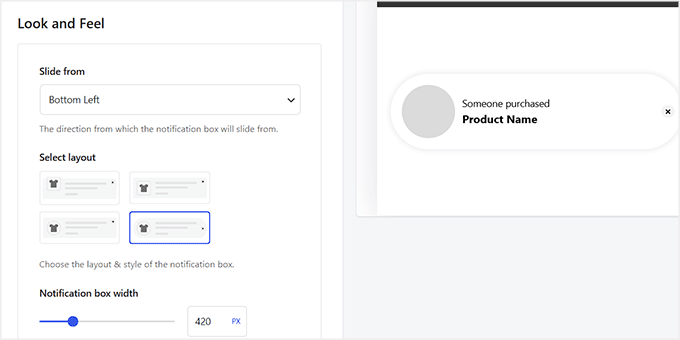
'Bildirim Kutusu Genişliği'ni ayarlayın. Masaüstünde dengeli göründüğü için 420 pikselde kalmanızı öneririm.
Kutu ve ürün görselleri için 'Köşe Yuvarlaklığı'nı da ayarlayabilirsiniz. Yuvarlak köşeler samimi bir hava verirken, keskin kenarlar temiz ve modern bir his verir.
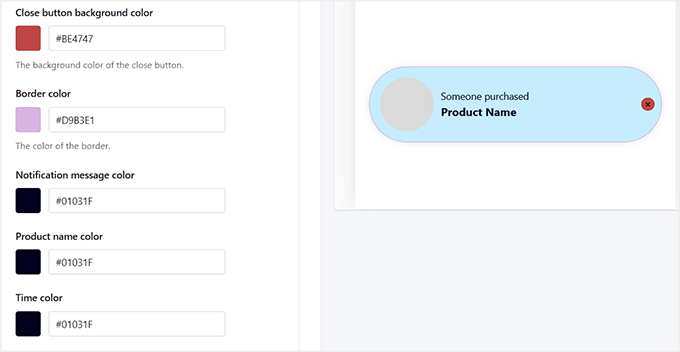
Sıra 'Temalar ve Renkler'e geldi. Arka plan renginizi sitenize uyacak şekilde özelleştirebilirsiniz.
Ardından kenarlık rengini, bildirim mesajı rengini ve zaman rengini ayarlayın, böylece her şey okunabilir ve şık olur.
Adım 6: Açın ve Bildirimlerinizi Eylem Halinde Görün
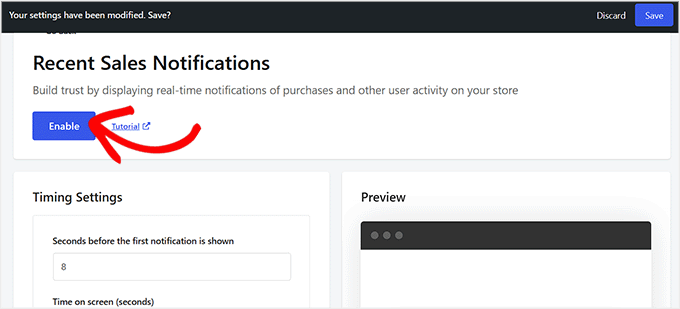
Her şeyi istediğiniz gibi özelleştirdikten sonra, yukarı kaydırın ve 'Kaydet' düğmesine basın. Bu, tüm zamanlama, tetikleyici ve tasarım ayarlarınızın güvenli bir şekilde saklanmasını sağlar.
Ardından, Son Satış Bildirimleri modülünü WooCommerce mağazanızda etkinleştirmek için 'Etkinleştir' düğmesine tıklayın.
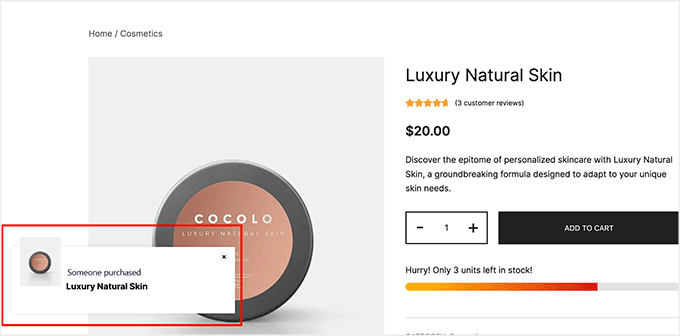
Şimdi eğlenceli kısım geliyor. Mağazanızı normal bir ziyaretçi olarak ziyaret edin ve bildirimleri eylem halinde izleyin! Ayarladığınız tetikleyicilere bağlı olarak gerçek zamanlı satın alma, sepete ekleme veya ziyaretçi sayısı uyarıları göreceksiniz.
Bu son adım, her şeyin mükemmel çalıştığını doğrular. Canlı satış bildirimlerinizin mağazanızda güveni, sosyal kanıtı ve etkileşimi nasıl artırdığını görmenizi sağlar.
Yöntem 2: TrustPulse ile Canlı Satış Bildirimi Oluşturma
🥈En İyisi: Bulut tabanlı bir platform kullanarak dinamik, tıklanabilir sosyal kanıt ve canlı satın alma uyarıları oluşturmak isteyen mağazalar.
WooCommerce mağazanızda son satın almaları göstermenin basit ve etkili bir yolunu istiyorsanız TrustPulse'ı öneririm. En iyi WordPress sosyal kanıt eklentisidir ve gerçek zamanlı bildirimlerle güven ve dönüşümleri artırmak için mükemmeldir.
TrustPulse bulut tabanlı olduğundan, kampanyalarınızı kendi web sitelerinde kurar ve yönetirsiniz, WordPress eklentisi ise bu bildirimleri mağazanızda görüntüler.
Bu, her şeyi hafif ve sorunsuz tutar.
Bu araçla ziyaretçileriniz satın alma, kaydolma veya kayıt olma gibi canlı müşteri etkinliğini görebilir, bu da harekete geçmeyi teşvik etmek için aciliyet ve FOMO (kaçırma korkusu) yaratır.
TrustPulse'ı bir demo mağazasında kapsamlı bir şekilde test ettim ve yeni başlayanlar için bile kurulumunun çok kolay olduğunu gördüm.
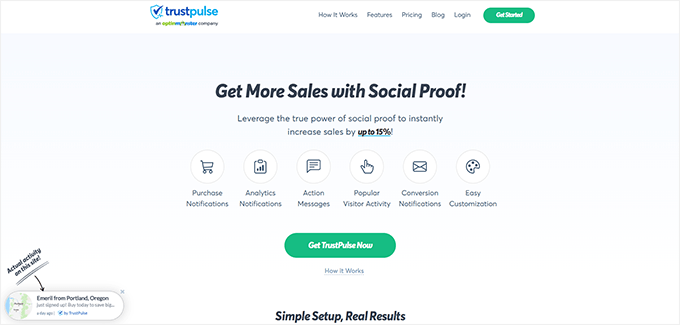
Dahili 'Son Etkinlik' kampanya türü, canlı satış bildirimleri için idealdir; sipariş verilerini otomatik olarak mağazanızdan çeker ve bunları göz alıcı, tıklanabilir uyarılara dönüştürür.
Bu, yalnızca mağazanızın aktif ve güvenilir olduğunu göstermekle kalmaz, aynı zamanda bildirimleri müşterilerin satın aldığı ürünlere bağlayarak doğrudan satışları da artırır.
Özellikleri hakkında daha fazla ayrıntı istiyorsanız, TrustPulse incelememize göz atmanızı öneririm.
Adım 1: WooCommerce Canlı Satışlar İçin TrustPulse'ı Yükleyin ve Kurun
Öncelikle, FOMO & Sosyal Kanıt Bildirimleri by TrustPulse eklentisini yüklemeniz ve etkinleştirmeniz gerekir.
Bir WordPress eklentisinin nasıl kurulacağına dair kılavuzumuzdan öğrenebilirsiniz.
📍Not: TrustPulse'ın ücretsiz sürümü, canlı satış bildirimlerini ayarlamak için mükemmel çalışır. Ancak, analizler, öncelikli destek ve alt hesaplar gibi gelişmiş özelliklerin kilidini açmak istiyorsanız, premium plana yükseltmenizi öneririm.
Etkinleştirdikten sonra, WordPress kontrol panelinizdeki TrustPulse sayfasına yönlendirileceksiniz.
Bu sayfada, ücretsiz bir hesap oluşturabilir veya zaten bir hesabınız varsa mevcut bir TrustPulse hesabını bağlayabilirsiniz.
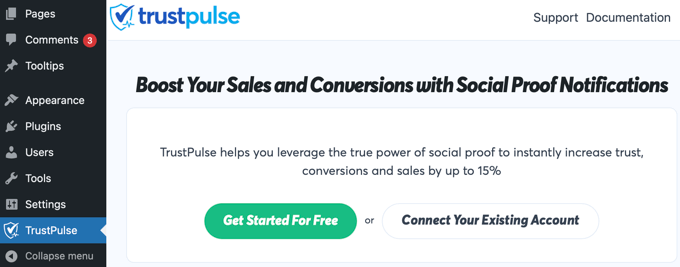
Seçiminizi yaptıktan sonra, TrustPulse web sitesindeki hesap kontrol panelinize yönlendirileceksiniz.
Burada kaydolmanız ve web sitenizin ayrıntılarını eklemeniz gerekir. WordPress sitenizin adını ve URL'sini girin, ardından yeşil 'Siteyi Kaydet' düğmesine tıklayın.
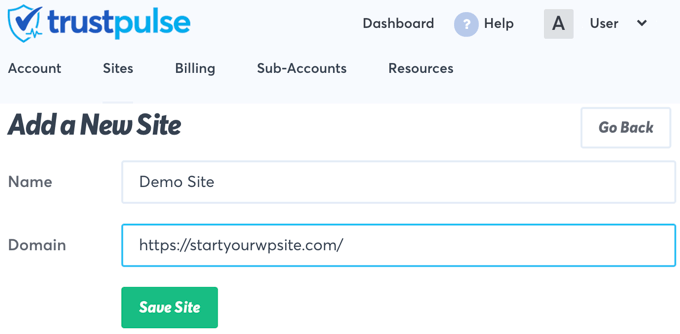
Bu adım, TrustPulse'ın mağazanızla bağlantı kurabilmesini ve canlı satış bildirimleri oluşturmak için son etkinlikleri çekmeye başlayabilmesini sağlar.
Adım 2: WooCommerce Canlı Satış Kampanyanızı Oluşturun
WooCommerce sitenizi TrustPulse'a eklediğinize göre, canlı satış kampanyanızın kurulumunu yapma zamanı.
Öncelikle, TrustPulse kontrol panelinizin sağ üst köşesindeki 'Kampanya Oluştur' düğmesine tıklayın.
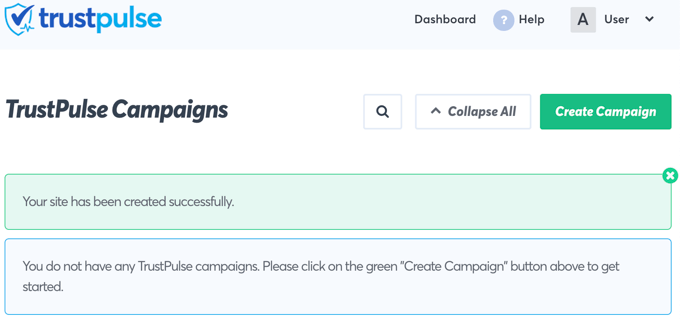
Kampanyanıza daha sonra kolayca tanıyabilmeniz için 'Canlı Satış Bildirimi' gibi net, basit bir ad vermenizi öneririm.
TrustPulse'a birden fazla web sitesi bağladıysanız, açılır listeden doğru mağazayı seçtiğinizden emin olun. Bu, bildirimlerinizin doğru yerde görünmesini sağlar.
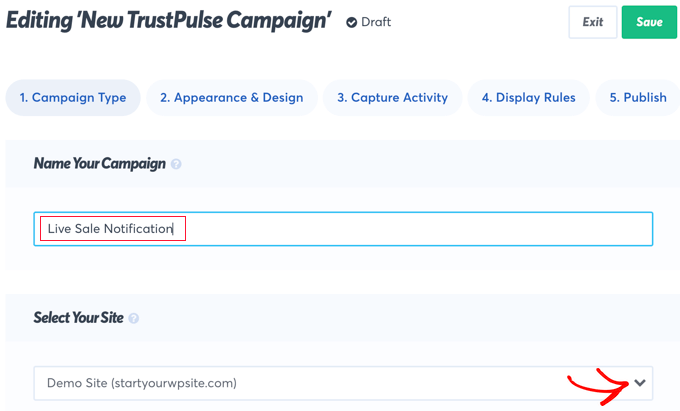
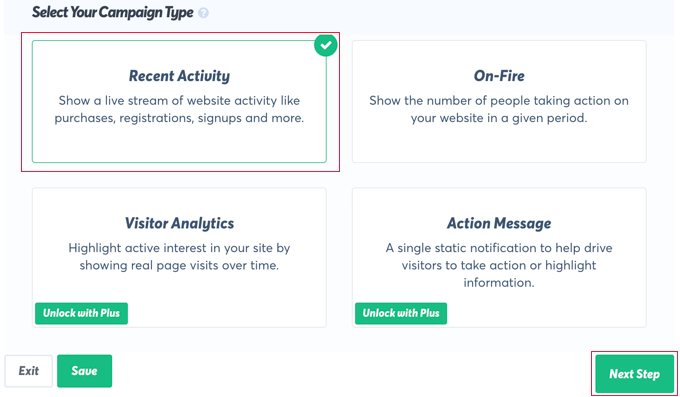
Ardından, 'Kampanya Türünüzü Seçin' etiketli bölüme aşağı kaydırın ve 'Son Etkinlik' seçeneğini belirleyin.
Bu seçeneği öneririm çünkü mağazanızdaki son satın alma, kaydolma ve diğer etkinlikler için bildirimler görüntülemenize olanak tanır, bu da aciliyet yaratmak ve güveni artırmak için mükemmeldir.
Bu yapıldıktan sonra, sağ alt köşedeki 'Sonraki Adım' düğmesine tıklayın.
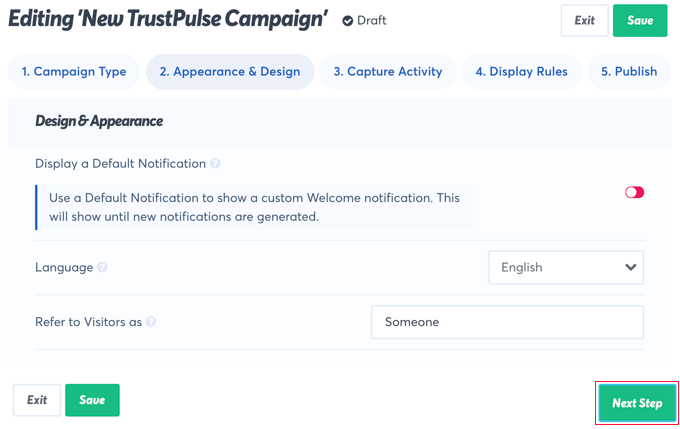
Yeni ekranda, bildirimlerinizin tasarımını ve görünümünü özelleştirebilirsiniz.
Başlangıçta varsayılan ayarlarla devam edebilirsiniz, ancak bildirimlerinizin mağazanızın markasıyla eşleşmesi için renkleri, yazı tiplerini ve düzeni değiştirmekten çekinmeyin.
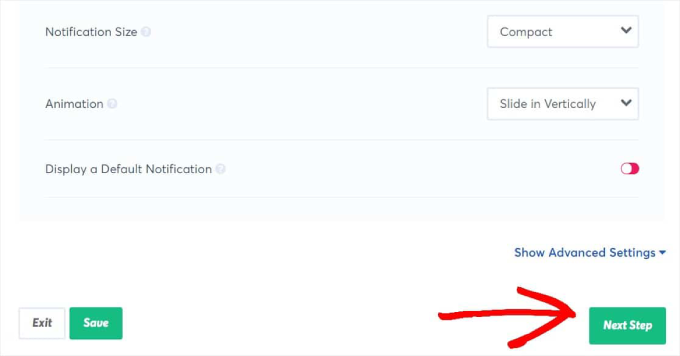
Arka plan rengi, kenarlıklar ve damla gölgeleri gibi şeyleri ayarlayabileceğiniz bir 'Gelişmiş Ayarlar' alanı da göreceksiniz. Bu ayarları gözden geçirmenizi öneririm çünkü bildirimlerinizi gerçekten cilalı hissettirebilirler.
Tasarımdan memnun kaldığınızda, devam etmek için tekrar 'Sonraki Adım'ı tıklayın.
Adım 3: TrustPulse'ı WooCommerce'e Bağlayın
Şimdi TrustPulse'a canlı satış bildirimleriniz için bilgileri nereden çekeceğini söyleme zamanı.
Bu eğitim için, 'WooCommerce Siparişleri'ni seçmenizi öneririm çünkü basit, doğru ve mağazanızda gerçek zamanlı satışları göstermek için mükemmeldir.
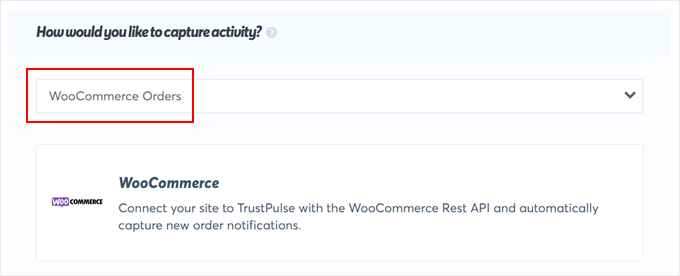
Ardından, web siteniz için 'WooCommerce Entegrasyonu' bölümüne gidin ve 'TrustPulse'ı [website name] ile Bağla'yı tıklayın.
TrustPulse'ın WooCommerce ile bağlantı kurması için izin isteyen yeni bir sekme açılacaktır - sadece 'Onayla'yı tıklayın.
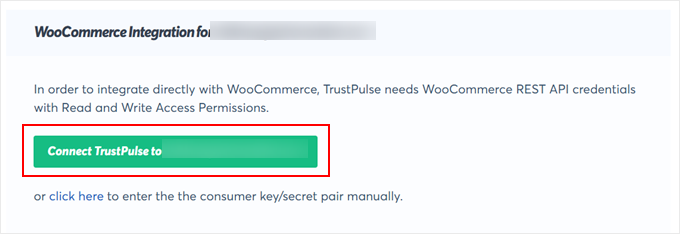
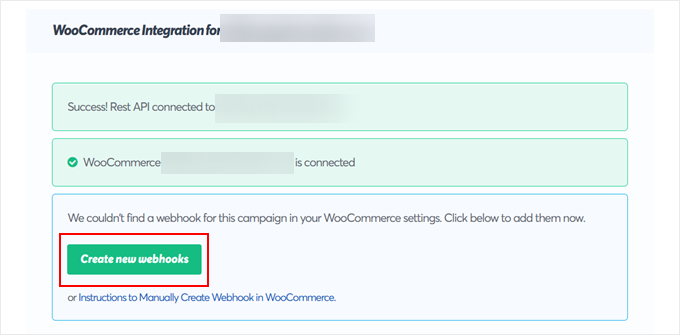
Bu işlem tamamlandıktan sonra, bildirimlerinizi ayarlamaya devam etmek için TrustPulse'a geri yönlendirileceksiniz. Bu sayfada, 'Yeni web kancaları oluştur'u tıklayın.
Bu web kancalarını küçük otomatik mesajcılar olarak düşünün: mağazanızda yeni bir satış olduğunda TrustPulse'a hemen bilgi verirler. Teknik terimin sizi endişelendirmesine izin vermeyin.
TrustPulse bunları sizin için tek bir tıklamayla otomatik olarak ayarlar, bu nedenle kodlama veya manuel API yapılandırması gerekmez.
Web kancalarınız yerindeyken, bildirim mesajını özelleştirme zamanı. Mesaj Metni alanında, metni 'az önce {{product_name}} satın alındı!' gibi bir şeye güncelleyebilirsiniz.
{{product_name}} etiketi, müşterinizin satın aldığı ürünün adını otomatik olarak çekecek ve bildirimlerinizi kişisel ve dinamik hissettirecektir.
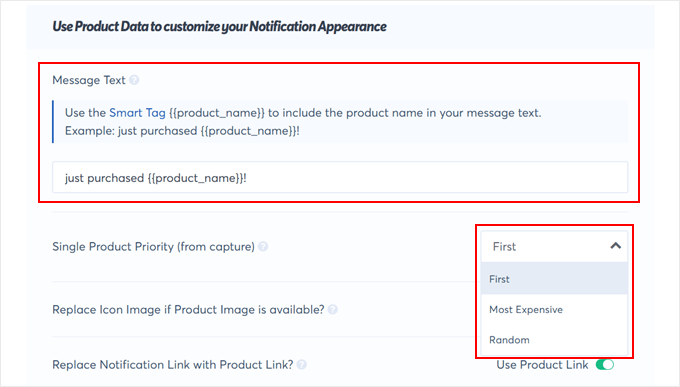
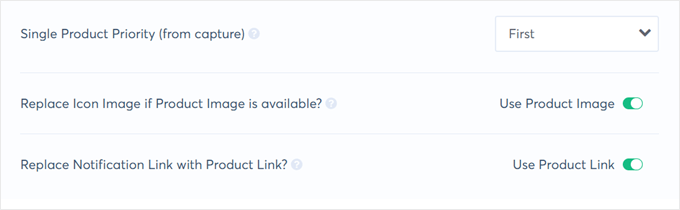
Bir siparişte birden fazla ürün varsa, hangisini vurgulayacağınızı seçebilirsiniz: ilk ürün, en pahalı ürün veya rastgele bir ürün. Ziyaretçilerinizin dikkatini en çok neyin çekeceğini seçmenizi öneririm.
💡Uzman İpucu: Bildirim resmini ürün resmiyle değiştirmek ve bildirimi doğrudan ürün sayfasına bağlamak için seçenekleri etkinleştirin.
Bunları her zaman açarım çünkü gerçek ürünü görmek bildirimi daha ikna edici hale getirir ve tıklanabilir bağlantılar ziyaretçilerin hemen kontrol etmesini kolaylaştırır.
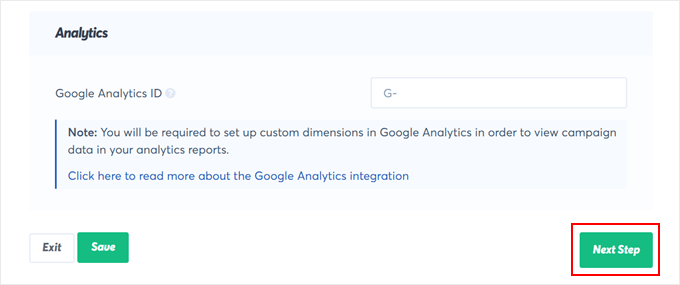
Son olarak, Google Analytics ile dönüşümleri izliyorsanız, isteğe bağlı olarak GA kimliğinizi buraya ekleyebilirsiniz.
Değilse, devam etmek için 'Sonraki Adım'ı tıklayın.
Adım 4: Canlı Satış Bildirimleriniz Nerede Görünecek?
Şimdi canlı satış bildirimlerinizin nerede görüneceğine karar verme zamanı. Burası, ziyaretçilerinizin mağazanızın FOMO'sunu tam olarak nasıl deneyimleyeceğini kontrol ettiğiniz yerdir.
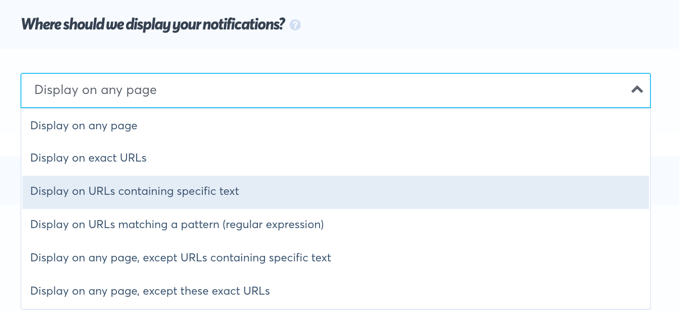
Bildirimlerin sitenizin her yerinde görünmesini istiyorsanız, varsayılan 'Herhangi bir sayfada göster' ayarıyla kalın.
Bildirimleri yalnızca belirli sayfalarda veya ürünlerde göstermeyi tercih ediyorsanız, bunu da yapabilirsiniz.
Belirli öğeleri veya teklifleri öne çıkarmak istiyorsanız bu seçeneği kullanmanızı öneririm. Bildirimlerin yalnızca belirli metin içeren veya bir desene uyan URL'lerde görünmesini bile ayarlayabilirsiniz, bu da size gerçekten hassas bir kontrol sağlar.
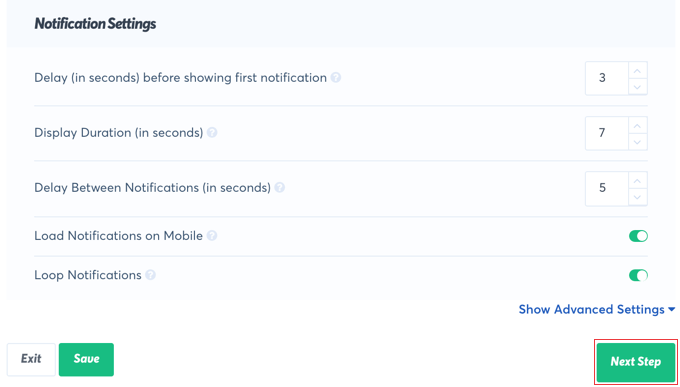
Ardından, 'Bildirim Ayarları' bölümüne gidin.
Burada, her bildirimin ne kadar gecikeceğini ve ekranda ne kadar süreyle kalacağını seçebilirsiniz. Ayrıca mobil bildirimlerin gösterilip gösterilmeyeceğine ve döngüye girip girmeyeceğine de karar verebilirsiniz.
Bu eğitim için varsayılan ayarlarla devam etmenizi öneririm. Seçimlerinizi yaptıktan sonra ‘Sonraki Adım’a tıklayın.
Adım 5: Canlı Satış Bildiriminizi Yayınlayın
Son adım, canlı satış bildiriminizi yayınlayarak mağazanızı ziyaret eden herkesin onu çalışırken görmesini sağlamaktır. Bunu yapmak için TrustPulse'ı bir yerleştirme kodu kullanarak WordPress sitenize bağlamanız gerekecektir.
Öncelikle, TrustPulse sayfasında verilen kodu kopyalayın.
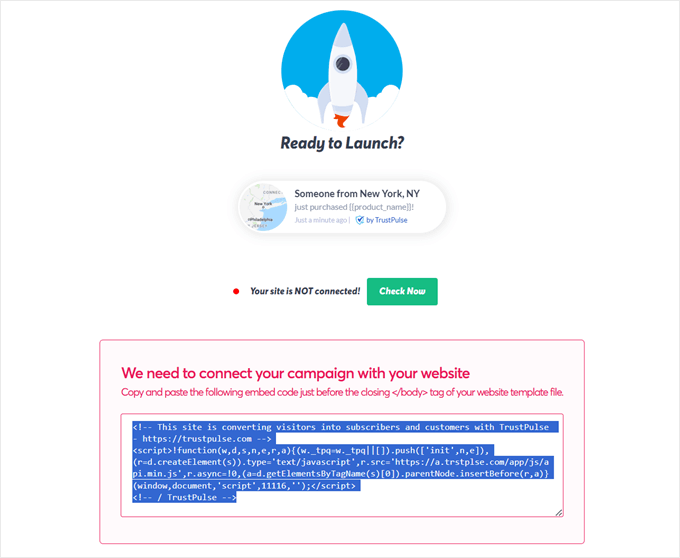
Şimdi, bu kodu WordPress'e eklemenin en kolay ve en güvenli yolu ücretsiz WPCode eklentisini kullanmaktır.
Bunu öneririm çünkü tema dosyalarınıza dokunmadan özel kod parçacıkları eklemenize olanak tanır, bu da her şeyi güvende tutar ve hataları önler.

Henüz WPCode'unuz yoksa, devam edin ve onu kurup etkinleştirin. Daha fazla rehberlik için, bir WordPress eklentisinin nasıl kurulacağına dair adım adım kılavuzumuza göz atabilirsiniz.
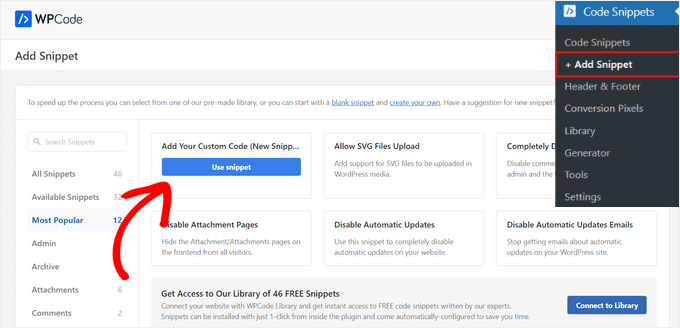
WPCode etkinleştirildikten sonra, kontrol panelinizden Kod Parçacıkları » + Parçacık Ekle bölümüne gidin. ‘Özel Kodunuzu Ekleyin (Yeni Parçacık)’ seçeneğine tıklayın, ardından ‘Parçacık Kullan’ı seçin.
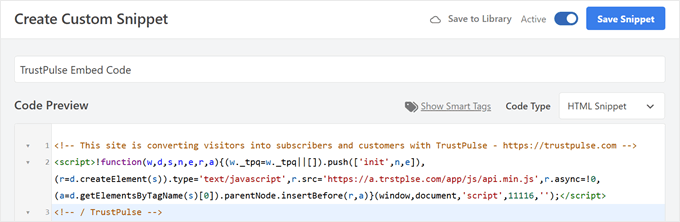
Ardından, kod türü olarak ‘HTML Parçacığı’nı seçin ve parçacığınıza ‘TrustPulse Yerleştirme Kodu’ gibi bir ad verin. Bu sadece sizin içindir, böylece düzenlemek, devre dışı bırakmak veya silmek istediğinizde daha sonra bulmak kolay olur.
Şimdi, TrustPulse'dan kopyaladığınız kodu ‘Kod Önizleme’ kutusuna yapıştırın.
Aşağı kaydırarak Ekleme bölümüne gelin ve ‘Ekleme Yöntemi’nin ‘Otomatik Ekle’ olarak ayarlandığından ve konumun ‘Site Geneli Altbilgisi’ olarak ayarlandığından emin olun.
Bu, canlı satış bildirimlerinizin sitenizin her sayfasında görünmesini sağlar.
Son olarak, üstteki anahtarı Etkin Değil'den Etkin'e getirin ve ‘Parçacığı Kaydet’e tıklayın.

Adım 6: TrustPulse Kampanyanızı Doğrulayın ve Başlatın
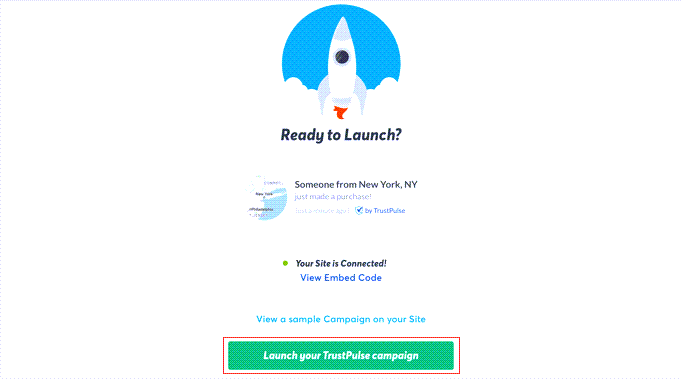
Yerleştirme kodunuz yerindeyken, her şeyin bağlı ve hazır olduğundan emin olma zamanı. TrustPulse web sitesine geri dönün ve yeşil ‘Şimdi Kontrol Et’ düğmesine tıklayın.
Bu, sitenizin doğru şekilde bağlandığını doğrulayacaktır.
TrustPulse bağlantının başarılı olduğunu onayladıktan sonra, ‘TrustPulse Kampanyanızı Başlatın’ düğmesine tıklayın. Ve işte bu kadar, canlı satış bildirimleriniz resmi olarak yayında!
📌 Not: Bazen bağlantının tam olarak tamamlanması birkaç dakika sürebilir. İsterseniz, tekrar kontrol etmek için her zaman ‘Şimdi Kontrol Et’ düğmesine tekrar tıklayabilirsiniz.
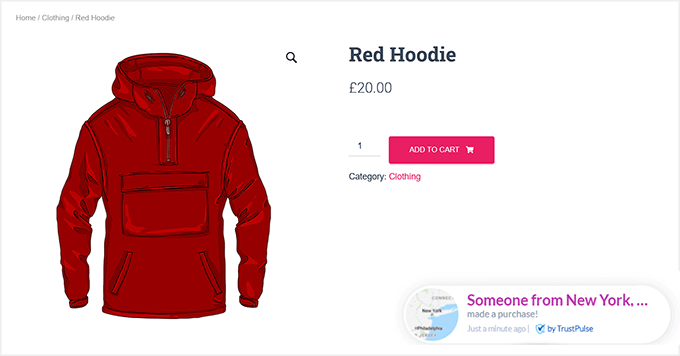
Müşterileriniz artık mağazanızda biri satın alma yaptığında gerçek zamanlı bildirimler görmeye başlayacak.
Kampanyayı ilk birkaç gün boyunca nasıl göründüğünü ve hissettirdiğini görmek için gözünüzü üzerinde tutmanızı öneririm.
Bonus: Dönüşümleri Artırmak İçin Diğer Sosyal Kanıt Stratejileri
Canlı satış bildirimleri çok etkilidir, ancak sosyal kanıt bulmacasının yalnızca bir parçasıdırlar.
Yıllar boyunca farklı mağazalarda birkaç strateji denedim ve bazı yaklaşımlar tutarlı bir şekilde çok iyi çalışıyor.
İşte güven oluşturmak, etkileşimi artırmak ve dönüşümleri yükseltmek için en iyi çalıştığını gördüğüm bazı ipuçları ve taktikler:
- Müşteri Yorumları ve Derecelendirmeleri: Ürün sayfalarında yıldız derecelendirmeleri ve yazılı yorumlar görüntüleyin. Ziyaretçiler, diğer insanların ürünlerinizi sevdiğini görür, bu da anında güven oluşturur.
- Referanslar ve Vaka Çalışmaları: Mağazanızın özgün ve güvenilir görünmesini sağlamak için mutlu müşterilerden gerçek hikayeler, alıntılar veya fotoğraflar paylaşın.
- Son Kayıtlar veya Bülten Kayıtları: İnsanların e-posta listenize veya topluluğunuza katılması için bildirimler gösterin. Bu, yeni ziyaretçileri harekete geçmeye teşvik eder.
- Çok Satanlar veya Popüler Ürünler: FOMO'dan yararlanmak için popüler ürünleri vurgulayın. Ziyaretçilere neyin popüler olduğunu bildirin ve daha hızlı satın almayı teşvik edin.
- Kullanıcı Tarafından Oluşturulan İçerik: Müşteri fotoğraflarını, kutu açma videolarını veya sosyal medya gönderilerini görüntüleyin. Gerçek insanların ürünlerinizden keyif aldığını görmek etkileşimi ve güveni artırır.
- Güven Mühürleri, Güvenlik Rozetleri ve Ödüller: Mağazanızın güvenli ve güvenilir olduğunu gösterin. İlk kez alışveriş yapanlar siparişlerini tamamlarken daha rahat hissederler.
Bu stratejileri canlı satış bildirimleriyle birlikte kullanmak, güven oluşturan ve daha fazla satış sağlayan güçlü bir sosyal kanıt sistemi oluşturur.
WooCommerce'de Canlı Satış Bildirimleri Hakkında Sıkça Sorulan Sorular
Canlı satış bildirimleri ayarlanmış olsa bile, bunların nasıl çalıştığı, neleri içerdiği ve bunlardan en iyi şekilde nasıl yararlanılacağı konusunda birkaç sorunuzun olması normaldir.
WooCommerce mağaza sahiplerinden sıkça duyduğum bazı soruları, açık ve takip etmesi kolay yanıtlarla birlikte derledim.
Satış bildirimi nedir?
Satış bildirimi, web sitenizdeki son satın almaları veya müşteri eylemlerini gösteren bir açılır penceredir. Güven oluşturur, FOMO'yu teşvik eder ve WooCommerce mağazanızda dönüşümleri artırmaya yardımcı olur.
Canlı satış bildirimleri gerçekten işe yarıyor mu?
Evet, canlı satış bildirimleri aciliyet ve sosyal kanıt oluşturarak çalışır. Ziyaretçiler gerçek zamanlı satın almaları gördüklerinde, satın alma olasılıkları daha yüksek olur ve bu da WooCommerce satışlarınızı artırır.
Satış pop-up'larımın tasarımını özelleştirebilir miyim?
Kesinlikle. Çoğu canlı satış bildirimi eklentisi, açılır pencerelerin mağazanızın markasıyla eşleşmesi için renkleri, yazı tiplerini, konumu ve içeriği değiştirmenize olanak tanır.
WooCommerce'te canlı satış bildirimleri için en iyi eklenti hangisidir?
Çoğu WooCommerce mağazası için aThemes tarafından Merchant ve TrustPulse en iyi seçeneklerdir. Merchant, tam WooCommerce entegrasyonu için harikayken, TrustPulse sosyal kanıt kampanyaları ve son etkinlik bildirimlerinde öne çıkar.
Canlı satış bildirimleri ayarlayarak WooCommerce satışlarınızı artırmak için güçlü bir adım atmış oldunuz. Artık mağazanız daha aktif, güvenilir ve ziyaretçileri sadık müşterilere dönüştürmeye hazır görünüyor.
WooCommerce'de ücretsiz kargo çubuğu eklemeyi öğrenerek veya en iyi WooCommerce eklentileri için uzman seçimlerimizi inceleyerek mağazanızı geliştirmeye devam edin.
Bu makaleyi beğendiyseniz, lütfen WordPress video eğitimleri için YouTube Kanalımıza abone olun. Bizi ayrıca Twitter ve Facebook'ta da bulabilirsiniz.




Dennis Muthomi
Bu kılavuza bayıldım! TrustPulse kurulum talimatları süper net ve takip etmesi kolay. Bildirim tasarımının özelleştirilmesini ne kadar iyi açıkladığına gerçekten hayran kaldım – markanızın görünümüne uydurmak için harika.
İşte bulduğum faydalı bir ipucu: Bu bildirimleri yalnızca ürün sayfalarında veya ödeme sırasında göstermeyi deneyin. Daha hedeflenmiş ve gerçekten FOMO (kaçırma korkusu) etkisini yaratmaya yardımcı oluyor!
Bunu hazırladığınız için teşekkürler!