


En çok satanlarınızı diğer ürünlerin yanında sergilemek satışları artırmak için harika bir yoldur, ancak WooCommerce'in en popüler ürünlerini doğru bir şekilde görüntülemek, nereden başlayacağınızı bilmiyorsanız zor olabilir.
Ama iyi haber şu ki, binlerce mağaza sahibinin tam da bu zorlukla başa çıkmasına yardımcı olduk ve elimizde bazı süper basit çözümler var.
Bu takip etmesi kolay kılavuzda, popüler ürünlerinizi sergilemenin 3 basit yolunu adım adım açıklayacağız. Karmaşık kodlara dalmadan işleri halletmek isteyen sizin gibi yoğun mağaza sahipleri için mükemmel.
💡Hızlı Cevap: Popüler Ürünleri Görüntülemenin 3 Yolu
Tam rehberi okuyacak vaktiniz yok mu? İşte ele aldığımız yöntemlerin bir özeti:
- Yöntem 1: MonsterInsights (Önerilir). Gerçek satış verilerine göre mevcut ürün sayfalarınızda dinamik olarak en çok satanları görüntülemek için en iyisi.
- Yöntem 2: SeedProd. En iyi envanterinizi öne çıkarmak için tamamen ayrı bir "Trend Olan Ürünler" açılış sayfası oluşturmak için en iyisi.
- Yöntem 3: WooCommerce Kısa Kodları. Belirli ürün açıklamalarına manuel olarak "Editörün Seçtikleri" statik bir listesini eklemek için en iyisi.
Neden WooCommerce En Popüler Ürünlerini Gösterelim?
Popüler WooCommerce öne çıkan ürünlerinizi görüntülemek, satışlarınızı artırmanın kolay bir yoludur çevrimiçi mağazanızda.
Bu çok satan ürünler zaten dönüşüm sağladığı kanıtlanmış, bu yüzden onlara daha fazla göz atarak daha kolay satış yapacaksınız.
Amazon'un kendi çok satanlar listeleri gibi ayrı bir popüler WooCommerce ürünleri sayfası bile oluşturabilirsiniz.
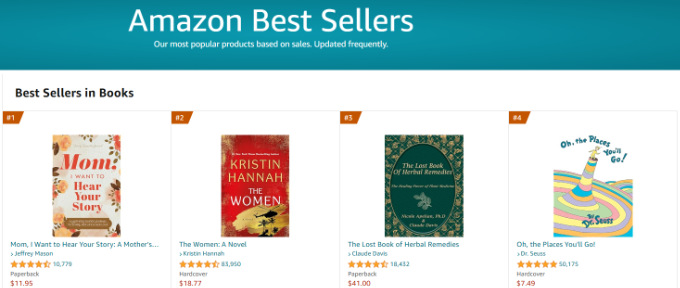
Bununla birlikte, popüler ürünleri WooCommerce ürün sayfalarınıza nasıl ekleyebileceğinize bir göz atalım.
En Çok Satan WooCommerce Ürünlerini Bulma
Yapmanız gereken ilk şey, hangi ürünlerin popüler ve iyi sattığını öğrenmektir. Basit bir WordPress eklentisi ile tüm WooCommerce analiz verilerinizi ve en popüler ürünlerinizi görebilirsiniz.
MonsterInsights, WordPress için en iyi analiz eklentisidir ve web sitemizin performansını izlemek için WPBeginner'da kullandığımız eklentidir. En çok satan ürünleriniz de dahil olmak üzere temel istatistikleri doğrudan WordPress kontrol panelinizde görmenizi sağlar.
Daha fazla ayrıntı için, WooCommerce dönüşüm takibi kurulumu hakkında adım adım kılavuzumuza bakın.
WooCommerce'u MonsterInsights ile entegre ettikten sonra, en popüler ürünlerinizi İçgörüler » Raporlar bölümüne gidip ardından E-ticaret » Genel Bakış sekmesine tıklayarak görebilirsiniz.

Burada, hangi ürünlerin size en çok geliri getirdiğini ve kaç adet sattığınızı görebilirsiniz.
Bunun yanı sıra, mağazanızın performansı hakkında genel istatistikleri de göreceksiniz.
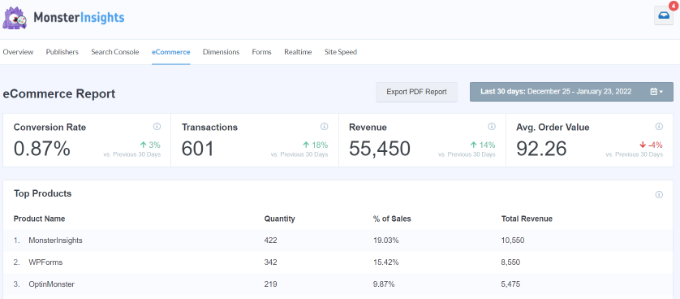
Bu verileri kullanarak, daha fazla satış yapmak ve işinizi büyütmek için çevrimiçi mağazanızda en çok satan ürünleri gösterebilirsiniz.
Şimdi, popüler WooCommerce ürünlerini blog yazılarınıza eklemenin ötesinde görüntülemenin en popüler 3 yolunu göstereceğiz.
Popüler ürünleri WooCommerce'e nasıl eklemek istediğinizi seçmek için aşağıdaki hızlı bağlantıları kullanın:
- Dinamik mi Statik mi: Hangi Ürün Listesi Sizin İçin Doğru?
- Yöntem 1: En Çok Satanları Görüntülemek İçin MonsterInsights Kullanma
- Yöntem 2: Popüler Ürünler Sayfası Oluşturmak İçin SeedProd Kullanma
- Yöntem 3: Popüler Ürünleri Ürün Sayfalarına Eklemek İçin WooCommerce Kısa Kodlarını Kullanma
- Popüler Ürünleri Daha Fazla Satmak İçin Bonus İpuçları
- WooCommerce'de Popüler Ürünleri Görüntüleme Hakkında Sıkça Sorulan Sorular
Dinamik mi Statik mi: Hangi Ürün Listesi Sizin İçin Doğru?
Yöntemleri incelemeden önce, dinamik ve statik bir ürün listesi arasındaki farkı anlamak önemlidir. Bu, hangi yaklaşımın mağazanıza en uygun olduğuna karar vermenize yardımcı olacaktır.
Dinamik bir liste, satış verilerinize göre otomatik olarak güncellenir. MonsterInsights gibi araçlar bu listeleri sizin için oluşturur, böylece “en popüler” bölümünüz manuel çalışma gerektirmeden her zaman en çok satan ürünleri gösterir.
Statik bir liste, elle oluşturduğunuz bir listedir. Hangi ürünlerin görüntüleneceğini siz seçersiniz ve manuel olarak değiştirene kadar aynı kalırlar. Bu, “Editörün Seçtikleri” veya belirli ürünleri tanıtmak için kullanışlıdır.
Yöntem 1: En Çok Satanları Görüntülemek İçin MonsterInsights Kullanma
MonsterInsights, WordPress'e Google Analytics eklemek için bir eklentiden daha fazlasıdır. Ürün sayfalarınızın veya blog yazılarınızın sonunda ürün önerileri göstererek satışları artırmak için kullanabileceğiniz Popüler Gönderiler adlı harika bir özellik sunar.
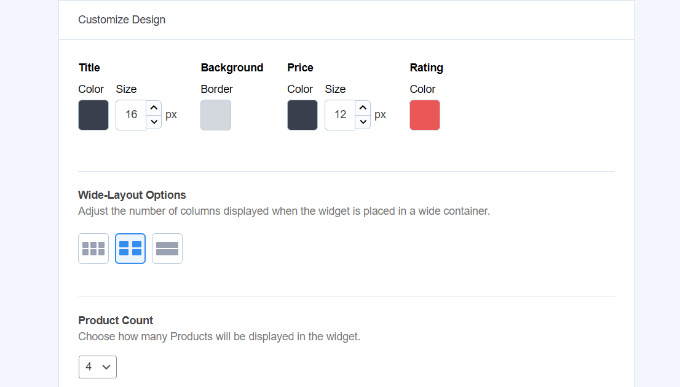
Başlamak için İçgörüler » Popüler Gönderiler bölümüne gitmeniz ve ardından ‘Popüler Ürünler’ menü seçeneğine tıklamanız gerekir.
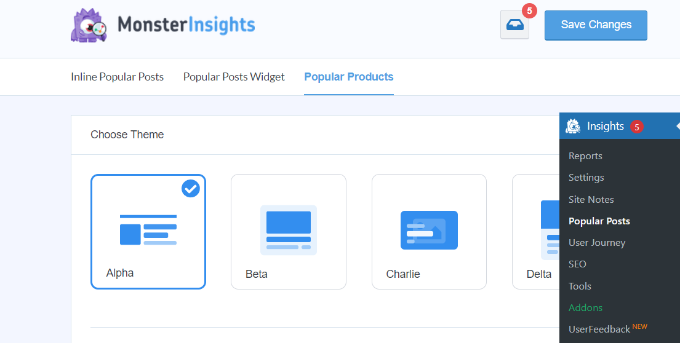
Bu ekranda, popüler ürünlerinizin nasıl görüntüleneceğini özelleştirebilirsiniz.
Tasarım, düzen seçeneği, kaç ürünün öne çıkarılacağı ve daha fazlası üzerinde kontrolünüz var.
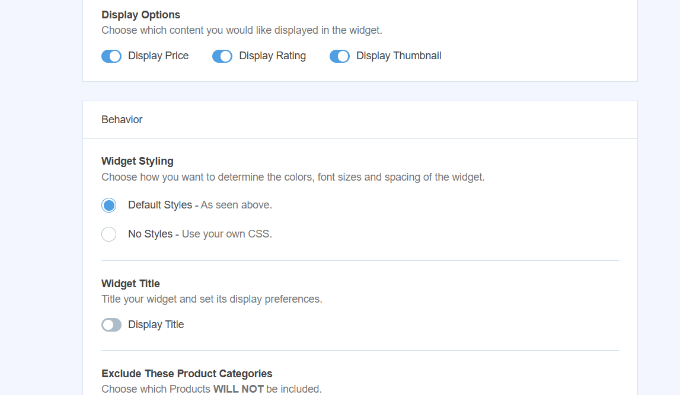
Aşağı kaydırırsanız, popüler ürünler widget'ının daha fazla ‘Davranış’ ayarını göreceksiniz.
Örneğin, stil için özel CSS kullanma, ürün kategorilerini dahil etme veya hariç tutma ve daha fazlası için seçenekler mevcuttur.
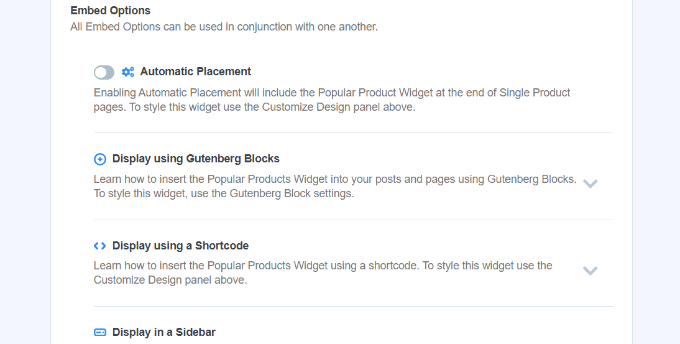
MonsterInsights ayrıca popüler ürünleri görüntülemek için size birden fazla seçenek sunar.
'Yerleştirme Seçenekleri' bölümünün altında, 'Otomatik Yerleştirme' seçeneğini etkinleştirebilirsiniz. Bu, eklentinin popüler ürünler widget'ını tüm tek ürün sayfalarının sonunda göstermesini sağlayacaktır.
Değişiklikleri yaptıktan sonra, ekranın üst kısmındaki 'Değişiklikleri Kaydet' düğmesine tıkladığınızdan emin olun.
En çok satan ürünleri göstermek için içerik düzenleyicideki Popüler Ürünler bloğunu da kullanabilirsiniz.
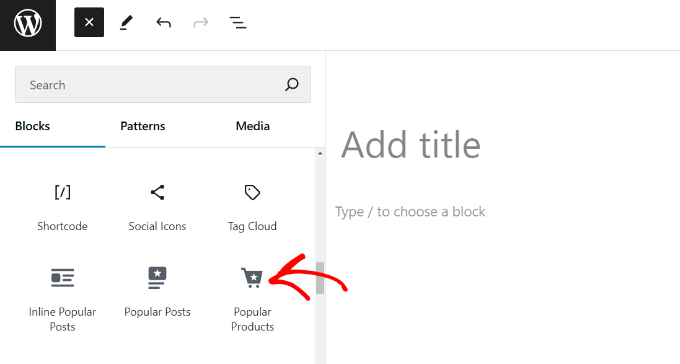
Bloğu ekledikten sonra, sayfayı yayınlayın.
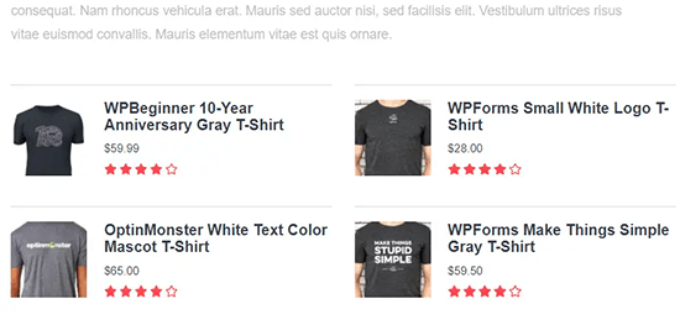
Şimdi, çevrimiçi mağazanızı ziyaret edebilir ve sayfanın altındaki popüler ürünleri görüntüleyebilirsiniz.
Yöntem 2: Popüler Ürünler Sayfası Oluşturmak İçin SeedProd Kullanma
Önceki yöntem, ürünleri mevcut ürün sayfalarınızda görüntülemenize olanak tanır. Ancak, bazen sadece en çok satanlar için tamamen ayrı bir sayfa oluşturmak isteyebilirsiniz.
Bu, müşterilere Amazon'un ünlü çok satanlar listelerine benzer şekilde, neyin trend olduğunu görebilecekleri tek bir yer sunar.
Varsayılan WordPress düzenleyicisini kullanabilmenize rağmen, iş için çok daha iyi bir araç bulduk. Kapsamlı testlerden sonra, WordPress için en iyi sürükle ve bırak sayfa oluşturucu olan SeedProd'u şiddetle tavsiye ediyoruz.
WPBeginner olarak, diğer markalarımız için özel açılış sayfaları oluşturmak üzere SeedProd'u kullanıyoruz çünkü kullanımı çok kolay. Özel WooCommerce blokları, kod yazmaya gerek kalmadan popüler ürünleriniz için profesyonel görünümlü bir sayfa oluşturmanıza olanak tanır.
Deneyimimiz hakkında daha fazla bilgiye ihtiyacınız olursa, SeedProd incelememize göz atabilirsiniz.
Öncelikle SeedProd'u yüklemeniz gerekecek. Adım adım rehberlik için WordPress eklentisi nasıl kurulur hakkındaki kılavuzumuzu okuyabilirsiniz.
Not: Kullanabileceğiniz ücretsiz bir SeedProd sürümü vardır, ancak daha fazla özelliğe sahip olduğu için Pro sürümünü kullanacağız.
Etkinleştirme üzerine, SeedProd » Ayarlar bölümüne gidin ve lisans anahtarınızı girin. Bu bilgi SeedProd web sitesindeki hesabınızda bulunur.

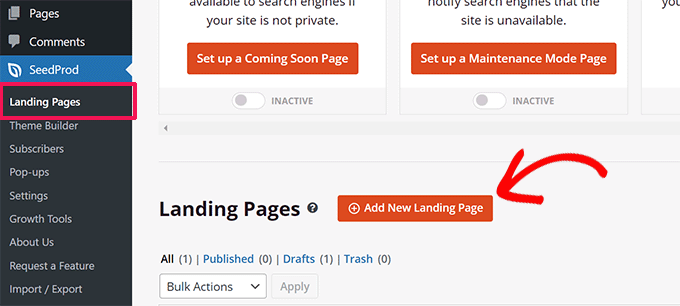
Doğrulandıktan sonra, WordPress kontrol panelinden SeedProd » Açılış Sayfaları'na gidin.
Ardından, ‘+ Yeni Açılış Sayfası Ekle’ düğmesine tıklayın.
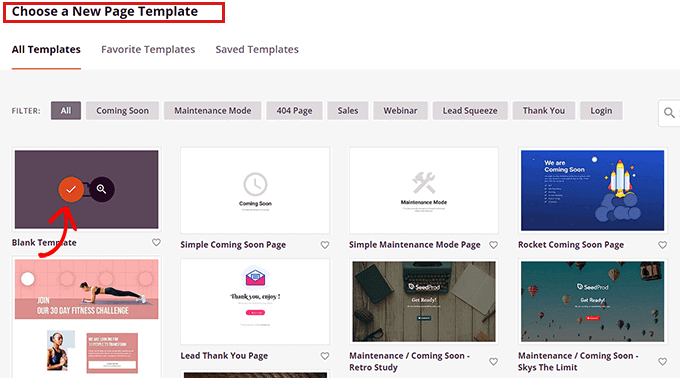
Kullanabileceğiniz yüzlerce hazır sayfa şablonu bulunmaktadır.
Beğendiğiniz bir şablon bulduğunuzda, üzerine gelin ve ‘Onay İşareti’ simgesine tıklayın.
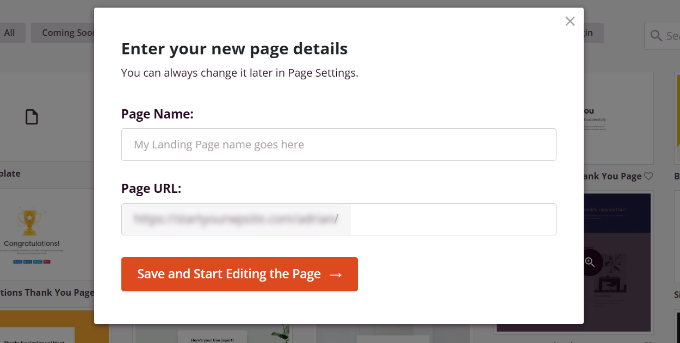
Ardından, bir açılır pencere açılacaktır.
Sayfanıza bir ad vermeniz ve ardından ‘Kaydet ve Sayfayı Düzenlemeye Başla’ düğmesine tıklamanız gerekecektir.
Bu, sürükle ve bırak oluşturucusunu açacaktır. Sol taraftaki menüde, ‘WooCommerce’ blok bölümüne aşağı kaydırın.
Popüler ürünlerinizi göstermek için ‘En Çok Satan Ürünler’ bloğunu sayfanıza sürüklemeniz yeterlidir.
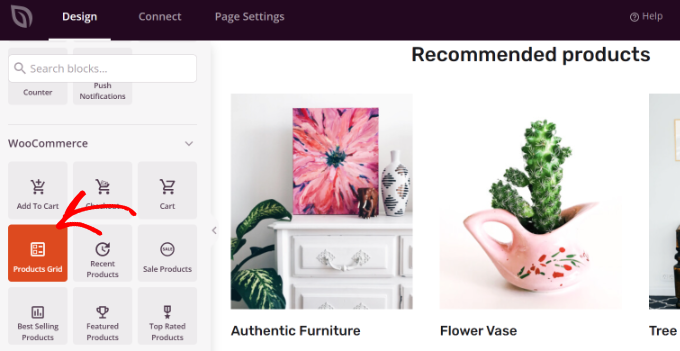
Alternatif olarak, standart ‘Ürün Izgarası’ bloğunu kullanabilirsiniz.
Bu bloğu kullanırsanız, ayarlarını açmak için bloğa tıkladığınızdan emin olun.
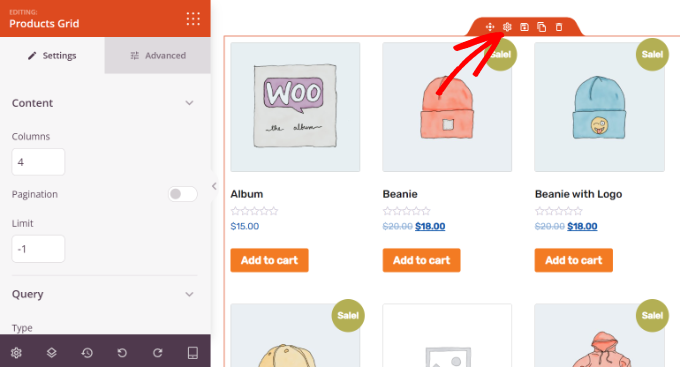
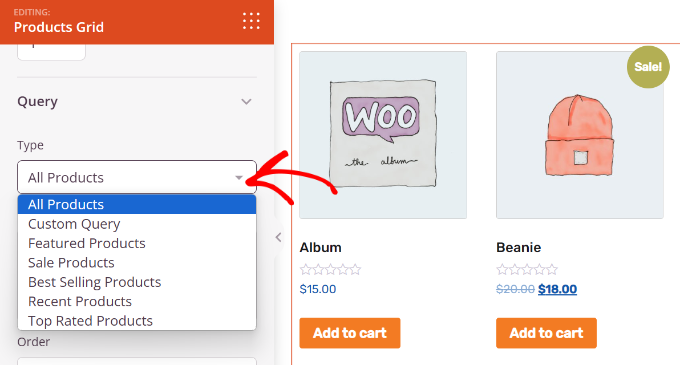
Ardından, ‘Sorgu’ bölümünün altında, ‘Sıralama Ölçütü’ seçeneğini ‘Toplam Satışlar’ olarak ayarlayın.
Bu, en çok satanlarınız değiştikçe listenin otomatik olarak güncellenmesini sağlar.
Popüler ürünlerinizi eklemeyi bitirdiğinizde, değişikliklerinizi kaydetmek için ‘Kaydet’e tıkladığınızdan emin olun.
Bu sayfayı canlı yayınlamak için 'Kaydet'in yanındaki oka tıklayın ve 'Yayınla'yı seçin.
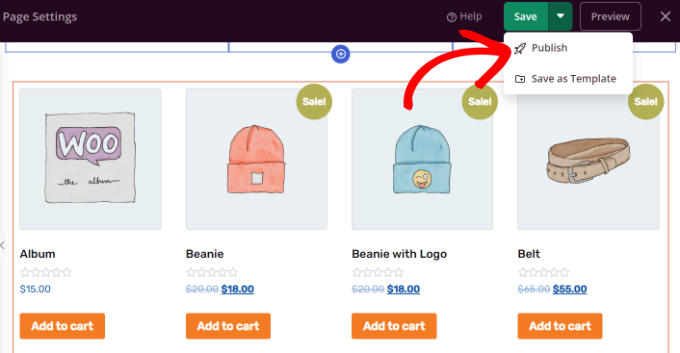
En popüler ürünlerinizi benzersiz bir popüler ürünler sayfasına eklediniz.
SeedProd ile bu sayfayı dönüşümleri artırmak için neredeyse sonsuz özelleştirmeler yapabilirsiniz.
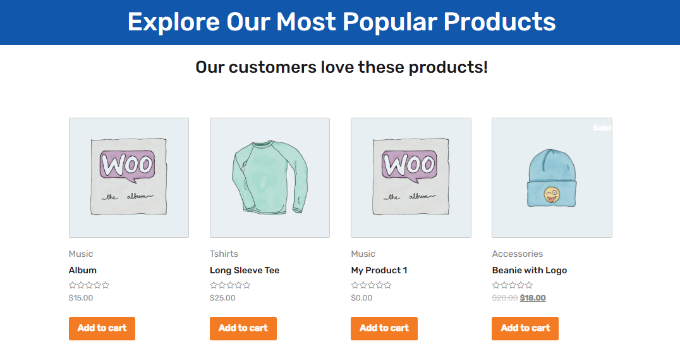
Ziyaretçileri popüler ürünlerinize göz atmaya teşvik etmek için bu sayfayı WordPress navigasyon menünüze de ekleyebilirsiniz.
Yöntem 3: Popüler Ürünleri Ürün Sayfalarına Eklemek İçin WooCommerce Kısa Kodlarını Kullanma
Statik, elle seçilmiş bir liste tercih ederseniz, yerleşik bir WooCommerce kısa kodu kullanabilirsiniz.
Bu, “Editörün Seçtikleri” bölümü oluşturmak için harika bir seçenektir. Liste satışlara göre otomatik olarak değişmeyecek, böylece neyin görüntülendiği üzerinde tam kontrole sahip olacaksınız.
Şu kısa kodu kullanabilirsiniz:
[products limit="3" columns="3" skus="logo-collection, Woo-tshirt-logo, woo-long-sleeve-tee"]
Bu kod üç ürünlük bir satır oluşturur. Daha fazla öğe göstermek için ‘limit’ ve ‘sütun’ sayısını ayarlayabilirsiniz.
Örnek SKU'ları kendi ürün SKU'larınızla değiştirmeniz gerekecektir. Bunları bulmak için kontrol panelinizde Ürünler » Tüm Ürünler'e gidin.
İpucu: Editördeki yerinizi kaybetmemek için bu sayfayı yeni bir sekmede açın.
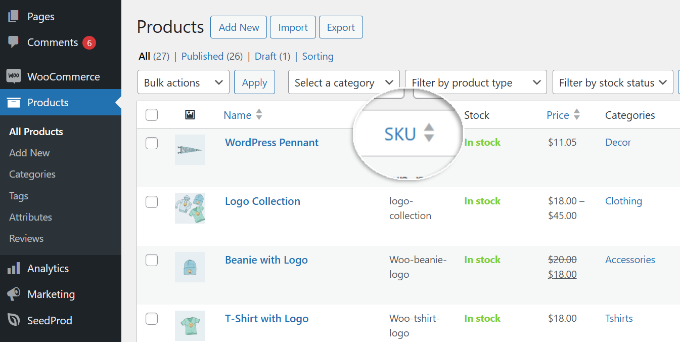
Ardından, bu listeyi nerede görüntülemek istediğiniz ürünü düzenleyin.
Kısa kodu iki yere yapıştırabilirsiniz:
- Ürün Kısa Açıklaması: Bu genellikle sayfanın üst kısmında, fiyat ve ‘Sepete Ekle’ düğmesinin yakınında görünür.
- Ürün Açıklaması: Bu, sayfanın daha aşağısında ana içerik alanında görünür.
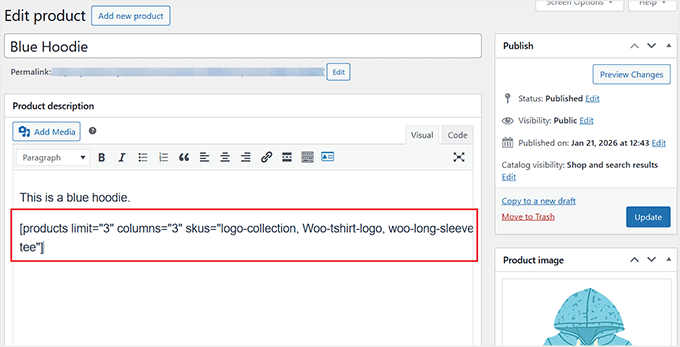
İşiniz bittiğinde, değişikliklerinizi kaydetmek için ‘Güncelle’ düğmesine tıklayın.
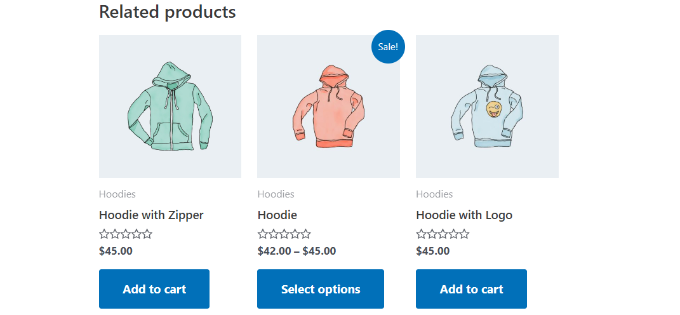
Artık ziyaretçileriniz normal ürün listenizi ve en popüler ürünlerinizi görecek.
Satışları artırmak için daha fazla yol arıyorsanız, o zaman bir WooCommerce açılır penceresi oluşturabilir veya WooCommerce'e ücretsiz kargo çubuğu ekleyebilirsiniz.
Popüler Ürünleri Daha Fazla Satmak İçin Bonus İpuçları
WooCommerce mağazanızda popüler ürünleri göstermenin birden çok yolunu artık bildiğinize göre, satışlarını artırmak için bazı ipuçlarına bakalım.
1. Ürün Satmak İçin WooCommerce Açılır Pencereleri Oluşturun
Popüler ürünlerinizin görünürlüğünü artırmak ve dönüşümleri yükseltmek ister misiniz?
WooCommerce açılır pencereleri oluşturmak, kupon sunmanıza, kampanyaları tanıtmanıza, farklı ürünleri çapraz satmanıza, terk edilmiş sepetleri kurtarmanıza ve daha fazlasına olanak tanır. Farklı ziyaretçileri doğru zamanda hedefleyebilir ve onları ödeme yapan müşterilere dönüştürebilirsiniz.
Açılır pencereler oluşturmanın en iyi yolu OptinMonster aracılığıyladır. Sektördeki en iyi potansiyel müşteri oluşturma ve dönüşüm optimizasyon yazılımıdır ve WPBeginner'da gördüğünüz tüm açılır pencereler için onu kullanıyoruz.
Araçla ilgili deneyimimiz hakkında daha fazla bilgi edinmek için kapsamlı OptinMonster incelememizi görebilirsiniz.
Eklenti, farklı türde kampanyalar oluşturmanıza ve doğru kitleye göstermek için güçlü görüntüleme kurallarını kullanmanıza olanak tanır.
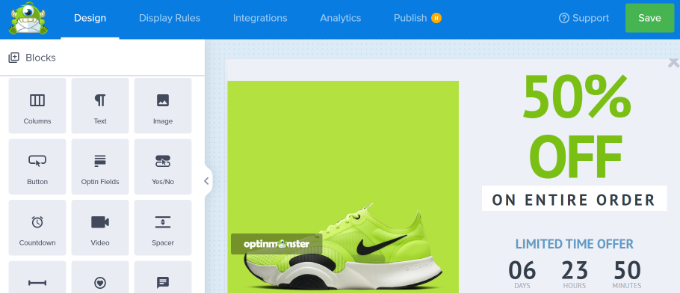
Daha fazla bilgi edinmek için lütfen satışları artırmak için bir WooCommerce açılır penceresi nasıl oluşturulur hakkındaki kılavuzumuza bakın.
2. WooCommerce'e Kayar Sepet Ekleme
Popüler ürünlerinizin satışlarını artırmanın bir başka yolu da WooCommerce mağazanıza kayan bir yan sepet eklemektir.
Kayar yan sepet, bir müşteri sepetine bir ürün eklediğinde görünen bir paneldir. FunnelKit gibi popüler bir kayar yan sepet eklentisi kullandığınızda şuna benzer:.
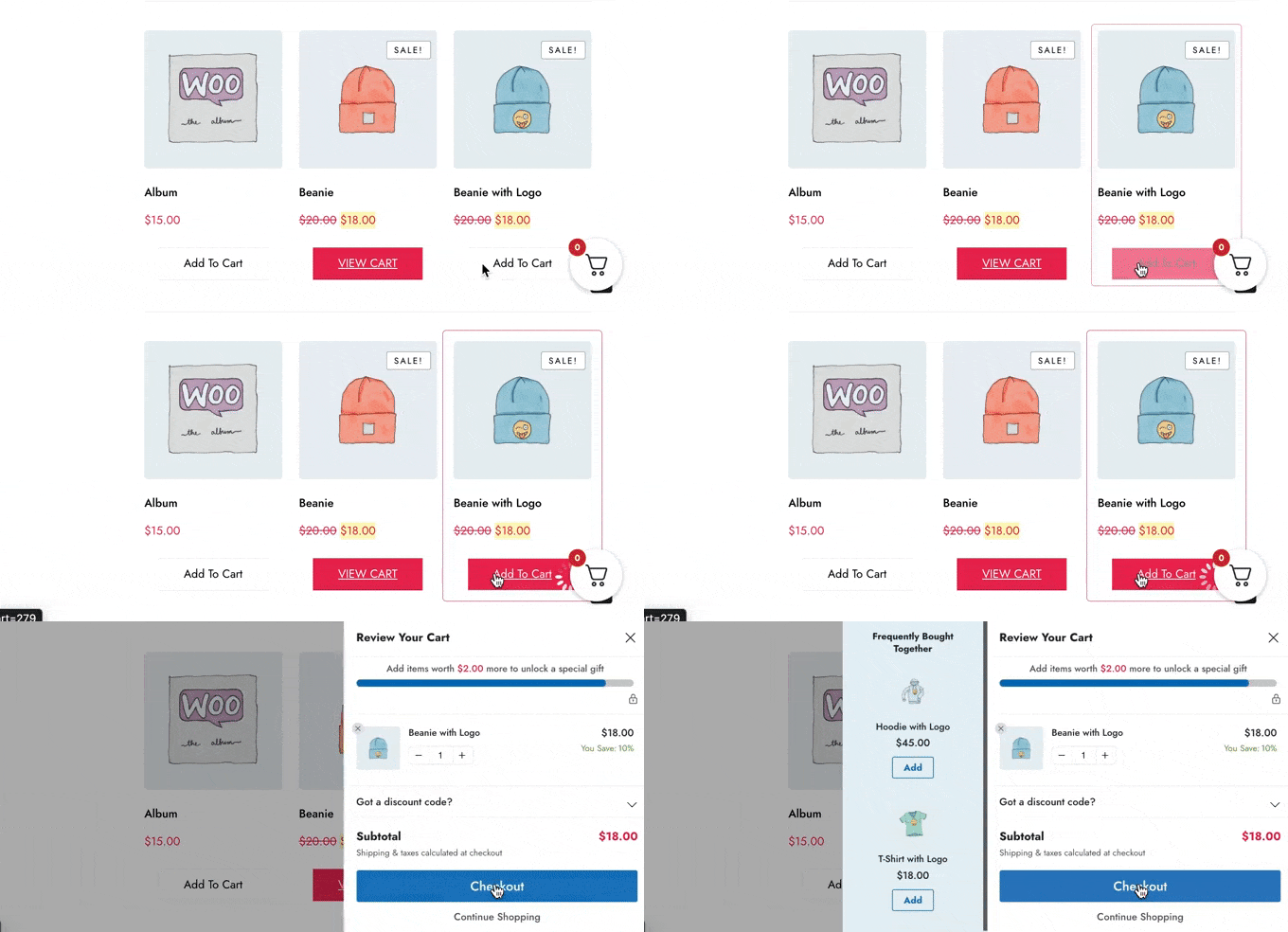
Alışveriş sürecini sorunsuz hale getirerek kullanıcı deneyimini iyileştirir. Müşteriler sepetteki ürünleri takip edebilirler. Bu aynı zamanda insanların anında sepete ekleyebileceği popüler ürünleri sergilemenize olanak tanır, bu da satışlarınızı artırmanıza yardımcı olur.
Daha fazla ayrıntı için lütfen WooCommerce'e kayan sepet nasıl eklenir hakkındaki eksiksiz kılavuzumuza bakın.
WooCommerce'de Popüler Ürünleri Görüntüleme Hakkında Sıkça Sorulan Sorular
WooCommerce ürün sayfalarında popüler ürünleri gösterme hakkında okuyucularımızın sıkça sorduğu bazı sorular şunlardır:
Yalnızca tek bir kategoriden popüler ürünleri gösterebilir miyim?
Evet, kesinlikle. MonsterInsights'ı (Yöntem 1) kullanıyorsanız, Popüler Ürünler widget'ı belirli ürün kategorilerini dahil etmenize veya hariç tutmanıza olanak tanıyan ayarlara sahiptir.
Bu, kategori arşiv sayfalarınızda oldukça alakalı en çok satanları göstermek için mükemmeldir.
Popüler ürünleri göstermek web sitemi yavaşlatır mı?
Bu harika bir soru. Doğru yapıldığında, popüler ürünleri görüntülemek sitenizin hızını fark edilir şekilde etkilememelidir.
MonsterInsights ve SeedProd gibi performansa odaklı eklentiler, ürün verilerini önbelleğe alır, bu da her sayfa yüklendiğinde karmaşık bir veritabanı sorgusu çalıştırmak zorunda olmadıkları anlamına gelir. Bu, sitenizin hızlı çalışmasını sağlar.
WooCommerce popüler ürünlere nasıl karar verir?
Varsayılan olarak WooCommerce'in kendisinde satış verilerine dayalı yerleşik bir "en popüler" özelliği yoktur. Bu nedenle, Google Analytics ile entegre olan MonsterInsights gibi bir eklenti kullanmanızı öneririz.
E-ticaret verilerinizi analiz ederek, satılan birimlere veya toplam gelire göre en iyi performans gösteren ürünleri doğru bir şekilde belirler.
Kenar çubuğumda veya altbilgimde popüler ürünleri görüntüleyebilir miyim?
Evet. Hem MonsterInsights hem de SeedProd, web sitenizin kenar çubuğu veya altbilgisi gibi herhangi bir widget'a hazır alana kolayca yerleştirebileceğiniz bloklar ve widget'lar sunar.
Sadece Görünüm » Widget'lar bölümüne gidin ve istediğiniz konuma ‘Popüler Ürünler’ bloğunu ekleyin.
Umarız bu makale, WooCommerce ürün sayfalarında popüler ürünlerin nasıl görüntüleneceğini öğrenmenize yardımcı olmuştur. Ayrıca en iyi WooCommerce temaları listemizi ve mağazanız için en iyi WooCommerce eklentileri hakkındaki uzman seçimlerimizi de görmek isteyebilirsiniz.
Bu makaleyi beğendiyseniz, lütfen WordPress video eğitimleri için YouTube Kanalımıza abone olun. Bizi ayrıca Twitter ve Facebook'ta da bulabilirsiniz.





Ahmed Omar
WooCommerce ürün sayfalarında popüler ürünleri sergilemek için harika bir rehber – her şeyi ele almışsınız.
İki yaklaşımınız farklı mağaza ihtiyaçları için esneklik sağlıyor.
En çok satan ürünlerimin görünürlüğünü artırmama yardım ettiğiniz için teşekkürler
WPBeginner Desteği
Rica ederim
Yönetici