


Lange WordPress-Formulare können Besucher frustrieren, und wenn sie auf halbem Weg aufgeben, verlieren Sie potenzielle Leads.
Eine Funktion zum Speichern und Fortfahren löst dieses Problem. Sie ermöglicht es Benutzern, ihren Fortschritt zu speichern und später zurückzukehren, um das Formular nach Belieben zu beenden, was die Benutzererfahrung verbessert und zu mehr ausgefüllten Formularen und qualitativ hochwertigeren Einreichungen führt.
Nach der Überprüfung der besten Formular-Plugins haben wir festgestellt, dass WPForms das Hinzufügen dieser Funktion vereinfacht. Seine Speichern und Fortsetzen-Einstellungen sind nur einen Schalter entfernt.
In diesem Leitfaden zeigen wir Ihnen genau, wie Sie die Funktion „Speichern und fortfahren“ in Ihren WordPress-Formularen aktivieren, damit Sie nie wieder potenzielle Leads oder Kunden verpassen. ✅
Wann sollte „Speichern und fortsetzen“ in WordPress-Formularen verwendet werden?
Wenn ein Formular zu lange zum Ausfüllen dauert, geben viele Leute es einfach auf. Eine Funktion zum Speichern und Fortfahren löst dieses Problem, indem sie es Benutzern ermöglicht, ihren Fortschritt zu speichern und später fortzufahren.
Dies gibt Ihren Besuchern die Flexibilität, das WordPress-Formular in ihrem eigenen Tempo auszufüllen, wodurch Abbrüche reduziert und Einreichungen erhöht werden.
Speichern und Fortfahren ist besonders nützlich für lange oder komplexe Formulare, wie zum Beispiel:
- Umfragen oder Fragebögen – Benutzer können pausieren und fortfahren, ohne ihre Antworten zu verlieren.
- Bewerbungen – Bewerber können Entwürfe speichern und später zurückkehren, um alle Abschnitte auszufüllen.
- Mehrstufige Registrierungsformulare – Personen können einen Schritt nach dem anderen ausfüllen, ohne neu beginnen zu müssen.
Vor diesem Hintergrund zeigen wir Ihnen, wie Sie die Funktion „Speichern und fortfahren“ in WordPress-Formularen hinzufügen können. Hier ist eine kurze Übersicht über alle Schritte, die wir in den folgenden Abschnitten behandeln werden:
- Installieren Sie ein WordPress-Formular-Plugin, um die Funktion "Speichern & Fortsetzen" hinzuzufügen
- Erstellen Sie ein WordPress-Formular mit der Funktion „Speichern und fortfahren“
- Betten Sie Ihr neues Formular in Ihre WordPress-Website ein
- WordPress-Formulareinträge anzeigen
- Bonus-Tipp: WordPress-Formular-Conversion-Tracking einrichten
- FAQ: Speichern und fortfahren in WordPress-Formularen verwenden
- Weitere anfängerfreundliche Anleitungen zur Verwendung von WordPress-Formularen
Fangen wir an.
Installieren Sie ein WordPress-Formular-Plugin, um die Funktion "Speichern & Fortsetzen" hinzuzufügen
Der einfachste Weg, die Funktion „Speichern und fortsetzen“ in WordPress hinzuzufügen, ist die Verwendung von WPForms. Es ist das beste WordPress-Kontaktformular-Plugin, und über 6 Millionen Website-Besitzer nutzen es.
Tatsächlich ist WPForms unser bevorzugter Formularersteller bei WPBeginner. Von Kontaktformularen bis hin zu unserer jährlichen Benutzerumfrage verlassen wir uns täglich darauf – und es hat uns nie im Stich gelassen. Weitere Informationen finden Sie in unserem vollständigen WPForms-Testbericht.
Mit WPForms können Sie jede Art von WordPress-Formular erstellen, einschließlich eines Kontaktformulars, eines Zahlungsformulars, eines Online-Bestellformulars, eines Anmeldeformulars für Newsletter und mehr.
Das Plugin bietet einen Drag-and-Drop-Formularersteller und mehr als 2.000 vorgefertigte Formularvorlagen, was die Verwendung für Anfängerfreundlich macht. Außerdem können Sie mit WPForms AI Ihre eigenen Formulare von Grund auf mit einer einfachen Eingabeaufforderung erstellen.

Sie erhalten außerdem zahlreiche Formularfelder zur Anpassung und Integration mit beliebten E-Mail-Marketing-Tools und Zahlungsabwicklungsdiensten wie PayPal.
Das Beste daran? Das WPForms Save and Resume Addon ermöglicht es Ihren Besuchern, ihre Formulare zu speichern und dort fortzusetzen, wo sie aufgehört haben.
Erstellen wir zunächst ein WPForms-Konto. Auf der WPForms-Website können Sie auf die Schaltfläche „WPForms jetzt holen“ klicken. Wählen Sie dann einen Plan aus und folgen Sie den Anweisungen auf dem Bildschirm, um die Anmeldung abzuschließen.

📝 Hinweis: Für dieses Tutorial verwenden wir die WPForms Pro-Version, da sie das Save and Resume Addon enthält und Ihnen Zugriff auf Formulareinträge ermöglicht. Es gibt jedoch auch eine WPForms Lite-Version, mit der Sie beginnen können.
Wenn das erledigt ist, haben Sie Ihr eigenes WPForms-Konto-Dashboard, auf dem Sie Ihre WPForms Pro-Zip-Datei und Ihren Lizenzschlüssel finden.
Von hier aus müssen Sie WPForms auf Ihrer Website installieren und aktivieren.
Gehen Sie in Ihrem WordPress-Adminbereich zu Plugins » Neues Plugin hinzufügen.

Danach können Sie einfach die Suchleiste verwenden, um das WPForms-Plugin schnell zu finden.
Klicken Sie im Suchergebnis auf die Schaltfläche „Jetzt installieren“ und dann auf „Aktivieren“.

Wenn Sie Hilfe benötigen, lesen Sie bitte unser Tutorial zur Installation eines WordPress-Plugins.
Nach der Aktivierung können Sie über WPForms » Einstellungen in Ihrem WordPress-Dashboard zu Ihren Lizenzschlüssel gelangen und diesen eingeben. Sie finden den Schlüssel im WPForms-Konto-Bereich.

Danach müssen Sie das Addon 'Speichern und Fortsetzen' aktivieren.
Navigieren Sie in Ihrem WordPress-Adminbereich zu WPForms » Addons. Klicken Sie dann einfach auf die Schaltfläche „Addon installieren“.
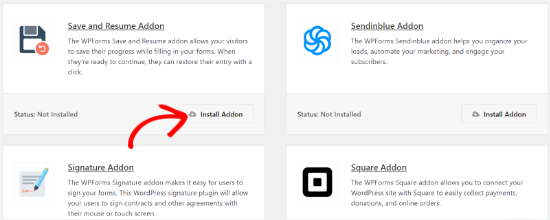
Sobald das Addon aktiv ist, können Sie die Speicher- und Fortsetzungsfunktionalität zu einem bestehenden Formular hinzufügen oder ein neues WordPress-Formular erstellen.
Erstellen Sie ein WordPress-Formular mit der Funktion „Speichern und fortfahren“
Gehen Sie einfach zur Seite WPForms » Neu hinzufügen, um zu beginnen.

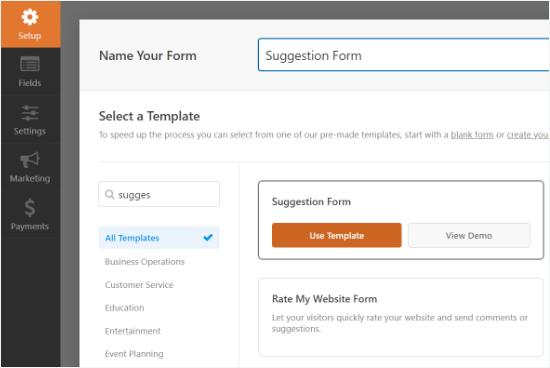
Auf dem nächsten Bildschirm sehen Sie vorgefertigte Vorlagen für Ihr Formular. Sie können einen Namen für Ihr Formular eingeben und eine Vorlage auswählen, um loszulegen.
Für dieses Tutorial wählen wir die Vorlage „Suggestion Form“, um Kundenfeedback zu sammeln. Fahren Sie einfach mit der Maus über die Vorlage und klicken Sie auf die Schaltfläche „Vorlage verwenden“.
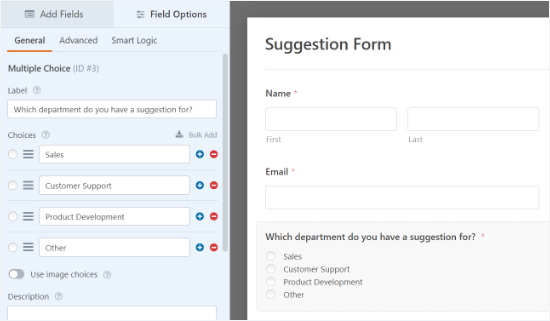
Als Nächstes können Sie Ihr Formular mit dem Drag-and-Drop-Builder bearbeiten.
Ziehen Sie einfach ein beliebiges Formularfeld, das Sie zu Ihrem Formular hinzufügen möchten, per Drag & Drop auf die Vorlage.
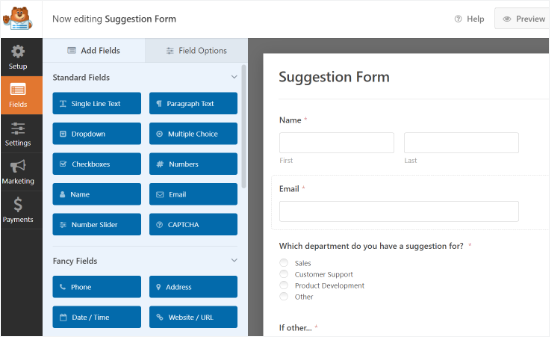
WPForms ermöglicht es Ihnen auch, jedes Feld im Formular zu bearbeiten.
Sie können beispielsweise die Bezeichnung bearbeiten, eine Beschreibung hinzufügen, die Reihenfolge der Auswahlmöglichkeiten ändern, ein Feld als erforderlich festlegen und vieles mehr.
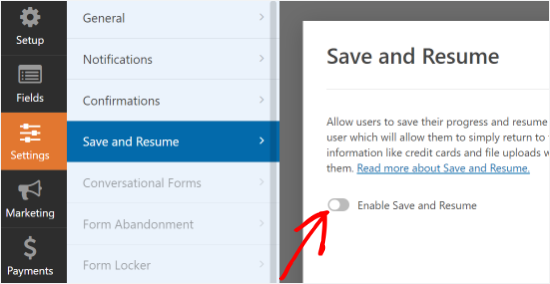
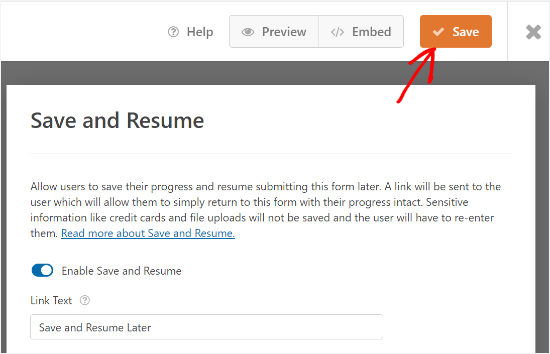
Danach können Sie zum Tab 'Einstellungen' im Menü auf der linken Seite wechseln und dann 'Speichern und Fortsetzen' auswählen.
Klicken Sie anschließend auf den Schalter für die Option „Speichern und fortsetzen aktivieren“. Dadurch kann Ihr Benutzer sein Formular speichern und später weiter ausfüllen.
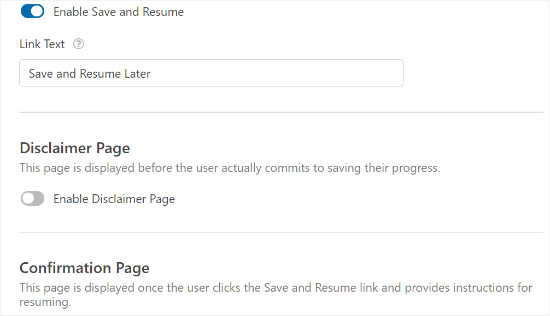
Wenn Sie diese Option aktivieren, schalten Sie weitere Einstellungen frei, um die Funktion „Speichern und fortsetzen“ anzupassen. Sie können beispielsweise den Text ändern, der neben der Schaltfläche „Senden“ angezeigt wird, und Benutzern ermöglichen, den Fortschritt ihres Formulars zu speichern.
Darüber hinaus gibt es die Option, eine Haftungsausschlussseite zu aktivieren, die den Benutzern angezeigt wird, bevor sie ihren Fortschritt speichern. WPForms ermöglicht es Ihnen auch, die Einstellungen der Bestätigungsseite zu bearbeiten und den auf der Seite angezeigten Text zu ändern.
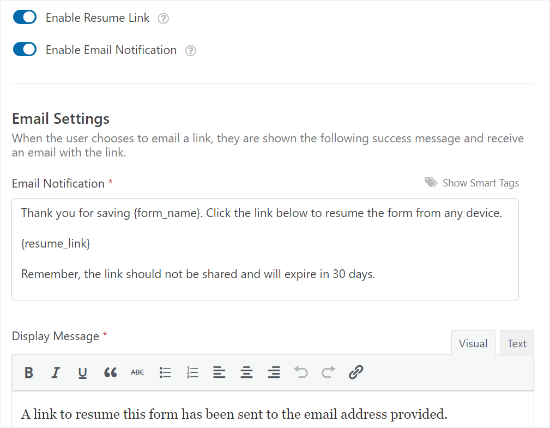
Wenn Sie nach unten scrollen, finden Sie Einstellungen, um 'Fortsetzungslink aktivieren' und Benutzern zu erlauben, den Formularlink zu kopieren und in ihren Browser einzufügen, um später fortzufahren.
Es gibt auch die Option „E-Mail-Benachrichtigung aktivieren“, die den Link an die E-Mail-Adresse des Benutzers sendet, damit er von seinem Posteingang aus auf sein Formular zugreifen kann.
Sie können auch den E-Mail-Text bearbeiten, den Ihre Besucher in ihrem Posteingang sehen, sowie die Anzeigemeldung.
WPForms ermöglicht es Ihnen auch, die Benachrichtigungseinstellungen und die Bestätigungs-E-Mail zu ändern, die Personen erhalten, wenn sie ein Formular absenden.
Wenn Sie die Änderungen vorgenommen haben, klicken Sie auf die Schaltfläche „Speichern“ oben und verlassen Sie den Formular-Builder.
📝 Hinweis: Wenn Ihre Formular-E-Mails nicht in Ihrem Posteingang ankommen, liegt das normalerweise daran, wie WordPress E-Mails standardmäßig sendet. WP Mail SMTP kann dieses Problem beheben. Schritt-für-Schritt-Anleitungen finden Sie in unserem Leitfaden zur Behebung des Problems, dass WordPress keine E-Mails sendet.
Betten Sie Ihr neues Formular in Ihre WordPress-Website ein
Als Nächstes können Sie Ihr Formular hinzufügen zu jedem Blogbeitrag oder jeder Seite.
Klicken Sie zunächst einfach im Formular-Builder auf die Schaltfläche „Einbetten“.
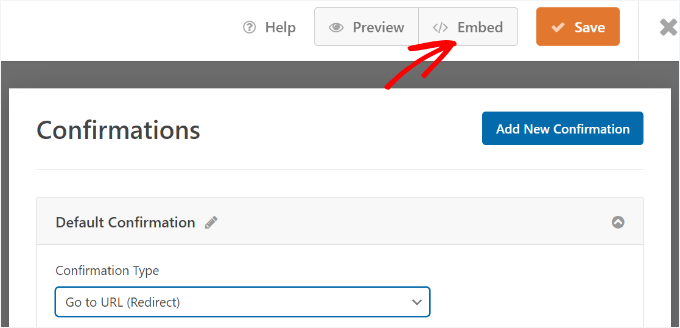
Dann können Sie das Formular in eine vorhandene oder eine neue Seite einbetten.
Für dieses Tutorial wählen wir die Option „Neue Seite erstellen“.

Im nächsten Popup können Sie Ihrer neuen Seite einen Namen geben.
Danach klicken Sie auf die Schaltfläche 'Los geht's!'

Sobald Sie sich im WordPress-Editor befinden, klicken Sie auf die Schaltfläche „+“, um einen Block hinzuzufügen.
Suchen Sie dann einfach nach dem WPForms-Block und klicken Sie darauf, um ihn zum Inhaltseditor hinzuzufügen.

Wählen Sie danach das Formular, das Sie gerade erstellt haben, aus dem Dropdown-Menü aus.
Der WPForms-Block lädt eine Vorschau Ihres Formulars.
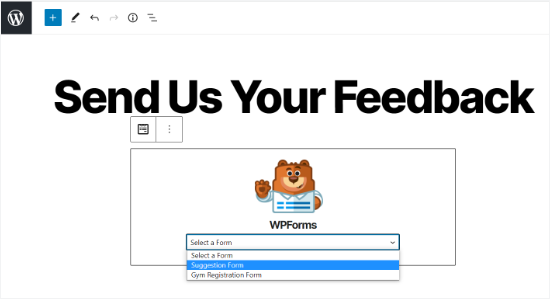
Wenn Sie mit dem Aussehen Ihres Formulars zufrieden sind, können Sie die Seite veröffentlichen.
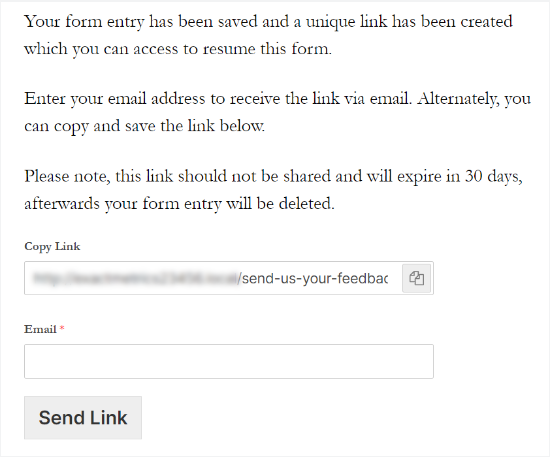
Jetzt können Sie Ihre Seite besuchen und zum Ende des Formulars scrollen, um die Option „Speichern und später fortsetzen“ neben der Schaltfläche „Senden“ zu sehen.
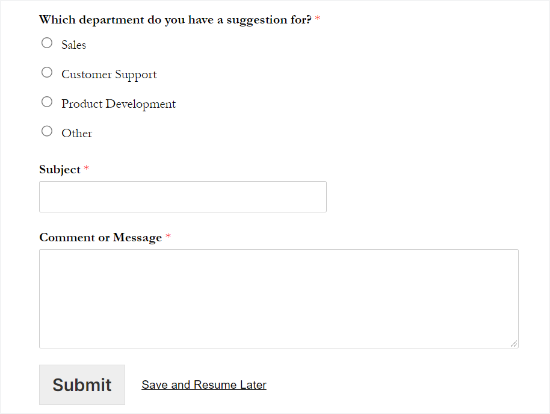
Wenn jemand auf „Speichern und später fortsetzen“ klickt, sieht er einen Link zum Formular, den er kopieren kann.
Es wird auch eine Option geben, eine E-Mail-Adresse einzugeben, um den Formularlink per E-Mail zu erhalten.
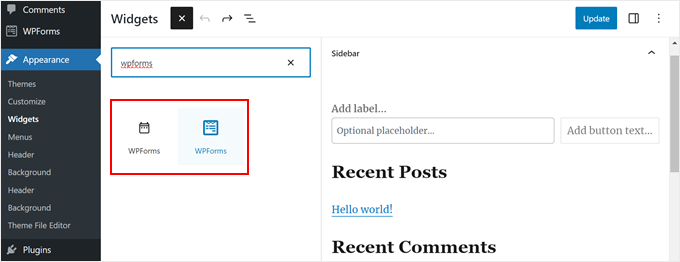
📝 Hinweis: Wenn Sie den Classic Editor verwenden, können Sie ein WPForms-Widget zu Ihrer Seitenleiste oder einem anderen Widget-fähigen Bereich hinzufügen.
Gehen Sie einfach zu Darstellung » Widgets, fügen Sie einen WPForms-Block zu Ihrer Seitenleiste hinzu, wählen Sie Ihr Umfrageformular aus dem Dropdown-Menü aus und klicken Sie auf „Aktualisieren“, um zu speichern.
WordPress-Formulareinträge anzeigen
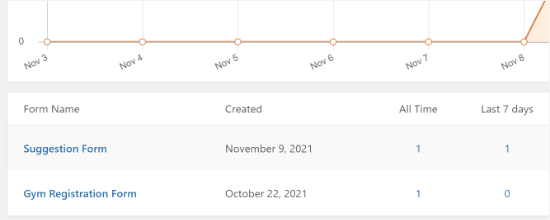
Um zu sehen, ob jemand sein Formular teilweise ausgefüllt und die Option „Speichern und fortfahren“ in WPForms verwendet hat, navigieren Sie einfach im WordPress-Dashboard zu WPForms » Einträge.
Wählen Sie dann Ihr Formular aus, um seine Einträge anzuzeigen.
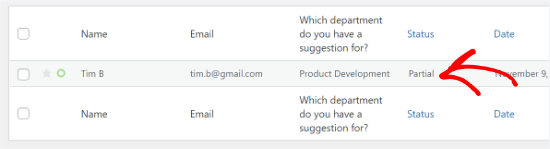
Auf dem nächsten Bildschirm können Sie nach Einträgen mit dem Status „Teilweise“ suchen. Dies sind Personen, die die Funktion „Speichern und fortsetzen“ angeklickt und den Fortschritt ihres Formulars gespeichert haben.
Der Status ändert sich automatisch auf „Abgeschlossen“, wenn Ihr Benutzer zurückkehrt und das Formular ausfüllt.
Bonus-Tipp: WordPress-Formular-Conversion-Tracking einrichten
Das Hinzufügen von „Speichern & Fortfahren“ ist ein wichtiger Schritt zur Verbesserung der Benutzererfahrung. Aber woher wissen Sie, ob Ihre Formulare Ihnen tatsächlich helfen, Ihr Geschäft auszubauen?
Deshalb empfehlen wir die Einrichtung der Formularverfolgung. Durch die Überwachung von Formularübermittlungen können Sie:
- Sehen Sie, welche Formulare am besten abschneiden
- Seiten identifizieren, auf denen Benutzer am ehesten konvertieren
- Identifizieren Sie Abbruchpunkte und reduzieren Sie Formularabbrüche
- Verstehen Sie, welche Traffic-Quellen Anmeldungen oder Leads generieren
Nach unserer Erfahrung ist die Optimierung von Formularen viel einfacher, wenn Sie mit tatsächlichen Daten arbeiten – nicht nur mit Vermutungen.
Lesen Sie unseren Leitfaden zur Nachverfolgung von WordPress-Formular-Conversions in Google Analytics und treffen Sie intelligentere Entscheidungen für Ihre Website.
FAQ: Speichern und fortfahren in WordPress-Formularen verwenden
Wenn Sie sich fragen, wie Sie den Formularfortschritt speichern oder wie Ihre Einreichungen gespeichert werden, finden Sie hier Antworten auf einige häufig gestellte Fragen:
Speichert WordPress den Fortschritt von Formularen automatisch?
Nein, WordPress speichert den Fortschritt von Formularen nicht standardmäßig. Sie benötigen ein Plugin wie WPForms mit aktivierter Funktion "Speichern & Fortsetzen", damit Benutzer später fortfahren können.
Kann man den Fortschritt in Formularen speichern, um später fortzufahren?
Ja. Mit der Funktion „Speichern & Fortfahren“ in WPForms können Benutzer ihren Fortschritt speichern und jederzeit zurückkehren, um das Formular abzuschließen.
Wohin gehen die Einreichungen von WordPress-Formularen?
Formulareingaben werden in Ihrer WordPress-Datenbank gespeichert. Wenn Sie WPForms verwenden, können Sie sie direkt im Abschnitt „Einträge“ von WPForms anzeigen.
Weitere anfängerfreundliche Anleitungen zur Verwendung von WordPress-Formularen
Wir hoffen, dieser Artikel hat Ihnen geholfen zu lernen, wie Sie die Funktion "Speichern und Fortsetzen" in WordPress-Formularen hinzufügen. Als Nächstes möchten Sie vielleicht auch unsere Anleitungen lesen zu:
- So passen Sie Ihre WordPress-Formulare an und gestalten sie
- So erstellen Sie WordPress-Formulare mit Dropdown-Feldern
- Tipps zur Erstellung interaktiverer Formulare in WordPress
- Möglichkeiten zur Verwendung bedingter Logik in WordPress-Formularen
- Beste Online-Formularersteller (Expertenauswahl)
Wenn Ihnen dieser Artikel gefallen hat, abonnieren Sie bitte unseren YouTube-Kanal für WordPress-Video-Tutorials. Sie finden uns auch auf Twitter und Facebook.


Dennis Muthomi
Ich liebe diese "Speichern und fortfahren"-Funktion! Sie hat das Spiel für meine Webdesign-Kunden absolut verändert. Wir haben sie zu unseren Beratungsformularen hinzugefügt, und wow – unsere Abschlussraten sind um 40 % gestiegen!
Die E-Mail-Benachrichtigungsoption erwies sich als äußerst hilfreich. Die meisten unserer Kunden müssen sich mit verschiedenen Teammitgliedern abstimmen, um alle Details ihres Projekts zu sammeln. Daher ist die Möglichkeit, zu speichern und später zurückzukehren, perfekt.
Ein kleiner Tipp aus meiner Erfahrung: Aktivieren Sie auf jeden Fall sowohl die E-Mail-Benachrichtigungen als auch die Option für den Wiederaufnahmelink. Ich habe festgestellt, dass es besser ist, den Kunden beide Möglichkeiten zu geben, zu ihrem Formular zurückzukehren – wenn sie die E-Mail nicht finden können, haben sie immer noch den Wiederaufnahmelink als Backup!