


Wünschen Sie sich, mehr als ein Bild für Ihre WordPress-Beiträge anzeigen zu können? Dieses einzelne Beitragsbild reicht einfach nicht aus, besonders wenn Sie mehrere auffällige Bilder haben, die im Rampenlicht stehen sollten.
Aber standardmäßig lässt WordPress nur die Hervorhebung eines Bildes pro Beitrag zu. Das bedeutet, dass Ihre besten Fotos oder Produktbilder oft weiter unten auf der Seite vergraben werden.
Wir wissen, dass dies sowohl für Blogger als auch für Inhaber von Portfolios und E-Commerce-Websites frustrierend ist.
Aber hier sind die guten Nachrichten: Mit den richtigen Werkzeugen können Sie ganz einfach mehrere Beitragsbilder hinzufügen und Ihre Beiträge sofort ansprechender und klickwürdiger machen.
In diesem Tutorial zeigen wir Ihnen die einfachsten Wege, um Ihren WordPress-Beiträgen zusätzliche Beitragsbilder hinzuzufügen – ganz ohne Code. 🙌
Warum mehrere Beitragsbilder in WordPress hinzufügen?
Die Antwort ist einfach: Weil ein Bild nicht immer ausreicht.
Das Hinzufügen mehrerer Beitragsbilder ermöglicht es Ihnen, mehr visuelle Elemente in verschiedenen Bereichen Ihrer Website zu präsentieren, wie z. B. auf Ihrer Startseite, im Blog-Archiv oder auf Kategorieseiten. Alles, ohne dass dasselbe Bild wiederholt wird oder großartige Inhalte tiefer im Beitrag versteckt werden.
Jetzt sind Beitragsbilder eine Standardfunktion von WordPress, und Sie finden sie in jedem WordPress-Theme. Sie helfen, Ihren Inhalten Leben einzuhauchen und Ihre Blogbeiträge ansprechender zu gestalten. Außerdem helfen sie, die Aufmerksamkeit der Nutzer zu fesseln und sie dazu zu bringen, auf Ihren Artikel zu klicken.
Es gibt jedoch Situationen, in denen Sie möglicherweise mehrere Beitrags-Thumbnails zu Ihrer WordPress-Website hinzufügen müssen.
Möglicherweise hat ein Kunde eine spezielle Anforderung, mehr als ein Vorschaubild zu verwenden, oder Ihr Website-Design erfordert verschiedene Bilder.
Zum Beispiel benötigen Abschnitte wie die Homepage oder Archivseiten (der Blog und die Kategorie-Bereiche) unterschiedliche Bildgrößen. In diesem Fall ist die Option, mehrere Vorschaubilder anzuzeigen, wirklich nützlich.
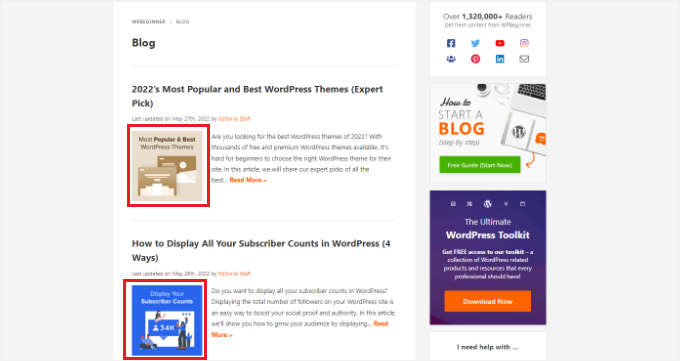
Auf WPBeginner verwenden wir mehrere Beitragsbilder für Archivseiten, soziale Medien und Thumbnails, die in einem Blogbeitrag erscheinen.
Hier ist ein Vorschaubild, das im Blogbeitrag angezeigt wird:
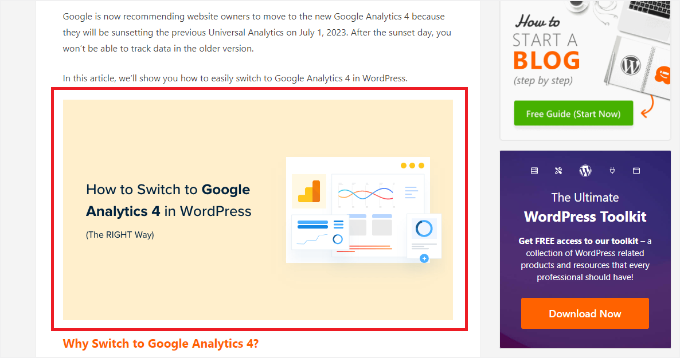
Auf der anderen Seite sind die Bilder, die auf Archivseiten erscheinen, anders.
Hier ist ein Beispiel dafür, wie Thumbnails im Blog-Bereich auf WPBeginner erscheinen:
Nun zeigen wir Ihnen, wie Sie mehrere Miniaturansichten in WordPress hinzufügen können, sowie einen Bonustipp. Hier ist eine kurze Übersicht der Themen, die wir in diesem Leitfaden behandeln werden:
Bereit? Legen wir los.
Mehrere Beitragsbilder in WordPress hinzufügen (ohne Plugin)
Die meisten WordPress-Themes erlauben nur ein offizielles „Beitragsbild“ am Anfang des Beitrags. Der einfachste Weg, zusätzliche Bilder anzuzeigen, ist jedoch, sie direkt in Ihren Inhalt einzufügen, indem Sie den WordPress-Blockeditor verwenden.
Zuerst können Sie Ihr primäres Vorschaubild mit der Standardoption für Beitragsbilder im Inhaltseditor hochladen.
Klicken Sie einfach auf das Zahnradsymbol oben, um das Einstellungsfenster auf der rechten Seite zu öffnen, und gehen Sie dann zum Abschnitt „Beitragsbild“.
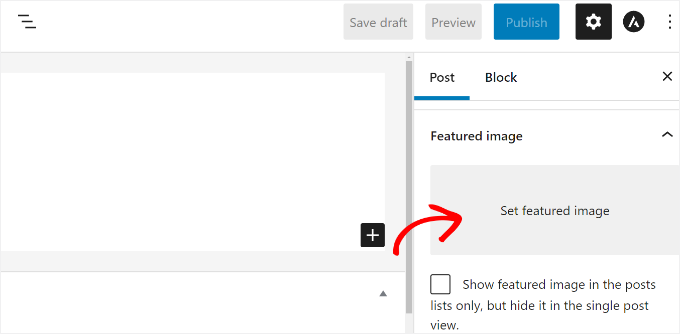
Danach können Sie auf den Bereich „Beitragsbild festlegen“ klicken, und der WordPress-Medien-Uploader wird angezeigt.
Laden Sie Ihr Bild hoch oder wählen Sie ein Bild aus Ihrer vorhandenen Mediathek aus.
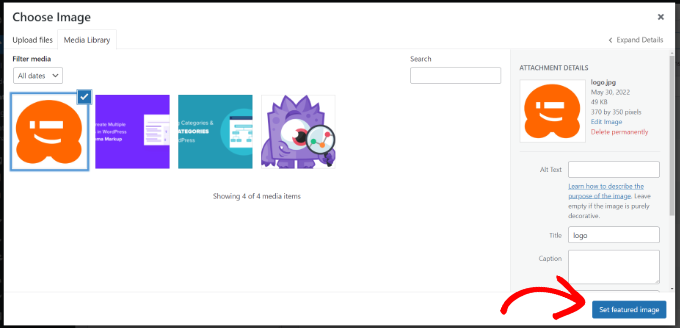
Nachdem Sie ein Bild ausgewählt haben, klicken Sie einfach auf die Schaltfläche „Beitragsbild festlegen“.
Der nächste Schritt ist das Hinzufügen eines Bildblocks an der Stelle im Inhalt, an der Ihr zweites Bild erscheinen soll.
Klicken Sie einfach auf die Schaltfläche „+“ und wählen Sie den „Bild“-Block aus, wo Sie das zusätzliche Bild anzeigen möchten.
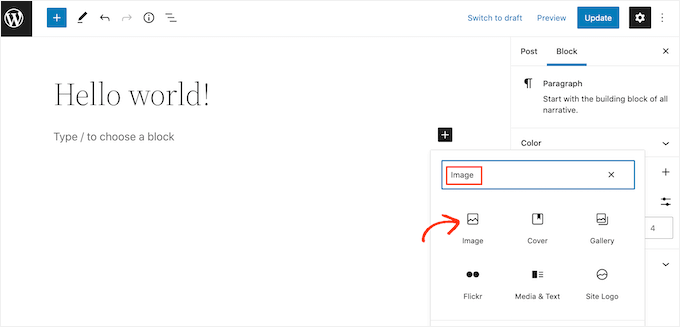
🧑💻 Profi-Tipp: Sie können auch den Titelbild-Block anstelle des Bildblocks verwenden. Dies ermöglicht es Ihnen, Text über dem Bild hinzuzufügen und es wie eine sekundäre Überschrift in Ihrem Artikel aussehen zu lassen.
Sobald der Bildblock hinzugefügt wurde, laden Sie einfach das Miniaturbild für Ihren Blogbeitrag hoch.
Alternativ können Sie ein vorhandenes Bild aus der Mediathek Ihrer WordPress-Website auswählen oder die Option „Von URL einfügen“ verwenden.
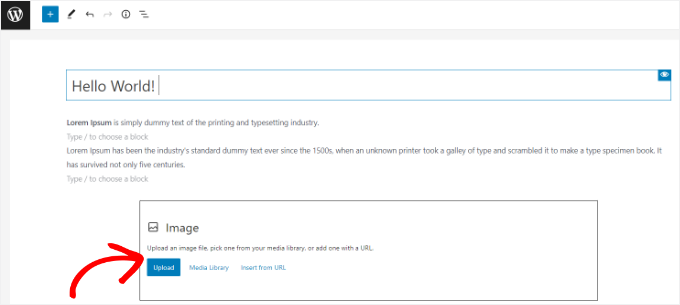
Wenn das erledigt ist, können Sie auf „Aktualisieren“ oder „Veröffentlichen“ klicken, um es live zu schalten.
Sie können dann Ihre WordPress-Website besuchen, um mehrere Beitragsbilder anzuzeigen.
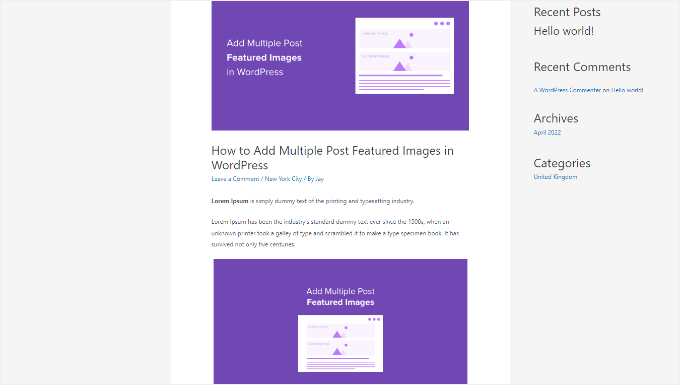
📝 Alternative: Mit WordPress können Sie sogar den Galerieblock verwenden und mehrere Beitragsbilder anzeigen. Dies ist besonders nützlich, wenn Sie einen Online-Shop haben oder zahlreiche hochwertige Produktbilder anzeigen müssen.
Wenn Sie nach einer fortgeschritteneren Option suchen, empfehlen wir das Plugin Envira Gallery. Es ermöglicht Ihnen, eine responsive Bildergalerie mit Lightbox-Effekten anzuzeigen, Wasserzeichen zum Schutz Ihrer Inhalte hinzuzufügen und Social-Sharing-Buttons einzubinden, um das Engagement zu steigern.
Weitere Details finden Sie in unserem Leitfaden zum Erstellen einer Bildergalerie in WordPress.
Bonustipp: Beitragsbilder für verschiedene Kategorien zuweisen
Wenn Sie für Artikel in einer bestimmten Kategorie ein anderes Beitragsbild anzeigen möchten, ist die beste Lösung die Verwendung des Category Featured Image-Plugins.
Zuerst müssen Sie das Plugin „Category Featured Image“ installieren und aktivieren.
Gehen Sie in Ihrem WordPress-Adminbereich zu Plugins » Plugin hinzufügen.

Geben Sie dann „Category Featured Image“ in die Suchleiste ein.
Suchen Sie nach dem Plugin mit diesem Namen und klicken Sie dann auf „Jetzt installieren“ und „Aktivieren“.
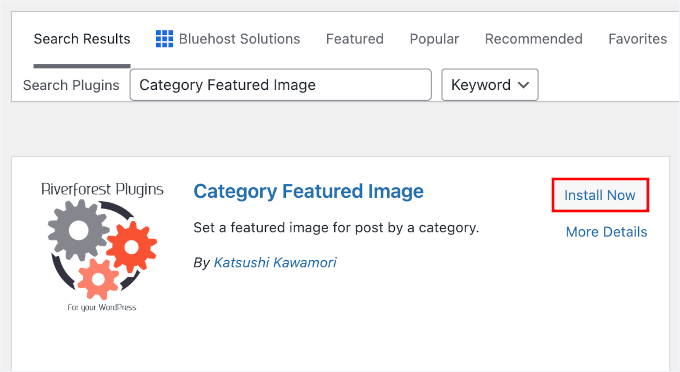
Weitere Details finden Sie in unserer Schritt-für-Schritt-Anleitung zur Installation eines WordPress-Plugins.
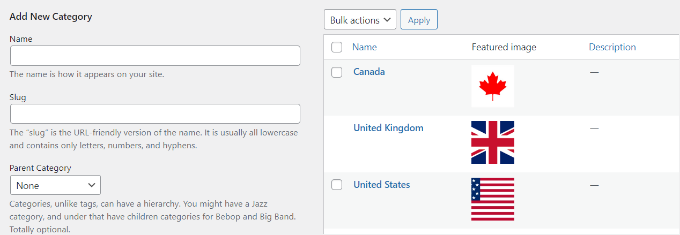
Nach der Aktivierung gehen Sie zu Beiträge » Kategorien. Sie sehen nun eine neue Option „Beitragsbild“, wenn Sie neue Kategorien oder Unterkategorien hinzufügen.
Klicken Sie einfach auf die Schaltfläche „Neues Bild hinzufügen“, um zu beginnen.
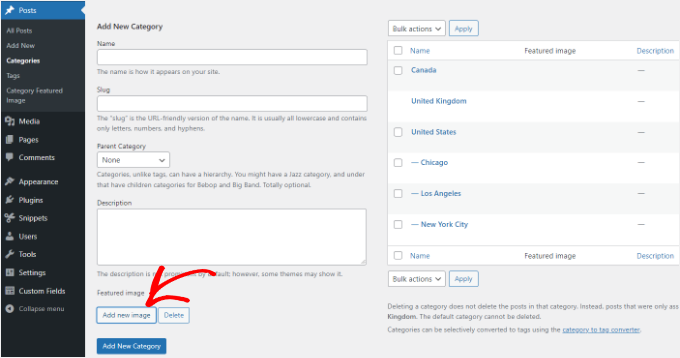
Sobald Sie auf die Schaltfläche klicken, öffnet sich der WordPress-Medien-Uploader.
Sie können Ihr Bild von der lokalen Festplatte Ihres Computers hochladen oder eines aus Ihrer WordPress-Mediathek auswählen. Klicken Sie anschließend einfach auf die Schaltfläche „Titelbild festlegen“.
Sie können auch bestehende Kategorien auf Ihrer Website bearbeiten und ein Beitragsbild hinzufügen.
Um dies zu tun, fahren Sie zuerst mit der Maus über eine beliebige aktuelle Kategorie und klicken Sie auf die Option „Bearbeiten“.
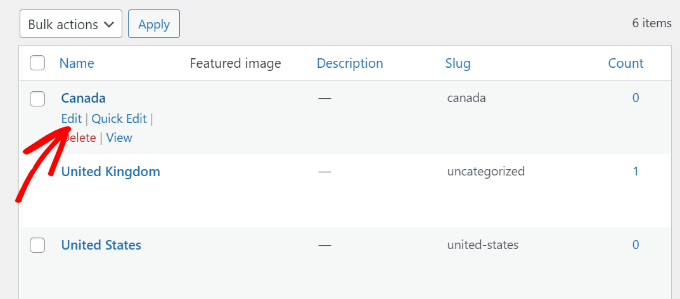
Scrollen Sie danach nach unten zum Abschnitt „Beitragsbild“.
Klicken Sie auf die Schaltfläche „Neues Bild hinzufügen“ und laden Sie Ihr Beitragsbild für die Kategorie hoch.
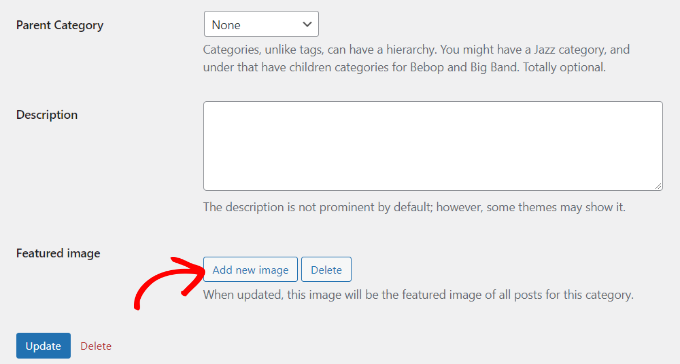
Vergessen Sie nicht, auf die Schaltfläche „Aktualisieren“ zu klicken, wenn Sie fertig sind.
Und das ist alles!
Sie können nun zur Seite „Kategorien“ in Ihrem WordPress-Adminbereich zurückkehren und das Beitragsbild für jede Kategorie sehen.
Häufig gestellte Fragen zu mehreren Beitragsbildern
Hier sind einige häufig gestellte Fragen zur Verwendung von mehr als einem Beitragsbild in WordPress.
Wie füge ich ein Beitragsbild in WordPress hinzu?
Um ein Beitragsbild (auch Beitrags-Thumbnail genannt) hinzuzufügen, öffnen Sie einfach den Beitrags- oder Seiten-Editor.
Suchen Sie auf der rechten Seite nach dem Bereich „Beitragsbild“, klicken Sie auf „Beitragsbild festlegen“ und laden Sie ein Bild aus Ihrer Mediathek hoch oder wählen Sie es aus. Klicken Sie dann erneut auf „Beitragsbild festlegen“, um zu bestätigen.
Wie kann ich das Beitragsbild in WordPress automatisch festlegen?
Der einfachste Weg ist die Verwendung eines Plugins wie Default Featured Image. Es fügt eine einfache Option zu Ihren Medien-Einstellungen hinzu, wo Sie ein Fallback-Bild hochladen können. WordPress verwendet dann automatisch dieses Bild für jeden Beitrag oder jede Seite, für die kein Beitragsbild festgelegt ist.
Möchten Sie sicherstellen, dass Ihre Beiträge auch in sozialen Medien gut aussehen? Wir empfehlen All in One SEO (AIOSEO).
Es ermöglicht Ihnen, ein Standard-Fallback-Bild speziell für Plattformen wie Facebook und X (Twitter) festzulegen. Dies stellt sicher, dass Ihre geteilten Links immer ein Bild haben, auch wenn der Beitrag selbst kein Beitragsbild hat.
Kann ich Beitragsbilder in WordPress in der Masse bearbeiten?
Ja, und der einfachste Weg, Beitragsbilder in großen Mengen bearbeiten in WordPress ist die Verwendung eines Plugins wie Quick Featured Images.
Alles, was Sie tun müssen, ist das Plugin zu installieren, Ihre Filter auszuwählen (wie Kategorie oder Beitragstyp) und das neue Bild auszuwählen, das Sie anwenden möchten. Beachten Sie, dass Massenaktionen nicht rückgängig gemacht werden können. Erstellen Sie daher bitte eine vollständige Sicherung Ihrer Website, bevor Sie auf die Schaltfläche „Aktualisieren“ klicken.
Verlangsamt das Hinzufügen vieler Bilder meine Website?
Ja, das Laden mehrerer hochauflösender Bilder kann Ihre Website verlangsamen. Um dies zu verhindern, sollten Sie Ihre Bilder immer optimieren.
Wir empfehlen die Verwendung eines Bildkompressions-Plugins, das die Dateigröße Ihrer Bilder beim Hochladen automatisch verkleinert und Ihre Website schnell hält.
Zusätzlich verwendet WordPress standardmäßig „Lazy Loading“. Diese Funktion verbessert die Leistung weiter, indem Bilder erst geladen werden, wenn der Benutzer zu ihnen scrollt.
Weitere Tipps und Tricks zur Verwendung von Bildern in WordPress
Wir hoffen, dieser Artikel hat Ihnen geholfen zu lernen, wie Sie mehrere Beitrags-Miniaturansichten / Beitragsbilder in WordPress hinzufügen. Als Nächstes möchten Sie vielleicht unsere Leitfäden zu folgenden Themen ansehen:
- Bilder beim Klicken in WordPress vergrößern
- So erstellen Sie Flipbox-Overlays und Hover-Effekte in WordPress
- So fügen Sie einen Featured Content Slider in WordPress richtig hinzu
- Bilder in WordPress einfach per Lazy Load laden
- Die besten WordPress-Galerie-Plugins
Wenn Ihnen dieser Artikel gefallen hat, abonnieren Sie bitte unseren YouTube-Kanal für WordPress-Video-Tutorials. Sie finden uns auch auf Twitter und Facebook.



THANKGOD JONATHAN
Mehrere Beitrags-Thumbnails zu haben, schien eine komplexe Aufgabe zu sein, bis ich dieses Tutorial fand. Ihre Erklärung und die empfohlenen Plugins machten es einfach. Danke, dass Sie den Prozess vereinfacht haben!
WPBeginner Support
Glad our guide was helpful
Admin
Thodoros Athineos
Dies ist für viele Zwecke sehr nützlich, bei denen spezielle Bilder benötigt werden (z. B. mobile Bilder).
ABER
Ist es möglich, dass Ihre zukünftigen Pläne die Möglichkeit eines Arrays von Bildern anstelle eines einzelnen bieten?
Zum Beispiel muss der Entwickler möglicherweise eine Instanz für Album-Bilder hinzufügen, damit der Benutzer mehrere Bilder für ein Album auswählen kann.
WPBeginner Support
Wir werden prüfen, ob wir dies in Zukunft hinzufügen können, aber Sie müssen möglicherweise nach einem Plugin für dieses Maß an Anpassung suchen.
Admin
Robin Parker
Hallo, alles funktioniert bis auf diesen Absatz.
„Auch wenn Sie in Ihrem WordPress-Adminbereich ein zweites Beitragsbild hinzufügen können, wird es auf Ihrer Website erst angezeigt, wenn Sie Ihr Theme konfigurieren. Alles, was Sie tun müssen, ist, den folgenden Code in Ihre Beitrags-Schleife einzufügen, wo Sie ihn anzeigen möchten. Dies könnte in Ihrer single.php (für einzelne Beiträge), archive.php (nur für Archivseiten) usw. sein.“
Können Sie bitte genauer erklären, wo dieser Code-Teil im Theme platziert werden soll? Danke!
WPBeginner Support
Das hängt von Ihrem spezifischen Theme ab. Normalerweise sollte es den Code zur Anzeige Ihrer Inhalte enthalten, und Sie würden den Code in diesen Bereich einfügen. Um die Schleife zu verstehen, sollten Sie sich die Seite ansehen: https://www.wpbeginner.com/glossary/loop/
Wo Sie den Code für Ihre gewünschte Platzierung einfügen, sollten Sie sich an den Support Ihres Themes wenden.
Admin
Parvez
Ich möchte zwei Bilder hinzufügen; eines als Miniaturansicht (in Suchmaschinen, Archiven, auf der Homepage oder wo auch immer es angezeigt wird) und ein weiteres als Beitragsbild (dieses Bild sieht der Leser nur beim Lesen des Inhalts).
Gibt es eine Lösung für mein Problem?
WPBeginner Support
Für diese Art von Anpassung sollten Sie sich an den Support des Themes wenden, das Sie verwenden.
Admin
Lisa
Hallo. Könnten Sie vielleicht ältere Artikel aktualisieren? Dieser verwendet ein Plugin, das seit über 2 Jahren nicht mehr aktualisiert wurde.
Frage mich nur.
Kashif Riaz
Hallo, bitte sagen Sie mir, wie ich auf das zweite Vorschaubild zugreifen kann. Zum Beispiel können wir auf das Standard-Vorschaubild zugreifen mit „the_post_thumbnail()“.
Otaku Desu
Bitte… kann mir jemand helfen
Ich möchte nur die URL des Bildes nehmen
Wie mache ich das?
Kristina
Warum wurde „Multiple Post Thumbnails“ nicht aktualisiert? Es hieß, es wurde vor 2 Jahren zuletzt aktualisiert. Es muss aktualisiert werden, da einige Leute keine Plugins verwenden können, die seit 2-3 Jahren nicht aktualisiert wurden...
Leslie
Ich hoffe, Sie können mir helfen. Können Sie mir sagen, ob dieses Plugin das tun kann, was ich brauche?
Ich muss in der Lage sein, ein zweites Beitragsbild zu einem Beitrag (oder benutzerdefinierten Beitragstyp) hinzuzufügen, der sich in mehr als einer Kategorie befindet. Auf der Archivseite einer der Kategorien muss die Miniaturansicht des zweiten Beitragsbilds angezeigt werden, und überall sonst auf der Website muss die Miniaturansicht des ersten Beitragsbilds angezeigt werden.
Danke für alles, was Sie mir sagen können!
WPBeginner Support
Hallo Leslie,
Wir sind uns nicht sicher, ob dieses Plugin das allein kann. Sie müssen wahrscheinlich Ihre Theme-Dateien bearbeiten, um dies zu erreichen.
Admin
Nick W
Ich benutze Genesis und kann nicht herausfinden, wo ich diesen Schnipsel einfügen soll, damit das 2. Beitragsbild nur als Thumbnail auf der Startseite und den Kategorieseiten angezeigt wird. Bitte helfen Sie.
Lanze
Tolles Plugin! Wäre es möglich, es so einzurichten, dass nur das sekundäre Bild angezeigt wird, wenn ein sekundäres Bild festgelegt ist?
yasir kham
es hat mir sehr geholfen, danke
Brian
Können Sie es nur auf einer Seite im Admin-Bereich hinzufügen? Zum Beispiel, wenn ich es nur zur front-page.php-Datei im Admin-Bereich hinzufügen wollte, damit es nicht im Admin-Bereich angezeigt wird, wenn Sie eine andere Seite bearbeiten?
birjit
wie man die ID des sekundären Beitragsbildes erhält
Neil desucatan
Hi i’m new with wordpress and i hope you can help me with this
Ich muss das in meine sidebar.php einfügen, aber das sekundäre Bild wird nicht angezeigt
Anas Iqbal
Hallo, ich benutze dieses Plugin mit dem NewsPaper WordPress Theme, aber es zeigt jedes Mal das zuletzt hinzugefügte sekundäre Bild in allen Beiträgen an.
Zum Beispiel zeige ich 6 Beiträge in der Seitenleiste an, und das sekundäre Bild wurde nur in den ersten 2 Beiträgen hinzugefügt, aber dasselbe Bild wird in allen 6 Beiträgen angezeigt.
Bitte sagen Sie mir, wie ich das mit dem NewsPaper WordPress-Theme verwenden kann.
Joseph
Das funktioniert bei mir nicht, das 2. Beitragsbild wird im Seiten-Editor nicht angezeigt.
Barrett Hemmings
Gibt es eine Möglichkeit, diese Methode zu verwenden, um ein sekundäres Beitragsbild basierend auf einer ausgewählten Kategorie zuzuweisen? Ich baue eine Website für ein Unternehmen für recyceltes Holz, das alle Arten von Projekten durchführt, und einige der Projektfotos haben mehrere Kategorien. Zum Beispiel hat ein Projekt, das wir durchgeführt haben, Elemente im ganzen Haus, und wir haben die Kategorie „Regale“ zu einem Beitrag hinzugefügt, bei dem das Beitragsbild keine Regale zeigt. Dieses Projekt wird auf einer Seite mit Regalen angezeigt und hat das Beitragsbild einer Arbeitsplatte. Gibt es eine Möglichkeit, dass es eines der Fotos der Regale anzeigt, wenn es in dieser Kategorie angezeigt wird?
Ankita
Es gibt immer eine ID für jeden Beitragstyp, also in Ihrem Fall, wenn es „shelves“ ist, dann wird „post_type“ => „shelves“ in Ihrem Code stehen.
tareq
Es funktioniert wirklich bei Beiträgen. Aber ich möchte es für benutzerdefinierte Beiträge festlegen. Wie füge ich mehrere Beitragsbilder für benutzerdefinierte Beiträge hinzu?
Patrick Buntsma
Es mag sehr einfach sein, aber ich scheine es nicht richtig hinzubekommen…
Wie schaffe ich es, dass es in all meinen Beitragstypen angezeigt wird? Der Parameter ‘post_type’ => ‘post’ macht es nur in WP-Beiträgen verfügbar. Ich brauche es auch in ‘page’ und ‘event’.
Bitte um Rat.
Abdul wahab
Das 2. Beitragsbild wird nicht angezeigt. Wie bekomme ich die Bild-ID?
David
Wie bekomme ich die ID des zusätzlichen Thumbnails?
Anas Naqvi
für mehrere Beitragsbilder kopieren Sie diesen Code in Ihre functions.php
if (class_exists(‘MultiPostThumbnails’)) {
for($i=2; $i ‘Sekundäres Bild-‘.$i,
‘id‘ => ‘secondary-image-‘.$i,
‘post_type’ => ‘page’
));
}
}
Um Ihr Beitragsbild anzuzeigen, fügen Sie diesen Code in Ihre Schleife von single.php/page.php ein, wo Sie die Bilder anzeigen möchten.
if (class_exists(‘MultiPostThumbnails’)) :
for($i=2; $i<=5; $i++)
{
MultiPostThumbnails::the_post_thumbnail(get_post_type(), 'secondary-image-'.$i);
}
endif;
Rajith Gunawardena
Dies ist ein sehr nützliches Tutorial. Die Administratoren müssen also nicht zu Widgets gehen, da alle Elemente auf einmal hinzugefügt werden können (wenn die Elemente für diesen Beitrag/diese Seite eindeutig sind). Weiß jemand von Ihnen, wie wir etwas Ähnliches für hervorgehobene Texte und zusätzliche Textbereiche innerhalb des Beitrags haben könnten?
Rajith Gunawardena
das ist sehr nützlich und ich habe es ohne Probleme zum Laufen gebracht. Wissen Sie, wie wir ähnliche Dinge mit FEATURED TEXT und MULTIPLE FEATURED TEXT machen könnten?
amitmojumder
Was ist, wenn jemand mehr als 2 Beitragsbilder anzeigen möchte? Sagen wir 10-12?
KyawNaing Tun
I solved it like this
// in function.php
if (class_exists(‘MultiPostThumbnails’)) {
new MultiPostThumbnails(array(
‘label’ => ‘Sekundäres Bild’,
‘id‘ => ‘secondary-image‘,
‘post_type’ => ‘product’
) );
new MultiPostThumbnails(array(
‘label’ => ‘Drittes Bild’,
‘id‘ => ‘third-image‘,
‘post_type’ => ‘product’
) );
}
// in template
if (class_exists(‘MultiPostThumbnails’)) :
MultiPostThumbnails::the_post_thumbnail(get_post_type(), ‘secondary-image’);
endif;
if (class_exists(‘MultiPostThumbnails’)) :
MultiPostThumbnails::the_post_thumbnail(get_post_type(), ‘third-image’);
endif;
MatsDagerlind
Ich habe es so gelöst (basierend auf dem Code in diesem Artikel, seinen Kommentaren und anderen Quellen):
MultiPostThumbnails::the_post_thumbnail(get_post_type(), ‘secondary-image’, NULL, ‘medium’);
$mptId = MultiPostThumbnails::get_post_thumbnail_id(‘post’, ‘secondary-image’, $post->ID);
$p = get_post($mptId);
echo “”;
echo apply_filters(‘the_excerpt’,$p->post_excerpt);
echo “”;
MatsDagerlind
Ich weiß, dass Sie in einem anderen Thema erklärt haben (https://www.wpbeginner.com/wp-tutorials/how-to-display-wordpress-post-thumbnails-with-captions/), wie man die Bildunterschrift (Auszug) für ein Miniaturbild erhält und anzeigt, aber ich verstehe nicht ganz, wie das im obigen Kontext funktioniert. Wenn mir jemand zeigen könnte, was dem Codebeispiel hinzugefügt werden muss, um die Bildunterschrift unter dem Miniaturbild anzuzeigen, wäre ich sehr dankbar.
Vinnie James
Ist es möglich, nur die Bild-URL zurückzugeben, ohne das Tag, wenn es innerhalb der Template-Datei aufgerufen wird? Ähnlich wie:
//Get the Thumbnail URL $src = wp_get_attachment_image_src( get_post_thumbnail_id($post->ID), array(320,240), false, "" ); echo $src[0];
EDIT: Ja, das gibt es. Verwenden Sie dies —
$custom = MultiPostThumbnails::get_post_thumbnail_id(‘post’, ‘secondary-image’, $post->ID); $custom=wp_get_attachment_image_src($custom,’post-secondary-image-thumbnail’); echo $custom[0];
KyawNaing Tun
Danke @Vinnie James
Masood
Vielen Dank für diesen Artikel, er ist sehr hilfreich für Anfänger wie mich
gunadi
Hallo, dieses perfekte Plugin.
Aber kann ich mit diesem Plugin einen Schieberegler erstellen..?
thank’s
Mehdi
Hi, Thank you for your work
Kann ich mit diesem Plugin mehr als 1 zusätzliche Miniaturansicht hinzufügen??
Danke.
WPBeginner Support
Ja, das können Sie.
Admin
Mehdi
Super! Aber es sieht so aus, als ob ich vom Backoffice aus nur ein sekundäres Bild hinzufügen kann. Wie kann ich das erreichen?
Danke.
Mehdi
Entschuldigung, so können wir es machen:
// Wird in functions.php hinzugefügt
// Multi-Thumbnails Code
if (class_exists(‘MultiPostThumbnails’)) {
for($i = 1; $i ‘Galeriebild’.$i,
‘id’ => ‘bild-‘.$i,
‘post_type’ => ‘beitrag’
));
}
}
Danke.
Steve
Toller Artikel!
Genau das, wonach ich gesucht habe.
Aber wie kann ich es mit einem benutzerdefinierten Beitragstyp zum Laufen bringen?
abid
Verstanden, kopieren und fügen Sie diese Funktion einfach so oft ein, wie Sie Beitragsbilder haben möchten, und ändern Sie ID und Label...:)
abid
wie fügt man bis zu 5 oder 6 Beitragsbilder hinzu...?
abdul
Was ist der Unterschied zwischen Standardbild und Beitragsbild in WordPress./////////////??????????
WPBeginner Support
Das Beitragsbild ist ein Bild, das Sie einem Beitrag über die Beitragsbild-Box im Beitragsbearbeitungsbereich zuordnen können. Wenn Sie möchten, können Sie ein Standard-Fallback-Bild für Ihre Beitragsbilder festlegen. Dieses Standard-Beitragsbild wird angezeigt, wenn für einen Beitrag kein Beitragsbild festgelegt ist.
Admin
Gunaseelan
Ich habe ein Plugin erstellt, um den Seitentitel, das Beitragsbild und den Inhalt anzuzeigen.
Anstatt das Beitragsbild anzuzeigen, muss ich das sekundäre Bild anzeigen, das über das Plugin hochgeladen wird.
Wie kann ich das erreichen? Ich werde einen kleinen Teil meines Plugins teilen. Bitte gehen Sie es durch.
function widget($args, $instance) { extract( $args ); $title = apply_filters(‘widget_title’, $instance[‘title’]); $page_id = $instance[‘page_id’]; $featured_image = get_the_post_thumbnail($page_id); $image = $instance[$featured_image]; echo $featured_image;
?>
post_content;
$content = strip_shortcodes($content);
$content = apply_filters(‘the_content’, $content);
echo $this->break_text($content, $page_id);
?>
WPBeginner Support
Bitte nutzen Sie den Support-Tab auf der Plugin-Seite bei WordPress.org und schauen Sie sich auch die FAQs dort an.
Admin
Eoghan
Ich kann den Größenänderungsteil nicht zum Laufen bringen.
Ich füge die Bildgröße in functions.php hinzu:
add_image_size(‘small-featured-image-size’, 250, 150);
Ich füge mein Bild hinzu:
if (class_exists(‘MultiPostThumbnails’)) {
new MultiPostThumbnails(
array(
‘label’ => ‘Kleines Beitragsbild’,
‘id’ => ‘smaller-featured-image’,
‘post_type’ => ‘product’
)
);
}
Und dann:
if( class_exists(‘MultiPostThumbnails’) ) {
MultiPostThumbnails::the_post_thumbnail(‘product’, ‘smaller-featured-image’, NULL, ‘small-featured-image-size’);
}
Das Bild wird immer in seiner Originalgröße auf der Seite angezeigt. Kann mir jemand helfen?
WPBeginner Support
Eoghan, zuerst musst du die Bildgröße 'smaller-featured-image' erstellen. Schau dir an, wie du zusätzliche Bildgrößen in WordPress erstellst und dann, wie du Thumbnails neu generierst.
Admin
wgoodman
Ich habe versucht, es zum Laufen zu bringen, indem ich den Code von dieser Seite kopiert und in meine functions.php eingefügt habe. Es funktionierte erst, als ich feststellte, dass ich „smarte“ Apostrophe eingefügt hatte. Als ich sie geändert habe, funktionierte es großartig. Ich glaube, das ist EOGHAN passiert. Vielen Dank, dass Sie diese Webseite erstellt haben. Sie hilft meinem Projekt wirklich.
David
Hey Danke!!
Ich habe eine Frage.
Kann ich das auf einer einzelnen Seite auf einem Schieberegler anzeigen?
WPBeginner Support
hängt davon ab, welchen Code oder welches Plugin Sie verwenden, um den Slider hinzuzufügen.
Admin
Joshua
Hallo, ich versuche herauszufinden, wie ich diesen Codeblock in ein Array umwandeln kann, das außerhalb der Schleife verwendet werden kann (in einer foreach-Schleife, die nach der Beitragschleife kommt).
if (class_exists(‘MultiPostThumbnails’)) :
MultiPostThumbnails::the_post_thumbnail(get_post_type(), ‘secondary-image’);
endif;
Wie würden Sie das machen? Tolle Tutorials übrigens!
Rajeev
Bitte geben Sie mir eine Idee, wie ich zwei Beitragsbilder über das Frontend mit Code hinzufügen kann.
Aura Ide
Vielen Dank für diesen Artikel, ich habe lange gesucht und ihn hier gefunden. Wir werden ihn sofort üben. Das Tutorial ist sehr klar, viel Erfolg!
Travis Pflanz
Um diese Idee zu verbessern, könnten Sie einfach ein Plugin für benutzerdefinierte Meta-Boxen/Felder verwenden oder ein benutzerdefiniertes wiederholbares Feld erstellen... Um eine unterschiedliche Anzahl von „Beitragsbildern“ zu ermöglichen