


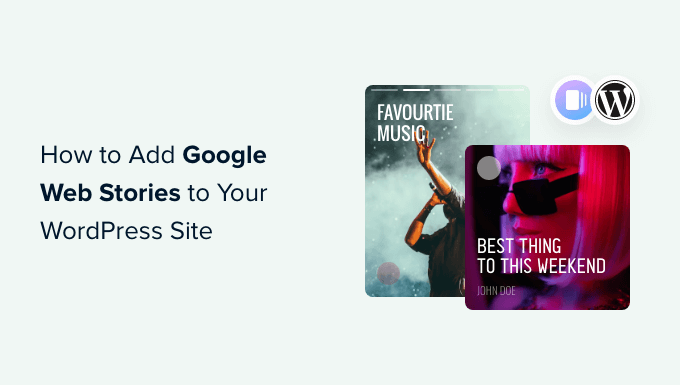
Sie haben diese fesselnden visuellen Geschichten auf Instagram, Facebook und Snapchat bemerkt, die Aufmerksamkeit erregen und die Besucher zum Scrollen anregen. Sie können diese Art von überzeugendem Inhalt mit Google Web Stories auf Ihrer WordPress-Website hinzufügen.
Google Web Stories bietet eine ansprechende Möglichkeit, mit Ihrem Publikum in Kontakt zu treten. Sie können kurze Inhalte, Produkt-Highlights oder Einblicke hinter die Kulissen in einem mobilfreundlichen Format teilen.
Dieser Artikel führt Sie durch die einfachen Schritte zum Hinzufügen von Google Web Stories zu Ihrer WordPress-Site, damit Sie die Aufmerksamkeit Ihrer Besucher auf sich ziehen und sie engagiert halten können.
Hier sind die Themen, die wir in diesem Artikel behandeln werden:
Was sind Google Web Stories?
Google Web Stories sind ein beliebter Kurzformat-Content-Stil, ähnlich dem Story-Format, das von Social-Media-Plattformen wie Instagram, Facebook, Snapchat und YouTube verwendet wird.
Sie werden vielleicht nicht immer gleich genannt, aber sie alle tun dasselbe.
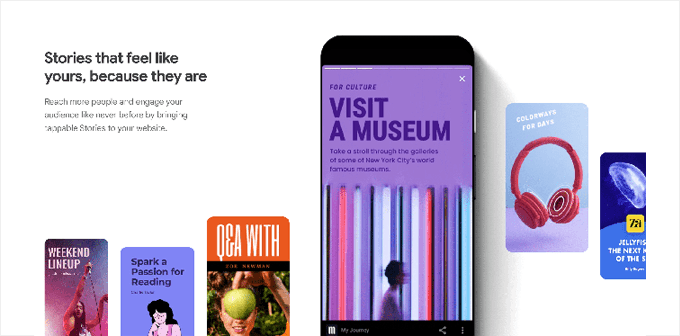
Es handelt sich um interaktive, antippbare Folien mit reichhaltigen Medieninhalten wie Bildern, Musik und Videos. All diese Elemente machen sie äußerst ansprechend.
Warum Google Web Stories verwenden?
Die Verwendung von Google Web Stories ermöglicht es Ihnen, das interaktive Story-Format auf Ihre eigene Website zu bringen. Dies gibt Ihnen mehr Kontrolle und Flexibilität, und Sie sind nicht vom Algorithmus einer Drittplattform abhängig, um sie Ihrem Publikum anzuzeigen.
Im Folgenden finden Sie weitere Gründe für die Verwendung von Google Web Stories:
- Mit Google Web Stories können Sie das Story-Format auf Ihre Website bringen. Sie können interaktive, mobilfreundliche Stories auf Ihrer eigenen Website erstellen und veröffentlichen.
- Sie sind sehr ansprechend, und engagierte Nutzer konvertieren eher und verbringen mehr Zeit auf Ihrer WordPress-Website, was mehr Verkäufe, Conversions und Wachstum für Ihr Unternehmen und Ihre Marke bedeutet.
- Sie verwenden das AMP-Format, unterstützen strukturierte Daten und können sogar mit Google AdSense monetarisiert werden.
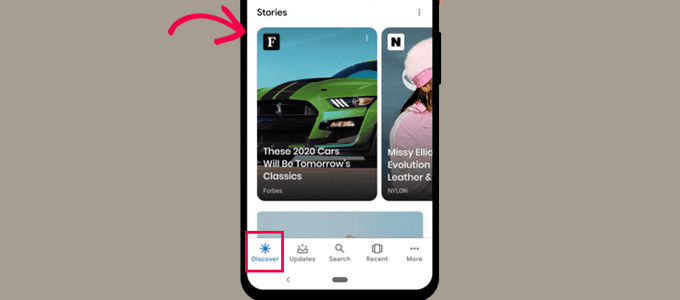
- Google Web Stories können indiziert werden und in Google-Suchergebnissen und Discover erscheinen.
Nichtsdestotrotz wollen wir uns ansehen, wie Sie Google Web Stories einfach zu Ihrer WordPress-Website hinzufügen können.
Wie fügt man Google Web Stories in WordPress ein?
Sie können Google Web Stories zu WordPress hinzufügen, indem Sie das kostenlose Web Stories-Plugin verwenden. Dieses von Google erstellte Plugin ermöglicht es Ihnen, ansprechende Web Stories zu gestalten und zu erstellen und sie einfach auf Ihrer Website zu veröffentlichen.
Zuerst müssen Sie das Web Stories-Plugin installieren und aktivieren. Weitere Details finden Sie in unserer Schritt-für-Schritt-Anleitung zum Installieren eines WordPress-Plugins.
Web Stories ist ein kostenloses Plugin, das von Google entwickelt und gepflegt wird. Es zielt darauf ab, das Web-Stories-Format zu popularisieren und es auf selbst gehostete, unabhängige Websites zu bringen.
Gehen Sie nach der Aktivierung des Plugins zur Seite Stories » Dashboard, um Ihre erste Story zu erstellen.
Sie können damit beginnen, eine der Vorlagen als Ausgangspunkt für Ihre Story auszuwählen oder auf die Schaltfläche „Neue Story erstellen“ zu klicken, um von Grund auf neu zu beginnen.
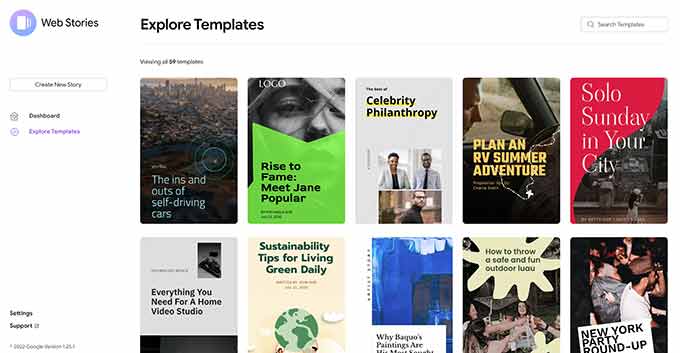
Wir empfehlen, mit einer Vorlage zu beginnen, da diese Ihnen einen guten Vorsprung verschafft und für Anfänger viel einfacher ist.
Sobald Sie eine Vorlage ausgewählt haben, startet das Plugin die Story-Builder-Oberfläche. Sie funktioniert ähnlich wie die beliebten Drag-and-Drop-Page-Builder-Plugins für WordPress.
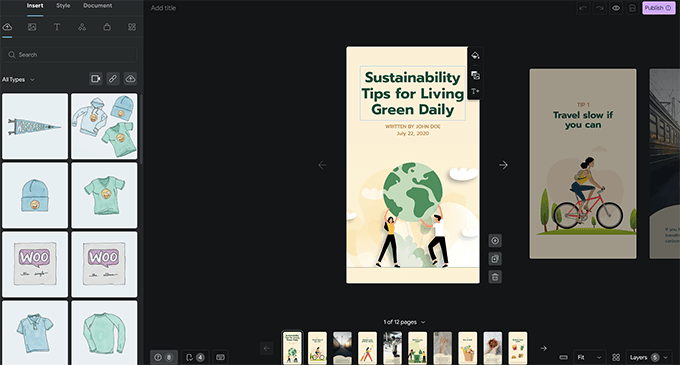
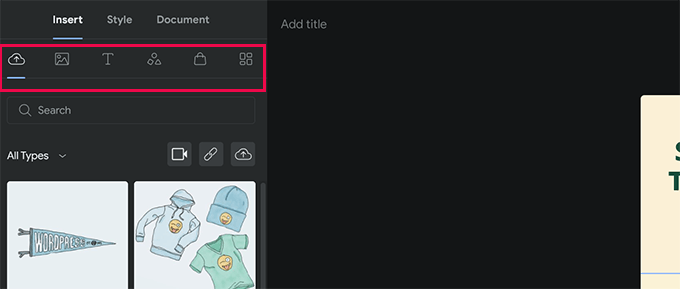
Sie können einfach auf ein beliebiges Element zeigen und darauf klicken, um es zu bearbeiten oder neue Elemente aus der linken Spalte hinzuzufügen.
Sie können Audio, Video, Bilder, Text, Überschriften, Sticker, Emojis und mehr hinzufügen.
Wenn Sie eine Vorlage verwenden, sehen Sie unten zusätzliche Seiten, die von der Vorlage generiert wurden.
Sie können zwischen den Seiten wechseln, indem Sie darauf klicken. Sie können auch eine Seite löschen oder bei Bedarf eine neue Seite hinzufügen.
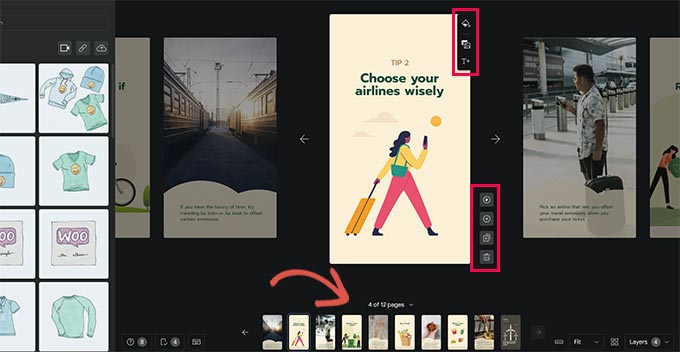
Sie können auch auf eine Seite klicken, um eine Hintergrundfarbe oder Medien festzulegen.
Bei der Auswahl einer Hintergrundfarbe für Ihre Seite finden Sie auch die Option, eine Schaltfläche für einen Call-to-Action hinzuzufügen.
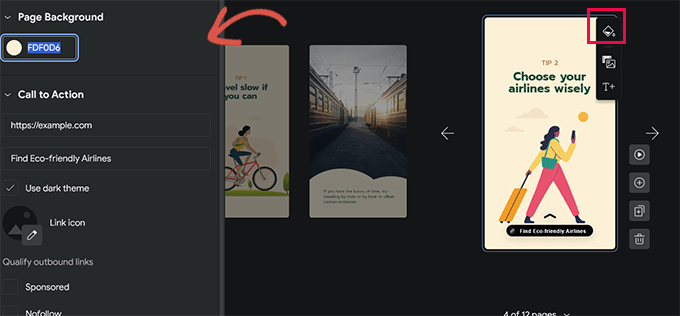
Fügen Sie einfach eine URL hinzu und wählen Sie zwischen dunklen oder hellen Designs.
Optional können Sie Ihrem Call-to-Action-Button auch ein Symbol hinzufügen und den Link als gesponsert / nofollow kennzeichnen.
Wenn Sie WooCommerce installiert haben, können Sie auch Produkte anzeigen.
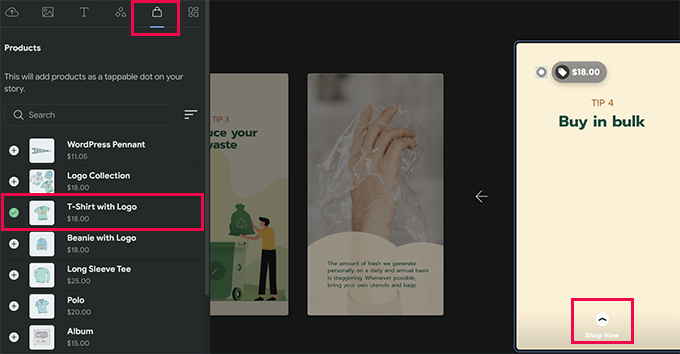
Sie müssen jedoch zuerst die WooCommerce-Integration in den Plugin-Einstellungen aktivieren (wir zeigen Ihnen später in unserem Artikel, wie das geht).
Wenn Sie mit der Story zufrieden sind, können Sie in der linken Spalte zum Tab „Dokument“ wechseln, um die Veröffentlichungseinstellungen zu konfigurieren.
Von hier aus müssen Sie ein Publisher-Logo (Ihr Website-Logo oder Website-Symbol würde hier gut funktionieren) und ein Posterbild für Ihre Story hochladen.
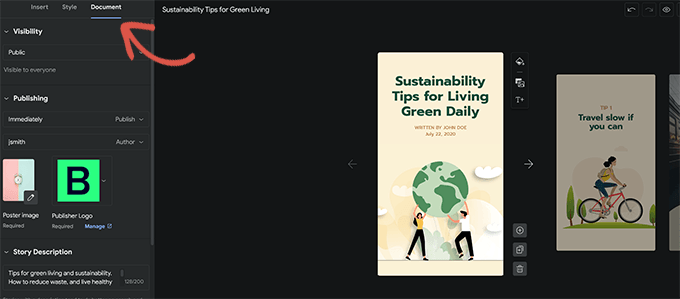
Idealerweise sollte ein Posterbild ein Verhältnis von 3:4 und eine Mindestgröße von 640 x 853 Pixel haben.
Vergessen Sie nicht, Ihrer Story einen Titel und eine Beschreibung zu geben. Dies hilft bei der Optimierung Ihrer Story für SEO und verbessert ihre Auffindbarkeit.
Darunter können Sie auswählen, wie die Seiten weitergeschaltet werden sollen. Standardmäßig werden die Seiten in 7 Sekunden gewechselt. Sie können dies ändern oder den Nutzern erlauben, manuell auf die Seite zu tippen, um sie zu wechseln.
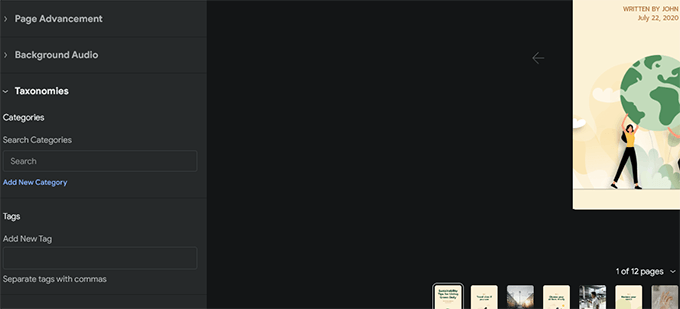
Schließlich können Sie Kategorien und Schlagwörter für Ihre Story auswählen.
Dieser Schritt ist optional, aber die Zuweisung Ihrer Story zu einer Kategorie und das Hinzufügen einiger Tags hilft bei der SEO.
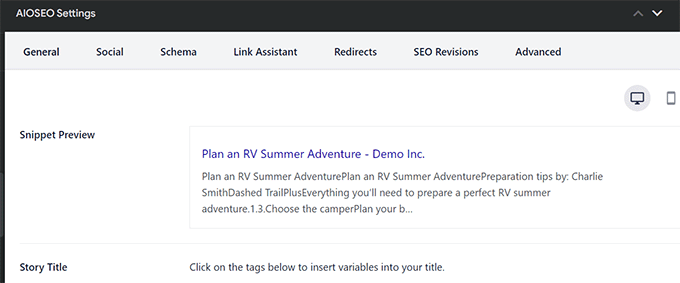
Sie werden eine Schaltfläche mit der Bezeichnung „M“ in der unteren rechten Ecke des Story-Editors bemerken. Wenn Sie darauf klicken, werden die Meta-Boxen angezeigt, die von den auf Ihrer Website installierten Plugins zu WordPress hinzugefügt wurden.
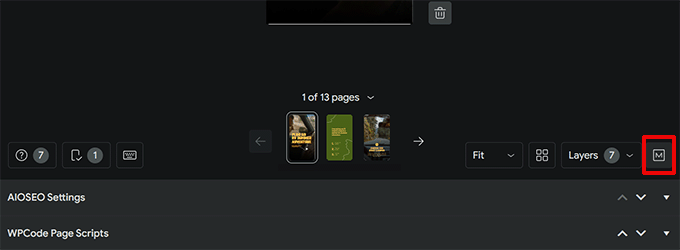
Wenn Sie beispielsweise das Plugin All in One SEO for WordPress verwenden, sehen Sie die SEO-Einstellungen.
Von hier aus können Sie den SEO-Titel, die Meta-Beschreibung und die Schema-Einstellungen für Ihre Web Story ausfüllen.
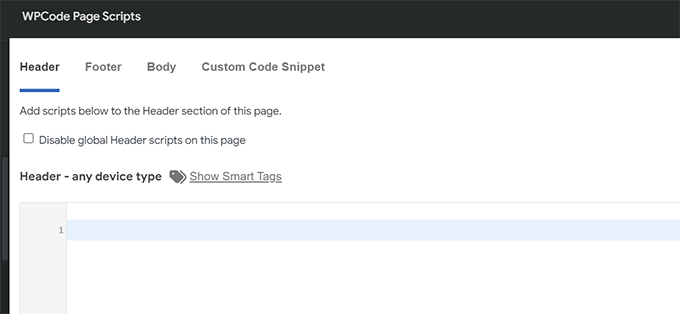
Wenn Sie beispielsweise das WPCode-Plugin installiert haben, können Sie benutzerdefinierte Code-Snippets hinzufügen, die ausgeführt werden sollen, wenn diese Story angezeigt wird.
Dies ist praktisch, wenn Sie benutzerdefinierte Tracking-Pixel für Ihre Stories verwenden möchten.
Sie sind nun bereit, Ihre Web Story zu veröffentlichen.
Klicken Sie einfach auf die Schaltfläche „Veröffentlichen“ in der oberen rechten Ecke des Bildschirms.
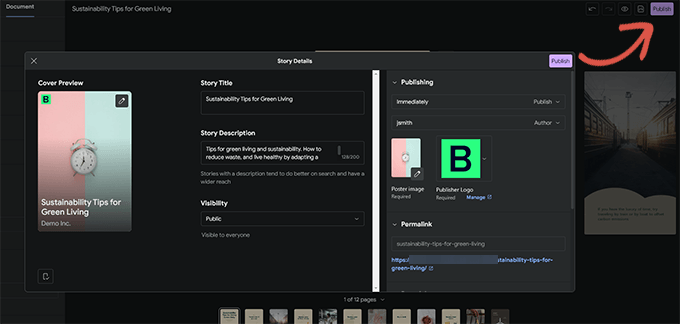
Es wird Ihnen eine Checkliste vor der Veröffentlichung angezeigt. Wenn alles gut aussieht, klicken Sie auf die Schaltfläche „Veröffentlichen“, um Ihre Story live zu schalten.
Eine Web Story in WordPress anzeigen
Das Plugin ermöglicht es Ihnen, Ihre Story einem neuen Blogbeitrag hinzuzufügen, wenn Sie ihn veröffentlichen.
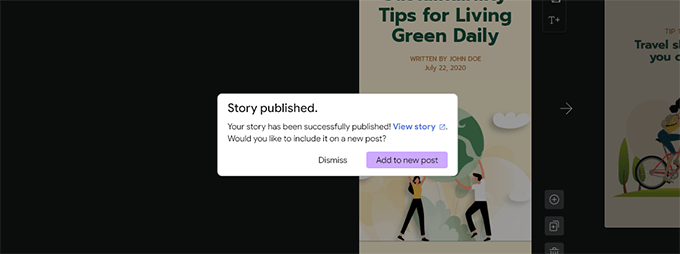
Sie können Ihre Story jedoch zu jedem vorhandenen Beitrag, jeder Seite oder Seitenleiste hinzufügen.
Bearbeiten Sie einfach den Beitrag oder die Seite, auf der Sie die Story anzeigen möchten, und fügen Sie den Web Stories-Block zum Beitragseditor hinzu.
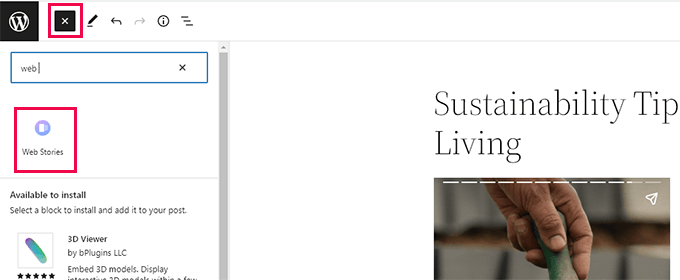
Unter den Blockeinstellungen können Sie mehrere Stories, die neuesten oder eine einzelne auswählen.
Wenn Sie die Optionen „Neueste Stories“ oder „Mehrere Stories“ auswählen, sehen Sie auch zusätzliche Anzeigeoptionen, um Stories in einem Kreis, Karussell, einer Liste oder einem Raster anzuzeigen.
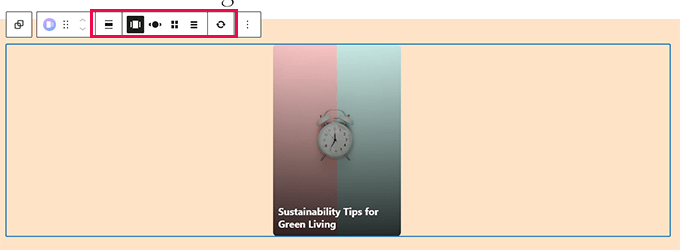
Sobald Sie mit dem Beitrag zufrieden sind, klicken Sie auf die Schaltfläche „Aktualisieren“ oder „Veröffentlichen“, um Ihre Änderungen zu speichern.
Sie können nun Ihren WordPress-Blog besuchen, um Ihre Web Stories in Aktion zu sehen.
So sah es auf der Homepage unserer Testseite im Karussellformat mit mehreren Stories aus.

Die Web Stories sind ihr eigener benutzerdefinierter Beitragstyp innerhalb von WordPress, was bedeutet, dass Sie sie genauso anzeigen können wie jede andere Seite oder jeden anderen Beitrag in WordPress.
Sie haben beispielsweise eine Archivseite, die Sie als Landingpage für Besucher nutzen können, oder Sie könnten sie einzeln hervorheben, wie Sie es mit einem WooCommerce-Produkt tun würden (das ebenfalls über einen benutzerdefinierten Beitragstyp angezeigt wird).
Integrationen zu Google Web Stories hinzufügen
Das Web Stories Plugin verfügt über einige integrierte Integrationen, die Sie verwenden können.
Sie finden diese Integrationen auf der Seite Stories » Einstellungen.
Google Analytics zu Web Stories hinzufügen
Zuerst können Sie hier Ihre Google Analytics-Profil-ID hinzufügen. Dies ermöglicht es Ihnen, Ihre Story-Aufrufe in Ihren Google Analytics-Berichten zu verfolgen.
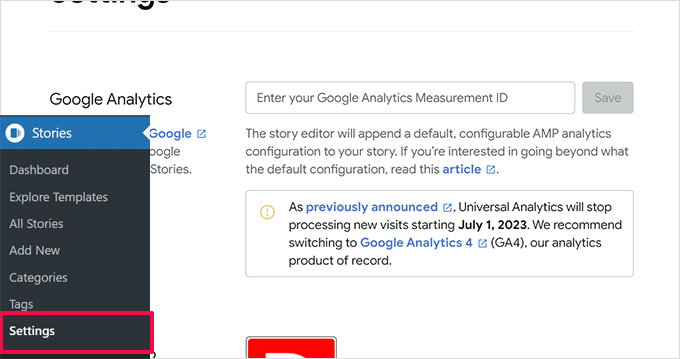
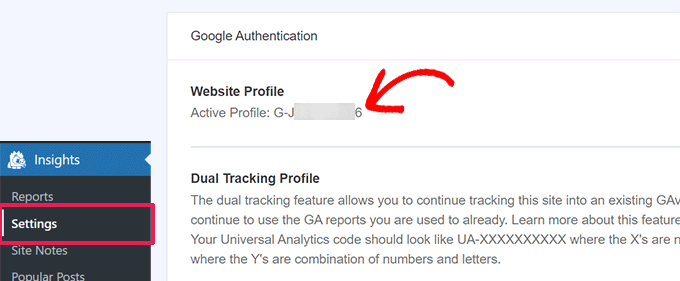
Wenn Sie MonsterInsights verwenden, finden Sie Ihre Google Analytics-Tracking-ID auf der Seite Insights » Einstellungen.
Ihre Mess-ID wird im Abschnitt Website-Profil angezeigt.
Wenn Sie MonsterInsights nicht verwenden, finden Sie die Tracking-ID in Google Analytics.
Gehen Sie einfach zum Tab „Admin“ und klicken Sie auf „Datenströme“.
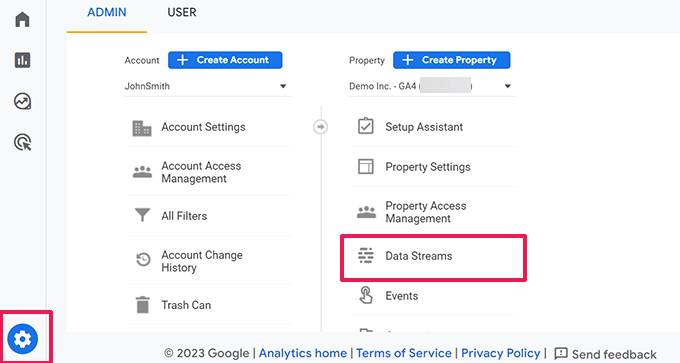
Als Nächstes sehen Sie Ihre Website und andere Profile als Datenströme.
Klicken Sie auf Ihr Website-Profil, um es zu erweitern.
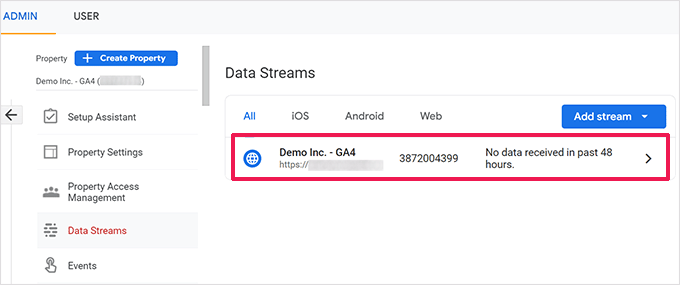
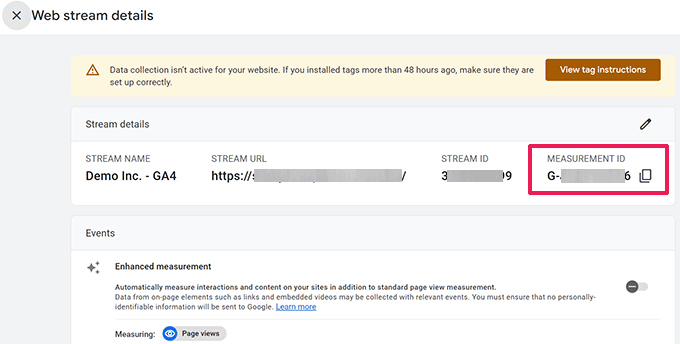
Auf dem nächsten Bildschirm sehen Sie Ihr Website-Profil mit der Mess-ID.
Kopieren Sie einfach die Measurement ID und fügen Sie sie in die Einstellungen des Web Stories Plugins ein.
Hinzufügen benutzerdefinierter Schriftarten zu Web Stories
Wenn Sie eine bestimmte Schriftart in Web Stories verwenden möchten, müssen Sie sie manuell per FTP auf Ihre Website hochladen.
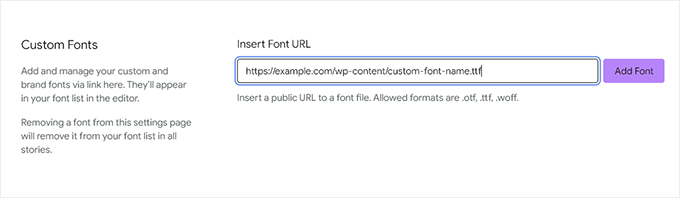
Laden Sie die Schriftartdatei einfach in den Ordner /wp-content/ auf Ihrer Website hoch. Nach dem Hochladen befindet sich Ihre hochgeladene Schriftart an folgendem Speicherort:
http://example.com/wp-content/font-file-name.ttf
Vergessen Sie nicht, example.com durch Ihren eigenen Domainnamen und font-file-name.ttf durch den tatsächlichen Namen der Schriftartdatei zu ersetzen.
Kopieren Sie anschließend diese URL und fügen Sie sie in Stories » Einstellungen im Abschnitt „Benutzerdefinierte Schriftarten“ ein.
Monetarisierungs-Integrationen in Web Stories hinzufügen
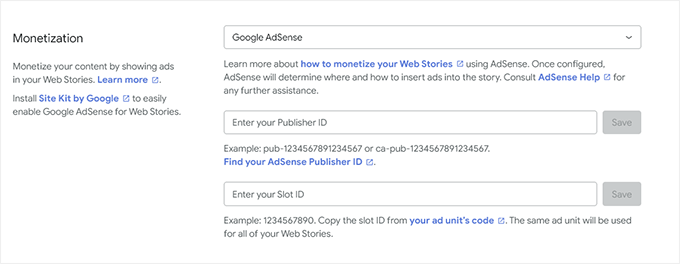
Web Stories unterstützt Google AdSense und Google Ad Manager für Monetarisierungsoptionen.
Wählen Sie einfach Ihre Monetarisierungsoption und geben Sie die erforderlichen Informationen ein. Zum Beispiel benötigen Sie eine Publisher-ID und eine Ad-Slot-ID für die Anzeigeneinheit.
E-Commerce-Integrationen für Web Stories aktivieren
Wenn Sie WooCommerce oder Shopify für Ihren Online-Shop verwenden, können Sie die E-Commerce-Unterstützung für Web Stories aktivieren.
Dies ermöglicht Ihnen, Produkte zu Ihren Web Stories hinzuzufügen.
Scrollen Sie einfach auf der Seite Stories » Einstellungen nach unten zum Abschnitt „Shopping“ und wählen Sie Ihre E-Commerce-Plattform aus dem Dropdown-Menü aus.
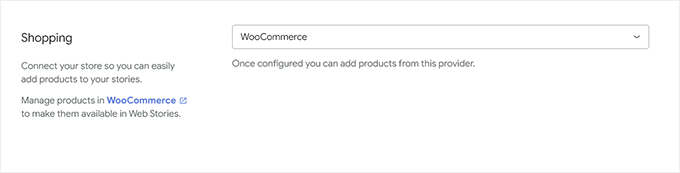
Für WooCommerce zeigt das Plugin Ihre Produkte automatisch an.
Für Shopify müssen Sie Ihre Shop-Adresse angeben und ein API-Zugriffstoken generieren.

Wenn Sie noch keines haben, klicken Sie einfach auf den Link „Erfahren Sie, wie Sie eines erhalten“, und Sie werden zu Anweisungen weitergeleitet, wie Sie Ihr Shopify API-Token generieren.
Wir hoffen, dieser Artikel hat Ihnen geholfen, Google Web Stories zu Ihrer WordPress-Website hinzuzufügen. Möglicherweise möchten Sie auch unseren Leitfaden zum Einbetten von TikTok-Videos in WordPress oder unsere Expertenauswahl der besten WordPress Social-Media-Plugins sehen.
Wenn Ihnen dieser Artikel gefallen hat, abonnieren Sie bitte unseren YouTube-Kanal für WordPress-Video-Tutorials. Sie finden uns auch auf Twitter und Facebook.




Dennis Muthomi
Been wanting to add these to my WordPress site, and you’ve made it super easy to follow.
The Analytics integration details are super helpful! Really like how you broke down the custom font options too. These are exactly the tweaks I wanted to try out
THANK YOU WPBeginer team for this