


Möchten Sie Kategorien und Tags für Ihre WordPress-Seiten einrichten, wissen aber nicht, wie Sie damit anfangen sollen?
Kategorien und Tags helfen Ihnen, Ihre Blogbeiträge zu sortieren und erleichtern den Nutzern das Auffinden der gewünschten Inhalte. Sie sind jedoch standardmäßig nur für Beiträge verfügbar, nicht für Seiten.
In diesem Artikel zeigen wir Ihnen, wie Sie Schritt für Schritt Kategorien und Tags für WordPress-Seiten hinzufügen können.
Warum Kategorien und Tags zu WordPress-Seiten hinzufügen?
Das Hinzufügen von Kategorien und Tags zu Ihren WordPress-Seiten hilft, diese zu organisieren und erleichtert es den Besuchern, das zu finden, was sie suchen.
Wenn Sie z. B. mehrere Verkaufsseiten für verschiedene Produkte in Ihrem WooCommerce-Shop haben, können Sie diese unter einer breiten Kategorie und sogar untergeordneten Kategorieseiten gruppieren.
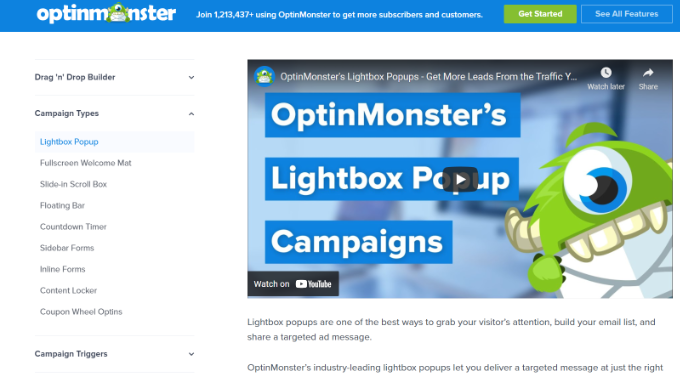
Sie können dasselbe für verschiedene Funktionsseiten für Ihre Anwendungen und Software tun. OptinMonster gruppiert zum Beispiel mehrere Funktionsseiten unter der Kategorie „Funktionen“.
Seitenkategorien und Tags können auch für die Suchmaschinenoptimierung (SEO) hilfreich sein. Sie helfen den Suchmaschinen bei der Navigation durch Ihre Inhalte und beim Verständnis Ihrer Website-Struktur, so dass sie Ihre Seiten leichter indizieren und einordnen können.
Standardmäßig sind Kategorien und Tags WordPress-Taxonomien, die auf Ihre Blogbeiträge beschränkt sind. Normalerweise können Sie sie also nur für WordPress-Beiträge verwenden. Aber mit ein paar Schritten können Sie sie auch auf Ihre Seiten anwenden.
In diesem Tutorial zeigen wir Ihnen, wie Sie Kategorien zu Seiten Ihrer WordPress-Website hinzufügen können. Wir erklären auch, wie Sie WordPress-Seiten Tags hinzufügen können.
Einfaches Hinzufügen von Kategorien und Tags zu WordPress-Seiten
Die anfängerfreundlichste Art, WordPress-Kategorien und -Tags für Ihre Seiten einzurichten, ist die Verwendung des Plugins Seiten mit Kategorien und Tags. Es ist ein kostenloses WordPress-Plugin, das ohne zusätzliche Konfigurationen sofort funktioniert.
Als Erstes müssen Sie das Plugin installieren und aktivieren. Weitere Einzelheiten finden Sie in unserer Anleitung zur Installation eines WordPress-Plugins.
Nach der Aktivierung gehen Sie im WordPress-Verwaltungsbereich auf Seiten “ Neu hinzufügen. Sie werden feststellen, dass WordPress-Tags und Beitragskategorien jetzt für Ihre WordPress-Seiten verfügbar sind.
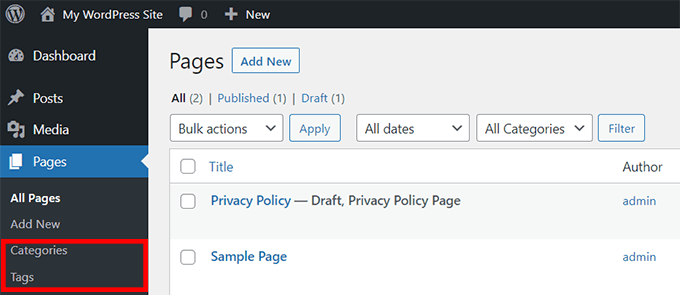
Anschließend können Sie Kategorien und Tags für Ihre Seiten erstellen.
Um eine Kategorie hinzuzufügen, gehen Sie in Ihrem WordPress-Dashboard zum Abschnitt Seiten “ Kategorien und geben Sie einen Kategorienamen und einenSlug ein.
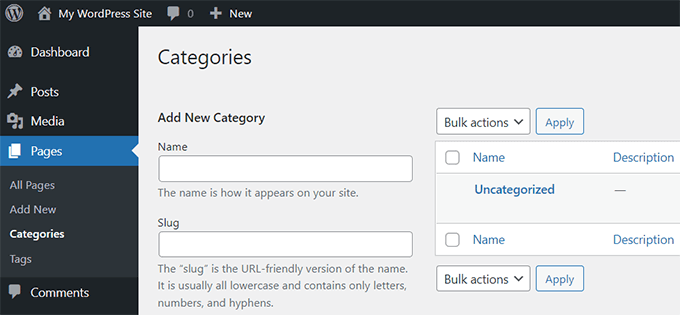
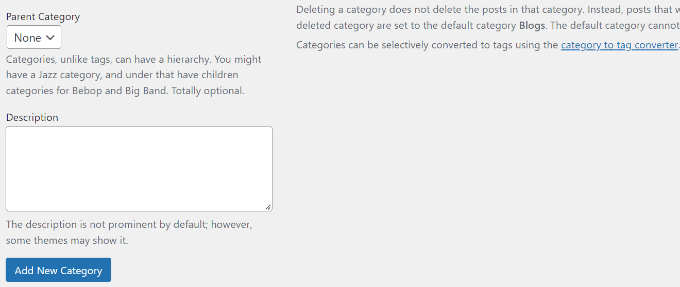
Danach können Sie nach unten blättern und eine„übergeordnete Kategorie“ für Ihre Kategorie auswählen.
Sobald Sie diese Details eingegeben haben, klicken Sie einfach auf die Schaltfläche „Neue Kategorie hinzufügen“.
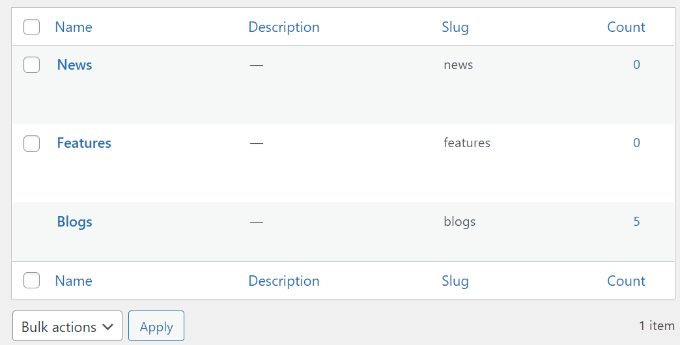
Sie können dann Ihre neu hinzugefügte Kategorie für Ihre Seiten anzeigen.
Wenn Sie eine bestimmte Kategorie löschen möchten, klicken Sie einfach auf das Kontrollkästchen neben der Kategorie und wählen Sie „Löschen“ aus dem Dropdown-Menü „Massenaktion“. Klicken Sie dann auf die Schaltfläche „Übernehmen“.
Als Nächstes können Sie Ihre WordPress-Seiten in die soeben erstellten Kategorien einordnen.
Um zu beginnen, bearbeiten Sie einfach eine Seite oder erstellen Sie eine neue Seite. Im WordPress-Inhaltseditor können Sie nun den entsprechenden Kategorienamen in der Seitenleiste auf der rechten Seite auswählen.
Wir haben zum Beispiel eine Feature-Seite erstellt und sie unter der Kategorie „Features“ im rechten Seitenbereich markiert.
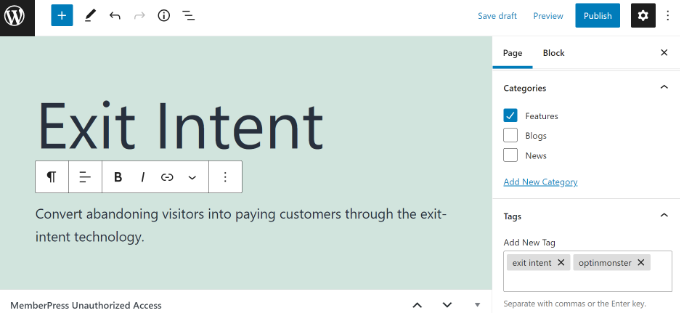
In ähnlicher Weise können Sie auch Tags für Ihre WordPress-Seite im Feld „Tags“ verwenden. Wenn Sie mehrere Tags hinzufügen möchten, trennen Sie sie einfach mit einem Komma.
Sie können zum Beispiel Schlüsselwörter und Phrasen hinzufügen, die Ihren Inhalt beschreiben. In unserem Fall haben wir die Begriffe „Ausstiegsabsicht“ und „OptinMonster“ als Tags hinzugefügt.
Nachdem Sie Ihre Kategorie ausgewählt und Tags hinzugefügt haben, aktualisieren oder veröffentlichen Sie einfach Ihre WordPress-Seite. Das war’s!
Weitere Anleitungen für die optimale Nutzung von Kategorien und Tags für Ihre WordPress-Website finden Sie in den folgenden Tutorials:
- Wie man Kategorie und Unterkategorie in WordPress Permalinks einfügt
- Hinzufügen von Kategorien und Tags zur WordPress-Medienbibliothek
- So ändern, verschieben und löschen Sie WordPress-Kategorien richtig
- Wie man WordPress-Kategorien in benutzerdefinierte Taxonomien umwandelt
Wir hoffen, dass dieser Artikel Ihnen geholfen hat, Ihren WordPress-Seiten Kategorien und Tags hinzuzufügen. Lesen Sie auch unseren Artikel über die Erstellung von benutzerdefinierten Archivseiten und unsere Liste der besten WordPress SEO-Plugins zur Optimierung Ihrer Website.
Wenn Ihnen dieser Artikel gefallen hat, dann abonnieren Sie bitte unseren YouTube-Kanal für WordPress-Videotutorials. Sie können uns auch auf Twitter und Facebook finden.



Syed Balkhi says
Hey WPBeginner readers,
Did you know you can win exciting prizes by commenting on WPBeginner?
Every month, our top blog commenters will win HUGE rewards, including premium WordPress plugin licenses and cash prizes.
You can get more details about the contest from here.
Start sharing your thoughts below to stand a chance to win!
Waran says
I used the Pages with category and tag plug in to create categories and assigned to my pages. Then updated my permalinks to /%category%/%postname%/ but the url still showing the page slug only, category slug not showing.
I read the comments by others, mostly talk about permalink to posts.
is it possible to show the category in the permalink of a page? that is the only reason for me to categorise the pages.
WPBeginner Support says
By default pages do not have the option to add categories so it sounds like you have a plugin or tool that is adding categories to your pages.
Admin
Johan says
Hi, and thanks for valuable information. Does the use of this plugin mean that pages can have the same function as posts? For instance, can I make a portfolio grid containing pages instead of posts, or show several pages on a map instead of posts?
If the answer is no, is there a way to create hierarchical structure in posts? Because that what I am aiming for, a website with posts or pages in a hierarchical structure (e.g. homepage/page-a/page-a1, homepage/page-b/page-b4 etc.) where all the pages can be displayed and filtered via tags or categories in both listings and maps.
Much thankful for a reply!
Kind regards
WPBeginner Support says
It would depend on the specific function you would like but it can be a similar function to posts. For what you are looking for it would more likely be better to use subcategories which we cover in our guide below:
https://www.wpbeginner.com/beginners-guide/how-to-add-categories-and-subcategories-to-wordpress/
Admin