


Die Verwaltung einer WordPress-Website bedeutet oft, mehrere Aufgaben zu jonglieren, und die Verfolgung von Beitragsbildern kann eine echte Herausforderung sein.
Wir kennen das – wir fragen uns, welche Beiträge auffällige Bilder haben und welche nicht. Es ist, als würde man versuchen, sich zu erinnern, ob man einem Rezept Salz hinzugefügt hat. Man möchte es nicht übertreiben, aber ohne schmeckt es fad.
Beitragsbilder spielen eine wichtige Rolle, um Leser für Ihre Inhalte zu gewinnen. WordPress zeigt diese Bilder jedoch standardmäßig nicht in der Beitragsliste an. Das bedeutet, dass Sie jeden Beitrag einzeln öffnen müssen, um zu prüfen, ob er ein Beitragsbild hat, was ein zeitaufwändiger und mühsamer Prozess ist.
Durch das Hinzufügen einer Spalte für Beitragsbilder zu Ihrem WordPress-Admin-Bereich können Sie alle Ihre Beitrags-Thumbnails auf einen Blick sehen. Es ist, als ob Sie einen schnellen Blick auf Ihre Beiträge werfen, um zu sehen, ob Sie ein Beitragsbild hinzugefügt haben und welches Bild Sie verwendet haben.
In diesem Artikel teilen wir die Schritte, um diese Funktion zu Ihrem Admin-Panel hinzuzufügen. Mit dieser Ergänzung sparen Sie Zeit und stellen sicher, dass Ihre Inhalte immer visuell ansprechend sind.

Warum eine Spalte für Beitragsbilder in WordPress hinzufügen?
WordPress-Websites zu verwalten bedeutet oft, Dutzende – manchmal Hunderte – von Beitr
Es kommt nur allzu oft vor, dass Autoren vergessen, ein Beitragsbild hinzuzufügen, und wenn das passiert, können Beiträge unvollständig oder fehl am Platz aussehen. Wenn Sie Inhalte von mehreren Mitwirkenden bearbeiten, kann dies zu zusätzlichem Hin und Her führen, nur um fehlende Bilder zu korrigieren.
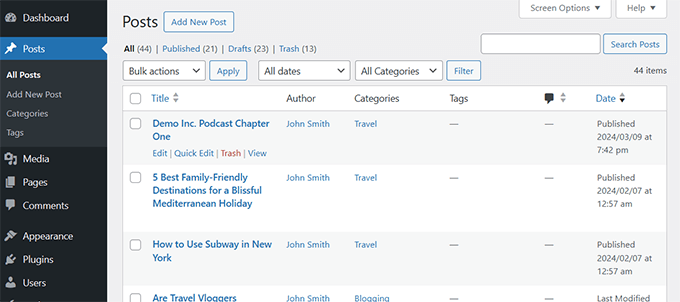
Standardmäßig zeigt WordPress keine Beitragsbilder in der Beitragsliste an, was bedeutet, dass Sie manuell auf „Bearbeiten“ oder „Vorschau“ bei jedem Beitrag klicken müssen, nur um nachzusehen. Das ist ein mühsamer Prozess – besonders wenn Sie an einer großen Website arbeiten.
Wir haben mit Themes gearbeitet, die stark auf Beitragsbilder angewiesen sind, und das Fehlen eines solchen kann das gesamte Layout durcheinanderbringen. Ob Blog, Nachrichten-Website oder Online-Shop, Beiträge ohne Bilder sehen einfach nicht richtig aus.
Nach dem Testen verschiedener Ansätze haben sich einige zuverlässige Lösungen herauskristallisiert. Dieses Tutorial zeigt Ihnen, wie Sie eine Spalte für Beitragsbilder zum WordPress-Adminbereich hinzufügen, um die Beitragsverwaltung schneller und effizienter zu gestalten.
Methode 1: Verwendung des Plugins „Add Featured Image Column“
Nachdem wir mehrere Plugins ausprobiert hatten, stellten wir fest, dass das Plugin Add Featured Image Column die beste L
Zuerst m
Das Plugin funktioniert sofort, und es gibt keine Einstellungen, die Sie konfigurieren müssen.
Gehen Sie einfach zur Seite Beiträge » Alle Beiträge, und Sie sehen eine neue Spalte 'Bild' in der Beitragsübersicht.
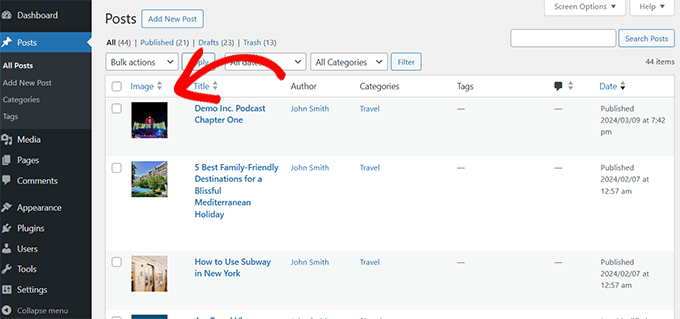
Sie können Vorschaubilder von Beitragsbildern für jeden Artikel sehen und welche Artikel kein Beitragsbild haben.
Jetzt können Sie diese Artikel bearbeiten, um ein Beitragsbild zu ersetzen oder hinzuzufügen. Wenn Sie jedoch mehr Kontrolle wünschen, bietet die nächste Methode zusätzliche Optionen, die Ihren Anforderungen möglicherweise besser entsprechen.
Methode 2: Spalte für Beitragsbilder mit dem Admin Columns Plugin hinzufügen
Eine weitere ausgezeichnete L
Was uns an dieser Lösung gefällt, ist, dass sie mehrere andere Funktionen bietet, mit denen Sie die WordPress-Admin-Oberfläche an Ihre Bedürfnisse anpassen können.
Weitere Details finden Sie in unserem Tutorial zum Hinzuf
Im Rahmen dieses Tutorials konzentrieren wir uns auf das Hinzufügen einer Spalte für Beitragsbilder.
Zuerst m
Gehen Sie nach der Aktivierung zur Seite Einstellungen » Admin-Spalten, um die Plugin-Einstellungen zu konfigurieren.
Im Tab „Spalten“ müssen Sie Ihren Beitragstyp auswählen. In den meisten Fällen sind dies Beiträge, aber Sie können auch Spalten zu anderen Beitragstypen wie Seiten, Produkten und mehr hinzufügen.
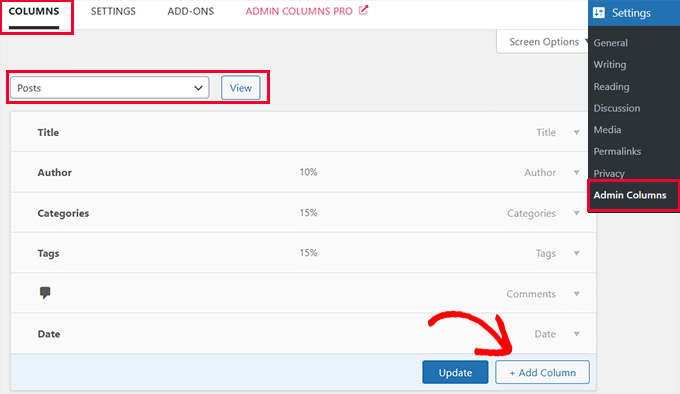
Danach sehen Sie die Spalten, die WordPress standardmäßig anzeigt. Klicken Sie auf die Schaltfläche '+ Spalte hinzufügen', um fortzufahren.
Das Plugin wird erweitert, um Ihnen die hinzuzufügenden Aktionen anzuzeigen. Wählen Sie neben der Option „Typ“ die Option „Beitragsbild“ aus.
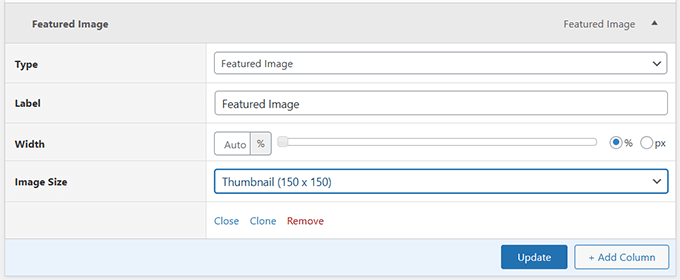
Darunter können Sie eine Beschriftung für diese Spalte wählen, eine Breite festlegen und die Bildgröße auswählen.
Danach klicken Sie auf die Schaltfläche „Aktualisieren“, um Ihre Einstellungen zu speichern.
Sie können nun zur Seite Beiträge » Alle Beiträge gehen, und Sie werden eine neue Spalte 'Beitragsbild' in der Beitragsübersicht sehen.
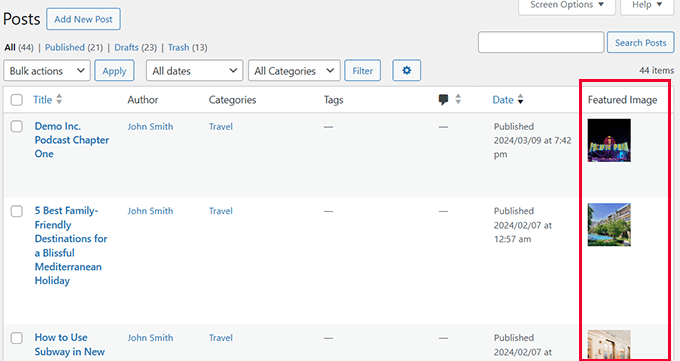
Bonus-Tipp💡: Ben
Das Plugin funktioniert hervorragend und bietet mehr Anpassungsoptionen. Aber wir wissen, dass einige unserer fortgeschrittenen Benutzer möglicherweise einen eher DIY-Ansatz bevorzugen. Diese nächste Methode ist für diese Benutzer geeignet.
Methode 3: Spalte für Beitragsbilder mit WPCode hinzufügen
Wenn Sie eine L
Mit WPCode k
Au
Zuerst m
Nach der Aktivierung des Plugins gehen Sie im WordPress-Admin-Dashboard zu Code-Snippets » Bibliothek.
Suchen Sie von dort aus nach dem Snippet „Add Featured Image Column“. Wenn Sie es gefunden haben, fahren Sie mit der Maus darüber und klicken Sie auf die Schaltfläche „Snippet verwenden“.
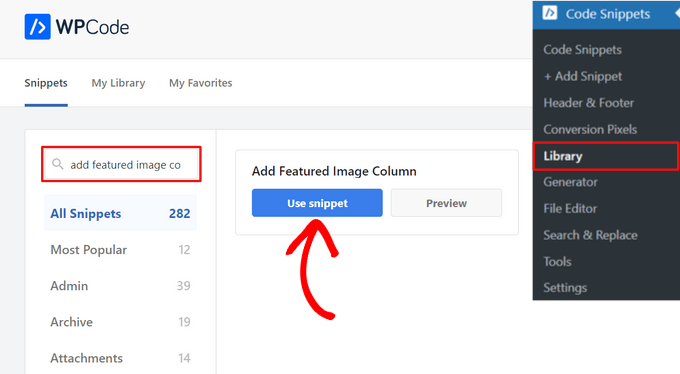
Auf der nächsten Seite fügt WPCode den Code automatisch hinzu.
Es wählt auch die richtige Einfügungsmethode als 'Nur Admin' aus und fügt Tags hinzu, damit Sie sich daran erinnern, wofür der Code bestimmt ist.
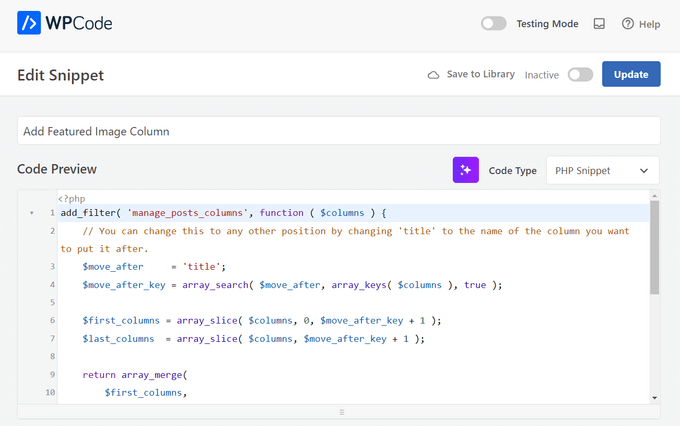
Jetzt müssen Sie nur noch den Schalter von „Inaktiv“ auf „Aktiv“ umlegen.
Klicken Sie dann auf die Schaltfläche „Aktualisieren“.

Das ist alles.
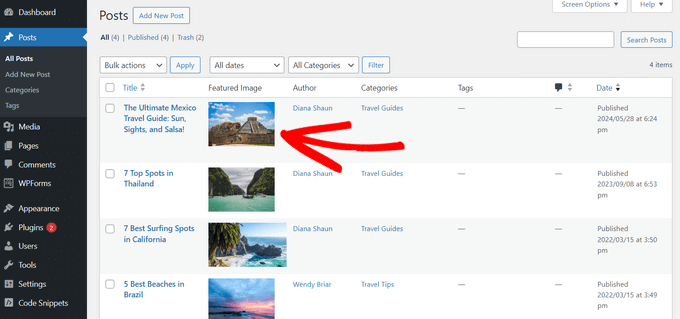
Sie können zur Seite Beiträge » Alle Beiträge gehen und sehen, dass Sie jetzt eine Spalte für Beitragsbilder haben.
Zusätzliche Ressourcen für Beitragsbilder
Beitragsbilder können sehr hilfreich sein, um schöne und ansprechende Inhalte für Ihre Website zu erstellen.
Im Laufe der Jahre haben wir Beitragsbilder auf WPBeginner ausführlich behandelt. Hier sind einige dieser Ressourcen:
- Die besten Featured Image Plugins und Tools f
- So beheben Sie das Problem, dass Featured Images in WordPress nicht angezeigt werden – Eine Schritt-f
- So legen Sie ein Standard-Featured Image in WordPress fest (einfache Methode) – Dieses Tutorial zeigt, wie Sie ein Standard-Featured Image festlegen. Es ist
- So erzwingen Sie Featured Images f
Wir hoffen, dieser Artikel hat Ihnen geholfen zu lernen, wie Sie eine Beitragsbildspalte in WordPress hinzufügen. Um mehr Zeit zu sparen, möchten Sie vielleicht auch unsere Expertenauswahl an Plugins und Tipps zur Verbesserung des WordPress-Adminbereichs oder unseren Leitfaden zum Ausblenden unnötiger Menüpunkte aus dem WordPress-Adminbereich sehen.
Wenn Ihnen dieser Artikel gefallen hat, abonnieren Sie bitte unseren YouTube-Kanal für WordPress-Video-Tutorials. Sie finden uns auch auf Twitter und Facebook.



Niraj Nayan
Hallo Sir, ich bin mir nicht sicher, ob ich meine Frage hier stellen soll oder nicht. Meine Frage ist: Kann ich die Größe des Beitrags-Thumbnails ändern? Ich möchte, dass es responsiv ist. Wenn ich die Breite auf 100 % setze, wird das Bild zugeschnitten. Ich benutze Bootstrap und möchte eine Klasse "img-responsive" für Thumbnails in WordPress hinzufügen.
Vielen Dank
jaledwith
Der Code zum Ändern des Standardbildes scheint nicht zu funktionieren, zumindest nicht bei mir. Ansonsten halte ich es für ein großartiges Plugin.
EzyBlogger
@marketingm8 Thanks Peter. Happy Wednesday