


Das Aktualisieren alter Inhalte ist ein notwendiger Teil der Pflege einer erfolgreichen WordPress-Website.
Durch die Zusammenarbeit mit zahlreichen WordPress-Benutzern haben wir gesehen, wie die Konvertierung von klassischen Beiträgen in Blöcke ältere Inhalte verbessern und gleichzeitig deren Leistung steigern kann.
Viele Website-Besitzer befürchten, dass das Aktualisieren alter Beiträge mit Gutenberg ihren Inhalt beschädigen wird.
Die gute Nachricht ist, dass WordPress diesen Übergang reibungslos und überschaubar gestaltet, sodass Sie Ihre Beiträge mit modernen Blockfunktionen verbessern können, ohne Inhalte zu verlieren.
In diesem Leitfaden zeigen wir Ihnen Schritt für Schritt, wie Sie Ihre alten WordPress-Beiträge sicher mit dem Block-Editor aktualisieren können.
Hinweis: Der WordPress Gutenberg-Editor bietet eine einfache und flexible Möglichkeit, Inhalte in WordPress zu erstellen. Wenn Sie jedoch noch nicht bereit sind, ihn zu verwenden, können Sie Gutenberg deaktivieren und das Classic Editor-Plugin verwenden.
Alternativ können Sie zuerst die Kompatibilität Ihrer Website für das Update auf Gutenberg testen.
Was ist der Unterschied zwischen dem klassischen Editor und dem Gutenberg-Editor?
Bevor wir beginnen, ist es hilfreich, die Hauptunterschiede zwischen dem alten Classic Editor und dem modernen Block Editor, auch bekannt als Gutenberg, zu verstehen.
Der Classic Editor war ein einzelnes Textfeld mit einer Symbolleiste, ähnlich wie Microsoft Word.
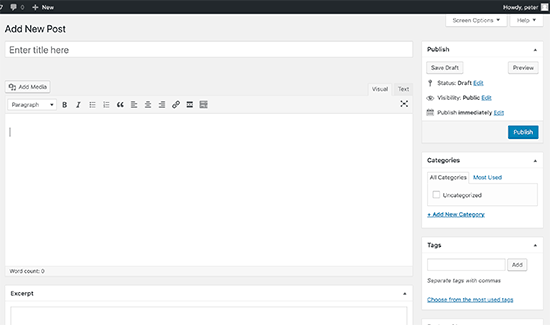
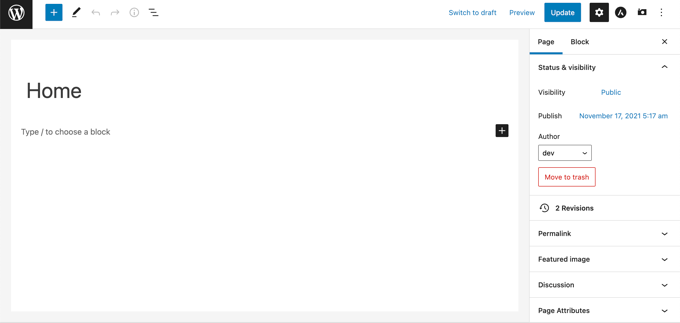
Der Block-Editor hingegen behandelt jedes Inhaltselement – wie einen Absatz, ein Bild oder eine Schaltfläche – als seinen eigenen einzelnen „Block“.
So sieht der Gutenberg Block Editor aus:
Um Ihnen den Unterschied zwischen den beiden besser zu verdeutlichen, haben wir die folgende Tabelle erstellt:
| Funktion | Klassischer Editor | Block-Editor (Gutenberg) |
|---|---|---|
| Bearbeitungsstil | Ein einzelnes Textfeld, ähnlich einem Textverarbeitungsprogramm. | Eine Sammlung einzelner „Blöcke“ für jedes Inhaltselement. |
| Inhaltskontrolle | Eine Hauptsymbolleiste oben zur Formatierung des gesamten Dokuments. | Jeder Block hat seine eigene Symbolleiste und Einstellungen für präzise Kontrolle. |
| Layouts | Begrenzte Layoutoptionen, die oft Shortcodes oder HTML erfordern. | Erstellen Sie ganz einfach komplexe Layouts wie mehrspaltige Designs. |
| Flexibilität | Weniger flexibel. Alle Inhalte werden als ein fortlaufendes Dokument behandelt. | Hochflexibel. Sie können Blöcke einfach per Drag & Drop verschieben, um Inhalte neu anzuordnen. |
Um einen Beitrag im Gutenberg-Editor zu erstellen oder zu bearbeiten, müssen Sie Blöcke verwenden. Hier erfahren Sie, wie Sie Ihre alten Blogbeiträge und Seiten mit dem Gutenberg Block Editor aktualisieren.
So konvertieren Sie Ihre alten WordPress-Beiträge in Gutenberg (Schritt für Schritt)
Wenn Sie Ihr WordPress-Blog auf die neueste Version von WordPress aktualisiert haben, haben Sie den Gutenberg Block Editor als Standardeditor.
Das Gute an Gutenberg ist, dass es keine Ihrer alten Inhalte beeinträchtigt und Sie Ihre alten Artikel einfach bearbeiten können.
Um einen älteren Beitrag oder eine Seite zu bearbeiten, bearbeiten Sie ihn einfach wie gewohnt in WordPress.
Im Content-Editor sehen Sie den gesamten Inhalt, der in einem einzigen Classic-Block eingeschlossen ist.
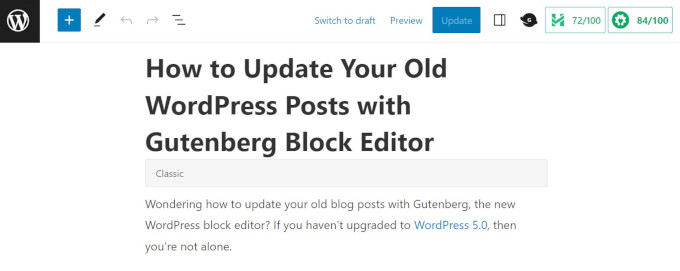
Derselbe Beitrag würde im alten klassischen Editor wie auf dem Screenshot unten aussehen.
Wie Sie vielleicht bemerken, ist der vorhandene Inhalt derselbe. Die Art und Weise, wie er organisiert ist, sieht jedoch etwas anders aus.
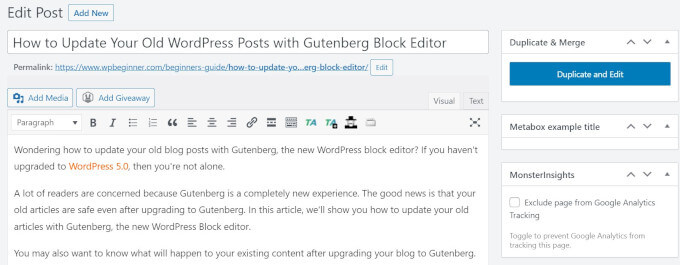
Der neue WordPress-Block-Editor wird keine Änderungen an den Inhalten vornehmen, und sie werden auf Ihrer WordPress-Website weiterhin gleich aussehen.
Jetzt haben Sie zwei Möglichkeiten, Ihre alten Blogbeiträge und Seiten zu bearbeiten:
- Bearbeiten Sie im Classic-Block weiter.
- Konvertieren Sie Ihre alten Inhalte in neue Gutenberg-Blöcke.
Die erste Option ist, Ihren alten Artikel im Classic-Block weiter zu bearbeiten.
Der klassische Block bietet Ihnen dieselbe klassische Editor-Oberfläche mit Formatierungsoptionen oben. Das sollte ziemlich einfach sein.
Die zweite Option ist die Konvertierung Ihres alten Inhalts in neue Gutenberg-Blöcke.
Sie können dies tun, indem Sie oben auf den Inhalt klicken und die Schaltfläche 'In Blöcke konvertieren' auswählen.
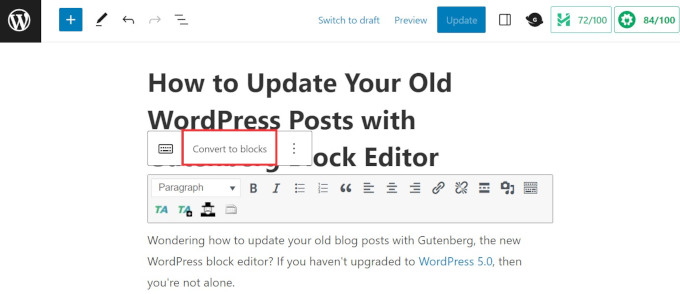
Das war's!
Ihre alten Inhalte werden automatisch in passende Blöcke umgewandelt. Der Inhalt innerhalb des klassischen Blocks wird in mehrere verschiedene Blöcke aufgeteilt.
Dies ist leistungsstark, da es Ihnen ermöglicht, jedes Inhaltselement unabhängig zu verschieben, zu gestalten und zu konfigurieren.
Jetzt können Sie Ihren alten Artikel mit den neuen Gutenberg-Editor-Blöcken bearbeiten. Jeder Block ist eine separate Einheit mit eigenen Formatierungs-, Stil- und Designoptionen.
Wenn Sie Änderungen daran vornehmen möchten, wie das Bild erscheint, können Sie einfach auf das Bild klicken, um den Block auszuwählen, und die Bearbeitungsoptionen erscheinen oben.
Sie werden auch weitere Optionen im Tab „Block“ in der rechten Spalte des Bildschirms sehen.
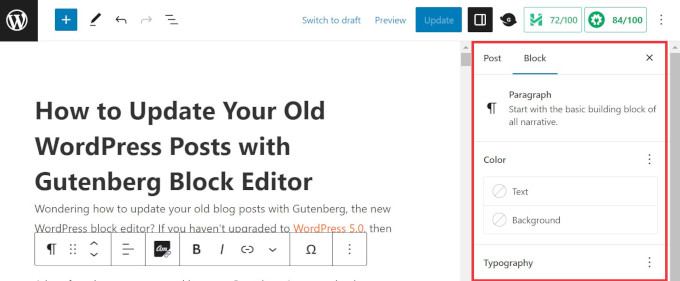
Zum Beispiel können Sie mit einem Absatzblock die Symbolleiste verwenden, um dessen Text und Hintergrundfarbe zu ändern, die Typografie auszuwählen, Links hinzuzufügen und mehr.
Nach demselben Verfahren können Sie alle Blöcke bearbeiten, um ansprechende Layouts zu erstellen, Call-to-Action-Buttons hinzuzufügen, Bildergalerien zu erstellen und die Lesbarkeit zu verbessern.
Sobald Sie alle notwendigen Bearbeitungen vorgenommen haben, können Sie einfach auf die Schaltfläche „Aktualisieren“ oben rechts auf dem Bildschirm klicken, um Ihre Änderungen zu speichern.
Profi-Tipp: Diese automatische Konvertierung ist sehr zuverlässig. Wir empfehlen jedoch, den Beitrag danach kurz durchzuscrollen, um sicherzustellen, dass alle Bilder und Formatierungen genau richtig aussehen.
Häufig gestellte Fragen zur Verwendung des Block-Editors
Hier sind einige Fragen, die unsere Leser häufig zur Aktualisierung alter WordPress-Beiträge mit dem Gutenberg-Editor stellen:
Beeinträchtigt die Konvertierung alter Beiträge in Blöcke die SEO meiner Website?
Nein, der Prozess der Konvertierung eines Beitrags in Blöcke schadet Ihrer SEO nicht direkt. Er ändert weder die URL des Beitrags noch dessen veröffentlichten Inhalt. Die Änderung erfolgt im Backend-Editor.
Tatsächlich kann die Verwendung des Block-Editors dazu beitragen, Ihre SEO im Laufe der Zeit zu verbessern. Er ermöglicht es Ihnen, besser strukturierte Inhalte mit Funktionen wie FAQ-Blöcken, Tabellen und Schaltflächen zu erstellen, die das Nutzerengagement verbessern können.
Muss ich meine alten Beiträge konvertieren?
Sie sind nicht verpflichtet, Ihre alten Beiträge zu konvertieren. Sie können sie unbegrenzt im einzelnen 'Classic-Block' weiter bearbeiten.
Wenn Sie jedoch nicht konvertieren, verpassen Sie die leistungsstarken Funktionen, Designoptionen und Blockmuster, die die Inhaltserstellung einfacher und flexibler machen.
Was passiert mit Shortcodes, wenn ich zu Blöcken konvertiere?
WordPress geht intelligent mit Shortcodes um. Wenn Sie auf „In Blöcke umwandeln“ klicken, werden Ihre vorhandenen Shortcodes automatisch in jeweils einen eigenen „Shortcode-Block“ eingefügt.
Die Funktionalität sollte exakt gleich bleiben.
Mehr Tipps und Tricks zum Gutenberg-Editor lernen
Sind Sie bereit, das Beste aus dem Block-Editor herauszuholen? Hier sind einige WordPress-Tutorials für den Einstieg:
- So fügen Sie Bilder im WordPress Block-Editor (Gutenberg) hinzu und richten sie aus
- So ändern Sie die Blockhöhe und -breite in WordPress
- Beste Gutenberg-Block-Plugins für WordPress (super nützlich)
- So wählen und verwenden Sie verschachtelte Blöcke in WordPress
- Wie man klassische Blöcke in WordPress zu Gutenberg konvertiert
- Häufige Probleme mit dem WordPress Block Editor und wie man sie behebt
- So fügen Sie Zusammenarbeit im WordPress Block-Editor hinzu (im Google-Doc-Stil)
Wir hoffen, dieser Artikel hat Ihnen geholfen zu lernen, wie Sie Ihre alten Artikel mit dem Gutenberg Block-Editor aktualisieren. Möglicherweise möchten Sie auch unser Tutorial zum Thema Erstellen eines benutzerdefinierten WordPress-Blocks und unseren Leitfaden zur Verwendung von WordPress-Blockmustern sehen.
Wenn Ihnen dieser Artikel gefallen hat, abonnieren Sie bitte unseren YouTube-Kanal für WordPress-Video-Tutorials. Sie finden uns auch auf Twitter und Facebook.





Dennis Muthomi
Als ich diesen Artikel las, bemerkte ich etwas mit dem dritten Screenshot oben – er zeigt die Admin-Seitenleiste links neben dem Gutenberg-Editor.
Mein Editor nimmt den gesamten Bildschirm ein, wie haben Sie die Admin-Seitenleiste links neben dem Editor eingeblendet?
WPBeginner Support
In your preferences in the top-right you should be able to disable fullscreen mode to see your sidebar.
Admin
Steve
Im klassischen Editor gab es eine Möglichkeit, das Datum eines bestehenden Beitrags zu aktualisieren und ihn für ein neues Datum/eine neue Uhrzeit zu planen. Ich sehe diese Option in Gutenberg nicht. Ich sehe nur eine Möglichkeit, das Datum zu ändern und dann den Beitrag zu aktualisieren. Erreicht dies dasselbe?
WPBeginner Support
Sie sollten in der Lage sein, das Datum mit der gleichen Funktionalität wie im klassischen Editor zu ändern. Wir empfehlen Ihnen, sich unseren Artikel unten anzusehen:
https://www.wpbeginner.com/beginners-guide/schedule-your-posts-in-wordpress/
Admin
Deborah
Wenn ich auf "In Blöcke konvertieren" klicke, wird meine Seite wie Code angezeigt. Ich gehe also davon aus, dass die Konvertierung nicht korrekt erfolgt. Ich habe andere Seiten, die vor einiger Zeit einwandfrei konvertiert wurden, und ich kann neue Seiten mit Blöcken erstellen. Bedeutet das, dass ich alles von Hand neu eingeben muss?
WPBeginner Support
Wenn es sich um eine bestimmte Seite handelt, gibt es möglicherweise ein Problem mit dieser Seite. Sie müssten diese spezifische Seite wahrscheinlich manuell neu erstellen.
Admin
Bettye
Ich habe die 3 Punkte rechts von der Bearbeitungsleiste nicht. Bedeutet das, dass mein Theme den Gutenberg-Editor nicht unterstützt? Ich benutze ihn seit 2016, bin aber auf WordPress Version 5.3.2.
Bettye
WPBeginner Support
Möglicherweise verwenden Sie keinen klassischen Block für Ihre Inhalte, wenn der Editor anders aussieht als das, was wir zeigen, da dies ein häufiger Grund dafür ist.
Admin
RoseMary
Ich verwende die aktuelle Version von WordPress, habe aber keine Option, um vom klassischen Editor zu Gutenberg zu wechseln. Das ist ein Rätsel! Ich habe keine Plugins installiert, die Gutenberg beeinträchtigen oder mich beim klassischen Editor halten würden.
Irgendwelche Ideen?
WPBeginner Support
Möglicherweise möchten Sie zu Ihrem Profil gehen, um zu sehen, ob Sie den visuellen Editor deaktiviert haben, was ein möglicher Grund sein könnte.
Admin
Karen
Ich schätze, Seiten werden auf die gleiche Weise gemacht? Können Sie für jede Seite eine Meta-Beschreibung mit einem Code-Block hinzufügen? Vielen Dank.
WPBeginner Support
Ja, Seiten würden auf die gleiche Weise behandelt werden und wenn Sie wollten, könnten Sie das HTML mit dem Code-Block hinzufügen, wenn Sie wollten
Admin
Sarmad
Wie verdiene ich mit Blogging, wenn ich keine Artikel schreiben muss?
WPBeginner Support
Wenn Sie Ihre Website monetarisieren möchten, sollten Sie sich unseren Artikel ansehen: https://www.wpbeginner.com/beginners-guide/make-money-online/
Admin
Van
Oh mein Gott, ich habe die Konvertierung mühsam von Hand gemacht. Zumindest habe ich nicht alle meine früheren Beiträge von Hand gemacht. Vielen Dank für diesen großartigen Beitrag. Die Informationen werden mir definitiv Zeit sparen.
WPBeginner Support
Hallo Van,
Schön, dass Sie den Artikel hilfreich fanden.
Admin
Van
Ich habe die Technik heute Morgen ausprobiert. Es funktioniert und ist definitiv besser, als einen Beitrag von Hand neu zu machen, aber es entfernt Inline-CSS.
Deb
Es ist jetzt sehr schwierig, einen PayPal-Button in eine Seite einzufügen. Selbst mit installiertem PayPal-Plugin und ich habe versucht, den neuen Button-Block zu verwenden. Stunden später stecke ich immer noch fest.
WPBeginner Support
Wenn Sie deren HTML zum Einbetten des Buttons verwenden, möchten Sie vielleicht den benutzerdefinierten HTML-Block ausprobieren
Admin
Janet
Ich glaube, der Artikel ist korrekt, wenn Sie etwas Einfaches wie ein Bild und etwas Text haben. Was ist mit Videos, Links, Einbettungen, Ankern, Dokumenten, WooCommerce, Plugins, die Bilder oder Text sind usw.? Wie viel Nacharbeit ist für Hunderte von Seiten erforderlich, die im alten Editor erstellt wurden. Das Erstellen von Grund auf sieht einfach aus, die Korrektur erstellter Seiten beängstigt mich wegen der Menge an zusätzlicher Arbeit, die benötigt wird.
WPBeginner Support
Hallo Janet,
Ihre Inhalte würden auch dann gut funktionieren, wenn Sie Ihre alten Artikel nicht bearbeiten. Wenn Sie jedoch das Gefühl haben, dass Sie sie von Grund auf neu erstellen müssen, können Sie das auch tun.
Admin