


Ein effizientes Bestandsmanagement ist für jedes E-Commerce-Unternehmen von entscheidender Bedeutung. Der Verkauf von nicht vorrätigen Artikeln kann zu unzufriedenen Kunden, erhöhten Rückerstattungsanforderungen und einem beschädigten Ruf führen.
Aber die Verwaltung des Inventars kann schwierig sein, und wie Sie es tun, hängt von Ihren E-Commerce-Tools ab.
Die gute Nachricht ist, dass wir alle beliebtesten E-Commerce-Plugins verwendet haben, darunter WooCommerce, Easy Digital Downloads und WP Simple Pay.
In diesem Artikel zeigen wir Ihnen, wie Sie mit allen 3 dieser Tools ganz einfach den Überverkauf von nicht vorrätigen Artikeln in WordPress verhindern können.
Auf diese Weise können Sie Ihre Abläufe optimieren und das Vertrauen der Kunden wahren. Legen wir los!
💡Schnelle Antwort: Wie man den Verkauf von nicht vorrätigen Artikeln in WordPress verhindert
In Eile? Hier sind die 3 einfachsten Möglichkeiten, den Verkauf von nicht vorrätigen Artikeln in WordPress zu verhindern:
- WooCommerce (Am besten für physische Waren): Gehen Sie zu Produktdaten » Lagerbestand und aktivieren Sie „Lagerbestand verfolgen“. Legen Sie Ihre Menge auf den tatsächlichen Lagerbestand fest (z. B. 10) und legen Sie „Nachbestellungen zulassen“ auf „Nicht zulassen“ fest.
- Easy Digital Downloads (Am besten für digitale Waren): Installieren Sie die Erweiterung Kaufbeschränkung. Geben Sie im Abschnitt „Download-Details“ eines beliebigen Produkts die maximal zulässige Anzahl von Verkäufen ein (z. B. 50 Tickets).
- WP Simple Pay (Am besten für Dienstleistungen/Formulare): Gehen Sie im Formular-Editor zum Tab Kaufbeschränkungen. Aktivieren Sie „Zahlungsformular nach einer bestimmten Anzahl von Zahlungen ausblenden“ und geben Sie Ihr Limit ein.
Warum sollten Kunden den Kauf von ausverkauften Artikeln in WordPress verhindern?
Wenn Sie einen Online-Shop haben, kann der Verkauf von nicht vorrätigen Artikeln zu Kundenenttäuschung führen und die Auftragsabwicklung erschweren.
Wenn Sie zum Beispiel Kleidung verkaufen und ein Kunde eine Bestellung für ein nicht verfügbares Hemd aufgibt, müssen Sie möglicherweise Bestellungen manuell anpassen, einen Ersatz beschaffen oder den Kunden über Produktersatzstoffe kontaktieren.
Dies kann die Reputation Ihrer Marke stark beschädigen, und Benutzer hinterlassen möglicherweise sogar negative Kundenbewertungen auf Ihrer WordPress-Website.
Durch die Verbesserung Ihres Bestandsmanagements können Sie sicherstellen, dass Sie immer die Artikel haben, die Kunden wünschen, und sie informieren, wenn sie ausverkauft sind. Dies wird Ihren Umsatz steigern, Beschwerden reduzieren und die Glaubwürdigkeit Ihres Shops erhöhen.
Nichtsdestotrotz wollen wir nun sehen, wie man mit WooCommerce, Easy Digital Downloads und WP Simple Pay ganz einfach den Überverkauf von nicht vorrätigen Artikeln in WordPress verhindern kann.
Sie können die folgenden Links verwenden, um zur gewünschten Methode zu springen:
- Prevent Overselling Out of Stock Items in WooCommerce
- Verhindern Sie den Überverkauf von Artikeln, die nicht auf Lager sind, in Easy Digital Downloads
- Verhindern Sie den Überverkauf von Artikeln, die nicht auf Lager sind, in WP Simple Pay
- Bonus: Tipps zur Lagerverwaltung für Ihren Online-Shop
- Häufig gestellte Fragen zum Verkauf von nicht vorrätigen Artikeln in WordPress
Ausverkauf von nicht vorrätigen Artikeln in WooCommerce verhindern
Wenn Sie einen WooCommerce-Shop haben, dann ist diese Methode für Sie.
Zuerst betrachten wir die globalen Einstellungen. Diese steuern Ihre Benachrichtigungen und automatisieren Produktstatusänderungen.
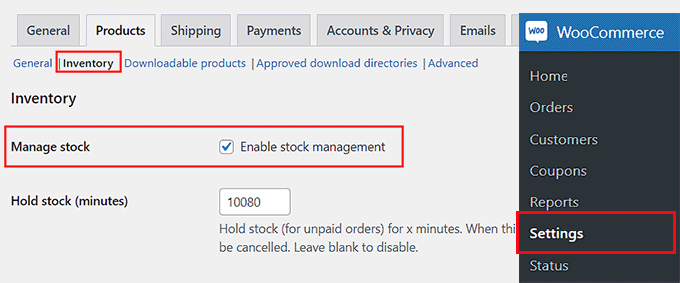
Sie können damit beginnen, die Seite WooCommerce » Einstellungen zu besuchen und zum Tab „Produkte“ zu wechseln. Klicken Sie dann auf den Link „Inventar“.
Hier müssen Sie die Option „Lagerverwaltung aktivieren“ aktivieren.
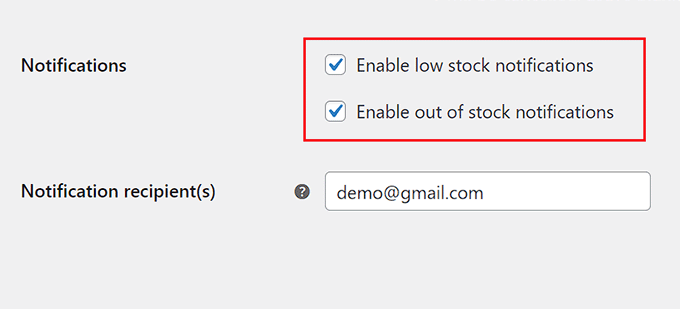
Scrollen Sie danach zum Abschnitt „Benachrichtigungen“. Sie sollten die Optionen „Benachrichtigungen bei niedrigem Lagerbestand aktivieren“ und „Benachrichtigungen bei ausverkauften Artikeln aktivieren“ aktivieren.
Sie erhalten nun eine E-Mail, wenn ein Produkt zur Neige geht. Geben Sie die E-Mail-Adresse für diese Benachrichtigungen im Feld „Benachrichtigungsempfänger“ ein.
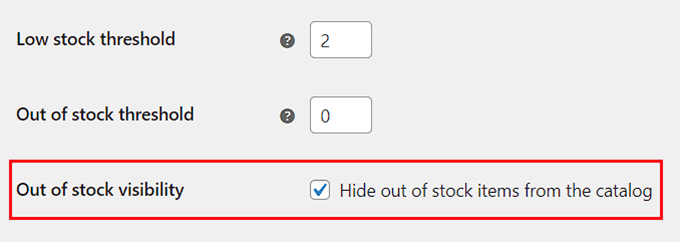
Als Nächstes können Sie Ihre globalen Schwellenwerte festlegen. Der „Schwellenwert für niedrigen Lagerbestand“ löst die E-Mail-Benachrichtigung aus. Der „Schwellenwert für ausverkaufte Artikel“ ändert den Produktstatus automatisch auf „Ausverkauft“, wenn er Null erreicht.
Wir empfehlen außerdem, die Option „Ausverkaufte Artikel aus dem Katalog ausblenden“ zu aktivieren. Dies verhindert, dass Benutzer Artikel sehen, die sie nicht kaufen können.
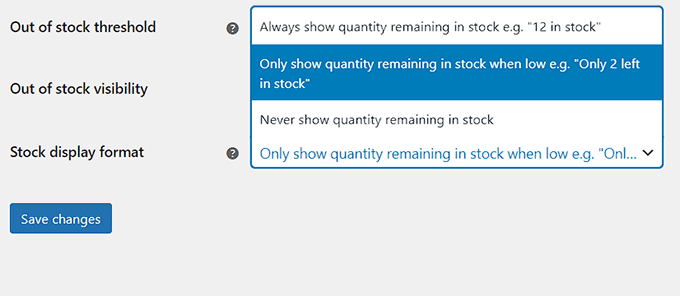
Dann können Sie auch die Option „Lagerbestandsanzeigeformat“ aus dem Dropdown-Menü konfigurieren.
Sie können beispielsweise die Option auswählen, Ihren Benutzern die Lagerbestandsmenge jedes Produkts anzuzeigen.
Sie können die Option „Nur verbleibende Lagerbestände anzeigen, wenn niedrig“ wählen, wenn die Benutzer wissen sollen, wann nur noch 2 Artikel dieses Produkts auf Lager sind. Diese Option kann bei Besuchern ein Gefühl der Dringlichkeit erzeugen und sie ermutigen, Ihre Produkte zu kaufen.
Wenn Sie die Lagerbestandsmenge jedoch überhaupt nicht anzeigen möchten, können Sie die Option „Menge im Lager nie anzeigen“ auswählen.
Klicken Sie abschließend auf die Schaltfläche „Änderungen speichern“, um Ihre Einstellungen zu speichern.
Festlegen von Lagerlimits für einzelne Produkte
Da nun die globalen Benachrichtigungen aktiviert sind, müssen Sie die tatsächliche Lagerbestandsmenge für jedes Produkt festlegen. Die globalen Einstellungen wissen nicht, wie viele Hemden oder Mützen Sie auf Lager haben.
Gehen Sie zu Produkte » Alle Produkte und klicken Sie bei einem Artikel auf „Bearbeiten“.
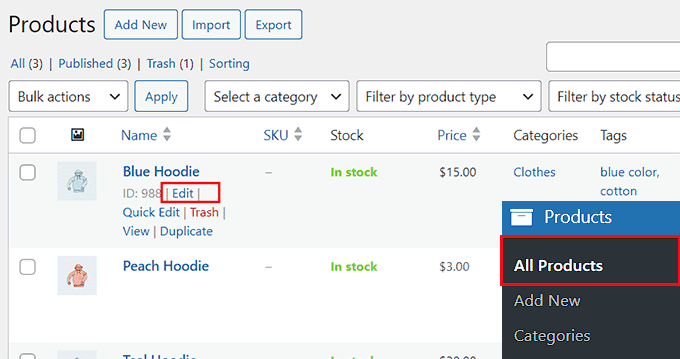
Dies öffnet einen neuen Bildschirm, auf dem Sie nach unten zum Abschnitt „Produktdaten“ scrollen und zum Tab „Inventar“ wechseln müssen.
Überprüfen Sie als Nächstes das Kontrollkästchen neben der Option „Bestandsverwaltung“.
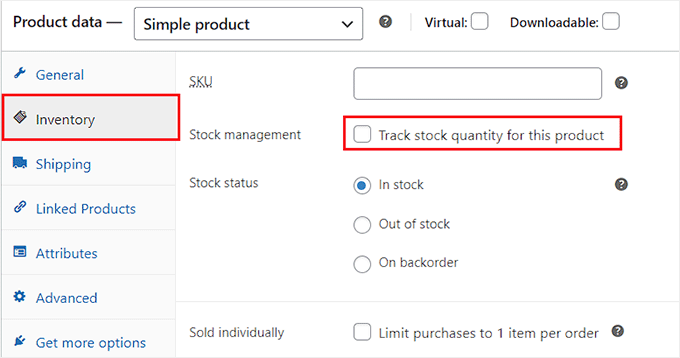
Dies öffnet einige neue Einstellungen, und Sie können damit beginnen, die Menge für das zu bearbeitende Produkt hinzuzufügen. Geben Sie nun Ihren aktuellen Lagerbestand im Feld „Menge“ ein. Wenn Sie beispielsweise 10 blaue Hoodies haben, geben Sie 10 ein.
Achten Sie als Nächstes genau auf die Einstellung „Nachbestellungen zulassen?“
Wenn Sie den Überverkauf strikt verhindern möchten, da Sie keine weiteren Artikel beschaffen können, wählen Sie „Nicht zulassen“. Wenn Sie planen, bald wieder aufzufüllen, können Sie Nachbestellungen zulassen, aber bedenken Sie, dass dies technisch gesehen als Überverkauf zählt.
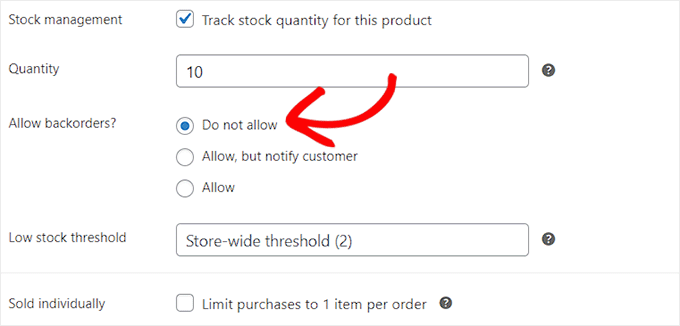
Danach können Sie einen Schwellenwert für niedrigen Lagerbestand für das Produkt festlegen. Wenn Sie diese Einstellung nicht konfigurieren, wird der zuvor konfigurierte schwellenwert für niedrigen Lagerbestand für das einzelne Produkt angewendet.
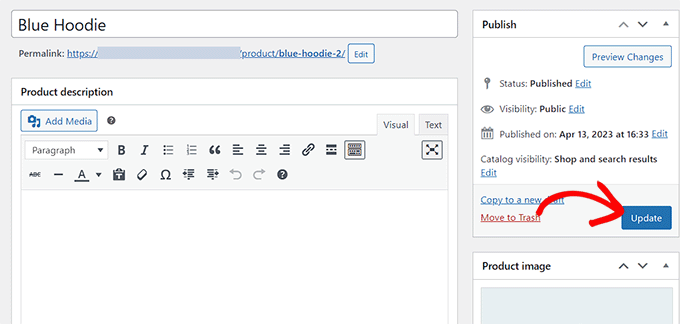
Klicken Sie abschließend oben auf die Schaltfläche „Aktualisieren“, um Ihre Einstellungen zu speichern. Sie haben nun erfolgreich den Überverkauf von nicht vorrätigen Produkten in WooCommerce verhindert.
Verhindern Sie den Überverkauf von Artikeln, die nicht auf Lager sind, in Easy Digital Downloads
Wenn Sie Artikel über Easy Digital Downloads verkaufen, dann ist diese Methode für Sie. Es ist das beste WordPress-Plugin für den Verkauf digitaler Produkte wie Musik, eBooks, Tabellenkalkulationen, Software und mehr.
Wir verwenden es seit Jahren, um unsere Software und Plugins zu verkaufen, und wir hatten großartige Ergebnisse. Weitere Informationen zu unserer Erfahrung finden Sie in unserem EDD-Testbericht.
Normalerweise müssen Anbieter keine Kaufbeschränkung für digitale Dateien erstellen. Wenn Sie jedoch Artikel auf Ihrer Website verkaufen, wie z. B. Tickets für eine Veranstaltung mit einem bestimmten Limit oder einem Ablaufdatum, müssen Sie verhindern, dass ausverkaufte Tickets überverkauft werden.
Dies können Sie ganz einfach mit der Purchase Limit-Erweiterung des Plugins tun.
Zuerst müssen Sie das Plugin Easy Digital Downloads installieren und aktivieren. Detaillierte Anweisungen finden Sie in unserer Schritt-für-Schritt-Anleitung zum Installieren eines WordPress-Plugins.
Hinweis 📒: EDD hat einen kostenlosen Plan. Aber Sie benötigen den Pro-Plan des Plugins, um das Purchase Limit Addon freizuschalten.
Gehen Sie nach der Aktivierung im Admin-Menü von WordPress zu Downloads » Einstellungen und geben Sie Ihren Lizenzschlüssel ein.
Diese Informationen finden Sie in Ihrem Konto auf der Easy Digital Downloads-Website.

Als Nächstes müssen Sie Ihren Shop einrichten und digitale Produkte hinzufügen. Detaillierte Anweisungen finden Sie in unserer Anfängeranleitung zum Verkauf digitaler Downloads in WordPress.
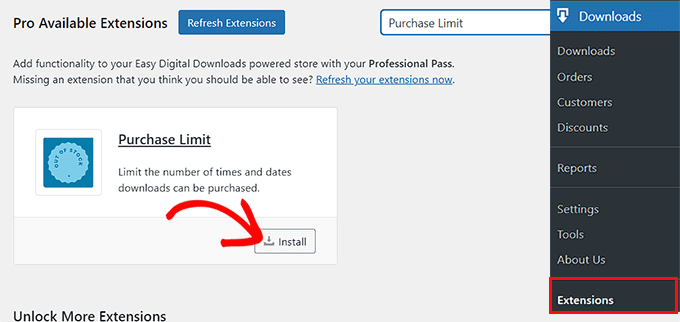
Sobald Sie dies getan haben, besuchen Sie die Seite Downloads » Erweiterungen im WordPress-Dashboard.
Hier müssen Sie die Erweiterung „Kauf Limit“ finden und unter ihr auf die Schaltfläche „Installieren“ klicken.
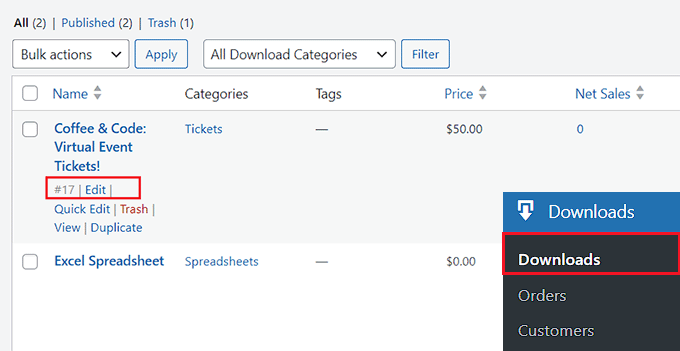
Gehen Sie danach im Admin-Dashboard zum Menüpunkt Downloads. Hier sehen Sie eine Liste aller digitalen Downloads, die Sie für Ihre Website erstellt haben.
Klicken Sie einfach auf den Link „Bearbeiten“ unter dem Produkt, für das Sie ein Kauf-Limit festlegen möchten.
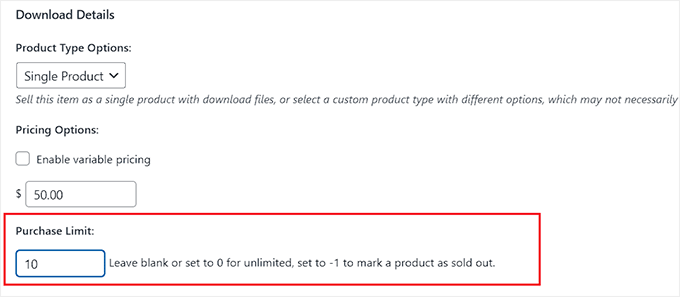
Dies öffnet den Block-Editor, wo Sie zum Abschnitt „Download-Details“ scrollen müssen.
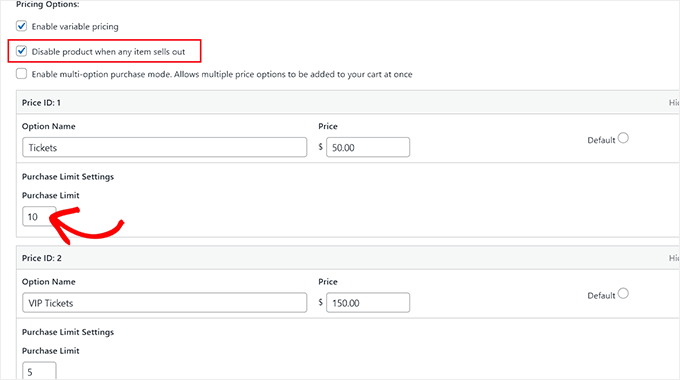
Hier können Sie unter der Option „Kaufbeschränkung“ die Anzahl der Tickets oder Kopien des digitalen Produkts eingeben, die Sie verkaufen.
Wenn Sie beispielsweise 10 Tickets für eine Veranstaltung verkaufen, können Sie 10 in das Feld eingeben. Wenn Ihr Shop alle 10 Tickets verkauft hat, ändert sich der Text Ihres Kaufbuttons automatisch zu „Ausverkauft“.
Auf diese Weise können Sie keine ausverkauften Produkte mehr an Kunden verkaufen.
Wenn Sie mehrere Preisoptionen für Ihr digitales Produkt hinzugefügt haben, können Sie für jedes Paket auch unterschiedliche Kaufbeschränkungen festlegen.
Wenn Sie beispielsweise 10 Standard-Tickets und 5 VIP-Tickets für eine Veranstaltung verkaufen möchten, können Sie für diese unterschiedliche Kaufbeschränkungen festlegen.
Sie können auch die Option „Produkt deaktivieren, wenn ein Artikel ausverkauft ist“ aktivieren. Diese Funktion ist nur verfügbar, wenn Sie mehrere Preispläne für ein Produkt haben.
Das bedeutet, dass Ihr Produkt aus dem Katalog entfernt wird, sobald es ausverkauft ist.
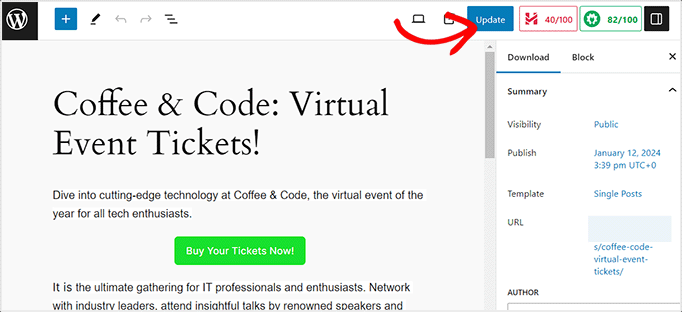
Gehen Sie schließlich zurück zum Seitenanfang und klicken Sie auf die Schaltfläche „Aktualisieren“ oder „Veröffentlichen“, um Ihre Einstellungen zu speichern.
Sie haben nun erfolgreich den Ausverkauf Ihres nicht vorrätigen digitalen Produkts verhindert.
Wenn Sie ein Standard-Kauf-Limit für alle digitalen Produkte auf Ihrer Website festlegen möchten, können Sie dies tun, indem Sie die Seite Downloads » Einstellungen besuchen und zum Tab „Sonstiges“ wechseln.
Klicken Sie anschließend auf „Datei-Downloads“, um weitere Einstellungen auf der Seite zu öffnen.
Legen Sie von hier aus ein Standardlimit für alle Ihre Produkte fest, indem Sie einen Wert neben der Option „Dateidownload-Limit“ eingeben.
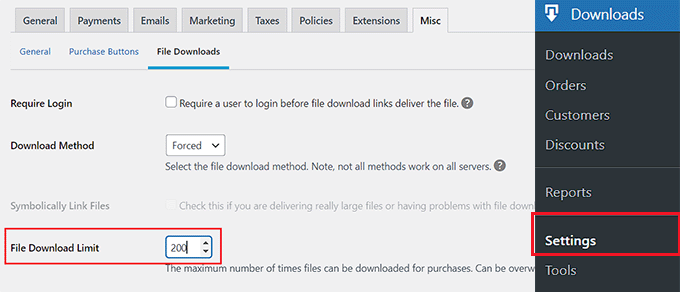
Dies ist die maximale Anzahl von Malen, die jede Datei von Ihrer Website gekauft und heruntergeladen werden kann. Sobald dieses Limit erreicht ist, ändert sich der Produktstatus automatisch auf „Ausverkauft“.
Wenn Sie fertig sind, vergessen Sie nicht, auf die Schaltfläche „Änderungen speichern“ zu klicken, um Ihre Einstellungen zu speichern.
Verhindern Sie den Überverkauf von Artikeln, die nicht auf Lager sind, in WP Simple Pay
Wenn Sie WP Simple Pay auf Ihrer Website verwenden, dann ist diese Methode für Sie.
WP Simple Pay ist das beste WordPress Stripe-Plugin auf dem Markt, das es super einfach macht, ein Zahlungsformular zu Ihrer Website hinzuzufügen.
Während der Tests haben wir festgestellt, dass es einen intuitiven Builder, vollständigen Spam-Schutz und zahlreiche vorgefertigte Vorlagen für Abonnementdienste und Workshops wie Kochkurse, Tanzkurse, Programmieren und mehr bietet.
Dies macht es zu einer idealen Wahl, wenn Sie eine Mitgliederseite haben oder Workshops veranstalten. Um mehr über das Tool zu erfahren, lesen Sie unsere WP Simple Pay Bewertung.
Möglicherweise haben Sie eine begrenzte Anzahl von Abonnements anzubieten oder eine begrenzte Anzahl von Plätzen für Ihren Kurs und möchten Ihre Dienstleistungen oder Abonnements nicht überverkaufen. In diesem Fall können Sie Überverkäufe mit der Kaufbeschränkungsfunktion von WP Simple Pay leicht vermeiden.
Zuerst müssen Sie das WP Simple Pay Plugin installieren und aktivieren. Detaillierte Anweisungen finden Sie in unserer Schritt-für-Schritt-Anleitung zur Installation eines WordPress-Plugins.
Hinweis📒: WP Simple Pay hat einen kostenlosen Plan, aber Sie benötigen den Pro-Plan, um die Funktion für Kaufbeschränkungen freizuschalten.
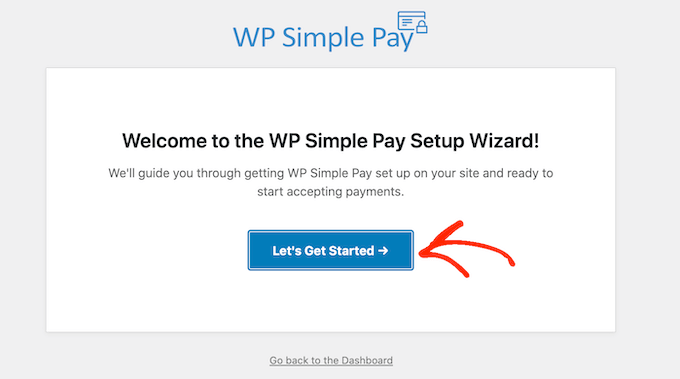
Nach der Aktivierung wird ein Einrichtungsassistent auf dem Bildschirm gestartet, auf dem Sie auf die Schaltfläche „Los geht’s“ klicken müssen.
Sie werden zum ersten Schritt weitergeleitet, wo Sie Ihren Lizenzschlüssel hinzufügen und auf die Schaltfläche „Aktivieren und fortfahren“ klicken müssen.
Diese Informationen finden Sie in Ihrem Konto auf der WP Simple Pay-Website.

Als Nächstes müssen Sie Ihr Stripe-Konto mit dem Plugin verbinden.
Klicken Sie dazu auf die Schaltfläche „Mit Stripe verbinden“.
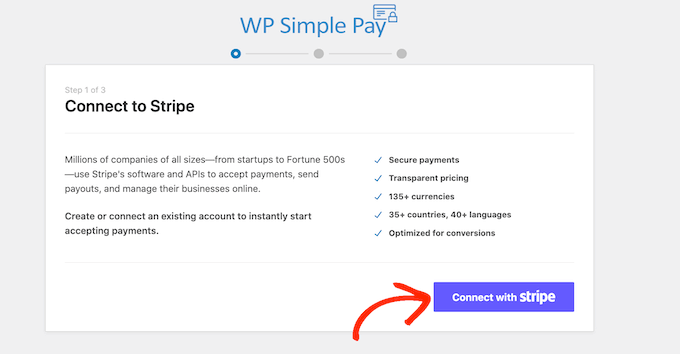
Danach müssen Sie sich in Ihr Stripe-Konto einloggen, um es mit WP Simple Pay zu verbinden. Sobald Sie dies getan haben, müssen Sie die weiteren Schritte des Einrichtungsassistenten konfigurieren.
Weitere Informationen finden Sie in unserem Tutorial zur Erstellung von WordPress-Formularen mit Zahlungsoption.
Besuchen Sie als Nächstes die Seite WP Simple Pay » Neu hinzufügen in der Admin-Seitenleiste von WordPress. Dies führt Sie zur Seite „Vorlage auswählen“, wo Sie unter einer beliebigen Vorlage auf „Vorlage verwenden“ klicken können.
Für dieses Tutorial erstellen wir ein einfaches Zahlungsformular.
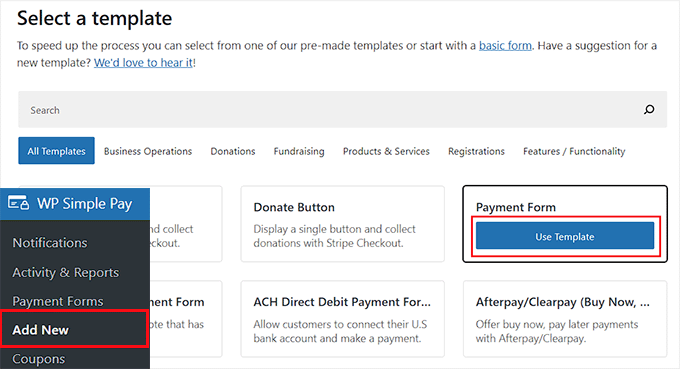
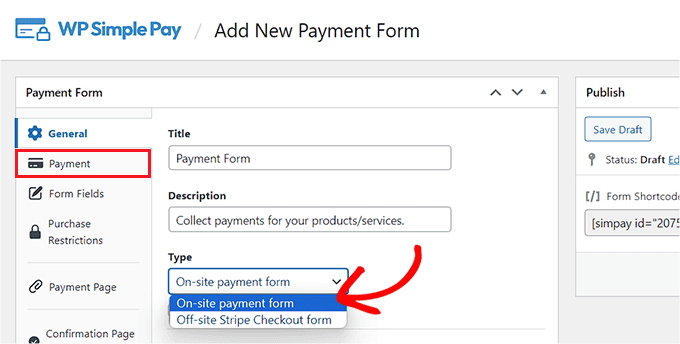
Dies startet den Formular-Builder, wo Sie mit dem Hinzufügen eines Titels und einer Beschreibung für Ihr Formular beginnen können.
Danach können Sie „On-site payment form“ als Typ auswählen und dann zum Tab „Payment“ wechseln.
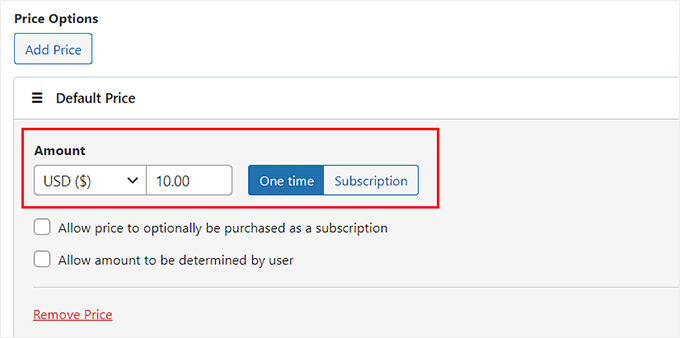
Hier können Sie nach unten zum Abschnitt „Preisoptionen“ scrollen und einen Betrag für Ihr Produkt oder Ihre Dienstleistung hinzufügen.
Sie können auch mehrere Preisoptionen hinzufügen, indem Sie auf die Schaltfläche „Preis hinzufügen“ klicken.
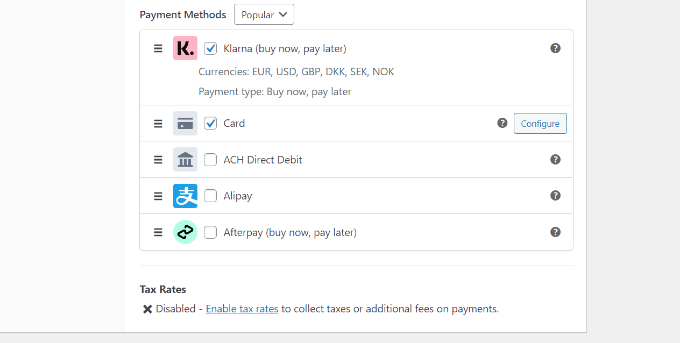
Dann können Sie zum Abschnitt „Zahlungsmethoden“ scrollen und das Kontrollkästchen neben der Zahlungsmethode aktivieren, die Sie Ihrer Website hinzufügen möchten.
Sie können AliPay, Klarna, AfterPay und jede andere gewünschte Methode hinzufügen.
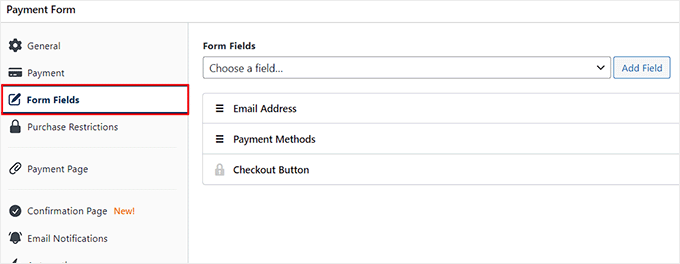
Sobald Sie dies getan haben, können Sie zum Tab „Formularfelder“ wechseln, um Felder im Formular nach Belieben hinzuzufügen, neu anzuordnen oder zu löschen.
Weitere detaillierte Anweisungen finden Sie in unserem Tutorial zur Akzeptanz von Zahlungen mit Stripe in WordPress.
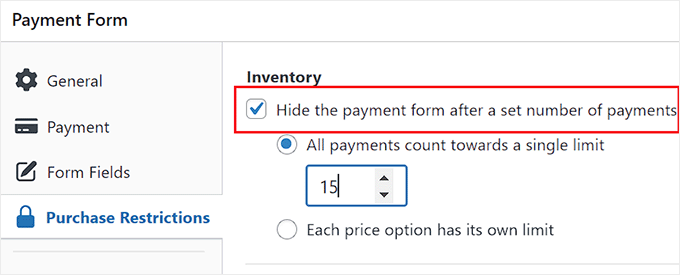
Wechseln Sie als Nächstes zur Registerkarte „Kaufbeschränkungen“ und aktivieren Sie die Option „Zahlungsformular nach einer bestimmten Anzahl von Zahlungen ausblenden“.
Wenn Sie einen einzelnen Preis haben, geben Sie einfach das Gesamtlimit in das Feld „Alle Zahlungen zählen zu einem einzigen Limit“ ein.
Wenn Sie beispielsweise 15 Plätze in einem Tanzkurs haben, geben Sie 15 ein. Das Formular wird nach 15 erfolgreichen Zahlungen ausgeblendet.
Wenn Sie jedoch unterschiedliche Preisoptionen haben (z. B. Allgemeine Eintrittskarten vs. VIP), wählen Sie „Jede Preisoption hat ihr eigenes Limit“
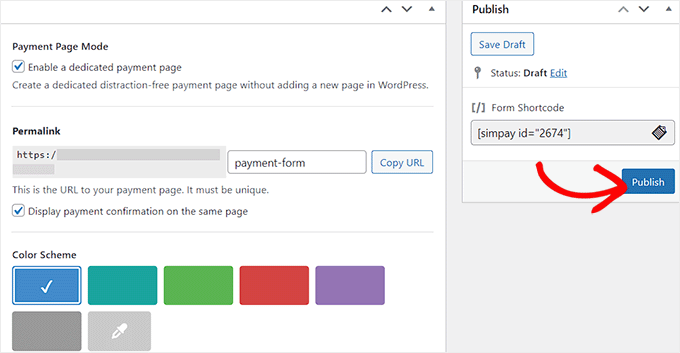
Als Nächstes können Sie zum Tab „Zahlungsseite“ wechseln und die Option „Eine dedizierte Zahlungsseite aktivieren“ aktivieren.
Sie können jetzt eine benutzerdefinierte Seite für Ihr Zahlungsformular erstellen, indem Sie einen Permalink, ein Farbschema, ein Bild und Fußzeilentext hinzufügen. Wenn Sie fertig sind, vergessen Sie nicht, auf die Schaltfläche „Veröffentlichen“ zu klicken, um Ihre Einstellungen zu speichern.
Sie haben nun erfolgreich verhindert, dass Ihre Mitgliedschaftsabonnements oder Kurse mit WP Simple Pay überverkauft werden.
Bonus: Tipps zur Lagerverwaltung für Ihren Online-Shop
Abgesehen von der Verhinderung des Ausverkaufs von nicht vorrätigen Produkten, finden Sie hier einige weitere Tipps zur Lagerverwaltung, die dazu beitragen können, den Traffic zu Ihrem Online-Shop zu steigern und zu mehr Konversionen zu führen.
Sie sollten beispielsweise regelmäßig Ihren physischen Bestand zählen, um Diskrepanzen zwischen Ihrem Online-Shop-Bestand und den tatsächlichen Produkten zu vermeiden. Sie können Ihre Produkte auch nach Beliebtheit, Wert und Lieferzeit kategorisieren, um die Verwaltung zu verbessern.
Sie müssen auch die vergangenen Verkaufstrends Ihres Shops analysieren, um die zukünftige Nachfrage vorherzusagen und Ihre Lagerbestände entsprechend anzupassen. MonsterInsights, die beste Analyse-Lösung auf dem Markt, macht dies einfach.
Das Plugin kann einen Übersichtsbericht für Metriken wie Gesamtverkäufe, Umsatz, durchschnittlichen Bestellwert und Konversionsrate anzeigen. Sie können die Berichte einfach anpassen, um ältere Daten zu analysieren, indem Sie einen benutzerdefinierten Datumsbereich festlegen.
Weitere Details finden Sie in unserem Leitfaden zur korrekten Einrichtung des E-Commerce-Trackings in WordPress.
Zusätzlich sollten Sie Branchentrends und Wettbewerbsaktivitäten im Auge behalten, um Nachfrageänderungen für Ihr Produkt vorherzusagen.
Dies können Sie mit Google Trends tun. Weitere Informationen finden Sie in unserem Tutorial zur Verwendung von Google Trends zur Verbesserung von SEO und zum Wachstum Ihres Unternehmens.
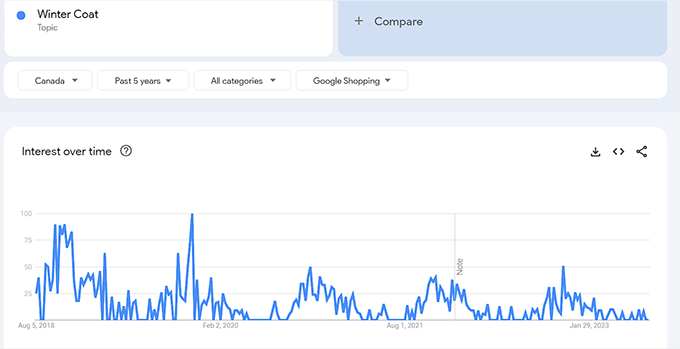
Einige weitere Tipps für eine bessere Bestandsverwaltung sind das Anbieten von Rabattangeboten für weniger beliebte Artikel und die Organisation Ihres Bestands nach Produkttyp.
Die Anwendung all dieser Tipps wird Ihnen helfen, Ihre Konkurrenten zu übertreffen und letztendlich mehr Verkäufe zu erzielen.
Häufig gestellte Fragen zum Verkauf von nicht vorrätigen Artikeln in WordPress
Hier sind einige Fragen, die unsere Leser häufig zum Thema Überschreitung von Lagerbeständen in WordPress stellen:
Was passiert, wenn mehrere Benutzer versuchen, denselben Artikel gleichzeitig zu kaufen?
Dies ist ein häufiges Problem für stark frequentierte Shops. So gehen die Plugins damit um:
- WooCommerce: Sie können die Funktion „Lagerbestand reservieren“ in den Einstellungen aktivieren. Dies reserviert den Artikel im Warenkorb eines Benutzers für eine bestimmte Zeit (z. B. 10 Minuten), sodass andere ihn nicht kaufen können, während sie zur Kasse gehen.
- Easy Digital Downloads: Da digitale Dateien normalerweise unbegrenzt sind, ist dies selten ein Problem. Die Purchase Limit-Erweiterung wird jedoch sofort aktualisiert, sobald eine Zahlung abgeschlossen ist.
- WP Simple Pay: Die Pro-Version prüft das Limit, bevor die Abbuchung verarbeitet wird. Wenn Sie die kostenlose Version verwenden, müssen Sie die Verkäufe manuell überwachen und das Formular entfernen, wenn Sie Ihr Limit erreichen.
Das Hinzufügen von Echtzeit-Kaufbeschränkungen oder -Reservierungen hilft, Überverkäufe in Situationen zu verhindern, in denen mehrere Kunden schnell handeln.
Kann ich ein Kauf-Limit pro Kunde festlegen?
Ja, Sie können ein Kauf-Limit pro Kunde festlegen, und dies ist eine intelligente Methode, um den begrenzten Bestand zu verwalten.
- WooCommerce bietet mehrere Plugins, wie z. B. Min/Max Quantity, um Limits pro Produkt oder pro Benutzer festzulegen.
- In EDD können Sie die EDD Purchase Limit-Erweiterung verwenden, um die Anzahl der Käufe eines Produkts pro Kunde zu begrenzen.
- Mit WP Simple Pay müssen Sie bedingte Logik über Stripe-Metadaten hinzufügen oder Kaufbeschränkungen mit einer benutzerdefinierten Integration erstellen.
Dies stellt sicher, dass mehr Kunden Zugang erhalten und verhindert, dass eine Person alles kauft.
Wie gehe ich elegant mit ausverkauften Produkten um?
Wenn der Bestand zur Neige geht, möchten Sie die Kunden informiert und interessiert halten.
- In WooCommerce können Sie Nachbestellungen deaktivieren oder ein Wartelisten-Plugin verwenden, damit Benutzer benachrichtigt werden, wenn Artikel wieder auf Lager sind.
- EDD ermöglicht es Ihnen, Download-Limits festzulegen. Wenn das Limit erreicht ist, wird das Produkt nicht mehr verfügbar. Verwenden Sie eine Warteliste, "Coming Soon" oder eine Benachrichtigung "Back in Stock", um Benutzer zu informieren, wann sie wieder nachsehen sollen.
- Erstellen Sie mit WP Simple Pay eine benutzerdefinierte Formularnachricht oder leiten Sie Benutzer zu einer 'Ausverkauft'-Seite weiter, sobald Ihr Mengen-Schwellenwert erreicht ist.
Kommunizieren Sie Lagerbestandsgrenzen immer klar, um Verwirrung zu vermeiden und Vertrauen aufzubauen.
Wir hoffen, dieser Artikel hat Ihnen geholfen zu lernen, wie Sie den Überverkauf von nicht vorrätigen Artikeln in WordPress verhindern können. Möglicherweise möchten Sie auch unseren Anfängerleitfaden zur Steigerung der WooCommerce-Verkäufe und unsere Liste mit beeindruckenden E-Commerce-Statistiken, die Sie nicht glauben werden, lesen.
Wenn Ihnen dieser Artikel gefallen hat, abonnieren Sie bitte unseren YouTube-Kanal für WordPress-Video-Tutorials. Sie finden uns auch auf Twitter und Facebook.


David Lim
Im Moment plane ich keinen physischen Webshop, daher kann dieses Problem für mich nicht bestehen. Aber ich schließe die Möglichkeit in der Zukunft nicht aus, daher ist es trotzdem gut, dass ich diesen Artikel gelesen habe, das ist sicher.
Oyatogun Oluwaseun Samuel
sehr schöner Artikel, danke dafür. Ich wusste vorher nichts von dem einfachen Download-Plugin für digitale Produkte, ich werde es in meinem nächsten verwandten Projekt ausprobieren. Wie bereits im Artikel erwähnt, ist es wirklich ärgerlich, einen Artikel in einem Webshop zu kaufen, nur um nach der Bezahlung zu erfahren, dass er nicht verfügbar ist. Wenn der Kunde im Voraus informiert wird, bevor er bezahlt, verbessert dies nicht nur die Benutzererfahrung, sondern stärkt auch das Vertrauen des Kunden in die Marke. Ich habe gelernt. Danke.
Jiří Vaněk
Wir hatten genau das gleiche Problem in unserem ersten Geschäft. Wir hatten drei Artikel und 4 Bestellungen kamen herein. Wir konnten die bestellten Waren nicht reservieren und die Anzahl der verfügbaren Stücke nicht herunterladen. Danke, dass Sie gezeigt haben, wie Sie es machen. Ich habe meine Lektion bereits gelernt, aber dank der Tatsache, dass ich sehen kann, wie es wahrscheinlich besser gemacht wird, als wir es schließlich gelöst haben.
Oyatogun Oluwaseun Samuel
Vielen Dank, dass Sie Ihre Erfahrungen teilen! Überverkauf kann ein Albtraum sein, besonders für kleine Unternehmen. Es ist großartig, dass Sie durch diesen Artikel einen besseren Weg gefunden haben, dies zu tun. Ich möchte Sie darauf hinweisen, dass es ein Plugin namens Waitlist WooCommerce gibt, das es Kunden ermöglicht, sich für nicht vorrätige Artikel auf eine Warteliste zu setzen. Dies kann helfen, die Kundenerwartungen zu steuern und sicherzustellen, dass sie benachrichtigt werden, wenn der Artikel wieder verfügbar ist.