


Haben Sie sich jemals gefragt, wie manche WordPress-Blogbeiträge ins Auge stechen, während andere völlig ignoriert werden? Dafür gibt es normalerweise einen einfachen Grund: Beitragsbilder. Beiträge ohne diese auffälligen Miniaturansichten sind praktisch unsichtbar, egal wie großartig der Inhalt ist.
Bei WPBeginner legen wir Wert darauf, immer überzeugende Beitragsbilder für unsere Blogbeiträge zu verwenden. Nicht nur, um die Dinge gut aussehen zu lassen, sondern weil sie einen echten Einfluss auf das Engagement und die Interaktion der Menschen mit unseren Inhalten haben.
Die gute Nachricht ist, dass das Hinzufügen von Beitragsbildern tatsächlich sehr einfach ist. Sie laden einfach ein Bild hoch, legen es als Beitrags-Thumbnail fest, und es lässt Ihren Inhalt sofort polierter und professioneller aussehen.
In dieser Anleitung führen wir Sie Schritt für Schritt durch das Hinzufügen von Beitragsbildern zu Ihren WordPress-Beiträgen. Wir werden auch die Tricks teilen, die wir gelernt haben, um sie noch besser funktionieren zu lassen. 🎨
Ein Leitfaden für Anfänger zu Featured Images in WordPress
Beitragsbilder sind ein Merkmal von WordPress-Themes. Fast alle WordPress-Themes bieten integrierte Unterstützung für Beitragsbilder, die auf verschiedenen Bereichen Ihrer WordPress-Website schön angezeigt werden.
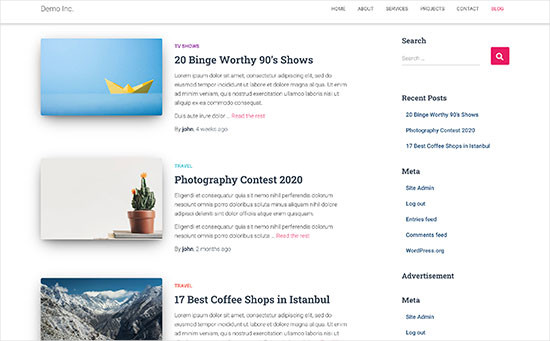
Als Menschen finden wir visuelle Elemente ansprechender als reinen Text. Beitragsbilder helfen Ihnen, Ihre Blogseiten attraktiver zu gestalten.
Sie helfen Ihnen auch dabei, Benutzerengagement aufzubauen und sie zu ermutigen, mehr Ihrer Seiten zu erkunden. Suchmaschinen und Social-Media-Websites können diese Bilder auch verwenden und sie in Suchergebnissen und Social-Media-Newsfeeds anzeigen.
Meistens werden Beitragsbilder für Blogbeiträge verwendet, aber Sie können auch Beitragsbilder für Seiten und benutzerdefinierte Beitragstypen festlegen.
💡 Hinweis: Beitragsbilder sind nicht dasselbe wie Titelbilder. Sehen Sie den Unterschied zwischen Titelbild und Beitragsbild in WordPress.
In diesem Sinne zeigen wir Ihnen, wie Sie ganz einfach Beitragsbilder in WordPress hinzufügen. Hier ist eine kurze Übersicht über alle Themen, die wir in diesem Leitfaden behandeln werden:
- Beitrags-Thumbnail oder Beitragsbild in WordPress hinzufügen
- So finden und verwenden Sie Beitragsbilder effektiv
- Leitfaden für Theme-Entwickler zu Beitragsbildern und Beitrags-Thumbnails in WordPress
- FAQs zu Beitragsbildern in WordPress
- Zusätzliche Ressourcen zur Optimierung von Beitragsbildern
- Video-Tutorial
Lass uns anfangen!
Beitrags-Thumbnail oder Beitragsbild in WordPress hinzufügen
Um einem WordPress-Beitrag ein Beitragsbild hinzuzufügen, bearbeiten Sie einfach einen neuen Blogbeitrag oder erstellen Sie einen.
Im Content-Editor finden Sie den Tab „Beitragsbild“ in der rechten Spalte. Hier müssen Sie auf den Bereich „Beitragsbild festlegen“ klicken.
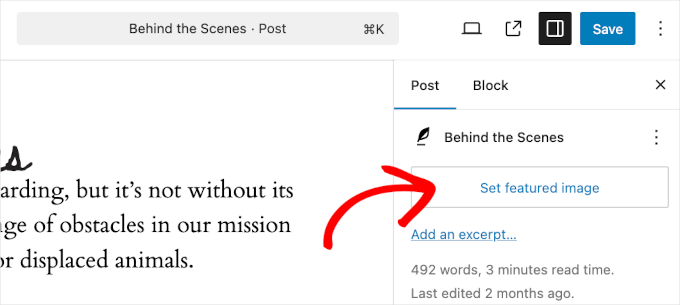
Dies öffnet das WordPress-Medien-Upload-Popup.
Von hier aus können Sie ein Bild von Ihrem Computer hochladen oder ein vorhandenes Bild aus Ihrer Mediathek verwenden.

Wenn Sie eine neue Bilddatei hochladen, vergessen Sie nicht, den Alt-Text und Titel des Bildes hinzuzufügen.
Diese beiden können exakte Übereinstimmungen sein, wie im folgenden Beispiel:
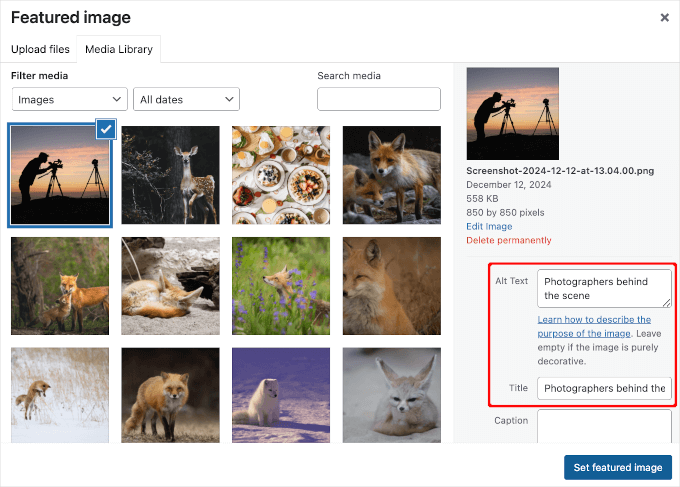
Sobald Sie fertig sind, können Sie auf die Schaltfläche 'Featured Image festlegen' klicken.
WordPress zeigt nun eine Vorschau des Beitragsbildes in der rechten Spalte an. Das tatsächliche Beitragsbild sieht jedoch je nach Ihrem WordPress-Theme anders aus.
Sie können Ihren Beitrag jetzt speichern oder veröffentlichen oder ihn in der Vorschau anzeigen, um zu sehen, wie das Beitragsbild auf Ihrer Live-Website erscheint.
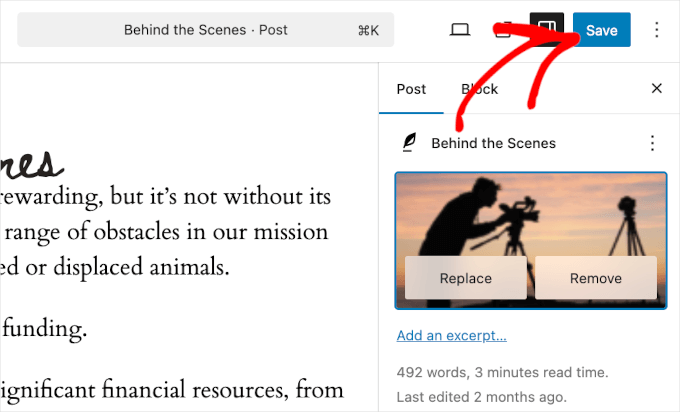
Abhängig von den Einstellungen Ihres Theme-Entwicklers wird Ihr Beitragsbild automatisch mit Ihren Beiträgen angezeigt.
So sieht es auf unserer 'Blog'-Seite aus:

So finden und verwenden Sie Beitragsbilder effektiv
Die nächste große Frage, mit der die meisten Anfänger konfrontiert werden, ist, wo sie Bilder finden, die sie als Beitragsbilder verwenden können.
Sie können nicht einfach die Google-Bildersuche verwenden und jedes Bild aus dem Internet nehmen. Diese Bilder sind durch Urheberrechtsgesetze geschützt, und ihre Verwendung ohne entsprechende Genehmigung kann zu rechtlichen Problemen führen.
Glücklicherweise gibt es mehrere Ressourcen, die Sie verwenden können, um kostenlose Bilder für Ihre Blogbeiträge zu finden.
Unsere Top-Favoriten sind:
- Shutterstock – Sie haben einige kostenlose Bilder, aber der eigentliche Wert liegt in ihren kostenpflichtigen Plänen, die Ihnen Zugang zu unzähligen hochwertigen Fotos, Illustrationen, Zeichnungen, Videos und mehr bieten.
- Unsplash – Eine beliebte Online-Ressource, die hochauflösende Bilder veröffentlicht, die Sie auf Ihrer Website und in anderen Projekten verwenden können.
- Negative Space – Eine gut organisierte Sammlung von urheberrechtsfreien Bildern.
- New Old Stock – Eine Sammlung von Vintage-Fotografien aus öffentlichen Archiven.
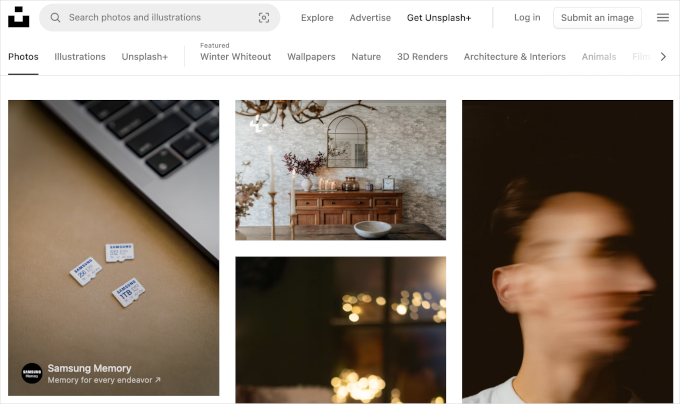
💡 Hinweis: Alle diese Quellen bieten hochauflösende Bilder, was bedeutet, dass sie groß in Dateigröße und Abmessungen sind. Sie müssen Bilder für das Web optimieren, bevor Sie sie als Beitragsbilder verwenden.
Beachten Sie nun, dass Beitragsbilder von Ihrem WordPress-Theme gehandhabt werden. Um zu ändern, wie Ihr Theme Beitragsbilder anzeigt, benötigen Sie einige grundlegende CSS- oder WordPress-Programmierkenntnisse.
Wenn Sie sich mit dem Programmieren auskennen, lesen Sie weiter für weitere Tipps.
Leitfaden für Theme-Entwickler zu Beitragsbildern und Post-Thumbnails in WordPress
Das Beitragsbild ist eine beliebte Funktion, die von fast allen WordPress-Themes unterstützt wird. In seltenen Fällen stoßen Sie möglicherweise auf ein Theme, das keine Beitragsbilder unterstützt, oder Ihnen gefällt nicht, wie es Beitragsbilder handhabt.
In diesem Fall können Sie Ihrem Theme die Unterstützung für Featured Images hinzufügen oder ändern, wie sie angezeigt werden.
Wenn Sie mit der Bearbeitung von WordPress-Theme-Dateien vertraut sind und sich mit benutzerdefiniertem CSS auskennen, können Sie dies selbst tun.
Wenn Ihr Theme keine Beitragsbilder unterstützt, sehen Sie die Option zum Hinzufügen eines Beitragsbilds im Inhaltseditor nicht.
Um die Unterstützung für Beitragsbilder in einem WordPress-Theme hinzuzufügen, müssen Sie diese Codezeile in die Datei functions.php Ihres Themes einfügen:
add_theme_support( 'post-thumbnails' );
Wir empfehlen nicht, die functions.php-Datei Ihrer Website direkt zu bearbeiten, wenn Sie kein Entwickler sind. Der kleinste Fehler kann die Website zum Absturz bringen und zahlreiche Fehler verursachen.
Eine einfachere Methode, benutzerdefinierten Code hinzuzufügen, ist die Verwendung von WPCode, dem besten Code-Snippet-Plugin für WordPress. Sie können alle benutzerdefinierten Code-Snippets einfach mit dem Plugin verwalten und müssen sich keine Sorgen machen, Ihre Website zu beschädigen.
Einige unserer Partner-Marken verwenden WPCode, um benutzerdefinierte Code-Snippets auf ihren Websites hinzuzufügen und zu verwalten. Wir haben das Tool auch auf die Probe gestellt und alles darüber in unserem detaillierten WPCode-Testbericht gefunden.

Zuerst müssen Sie das WPCode-Plugin installieren und aktivieren. Wenn Sie Hilfe benötigen, lesen Sie bitte unsere Anleitung zur Installation eines WordPress-Plugins.
Nach der Aktivierung können Sie von Ihrem WordPress-Dashboard aus zu Code-Snippets » + Snippet hinzufügen navigieren. Wählen Sie hier einfach die Option „Benutzerdefinierten Code hinzufügen (Neues Snippet)“ aus.

Als Nächstes können Sie Ihren benutzerdefinierten Code in den Bereich „Code-Vorschau“ eingeben.
Vergessen Sie nicht, auf das Dropdown-Menü 'Code Type' zu klicken und 'PHP Snippet' als Typ auszuwählen.
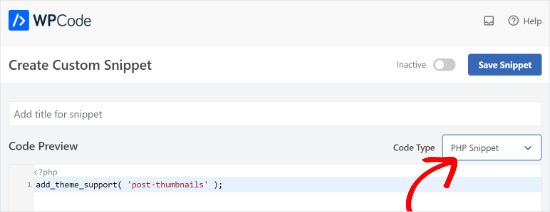
Wenn Sie fertig sind, können Sie nach unten scrollen und die Einfügungsmethode für Ihren Code auswählen.
WPCode verwendet standardmäßig die Option 'Automatisch einfügen' und führt den Code überall aus. Sie können jedoch den Speicherort ändern und auswählen, den Code an einem bestimmten Ort auszuführen, z. B. im Header, im Footer, vor einem Absatz und mehr.
Es gibt auch eine Shortcode-Methode, bei der Sie manuell einen Shortcode eingeben können, um den Code auszuführen.
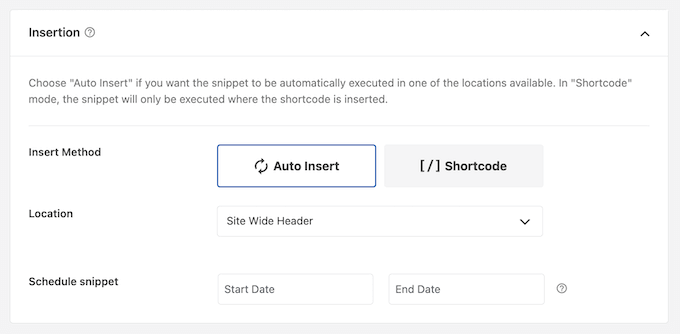
Für dieses Tutorial können Sie die Standardmethode verwenden und den Code überall automatisch einfügen.
Wenn Sie fertig sind, klicken Sie einfach auf den Schalter oben, um den Snippet zu aktivieren, und klicken Sie dann auf die Schaltfläche „Snippet speichern“.
Dieser Code aktiviert die Unterstützung für Beitragsbilder für Beiträge und Seiten. Sie können jetzt zum Block-Editor für Beiträge oder Seiten gehen, und Sie werden sehen, dass die Option für Beitragsbilder aktiviert ist.
Wenn Sie jedoch ein Beitragsbild festlegen, wird es nicht automatisch in Ihrem WordPress-Theme angezeigt. Um Beitragsbilder in Ihrem Theme anzuzeigen, müssen Sie Ihre Vorlagen bearbeiten und diese Codezeile dort einfügen, wo Sie das Beitragsbild anzeigen möchten:
<?php the_post_thumbnail(); ?>
Die Dateien, in die Sie den obigen Code einfügen, variieren je nach Theme. Sie möchten den Code in Ihre Beitrags-Schleife einfügen.
🔗 Verwandt: Sehen Sie sich das WordPress Theme Hierarchy Cheat Sheet an, um besser zu verstehen, wie Themes funktionieren.
Größe Ihrer Beitragsbilder konfigurieren
Der obige Code ist die grundlegende Funktion, die Sie benötigen, um die Unterstützung für Beitragsbilder hinzuzufügen und Beitragsbilder in Ihrem Theme anzuzeigen.
Um die Bildgröße für die von Ihnen hochgeladenen Beitragsbilder festzulegen, müssen Sie diese Codezeile zu Ihrer functions.php-Datei oder einem WPCode-Snippet hinzufügen.
set_post_thumbnail_size( 50, 50);
Die Parameter für set_post_thumbnail_size sind in dieser Reihenfolge: Breite, Höhe.
Sie können auch zusätzliche Bildgrößen festlegen, die mit der Funktion the_post_thumbnail() verwendet werden sollen. Zum Beispiel:
// Image size for single posts
add_image_size( 'single-post-thumbnail', 590, 180 );
In diesem Beispiel haben wir eine neue Bildgröße namens single-post-thumbnail mit einer Breite von 590 Pixeln und einer Höhe von 180 Pixeln hinzugefügt.
Um diese Bildgröße in unserem Theme zu verwenden, müssen wir sie noch zur entsprechenden Theme-Datei hinzufügen.
Um mehr zu erfahren, lesen Sie bitte unsere Anleitung zum Hinzufügen von zusätzlichen Bildgrößen in WordPress für weitere Details.
Wenn Sie zuvor Beitragsbilder hochgeladen haben, diese aber immer noch in einer anderen Größe angezeigt werden, müssen Sie Thumbnails und Bildgrößen neu generieren für ältere Beiträge.
Unten sehen Sie ein Beispiel für die Funktion des Beitragsbilds mit einer bestimmten Bildgröße.
<?php the_post_thumbnail( 'single-post-thumbnail' ); ?>
Dies ist die vereinfachte Version der vollen Funktionalität. Es gibt viele andere Dinge, die Sie mit Beitragsbildern tun können.
FAQs zu Beitragsbildern in WordPress
Als Anfänger können bei der Verwendung von Beitragsbildern auf Ihrem Blog Fragen oder Probleme auftreten. Hier sind einige der am häufigsten gestellten Fragen zu Beitragsbildern.
1. Warum wird das Beitragsbild in meinen Beiträgen doppelt angezeigt?
Manchmal fügen Anfänger ein Beitragsbild hinzu und fügen dann dasselbe Bild in den Inhaltsbereich des Beitragseditors ein.
Alles, was Sie tun müssen, ist, das Bild aus dem Inhaltsbereich zu entfernen und nur die Beitragsbild-Metabox zu verwenden, um das Beitragsbild hinzuzufügen. Mehr zu diesem Thema finden Sie in unserem Artikel über die Behebung des Problems, dass das Beitragsbild in WordPress doppelt angezeigt wird.
2. Was ist der Unterschied zwischen dem Titelbild und dem Beitragsbild?
Titelbilder werden im Inhaltsbereich Ihrer Beiträge oder Seiten verwendet. Sie werden normalerweise verwendet, um verschiedene Abschnitte einer langen Seite oder eines langen Beitrags zu trennen.
Das Beitragsbild ist das repräsentative Bild eines Artikels. Es erscheint vor oder neben dem Inhalt, aber nicht im eigentlichen Artikel.
Mehr zu diesem Thema finden Sie in unserer Anleitung zum Unterschied zwischen dem Titelbild und dem Beitragsbild in WordPress.
3. Wie zeigt man Beitragsbilder neben den neuesten Blogbeiträgen an?
Der WordPress-Blockeditor verfügt über einen Block „Neueste Beiträge“, mit dem Sie aktuelle Beiträge mit Beitrags-Thumbnails anzeigen können.
Sie können auch aktuelle Beiträge mit Thumbnails in Sidebar-Widgets mithilfe eines Plugins anzeigen. Weitere Details finden Sie in unserem Artikel über die Anzeige aktueller Beiträge in WordPress.
4. Wie erinnern Sie Autoren daran, Beitragsbilder in WordPress hinzuzufügen?
Beitragsbilder werden prominent auf Ihrer Homepage, Blogseite und anderen Archivseiten angezeigt.
Wenn Sie oder ein anderer Autor auf Ihrem Blog vergessen haben, eine festzulegen und den Beitrag veröffentlicht haben, wird er ohne ein Beitragsbild angezeigt. Das sieht schlecht und inkonsistent aus, was nicht gut für die Benutzererfahrung ist.
Sie können das Plugin PublishPress Checklist installieren und aktivieren, das eine Benachrichtigung anzeigt, wenn jemand versucht, einen Beitrag ohne Beitragsbild zu veröffentlichen.
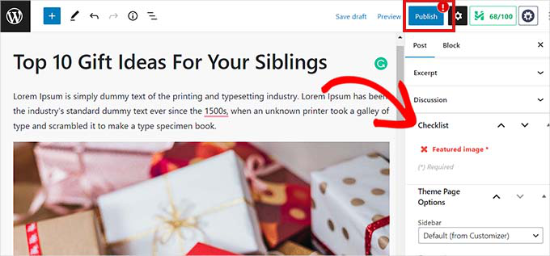
Weitere Details finden Sie in unserem Artikel über die Anforderung von Beitragsbildern in WordPress.
5. Warum wird mein Beitragsbild in WordPress nicht angezeigt?
Es gibt eine Reihe von Gründen, warum Ihr Beitragsbild nicht auf Ihrer WordPress-Website angezeigt wird. Zum Beispiel versuchen Sie möglicherweise, eine zu große Bilddatei hochzuladen. Oder ein Plugin oder Theme könnte das Erscheinen des Bildes einschränken.
Um dieses Problem zu lösen, lesen Sie unsere Anleitung zur Behebung des Problems, dass das Beitragsbild in WordPress nicht angezeigt wird.
Zusätzliche Ressourcen zur Optimierung von Beitragsbildern
Sie können auch unsere anderen Anleitungen und Tutorials lesen, wie Sie das Beste aus Beitragsbildern auf Ihrer Website herausholen:
- Wie man Featured Images in WordPress per Massenbearbeitung ändert
- So fügen Sie mehrere Beitrags-Thumbnails / Beitragsbilder in WordPress hinzu
- So legen Sie ein Standard-Beitragsbild in WordPress fest (einfache Methode)
- Titelbild vs. Beitragsbild im WordPress Block Editor (Anfänger-Leitfaden)
- Wie man Beitragsbilder auf einzelnen Beiträgen in WordPress ausblendet
Video-Tutorial
Bevor Sie gehen, möchten Sie vielleicht unser Video-Tutorial zum Hinzufügen von Beitragsbildern oder Beitrags-Thumbnails in WordPress ansehen.
Wir hoffen, dass dieser Artikel Ihnen geholfen hat zu lernen, wie Sie Beitragsbilder oder Post-Thumbnails in WordPress hinzufügen. Möglicherweise möchten Sie auch unsere praktische Anleitung zum einfachen Lazy Loading von Bildern zur Verbesserung Ihrer Website-Geschwindigkeit und unseren Anfängerleitfaden für Bild-SEO lesen.
Wenn Ihnen dieser Artikel gefallen hat, abonnieren Sie bitte unseren YouTube-Kanal für WordPress-Video-Tutorials. Sie finden uns auch auf Twitter und Facebook.





Esch
Was muss ich tun, damit nur das Beitragsbild neben jedem Beitrag in der Blogübersicht angezeigt wird, aber nicht, wenn ich einzelne Beiträge lese? Füge ich die Codezeile in meine index.php-Datei ein oder gibt es etwas anderes? Danke!
Jürgen
Hallo,
ist es möglich, einen Code als Beitragsbild einzubetten? Zum Beispiel: Getty Images bietet kostenlose Bilder für Blogger an. Sobald ich den Code kopiere, ist es einfach, ihn in den Beitrag einzubetten, aber ich benötige die Bilder als mein Beitragsbild. Gibt es eine Möglichkeit, dies zu tun? Plugin?
Danke für deine Hilfe!
lauren lynch
Ich kann den Teil mit den Beitragsbildern hier nicht finden und kann ich das für einen HP Windows Laptop verwenden?????
WPBeginner Support
Sind Sie sicher, dass Sie eine selbst gehostete WordPress.org-Seite verwenden? Bitte sehen Sie sich unsere Anleitung zum Unterschied zwischen selbst gehostetem WordPress.org vs. kostenlosem WordPress.com-Blog an.
Admin
Sumit Kumar Gogawat
Ich möchte den Leerraum des Beitragsbildes aus dem WordPress-Beitrag entfernen. Können Sie mir bitte helfen.
carlita
Benötige Hilfe bei verzerrten Bildern auf dem mobilen Look der Website. Wenn Sie auf Weiterlesen klicken, sind die Fotos verzerrt, kann mir jemand erklären, was ich tun muss. Danke
Adam
Wie bearbeite ich einen Beitrag so, dass das Bild neben der Beschreibung eines Blogbeitrags steht?
Harini
Ich weiß nicht, wie man eine HTML-Datei in WordPress konvertiert. Können Sie mir als Anfänger helfen?
Astha
thanks
Abs
Hallo,
Danke für die Infos. Ich verfolge diesen Blog und er hat mir sehr geholfen.
Ich habe eine Frage bezüglich des Thumbnails.
1. Ist es möglich, dass das Vorschaubild oder das Beitragsbild auf der Blog-Übersicht angezeigt wurde, aber wenn der Benutzer auf den gesamten Beitrag klickt und ihn öffnet, das Beitragsbild ausgeblendet wird?
2. Oder ist es möglich, dass eines der Bilder im Beitrag als Beitragsbild verwendet wird?
Der Grund dafür ist, dass in meinem Blog nicht alle Beiträge am Anfang ein Bild haben. Wenn ich ein Featured Image setze, wird es automatisch am Anfang des Beitrags eingefügt.
Danke.
Isabel
Hallo, ich kann ein Feature-Bild erfolgreich hochladen, aber wenn ich den Beitrag öffne, wird das Bild nicht angezeigt. Was könnte das Problem sein? Zum besseren Verständnis können Sie sich meinen Beitrag unten ansehen, um zu verstehen, was ich meine. Ich benutze auch das Plugin WP Smush, bin mir also nicht sicher, ob das Auswirkungen hat.
Gaby
Ich habe Timthumb eine Weile benutzt und hatte ein wenig Angst, auf die integrierten Beitragsbilder von WordPress umzusteigen, aber dieses Tutorial hat perfekt funktioniert – und WordPress kommt auch mit unterschiedlich großen Bildern gut zurecht! Vielen Dank dafür!
Viele Grüße!
Tracy Quinn
Danke für den Artikel, er hat mir heute wirklich geholfen, ich habe jetzt Bilder in meiner Blog-Roll.
Viele Grüße Tracy
Filip
Danke, dass Sie es so einfach gemacht haben! Ich hatte Angst, in den Code zu gehen, aber mit Ihrer Hilfe habe ich endlich das Problem behoben, das mich tagelang geärgert hat!
Danke!
Barry Richardson
Ich habe für die meisten meiner Blogbeiträge ein Beitragsbild festgelegt. (In jedem Fall ist das Bild bereits im Beitrag vorhanden.) Meine Leseeinstellung ist so eingestellt, dass der neueste Beitrag angezeigt wird, wenn die Startseite aufgerufen wird.
Auf der Startseite wird das Beitragsbild jedoch über dem Beitrag wiederholt, und das möchte ich nicht. Wie kann ich diese Duplizierung verhindern?
Ich erhalte keine Antwort vom WP-Support-Forum.
bobbi
Ich habe das gleiche Problem wie Barry.
Also entferne ich das Original und versuche, mich daran zu erinnern, zuerst FI zu setzen.. es ist irgendwie in Ordnung.
Aber wenn ich mit der Maus über das Bild fahre, bekomme ich die Titelinformationen (Firefox) nicht angezeigt, die dort vorhanden sind.. ???
Milagros Cuevas
Hallo,
Ich bin mir nicht sicher, ob dies unter das Problem „Beitragsbild“ fällt, aber ich hoffe, eine Bild-Link-Map auf dem Beitragsbild zu verwenden (mein Kunde besteht darauf), aber ich kann nicht herausfinden, wo ich den Code einfach bearbeiten kann. Das von ihnen ausgewählte Theme verwendet eine linke Seitenleiste als regulären „Header“, daher musste ich ein Beitragsbild als „Header“ für jeden Beitrag festlegen. Ich möchte nicht anfangen, mit der .php-Datei oder dem Stylesheet herumzuspielen, bis ich weiß, ob ich es tatsächlich tun kann oder mehr Einblick darin bekomme, wie es geht.
Anne Seabrook
Hilfe!! Unsere Website ist abgestürzt und wurde neu aufgebaut, aber jetzt gibt es ein Problem mit dem Vorschaubild. Die Bilder schneiden den oberen Teil der Bilder ab, wie z. B. Köpfe von Personen. Außerdem werden beim Festlegen von Vorschaubildern die Bilder nicht in der Vorschaubildgröße hochgeladen und sie werden in der Mitte geladen, nicht links.
Ich hoffe, das ergibt Sinn. Ich habe alles versucht, was mir einfällt, bin mir aber unsicher, ob ich den PHP-Code ändern soll, da ein früherer Versuch die Seite zum Absturz gebracht hat. Jede Hilfe wird sehr geschätzt.
WPBeginner Support
Bitte sehen Sie sich unsere Anleitung So regenerieren Sie Thumbnails und neue Bildgrößen in WordPress an.
Admin
Lionel
Thanks for this tip, that’s exactly what I need !
Daniel Keith
Hallo,
Tolles Tutorial in der Tat. Besonders die Links, die Sie am Ende dieses Tutorials angegeben haben, sind fantastisch.
Das Anpassen einer WordPress-Website ist immer ein Vergnügen.
Chao
Wie zeige ich das Beitragsbild unter dem Seitentitel an?
Maiya
Wie mache ich die Thumbnails meiner Beitragsbilder größer?
Dinnae
That all depends on the theme you are using. It’s all about the styling. Some themes have functionality to allow you to choose the layout of your blog and change the sizing, but many don’t. If your theme is one that doesn’t, you will have to make the change in your styles.css file. If it DOES, it will be somewhere in your theme options area. Good luck!
jay
Es erscheint nicht in meinem Beitragseditor. Es erscheint das vom Theme, aber es funktioniert nicht! Gibt es eine Lösung? Vielen Dank
WPBeginner-Mitarbeiter
Stellen Sie sicher, dass am Ende Ihrer functions.php-Datei kein Leerzeichen nach dem letzten Befehl steht. Alternativ können Sie auch ein sitespezifisches Plugin erstellen und Ihren Code dort einfügen.
Verhältnis
Hallo, ich habe versucht, den Code zu meiner functions.php hinzuzufügen. Dies war die „Antwort“: Warnung: Kann Kopfzeileninformationen nicht ändern – Kopfzeilen wurden bereits gesendet von (Ausgabe gestartet bei
Bitte helfen Sie mir!
Mohsin Alam
Noch eine tolle Hilfe! Ich habe das Thumbnail-Problem beseitigt. Du bist der Hammer, mein Bruder Syed.
kumarapush
Danke für den detaillierten Beitrag zum Hinzufügen von Miniaturansichten und Beitragsbildern.
Für meine Website zeige ich aktuelle Beiträge in der Seitenleiste und verwandte Beiträge am Ende jedes Beitrags an.
Gibt es eine Möglichkeit, für denselben Beitrag unterschiedliche Vorschaubilder für die Seitenleiste und den hervorgehobenen Beitrag am Ende der Seite zu haben?
Grundsätzlich möchte ich 2 Beitragsbilder für einzelne Beiträge haben. Danke.
imagecolor
dieser Schnipsel funktioniert.
aber wie kann ich eine benutzerdefinierte Seite erstellen, auf der ich diesen Ausschnitt als Body platzieren kann?
• Ich habe eine PHP-Datei mit diesem Skript erstellt:
(get_header) (body: dieses Skript) + (get_footer)
• Ich habe diese Datei in meinen Themes-Ordner hochgeladen und sie als Vorlage für Seiten verwendet.
• Jetzt erstelle ich eine neue Seite. und stelle sie so ein, dass sie die von mir erstellte Vorlage lädt.
• Die Ausgabe ist leer. Es werden nur (Header) (leerer Körper) (Footer) angezeigt
Soll ich den Code in "content-single.php" durch dieses Skript ersetzen, damit die Regel "Laden des Beitragsbildes" überall angewendet wird?
Saurabh Mathur
Mein WordPress-Theme ist Wildfire und die Größe des Beitragsbildes und die Größe des Beitrags-Thumbnail sind unterschiedlich. Aber im Slider wird das Beitragsbild nicht richtig angezeigt und scheint überproportional verzerrt zu sein. Wie kann ich sicherstellen, dass das Beitragsbild beim Hochladen korrekt im Slider und auch im Beitrags-Thumbnail gemäß den jeweiligen Größen angezeigt wird?
Gemma
Hallo,
Ich habe versucht, diesen Code an vielen verschiedenen Stellen in meine functions-Datei einzufügen (oben, unten, Mitte usw.), und es scheint immer noch nicht zu funktionieren.
Kannst du andere Arten der Fehlerbehebung vorschlagen? Ich möchte wirklich Auszüge mit hervorgehobenen Bildern erstellen können, was, wie ich weiß, eine Funktion des von mir verwendeten Themes sein soll.
Help! This stuff makes me (a non-techie) go crazy!! Thank you
WPBeginner Support
Versuchen Sie, ein sitespezifisches Plugin zu erstellen.
Admin
Sajjadur Rahman
Ich beginne mit der Anpassung eines WordPress-Themes, ich verwende Beitragsbilder für verschiedene Beiträge in meinem Theme. Auf einer Seite „Kontaktieren Sie uns“ möchte ich ein Bild hinzufügen. Ich kann statisch ein Bild unter einem Div auf dieser Seite hinzufügen. Aber ich möchte ein Beitragsbild in diesem Div / in diesem Abschnitt hinzufügen, das dynamisch funktioniert. Wie kann ich dieses Beitragsbild in diesem Div aufrufen...?????????
Alex
Dieses Plugin kann Ihnen helfen https://wordpress.org/plugins/dynamic-featured-image/ !
Pat MacDonald
Ich habe eine Frage: Wo genau in der functions.php-Datei sollte der Schnipsel "add_theme_support( 'post-thumbnails' );" hinzugefügt werden?
WPBeginner Support
Am Ende der functions.php-Datei.
Admin
luis
das war wirklich nett und klar! Danke!!! =)
Flávio Cecilio
Guten Tag,
Ich verwende das ClassiPress-Theme und möchte bekannt geben, dass automatisch eine Ankündigung auf Facebook erscheint, wenn die Person auf der Website ist.
Ich verwende das Plugin „Facebook Auto Publish“ und es funktioniert gut, aber es wird kein Foto angezeigt.
Wie kann ich die Bilder der Anzeigen, nur das erste ist groß, auf Facebook erscheinen lassen?
Danke!
Bojan
Danke für den Artikel.
Ich habe hier ein Problem, denn wenn ich auf „Neuer Beitrag“ klicke, gibt es keine Option für ein Beitragsbild. Es erscheint nur, wenn ich einen bereits veröffentlichten Beitrag bearbeite.
Aber das Problem ist, dass er, sobald er veröffentlicht ist, bereits auf meiner FB gepostet wurde, und wenn ich ihn dann bearbeite, wird er auf FB nicht aktualisiert.
Irgendeine Lösung?
WPBeginner Support
Klicken Sie auf "Neuer Beitrag". Wenn sich der Beitragseditor öffnet, klicken Sie oben rechts auf den Link "Bildschirmoptionen". Dies öffnet ein Dropdown-Menü. Sie sehen ein Kontrollkästchen neben "Beitragsbilder". Stellen Sie sicher, dass "Beitragsbilder" aktiviert ist.
Admin
Nate Otaba
Ich benutze das "transcript wordpress theme" und habe Schwierigkeiten, Thumbnails auf der Startseite anzuzeigen. Man sieht die Bilder nur, wenn man auf einen Beitrag klickt. Ich habe das Plugin "regenerate thumbnail" installiert und die Thumbnails neu generiert, aber es hat nicht funktioniert... Bitte helfen Sie...
WPBeginner Support
Bitte kontaktieren Sie Ihren Theme-Support
Admin
Nalin
Hallo, ich habe die Option für Beitragsbilder verwendet. Allerdings ist in meiner Blog-Übersicht das Bild über dem Auszug. Ich möchte, dass der Auszug neben dem Beitragsbild steht. Wie mache ich das?
Danke
WPBeginner Support
Nalin, verwenden Sie CSS, um die Ausrichtung für Ihre Beitragsbilder und den Auszug festzulegen.
Admin
Alexandros Gr
I wouldn’t have done lots of things if wpbeginner hadn’t existed !!
I am really thankful
Karol
Leute, ich habe dieses Add-on verwendet: add_theme_support( ‘post-thumbnails’ ); und habe am Ende die gesamte Website ruiniert. Ich habe keine Möglichkeit mehr, darauf zuzugreifen, um es zu löschen. Bitte helft!!!
WPBeginner Support
Karol, Sie können es mit einem FTP-Client wie Filezilla bearbeiten. Verbinden Sie sich mit Ihrer Website über FTP, lokalisieren Sie die Datei /wp-content/themes/ihr-theme-name/functions.php, klicken Sie mit der rechten Maustaste und wählen Sie Bearbeiten, um diese Datei in einem Texteditor zu öffnen. Suchen Sie die Zeilen, die Sie hinzugefügt haben, und entfernen Sie sie.
Admin
Darlene Burke
I have been having issues with trying to remove a featured image. When I click on the ‘remove featured image’ link in the post – nothing happens. Have you come across this before? Its causing us to have to recreate posts when we want to add a new featured image
WPBeginner Support
Es ist möglich, dass ein WordPress-Plugin das Problem verursacht. Versuchen Sie, Ihre Plugins einzeln zu deaktivieren. Gehen Sie nach der Deaktivierung jedes Plugins zurück zu einem Beitrag und versuchen Sie, ein Beitragsbild zu entfernen. Wiederholen Sie dies, bis Sie das Plugin gefunden haben, das das Problem verursacht. Lassen Sie uns wissen, ob dies das Problem löst.
Admin
Nishanth
Ich benutze seit über einem Monat ein WordPress-Theme für meine Website. Plötzlich, wenn ich jetzt ein Beitragsbild hochlade, wird es zwar hochgeladen, aber die Bildabmessungen werden nicht in der Miniaturansicht angezeigt, die in der Mediathek erscheint. Das bedeutet, dass der Beitrag das Beitragsbild nicht anzeigt. Und wenn ich neben der Miniaturansicht auf „Bild bearbeiten“ klicke, erhalte ich die Fehlermeldung „Bilddaten existieren nicht. Bitte laden Sie das Bild erneut hoch.“ Ich bin wirklich frustriert wegen dieses Fehlers, ich kann keine neuen Artikel posten, da ich keine neuen Bilder hochladen kann, bereits hochgeladene Bilder funktionieren. Ich habe viel gesucht und alle Fehlerbehebungen durchgeführt. Ich habe bereits den Theme-Support kontaktiert, sie sagen, es sei ein Hosting-Problem und sie sollten es lösen können. Ich bin mir nicht sicher, was dieses Problem verursacht. Ich habe ihnen bereits eine E-Mail geschickt und warte auf eine Antwort. Haben Sie eine Idee, warum das passiert, es hat bisher gut funktioniert.
Danke, jeder Vorschlag wird sehr hilfreich sein.
TY
Gibt es eine Möglichkeit, Beitragsbilder von mehreren Beiträgen in großen Mengen zu entfernen? Derzeit muss das Beitragsbild über die Beitragsbearbeitungsseite einzeln entfernt werden.
WPBeginner Support
Heute haben wir veröffentlicht, wie man Hintergrundbilder in großen Mengen aus Beiträgen in WordPress entfernt. Wir hoffen, das beantwortet Ihre Frage.
Admin
Maria
Hallo, auf meinem Food-Blog http://www.reallifedinner versuche ich herauszufinden, wie ich das Beitragsbild in meinen Kategorie-Archiven (wie meinem Rezeptindex) anzeigen lassen kann, ohne dass es in der oberen Ecke jedes Beitrags erscheint. Ich habe die Anzeige derzeit deaktiviert, da es so dumm aussieht, die winzige Miniaturansicht über dem größeren Beitragsbild zu haben. Können Sie mir helfen? Gibt es eine Möglichkeit, das Bild im Beitrag verschwinden zu lassen, ohne das im Archiv zu entfernen?
WPBeginner Support
Sie müssen eine neue Bildgröße erstellen, z. B. category-archive-thumbnail. Dann müssen Sie in Ihren Kategorievorlagen verwenden. Stellen Sie außerdem sicher, dass Sie das Beitragsbild nicht in Ihre einzelnen Beiträge einfügen. Sie müssen nur das Beitragsbild festlegen und Ihr Theme die Anzeige des Beitragsbilds in der Einzelbeitragsansicht und in den Archivkategorien handhaben lassen.
Admin
PaulJoe
Dieser Artikel hat mir sehr geholfen, Bilder zu meinem Wordpress-Blog hinzuzufügen. Vielen Dank
Nathmie
Hallo
Ich habe ein Problem, das ich nicht lösen kann und suche immer noch danach und hoffe, Sie können mir Ratschläge geben.
Ich habe ungefähr 5000 benutzerdefinierte Beiträge. Alles, was ich tun möchte, ist, X Beiträge einem Beitragsbild zuzuweisen, d. h. X Beiträge mit einem Beitragsbild in Stapelverarbeitung zuzuweisen.
Können Sie mir bitte helfen?
kyle
Ich habe den obigen Code eingegeben und er hat meine Website zum Absturz gebracht – White Screen of Death – jetzt komme ich nirgendwo mehr rein. .. Ich habe Ihre Seite gelesen, wie man den White Screen behebt, aber nichts davon hat funktioniert… Ich muss nur in den Theme-Editor gelangen und Ihren Code entfernen, den ich eingegeben habe – irgendeine Idee, wie das geht>?
WPBeginner Support
Sie können einen FTP-Client wie Filezilla verwenden, um auf Ihre Website zuzugreifen. Gehen Sie dann zu der Datei, die Sie zuletzt bearbeitet haben. Laden Sie diese Datei herunter und öffnen Sie sie in einem Texteditor wie Notepad oder WordPad. Entfernen Sie die Zeilen, die Sie zuletzt bearbeitet haben, und laden Sie die Datei mit FTP wieder hoch.
Admin
Nancy ZIller
Plötzlich kann ich keine Bilder mehr im Blog posten. Hier ist, was passiert:
Neuer Beitrag>Medium hinzufügen>Jetzt bin ich im Bereich "Medium einfügen", aber es erlaubt mir nur, die Option "Hochladen" zu verwenden, die Option "Mediathek" ist tot.>Also gut, ich lade das Bild hoch, es sieht so aus, als würde es hochgeladen, und dann erhalte ich eine Fehlermeldung, die besagt: "Fehler _DSC6096WEB.jpg Beim Hochladen ist ein Fehler aufgetreten. Bitte versuchen Sie es später erneut."
Jetzt kann ich also kein Bild in meinen Beitrag einfügen. Wenn ich jedoch auf den Zurück-Pfeil zu meinem Dashboard klicke und auf MEDIEN>Mediathek klicke, ist das Bild, das den Fehler hatte, dort! Dann klicke ich auf das kleine Kästchen neben dem Bild und auf "Anzeigen". und es wird als winziges Bild auf meiner Blogseite angezeigt, jetzt gehe ich entweder zurück ODER ich habe die Möglichkeit zu BEARBEITEN, ich sehe das Bild, aber es erlaubt mir nicht, das Bild zu posten, ich habe die Wahl zwischen AKTUALISIEREN oder PERMANENT LÖSCHEN.
Ich drehe mich im Kreis, irgendwelche Vorschläge?
Chloe
Wir haben ein Problem, bei dem Sie mir vielleicht helfen können?
– Wir fügen einen Blogbeitrag ohne Bild hinzu
– Wir überprüfen die Homepage – sieht gut aus
– Dann stellen wir später fest, dass dem Beitrag zufällig ein Bild zugeordnet wurde
Haben Sie eine Ahnung, was das verursacht?
danke!
Chloe
Außerdem sollte ich sagen, dass es auf der Live-Site passiert, aber wir können es auf der Staging-Site nicht reproduzieren, weshalb wir vermuten, dass es etwas mit den Servern zu tun hat, aber wir sind uns nicht sicher, wie wir das Problem lösen können.
Redaktion
Scheint seltsam. Wenn ein Beitrag zufällig angehängt wird, kann dies an einem anderen Plugin liegen, das möglicherweise nach dem Beitragsbild sucht und, wenn nichts gefunden wird, das erste Bild des Beitrags als Beitragsbild anhängt.
Admin
justin
Wenn Beitragsbilder verwendet werden, wird das Vorschaubild erfolgreich erstellt, aber auch das größere 'Beitragsbild' über den Beiträgen gepostet. Wie entfernt man diese doppelte Veröffentlichung?
Ich möchte, dass mein Beitrags-Excerpt ein Vorschaubild, 200 Wörter und einen 'Weiterlesen'-Button hat.
Ich möchte, dass mein vollständiger Beitrag das Foto in voller Größe und den gesamten Text hat.
warum ist das so schwer? was fehlt mir? warum sind Thumbnails an Featured (above the fold) Bilder gebunden??
Redaktion
Das klingt nach einem Problem mit Ihrem Theme.
Admin
justin
WordPress 2012 Theme ist das, was ich benutze. Nur geringfügige kosmetische Änderungen daran. Nichts Strukturelles.
Irgendwelche Ideen? Ich könnte wirklich Hilfe gebrauchen!
Vielen Dank für Ihre Antwort! Ich weiß es zu schätzen!
Martin
Justin, hast du das jemals behoben? Mir passiert genau dasselbe. Ich möchte zu einem responsiven Theme wechseln (awethemes reactor), das den Thumb auf der Beitrags-/Blogseite UND im Beitrag hinzufügt. Ich jage seit Stunden meinem Schwanz hinterher!
WPBeginner Support
@Justin und Martin:
Twenty Twelve zeigt das Beitragsbild über dem Beitragsinhalt an. Sie sollen kein Beitragsbild in den Beitrag einfügen. Sie müssen es nur als Beitragsbild festlegen. Viele Benutzer machen diesen Fehler und fügen nicht nur das Beitragsbild ein, sondern auch in den Beitrag. Auf diese Weise erscheint das Bild zweimal auf der Website in verschiedenen Größen. Einmal als Beitragsbild und einmal als Teil des Beitragsinhalts.
Ein Beitragsbild muss nicht unbedingt eine Miniaturansicht oder eine kleinere Größe sein. Zum Beispiel zeigen Twenty Twelve und Twenty Thirteen standardmäßig große Bilder als Beitragsbilder an.
Was Sie tun müssen, ist, eine neue Bildgröße zu erstellen. Entfernen Sie dann das Tag <?php the_post_thumbnail(); ?> und verwenden Sie <?php the_post_thumbnail(‘ihre-thumbnail-größe’); ?>, wo immer Sie möchten, dass das Miniaturbild angezeigt wird.
Hoffentlich löst das das Problem, das Sie haben.
Aiza Khan
Ich habe ein Problem mit meinem WordPress-Blog, dass die Bild-URLs so erscheinen
http://www.pakistanimodels.pk/wp-content/uploads/2013/06/Syra-Yousuf-Wedding-Pics-Shehroz-Sabzwari-29.jpg?487874
Warum erscheint nach .jpg diese ?487874. Deshalb werden meine Bilder nicht bei Google indexiert.
Redaktion
Eine Einstellung in W3 Total Cache verursacht das Problem.
Admin
Aiza Khan
Können Sie mir sagen, wie ich dieses Problem lösen kann???
Nathan
Das hat sehr geholfen. Die Coding-Sachen sind mir einfach zu kompliziert.
Mark
Schön, einen weiteren guten Artikel über die Verwendung von Code anstelle der blinden Verwendung eines Plugins zu sehen. Machen Sie weiter so. Großartige Arbeit.
Silvan
Beitragsbilder funktionieren nur nach vorne. Wenn Sie kein Beitragsbild festgelegt haben, wird es nicht angezeigt.
Gibt es also eine Möglichkeit, nachträglich ein Beitragsbild für jeden Beitrag in großen Mengen festzulegen (d. h. das erste Bild im Beitrag auswählen); ohne es manuell tun zu müssen?
Redaktion
Sicher gibt es das. Im letzten Absatz unseres Artikels haben wir eine Möglichkeit erwähnt, einen Fallback für Beitragsbilder festzulegen.
Admin
Tarique Sani
Es gibt ein Plugin, das genau das tut, was Sie wollen: die alten Beiträge durchlaufen, das erste Bild auswählen und es als Beitragsbild festlegen.
http://wordpress.org/plugins/auto-post-thumbnail/ [Link wurde geändert, um direkt auf die Plugin-Seite zu verweisen]
Hoffentlich hilft das