


Das Ändern Ihres WordPress-Themes kann Ihrer Website ein frisches Aussehen verleihen und ihre Funktionalität verbessern, aber es ist nichts, was man auf die leichte Schulter nehmen sollte. Ohne die richtigen Vorbereitungen kann dies zu fehlerhaften Layouts, verlorenem Inhalt oder SEO-Problemen führen, die die Leistung Ihrer Website beeinträchtigen können.
Im Laufe der Jahre haben wir an unzähligen WordPress-Websites gearbeitet und erfolgreich Themes ohne Probleme geändert. Durch all diese Erfahrungen haben wir die besten Praktiken für nahtlose Theme-Änderungen gelernt und wissen genau, welche Schritte zu unternehmen sind, um häufige Fehler zu vermeiden.
In dieser WordPress-Checkliste teilen wir die wichtigsten Dinge, die Sie tun müssen, bevor Sie WordPress-Themes wechseln.
Hinweis der Redaktion: Wenn Sie nach Schritt-für-Schritt-Anleitungen zum Wechseln von Themes suchen, lesen Sie bitte unseren Leitfaden für Anfänger zum Thema richtiges Ändern Ihres WordPress-Themes.
Warum eine Checkliste für den Wechsel eines WordPress-Themes verwenden?
Der Wechsel des Themes ist eine wichtige Entscheidung, die jeder Website-Besitzer mindestens einmal alle paar Jahre trifft. Natürlich müssen Sie entscheiden, warum Sie wechseln, und ein Theme auswählen, das all Ihren Bedürfnissen entspricht.
Wir haben eine Liste der besten Mehrzweck-WordPress-Themes und besten WordPress-Blog-Themes, die Sie sich ansehen können, wenn Sie Empfehlungen suchen.
Ohne entsprechende Vorbereitung kann eine Theme-Änderung jedoch zu unerwarteten Problemen führen, wie z. B. defekten Links, fehlenden Inhalten oder sogar einem Rückgang der Suchmaschinenrankings.
Eine Checkliste hilft Ihnen, organisiert zu bleiben und stellt sicher, dass jeder Schritt abgedeckt ist, wodurch das Risiko von Problemen während der Umstellung minimiert wird.
Es hilft Ihnen auch, wichtige Aufgaben nicht zu übersehen, wie z. B. die Sicherung Ihrer Website oder das Testen des neuen Themes auf einer Staging-Site. Indem Sie einer klaren Schritt-für-Schritt-Anleitung folgen, können Sie sicherstellen, dass alle Ihre Inhalte, Einstellungen und SEO-Bemühungen erhalten bleiben.
Nichtsdestotrotz werfen wir einen Blick auf unsere Checkliste unten, um sicherzustellen, dass Sie während des Prozesses keine Inhalte oder Daten verlieren.
1. Notieren Sie sich alle Anpassungen Ihres WordPress-Themes
Einige WordPress-Website-Besitzer passen ihre WordPress-Themes an, indem sie Code-Schnipsel direkt in ihre Theme-Dateien einfügen. Code-Schnipsel können eine großartige Möglichkeit sein, neue Funktionen zu Ihrer Website hinzuzufügen, die nicht Teil des Standard-Themes sind.
Wenn Sie diese Snippets jedoch direkt in Ihre Theme-Dateien einfügen, können Sie leicht den Überblick verlieren.
Wenn Sie oder ein Webentwickler diese Änderungen vorgenommen haben, stellen Sie sicher, dass Sie Ihre aktuellen Theme-Dateien durchgehen und allen zusätzlichen Code notieren, der hinzugefügt wurde.
Für das Hinzufügen von Code-Snippets in der Zukunft empfehlen wir immer die Verwendung eines Code-Snippets-Plugins wie WPCode. Auf diese Weise können Sie diese Snippets auch dann behalten, wenn Sie später das Theme wechseln.
Weitere Details finden Sie in unserem Leitfaden für Anfänger zum Einfügen von Snippets aus dem Web in WordPress.
2. Aktuelle Leistungskennzahlen des WordPress-Themes abrufen
Bevor Sie Ihr Theme ändern, sollten Sie die Ladezeit und Leistung Ihrer aktuellen Website überprüfen. So können Sie Unterschiede in der Seitenladezeit nach dem Wechsel des Themes vergleichen.
Da WordPress-Geschwindigkeit und -Leistung eine wichtige Rolle für die Benutzererfahrung und das WordPress-SEO spielen, müssen Sie sicherstellen, dass das neue Theme schneller ist als das, das Sie derzeit verwenden.
Sie können Ihre aktuellen Website-Geschwindigkeitsmetriken einfach mit einem WordPress-Geschwindigkeitstest-Tool wie IsItWP's kostenlosem Website-Geschwindigkeitstest-Tool überprüfen.

Weitere Details finden Sie in unserem Leitfaden So führen Sie einen Website-Geschwindigkeitstest durch.
3. Notieren Sie sich die aktuellen Seitenleisten und Widget-Bereiche des Themes
Seitenleisten werden verwendet, um verschiedene Widgets zu Ihrer Website hinzuzufügen, wie z. B. E-Mail-Newsletter-Anmeldeformulare, Social-Media-Schaltflächen, beliebte Beiträge und mehr.
Da jedes Theme unterschiedliche Widget-Bereiche hat, können Ihre Widgets unerwartet verschoben werden oder von Ihrer Website verschwinden, wenn Sie die Themes wechseln.
Deshalb ist es wichtig, sich Notizen über die Widgets zu machen, die Sie in den Seitenleisten Ihres WordPress und anderen Widget-Bereichen Ihrer Website verwenden, bevor Sie das Theme wechseln. Dann können Sie sie nach dem Wechsel einfach replizieren.
Wenn Sie benutzerdefinierten Code oder Shortcodes hinzugefügt haben, stellen Sie sicher, dass Sie diesen Code kopieren und sicher speichern, damit Sie ihn mit Ihrem neuen Theme verwenden können.
4. Vorhandene WordPress-Tracking-Codes kopieren
Viele Benutzer fügen Tracking-Code für Analysen direkt in ihre Theme-Dateien ein. Einige WordPress-Themes erlauben es Ihnen auch, Tracking-Codes direkt in das Theme-Optionsfeld einzufügen.
Es ist ein häufiger Fehler, diese wichtigen Tracking-Codes zu übersehen.
Sie müssen sicherstellen, dass Sie alle Ihre Website-Tracking-Codes kopieren, die Sie für Analysen, Werbung und mehr verwenden, damit Sie sie zu Ihrer neuen Website hinzufügen können.
Wenn Sie es sich einfacher machen möchten, empfehlen wir die Verwendung eines Plugins wie MonsterInsights, um Google Analytics in WordPress zu installieren.
Mit MonsterInsights können Sie sicher sein, dass es keine Unterbrechungen Ihrer Analysen oder Datenverluste gibt. Sie schalten auch zusätzliche Tracking-Funktionen frei, wie z. B. Link-Klick- und Button-Klick-Tracking, WordPress-Kategorie- und Tag-Analysen, Autoren-Tracking und vieles mehr.
Für alle anderen Tracking-Codes können Sie das kostenlose Plugin WPCode verwenden. Weitere Details finden Sie in unserem Leitfaden So fügen Sie Header- und Footer-Code in WordPress ein.
5. Sichern Sie Ihre aktuelle WordPress-Website
Es ist immer eine gute Idee, Ihre Website regelmäßig zu sichern. Bevor Sie Ihr Theme ändern, sollten Sie Ihre Beiträge, Seiten, Plugins, Medien und Datenbanken vollständig sichern.
Der einfachste Weg, dies zu tun, ist die Verwendung eines WordPress-Backup-Plugins, um eine Sicherung Ihrer gesamten Website zu erstellen.
Wir empfehlen die Verwendung des Plugins Duplicator. Es ermöglicht Ihnen, einfach automatisierte, geplante Backups zu erstellen und sie in Cloud-Speicherdiensten wie Dropbox, Google Drive und mehr zu speichern.

Wir haben das Tool ausgiebig in Echtzeit getestet und können mit Zuversicht sagen, dass es zuverlässig ist. Weitere Informationen finden Sie in unserem Duplicator-Testbericht.
Es gibt auch eine kostenlose Version von Duplicator für den Einstieg. Weitere Details finden Sie in diesem Leitfaden So sichern Sie eine WordPress-Website.
Dies hilft sicherzustellen, dass Sie Ihre Website im Falle von Problemen beim Wechseln von Themes leicht wiederherstellen können.
6. Versetzen Sie Ihre WordPress-Website in den Wartungsmodus
Wenn Sie Änderungen an Ihrer Website vornehmen, ist es immer eine gute Praxis, Ihre Website in den Wartungsmodus zu versetzen. Der Wartungsmodus ermöglicht es Ihnen, Ihren Besuchern eine benutzerfreundliche Benachrichtigung anzuzeigen.
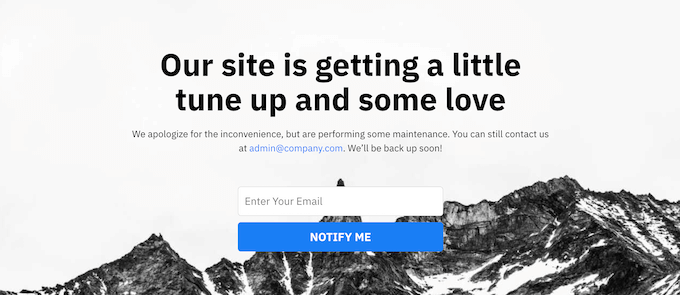
Dies verhindert, dass Ihre Besucher Ihre Website sehen, wenn sie halb fertiggestellt oder im Bau ist.
Dafür empfehlen wir die Verwendung des SeedProd Plugins. Es ist der beste Drag-and-Drop-WordPress-Page-Builder, der von über 1 Million Websites genutzt wird.
Es ermöglicht Ihnen, ganz einfach benutzerdefinierte Wartungsmodus-Seiten, Landing Pages, "Coming Soon"-Seiten, 404-Seiten und mehr zu erstellen. Mehrere unserer Partner-Marken haben es zur Erstellung von Wartungsmodus-Seiten verwendet und die Ergebnisse waren großartig. Um mehr zu erfahren, lesen Sie unseren SeedProd-Testbericht.

Weitere Details finden Sie in unserem Leitfaden So versetzen Sie Ihre WordPress-Website in den Wartungsmodus.
7. Testen Sie alle Funktionen und installierten WordPress-Plugins
Sobald Sie ein neues WordPress-Theme aktiviert haben, müssen Sie sicherstellen, dass Sie die gleiche Funktionalität wie zuvor haben und dass alle Ihre alten Plugins mit Ihrem neuen Theme funktionieren.
Sie können damit beginnen, die Code-Snippets, die Sie aus Ihren alten WordPress-Theme-Dateien kopiert haben, wieder hinzuzufügen. Weitere Details finden Sie in unserem Leitfaden für Anfänger Code-Snippets in WordPress einfügen.
Nehmen Sie sich dann etwas Zeit, um die Funktionen Ihrer Website zu nutzen, die von WordPress-Plugins unterstützt werden. Wenn Sie zu diesem Zeitpunkt Fehler auftreten, lesen Sie unseren Leitfaden für Anfänger Fehlerbehebung bei WordPress-Fehlern.
8. Testen Sie das neue WordPress-Theme in verschiedenen Browsern und auf verschiedenen Geräten
Cross-Browser-Tests helfen Ihnen sicherzustellen, dass Ihre neue Website auf verschiedenen Browsern, Bildschirmgrößen, Betriebssystemen und Mobilgeräten gut aussieht.
Die meisten Ihrer Besucher werden wahrscheinlich Google Chrome verwenden, um Ihren WordPress-Blog zu besuchen. Andere Webbrowser wie Firefox, Microsoft Edge, Safari und mehr werden jedoch immer noch von Hunderten von Millionen Nutzern weltweit verwendet.
Wenn Ihre neue Website in einem dieser Browser nicht richtig funktioniert, verpassen Sie Besucher und Traffic.
Glücklicherweise können Sie alle Arten von browserübergreifenden Testtools verwenden, um zu sehen, wie Ihre Website in verschiedenen Browsern und Geräten aussieht.
Weitere Details finden Sie in unserem Leitfaden So testen Sie eine WordPress-Website in verschiedenen Browsern.
9. Löschen Sie WordPress-Plugins, die Sie nicht mehr benötigen
Einige WordPress-Themes installieren Plugins vor, wenn Sie das Theme installieren. Einige davon können nützlich sein, aber manchmal benötigen Sie sie nicht.
Gehen Sie einfach zu Plugins » Installierte Plugins, um zu sehen, ob Ihr Theme neue Plugins hinzugefügt hat.

Jetzt ist auch ein guter Zeitpunkt, Ihre gesamte Plugin-Liste durchzugehen, um zu sehen, ob Plugins löschenswert sind.
Wenn Sie nach hochwertigen Plugins suchen, die Sie mit Ihrem neuen Theme verwenden können, dann sehen Sie sich unsere Auswahl der Must-Have WordPress Plugins an.
10. Lass deine Nutzer wissen, dass deine neue Website live ist
Wenn Sie bereit sind, Ihr neues WordPress-Theme live zu schalten, können Sie den Wartungsmodus ausschalten.
Sie sollten sich auch mit Ihren Lesern in Verbindung setzen, um sie über Ihre neue Website zu informieren. Dies bereitet Ihr Publikum darauf vor, dass es durch große Designänderungen nicht verwirrt wird, und hilft auch, Ihre Abonnenten zu binden und dazu zu bringen, Ihre Website zu besuchen, um das neue Design zu sehen.
Hier ist ein Beispiel-Post, den wir auf Facebook über unser neues Website-Redesign geteilt haben.
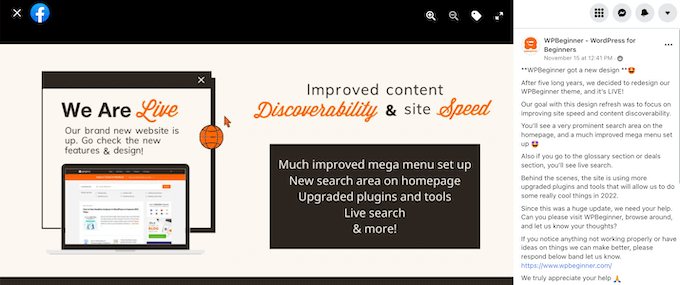
Wir empfehlen, Ihr Publikum über Ihren E-Mail-Newsletter, soziale Medien und Push-Benachrichtigungen zu informieren.
Wenn Sie nach weiteren Möglichkeiten suchen, Ihre Website zu bewerben, lesen Sie unseren Leitfaden So teilen Sie Ihre Blogbeiträge mit Lesern.
11. Testen Sie die Ladegeschwindigkeiten für Ihr neues WordPress-Theme
Sobald Ihr neues Theme live ist und Sie die obigen Schritte durchgeführt haben, ist es Zeit, einen weiteren Geschwindigkeitstest durchzuführen. Idealerweise ist Ihre neue Website schneller und erzielt bessere Ergebnisse bei Ihrem Geschwindigkeitstest.
Um dies zu tun, verwenden Sie einfach dasselbe Website-Geschwindigkeitstool, das Sie zuvor verwendet haben, und vergleichen Sie die Ergebnisse.
Wenn das neue Theme langsamer ist als Ihr altes Theme, stellen Sie sicher, dass Sie mehrere Tests durchführen, von verschiedenen Bereichen aus testen und prüfen, ob Caching- oder Firewall-Einstellungen den Rückgang verursachen könnten.
12. Überwachen Sie die Absprungrate Ihrer WordPress-Website
Die Absprungrate ist der Prozentsatz der Besucher, die auf Ihrer Website landen und gehen, ohne zu einer zweiten Seite weiterzuklicken. Eine hohe Absprungrate bedeutet, dass Sie Ihren Besucher nicht überzeugen konnten, lange genug auf Ihrer Website zu bleiben, um eine Aktion auszuführen.
Nachdem Sie das Theme gewechselt haben, ist es wichtig, Ihre Absprungrate zu überwachen. Einige Themes sind einfach benutzerfreundlicher, um Besuchern die Navigation auf Ihrer Website zu erleichtern.
Wenn Ihre Absprungrate seit dem Theme-Wechsel gestiegen ist, möchten Sie sie senken. Sie können dies tun, indem Sie Ihre Navigationsmenüs verbessern, ein Widget für beliebte Beiträge hinzufügen, mehr interne Links hinzufügen und mehr.
Weitere Details finden Sie in unserem Leitfaden So erhöhen Sie Seitenaufrufe und reduzieren die Absprungrate in WordPress.
13. Hören Sie auf das Feedback der Leser, um Ihre WordPress-Website zu verbessern
Schließlich ist es wichtig, dass Sie auf das Leserfeedback hören, nachdem Sie zu einem neuen Theme gewechselt haben. Einige Leser lieben oder hassen bestimmte Teile Ihres Designs.
Sie müssen nicht auf jeden Leser hören und die von ihm vorgeschlagenen Änderungen vornehmen. Aber wenn eine Gruppe von Lesern dasselbe Problem hat, dann lohnt es sich wahrscheinlich, dem nachzugehen.
Sie können Besucherfeedback sammeln, indem Sie ein Kontaktformular zu Ihrer Website hinzufügen oder eine Umfrage durchführen, in der Sie nach Feedback von Lesern zu Ihrem neuen Design fragen.
Der einfachste Weg, dies zu tun, ist die Verwendung von WPForms. Es ist das beste WordPress-Umfrage-Plugin auf dem Markt, das von über 6 Millionen Websites genutzt wird.

Es ermöglicht Ihnen, mit dem Drag-and-Drop-Builder ganz einfach ansprechende Umfrageformulare zu erstellen.
Außerdem erstellt der Berichtsabschnitt automatisch schöne Berichte, die bei der Analyse Ihrer Ergebnisse helfen.
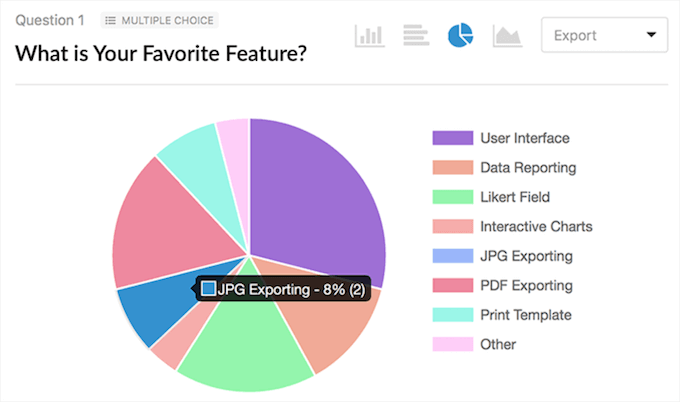
Weitere Details finden Sie in unserem Leitfaden So erstellen Sie eine Umfrage in WordPress.
Wir hoffen, dieser Artikel hat Ihnen geholfen zu lernen, was genau Sie tun sollten, bevor Sie WordPress-Themes wechseln. Möglicherweise möchten Sie auch unsere Liste der besten WordPress-Themes für Modeblogs und wie Sie Ihr WordPress-Theme anpassen sehen.
Wenn Ihnen dieser Artikel gefallen hat, abonnieren Sie bitte unseren YouTube-Kanal für WordPress-Video-Tutorials. Sie finden uns auch auf Twitter und Facebook.




ArParvez
Hallo, ich benutze das Supernews-Theme von Acmethemes. Es ist gut, aber ich kann die Seitenoption nicht finden, es zeigt nur ältere Beiträge an, um zur nächsten Seite zu gelangen. Ich habe das Plugin WP Pagenavi verwendet, aber es ist dasselbe. Es zeigt keine Seitenzahlen an. Bitte geben Sie mir eine Lösung oder nennen Sie mir ein gutes Zeitungs-Theme.
Enka Wardana
danke für die gute Nachricht!!!
William
Ich habe das Theme gewechselt und es scheint, dass einige Codes von meinem vorherigen Theme in einigen meiner Beiträge im neuen Theme vorhanden sind. Gibt es eine Möglichkeit, alle Codes des vorherigen Theme-Editors pauschal zu löschen oder zu unterdrücken, oder müssen sie manuell bearbeitet werden?
WPBeginner Support
Wenn Sie mit Code Kurzcodes meinen, dann ja, Sie können sie ausblenden. Sehen Sie sich unseren Leitfaden an, wie Sie ungenutzte Kurzcodes aus WordPress-Beitragen finden und entfernen.
Admin
Michael Echekoba
Hallo WPBeginner Support
Ich habe gerade mein Theme aktualisiert und alle von Ihnen vorgeschlagenen Regeln ignoriert.
Alles scheint zu funktionieren, aber ich kann die „Coming Soon“-Seiten nur auf einem anderen Computer sehen.
Was muss ich ändern?
Michael
Michael Echekoba
Hallo
Ich habe gerade mein Theme aktualisiert und alle von Ihnen vorgeschlagenen Regeln missachtet.
Alles scheint zu funktionieren, aber ich kann die „Coming Soon“-Seiten nur auf einem anderen Computer sehen.
Was muss ich ändern?
WPBeginner Support
Es scheint, als hätten Sie es selbst behoben.
Admin
Laurie
Ich erhielt die Fehlermeldung 500. Ihr Rat, Plugins zu entfernen und sie langsam wieder hinzuzufügen, war eine große Hilfe. Ich benutze diese Plugins schon lange, aber vielleicht mögen sie mein neues Theme nicht. Danke für die Hilfe.
WPBeginner Support
Glad you found it helpful
Admin
DAWOOD
WPB Support,
Wie entferne ich Plugins, da ich eine 500-Fehlermeldung habe und WordPress nicht anpassen kann.
Danke
WPBeginner Support
Hallo Dawood,
Bitte sehen Sie sich unseren Leitfaden an, wie Sie alle WordPress-Plugins über FTP deaktivieren.
Tzachi
Hallo
Zunächst einmal ein toller Beitrag.
Ich suche ein Theme, das 2 Autoren unterstützen kann. Kennen Sie ein Theme, das diese Nutzung ermöglicht?
Thanks
Tzachi – His side her side
WPBeginner Support
Alle guten WordPress-Themes unterstützen mehrere Autoren.
Admin
Jaswinder
Ich benutze das kostenlose Theme Spacious für meinen Nischenblog - Ease Bedding. Aber jetzt plane ich, auf die Pro-Version zu wechseln.
Wird es meine Website beeinträchtigen oder nicht?
Ahmed LAHMAR
Vielen Dank, dass Sie diese wertvollen Tipps mit uns geteilt haben. Die Migration von einem WordPress-Theme zu einem anderen ist nicht so einfach, wie man vielleicht denkt, insbesondere wenn es um komplizierte Themes geht, die bestimmte Fähigkeiten erfordern.
Es hat mich eine Woche gekostet, zu meinem aktuellen Theme zu migrieren, und das sind die Schritte, die ich befolgt habe:
1- Sichern der Datenbank und der Dateien (Ordner wp-content).
2- Importieren der Datenbank und der Dateien auf einen lokalen Host, um das neue Theme zu erkunden.
3- Wiederherstellen des Backups nach notwendigen Änderungen am Server.
Duan Le
Sehr hilfreich für mich, ich bereite mich auf ein neues Theme vor. Danke!
Sarah
Hallo,
Ich erwäge, das Theme vorübergehend zu ändern, da mein Theme (das kostenlose Theme Virtue) aus irgendeinem Grund keinen Zugriff auf Header oder Footer bietet und ich Code hinzufügen muss, um meine Website verifizieren zu lassen. Ich habe alles versucht – auch das Hochladen der Datei mit Filezilla, und das wurde ebenfalls abgelehnt! Ich würde das Theme lieber nicht ändern, wenn ich es vermeiden kann, da ich Virtue sehr mag – aber können Sie mir sagen, welche Auswirkungen eine vorübergehende Theme-Änderung und anschließende Rückänderung hat – (natürlich würde ich alles sichern), aber würde es Probleme für die Website verursachen, wenn ich sie ändere, den Code einfüge – verifizieren lasse und dann zurückändere – oder würde ich viele Dinge verändert vorfinden, wenn ich zurückkomme!?!?
Danke,
Sarah
WPBeginner Support
Anstatt das Theme zu wechseln, können Sie versuchen, das Insert Headers and Footers Plugin zu verwenden. Es ermöglicht Ihnen, Code in den Header Ihrer Website einzufügen, ohne Ihr WordPress-Theme zu ändern.
Admin
stephanev
Hallo, ich kann das Theme, das ich aktiviere, nicht sehen. Es zeigt ein anderes Menü und Layout. Gibt es eine Änderung, etwas zum Auswählen oder Abwählen im Seitenbereich? Widget? Menü?
Danke für die Hilfe
rebekah
Ich verstehe es nicht, kann mir jemand einen anderen Weg sagen, ich bin neu bei WordPress?
Steve
Toller Artikel. Danke für die Liste.
Ich bin ein absoluter Anfänger in Sachen Programmierung und Wordpress. Meine aktuelle Wordpress-Seite (nicht responsiv und mit dem Genesis Prose Theme) wurde von einem Entwickler erstellt (den ich nicht mehr nutze). Ich finde Genesis für mich zu schwierig. Jetzt möchte ich das Theme wechseln zu etwas, das für mich einfach zu installieren und zu aktualisieren ist, ohne einen erfahrenen Webentwickler, vielleicht wie GeneratePress. Wenn ich das Theme wechsle, verliere ich dann meine über die Jahre angesammelte Google-Sucheindizierung?
Danke nochmals.
WPBeginner Support
Der Wechsel zu einem beliebigen standardkonformen WordPress-Theme sollte Ihre Suchrankings nicht beeinträchtigen. Stellen Sie jedoch sicher, dass Sie die obige Checkliste befolgen. Möglicherweise möchten Sie auch die Anweisungen in unserem Tutorial befolgen, wie Sie ein WordPress-Theme aktualisieren, ohne Anpassungen zu verlieren.
Admin
Karen
Hallo, danke für den Artikel. Ich habe ein WordPress Zerif-Pro-Theme, das auf wix-theme.com geteilt wurde. Viele Leute haben mir gesagt, dass sie meine Website auf ihrem iPhone nicht öffnen können, und ich frage mich, ob das ein Serverkompatibilitätsproblem ist. Ich bin auch auf Probleme gestoßen, dass ich keine automatisierten Lieferungen über mein PayPal-Plugin auf der Website durchführen kann, obwohl ich alles korrekt ausgefüllt habe. Mir wurde gesagt, ich solle es aus dem Wix-Theme entfernen und es direkt kaufen, um diese Probleme möglicherweise zu beheben. Haben Sie so etwas schon einmal gehört? Und wie würde man es aus dem Wix-Theme entfernen und einfach für die Premium-Seite bezahlen? Ursprünglich hat mir jemand von Fiverr geholfen. Danke für Ihre Zeit und Ihre Seite!!
barun
Sehr geehrter Herr, ich habe ein Problem mit meiner selbst gehosteten WordPress-Website. Ich habe meine Website für einige Wochen im Wartungsmodus belassen, um mein Theme zu ändern... Meine Website ist von Google AdSense vollständig genehmigt... Aber jetzt, nachdem ich den Wartungsmodus deaktiviert habe, werden meine AdSense-Anzeigen nicht mehr angezeigt... Ich dachte, es könnte etwas dauern, also habe ich die Anzeige in die Seitenleiste gesetzt... Aber nach 2 Tagen werden immer noch keine Anzeigen angezeigt... Ich bin neu im Bloggen, also bitte helfen Sie mir...
WPBeginner Support
Bitte beachten Sie den Abschnitt zur Fehlerbehebung auf der Support-Website von AdSense. Möglicherweise möchten Sie testen, ob der Google AdSense-Bot Ihre Website crawlen kann. Möglicherweise möchten Sie auch Ihre Website in den Webmaster-Tools überprüfen, um sicherzustellen, dass Google-Crawler Ihre Website crawlen und indizieren können.
Admin
ahmet lika
Hallo, ich habe mein Theme für Beiträge angepasst und den Anzeigencode in meinen Header eingefügt, dann habe ich auf GoDaddy-Einstellungen auf „Erste Schritte“ geklickt, ich habe „Persönliche Website“ gedrückt und dann habe ich dort ein Theme ausgewählt, dann wird angezeigt „Ihre Website ist im Aufbau“, dann waren alle meine Beiträge weg und ich denke, mein Anzeigencode ist auch weg, was kann ich tun?
WPBeginner Support
Bitte kontaktieren Sie den GoDaddy-Support.
Admin
Vicky
Hey Bro, ich habe gerade mein Theme von (SETRA) zu (SCHEMA) geändert. Warum habe ich meine Besucher verloren? Es waren 550 bis 650 regelmäßige Besucher, aber jetzt habe ich nur noch 160 Besucher?? Bitte hilf mir, wie kann ich zurückgehen und meine Besucher zurückholen?
Srimoyi Kundu
Ich liebe diese Website wirklich. Sie bietet so viele hilfreiche Anleitungen für jeden, der mit WordPress arbeitet. Ich habe noch nie etwas wie den Wartungsmodus verwendet, werde ihn aber von nun an nutzen. Danke
Nadya
Ich kann dem nur voll und ganz zustimmen. Die Seite ist äußerst nützlich.
Vielen Dank!
Logan Cale
Sie können dies mit der htaccess-Datei tun und sie mit einer einfachen Webseite/einem Hintergrundbild anpassen.
WPBeginner-Mitarbeiter
Stellen Sie zunächst sicher, dass Sie eine vollständige Sicherung Ihrer WordPress-Website erstellen. Wechseln Sie dann Ihr WordPress-Theme und sehen Sie, wie sich dies auf Sie auswirkt. Wenn Ihre spezifische Bildgröße verloren geht, können Sie sie zu Ihrem neuen Theme hinzufügen.
Maria
Toller Artikel! Ich überlege, mein Theme zu wechseln, aber ich habe eine Frage: Was passiert mit den Bildern meiner Blogbeiträge, wenn ich das Theme wechsle? Meine haben im Moment eine bestimmte Größe. Sollte ich jeden einzelnen ändern?? Danke!
Husain Ahmmed
Danke, das sind tolle Informationen
Madhav
Hallo,
Mein größtes Anliegen ist der Verlust der Yoast SEO-Daten nach der Migration zu einem neuen Theme. Da die Benutzeroberfläche im neuen Theme ganz anders sein wird als in meinem aktuellen Theme, denke ich, dass ich meine Seiten im neuen Theme manuell neu veröffentlichen muss, wobei ich bedenken muss, dass die neuen Seiten ihren alten „SEO-Titel“ und ihre „Meta-Beschreibung“ behalten.
Was ist deine Meinung dazu??
Vielen Dank!!!
Prem
Hallo, ich habe vor 2 Tagen das Theme meiner Website geändert. Mein Theme wird nicht richtig geladen, wenn ich im Internet suche. Aber wenn ich mich bei WordPress anmelde und alles sehe, sieht es gut aus. Wie kann ich dieses Problem lösen?
Tor Ivan Boine
nette Checkliste.
Aber, was soll ich tun, damit ich die Facebook- und Google+-Likes und Plusses nicht verliere? Reicht es, den Code, den ich in den Header geschrieben habe, zu kopieren?
Julie Parker
Hallo,
Wir nutzen derzeit Classifier auf unserer Community-basierten Website und erwägen nach einem Testlauf einen Wechsel zu FacePress… Haben Sie eine Vorstellung davon, wie zeitaufwändig dieser Wechsel sein könnte? Und würde er eine längere Abschaltung der aktuellen Website als Ihre vorgeschlagenen 20-30 Minuten erfordern, um die Änderung zu implementieren?
WPBeginner Support
Wir empfehlen, zuerst eine Staging-Umgebung auf Ihrem lokalen Server zu erstellen. Sobald Sie wissen, was geändert werden muss, können Sie diese Einstellungen exportieren (abhängig davon, ob das Theme eine Export-/Importfunktion für Theme-Einstellungen hat) oder eine Liste der zu implementierenden Änderungen erstellen. Die tatsächliche Zeit kann variieren. Jede Website ist anders und Sie können auf ein Problem stoßen, das mehr Zeit für die Behebung erfordert.
Admin
Imran Faisal
Ich bin Anfänger und habe WORDPRESS bereits mit XAMPP/localhost installiert. Jetzt habe ich eine Frage zu WordPress Footer... Wenn ich den Copyright-Bereich oder den 'Powered by'-Bereich eines WORDPRESS-Themes ändere. Ist das in Ordnung?
WPBeginner Support
Ja, es ist in Ordnung, sie zu entfernen.
Admin
abdulazizansari18
Wirklich fantastischer Beitrag,
Maddy
Hallo,
Ich habe mich gerade bei Hostgator registriert und mein Theme auf Hiero geändert. Allerdings sehe ich das geänderte Theme nur, wenn ich als Administrator angemeldet bin. Ansonsten ist es nur das alte Twenty Twelve Theme.
Bitte um Rat
Danke!!
WPBeginner Support
Sie haben wahrscheinlich ein Caching-Plugin wie „WP Super Cache“ oder „W3 Total Cache“ auf Ihrer Website installiert. In diesem Fall müssen Sie das Caching-Plugin deaktivieren und dann Ihre Website besuchen. Sie können das Plugin später wieder aktivieren.
Admin
Tali
Hallo,
Ich möchte von der Vorlage 'Modernise', die ein Child-Theme hat, zur Vorlage 'Advocate' wechseln. Ist das so einfach wie nur die Vorlage zu ändern? Muss ich das Child-Theme deaktivieren? Ein neues Child-Theme erstellen? Alles, was ich wirklich behalten möchte, sind alle Inhalte und ein paar Formulare. Jede Hilfe wird geschätzt!!
Vielen Dank!!
WPBeginner Support
Das Ändern von Themes sollte die Daten Ihrer Website oder Ihres Plugins nicht beeinträchtigen. Sie können also zwischen Themes wechseln und sehen, ob Ihnen ein anderes besser gefällt. Wenn nicht, können Sie jederzeit zurückkehren. Stellen Sie jedoch bei jedem Wechsel sicher, dass Sie eine Sicherung Ihrer WordPress-Website erstellt haben.
Admin
femi iyaomolere
Ich liebe dieses Forum wirklich. Ich bin neu bei WordPress und brauche Mentoren, zu denen ich aufschauen kann. Ich arbeite an einem Theme namens Corpo von wordpress.org. Ich habe das Projekt fast abgeschlossen, dann traten Probleme auf, wie zum Beispiel: Wenn ich Inhalte einfüge und speichere oder aktualisiere, erscheinen sie nicht im Frontend. Dann, vor kurzem, wenn ich auf einige Seiten klicke, wird die Meldung 404 angezeigt, dass die Seite nicht gefunden werden kann.
Ist es ein Hosting-Problem oder ein Theme-Problem?
WPBeginner Support
Um herauszufinden, ob es sich um ein Theme-Problem handelt, versuchen Sie, zu einem Standard-Theme wie Twenty Thirteen oder Twenty Twelve zu wechseln und zu sehen, ob Sie das Problem reproduzieren können.
Admin
Kara
Hallo,
Ich habe gerade Ihren Artikel gefunden, der genau zur richtigen Zeit kam, da ich darüber nachdenke, von WP Twenty Twelve zu einem Genesis Theme zu wechseln. Aber ich würde gerne wissen, ob meine Beiträge, die ich bereits auf meinem Blog habe, automatisch aktualisiert werden, wenn ich den Wechsel vornehme. Oder muss ich jeden Beitrag manuell aktualisieren und veröffentlichen, wenn das neue Genesis Theme installiert ist?
Danke,
Kara
WPBeginner Support
Das Wechseln eines Themes hat keinerlei Auswirkungen auf Ihre Beiträge. Wenn Sie das Theme wechseln, zeigt WordPress Ihre Beiträge automatisch mit dem neuen Theme an. Wenn Ihnen Ihr neues Theme nicht gefällt, können Sie es jederzeit deaktivieren und Ihr altes Theme wieder aktivieren.
Admin
Nargis
Ich bin NARGIS,
Ich versuche, etwas über WORDPRESS zu lernen –
Nach der WordPress-Installation habe ich erfolgreich die THEME ZIP-Datei installiert, die (NICHT AUF KOSTENLOSER SEITE) auf einer eigenen gehosteten Website liegt,
aber einige Inhalte, wie das ursprüngliche MENÜ / die ursprünglichen BILDER / der ursprüngliche BILDSCHIEBER werden in keinem Browser angezeigt!
Wo liegt mein Fehler/meine Schuld...! Oder muss ich noch etwas tun...!
Ich wollte, dass das WordPress-Theme ursprünglich so aussieht, wie es aussieht.
Wenn Sie Vorschläge oder Anleitungen haben, wäre mir das sehr hilfreich!
Mit freundlichen Grüßen;
NARGIS
WPBeginner Support
Manchmal zeigen Premium-Themes Bilder und Slider in ihrer Demo an, die tatsächlich nicht in Ihrem Theme enthalten sind. Sie haben Ihr Theme korrekt installiert. Bitte wenden Sie sich für Support an den Theme-Entwickler.
Admin
Bel
Hallo,
Ich bin so froh, dass ich Ihren Blog gefunden habe. Ich bin neu bei wordpress.org und habe deren Software noch nie zuvor benutzt. Obwohl ich mit blogspot.com einigermaßen vertraut bin, ist es seit dem Beitritt zu WordPress ein großer Umbruch.
Ich habe meine Websites gerade bei Hostgator gehostet und ich mag ihren Kundensupport und das cPanel wirklich.
Jedenfalls sind meine Hauptfragen die folgenden:
1) Ich fange gerade an, meinen Blog auf WordPress aufzubauen, aber da dies eine langfristige Investition sein wird, war ich mir nicht sicher, ob ich eines der kostenlosen WordPress-Themes auswählen soll, die es mir ermöglichen, nach der Installation anzupassen, oder ein kostenpflichtiges WordPress-Theme kaufen soll. Wenn ich mich jedoch entscheide, mein Theme in Zukunft zu ändern (z. B. wenn meine Website erfolgreich wird und ich sie monetarisieren kann), möchte ich vielleicht zu einem kostenpflichtigen Theme wechseln. Wird das eine lästige Pflicht sein, wenn man von einem kostenlosen WordPress-Theme zu einem kostenpflichtigen wechselt? Wenn dies in Zukunft möglich ist, muss ich dann jedes Mal ein Backup erstellen? Mein Hostgator-Paket sichert meine Websites täglich. Muss ich trotzdem noch ein Backup mit BackupBuddy erstellen, bevor ich ein neues kostenpflichtiges WordPress-Theme installiere? Offensichtlich möchte ich keine meiner Inhalte verlieren.
2) Ich mache mir auch Sorgen über die Verwendung des kostenlosen WordPress-Themes, da ich überall gelesen habe, dass jedes Mal, wenn WordPress seine Software aktualisiert, das kostenlose Theme, das die Leute verwenden, möglicherweise nicht mit dem neuen WordPress-Update kompatibel ist. Allerdings habe ich wordpress.org/freethemes besucht, es gibt ziemlich viele zuverlässige kostenlose Themes, die Unterstützung bieten und die Entwickler sind auch mit ihren Themes auf dem neuesten Stand, um mit der Kompatibilität mit WordPress Schritt zu halten, und daher sind die WordPress-Benutzer auch zufrieden.
To conclude, would you suggest that I would use wordpress free theme for now (as I am still a beginner and still trying to build my site on wordpress) and change to a paid theme later once it becomes successful? Hostgator backs up my contents all the time, do I still need to backup before changing to a new theme? That’s all for now, thank you very much for providing these information. It’s very useful for newbies. I hope you can reply to my questions above as soon as you can.
Ich bin ab sofort Ihr neuer Leser und werde Ihre Website als Lesezeichen speichern.
WPBeginner Support
Bel, willkommen in der WordPress-Community.
1. Backup. Ja, Sie sollten Ihre Website immer noch sichern. Wenn Sie jetzt nicht in BackupBuddy investieren möchten, können Sie eine vollständige WordPress-Sicherung kostenlos mit BackWPup erstellen. BackupBuddy bietet jedoch Premium-Support und wir empfehlen es dringend.
2. Kostenlose Themes können auch sehr zuverlässig sein. Themes im WordPress-Theme-Verzeichnis durchlaufen umfangreiche Tests, bevor sie genehmigt werden. Erstellen Sie ein Child-Theme, um Ihr WordPress-Theme anzupassen, damit Sie es aktualisieren können, wenn eine neue Version für Ihr Theme verfügbar ist, ohne Ihre Änderungen zu verlieren.
Admin
Blackie Swart
Vielen Dank für eine ausgezeichnete Ressource. Ich habe den Sprung gewagt und Anfang dieses Monats mit dem Aufbau meiner eigenen Website begonnen. Sie waren eine großartige Hilfe, da ich nicht sehr PC-affin bin. Ich erwäge nun ernsthaft, mein Theme zu wechseln, da sich mein ursprüngliches Ziel mit der Website geändert hat, seit ich ein Gefühl für WordPress bekommen habe. Ich nehme an, das Ziel einer Person sollte die Wahl des Themes bestimmen? Ist es daher verschwendete Zeit, um Rat zu coolen Themes zu bitten? Sollte ich mich eher auf Funktionalität als auf Aussehen konzentrieren?
Redaktion
Funktionalität geht bei uns immer vor Aussehen. Ja, nach coolen Theme-Vorschlägen zu fragen, ist Verschwendung, denn Schönheit liegt im Auge des Betrachters. Außerdem sind Sie die Einzige, die genau weiß, was Sie in Bezug auf die Funktionalität wollen.
Admin
Oğuzhan İsa Temiz
Danke, netter Artikel :).
Scott Webster
Ich habe kürzlich mein Theme geändert und mir meinen Google Analytics-Code nicht notiert. Jetzt, jedes Mal, wenn ich meine Analysen ansehe, zeigt es eine flache Linie bei Null an. Was kann ich tun, um meinen alten Code wiederherzustellen?
Danke
Scott
Redaktion
Melden Sie sich bei Ihrem Google Analytics an und holen Sie sich den Code von dort.
https://www.wpbeginner.com/beginners-guide/how-to-install-google-analytics-in-wordpress/
Admin
Würfel
Ich hoffe, mein Theme am Wochenende auf das 'Made'-Theme zu ändern.
Dieser Artikel ist wirklich gut. Ich hatte viele der von Ihnen angesprochenen Probleme nicht bedacht.
Vielen Dank, dass Sie eine so nützliche Anleitung erstellt haben.
Vielen Dank.
Redaktion
You are very welcome
Admin
David Price
Ich mache gerade ein Wordpress-Einzel-Bootcamp mit einem erfahrenen WP-Entwickler. Ich bin auf drei seiner WP-Schwarzen Löcher gestoßen, und „Themes ändern ist einfach“ ist das dritte. Themes ändern ist einfach, wenn Sie ein einfaches Theme mit minimaler Anpassung DURCH DEN ENTWICKLER haben. Wenn ein Theme 8 benutzerdefinierte Admin-Bereiche für Slider, zusätzliche Menüs, spezielle Inhaltsbereiche innerhalb des Beitragsbereichs oder der Seitenleiste usw. hat und Sie zu einem Theme wechseln, das Ihnen „gut gefällt“, erwartet Sie ein Albtraum. Definitiv nicht „nur ein paar Klicks“. „Themes ändern ist einfach“ ist ein totaler Mythos. Lesen Sie diesen Artikel und fragen Sie sich: „Klingt das nach nur ein paar Klicks?“ Wirklich?
WordPress wäre besser, wenn die Entwicklungsgemeinschaft ehrlicher über die Realitäten der Nutzung als CMS wäre. Immer noch eine großartige Checkliste, worauf man bei einem Theme-Wechsel achten sollte.
Redaktion
Jeder Entwickler, der Ihnen sagt, dass das Ändern von Themes einfach ist, ist wahrscheinlich NEU oder versteht die Realität selbst nicht. Die gesamte Community aufgrund Ihrer Erfahrungen mit wenigen zu beschuldigen, ist nicht fair. Wir haben diesen Artikel aus genau diesem Grund erstellt.
Admin
Divyansh
Tolle Lektüre!
Eine weitere Sache, die Sie beachten sollten, ist, das Verhalten des Themes zu überprüfen, indem Sie es lokal mit etwas wie einem WAMP-Server testen, um sicherzustellen, dass das Endprodukt benutzerfreundlich ist.
Carmen
Ich habe gerade ein neues Theme heruntergeladen, kann es aber nicht installieren, es sei denn, es ist eine ZIP-Datei. Wie mache ich das? Ich habe versucht, alles auszuwählen und zu komprimieren, aber nichts. Danke.
Redaktion
Verwenden Sie FTP, um es hochzuladen.
Admin
Carmen
danke – habe diese Antwort gerade gesehen.
Anurag Rathod
Mir ist ein Albtraum passiert, als ich mein beliebtes Theme zu einem neuen Theme geändert habe.
Die meisten meiner schönen Sidebar-Widgets sind für immer verschwunden und ich muss sie neu erstellen.
Ich vermisse immer noch viele davon.
Redaktion
Ja, wenn Sie ein Theme verwenden, das seine eigenen benutzerdefinierten Widgets registriert, verlieren Sie diese beim Wechseln. Daran führt kein Weg vorbei.
Admin
jamielee841
Can you elaborate more on the RSS portion of this? I redirected everything..so I thought..but I went from 1500 subscribers to 500ish. Initially it went down to 47 but then I used a feedsmith plugin and it went up to 500. I’m at a loss for what to do and could use some help!
wpbeginner
@jamielee841 Sie müssen sicherstellen, dass /feed/ Ihres Domainnamens auf den Feedburner-Feed verweist. Ansonsten bin ich mir nicht sicher, warum Sie Abonnenten verlieren.
Harry
Wirklich hilfreiche Vorschläge! Einige davon habe ich wirklich übersehen. Ich benutze Lubith, um meine WordPress-Themes zu gestalten und zu ändern, daher sind die meisten Kompatibilitätsprobleme, auf die ich noch nicht gestoßen bin. Es ist ein sehr flexibles und intuitives Editor, Sie arbeiten direkt im Browser, was bedeutet, dass Sie sofort die Kompatibilität zwischen dem Editor und Ihrer WP-Site oder zwischen Ihrem Theme und Ihrem Browser testen können und Sie können schnell die erforderlichen Änderungen vornehmen.
designbuddy
Danke für die Checkliste... sie wird sich morgen als hilfreich erweisen, wenn ich mein Theme ändere. Ich bin etwas besorgt, dass alte Dateien von meinen älteren Themes zurückbleiben, wenn ich einfach die Themes wechsle. Weiß jemand, ob das passiert oder ob das Wechseln von Themes alles sauber löscht? Ich möchte nur sicherstellen, dass ich mit einer sauberen Weste beginne.
Außerdem erwähnten Sie „Wordpress SEO“ von Yoast. Ist das Ihrer Meinung nach besser als „All in One“ oder „Platinum SEO“? Danke für jede Antwort.
wpbeginner
@designbuddy Ja, wir glauben, dass WordPress SEO eine vollständigere Lösung ist.
designbuddy
@wpbeginner Ah, danke, gut zu wissen.
ChristopherAnderton
Nur ein Ratschlag zur Verwendung einiger Wartungs-Plugins. Einige von ihnen (stellen Sie sicher, dass Sie das Feedback im WordPress-Forum prüfen) neigen dazu, Server zu verlangsamen, was zu einem nicht erreichbaren WP-Admin führt und im schlimmsten Fall dazu führt, dass Ihr Hoster das Konto sperrt oder Ihnen zusätzliche Gebühren berechnet.
BGR
Ich habe irgendwo gelesen, dass ein Theme-Wechsel den Google-Rang beeinträchtigt. Wenn es korrekt installiert ist, z. B. von Twenty Eleven zu Thesis, und der GA-Code intakt ist, sollte es dann eine Strafe für den Wechsel des Themes geben?
codesignllc
@GraphPaperPress das IST eine gute #wordpress Checkliste.
Liz Bismore
Wow, das ist SEHR hilfreich! Ich bereite mich darauf vor, die Themes auf meinem neuen Blog bereits zu wechseln! Es hat tatsächlich ein paar Wochen gedauert, bis ich wusste, was ich bei einem Theme suche, und jetzt sehe ich, dass ich klug planen muss, bevor ich wechsle. Danke!
Jal
Können Sie diese Bilder etwas kleiner halten... oder am besten gar nicht verwenden. Sie erfüllen nicht wirklich einen großen Zweck.
wpbeginner
@Jal Bilder sind das A und O… wenn man Websites liest, die keine Bilder in längeren Artikeln haben, wirken sie leblos. Ich versuche nur, den Artikel lebendig zu halten.