


Wenn Sie sich zum ersten Mal Ihre WordPress-Dateien und -Ordner ansehen, kann es wie ein verwirrendes Labyrinth erscheinen. Es ist natürlich, sich Sorgen zu machen, dass ein falscher Klick Ihre gesamte Website zum Absturz bringen könnte.
Unser Team hat mit Tausenden von WordPress-Websites gearbeitet, daher verstehen wir dieses Gefühl gut. Dieses Wissen über die Struktur ist der Schlüssel zur Behebung häufiger Probleme und zur sicheren Verwaltung Ihrer Website.
Diese Anleitung ist Ihr freundlicher Wegweiser durch die Datei- und Verzeichnisstruktur von WordPress. Wir zeigen Ihnen genau, was jede Datei und jeder Ordner tut, damit Sie ohne Angst an Ihrer Website arbeiten können.
Schnelle Antwort: Was ist die Dateistruktur und Verzeichnisstruktur von WordPress?
WordPress hat drei Hauptordner:
wp-admin(Dashboard-Dateien)wp-includes(Kerncode)wp-content(Ihre Themes, Plugins und Uploads).
Die beiden wichtigsten Konfigurationsdateien sind wp-config.php (Datenbankeinstellungen) und .htaccess (Permalinks). Sie sollten niemals Kerndateien direkt bearbeiten – nur wp-config.php und .htaccess, wenn nötig.
- Warum Sie die Dateistruktur und Verzeichnisstruktur von WordPress kennen sollten
- WordPress-Kernordner im Überblick
- So greifen Sie auf Ihre WordPress-Dateien und -Verzeichnisse zu
- WordPress-Konfigurationsdateien
- Inside the wp-content Folder
- Im wp-admin-Ordner
- Im wp-includes-Ordner
- Häufig gestellte Fragen
- Zusätzliche Ressourcen
Warum Sie die Dateistruktur und Verzeichnisstruktur von WordPress kennen sollten
Das Verständnis, wie WordPress seine Dateien organisiert, macht die Fehlerbehebung schneller und weniger stressig.
- Beheben Sie Probleme mit Zuversicht – Wissen Sie genau, welche Datei oder welcher Ordner überprüft werden muss, wenn etwas schiefgeht, wie WordPress im Hintergrund funktioniert.
- Schützen Sie Ihre Inhalte – Erfahren Sie, welche Dateien am wichtigsten zu sichern sind, damit Sie Ihre Website nie verlieren.
WordPress-Kernordner im Überblick
| Ordner | Was er enthält | Kann man ihn bearbeiten? |
|---|---|---|
wp-admin | Dateien für das Dashboard und die Admin-Oberfläche | Nein – niemals bearbeiten |
wp-includes | Kernfunktionen und Klassen von WordPress | Nein – niemals bearbeiten |
wp-content | Ihre Themes, Plugins und Medien-Uploads | Mit Vorsicht |
So greifen Sie auf Ihre WordPress-Dateien und -Verzeichnisse zu
Ihre WordPress-Dateien befinden sich auf Ihrem Webhosting-Server. Sie können auf diese Dateien mit einem FTP-Client oder der Dateimanager-App in Ihrem WordPress-Hosting-Kontrollpanel zugreifen.
Ein FTP-Client ist eine spezielle App, um sich mit Ihrem Server zu verbinden. In unserem Leitfaden zur Verwendung von FTP zum Hochladen von WordPress-Dateien finden Sie detaillierte Anweisungen.
Eine einfachere Alternative für viele Benutzer ist die Dateimanager-App. Dieses Tool ist in den meisten WordPress-Hosting-Kontrollfeldern integriert.
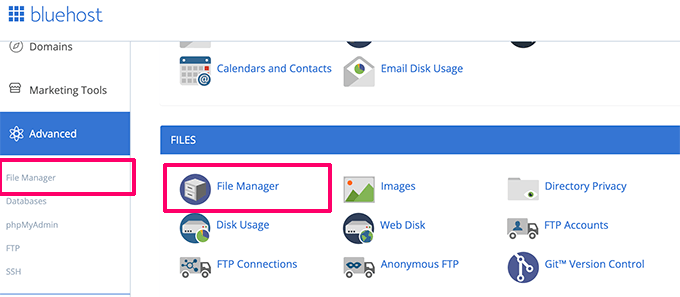
Sobald Sie sich verbunden haben, finden Sie Ihre WordPress-Dateien im Ordner /public_html/ oder /www/.
Hier sehen Sie eine Datei- und Verzeichnisstruktur, die ungefähr so aussieht:
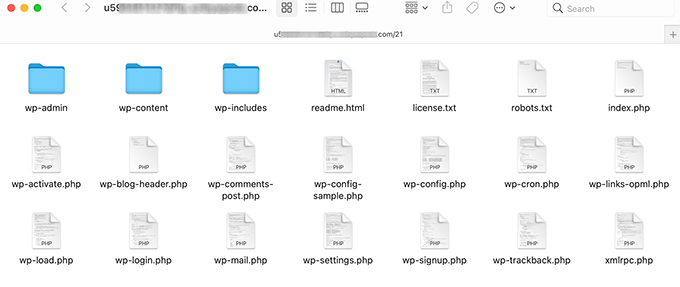
In diesem Hauptordner befinden sich die Kern-WordPress-Dateien und -Ordner, die Ihre Website ausführen. Sie sollten diese Dateien nicht direkt bearbeiten, mit der seltenen Ausnahme von .htaccess und wp-config.php.
Hier ist eine Liste der wichtigsten WordPress-Dateien und -Ordner. In dieser Liste bedeutet [dir] ein Verzeichnis, was ein anderer Name für einen Ordner ist.
- wp-admin [Verzeichnis]
- wp-content [Verzeichnis]
- wp-includes [dir]
- index.php
- license.txt
- readme.html
- wp-activate.php
- wp-blog-header.php
- wp-comments-post.php
- wp-config-sample.php
- wp-cron.php
- wp-links-opml.php
- wp-load.php
- wp-login.php
- wp-mail.php
- wp-settings.php
- wp-signup.php
- wp-trackback.php
- xmlrpc.php
In der obigen Liste fehlen die Dateien .htaccess und wp-config.php. Das liegt daran, dass diese beiden Dateien nach Abschluss der Hauptinstallation von WordPress erstellt werden.
WordPress-Konfigurationsdateien
Ihr Hauptverzeichnis von WordPress enthält spezielle Konfigurationsdateien.
Diese Dateien enthalten wichtige Einstellungen, die spezifisch für Ihre Website sind.
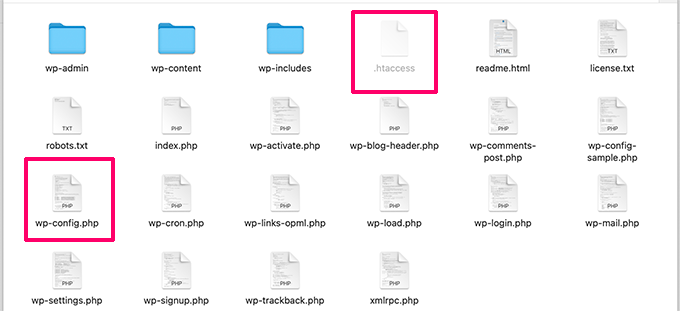
- .htaccess – Dies ist eine Serverkonfigurationsdatei. WordPress verwendet sie zur Verwaltung von Permalinks und Weiterleitungen. Beachten Sie, dass die .htaccess-Datei von Apache-Webservern verwendet wird. Wenn Ihr Hoster einen anderen Servertyp wie Nginx verwendet, wird diese Datei nicht verwendet.
- wp-config.php – Diese Datei teilt WordPress mit, wie es eine Verbindung zu Ihrer Datenbank herstellt. Sie legt auch einige globale Einstellungen für Ihre Website fest. Zur zusätzlichen Sicherheit können Sie diese Datei eine Ebene über Ihr öffentliches Stammverzeichnis verschieben, und WordPress weiß trotzdem, wie es sie findet.
- index.php – Diese Datei fungiert als Ausgangspunkt. Sie beginnt den Prozess des Ladens des restlichen WordPress-Frameworks, um Ihre Website anzuzeigen, wenn ein Benutzer sie besucht.
Möglicherweise müssen Sie manchmal wp-config.php oder .htaccess bearbeiten. Seien Sie bei der Bearbeitung dieser beiden Dateien immer besonders vorsichtig. Ein kleiner Fehler kann dazu führen, dass Ihre Website nicht mehr zugänglich ist. Erstellen Sie daher immer Sicherungskopien auf Ihrem Computer, bevor Sie Änderungen vornehmen.
Wenn Sie die .htaccess-Datei nicht in Ihrem Stammverzeichnis finden können, lesen Sie unseren Leitfaden, warum die .htaccess-Datei möglicherweise ausgeblendet ist.
Abhängig von der Einrichtung Ihrer Website haben Sie diese Dateien möglicherweise in Ihrem Stammverzeichnis oder auch nicht:
- robots.txt – Enthält Anweisungen für Suchmaschinen-Crawler. Sehen Sie sich unseren Leitfaden zur Optimierung der WordPress robots.txt für SEO an.
- Favicon.ico – Eine Favicon-Datei wird manchmal von WordPress-Hosts generiert.
- llms.txt – Enthält Anweisungen für KI-Crawler zur Verbesserung der Generative Engine Optimization. Sie können sie mit All in One SEO für WordPress erstellen.
Innerhalb des wp-content-Ordners
WordPress speichert alle von Ihnen hinzugefügten Inhalte, wie Uploads, Plugins und Themes, im Ordner wp-content.
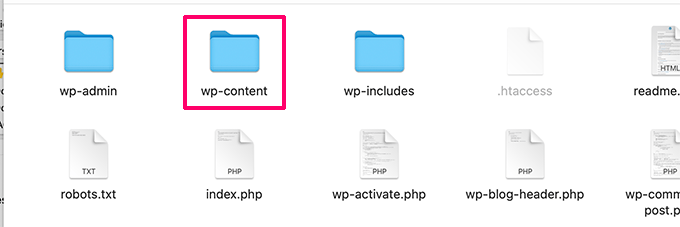
Obwohl dies der Ordner ist, mit dem Sie am häufigsten interagieren, müssen Sie dennoch sehr vorsichtig sein. Direkte Bearbeitungen von Dateien hier, ohne zu wissen, was Sie tun, können Fehler verursachen oder Ihre Website beschädigen.
Schauen wir uns den Ordner wp-content an, um zu verstehen, wie er funktioniert.
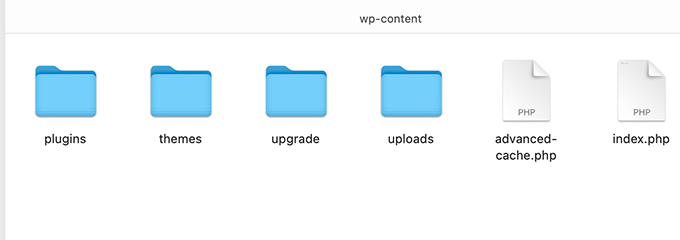
Während der Inhalt zwischen Websites variieren kann, haben alle WordPress-Sites diese:
- [dir] Themes
- [dir] Plugins
- [dir] Uploads
- index.php
Themes-Ordner (/wp-content/themes/)
WordPress speichert Ihre Theme-Dateien in diesem Ordner. Wir empfehlen nicht, eine Theme-Datei direkt zu bearbeiten. Wenn Sie das Theme auf eine neuere Version aktualisieren, werden Ihre Änderungen überschrieben.
Deshalb empfehlen wir Ihnen immer, ein Child-Theme für alle Theme-Anpassungen zu erstellen.
Alternativer Tipp für Anfänger: Die meisten Benutzer finden die Arbeit mit SeedProd, einem Drag-and-Drop-Custom-Theme-Builder, wesentlich einfacher als die Codebearbeitung.
Plugins-Ordner (/wp-content/plugins/)
Alle WordPress-Plugins, die Sie herunterladen und auf Ihrer Website installieren, werden hier gespeichert. Sie sollten Plugin-Dateien nicht direkt bearbeiten, es sei denn, Sie haben ein site-spezifisches WordPress-Plugin für Ihren eigenen Gebrauch geschrieben.
Viele Tutorials zeigen Ihnen Code-Schnipsel, die Sie Ihrer Website hinzufügen können. Der einfachste und sicherste Weg, diesen benutzerdefinierten Code hinzuzufügen, ist die Verwendung eines Code-Snippets-Plugins.
Wir empfehlen die Verwendung eines Plugins wie WPCode, da es die Arten von Fehlern verhindert, die Ihre Website beschädigen können, wenn Sie Dateien wie functions.php direkt bearbeiten.
Es hält Ihre Code-Snippets auch organisiert und getrennt von Ihrem Theme. Wir verwenden WPCode, um Code-Snippets auf unseren eigenen Websites zu verwalten.
Um mehr zu erfahren, lesen Sie unsere vollständige WPCode-Bewertung oder folgen Sie unserem Leitfaden zum Hinzufügen von benutzerdefinierten Code-Snippets in WordPress für Schritt-für-Schritt-Anleitungen.
Uploads-Ordner (/wp-content/uploads/)
WordPress speichert alle Ihre Bilder und Mediendateien im Ordner /wp-content/uploads/. Standardmäßig werden diese Uploads in Unterordnern nach Jahr und Monat organisiert.
Wichtig: Wenn Sie ein WordPress-Backup erstellen, müssen Sie den Ordner uploads einschließen. Obwohl Sie WordPress-Core, Ihr Theme und Plugins jederzeit erneut herunterladen können, enthält dieser Ordner Ihre einzigartigen Inhalte. Wenn Sie ihn verlieren, kann es ohne Backup sehr schwierig sein, ihn wiederherzustellen.
Andere Ordner in wp-content
Möglicherweise sehen Sie einige andere Ordner in Ihrem wp-content-Verzeichnis:
- Sprachen – WordPress speichert Sprachdateien für nicht-englische WordPress-Websites hier.
- upgrade – Dies ist ein temporärer Ordner, den WordPress erstellt, wenn es auf eine neuere Version aktualisiert wird.
Viele WordPress-Plugins erstellen auch ihre eigenen Ordner innerhalb von wp-content. Zum Beispiel erstellen einige Plugins Ordner innerhalb von /wp-content/uploads/, um benutzergenerierte Dateien zu speichern.
Diese Demo-Website hat Ordner, die von den Plugins Smash Balloon, WooCommerce, SeedProd und WPForms erstellt wurden.
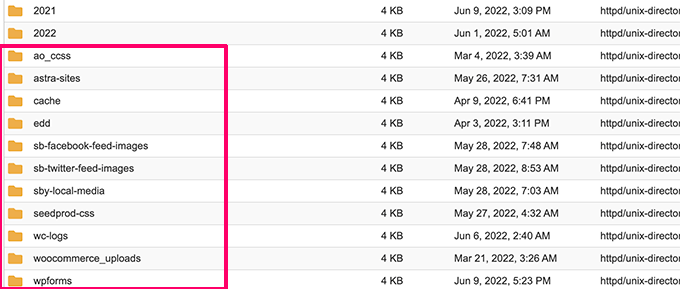
Einige dieser Ordner können wichtige Dateien enthalten, daher empfehlen wir, sie vorsorglich zu sichern.
Andere Ordner, wie die von Caching-Plugins wie WP Rocket erstellten, können Daten enthalten, die Sie sicher löschen können.
Im wp-admin-Ordner
Der Ordner wp-admin enthält alle Dateien, die zur Steuerung Ihres WordPress-Admin-Dashboards benötigt werden. Dies ist der Backend-Bereich, in dem Sie Beiträge schreiben, Themes wechseln, Plugins installieren und Ihre Website verwalten.
Es enthält Dateien wie admin.php, index.php und Ordner für JavaScript, CSS und Bilder, die in der Dashboard-Oberfläche verwendet werden. Wenn Sie sich bei WordPress anmelden, wird alles, was Sie sehen, aus diesem Ordner geladen.
Sofern Sie kein Entwickler sind, der den Admin-Bereich anpasst, gibt es keinen Grund, etwas innerhalb von wp-admin zu öffnen oder zu bearbeiten. Diese Dateien sind für den Betrieb Ihrer Website unerlässlich. Das Bearbeiten oder Löschen auch nur einer einzigen Datei kann Ihre Website beschädigen.
Wenn Ihr Admin-Panel nicht geladen wird, ist es sicherer, WordPress neu zu installieren oder aus einem Backup wiederherzustellen, als zu versuchen, etwas in diesem Ordner manuell zu reparieren.
Im wp-includes-Ordner
Der Ordner wp-includes ist wie der Maschinenraum von WordPress. Er enthält den Kerncode, der WordPress zum Laufen bringt, einschließlich Funktionen, Skripten und Klassen, die Themes, Plugins und Funktionen steuern.
Dieser Ordner enthält Hunderte von Dateien, wie z. B. functions.php, class-wp-query.php und Ordner wie js und fonts. Diese Dateien steuern unter anderem, wie Beiträge geladen werden, wie Widgets angezeigt werden und wie Ihr Theme mit WordPress interagiert.
Sie sollten niemals etwas im wp-includes-Ordner bearbeiten. Dies sind Kern-Dateien, die von WordPress verwaltet werden. Alle Änderungen, die Sie hier vornehmen, werden beim nächsten Update überschrieben, und ein einziger Fehler kann Ihre gesamte Website zum Absturz bringen.
Wenn Sie versuchen, die Funktionalität anzupassen, ist es besser, Plugins, Hooks oder benutzerdefinierte Code-Snippets mit einem Tool wie WPCode zu verwenden. Auf diese Weise sind Ihre Änderungen sicher, auch wenn WordPress aktualisiert wird.
Häufig gestellte Fragen
Was sind die drei Hauptordner in einer WordPress-Installation?
Die drei Hauptordner sind wp-admin (Dashboard-Dateien), wp-content (Themes, Plugins und Uploads) und wp-includes (WordPress-Kerncode). Sie sollten nur Dateien innerhalb von wp-content ändern.
Ist es sicher, WordPress-Kern-Dateien zu löschen?
Nein. Das Löschen von Dateien aus wp-admin oder wp-includes wird Ihre Website zum Absturz bringen. Wenn eine Datei beschädigt ist, ersetzen Sie sie durch eine neue Kopie aus dem offiziellen WordPress-Download.
Kann ich die functions.php-Datei meines Themes direkt bearbeiten?
Es wird nicht empfohlen. Ein Fehler kann zum White Screen of Death führen, und Ihre Änderungen verschwinden nach Theme-Updates. Verwenden Sie stattdessen ein Child-Theme oder ein Code-Snippets-Plugin wie WPCode.
Was sind WordPress-Dateiberechtigungen und warum sind sie wichtig?
Dateiberechtigungen steuern, wer Dateien auf Ihrem Server lesen, schreiben und ausführen kann. Falsche Berechtigungen stellen ein Sicherheitsrisiko dar. Verzeichnisse sollten auf 755 und Dateien auf 644 gesetzt werden.
Wo speichert WordPress meine hochgeladenen Bilder?
WordPress speichert alle Medien-Uploads im Ordner /wp-content/uploads/, organisiert nach Jahr und Monat. Beziehen Sie diesen Ordner immer in Ihre Backups ein, da er Ihre einzigartigen Inhalte enthält.
Zusätzliche Ressourcen
Wir hoffen, dieser Artikel hat Ihnen geholfen, die Datei- und Verzeichnisstruktur von WordPress zu verstehen. Möglicherweise möchten Sie auch diese verwandten Anleitungen lesen:
- So beheben Sie Fehler bei Datei- und Ordnerberechtigungen in WordPress
- So schützen Sie Ihr WordPress-Admin-Verzeichnis (wp-admin) mit einem Passwort
- Leitfaden für Anfänger zur Verwaltung von WordPress-Datenbanken mit phpMyAdmin
- So erstellen Sie ein benutzerdefiniertes WordPress-Theme ohne Code
Wenn Ihnen dieser Artikel gefallen hat, abonnieren Sie bitte unseren YouTube-Kanal für WordPress-Video-Tutorials. Sie finden uns auch auf Twitter und Facebook.


Olaf
Dies ist ein gut geschriebenes Thema, da viele Leute nur mit der Datei wp-config.php beginnen und aufhören. WordPress hat jedoch viele andere, ebenso interessante Dateien, die verschiedene andere Geheimnisse der Arbeit mit diesem System enthalten. Ich schätze, dass Sie das Thema im Gegensatz zu anderen Websites auf eine Weise angehen, die für Menschen ohne Erfahrung wirklich zugänglich ist. Schließlich haben Sie „Anfänger“ in Ihrem Namen und Sie machen einen großartigen Job.
Suman Sourabh
Gute Einsicht & ein anfängerfreundlicher Artikel!
Bedeutet das also, dass WordPress keine einzelne index.html-Datei hat, die für den Startpunkt der Website verantwortlich ist? Stattdessen hat es index.php, ist das ähnlich wie index.html?
WPBeginner Support
Correct!
Admin
Moinuddin Waheed
Ich habe immer davon geträumt, was hinter den Kulissen passiert, um ein so gutes WordPress-Frontend und -Backend zu betreiben.
Dieser Leitfaden hat all diese Aspekte der WordPress-Arbeit hinter den Kulissen geklärt.
Das Wissen um diese Dateien und Verzeichnisstrukturen gibt uns die Kontrolle über die Anpassungen, die wir vornehmen können.
Danke wpbeginner für diesen Leitfaden zur WordPress-Dateistruktur.
JIU-RAN CHEN
Ist dieses Ordnerlayout dasselbe wie bei einer Multisite-Einrichtung?
Danke.
WPBeginner Support
Es ist fast dasselbe, eine Multisite-Installation hätte Ordner für jede der Subsites.
Admin
diaojiulishifei
Hallo, nur neugierig. Ist dieser Beitrag heute noch relevant?
WPBeginner Support
Ja, Sie können die Informationen in dieser Anleitung weiterhin verwenden.
Admin
Fawwad
Danke für das Teilen dieser Informationen. Das wird bei der Fehlerbehebung und beim Sichern/Wiederherstellen von Websites sehr hilfreich sein.
WPBeginner Support
You’re welcome, glad you found our guide helpful
Admin
Amit Maheshwari
Bitte helfen Sie mir, wie ich einen Ordner in meinem Blog-Host auf WordPress auf meiner Website erstellen kann. Ich möchte weitere Unterordner wie Nachrichten, Leben usw. erstellen, um sicherzustellen, dass meine Benutzer die Inhalte besser organisiert erhalten?
WPBeginner Support
Es sieht so aus, als ob Sie Kategorien erstellen möchten. Sehen Sie sich dazu unsere Erklärung unten an:
https://www.wpbeginner.com/glossary/category/
Admin
Ron
Toller Artikel. Wo landen die eigentlichen Blogs und Beiträge?
WPBeginner Support
Those would be stored in your database and not as a WordPress file
Admin
Kosovi
Erhalte diesen Fehler: Fatal error: Call to undefined function wp() in XXXX\html\wp-blog-header.php on line 12. Habe mehrere Fehlerbehebungen versucht, aber das Problem nicht gelöst. Theme und Plugins gestoppt.
WPBeginner Support
Sie können versuchen, Ihre Dateien mit Methode 2 aus unserem Artikel hier zu aktualisieren: https://www.wpbeginner.com/beginners-guide/ultimate-guide-to-upgrade-wordpress-for-beginners-infograph/
Admin
Bruno Rasmussen
Hallo
Ich erhalte die Fehlermeldung bezüglich einer fehlenden ads.txt-Datei. Ich weiß, wo ich sie finde, aber ich bin mir nicht sicher, wo ich sie einfügen muss.
Mit freundlichen Grüßen
Bruno
Dänemark
WPBeginner Support
Sie würden ihn dort einfügen, wo sich Ihre WordPress-Dateien befinden, wo Sie die Ordner wp-admin und wp-content sehen können, oder Sie können sich unseren Leitfaden hier ansehen: https://www.wpbeginner.com/plugins/how-to-create-and-manage-ads-txt-files-in-wordpress/
Admin
J.Hameed
Ich versuche, eine entpackte Datei an diesen Speicherort hochzuladen:
wp-content/uploads/GeoLite2-Country.mmdb
Frage: Wo finde ich den Speicherort und wie lade ich die entpackte Datei dorthin hoch?
WPBeginner Support
Sie würden FTP oder einen Dateimanager verwenden, falls Ihr Hosting-Anbieter einen anbietet, und in die Ordner wp-content und dann in Ihren Uploads-Ordner wechseln:
https://www.wpbeginner.com/beginners-guide/how-to-use-ftp-to-upload-files-to-wordpress-for-beginners/
Admin
Atalia
Hallo
Gibt es einen „Download“-Ordner in WordPress und wo befindet er sich?
WPBeginner Support
Am nächsten kommt dem, was Sie wollen, unter wp-content>Uploads
Admin
John
Hallo
Meine Website wurde gehackt. Sie leitet mich ständig auf eine Spam-Seite weiter. Ich kann mich nicht über das Backend anmelden (da sie mich ständig auf eine Spam-Seite weiterleitet) und ich habe keine Sicherung der Website, aber ich kann immer noch auf mein Cpanel zugreifen, weiß aber nicht, was ich dort tun soll. Bitte jede Hilfe wird geschätzt.
hemjaypost.com ist die Seite
WPBeginner Support
Sie sollten die Schritte in unserem Artikel befolgen: https://www.wpbeginner.com/beginners-guide/beginners-step-step-guide-fixing-hacked-wordpress-site/
Admin
Karen
Verrückte Frage.
Nachdem ich Demo-Website-Inhalte auf einer Avada-gestalteten Website importiert habe – gibt es so viele Seiten, dass ich KEINE AHNUNG habe, wie ich zurückkomme, um meine Homepage im LINK SEITEN zu identifizieren und zu bearbeiten? Ich habe jetzt 8 Seiten mit „Seiten“. Wie finde ich meine Homepage? ÜBRIGENS – In LESEN > EINSTELLUNGEN – habe ich den Blog der Homepage zugewiesen, NICHT einer STATISCHEN Seite. Vielen Dank!
Ich habe auf verschiedene Weisen gegoogelt – aber ich komme bei dieser Sache nicht weiter!
WPBeginner Support
Hallo Karen,
Wenn Sie zu Seiten » Alle Seiten gehen, sollten Sie die Bezeichnung „Homepage“ neben der Seite sehen, die als Ihre Homepage verwendet wird. Sie können sich auch an den Theme-Entwickler wenden, um Unterstützung zu erhalten.
Admin
Mary Emerson
Ich möchte auch herausfinden, wo meine alten .htm-Dateien sind, die jetzt in WordPress mit anderen URLs eingebettet sind! Ich muss eine schlechte XML-Datei löschen und habe keine Ahnung, wie ich zum Server gelange und sie entferne. Ich habe sie dauerhaft in der Seitenliste gelöscht, aber ich befürchte, dass Bing immer noch denkt, dass dies das ist, was ich eingereicht habe. Es sagt immer wieder, dass es ungültig ist und ich möchte es löschen!
Vielen Dank!
Lalit Kumar Yadav
Hallo
Ich habe einen benutzerdefinierten Beitrag in einer WooCommerce-Website entwickelt. Aber danach möchte ich einen dynamischen Fotoflider in diesem benutzerdefinierten Beitrag verwenden. Ich habe viel versucht, aber es ist mir nicht gelungen, ihn dynamisch zu machen. Bitte geben Sie mir eine Anleitung zur Verwendung von Seitenvorlagen und wie ich den Slider dynamisch machen kann.
Monika Bhasin
Danke für diesen Artikel
Archie
Ich habe gerade angefangen, PHP und WordPress zu lernen. Diese Informationen sind sehr hilfreich.
Ajju
Hilfreich, aber ich möchte eine Seite außerhalb von WordPress mit einem anderen HTML-Editor bearbeiten, weil ich versuche, das Theme auf bestimmten Seiten zu entfernen, aber nicht auf der gesamten Website
JohnLeyo
Danke, das war sehr hilfreich... aber ich möchte wissen, ob es sicher ist, alle WordPress-Kern-Dateien durch neue Dateien zu ersetzen?
Ben
Hallo, ich habe kürzlich meine alte WordPress-Website auf meinen Computer heruntergeladen und eine neue Website auf meiner Domain installiert. Ich versuche jetzt, meine alten Blogbeiträge von der alten Website zu finden, um sie zur neuen Website hinzuzufügen. Haben Sie eine Idee, ob das möglich ist und wo ich sie finden könnte? Vielen Dank für Ihre Hilfe.
Windigo
Ihre Beiträge werden in der Datenbank gespeichert, Sie finden sie nicht in Ihren WordPress-Ordnern.
Hany Danial
Wie heißt die Datei für die Benutzer in WordPress? Ich habe ein vollständiges Backup meiner Website, habe es auf einen anderen Server verschoben, die Anzahl der Benutzer betrug etwa 24.000, aber jetzt habe ich nur 9.000 gefunden und möchte das alte wiederherstellen. Vielen Dank im Voraus für Ihre Antwort. Hany Danial
Amit
Hallo,
Angenommen, ich möchte das Aussehen des WordPress-Themes ändern, welche Dateien sind dann wichtig oder in welcher Datei muss ich den Code ändern?
Seit 2 Jahren denke ich darüber nach, das Aussehen meines Themes ein wenig zu ändern, aber da ich es nicht vollständig verstanden habe, konnte ich es nicht tun.
Danke,
Amit
WPBeginner Support
Hallo Amit,
Schauen Sie sich unseren Leitfaden an, wie Sie herausfinden, welche Dateien in einem WordPress-Theme bearbeitet werden müssen.
Admin
tushar
Hallo, danke für diesen Beitrag. Ich stimme Ihnen zu, dass ein einfacherer FTP-Alternative der Dateimanager ist. Es ist eine webbasierte Anwendung, die in das cPanel-Dashboard Ihres WordPress-Hosting-Kontos integriert ist. Sehr nützliche Informationen
John
Wie lade ich Bilder für die Website hoch oder lade den neuen Coupon für die Website hoch, die WordPress verwendet, oder bearbeite den Inhalt der Website?
Wenn ich mich auf der FTP-Seite anmelde, sehe ich diese 3 Ordner
wp-admin
wp-content
wp-includes
danke
john
WPBeginner Support
Hallo John,
Sie müssen kein FTP verwenden, um Änderungen an Ihrer WordPress-Website vorzunehmen. Sie können sich im Admin-Bereich Ihrer WordPress-Website anmelden und dann zu Medien gehen, um Bilder zu bearbeiten oder hochzuladen.
Admin
John
Danke. Das Unternehmen, das die Website erstellt hat, hat sie nicht an mich übergeben. Wie kann ich das Passwort zurücksetzen, um mich auf der Admin-Seite anzumelden?
Außerdem muss ich nur die Gutscheine aktualisieren, indem ich die neuen Bilder der Gutscheine aktualisiere.
Außerdem, wie übertrage ich page_id=369 zur Coupons-Seite
danke nochmal,
John
WPBeginner Support
Hallo John,
Sie können Ihr WordPress-Hosting-Unternehmen bitten, das Passwort für Sie zurückzusetzen. Sie können auch unseren Leitfaden zum Hinzufügen eines WordPress-Admin-Benutzers über FTP ausprobieren. Beachten Sie jedoch, dass dies ein fortgeschrittenes Tutorial ist und wenn etwas schief geht, Ihre gesamte Website nicht mehr zugänglich sein könnte.
Ezeudo Emmanuel
Toller Artikel. Aber ich habe eine Frage. Ich bin Anfänger und versuche, eine Website über WordPress zu gestalten. Ich habe das Design bis zu einem gewissen Grad abgeschlossen. Aber mein Problem ist, dass ich die Datei auf meinem C:/ nicht finden kann, wenn ich versuche, meine WordPress-Datei über FTP (FileZilla) hochzuladen. Wie finde ich meine WordPress-Datei? Vielen Dank im Voraus für Ihre Antwort.
KAIZER MD AMIN
Das ist wirklich hilfreich für mich, da ich gerade erst mit meinem Blog anfange und nur sehr wenig Wissen über diese technischen Probleme habe. Toller Inhalt, danke.
WPBeginner Support
Hallo Kaizer,
Wir freuen uns, dass Sie es hilfreich fanden. Vergessen Sie nicht, uns auf Twitter für weitere WordPress-Tipps und Tutorials zu folgen.
Admin
fassaha
Toller Artikel! Ich habe jedoch eine Frage: Wo finden wir eigentlich die Artikel, die wir auf der Website geschrieben haben? Nehmen wir an, ich schreibe einen Artikel auf meiner Website. Dieser Artikel wird normalerweise in WordPress-Dateien gespeichert. Wo kann ich ihn finden?
Danke
Henric Åkesson
Ihr Artikel selbst wird nicht in Dateien gespeichert, sondern in der Datenbank. Nur Ihre Dateien werden in wp-content/uploads gespeichert.
Ok?
ademola
Bitte, ich brauche dringend Ihre Hilfe. Ich möchte meine Seite neu starten. Aber ich brauche nur meine Artikel und deren Bilder. Ich brauche nichts anderes. Der Grund dafür ist, dass mein Hoster sagt, jemand benutzt meine Seite, um Leute mit einer Geschäftsadresse zu spammen, die ich nicht einmal zu meinem Webmail hinzugefügt habe. Wenn ich sie lösche, erstellen sie eine neue. Aber jetzt ist das Problem, dass Malware auf der Seite erkannt wird. Aber ich benutze das Newspaper-Theme, also weiß ich nicht, warum all diese Probleme auftreten. Ich kann die Installation von neuem WordPress und alles andere machen, aber ich möchte nur die Inhalte einfügen, die ich auf der neuen Seite habe, die ich erstellen werde. Ich habe meine alte Seite noch online und ich habe das Backup in meinem Dateimanager-Home-Verzeichnis.
mimo
Danke für den Artikel... was ist mit dem Auffinden von „Seiten“ im Verzeichnis? Ich kann sie nicht finden... sind sie über cpanel oder nur über die WP-Oberfläche zugänglich? Ich sehe alle Bilddateien, die ich auf der [dir]uploads-Seite hochgeladen habe, nach Monat/Jahr organisiert, wie Sie im cpanel-Verzeichnis erwähnt haben, aber ich frage mich, wo ich die eigentlichen Seiten-Dateien/Wortinhaltsseiten finden kann? Danke...
WPBeginner Support
WordPress generiert Ihre Beiträge und Seiten dynamisch aus Ihrer Datenbank.
Admin
Buck Riley
Gibt es also keine Möglichkeit, die Inhalte der Seite selbst über FTP abzurufen? Wenn ich zum Beispiel meine Über-uns-Seite über FTP abrufen wollte, könnte ich das nicht tun?
Buck Riley
Oder… wird diese Datenbank woanders auf der Website außerhalb des WordPress-Ordners gespeichert, und da ich nur den WordPress-Ordner gesichert habe, als meine Website gelöscht wurde, habe ich all meine Inhalte verloren?
WPBeginner Support
Nein, das werden Sie nicht können.
WordPress erstellt und speichert keine statischen Seiten. Stattdessen speichert es Ihre Inhalte in einer Datenbank und generiert dann HTML-Seiten "on the fly".
Robert
„Nein, das können Sie nicht tun.
WordPress erstellt und speichert keine statischen Seiten. Stattdessen
speichert es Ihre Inhalte in einer Datenbank und generiert dann
HTML-Seiten "on the fly".
Nach einem WSOD und mehreren Stunden des Versuchs, wieder zum Dashboard zu gelangen, habe ich alle WP-Dateien aus meinem Dateimanager gelöscht. Bevor ich das tat, habe ich eine Sicherung aller dieser Dateien erstellt und sie in einer temporären Datei im Dateimanager gespeichert.
Gibt es eine Möglichkeit, meine Eingaben (statische Seiten) als HTML generieren zu lassen, damit ich sie kopieren kann?
Ich bin fast bereit, ein weiteres WP-Theme zu installieren, aber bevor ich das tue, habe ich die leise Hoffnung, dass diese Seiten noch irgendwo gespeichert sind, wie in einer ätherischen Welt einer Datenbank.
Josh
Robert, ich unterstütze Ihren Antrag. Die Antwort wurde hier ziemlich gekonnt umgangen. Gibt es eine Art Mitgliedsbeitrag, den wir für solch scheinbar einfache Antworten zahlen müssen? Alles, was ich finden kann, ist das Import-/Export-Tool für die Seiten, dann das Bearbeiten der CSS oder das Löschen der unnötigen Seiten nach Wunsch.
Hemang Rindani
Schöner Artikel. Das Entwicklungsteam, das mit Enterprise Content Management-Diensten wie WordPress (oder in diesem Fall jedem anderen CMS wie Sitefinity, Drupal usw.) arbeitet, muss die grundlegende Dateistruktur verstehen. Dies hilft ihnen nicht nur, die Dateien zu finden, sondern ermöglicht ihnen auch, die Dateien auf richtige Weise zu organisieren.
Die Verwendung eines verschachtelten Ansatzes zum Speichern Ihrer Inhalts- und Systemdateien ist der beste Weg, um eine Dateistruktur zu entwerfen.
Rafique
Thank You so much. It was Really Helpful for me. I work in my University Webteam and have made a website for them
Kang Irul
Wie ändere ich das Verzeichnis wp-content??
Tarif
Tolle Arbeit, Sir, Gott segne Sie