


É um momento familiar para muitos proprietários de lojas. Um comprador adiciona itens ao carrinho, vai para o checkout e depois desaparece sem concluir a compra.
Sempre parece uma oportunidade perdida, e já vimos isso acontecer vezes suficientes em nossos próprios sites de comércio eletrônico para saber o quão frustrante pode ser.
A boa notícia é que muitas dessas vendas ainda podem ser recuperadas. Um e-mail de lembrete simples e amigável geralmente é suficiente para trazer os compradores de volta e incentivá-los a finalizar o pedido.
Neste guia, mostraremos como configurar e-mails de carrinho abandonado no WooCommerce e compartilharemos vários exemplos que você pode usar. É uma das maneiras mais fáceis de recuperar vendas que você achava que haviam sumido.
Resumo: Configurar e-mails de carrinho abandonado é uma das maneiras mais eficazes de recuperar vendas perdidas em sua loja WooCommerce. Com o FunnelKit Automations, você pode criar campanhas de e-mail profissionais que lembram automaticamente os clientes sobre os itens que eles deixaram para trás e os incentivam a concluir suas compras.
Por que Enviar E-mails de Carrinho Abandonado no WooCommerce para Clientes?
Enviar e-mails de carrinho abandonado ajuda você a recuperar vendas que, de outra forma, seriam perdidas. Quando os clientes adicionam itens ao carrinho, mas saem sem comprar, um e-mail oportuno pode trazê-los de volta para concluir a transação.
Abandono de carrinho acontece por muitos motivos. Às vezes, os compradores se distraem e esquecem sua compra. Outras vezes, eles estão comparando preços ou esperando o dia do pagamento.
Custos de frete altos, processos de checkout complicados e a criação de conta obrigatória também são motivos comuns para as pessoas abandonarem carrinhos. Um e-mail de carrinho abandonado lembra esses potenciais clientes sobre os itens que eles deixaram para trás e oferece uma maneira fácil de retornar.
Veja por que os e-mails de carrinho abandonado são tão eficazes para lojas WooCommerce:
- Recupere receita perdida sem custos extras de publicidade — Você está alcançando pessoas que já demonstraram interesse em seus produtos e são mais propensas a converter do que leads frios.
- Melhore o relacionamento com o cliente por meio de lembretes úteis — Muitos clientes genuinamente esquecem os itens em seus carrinhos, e um e-mail amigável mostra que você se importa com a experiência deles.
- Aumente as taxas de recuperação de carrinho em até 30% — Estudos mostram que os e-mails de carrinho abandonado têm algumas das mais altas taxas de conversão porque visam leads "quentes" que já interagiram com seu negócio.
- Obtenha insights sobre problemas no checkout — Se certos produtos tiverem altas taxas de abandono, isso pode indicar problemas com preços, custos de frete ou descrições que você pode corrigir.
A melhor parte é que os e-mails de carrinho abandonado funcionam automaticamente assim que você os configura. Você não precisa rastrear manualmente quem abandonou o carrinho ou enviar e-mails individuais.
Dica: Configurar e-mails de carrinho abandonado é uma das maneiras mais eficazes de recuperar vendas perdidas. No entanto, é apenas uma parte de um sistema completo de recuperação de carrinho.
Para ser ainda mais eficaz, você pode combinar e-mails com outras estratégias como pop-ups de intenção de saída, alertas por SMS e notificações push para evitar o abandono antes que ele aconteça.
Cobrimos todos esses métodos em nosso guia definitivo sobre como configurar a recuperação de carrinho do WooCommerce da maneira certa.
Para este tutorial, vamos nos concentrar em configurar sua sequência de e-mails automatizados, passo a passo:
Como Configurar E-mails de Carrinho Abandonado no WooCommerce
Você pode configurar facilmente e-mails automatizados de carrinho abandonado do WooCommerce usando o FunnelKit Automations. É a melhor ferramenta de automação de marketing para lojas WooCommerce.
O plugin vem com um construtor de arrastar e soltar e sequências de e-mail pré-construídas, para que você possa configurar tudo em apenas alguns minutos, sem nenhum conhecimento técnico.
Durante os testes, gostamos que você pode até mesmo projetar seus e-mails do zero e criar fluxos de trabalho sem escrever nenhum código. O plugin também rastreia carrinhos abandonados automaticamente e envia e-mails de acompanhamento perfeitamente programados para recuperar vendas perdidas.
Para saber mais, veja nossa análise do FunnelKit Automations.
Etapa 1: Instale o FunnelKit e Ative o Rastreamento de Carrinho
Primeiro, você precisa instalar e ativar o plugin FunnelKit Automations. Para instruções detalhadas, veja nosso guia para iniciantes sobre como instalar um plugin do WordPress.
🚨 Observação: O FunnelKit Automations também tem uma versão gratuita que você pode usar para este tutorial. No entanto, a versão pro oferece acesso a recursos avançados como atrasos inteligentes, automações ilimitadas e mais opções de personalização.
Após a ativação do plugin, visite a página FunnelKit Automations » Configurações na barra lateral de administração do WordPress e mude para a aba ‘Carrinho’ na coluna da esquerda.
Uma vez lá, marque a caixa ‘Ativar Rastreamento de Carrinho’. Este é um passo essencial porque o FunnelKit Automations não pode rastrear carrinhos abandonados até que você ative este recurso.
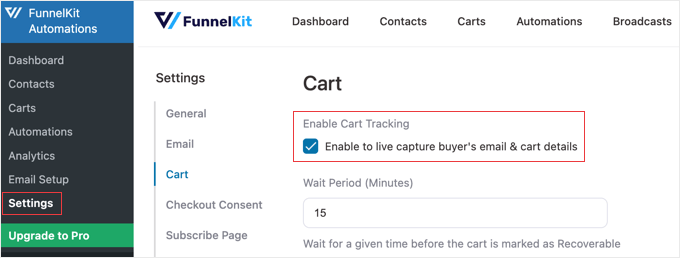
Você também pode configurar outras opções aqui, incluindo o período de espera para marcar um carrinho como recuperável, e-mails de lista negra e opções de consentimento GDPR. Isso é importante se você tiver clientes na União Europeia, pois ajuda você a cumprir as regulamentações de privacidade.
Depois disso, basta clicar no botão ‘Salvar’ na parte inferior da página para armazenar suas alterações.
Etapa 2: Crie o Fluxo de Trabalho de Carrinho Abandonado
Em seguida, acesse a página FunnelKit Automations » Automations no painel do WordPress.
Aqui, clique no botão ‘Criar Automação’ na parte inferior da tela.

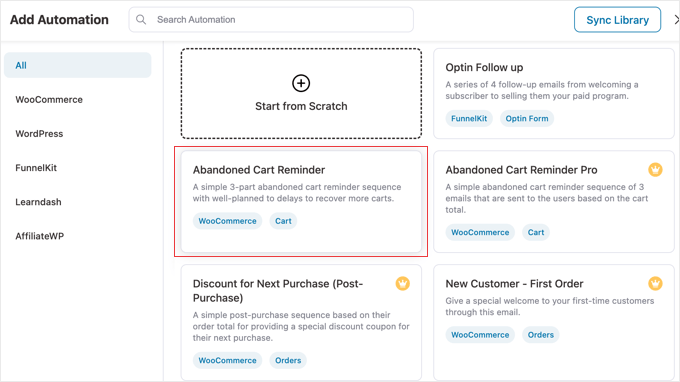
Isso o levará à página ‘Adicionar Automação’, onde você pode selecionar entre modelos de e-mail pré-fabricados com exemplos e fluxos de trabalho de e-mail de carrinho abandonado. Esses modelos são projetados por especialistas em marketing e têm taxas de conversão comprovadas.
Para este tutorial, escolheremos o fluxo de trabalho ‘Lembrete de Carrinho Abandonado’, que envia 3 e-mails de carrinho abandonado aos usuários ao longo do tempo. Essa abordagem de vários e-mails oferece aos clientes várias oportunidades de retornar e concluir suas compras.
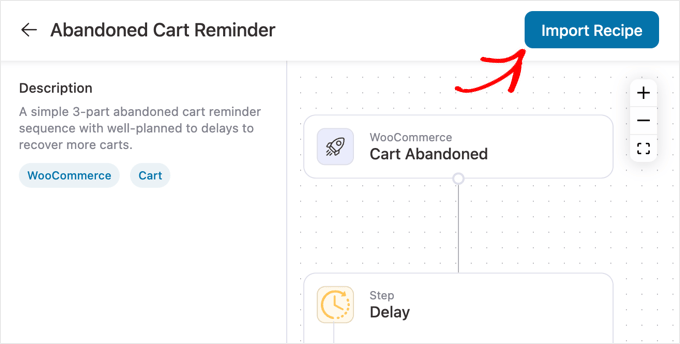
Agora você será levado a uma nova tela onde poderá ver o gatilho, a ação e os atrasos para este fluxo de trabalho. O editor visual de fluxo de trabalho facilita a compreensão de como sua automação funcionará.
Em seguida, clique no botão ‘Importar Receita’ no canto superior direito. O FunnelKit chama suas automações de fluxo de trabalho de “receitas”. Isso carregará o fluxo de trabalho pré-construído no editor, transformando-o em sua própria automação personalizável.
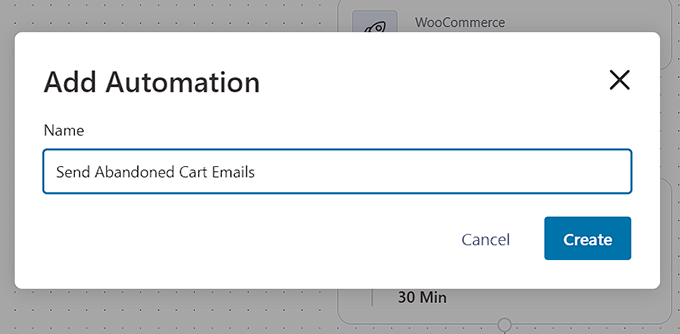
Assim que fizer isso, um prompt ‘Adicionar Automação’ será aberto em sua tela. Aqui, dê um nome ao seu novo fluxo de trabalho que você reconhecerá facilmente e, em seguida, clique no botão ‘Criar’.
Recomendo usar um nome descritivo como ‘Enviar E-mails de Carrinho Abandonado’ para que você possa identificá-lo facilmente mais tarde.
O FunnelKit agora abrirá o modelo em seu editor de automação, onde você pode editar o gatilho, o atraso e as ações do seu fluxo de trabalho.
Você pode até adicionar outras ações e atrasos clicando no botão ‘+’. Essa flexibilidade permite que você crie campanhas mais sofisticadas à medida que se familiariza com a ferramenta.
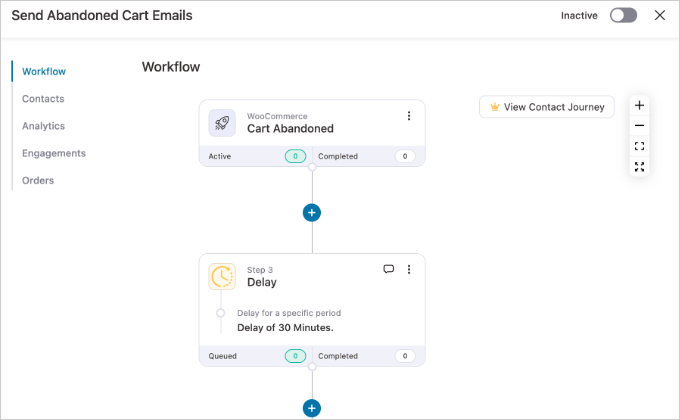
O gatilho do fluxo de trabalho já está definido como ‘Carrinho Abandonado’, portanto, a sequência começará automaticamente sempre que um comprador sair sem concluir sua compra.
Etapa 3: Personalize Sua Sequência de E-mail de 3 Partes
O verdadeiro poder deste modelo é que ele cria uma sequência de e-mail de 3 partes para você. Agora, vamos personalizar o tempo e o conteúdo de cada e-mail para maximizar suas chances de recuperar a venda.
O objetivo é passar de um lembrete gentil para uma oferta final e convincente.
E-mail 1: O Lembrete Gentil (Enviado Após um Curto Atraso)
O primeiro e-mail deve ser um lembrete simples e útil. Muitos clientes se distraem e precisam apenas de um pequeno empurrãozinho.
Basta clicar na ação 'Atrasar' para configurar suas definições.
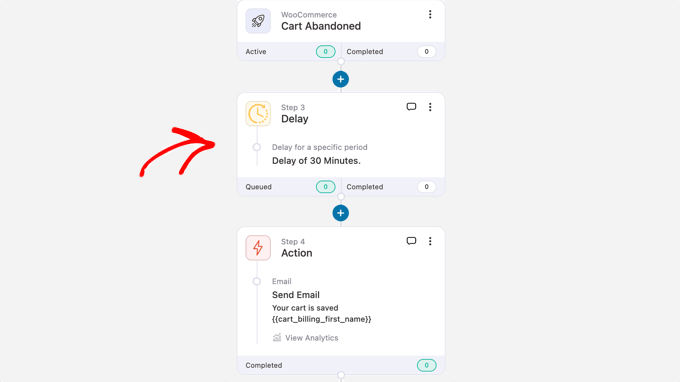
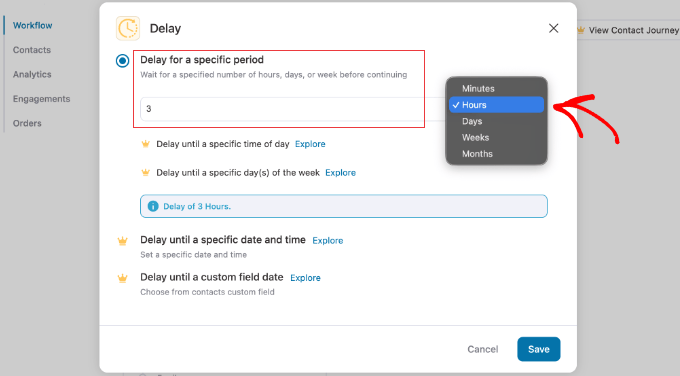
Uma solicitação aparecerá. Recomendamos o envio do primeiro e-mail entre 1 e 24 horas.
Um atraso de 3 horas é um ótimo ponto de partida. Assim que definir o horário, clique em 'Salvar'.
Em seguida, clique no primeiro ‘Enviar E-mail’ logo abaixo do atraso que você acabou de configurar.
No prompt, você pode personalizar a linha de assunto e o corpo.
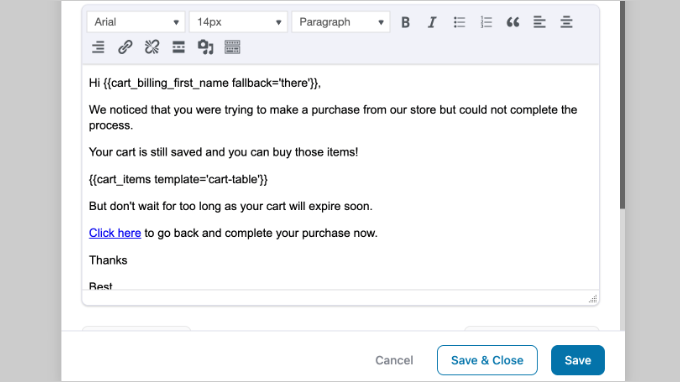
O FunnelKit também permite que você use tags de mesclagem, que são como códigos personalizados. Por exemplo, você pode usar tags para preencher automaticamente o nome do cliente.
Aqui está um ótimo exemplo de e-mail de carrinho abandonado que você pode adaptar:
- Assunto: Esqueceu algo?
- Corpo: Olá {{cart_billing_first_name fallback=’você’}},
Notamos que você deixou alguns itens no seu carrinho e queríamos ter certeza de que tudo estava bem. Nós os salvamos para você!
Quando estiver pronto, você pode retornar ao seu carrinho para concluir sua compra.
Quando terminar, clique em ‘Salvar’.
E-mail 2: O Follow-Up de Prova Social (Enviado Após 1-2 Dias)
Se o primeiro e-mail não trouxe o cliente de volta, ele ainda pode estar hesitante. Para o segundo e-mail, você pode construir confiança adicionando prova social, como um depoimento de cliente.
No fluxo de trabalho, clique no próximo ‘Atraso’ e defina-o para 1 dia. Em seguida, clique na segunda ação ‘Enviar E-mail’. Desta vez, você pode adicionar um pequeno depoimento sobre sua loja ou um produto popular para construir confiança.
Por exemplo:
- Assunto: Ainda pensando nisso?
- Corpo: Olá {{cart_billing_first_name fallback=’você’}},
Seu carrinho está esperando! Achamos que você vai adorar o que escolheu. Veja o que um de nossos clientes satisfeitos disse sobre sua experiência:
[Insira um depoimento positivo de cliente aqui. Por exemplo: “Adorei meus novos itens! A qualidade é incrível e o envio foi super rápido. – Jane D.”]
Ainda tem dúvidas? Basta responder a este e-mail ou visitar nossa página de Perguntas Frequentes.
Lembre-se de salvar suas alterações antes de prosseguir.
E-mail 3: A Oferta Final (Enviado Após 2-3 Dias)
O terceiro e-mail é sua última chance de trazer o cliente de volta. Criar um senso de urgência com um pequeno desconto pode ser muito eficaz.
Clique na ação final ‘Adiar’ e defina-a para mais 2 dias. Em seguida, clique na última ação ‘Enviar E-mail’. Neste e-mail, considere oferecer um pequeno desconto para fechar o negócio.
- Assunto: Uma oferta especial só para você
- Corpo: {{cart_billing_first_name fallback=’olá’}},
Sentimos sua falta! Para ajudá-lo a concluir sua compra, gostaríamos de oferecer 10% de desconto em todo o seu pedido. Esta oferta é válida apenas nas próximas 24 horas.
Use o código: SAVE10
Clique no botão abaixo para concluir seu pedido e reivindicar seu desconto.
Lembre-se de que você precisará criar este código de cupom antes de adicioná-lo ao e-mail. Para detalhes sobre como fazer isso, consulte nosso guia sobre criação de cupons inteligentes no WooCommerce.
Após personalizar todos os três e-mails e seus atrasos, você estará pronto para ir ao ar.
Etapa 4: Ative Sua Automação
Finalmente, alterne o interruptor 'Inativo' para 'Ativo' para ativar seu fluxo de trabalho automatizado.

Agora, qualquer comprador que abandonar um carrinho em sua loja receberá automaticamente esta sequência de e-mails, ajudando você a recuperar vendas 24 horas por dia.
Aqui está um exemplo de e-mail automatizado de abandono de carrinho de nosso site de testes:
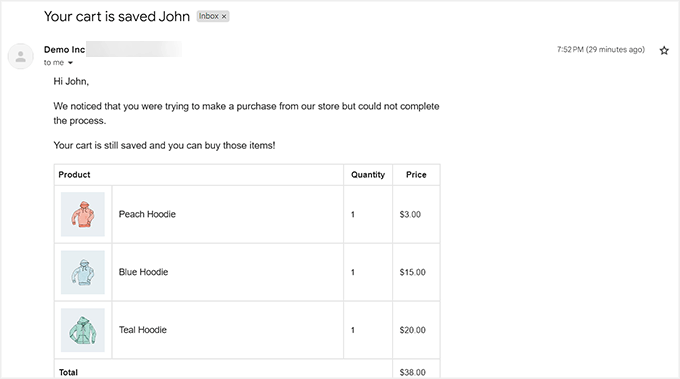
Dica Pro: Para garantir que seus e-mails de carrinho abandonado sempre cheguem às caixas de entrada de seus clientes, recomendamos fortemente o uso de um serviço SMTP.
Um plugin como o WP Mail SMTP melhorará drasticamente a entrega de seus e-mails e evitará que seus lembretes automatizados sejam marcados como spam.
Ótimo trabalho, seu sistema automatizado de carrinho abandonado está agora ativo.
Bônus: Use Automações do WooCommerce para Aumentar as Vendas
Além de enviar e-mails de abandono de carrinho, você também pode usar outros fluxos de trabalho automatizados para aumentar suas vendas no WooCommerce.
Um fluxo de trabalho automatizado é uma sequência de tarefas que é executada assim que um evento é acionado em seu site. Você simplesmente configura o gatilho e a ação, e a automação cuidará do resto.
Por exemplo, você pode enviar cupons automatizados para trazer usuários de volta ao seu site ou criar estratégias de marketing por e-mail personalizadas. Esses fluxos de trabalho ajudam você a construir relacionamentos mais fortes com os clientes e a aumentar as compras repetidas.
Você pode fazer tudo isso usando o Uncanny Automator.
Enquanto o FunnelKit Automations se concentra em funis de marketing e campanhas de e-mail, o Uncanny Automator funciona como um Zapier para o seu site WordPress.
Nós adoramos porque é super fácil de usar e pode conectar sua loja WooCommerce com mais de 150 ferramentas para criar fluxos de trabalho automatizados.
Por exemplo, você poderia criar fluxos de trabalho como:
- Quando um usuário envia uma pergunta sobre um produto via WPForms, crie automaticamente uma tarefa em uma ferramenta de gerenciamento de projetos como o Asana para sua equipe acompanhar.
- Quando um cliente compra um produto específico, inscreva-o automaticamente em um curso relacionado em seu plugin de aprendizado.
- Se o pagamento de um cliente falhar, envie instantaneamente uma mensagem SMS com um link para que ele atualize seus dados.
Suas integrações incluem WPForms, Reuniões Zoom, Facebook, Twilio, WhatsApp e muito mais. As conexões permitem que você crie campanhas de marketing poderosas que respondem ao comportamento do cliente em tempo real.
Testamos essa ferramenta extensivamente para nossa análise completa do Uncanny Automator. E descobrimos que ela permite enviar e-mails e mensagens SMS para usuários após uma transação falha, status de produto, cupons, avaliações de produtos e muito mais.
Você também pode criar, atualizar e excluir usuários com base em vários gatilhos, como registro de usuário ou envio de formulários. Essa flexibilidade a torna perfeita para lojas em crescimento que precisam de recursos avançados de automação.
Para instruções detalhadas, você pode ver nosso tutorial sobre como criar fluxos de trabalho automatizados no WordPress com o Uncanny Automator.
Perguntas Frequentes Sobre Carrinhos Abandonados do WooCommerce
A configuração de e-mails de carrinho abandonado geralmente levanta dúvidas, especialmente se você é novo em automação de marketing por e-mail. Aqui estão as respostas para as perguntas mais comuns que recebemos sobre recuperação de carrinho abandonado no WooCommerce.
Quanto tempo devo esperar antes de enviar um e-mail de carrinho abandonado?
A maioria das lojas de sucesso envia o primeiro e-mail de carrinho abandonado dentro de 1 a 24 horas após o abandono do carrinho. Enviar muito rápido pode parecer insistente, enquanto esperar muito tempo significa que os clientes podem esquecer sua compra ou comprar em outro lugar.
Quantos e-mails de carrinho abandonado devo enviar?
Recomendo enviar 2-3 e-mails de carrinho abandonado espaçados de 2-3 dias para obter os melhores resultados. O primeiro e-mail serve como um lembrete gentil, o segundo pode incluir prova social ou depoimentos, e o terceiro pode oferecer um pequeno incentivo para concluir a compra.
O que devo escrever em um e-mail de carrinho abandonado?
Seu e-mail de carrinho abandonado deve ser útil, não insistente. Comece com um lembrete amigável, mostre os itens que eles deixaram para trás e inclua um link claro de volta para o carrinho deles.
Para seus e-mails de acompanhamento, você pode adicionar prova social como avaliações de clientes ou oferecer um pequeno desconto para incentivá-los a concluir a compra. Cobrimos alguns ótimos exemplos de e-mails de carrinho abandonado que você pode usar em nossa seção acima.
Devo oferecer um desconto em e-mails de carrinho abandonado?
Você não precisa oferecer um desconto em seu primeiro e-mail de carrinho abandonado, pois muitos clientes retornarão sem um incentivo. Guarde as ofertas de desconto para o segundo ou terceiro e-mail para criar urgência sem treinar os clientes a abandonar carrinhos para obter descontos.
Posso personalizar os modelos de e-mail de carrinho abandonado?
Sim, o FunnelKit Automations permite personalizar totalmente seus modelos de e-mail de carrinho abandonado, incluindo linhas de assunto, corpo do texto, imagens e botões. Você também pode usar tags de mesclagem para personalizar e-mails com nomes de clientes e itens específicos do carrinho.
E-mails de carrinho abandonado funcionarão com qualquer tema WooCommerce?
Sim, e-mails de carrinho abandonado funcionam com qualquer tema WooCommerce porque operam independentemente do design do seu tema. Os e-mails são enviados do FunnelKit Automations e exibidos nas caixas de entrada de e-mail dos seus clientes, não em seu site.
Preciso de conhecimento de codificação para configurar e-mails de carrinho abandonado?
Não, você não precisa de nenhum conhecimento de codificação para configurar e-mails de carrinho abandonado com o FunnelKit Automations. O plugin fornece modelos pré-construídos e um editor visual de arrastar e soltar que facilita a criação e personalização de suas campanhas de e-mail.
Recursos Adicionais para Impulsionar Sua Loja WooCommerce
Esperamos que este artigo tenha ajudado você a aprender como configurar e-mails eficazes de carrinho abandonado.
Agora que seu sistema de recuperação está funcionando, você pode achar estes outros guias úteis para expandir sua loja:
- Como Personalizar a Página de Checkout do WooCommerce – Aprenda a simplificar seu checkout para reduzir o abandono em primeiro lugar.
- Melhores Plugins do WooCommerce para Sua Loja – Explore nossas principais escolhas de plugins que podem ajudar você a gerenciar sua loja e aumentar as vendas.
- Formas de Recuperar Vendas de Carrinho Abandonado no WooCommerce – Descubra ainda mais estratégias para trazer clientes de volta e garantir receita perdida.
Se você gostou deste artigo, por favor, inscreva-se em nosso Canal do YouTube para tutoriais em vídeo do WordPress. Você também pode nos encontrar no Twitter e no Facebook.


Tem alguma pergunta ou sugestão? Por favor, deixe um comentário para iniciar a discussão.