


Vender um único produto é perfeito para pequenas empresas e empreendedores individuais que se concentram em bens físicos ou digitais limitados. No entanto, muitos proprietários de empresas não sabem por onde começar.
Temos administrado nossas próprias lojas online há muito tempo e experimentamos diferentes plataformas de comércio eletrônico durante nossa jornada.
Nossa experiência mostrou que a melhor maneira de vender um produto online é usando plugins como WooCommerce, Easy Digital Downloads e WP Simple Pay.
Neste artigo, mostraremos como vender um único produto online com WordPress.
💡Resposta Rápida: Como Vender um Único Produto Online com WordPress
Com pressa? Aqui estão as 4 maneiras mais fáceis de vender um único produto online com WordPress:
- Método 1 – WooCommerce: Ideal para vender um produto físico com envio. Perfeito se você precisa de controle total sobre o estoque, múltiplas zonas de envio e métodos de pagamento flexíveis.
- Método 2 – Easy Digital Downloads: Melhor para vender um produto digital como um ebook, software ou curso online. Construído especificamente para produtos digitais com entrega de arquivos simples e opções de licenciamento.
- Método 3 – WP Simple Pay: Ótimo para vender um único serviço ou produto sem uma loja de eCommerce completa. Integração leve com Stripe para pagamentos únicos ou recorrentes.
- Método Alternativo – WPForms: Permite vender um produto ou serviço através de um formulário sem configurar um carrinho de compras. Coleta de pagamentos fácil com gateways populares como Stripe e PayPal.
Por que Vender um Único Produto Online Usando WordPress?
Criar uma loja online de produto único é mais fácil de gerenciar, pois você não precisa se preocupar com o inventário de vários produtos, atualizar páginas do site para cada produto ou criar processos de negócios para lidar com vários itens.
Também é mais barato vender um único produto online. Você não precisará de muitos recursos para criar e gerenciar uma loja online. Por exemplo, você pode escolher um plano de hospedagem WordPress acessível e confiável para configurar seu site de eCommerce.
Focar em um único produto ajuda a criar autoridade em um nicho específico. Você será mais capaz de atender às necessidades do seu público e melhorar seu produto. Também ajuda na criação de campanhas de marketing especializadas que são eficazes e convertem.
Dito isso, vamos analisar diferentes maneiras de vender um único produto online com WordPress.
Cobriremos 3 métodos, então você pode clicar no link abaixo para pular para qualquer seção:
- Method 1: Sell a Single Product with Shipping Using WooCommerce
- Method 2: Sell a Single Digital Product using Easy Digital Downloads
- Method 3: Sell a Single Product or Service using WP Simple Pay
- Método Alternativo: Use WPForms para Vender um Único Produto
- Perguntas Frequentes Sobre Vender um Único Produto Online
Método 1: Venda um Único Produto com Frete Usando WooCommerce
🥇Melhor para: Vender produtos físicos que exigem envio e gerenciamento de estoque.
WooCommerce é a plataforma de eCommerce mais popular do mundo, usada por milhões de pequenas e grandes empresas. Foi desenvolvido como uma extensão do WordPress, onde os usuários podem vender produtos e serviços online.
WooCommerce é uma escolha perfeita se você vende bens físicos online e deseja oferecer frete. A plataforma oferece muitos recursos e suporta vários plugins e ferramentas do WordPress.
Testamos a ferramenta minuciosamente e descobrimos que ela é super amigável para iniciantes. Para mais detalhes, veja nossa análise completa do WooCommerce.
Para começar, você precisará de um serviço de hospedagem WordPress, um nome de domínio e um certificado SSL.
Um serviço de hospedagem web permite que você armazene todos os arquivos e dados do seu site. Um nome de domínio é o endereço do site que os usuários digitarão na internet para visitar seu site (como wpbeginner.com). Um certificado SSL protege seu site e permite que você aceite pagamentos online com segurança.
Você pode seguir nosso guia passo a passo do WooCommerce para escolher o serviço de hospedagem certo e instalar o WooCommerce corretamente no WordPress.
Dito isso, aqui está um resumo dos passos básicos que você pode seguir para criar uma loja de produto único usando o WooCommerce.
Passo 1: Configure os Métodos de Pagamento
Depois de se inscrever em um plano de hospedagem e configurar o WooCommerce em seu site WordPress, você pode prosseguir e adicionar métodos de pagamento.
Simplesmente acesse a página WooCommerce » Configurações no painel de administração do WordPress. A partir daqui, vá para a aba ‘Pagamentos’.
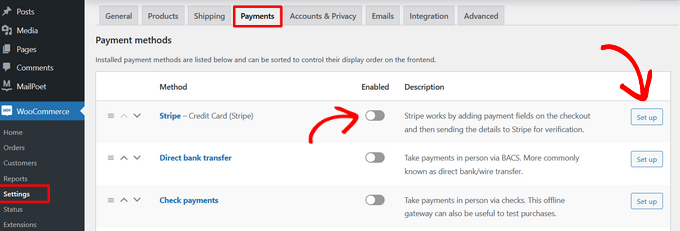
Em seguida, você pode configurar diferentes gateways de pagamento para coletar pagamentos online.
Por exemplo, você pode usar Stripe, PayPal, Apple Pay, Google Pay, transferência bancária direta e outros métodos.
Passo 2: Adicione Zonas de Envio
Com o WooCommerce, você pode configurar diferentes zonas de envio para sua loja de um produto.
Simplesmente acesse WooCommerce » Configurações no seu painel do WordPress e clique na aba ‘Envio’.
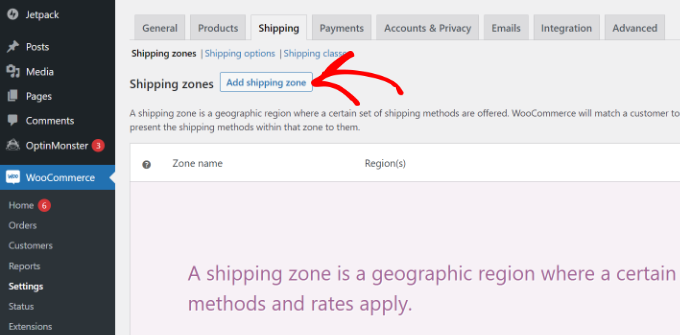
Em seguida, você pode ir para a opção ‘Zonas de envio’ na aba Envio. A partir daqui, basta clicar na opção ‘Adicionar zona de envio’.
Depois disso, você pode inserir os detalhes da zona de envio, como um nome, regiões e métodos de envio.
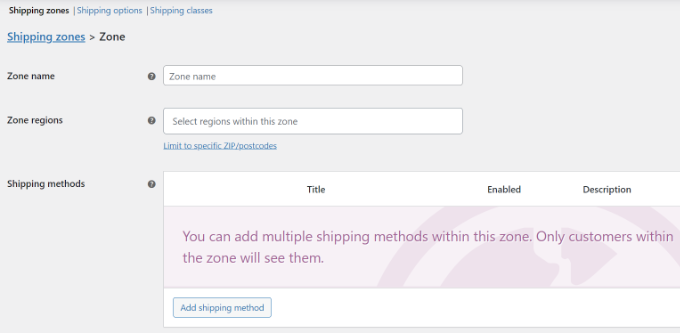
O WooCommerce oferece três métodos de envio principais: Taxa Fixa, Frete Grátis e Retirada Local.
Escolheremos a opção ‘Taxa fixa’ para este tutorial.
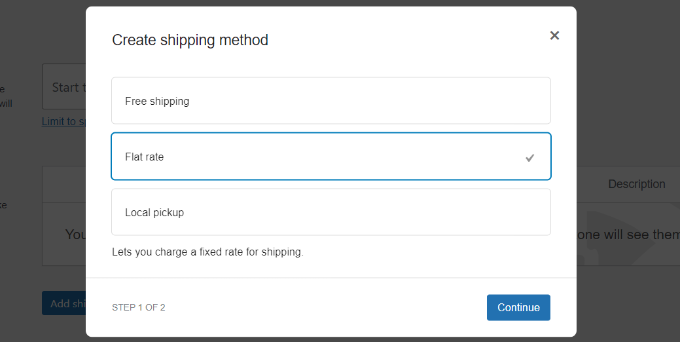
Isso o levará à próxima etapa, onde você precisará inserir alguns detalhes como título, status tributário, custo, etc.
Em seguida, clique no botão ‘Salvar Alterações’.
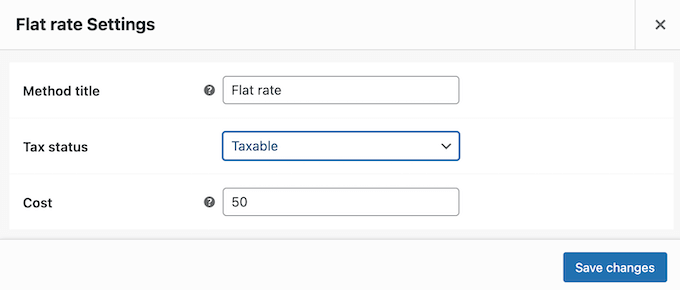
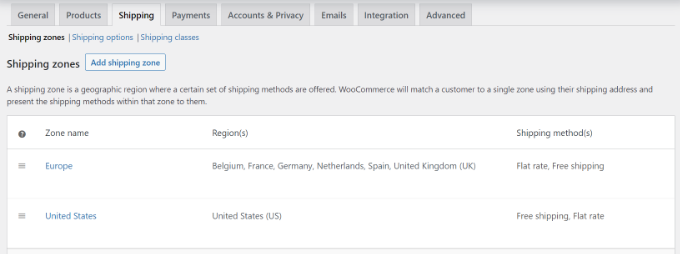
Agora, você pode repetir esta etapa para adicionar quantas regiões de envio desejar.
Depois disso, volte para a página Zonas de Envio nas configurações de Envio do WooCommerce. Aqui, você verá os detalhes de suas diferentes regiões de envio.
Passo 3: Selecione e Personalize um Tema
O próximo passo é escolher um tema para sua loja de eCommerce de um único produto.
A melhor parte é que você pode escolher entre diferentes temas gratuitos e premium. No entanto, pode ser esmagador escolher o tema certo, por isso selecionamos os melhores temas WooCommerce para você.
Se você ainda precisar de ajuda para escolher um tema, consulte nosso guia sobre 9 coisas a considerar ao selecionar um tema WordPress perfeito.
Além disso, existem muitos construtores de temas WordPress e páginas de destino (como SeedProd) que você também pode usar para criar uma loja de eCommerce personalizada.
Você pode escolher um modelo, editá-lo usando o recurso de arrastar e soltar, adicionar blocos WooCommerce e muito mais sem editar código.
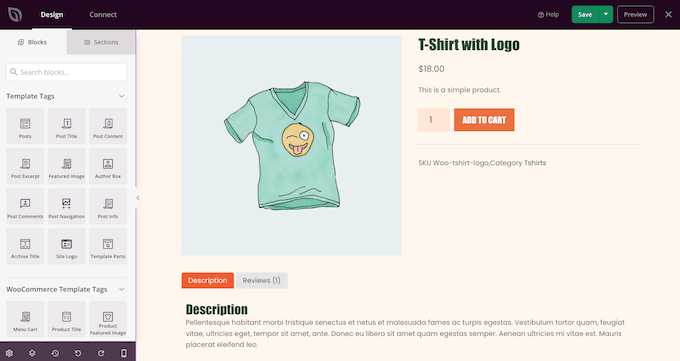
Para saber mais, consulte nosso guia sobre como criar um tema WordPress personalizado sem codificação.
Passo 4: Adicione Seu Produto
Em seguida, você pode adicionar seu único produto à loja WooCommerce.
Simplesmente vá para Produtos » Adicionar Novo no painel do WordPress para começar. A partir daqui, insira o título do seu produto e uma descrição.
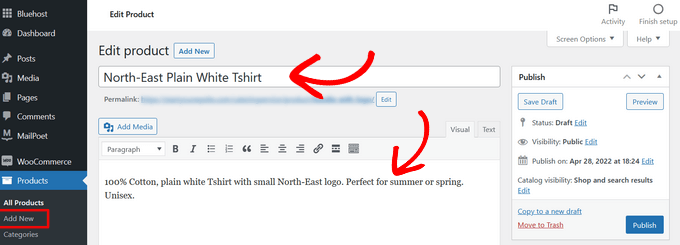
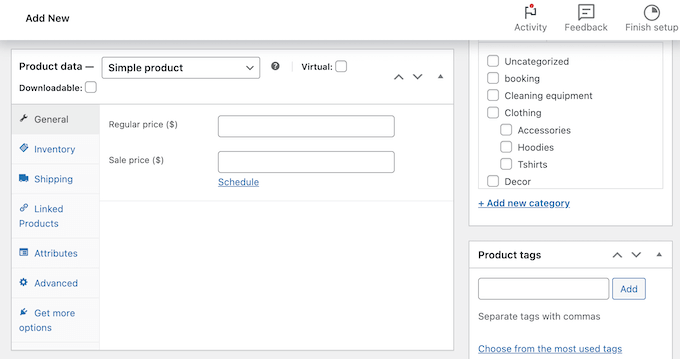
Depois disso, você pode rolar para baixo até a caixa 'Dados do produto'.
Aqui, você encontrará opções para inserir o preço, preço promocional, custos de envio, gerenciar inventário e muito mais.
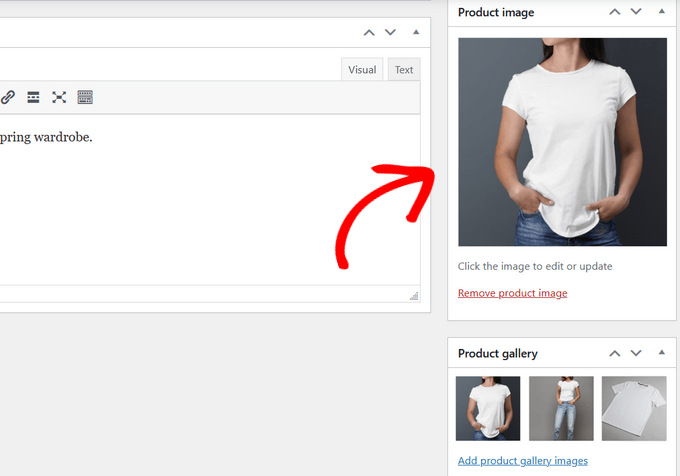
Em seguida, você pode adicionar imagens do produto no painel à direita.
O WooCommerce também permite que você crie uma galeria de produtos para acompanhar a imagem principal do produto.
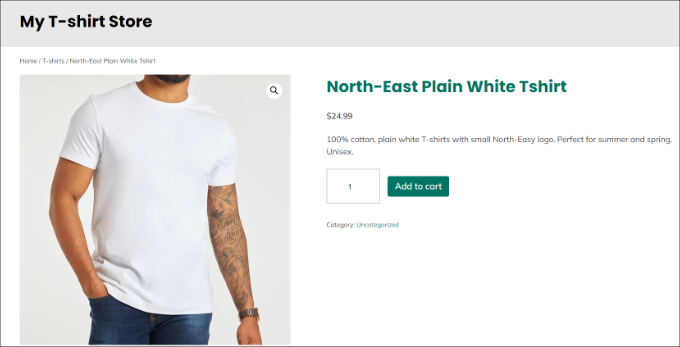
Depois de adicionar as imagens, basta publicar seu produto.
Agora, você pode simplesmente visitar seu site para ver seu único produto na loja WooCommerce.
Método 2: Venda um Único Produto Digital usando Easy Digital Downloads
🥈Melhor para: Vender produtos digitais como ebooks, software, música e cursos online.
Este método é perfeito se você estiver vendendo um produto digital como um e-book, arte digital, ilustração, software, música ou curso online.
A melhor maneira de vender um único produto digital é usando Easy Digital Downloads (EDD). É uma plataforma de eCommerce popular que torna super fácil vender qualquer tipo de produto digital.
Várias de nossas marcas parceiras o estão usando para vender seus plugins e tiveram uma excelente experiência. Para saber mais, veja nossa análise completa do EDD.
Observação: O Easy Digital Downloads também tem um plano gratuito que você pode usar. No entanto, a versão premium oferece recursos avançados, como suporte a ferramentas de marketing por e-mail, opções de pagamento adicionais, suporte por e-mail e muito mais.
Primeiro, você precisará instalar e ativar o plugin Easy Digital Downloads. Se precisar de ajuda, consulte nosso guia sobre como instalar um plugin do WordPress.
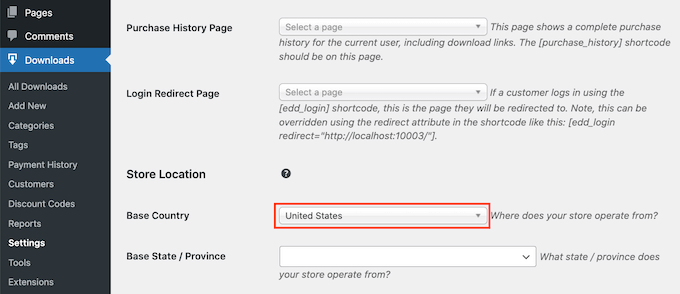
Após a ativação, você pode ir para Downloads » Configurações no seu painel do WordPress e definir a localização base da sua loja.
Passo 1: Configure os Gateways de Pagamento
Depois disso, você precisará adicionar gateways de pagamento à sua loja Easy Digital Downloads.
Para começar, basta ir para Pagamentos » Gateways na página de configurações do Easy Digital Downloads.
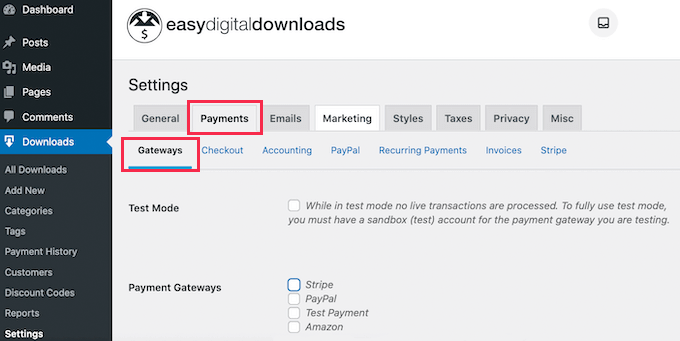
O Easy Digital Downloads suporta métodos populares de pagamento online, incluindo Stripe, PayPal, Amazon e muito mais.
Você pode simplesmente selecionar quais opções de pagamento exibir em sua loja de produto único.
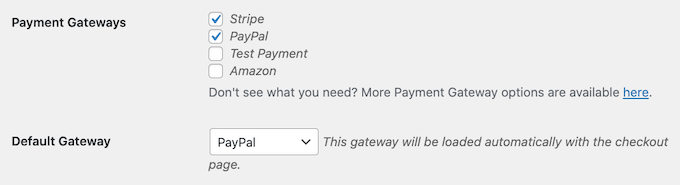
Observe que você precisará conectar cada opção de pagamento individualmente ao seu site.
Por exemplo, se você selecionar Stripe, poderá acessar a guia 'Stripe' na página de configurações de Pagamento. A partir daqui, você precisará clicar no botão 'Conectar com Stripe' e seguir as instruções na tela.

Passo 2: Adicione Seu Produto Digital
Após configurar o Easy Digital Downloads, você agora pode criar seu primeiro produto digital.
Basta acessar Downloads » Adicionar Novo em seu painel de administração do WordPress para começar. A partir daqui, insira um nome e uma descrição para o seu produto.
Você também pode adicionar uma imagem, tags e categorias usando o painel de blocos à direita.

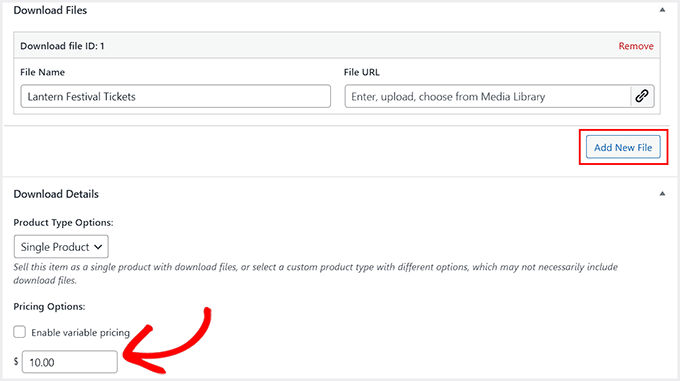
Em seguida, role para baixo até a seção 'Arquivos de Download' e digite um nome para o arquivo. Em seguida, clique no botão 'Adicionar Novo Arquivo' e carregue o PDF, arquivo de música ou ebook do seu computador.
Assim que isso for feito, role para baixo até a seção 'Opções de Preço' e adicione um preço para ele.
Em seguida, você pode prosseguir e publicar seu produto digital.
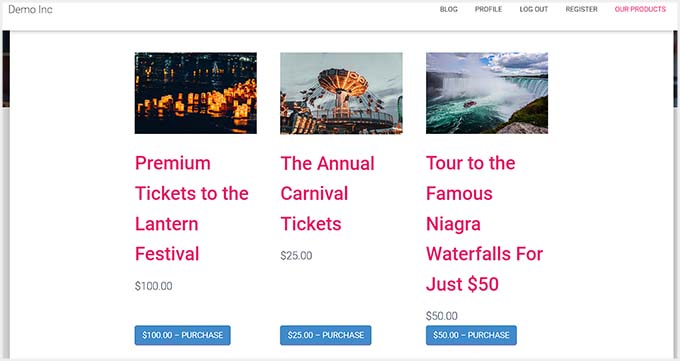
Agora, simplesmente visite seu site WordPress para ver a página do seu novo produto digital.
Para saber mais, consulte nosso guia detalhado sobre como vender downloads digitais no WordPress.
Método 3: Venda um Produto ou Serviço Único usando WP Simple Pay
🥉Melhor para: Coletar pagamentos para serviços, assinaturas e produtos simples sem um carrinho completo.
Você oferece algum tipo de serviço ou produto online e deseja coletar pagamentos de seus clientes?
A maneira mais fácil de fazer isso é usando o WP Simple Pay. É o melhor plugin Stripe para WordPress que ajuda você a coletar pagamentos únicos e recorrentes no WordPress sem configurar uma loja de comércio eletrônico.
Durante nossa avaliação, descobrimos que ele também tinha modelos pré-fabricados, proteção contra spam e um construtor de formulários fácil de usar. Para saber mais, consulte nossa análise detalhada do WP Simple Pay.
Observação: Para este tutorial, usaremos o plano WP Simple Pay Pro porque ele inclui mais modelos de formulário para coletar pagamentos online. Há também uma versão gratuita que você pode usar para começar.
Passo 1: Configure o WP Simple Pay
Primeiro, você precisará instalar e ativar o plugin WP Simple Pay. Se precisar de ajuda, consulte nosso guia sobre como instalar um plugin WordPress.
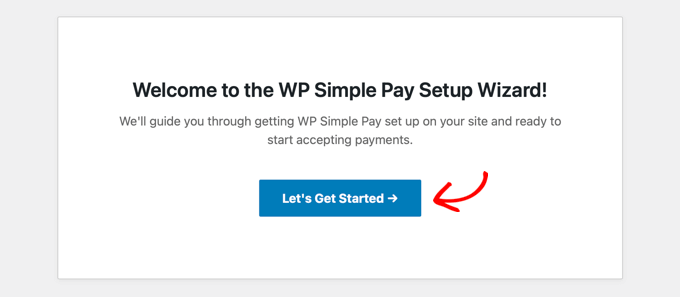
Após a ativação, você verá o assistente de configuração do WP Simple Pay. Clique no botão ‘Vamos Começar’.
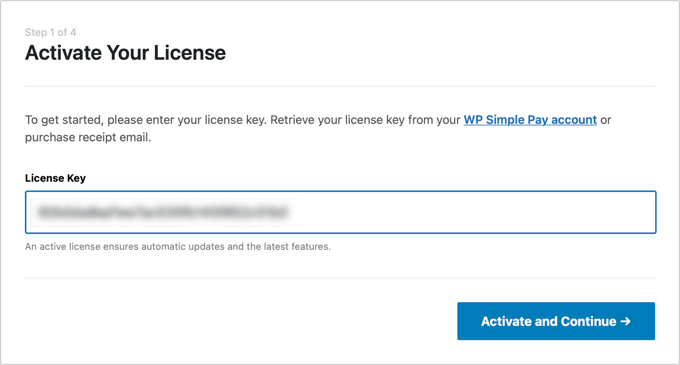
Em seguida, você precisará inserir a chave de licença e clicar no botão ‘Ativar e Continuar’.
Você pode encontrar a chave de licença na área da sua conta WP Simple Pay.
Em seguida, você precisará conectar sua conta Stripe ao plugin. Se você não tem uma conta Stripe, não se preocupe. O assistente de configuração irá guiá-lo pelo processo de criação de uma nova conta.
Simplesmente clique no botão ‘Conectar com Stripe’ para continuar.

Depois de conectar o Stripe ao WP Simple Pay, o próximo passo é configurar as notificações por e-mail.
Por exemplo, você pode habilitar opções para enviar um e-mail de recibo de pagamento aos clientes, e-mails de faturas futuras e notificações de pagamento.
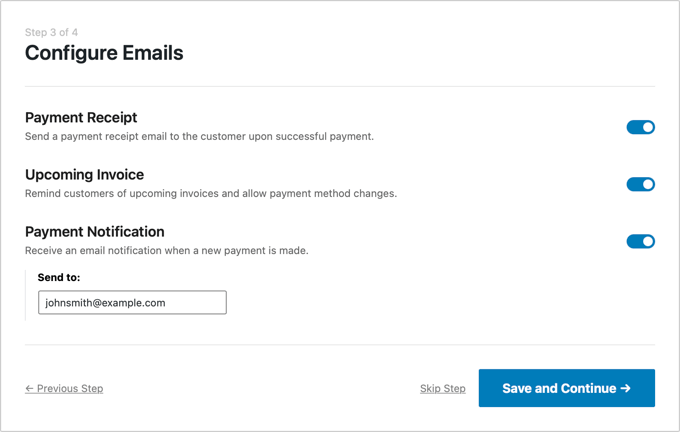
Assim que isso for feito, simplesmente clique no botão ‘Salvar e Continuar’.
O último passo no processo de configuração é criar um formulário de pagamento. Você pode clicar no botão 'Criar um Formulário de Pagamento' para começar.

Etapa 2: Criar um Formulário de Pagamento
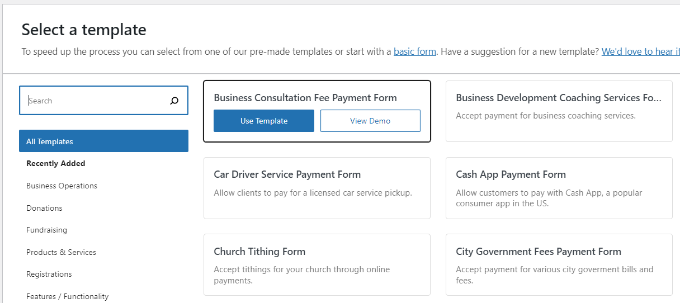
Em seguida, você precisará escolher um modelo de formulário.
O WP Simple Pay oferece diferentes modelos que você pode usar para o serviço online que deseja vender.
Por exemplo, usaremos o modelo 'Formulário de Pagamento de Taxa de Consultoria Empresarial'.
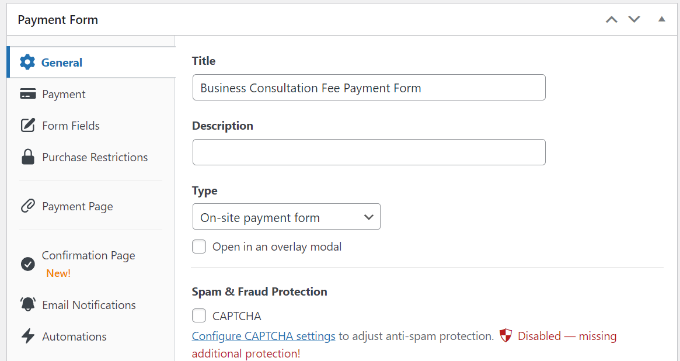
Depois disso, você pode personalizar o formulário de pagamento.
Em Configurações Gerais, você pode renomear o formulário, adicionar uma descrição, exibir o formulário no formulário de checkout Stripe no site ou fora dele, e mais.
Em seguida, você precisará mudar para a aba 'Pagamento'.
A partir daqui, você pode rolar para baixo até a seção Opções de Preço. Vá em frente e insira um preço para seu serviço ou produto online único.
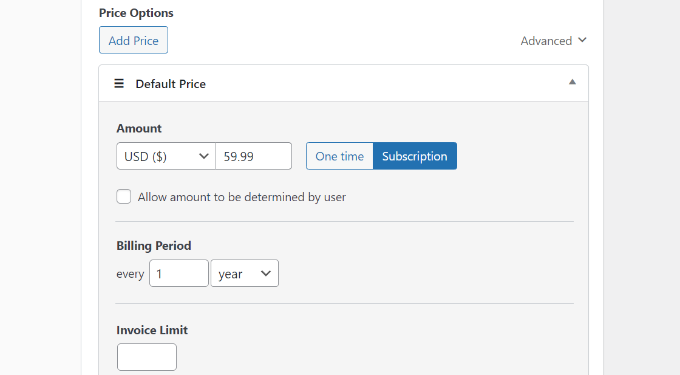
O plugin também permite que você colete um pagamento único ou crie uma assinatura. Se você escolher a opção 'Assinatura', então você pode escolher o Período de Cobrança.
Passo 3: Selecione um Método de Pagamento
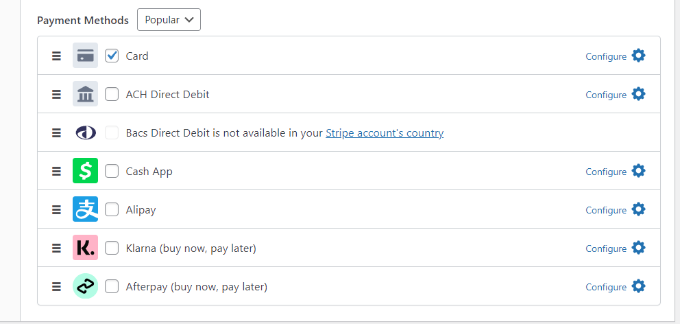
Em seguida, você pode rolar para baixo e selecionar Métodos de Pagamento para oferecer aos seus clientes. Por exemplo, os usuários podem pagar via cartão de crédito/débito, débito direto ACH, Alipay e muito mais.
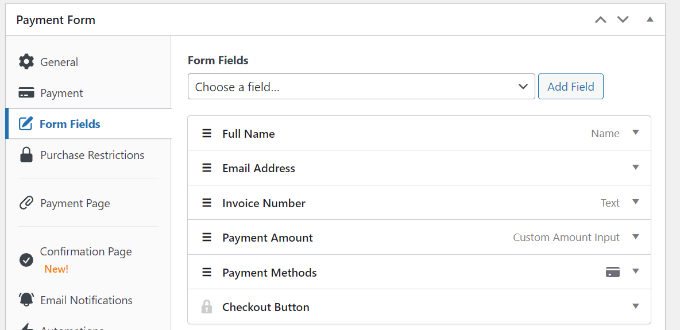
Depois disso, você precisará mudar para a aba 'Campos do Formulário'.
Aqui, você pode editar os campos do formulário existentes no modelo, adicionar novos e reorganizar sua ordem simplesmente arrastando e soltando-os.
Passo 4: Crie uma Página de Pagamento
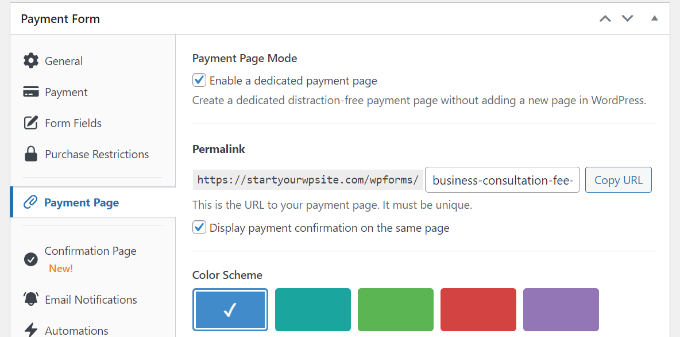
O WP Simple Pay também permite que você crie uma página de pagamento dedicada para vender um único serviço ou produto.
Você pode ir para a aba 'Página de Pagamento' e clicar na opção 'Ativar uma página de pagamento dedicada'. Depois disso, basta editar o permalink da página, selecionar um esquema de cores, exibir uma imagem/logo de cabeçalho e mais.
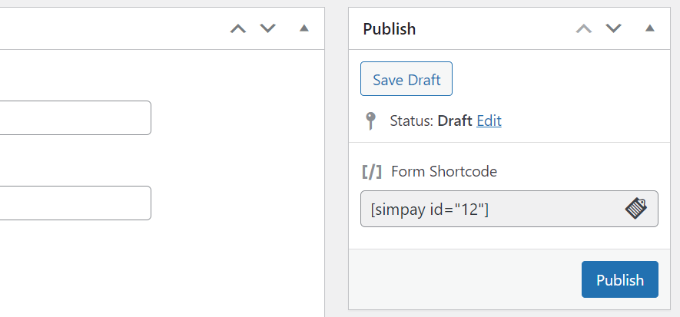
Quando terminar, você pode publicar seu formulário de pagamento.
Você encontrará o botão 'Publicar' no painel à direita.
Você criou com sucesso um formulário de pagamento para vender um produto ou serviço único.
Simplesmente visite seu site para ver a página dedicada com o formulário de pagamento em ação.
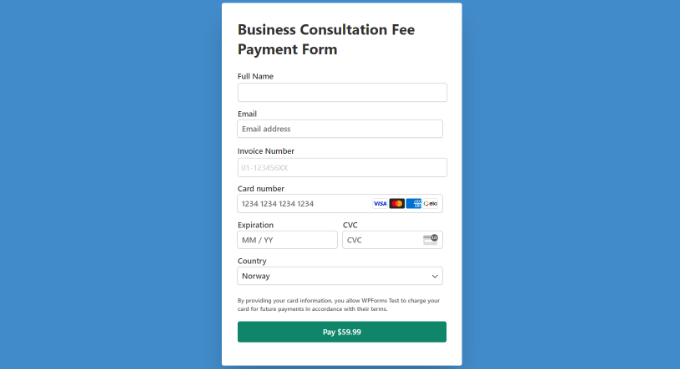
Você também pode exibir o formulário de pagamento em qualquer lugar do seu site em qualquer página ou post.
Basta acessar o editor de conteúdo do WordPress e adicionar um bloco WP Simple Pay. A partir daqui, selecione seu formulário de pagamento no menu suspenso.
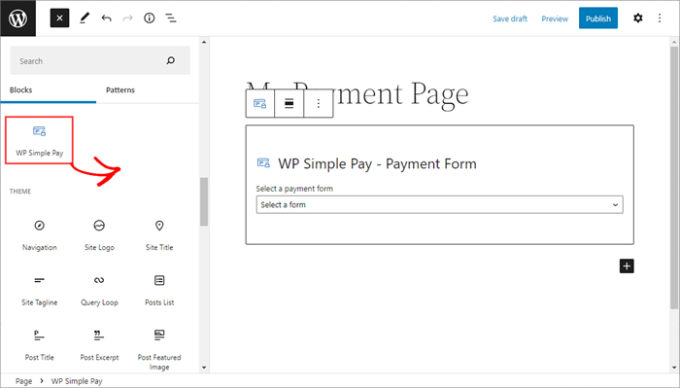
Depois disso, prossiga e publique ou atualize sua página ou postagem.
Método Alternativo: Use WPForms para Vender um Único Produto
Outra maneira de vender um único produto ou serviço online sem configurar um carrinho de compras ou instalar uma plataforma de comércio eletrônico é usando o WPForms.
É o melhor plugin de formulários para WordPress e oferece muitos modelos e recursos.
Temos usado ele no WPBeginner para criar formulários de contato e pesquisas anuais, e tivemos uma ótima experiência. Para detalhes, consulte nossa análise abrangente do WPForms.
Além disso, o plugin suporta gateways de pagamento populares como Stripe, PayPal, Authorize.net e muito mais.
Você pode simplesmente escolher um modelo de formulário, personalizar os campos do formulário, habilitar as opções de pagamento e começar a coletar pagamentos online para seus serviços ou produtos.
Para mais detalhes, consulte nosso guia sobre como criar um formulário de pedido online no WordPress.
Perguntas Frequentes Sobre Vender um Único Produto Online
Aqui estão algumas perguntas que nossos leitores frequentemente fazem sobre vender um único produto online:
Qual é a melhor plataforma para vender um único produto?
A melhor plataforma para vender um único produto depende do que você está vendendo. Para produtos físicos que exigem envio e gerenciamento de estoque, o WooCommerce é o padrão da indústria e oferece a maior flexibilidade.
Se você está vendendo um item digital como um eBook ou software, o Easy Digital Downloads foi criado especificamente para esse fim.
Para serviços ou coleta de pagamentos simples sem um carrinho de compras completo, o WP Simple Pay é uma solução excelente e leve.
Como posso promover minha loja de produto único?
Promover sua loja é fundamental para realizar vendas. Você pode começar otimizando seu site para mecanismos de busca usando um plugin como All in One SEO para atrair tráfego orgânico.
Construir uma lista de e-mails com uma ferramenta como OptinMonster também é uma maneira poderosa de se comunicar com clientes em potencial. Você também pode usar marketing de mídia social, marketing de conteúdo e anúncios pagos para alcançar um público mais amplo.
Posso vender uma caixa de assinatura como um produto único?
Sim, absolutamente. Uma caixa de assinatura é um exemplo perfeito de um modelo de negócio de produto único construído sobre receita recorrente. Você pode configurar isso facilmente usando o WooCommerce com sua extensão de assinaturas ou com o WP Simple Pay, que lida com pagamentos recorrentes nativamente.
Para começar, veja nosso tutorial sobre como vender uma caixa de assinatura no WordPress.
Esperamos que este artigo tenha ajudado você a aprender como vender um único produto online com o WordPress. Você também pode querer ver nosso guia sobre como iniciar uma loja online ou nosso guia completo de configuração de eCommerce do WordPress.
Se você gostou deste artigo, por favor, inscreva-se em nosso Canal do YouTube para tutoriais em vídeo do WordPress. Você também pode nos encontrar no Twitter e no Facebook.




Jiří Vaněk
Estou muito interessado na seção com o plugin Easy Digital Downloads. Tenho olhado este plugin há algum tempo para habilitar o download de versões pagas de alguns dos meus tutoriais em formato PDF. Portanto, seria um produto digital, e o WooCommerce parece desnecessário e oneroso para o meu site apenas para alguns arquivos PDF. O Easy Digital Downloads parece ser exatamente o que eu preciso. Obrigado pela ótima dica.